JuntosShopÍndice del manualÍndiceCerrar
Para empezar
Configurar tu negocio
Tus productos
Tu tienda
Así compran tus clientes
El día a día
Vender más
Tu equipo y tu plan
Ayuda
Manual de uso · Juntos Shop
Tu tienda en línea, desde crear la cuenta hasta el pedido entregado
Una guía paso a paso, sin palabras técnicas. Cada tema dice para qué sirve, cuenta un caso real y enseña las pantallas tal como las vas a ver, con un recuadro rojo sobre lo que hay que tocar.

El negocio de ejemplo: Café Montaña Azul
Café de altura y artesanías lencas en el Barrio El Centro de Santa Rosa de Copán. Su dueña, Lucía Fernanda Paz, su editor Carlos Mejía y Andrea Rivera, que despacha, usan la tienda en todos los ejemplos; María José, Carlos Alberto y Sofía son sus clientes.
- 40 temas
- Actualizado el 30 de septiembre de 2026
- ¿Llevás también tu inventario y tu facturación? Mirá el manual de Juntos ERP
Para empezar
Antes de empezar
Juntos Shop es tu tienda en internet: una página con tu nombre, tu logo y tus productos donde la gente compra de día y de noche, y un panel donde vos atendés los pedidos.
Para qué sirve
Tiene dos caras. La tienda es lo que ven tus clientes: la portada, el catálogo, el carrito y el pago. El panel es tu oficina: ahí das de alta los productos, elegís cómo se ve la tienda y atendés lo que te compran. Este manual recorre las dos.
No se instala nada. Lo usás desde el navegador de la computadora, de una tableta o del celular. Entrás con tu correo y tu contraseña, como a tu correo electrónico.
Cómo leer este manual: cada tema empieza con «Para qué sirve», sigue con un caso de uso de Café Montaña Azul y termina con los pasos, cada uno con la pantalla tal como la vas a ver. Lo que hay que tocar está enmarcado en rojo. Los botones se escriben así: Guardar.
Palabras que vas a ver: publicar es poner un producto a la venta en la tienda; ficha es la página de cada producto (fotos, precio y descripción); pedido es cada compra que entra; comprobante es la foto de la transferencia que sube el cliente; zona de envío es un grupo de departamentos con el mismo costo de envío.
Para empezar · juntoscrm.cloud/setup
Crear tu cuenta
La cuenta se crea una sola vez, en cuatro pasos. En unos minutos tenés tu tienda lista para cargar productos, con 14 días de prueba y sin tarjeta.
Caso de uso
Lucía Fernanda Paz vende café de su familia y artesanías en Santa Rosa de Copán. Sus clientes le escriben por WhatsApp desde todo el país y quiere que puedan comprar solos, a cualquier hora. Una tarde crea su cuenta de Café Montaña Azul.
Paso a paso
- 1
Entrá a la página de registro de Juntos. Lo primero es elegir qué querés probar. Tocá la tarjeta Juntos Shop.
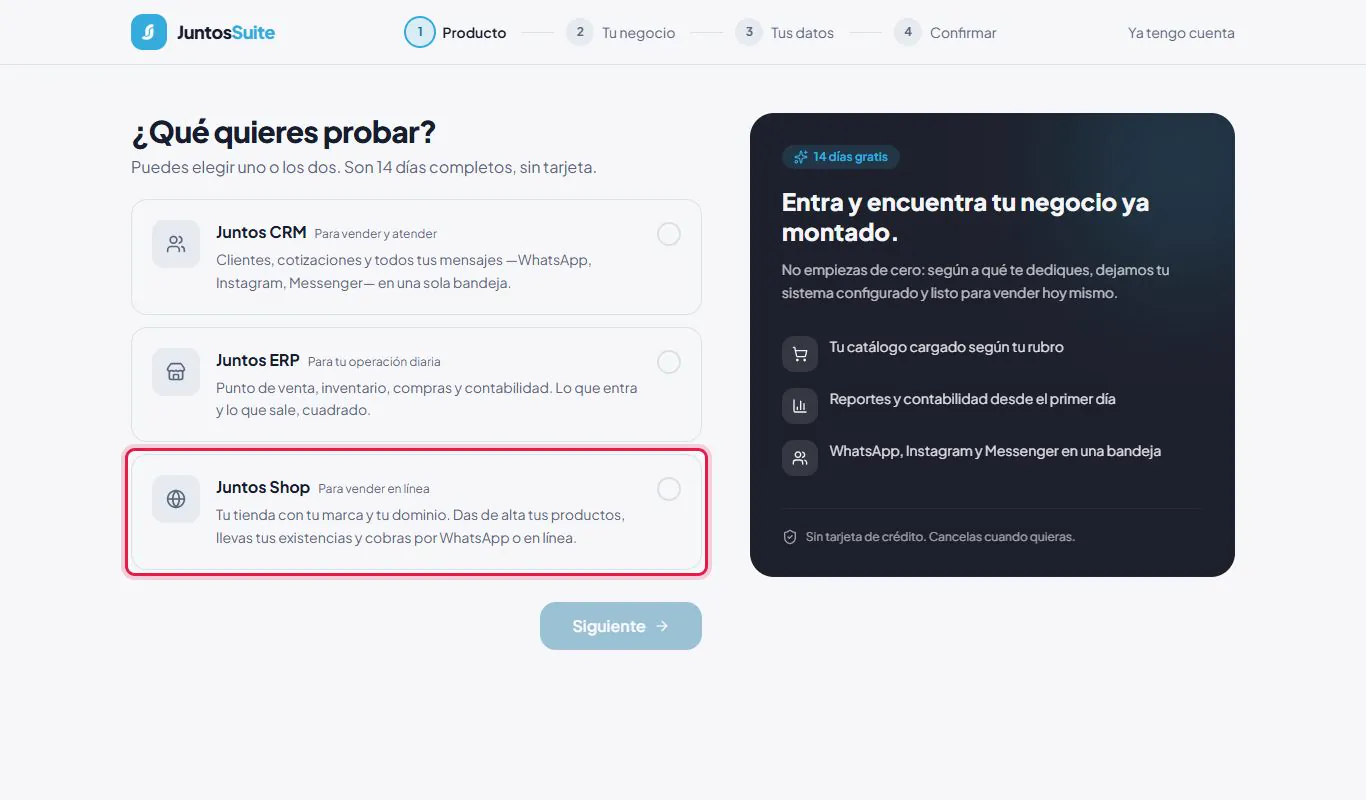
Paso 1 de 4: qué querés probar. - 2
La tarjeta queda marcada. Tocá Siguiente.
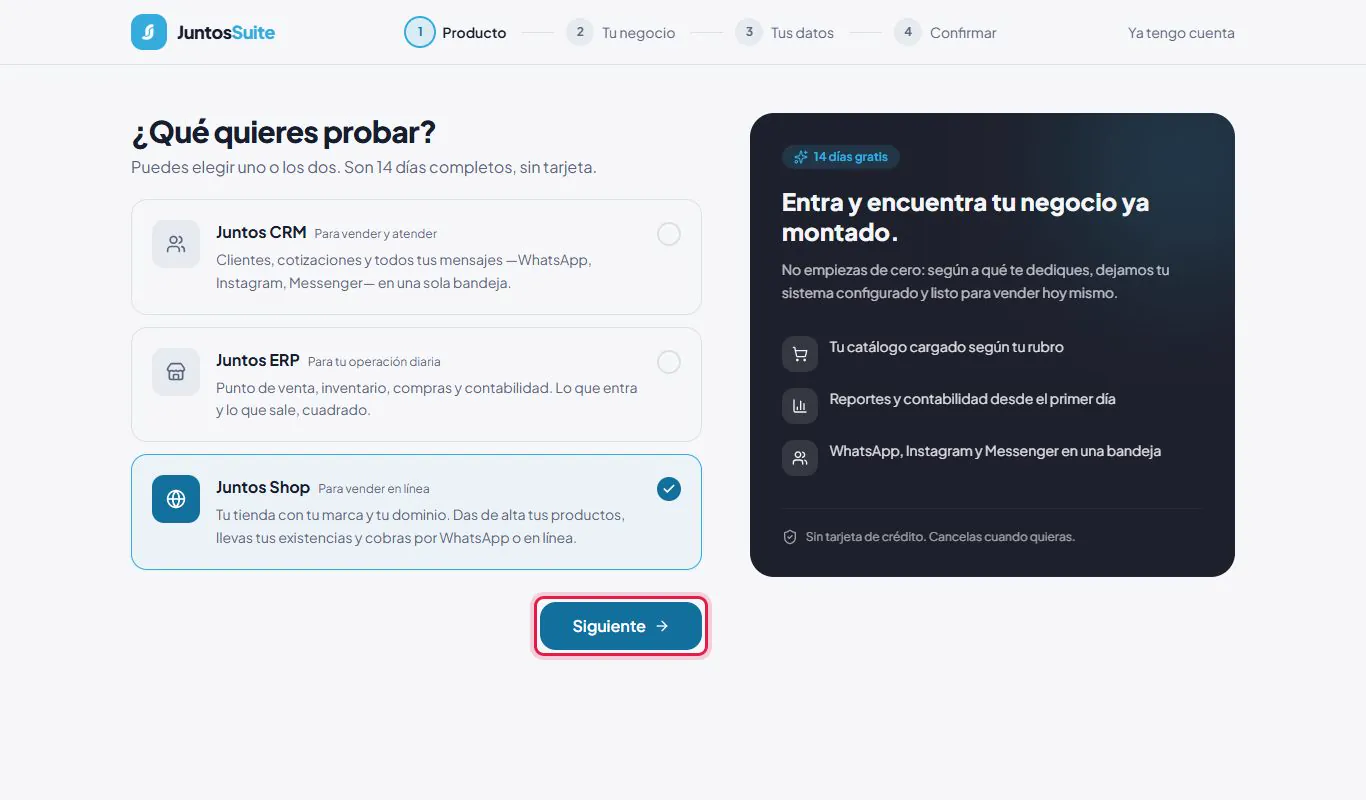
Juntos Shop elegido. - 3
Elegí a qué se dedica tu negocio. Lucía elige Venta al detalle, porque vende productos en tienda. Tocá Siguiente.
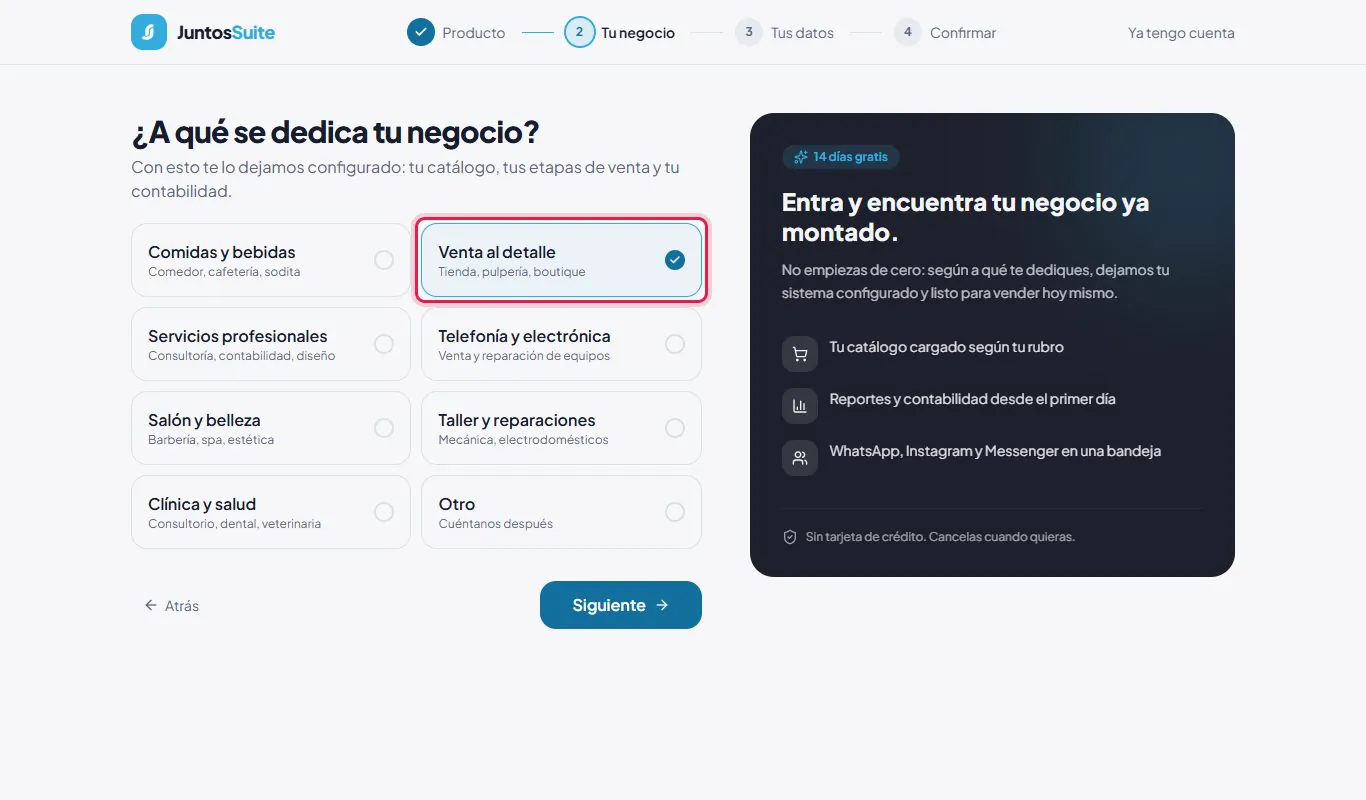
Paso 2: el rubro del negocio. - 4
Ahora tus datos: el nombre del negocio, tu nombre, tu correo, tu celular y una contraseña de al menos 8 caracteres.
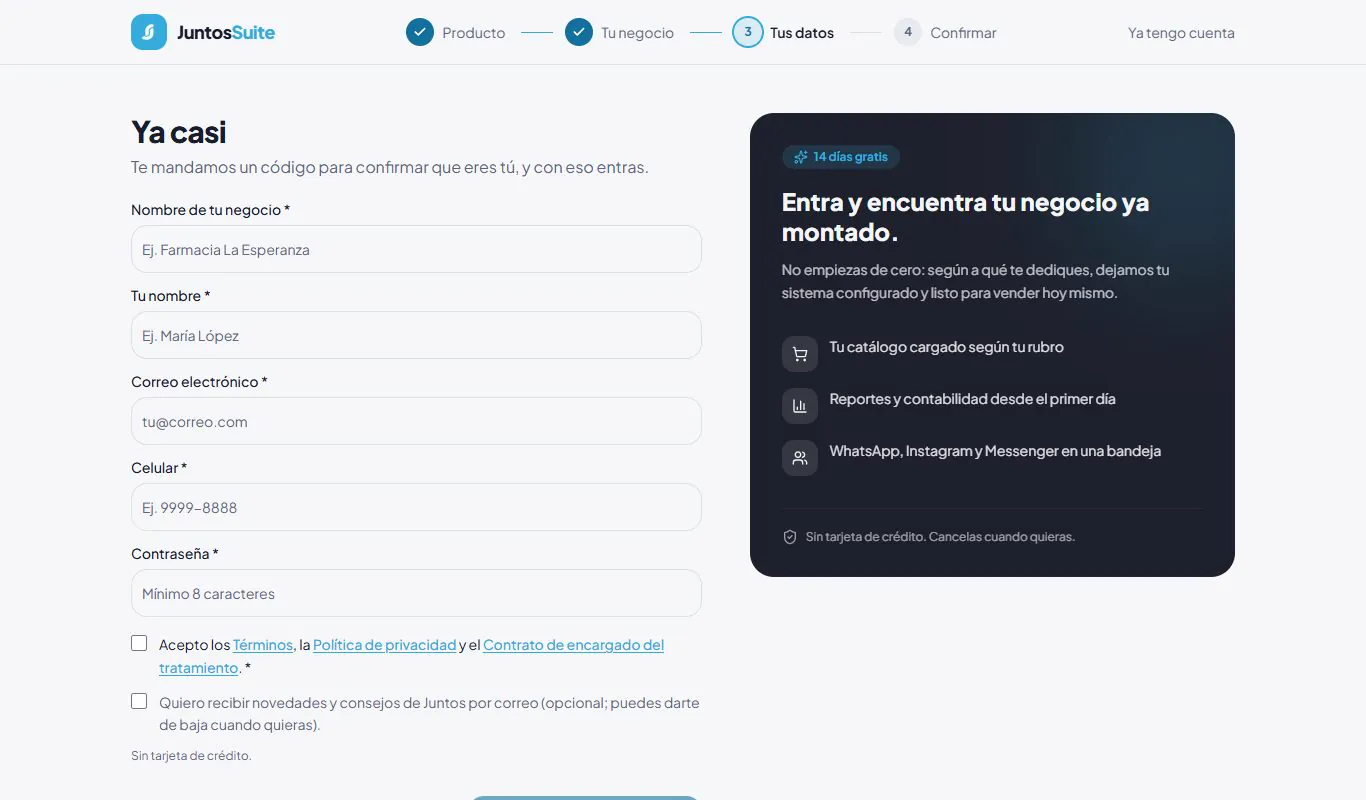
Paso 3: tus datos. - 5
Marcá la casilla de aceptación de términos y tocá Enviarme el código. Te llega un código de 6 dígitos por mensaje de texto al celular que escribiste.
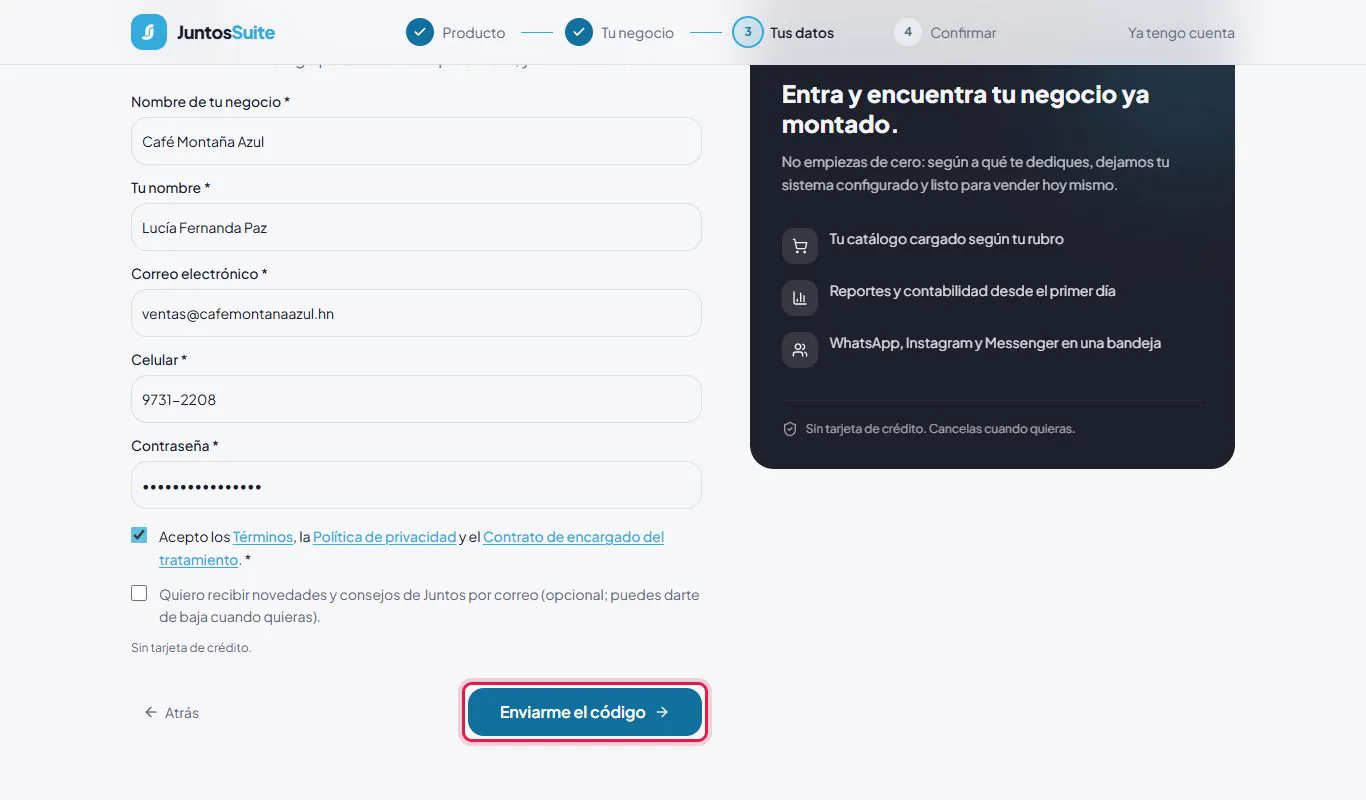
Los datos de Café Montaña Azul, listos. - 6
Escribí el código que te llegó. Si no llega, esperá el minuto que indica la pantalla y pedí otro.
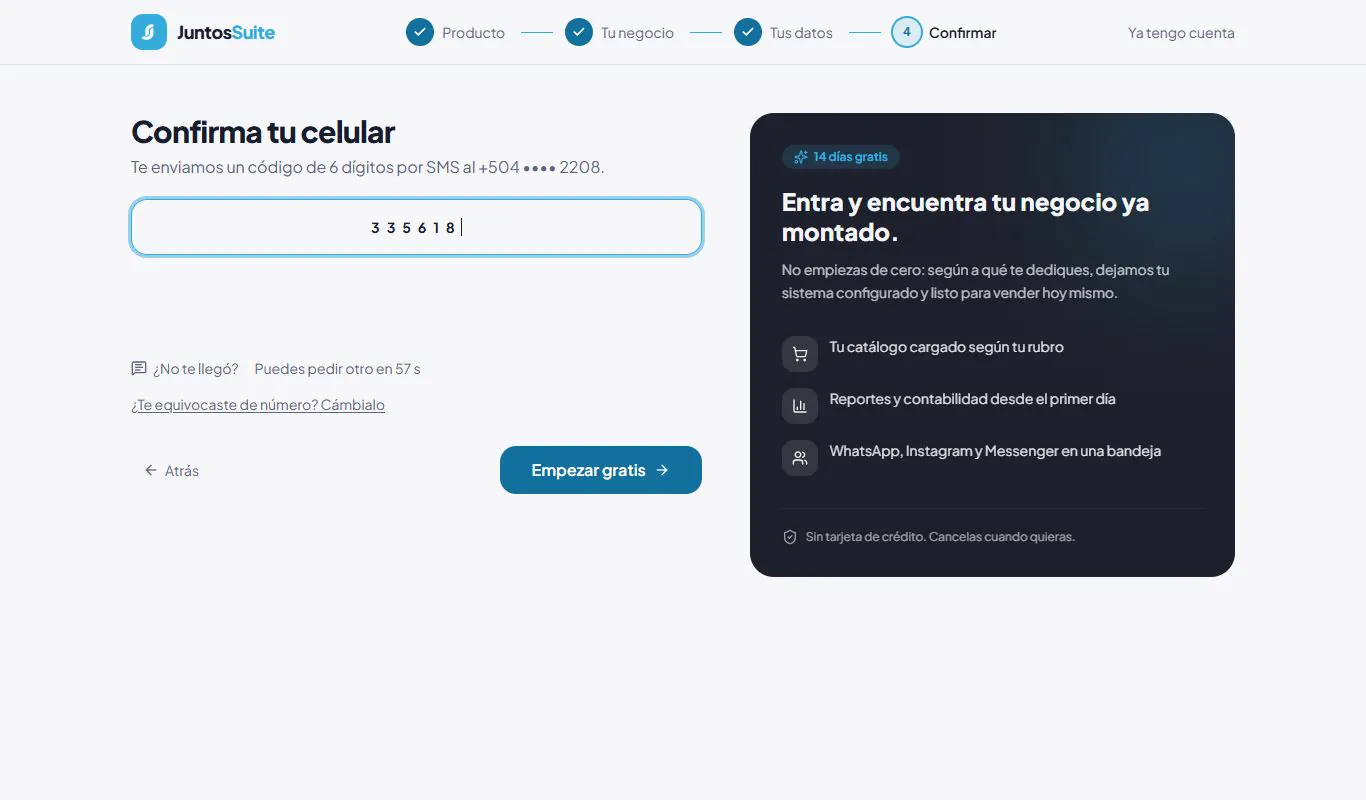
Paso 4: el código del celular. - 7
Tocá Empezar gratis.
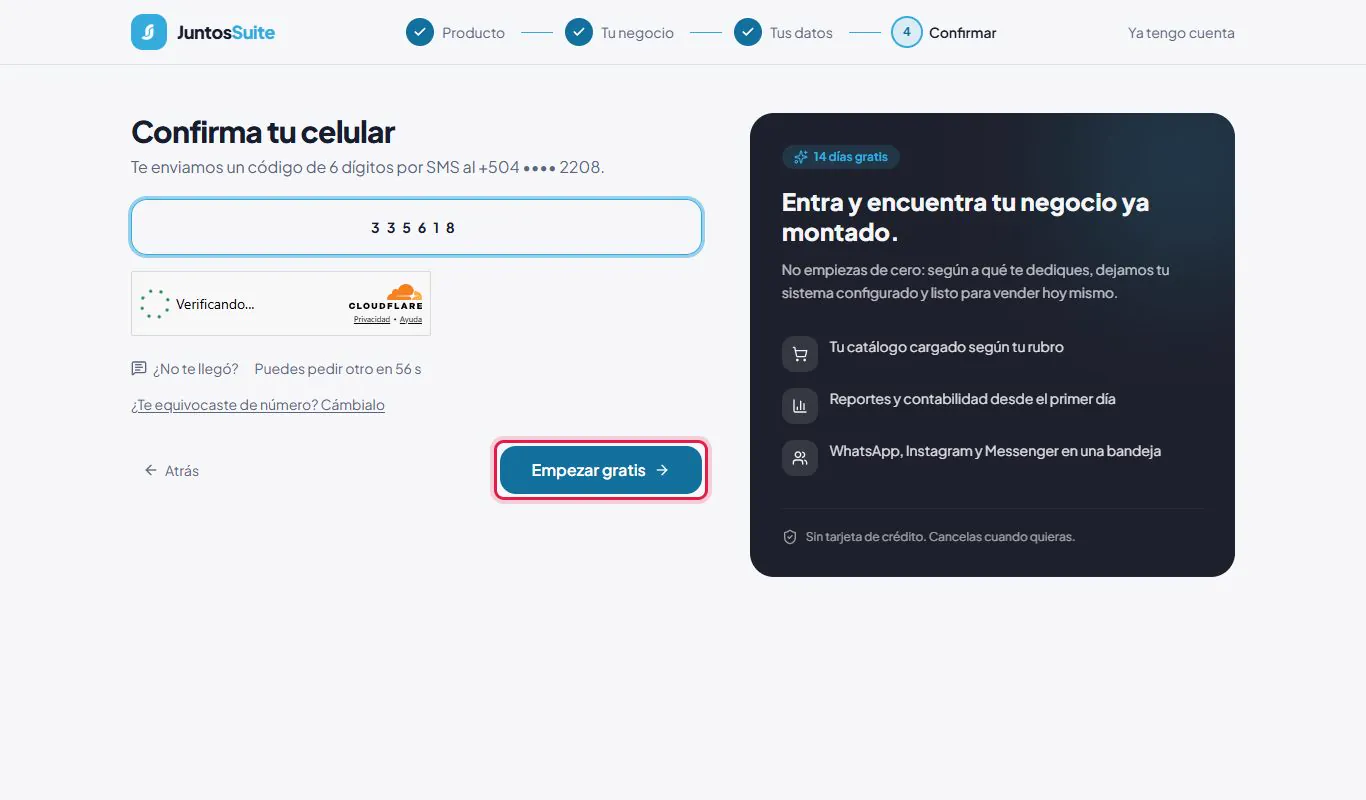
Código escrito. - 8
¡Listo! La cuenta está creada. Tocá Entrar a Juntos Shop para ir a tu panel.
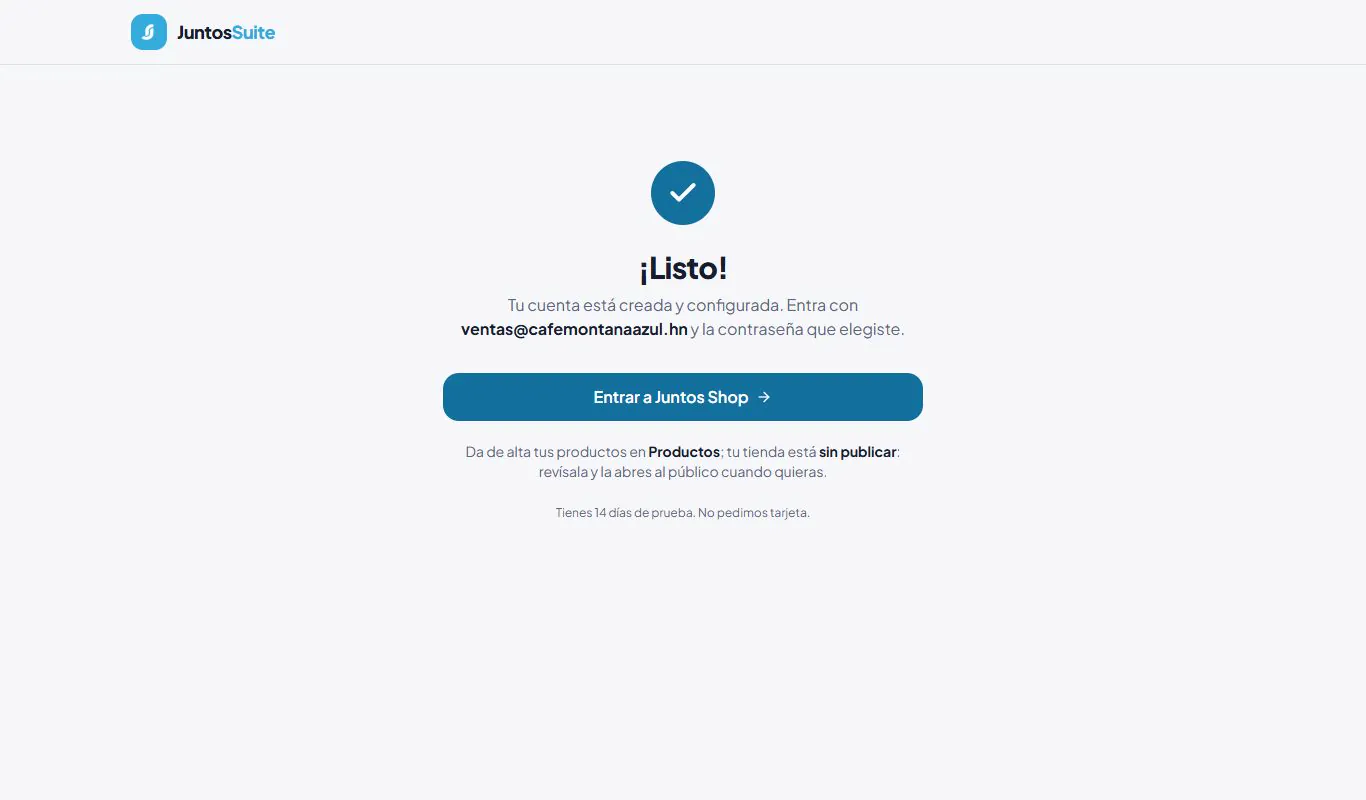
La cuenta quedó creada.
Sigue con: Entrar al panel
Para empezar · Panel
Entrar al panel y conocerlo
El panel es donde trabajás todos los días. A la izquierda está el menú; arriba, el buscador, los avisos y tu cuenta; en el centro, la pantalla en la que estás.
Caso de uso
Lucía entra por primera vez desde la computadora de la tienda. El panel la recibe con una guía de tres pasos: conectar la tienda (ya hecho), publicar el primer producto y abrir al público.
Paso a paso
- 1
Abrí la dirección del panel. Escribí tu correo y tu contraseña.
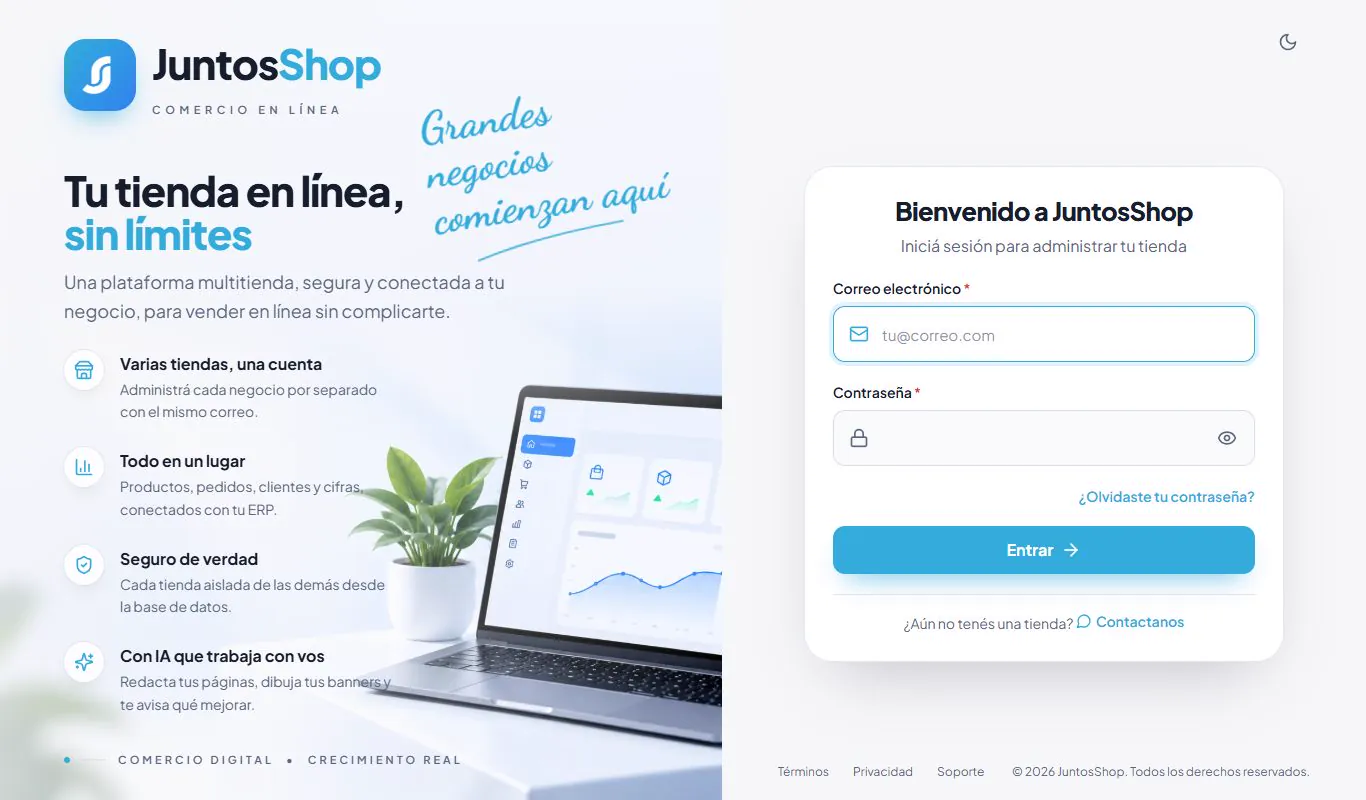
La pantalla de entrar. - 2
Tocá Entrar.
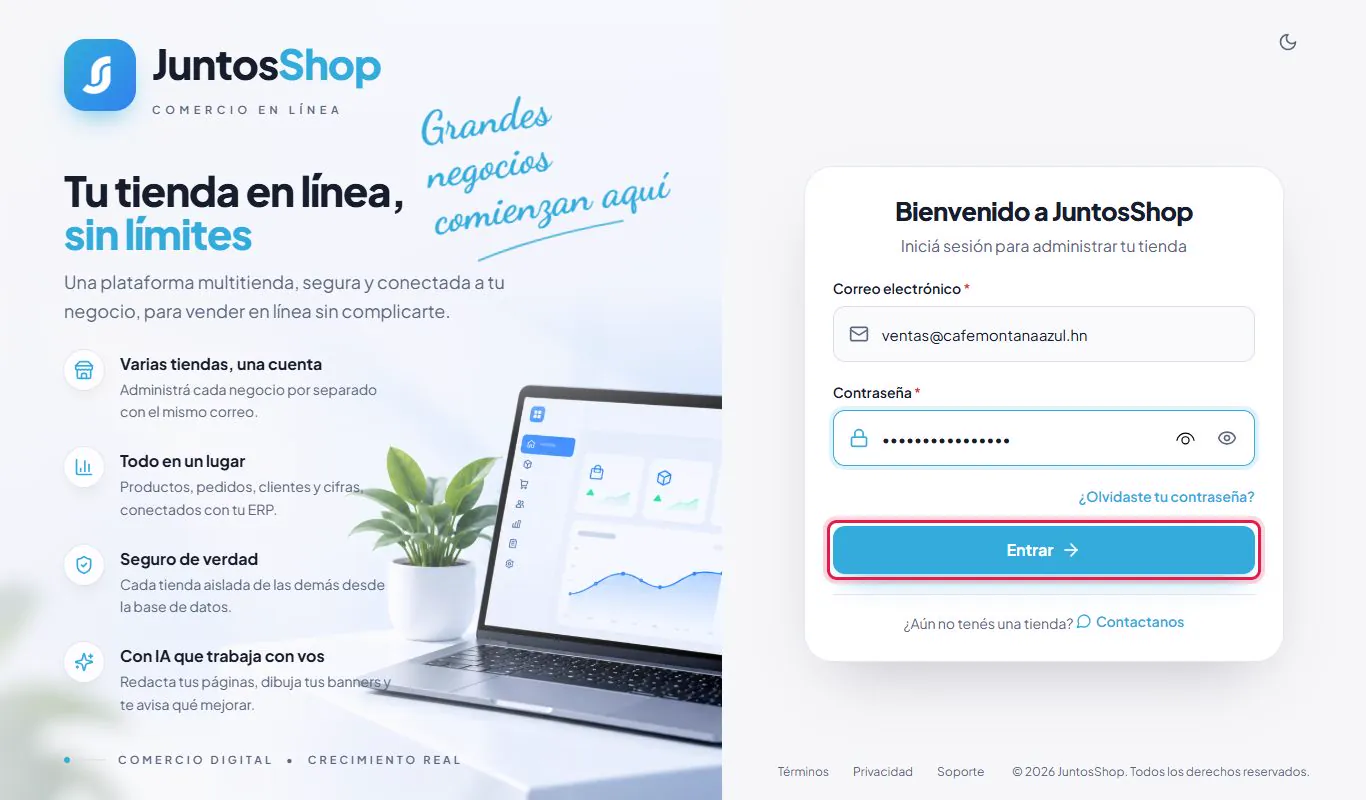
Correo y contraseña escritos. - 3
La primera vez verás Vamos a abrir tu tienda, con los pasos que faltan. Arriba a la izquierda, la etiqueta «Cerrada» te recuerda que la tienda aún no está abierta al público.
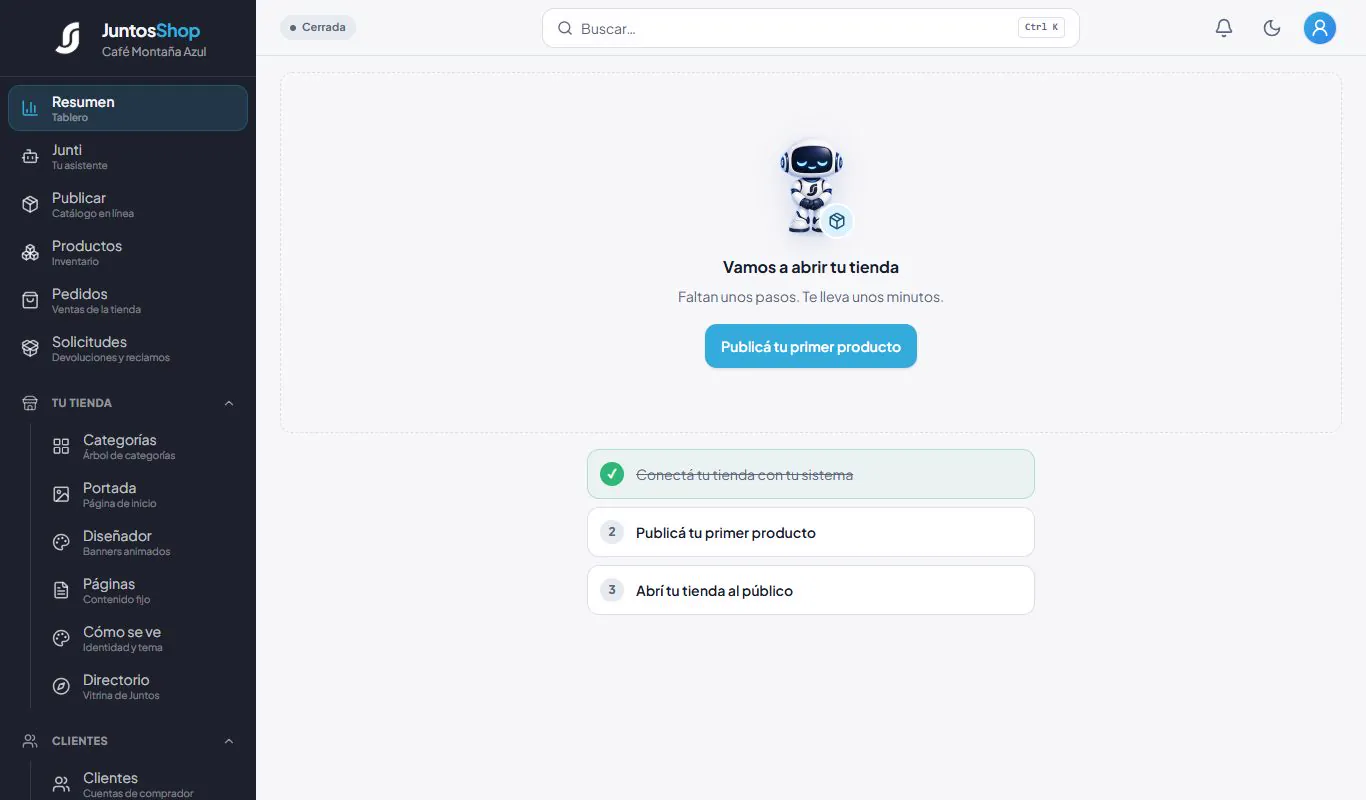
El Resumen de una tienda nueva. - 4
El menú de la izquierda agrupa todo: Tu tienda (cómo se ve), Clientes, Crecer (promociones y marketing), Operación (envíos y pagos) y Configuración. En el celular se abre con el botón de las tres rayas.
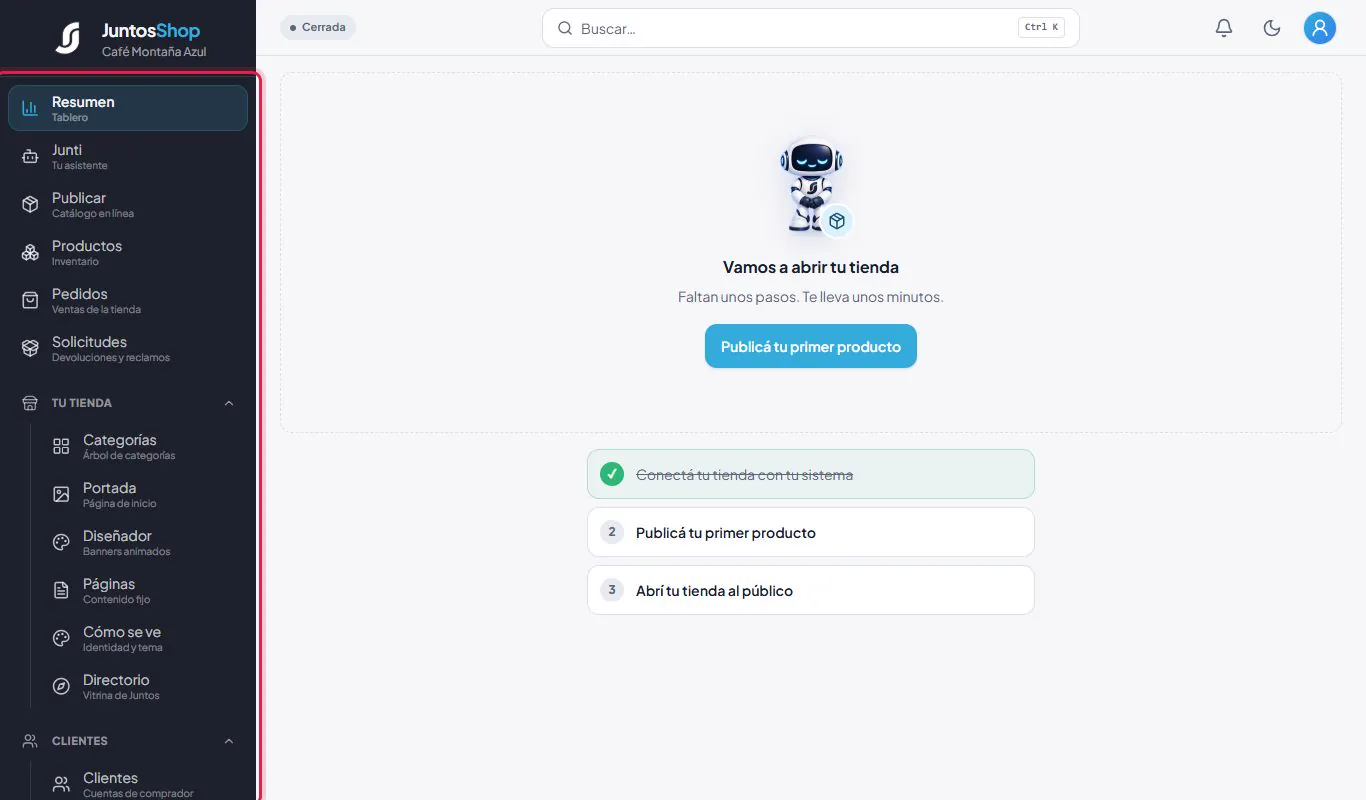
El menú del panel. - 5
Cuando ya vendés, el Resumen se convierte en tu tablero: lo que tenés que atender hoy, cuánto vendiste y cómo va la tienda.
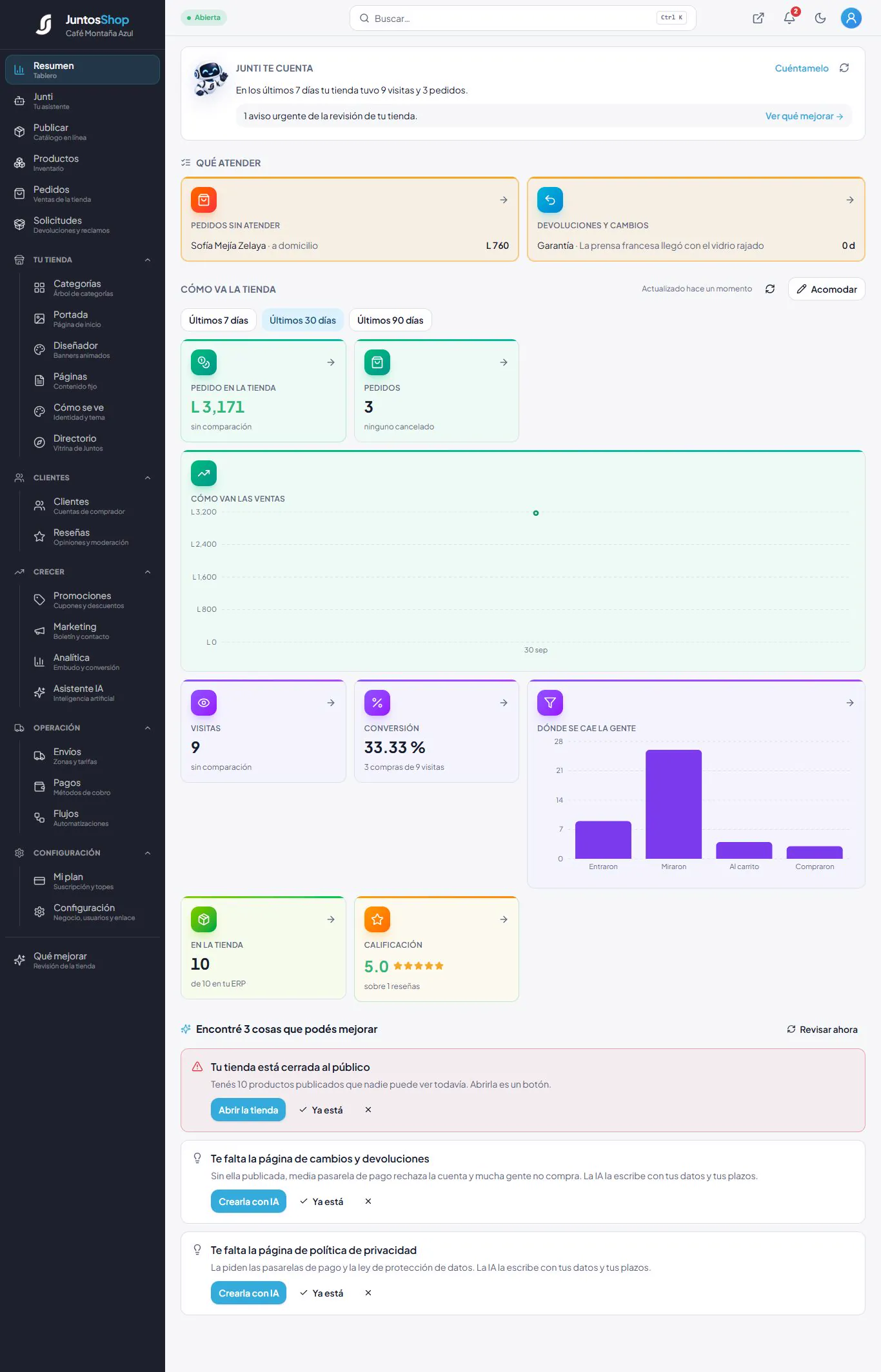
El Resumen con pedidos de verdad. - 6
La campana de arriba cuenta lo que espera por vos: comprobantes por revisar, reseñas nuevas, solicitudes.
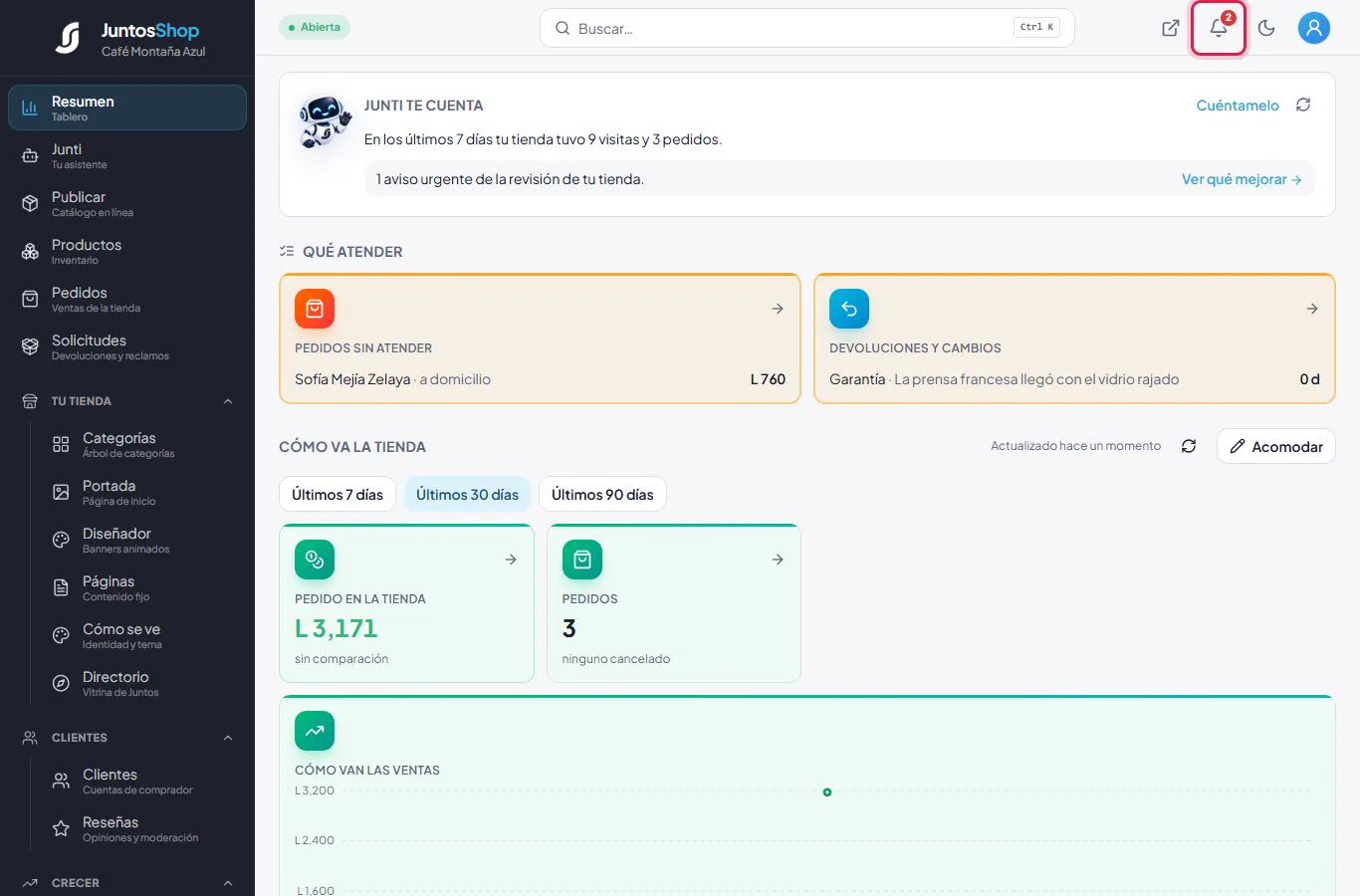
La campana de avisos. - 7
Tocala para ver la lista. Cada aviso te lleva a la pantalla donde se atiende.
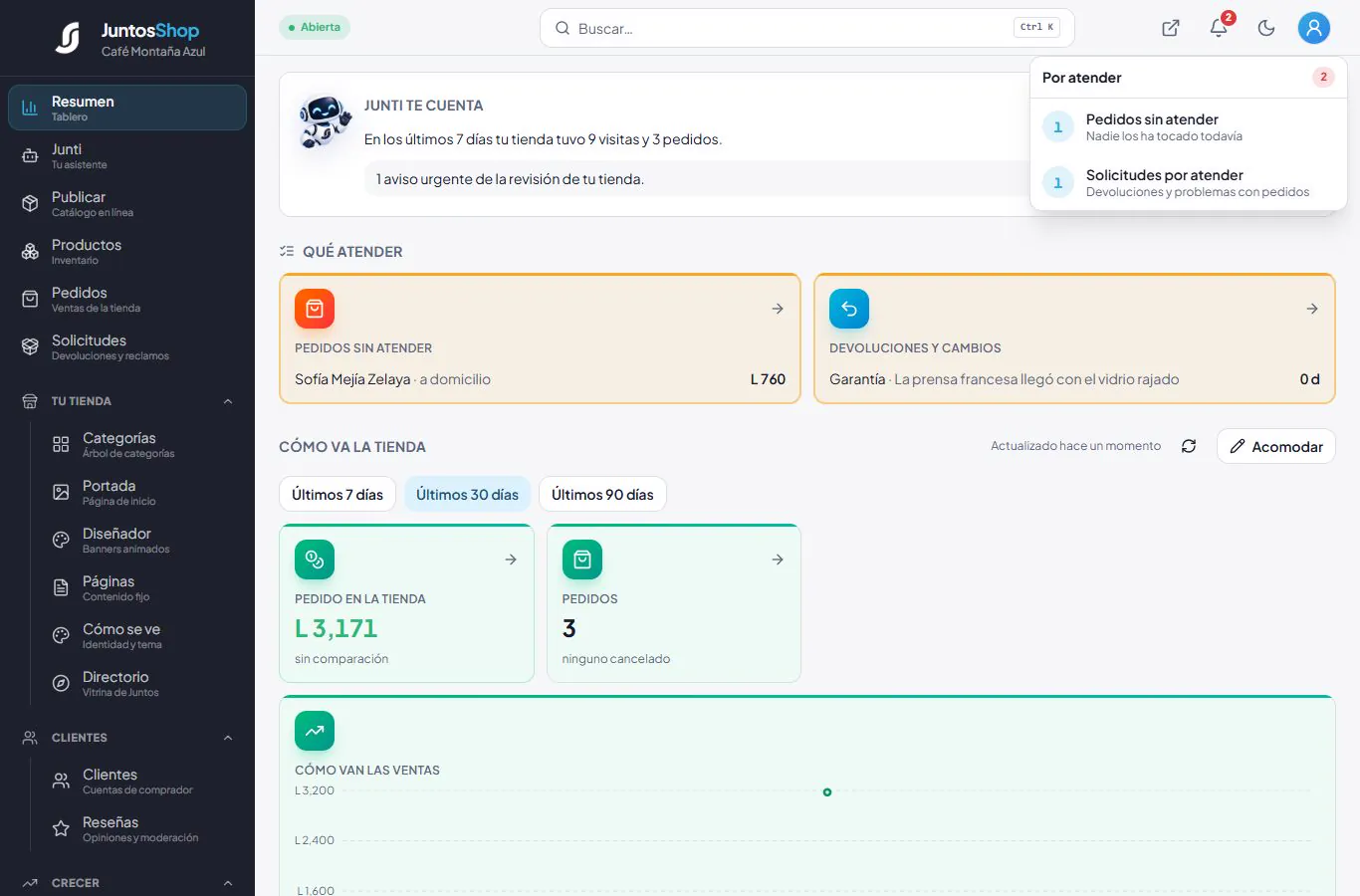
Los avisos abiertos. - 8
Para ir rápido a cualquier lugar, usá el buscador: tocá Buscar… o pulsá Ctrl + K y escribí, por ejemplo, «hamaca» o «envíos».
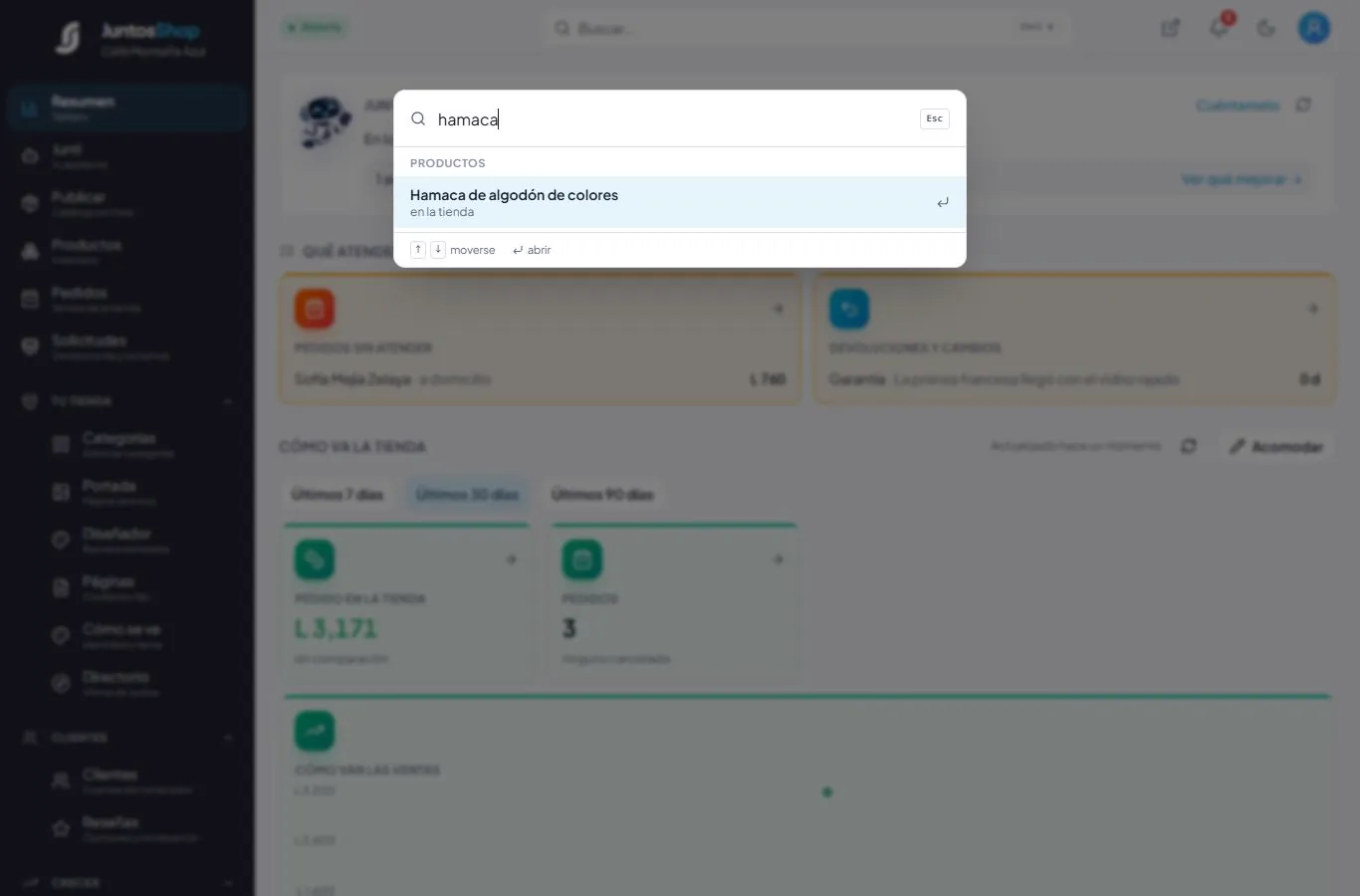
El buscador rápido.
Sigue con: Los datos de tu negocio · Dar de alta tus productos
Configurar tu negocio · Configuración → Tu negocio
Los datos de tu negocio y tu logo
Aquí van el nombre, el WhatsApp, el teléfono, el correo, la dirección, los datos legales y el logo. Salen en la tienda para que el cliente sepa quién le vende y cómo contactarte.
Para qué sirve
Sin un teléfono o WhatsApp y sin los datos del comercio (nombre legal y dirección), la tienda no se puede abrir: la ley pide que quien vende a distancia diga quién es y dónde reclamar.
El botón Traer de mi sistema copia lo que ya diste al registrarte (correo y celular), así no lo escribís dos veces.
Caso de uso
Lucía quiere que el botón verde de WhatsApp de la tienda abra su celular de ventas, que en el pie salga la dirección del local y que arriba se vea el logo de Café Montaña Azul, que tiene guardado en una carpeta de su computadora.
Paso a paso
- 1
En el menú, abrí Configuración y elegí Tu negocio. Al principio casi todo está vacío y arriba sale el aviso de lo que falta para abrir.
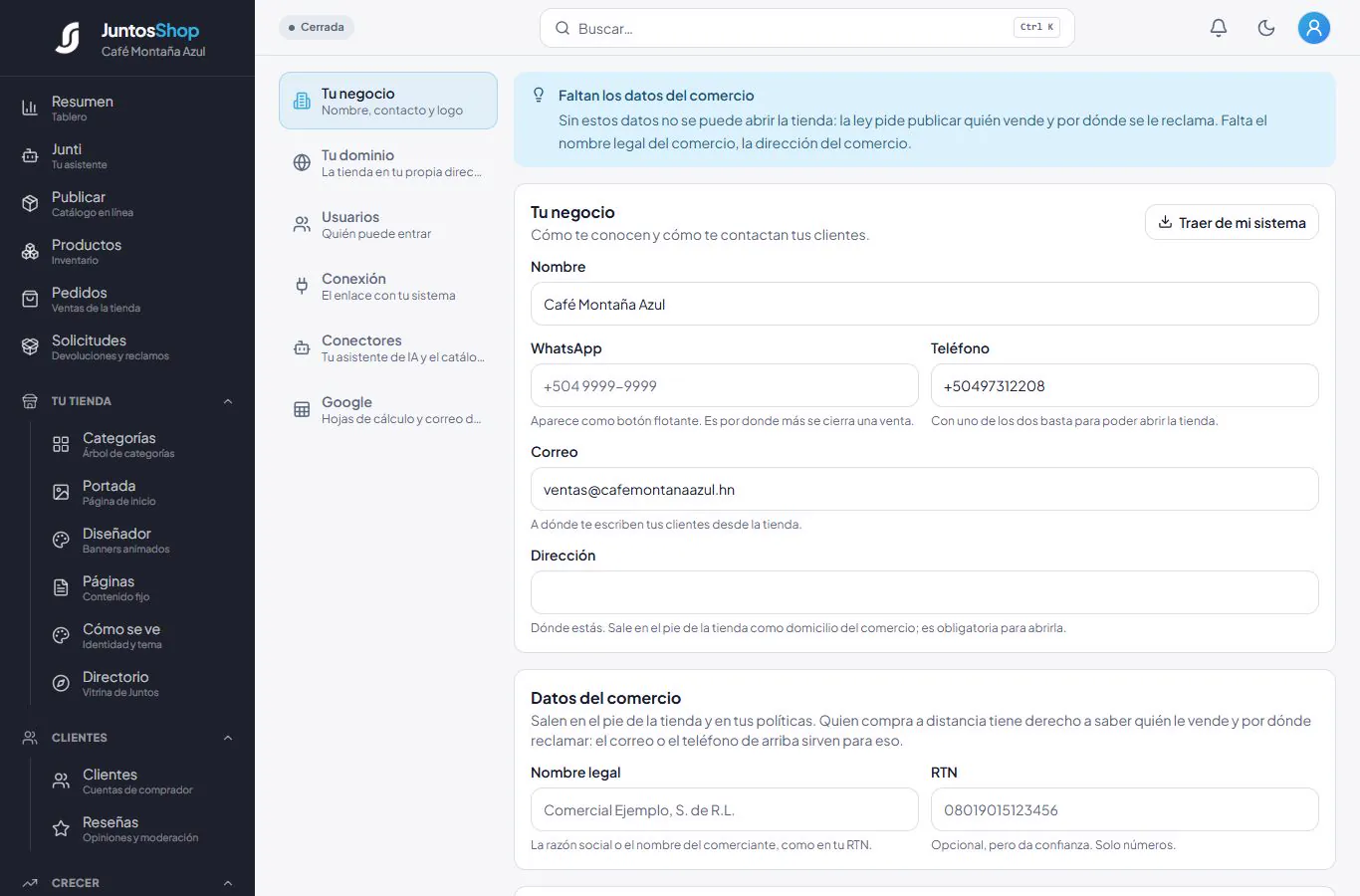
Tu negocio, recién creado. - 2
Tocá Traer de mi sistema.
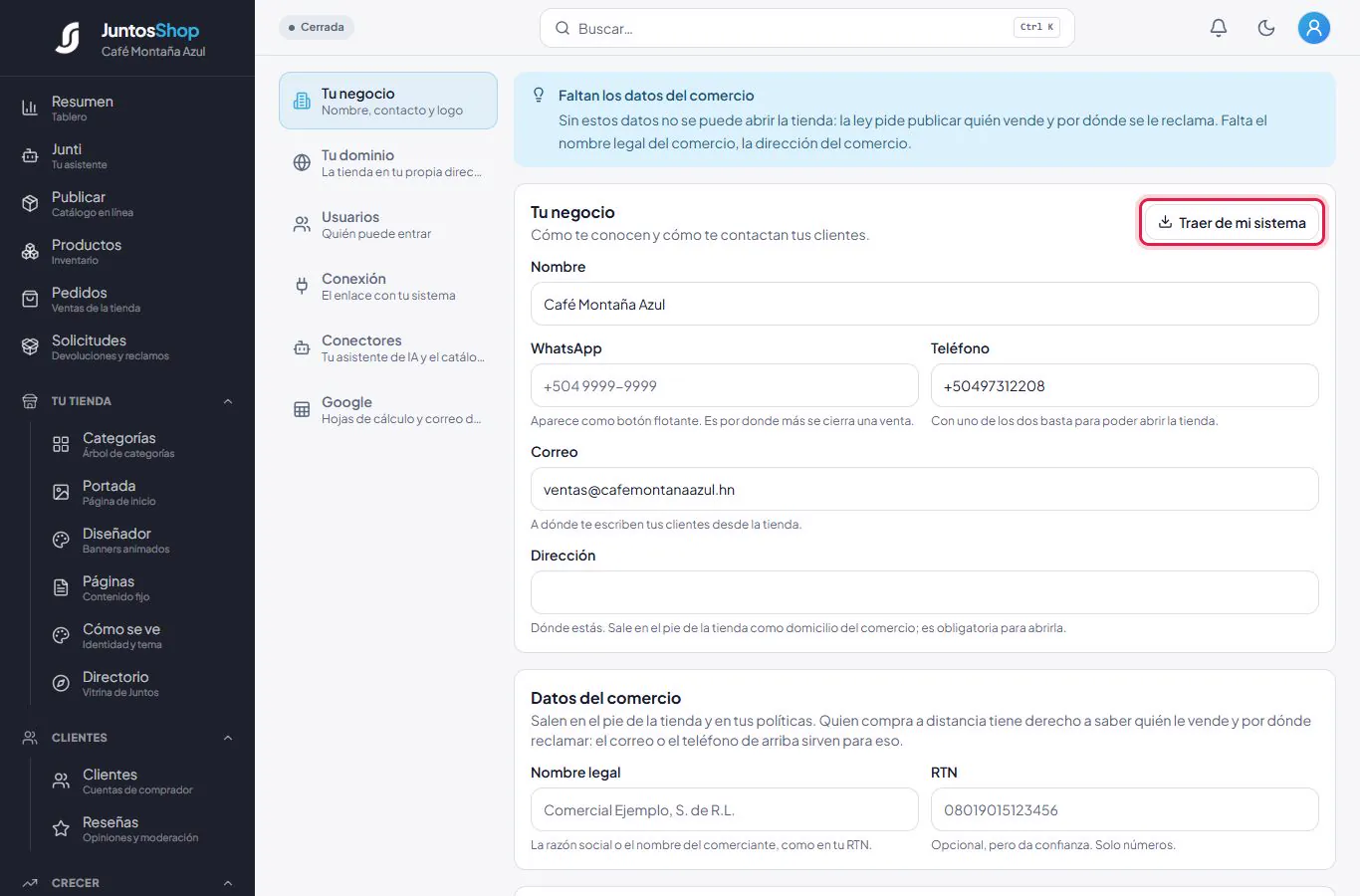
Traer de mi sistema. - 3
El teléfono y el correo del registro se copian solos.
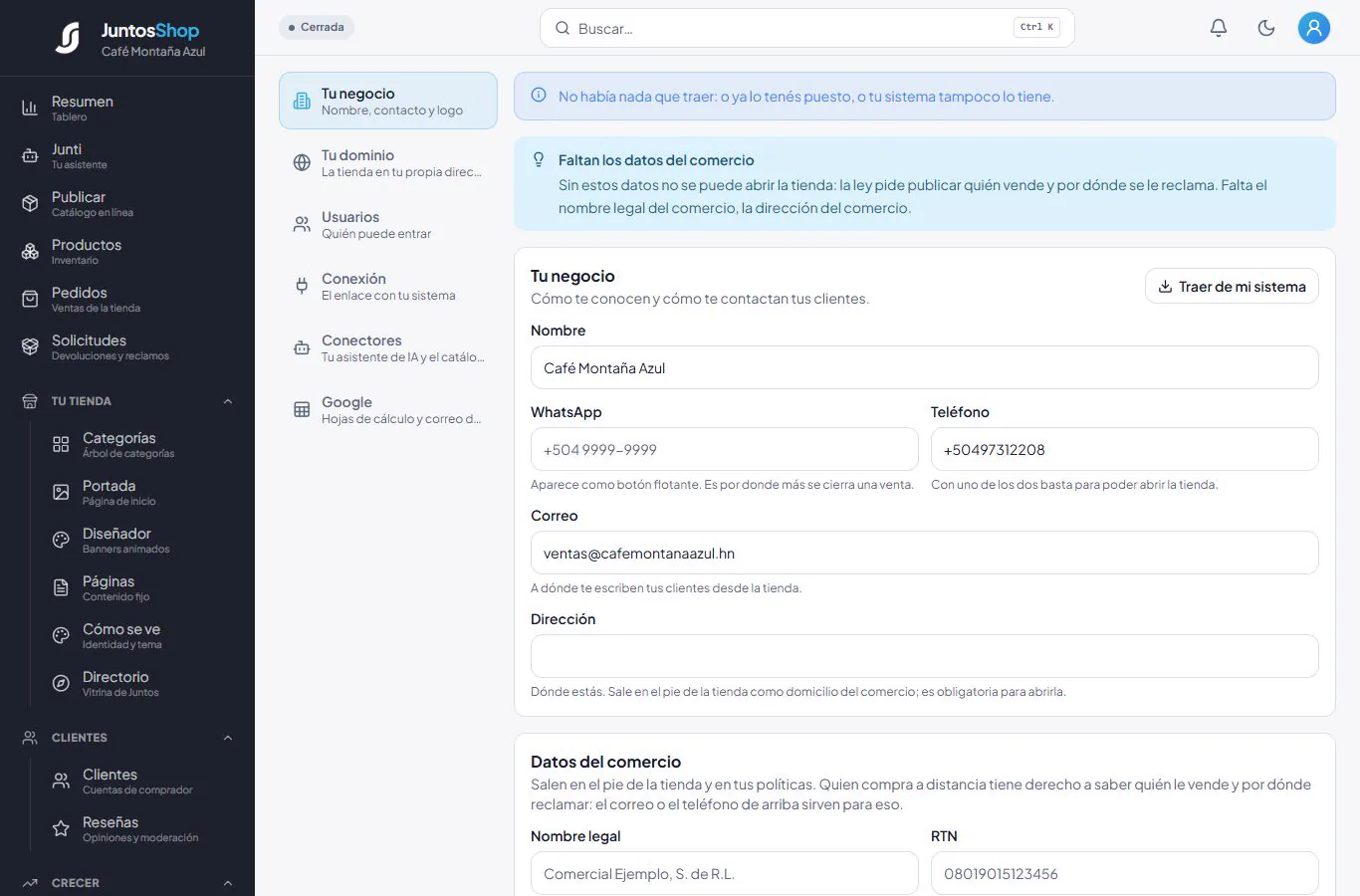
Teléfono y correo ya traídos. - 4
Completá el WhatsApp (el que atiende ventas), el teléfono del local y la dirección como la diría un cliente: barrio, referencia y ciudad. Se guarda solo al pasar al siguiente campo.
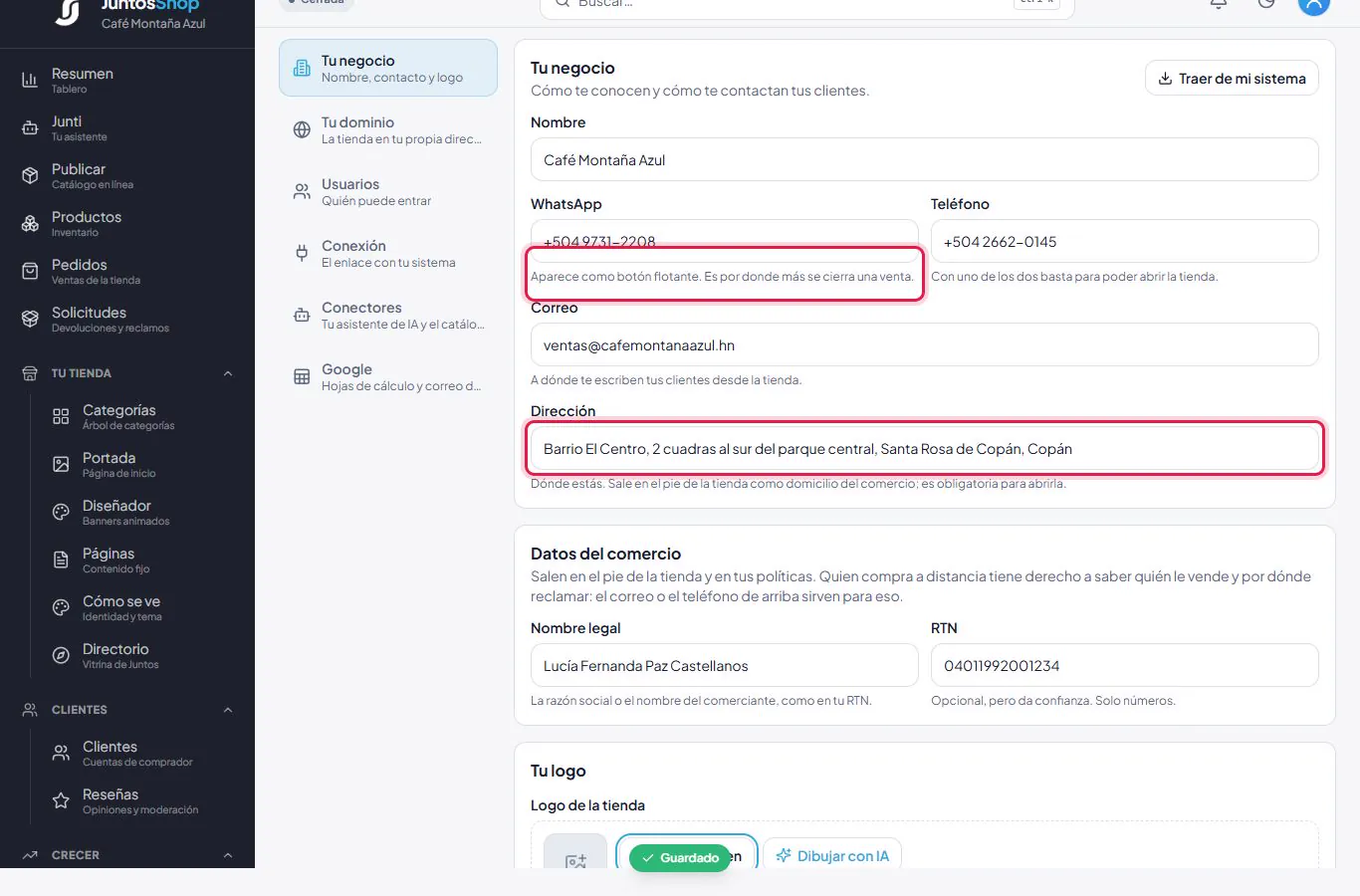
Contacto y dirección de Café Montaña Azul. - 5
En Datos del comercio escribí el nombre legal (como está en tu RTN) y el RTN, solo números.
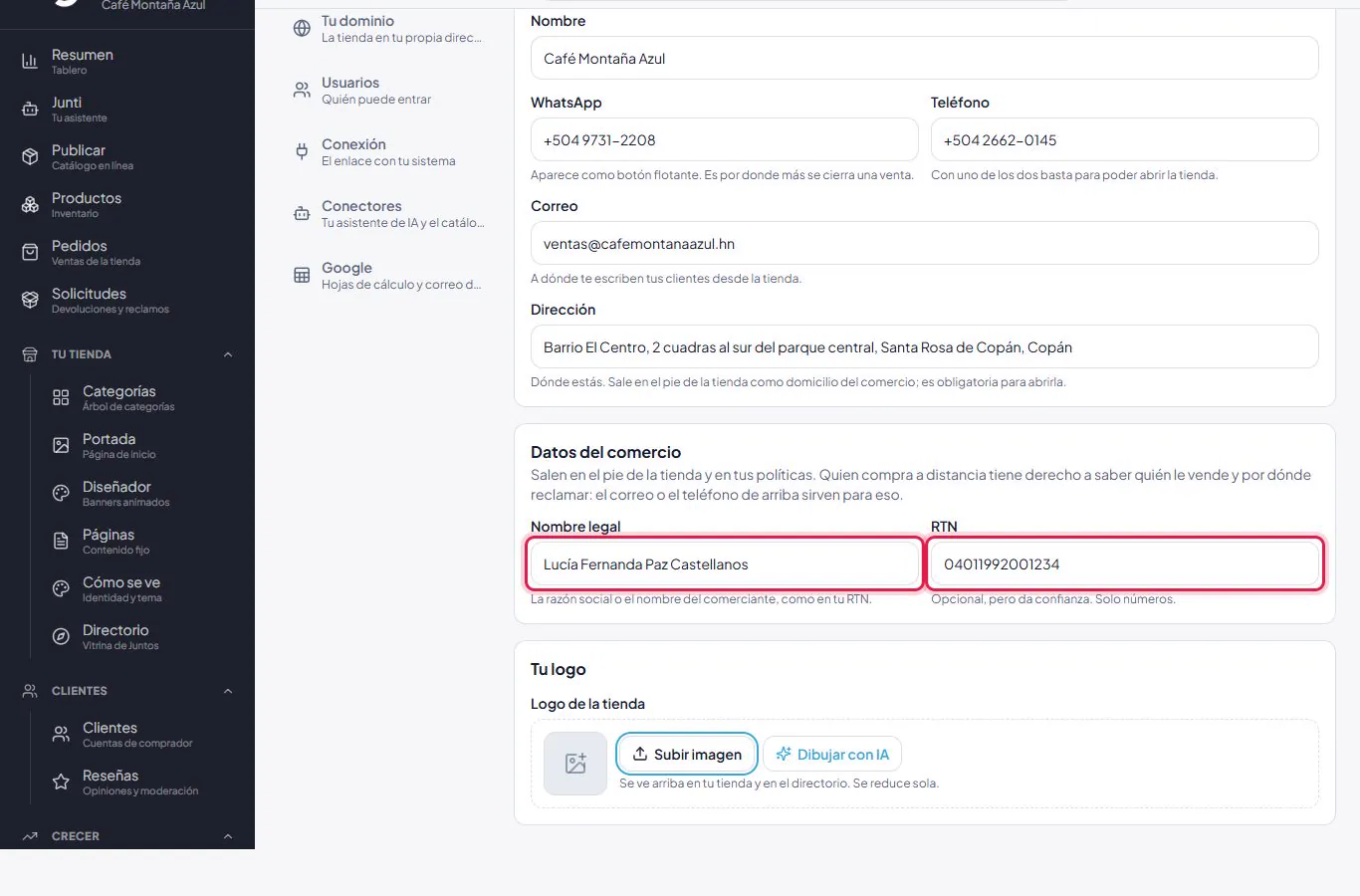
Los datos legales. - 6
Para el logo, tocá Subir imagen. Se abre la ventana de archivos de Windows: buscá la carpeta donde tenés el logo, elegilo y pulsá Abrir.
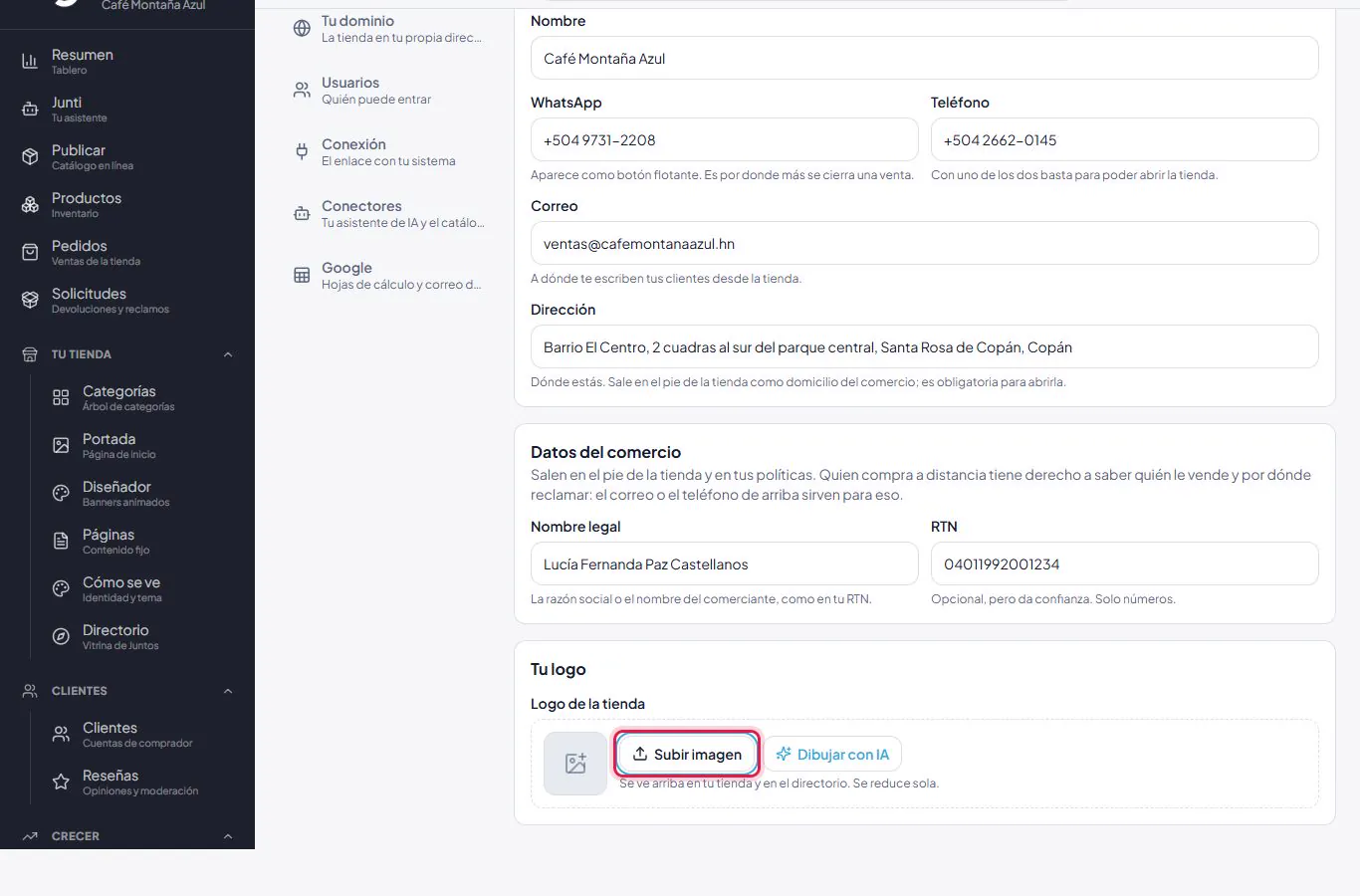
Subir el logo desde la computadora. - 7
El logo aparece al momento. La plataforma lo achica sola para que la tienda cargue rápido (aquí, de 25 KB a 13 KB).
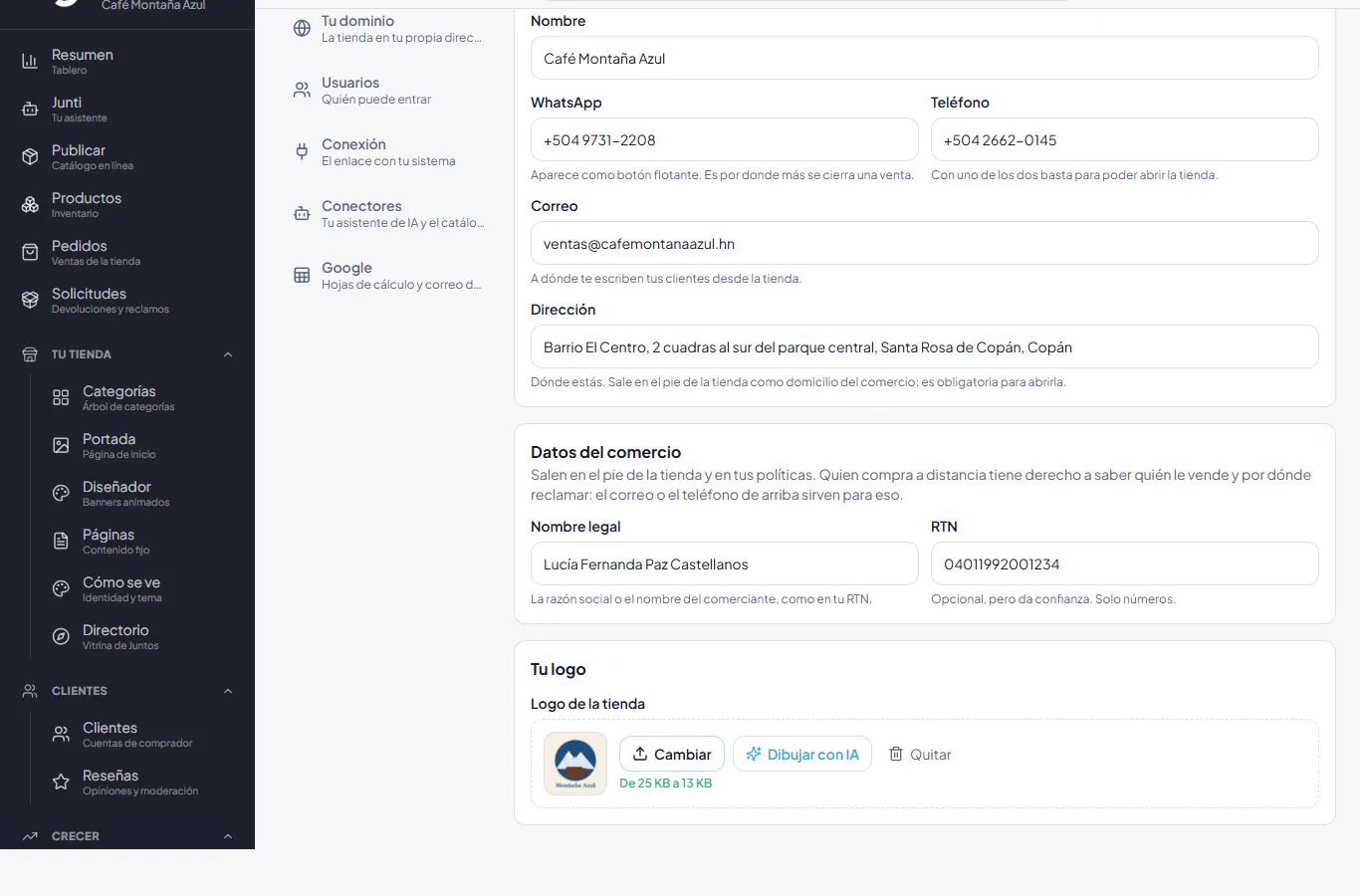
Logo subido.
¿No tenés logo? Dibujalo con IA
El botón Dibujar con IA abre un diálogo donde describís en dos palabras lo que querés y elegís estilo y forma. Escribilo por mí completa la descripción, y Dibujar te enseña el resultado antes de usarlo.
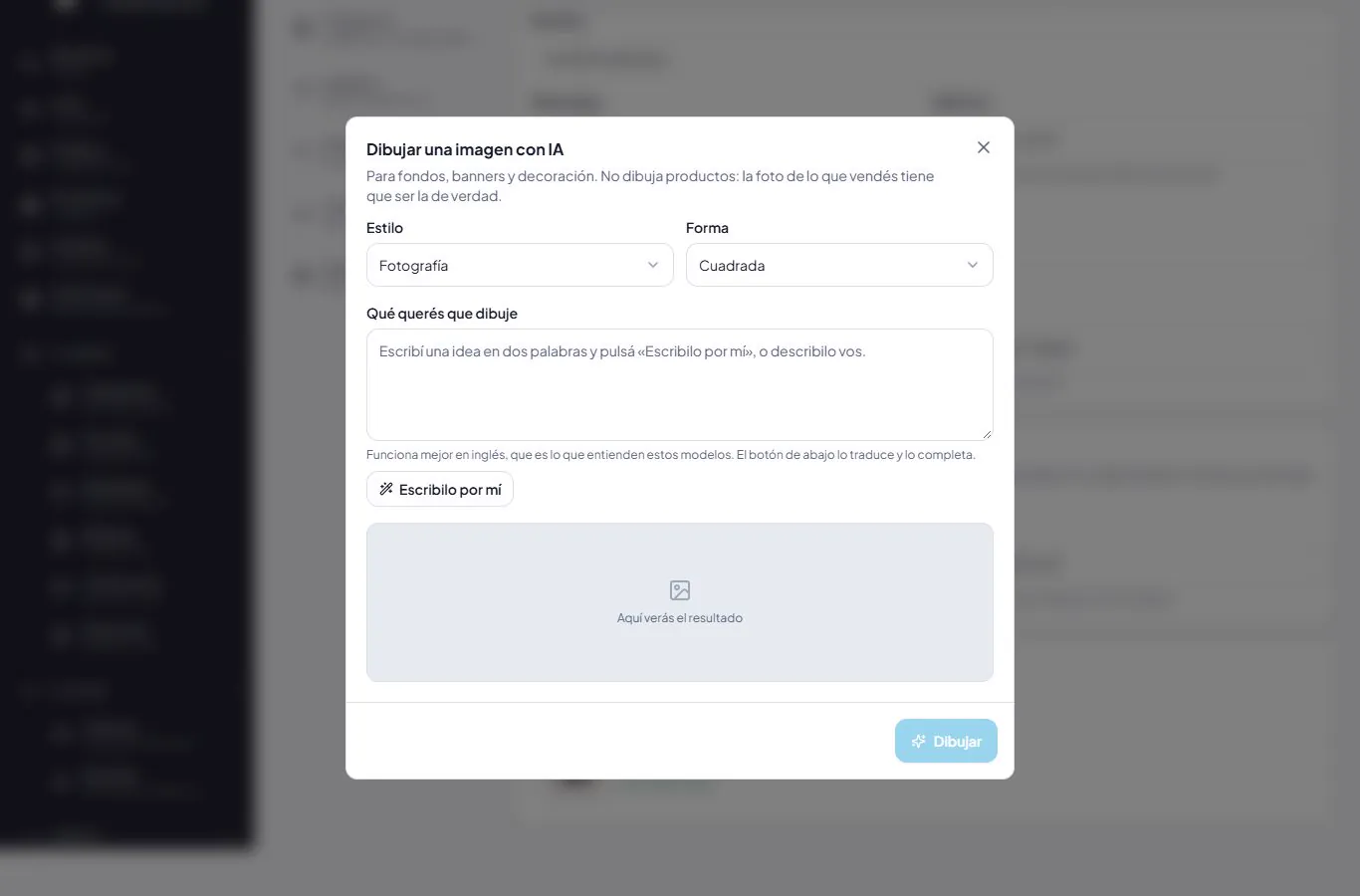
Configurar tu negocio · Configuración → Usuarios
Invitar a tu equipo
Cada persona entra con su propio correo y su propia contraseña. Vos elegís qué puede hacer: Administrador, Editor o Despacho.
Para qué sirve
Administrador puede todo, incluidos los precios y la conexión. Editor publica productos y escribe la tienda, pero no fija precios. Despacho solo ve y atiende pedidos.
No escribís la contraseña de nadie: a la persona le llega una invitación y ella elige la suya.
Caso de uso
Carlos Mejía, sobrino de Lucía, le ayuda con las fotos y los textos de la tienda. Andrea Rivera empaca los pedidos y los lleva a la agencia de envíos. Lucía invita a Carlos como Editor y a Andrea como Despacho.
Paso a paso
- 1
En Configuración → Usuarios ves quién puede entrar. Tocá Añadir persona.
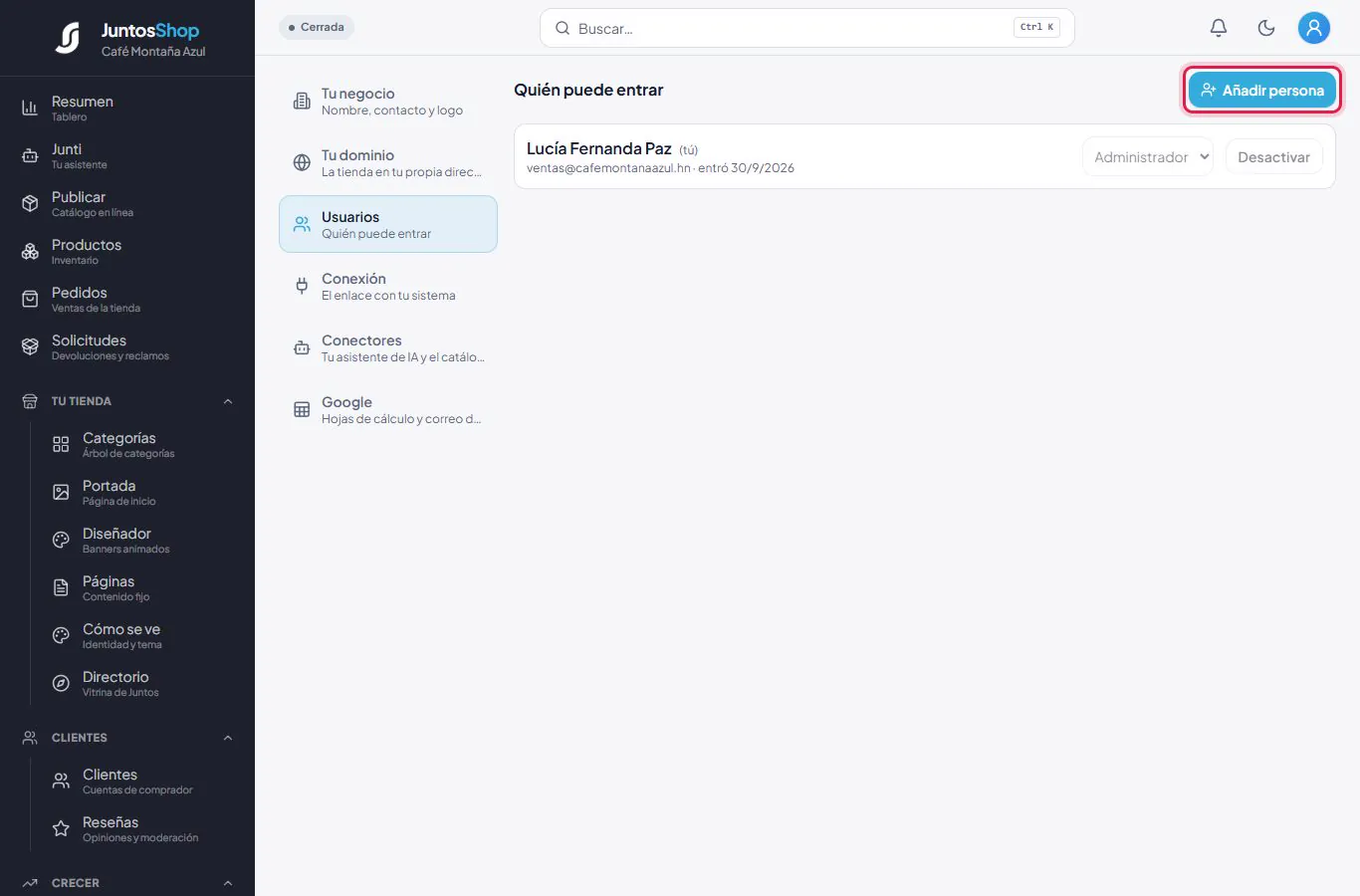
Quién puede entrar. - 2
Escribí el nombre y el correo, elegí qué podrá hacer (Carlos: Editor) y tocá Invitar.
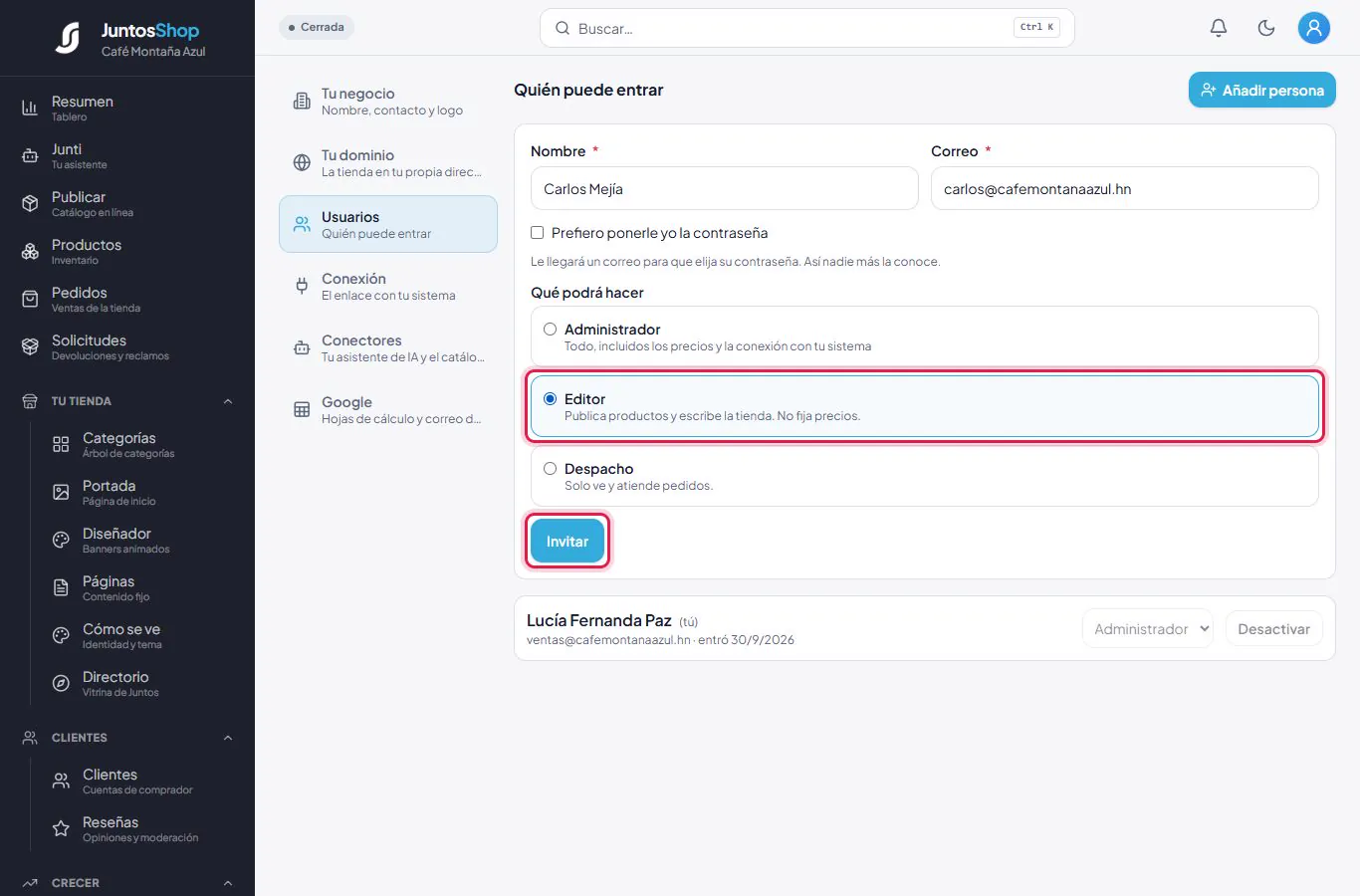
Invitar a Carlos como editor. - 3
A la persona le llega un correo con un enlace. Si el correo no sale, la pantalla te da el enlace para pasárselo por WhatsApp; vale 72 horas.
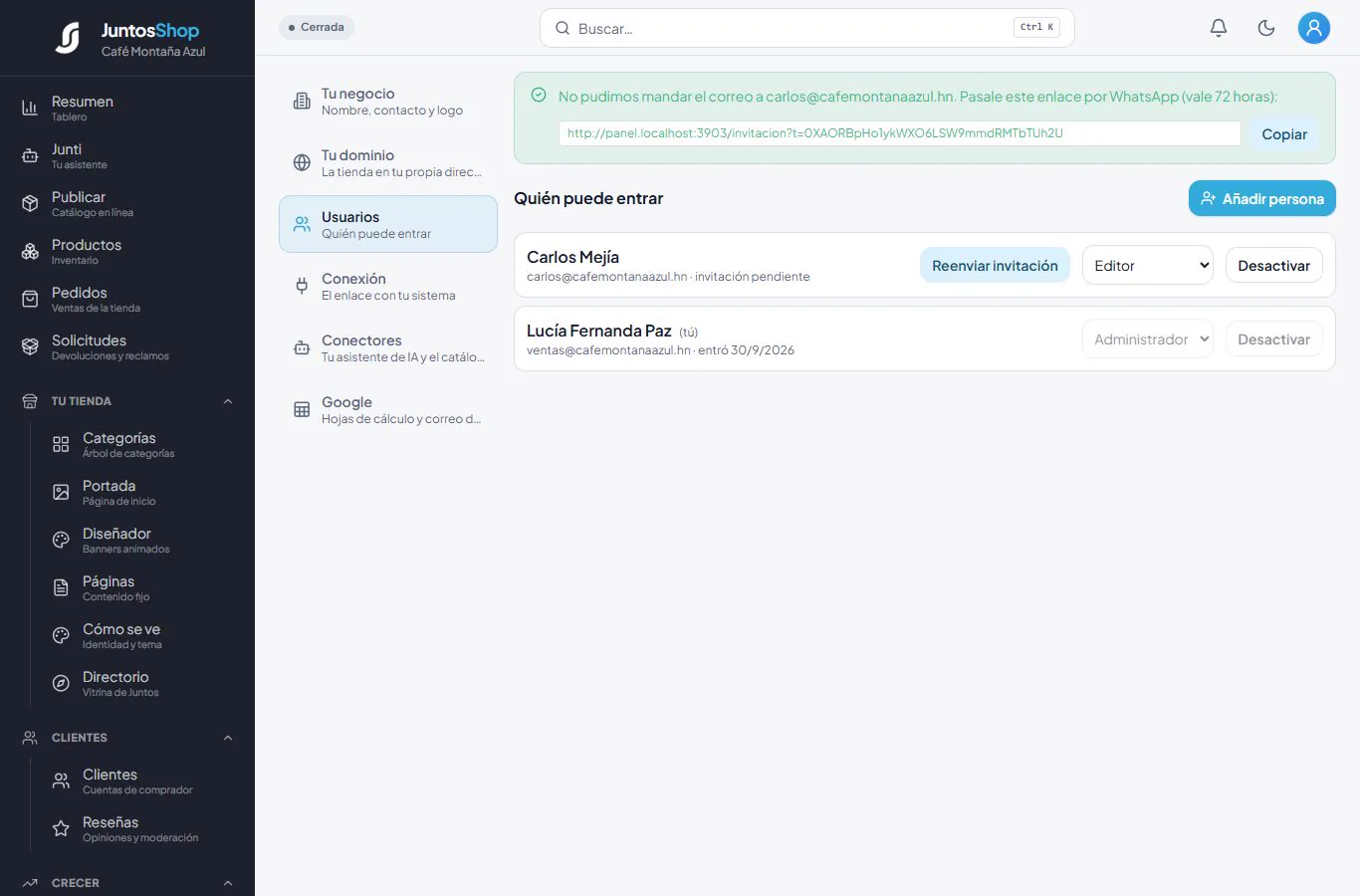
La invitación de Carlos, con su enlace. - 4
Hacé lo mismo con Andrea, eligiendo Despacho.
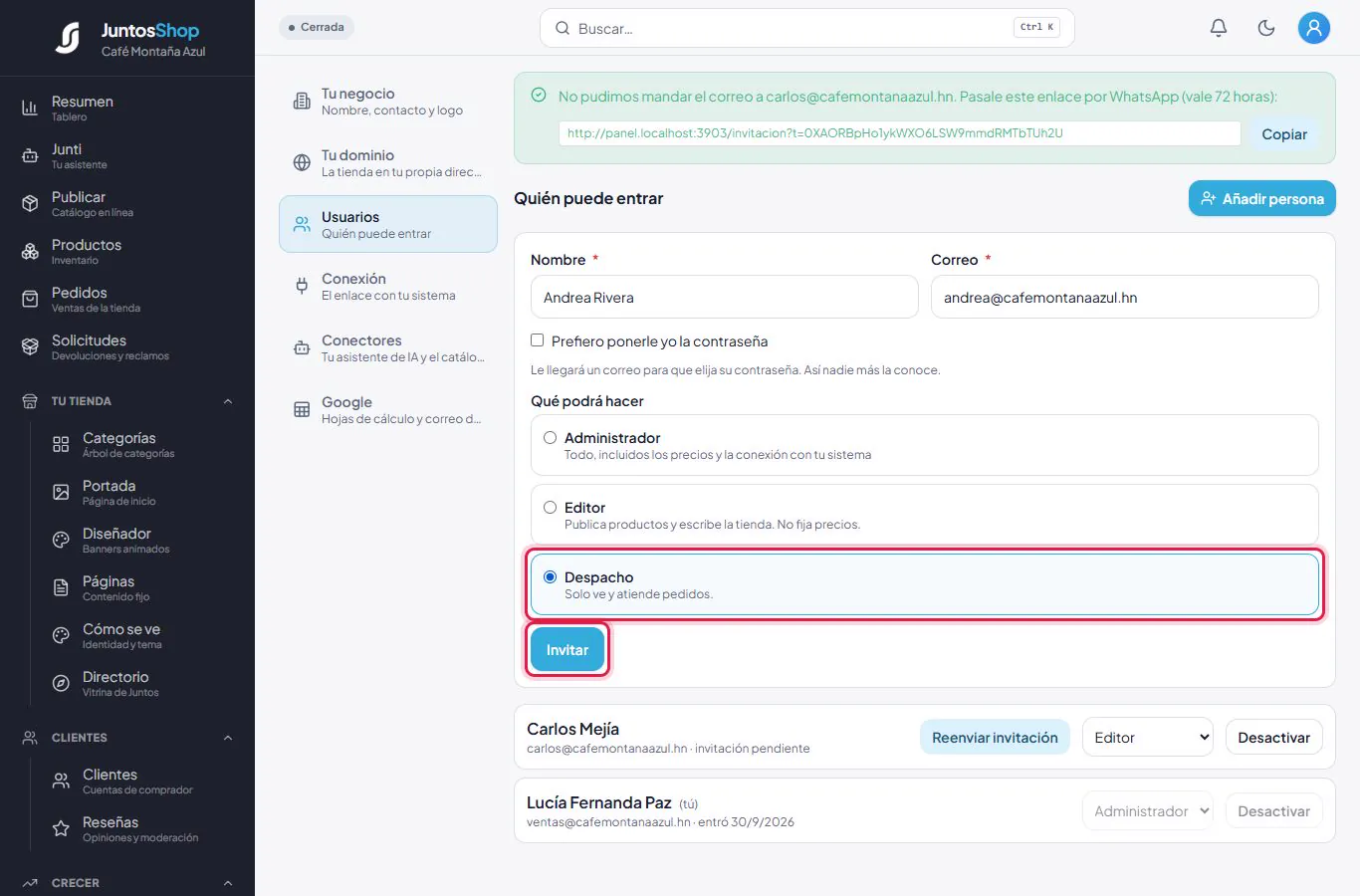
Invitar a Andrea para despacho. - 5
Mientras no acepten, la lista dice «invitación pendiente». Podés Reenviar invitación, cambiar el rol o Desactivar a alguien cuando ya no trabaje con vos.
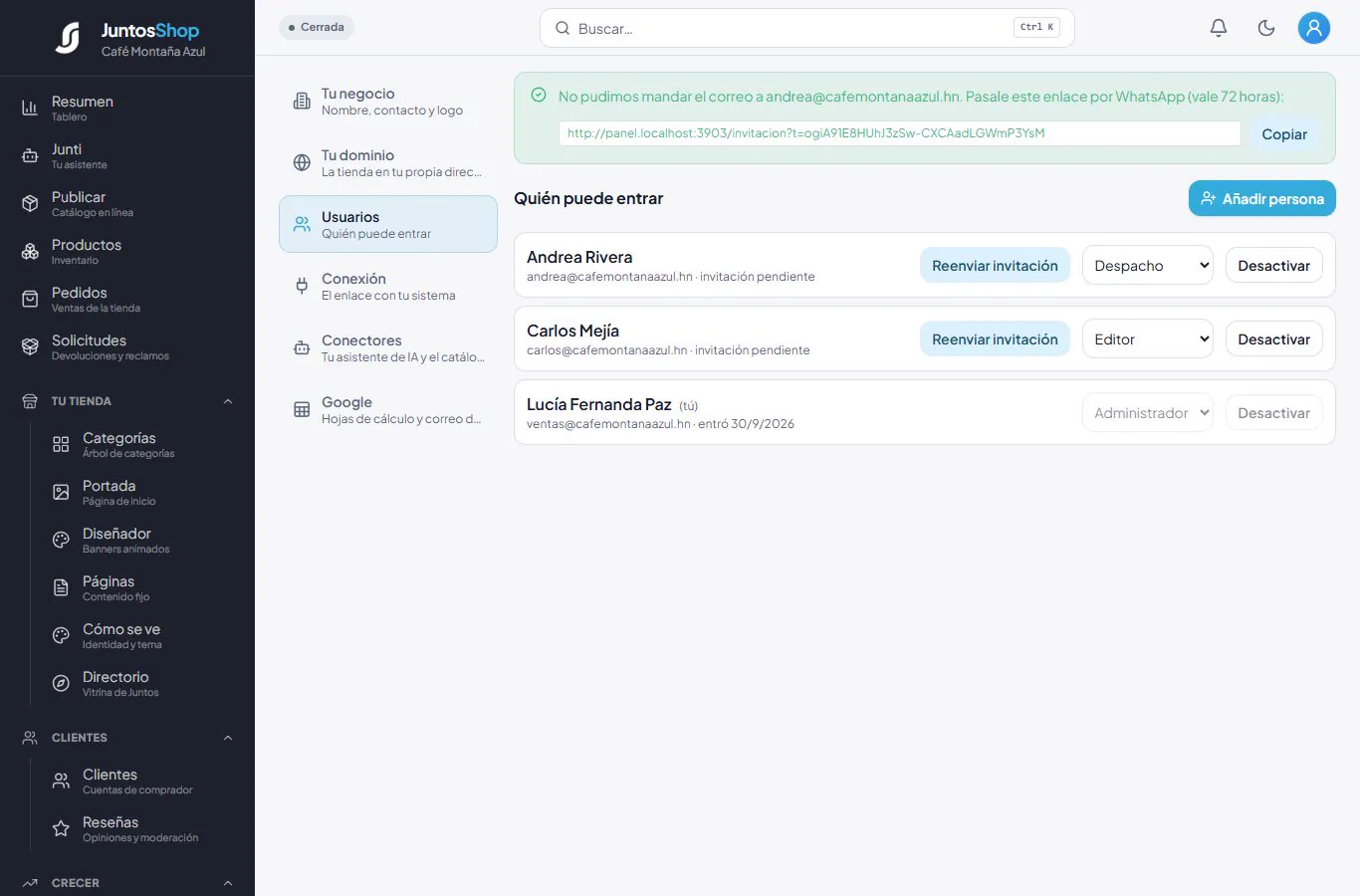
El equipo con dos invitaciones pendientes. - 6
Así lo ve Carlos al abrir su enlace: el nombre de la tienda y dos casillas para elegir su contraseña.
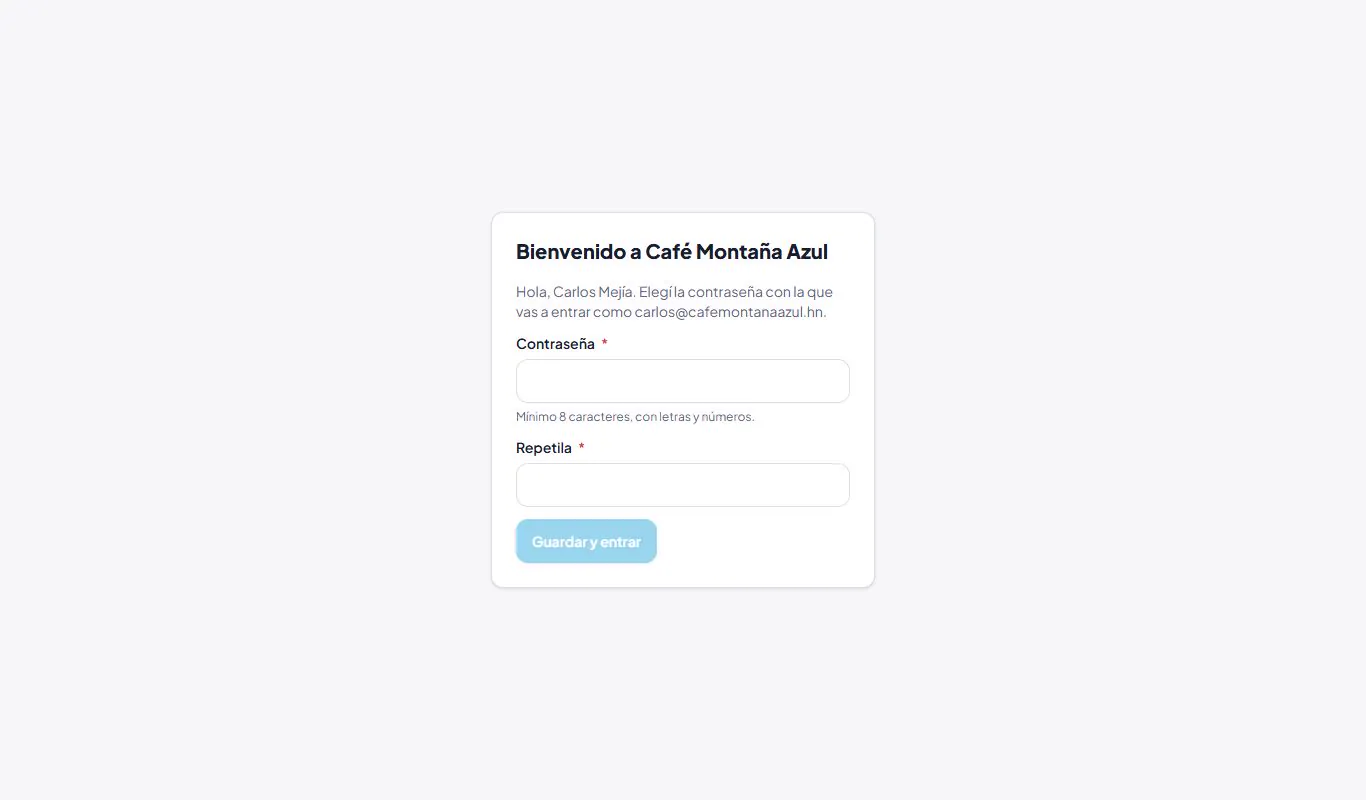
La invitación, del lado de Carlos. - 7
Carlos escribe la contraseña dos veces y toca el botón para aceptar.
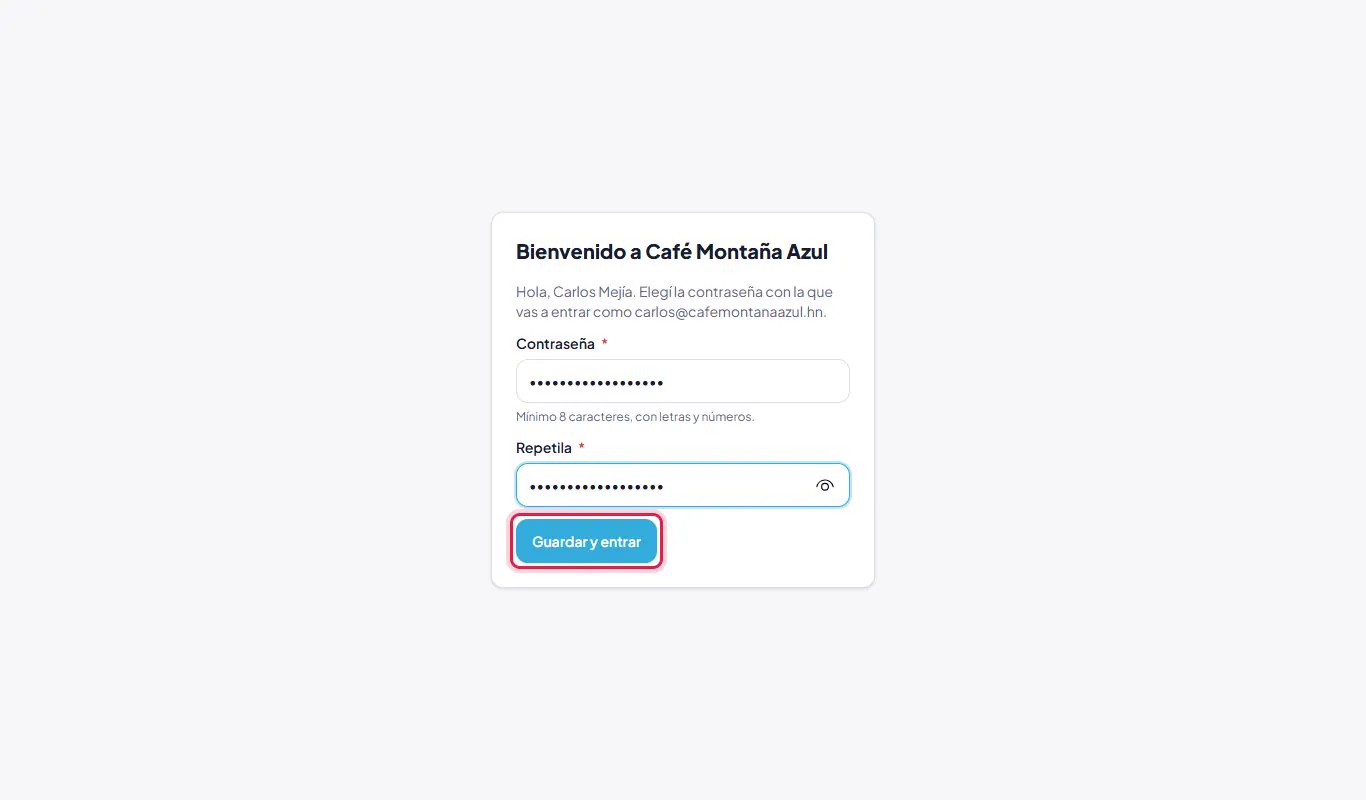
Carlos elige su contraseña. - 8
Listo: desde ahora entra con su correo y su contraseña.
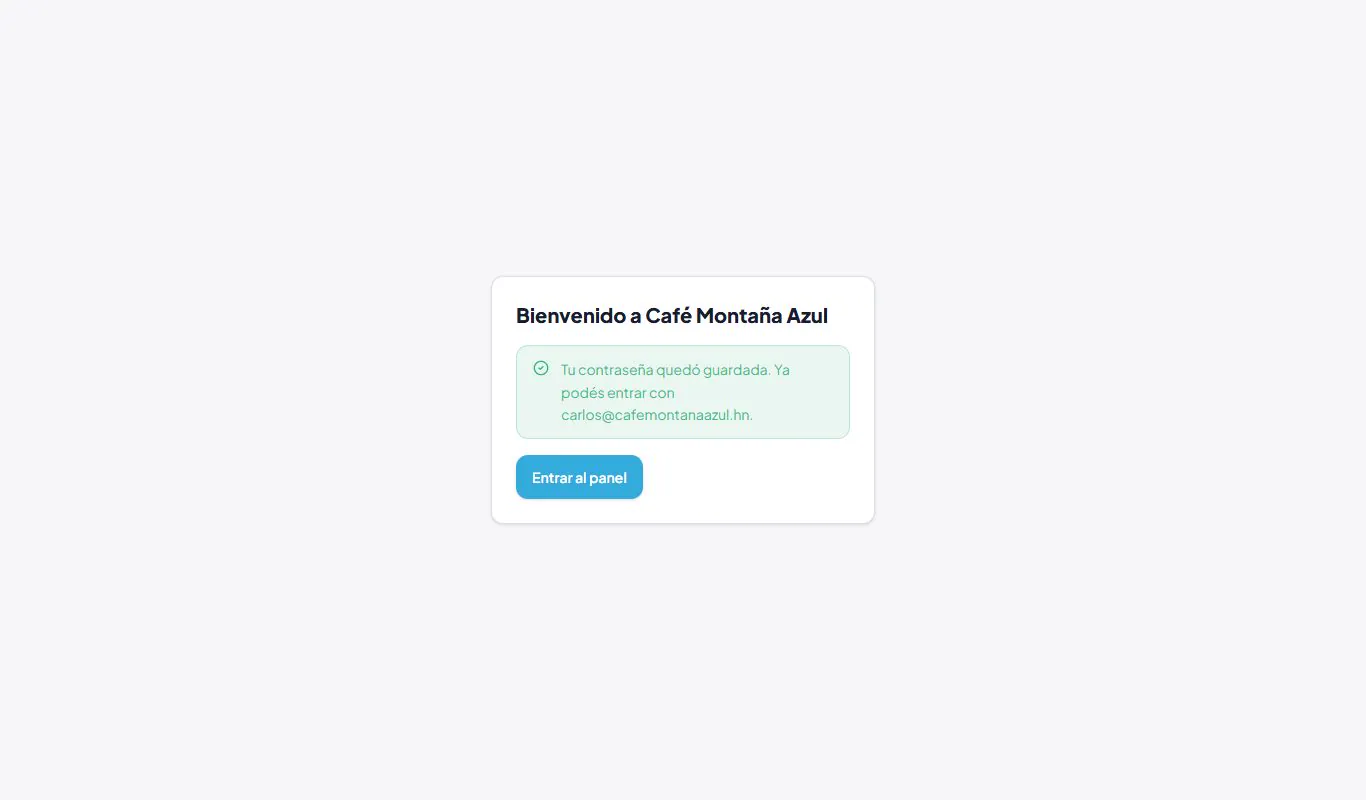
Invitación aceptada.
Sigue con: Lo que ve cada persona del equipo
Configurar tu negocio · Configuración → Conexión
La conexión con tu sistema
Tus productos, precios y existencias viven en tu sistema de administración (Juntos ERP). La tienda solo los muestra, siempre al día. La conexión se hace sola al crear la cuenta.
Caso de uso
Lucía entra a revisar que todo esté enlazado antes de publicar.
Paso a paso
- 1
En Configuración → Conexión verás «Tu sistema está conectado» y la hora de la última respuesta. Tocá Probar la conexión si querés comprobarlo.
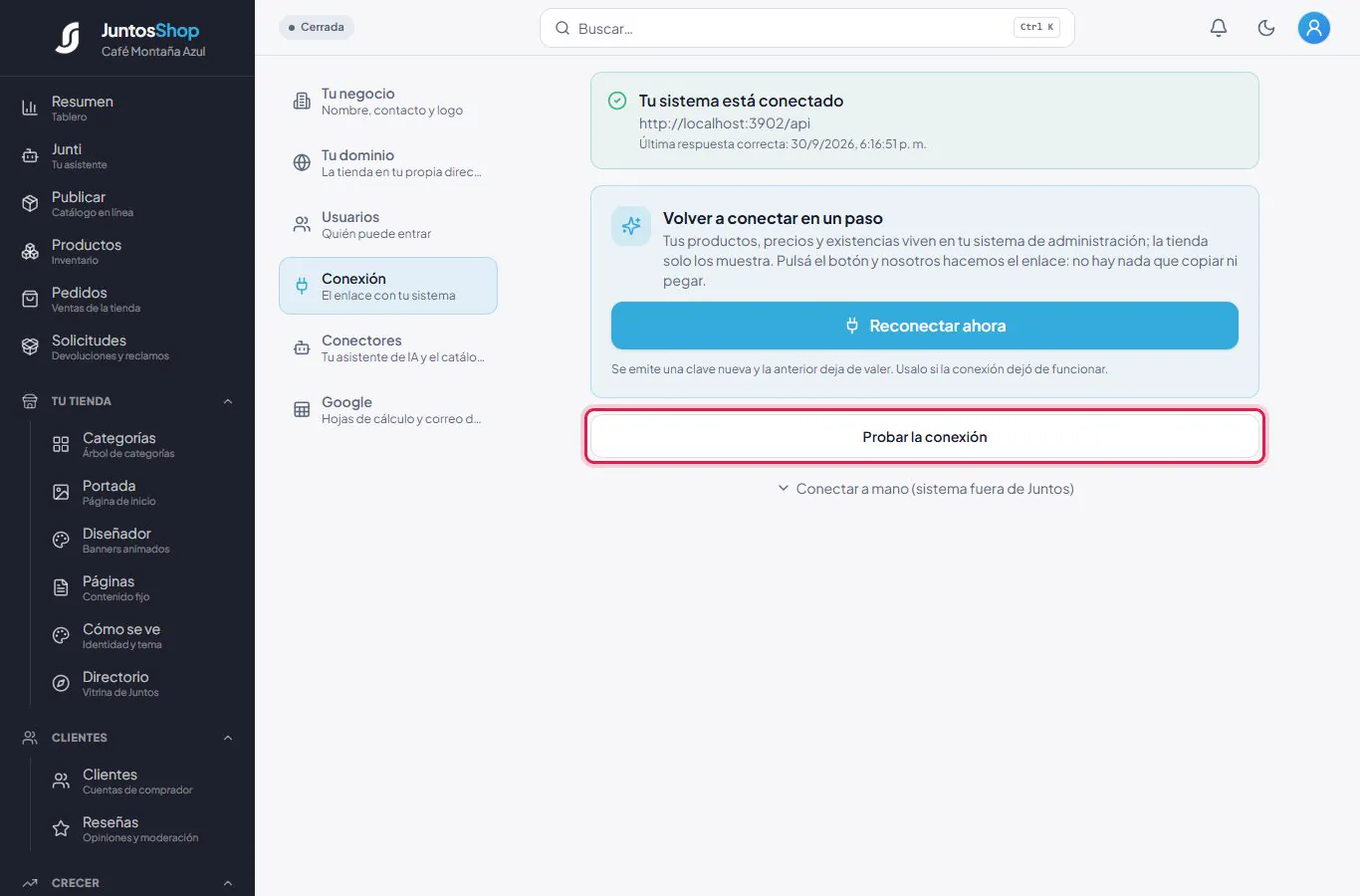
La conexión. - 2
Si alguna vez deja de funcionar, Reconectar ahora la rehace en un paso, sin copiar ni pegar claves.
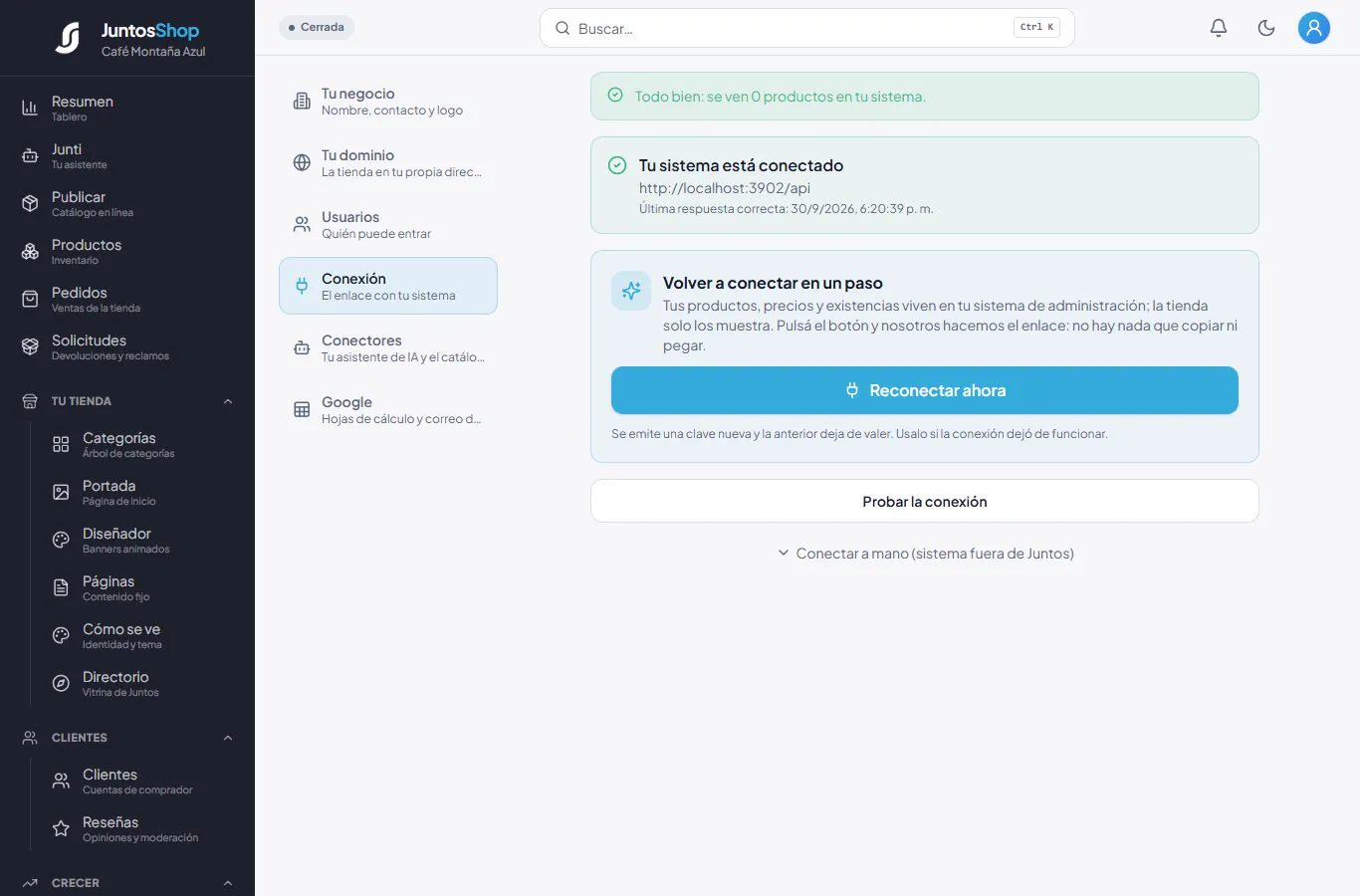
Conexión probada.
Configurar tu negocio · Configuración → Tu dominio
Tu tienda en tu propio dominio
La tienda ya tiene una dirección de Juntos. Si tenés (o comprás) un dominio propio, como www.cafemontanaazul.hn, podés usarlo.
Caso de uso
Lucía compró cafemontanaazul.hn con un proveedor de dominios y quiere que la tienda salga en www.cafemontanaazul.hn.
Paso a paso
- 1
En Configuración → Tu dominio, escribí el dominio tal como querés que lo vean tus clientes y tocá Agregar.
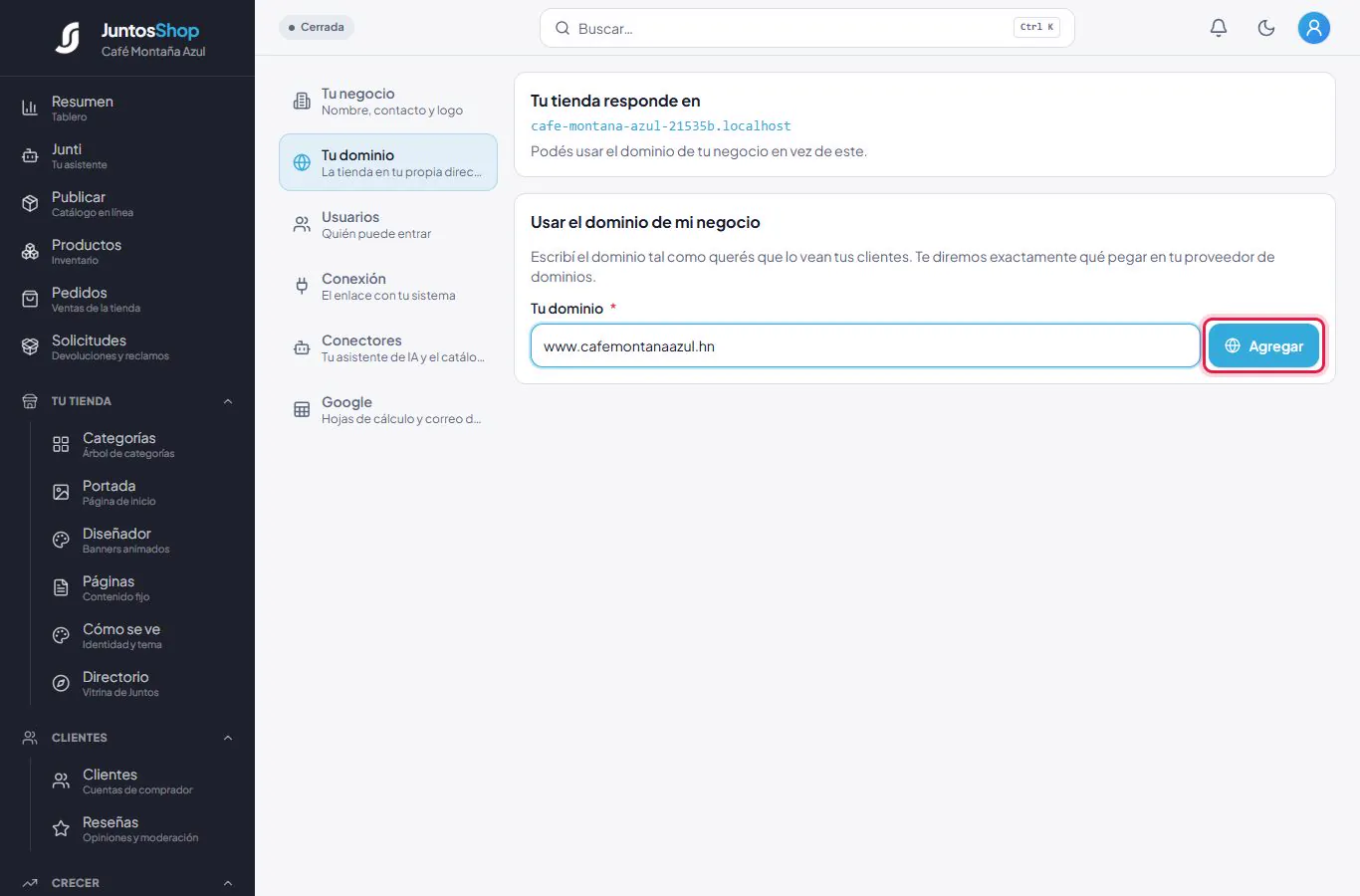
Escribir el dominio. - 2
La pantalla te dice exactamente qué dos registros pegar en tu proveedor de dominios: un TXT (demuestra que el dominio es tuyo) y un A (manda las visitas a tu tienda). Cuando los pongás, tocá Comprobar ahora.
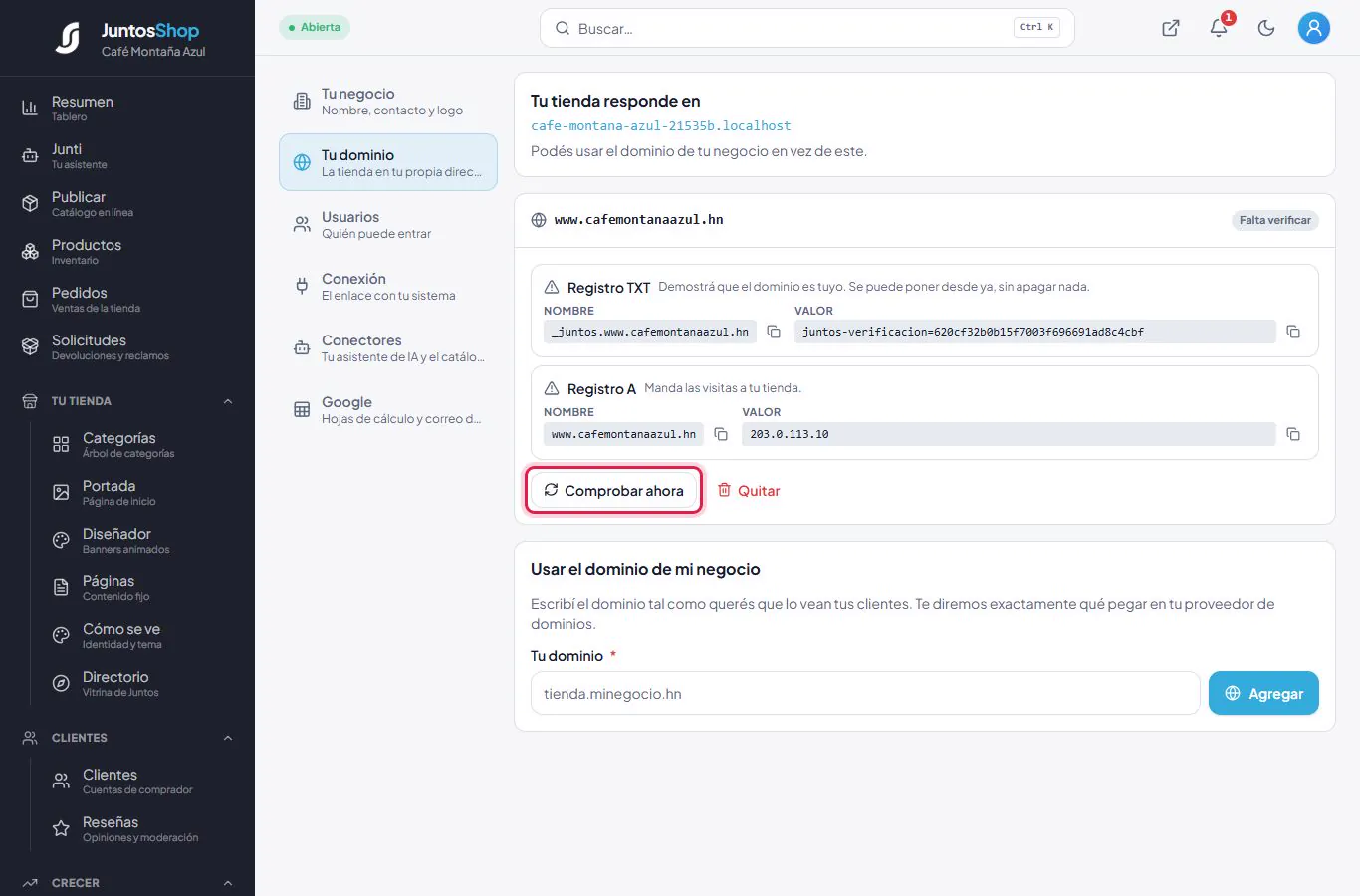
Lo que hay que pegar en el proveedor del dominio.
Configurar tu negocio · Configuración → Conectores
Conectores: tu asistente de IA y el catálogo para Meta
Dos enlaces opcionales: uno para que un asistente de IA (como Claude) te conteste sobre tu tienda, y otro para que Facebook, Instagram y WhatsApp Business muestren tu catálogo al día.
Paso a paso
- 1
Tu asistente de IA: ponele un nombre a la clave, creala y pegala en tu asistente. Por omisión solo puede leer; si marcás la casilla, también deja borradores (nunca publica nada sin que lo revisés). Catálogo para Meta: copiá la dirección del catálogo y pegala una vez en el Administrador de comercio de Meta, como feed de datos con actualización diaria.
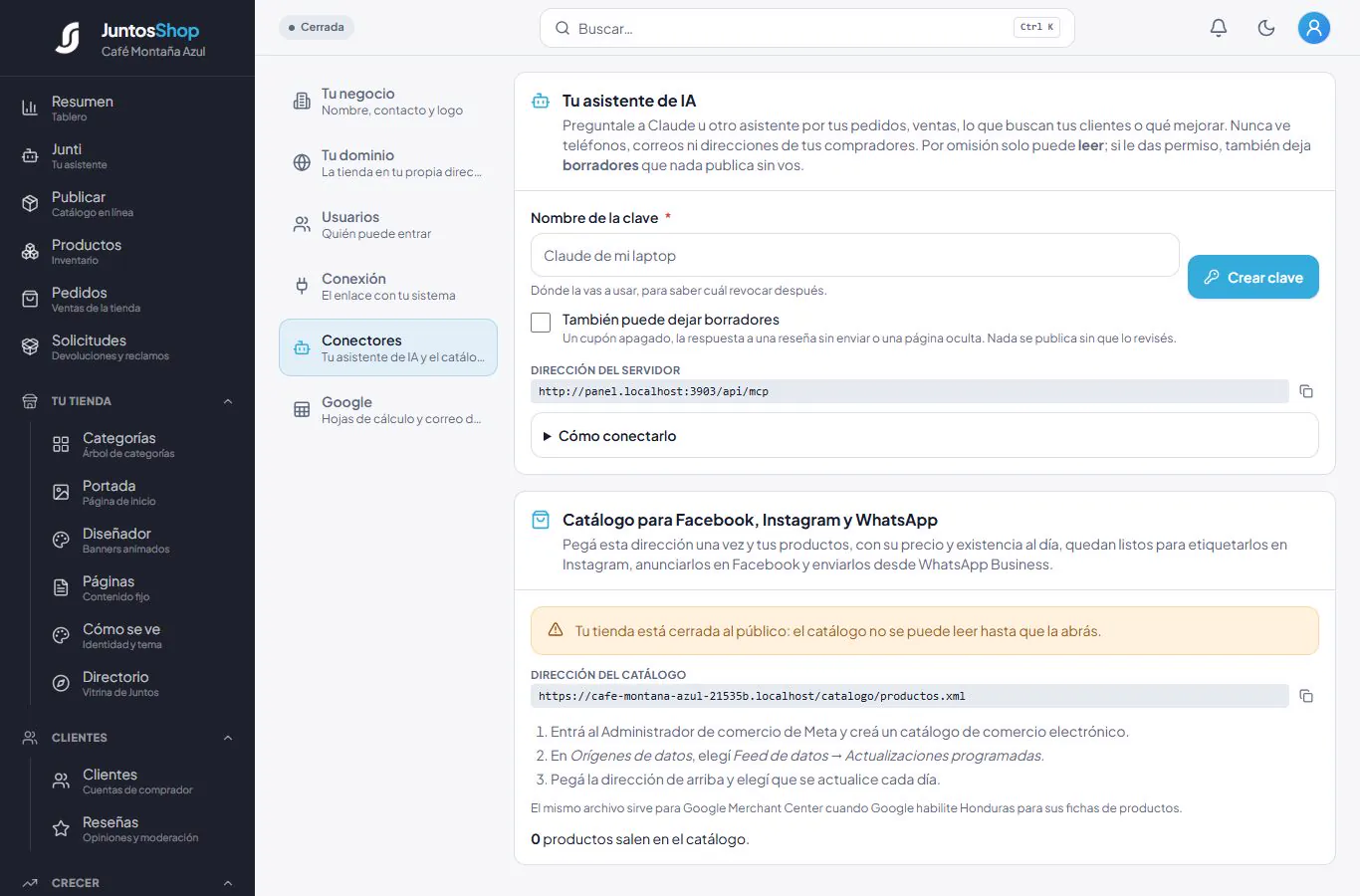
Los conectores.
Tus productos · Productos
Dar de alta tus productos
En Productos llevás lo que vendés: nombre, precio y cuántos tenés. Es tu inventario. Dar de alta un producto no lo pone todavía en la tienda: eso se hace en Publicar.
Caso de uso
Lucía da de alta sus 10 productos: tres cafés (molido, en grano y café verde de Marcala), la taza de barro negro, la canasta de junco, la hamaca, la miel, el cacao, la prensa francesa y un kit de regalo que ahora no tiene.
Paso a paso
- 1
Abrí Productos y tocá Nuevo producto.
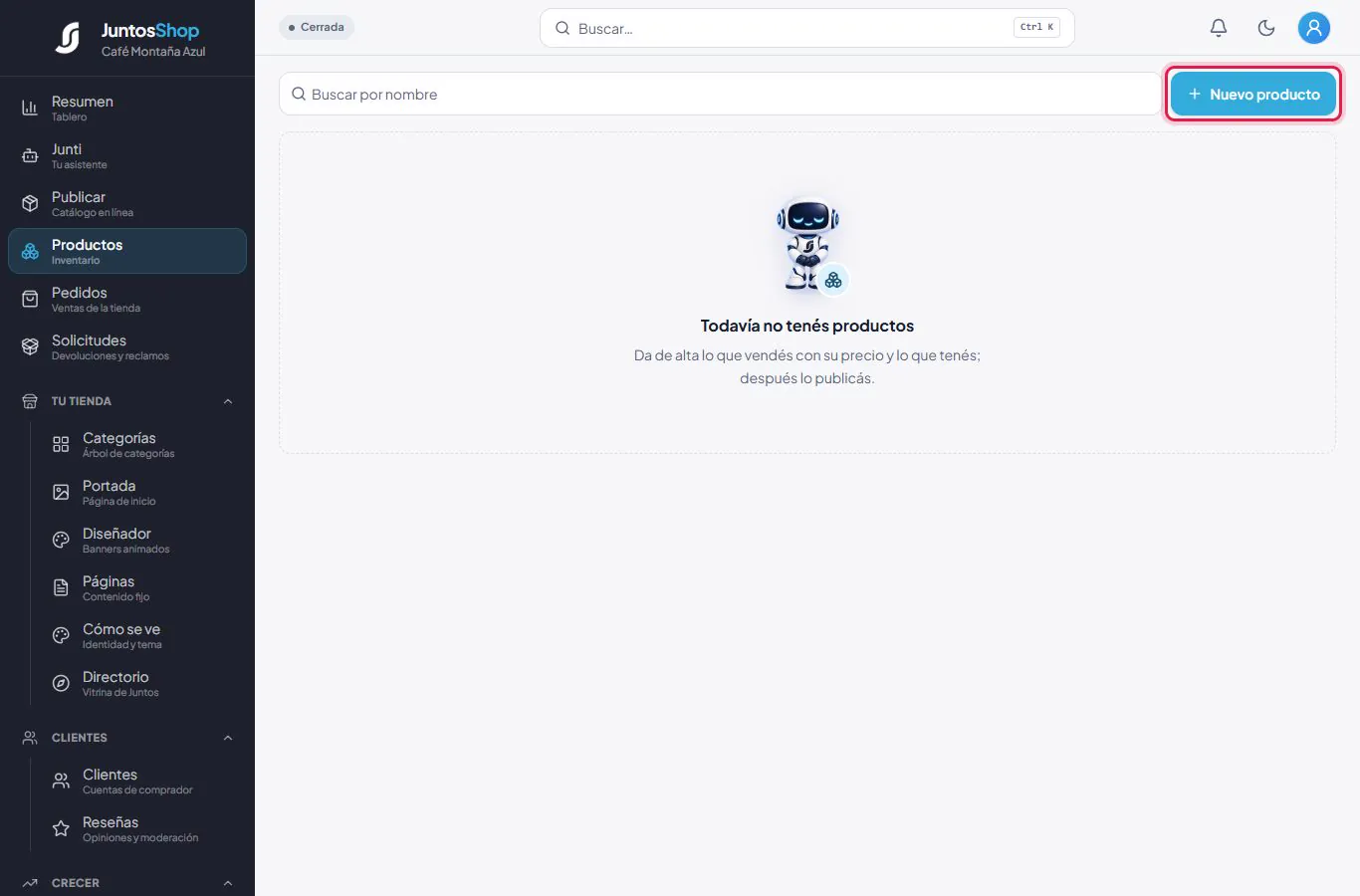
Productos, todavía vacío. - 2
Se abre el formulario: nombre, descripción corta (para vos y para el ticket), precio de venta con impuesto incluido, categoría interna y cuántos tenés ahora.
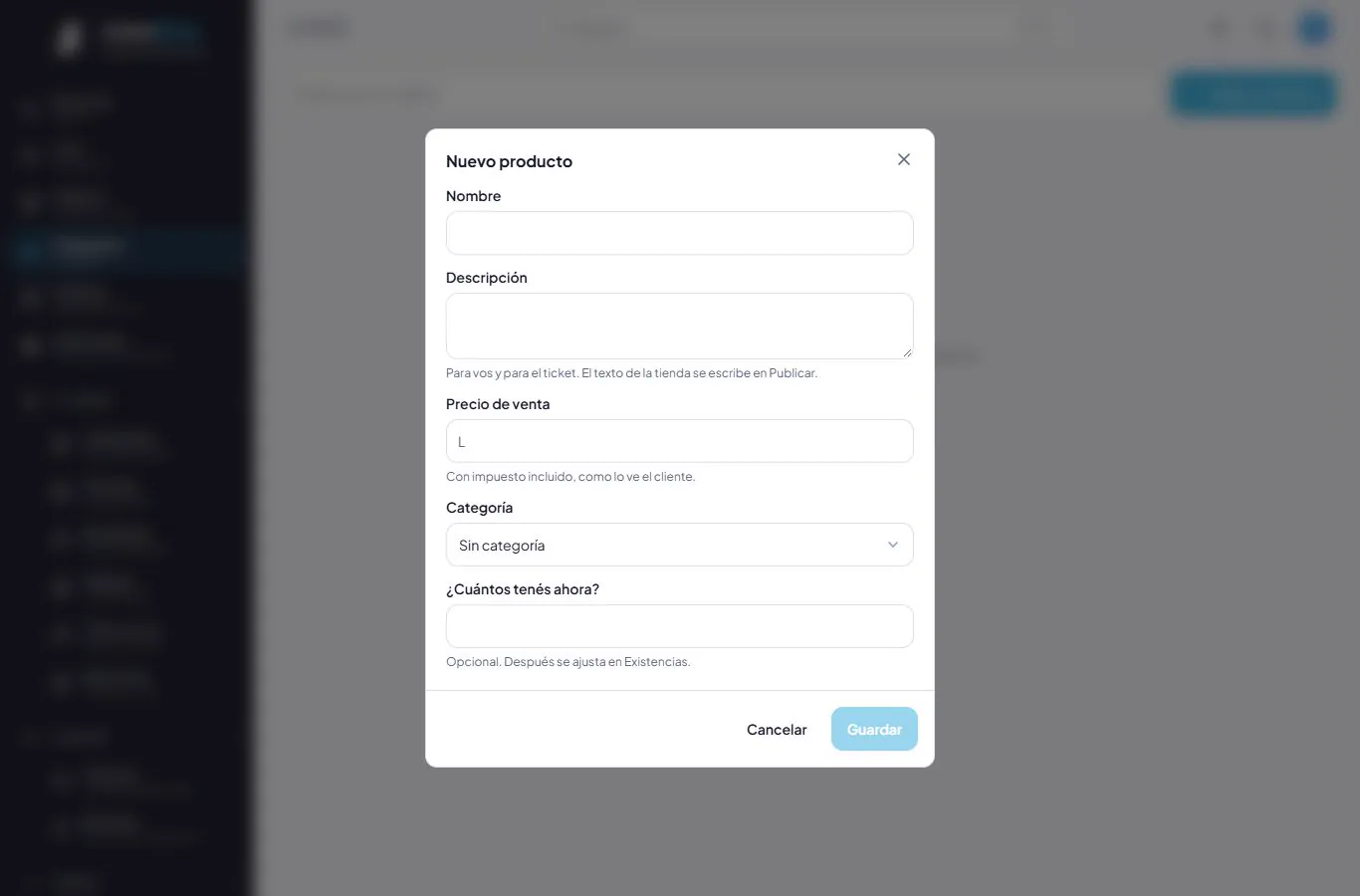
Nuevo producto. - 3
Lucía escribe Café molido Montaña Azul, 460 g, precio L 190 y 48 unidades. Tocá Guardar.
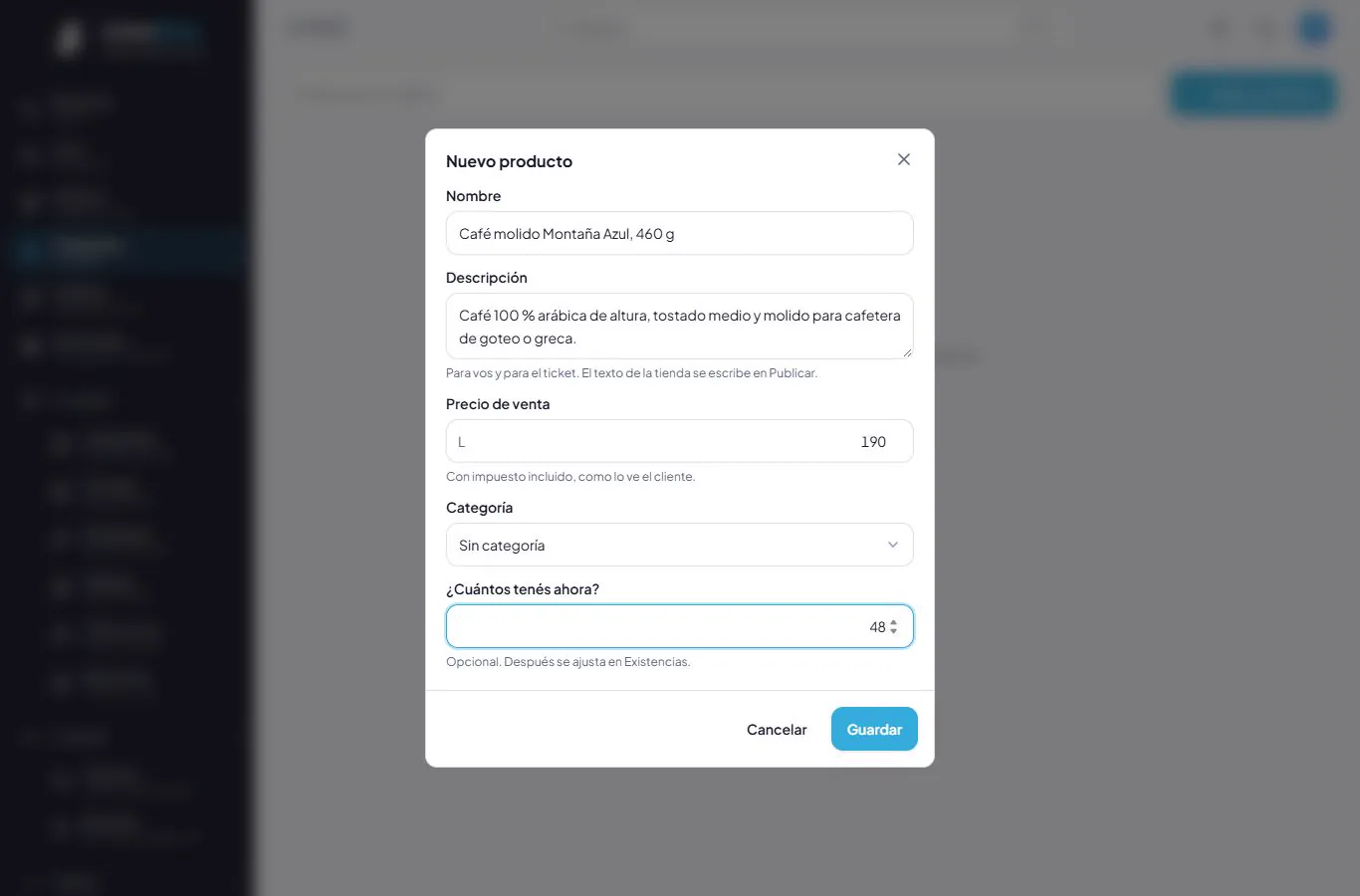
El primer producto, listo para guardar. - 4
El producto aparece en la lista con su precio y sus existencias.
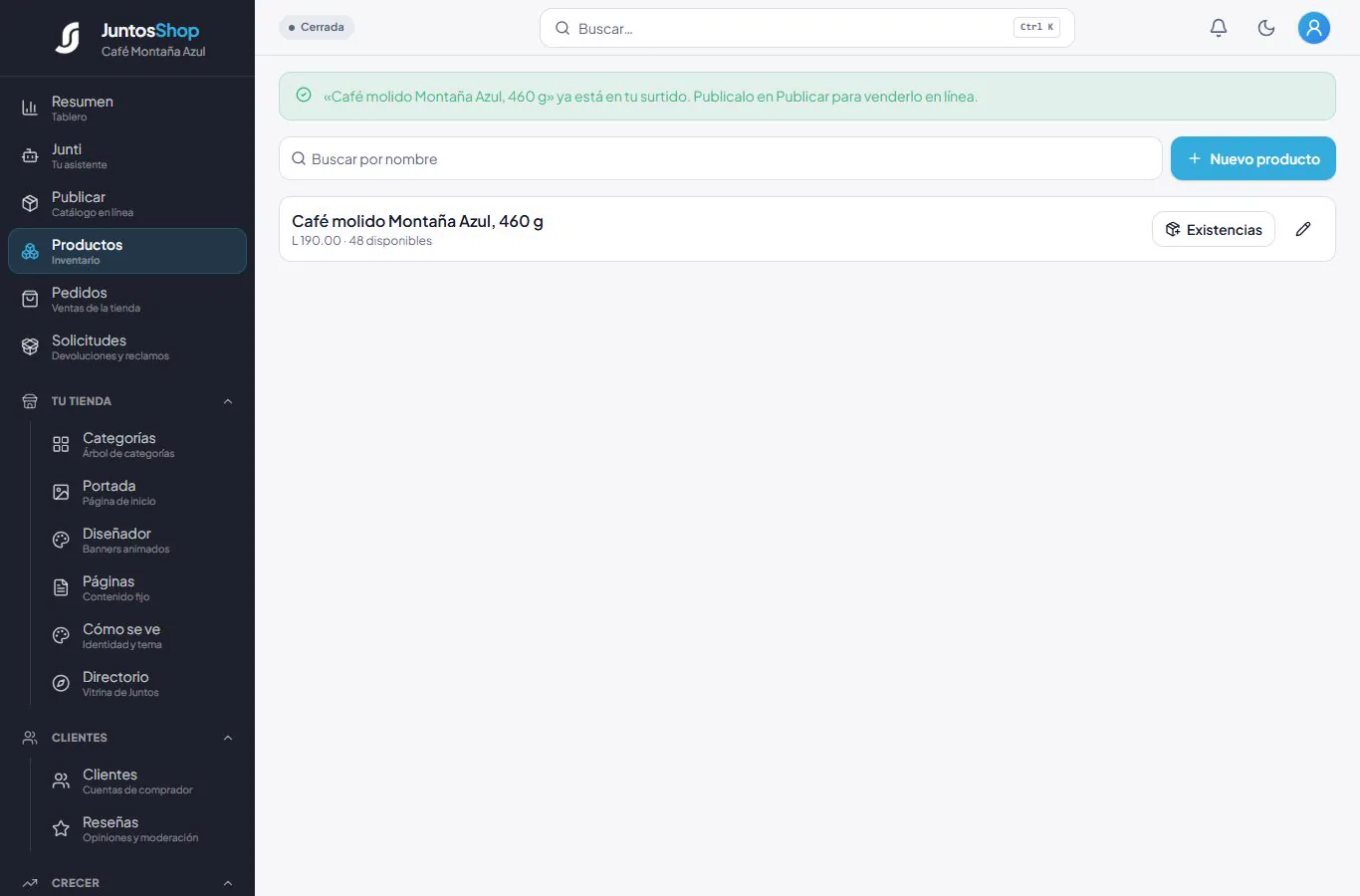
Producto guardado. - 5
Repetí con cada producto. Si uno no tiene existencias (como el kit de regalo), dejalo en cero: saldrá como «Agotado».
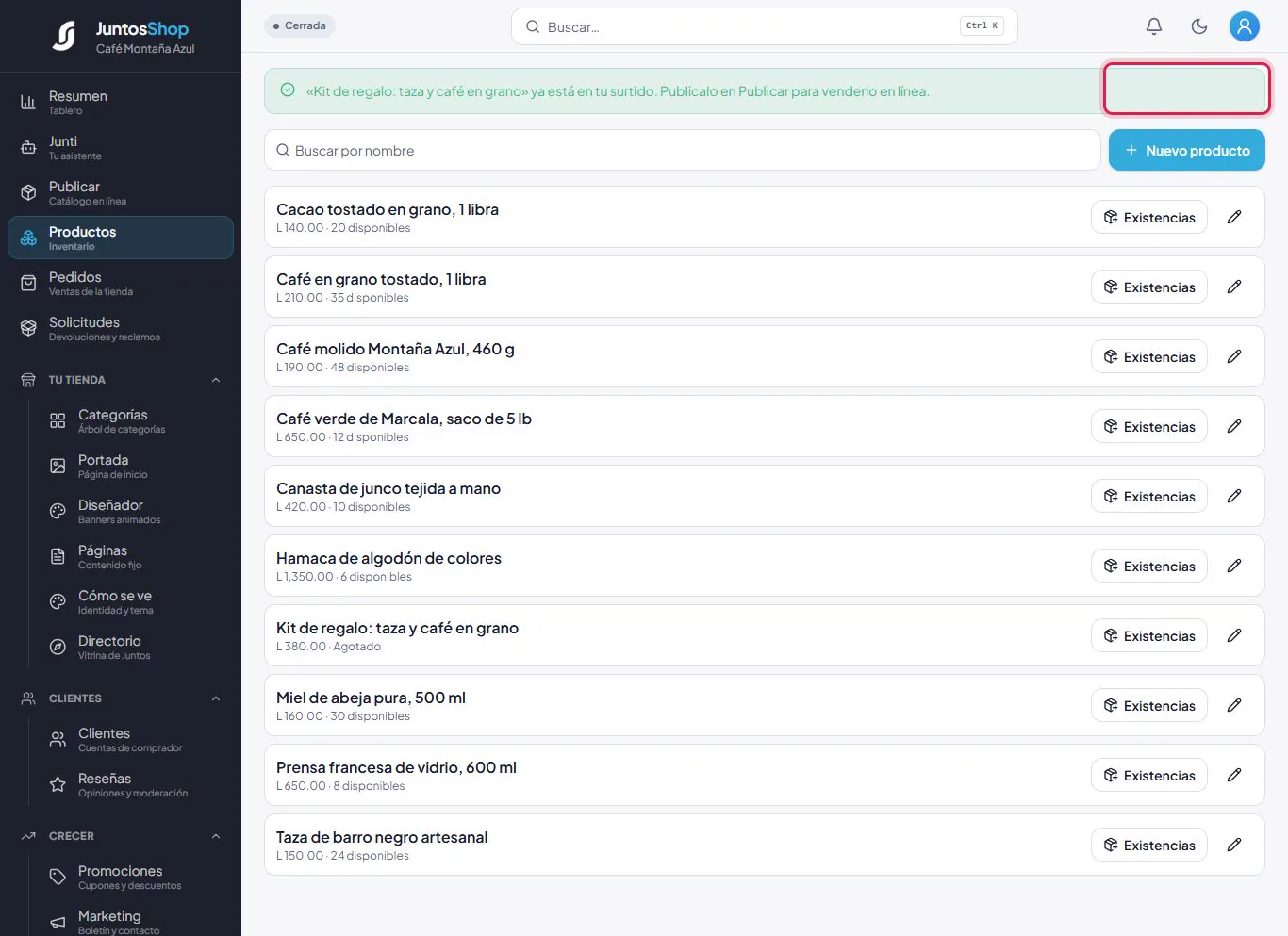
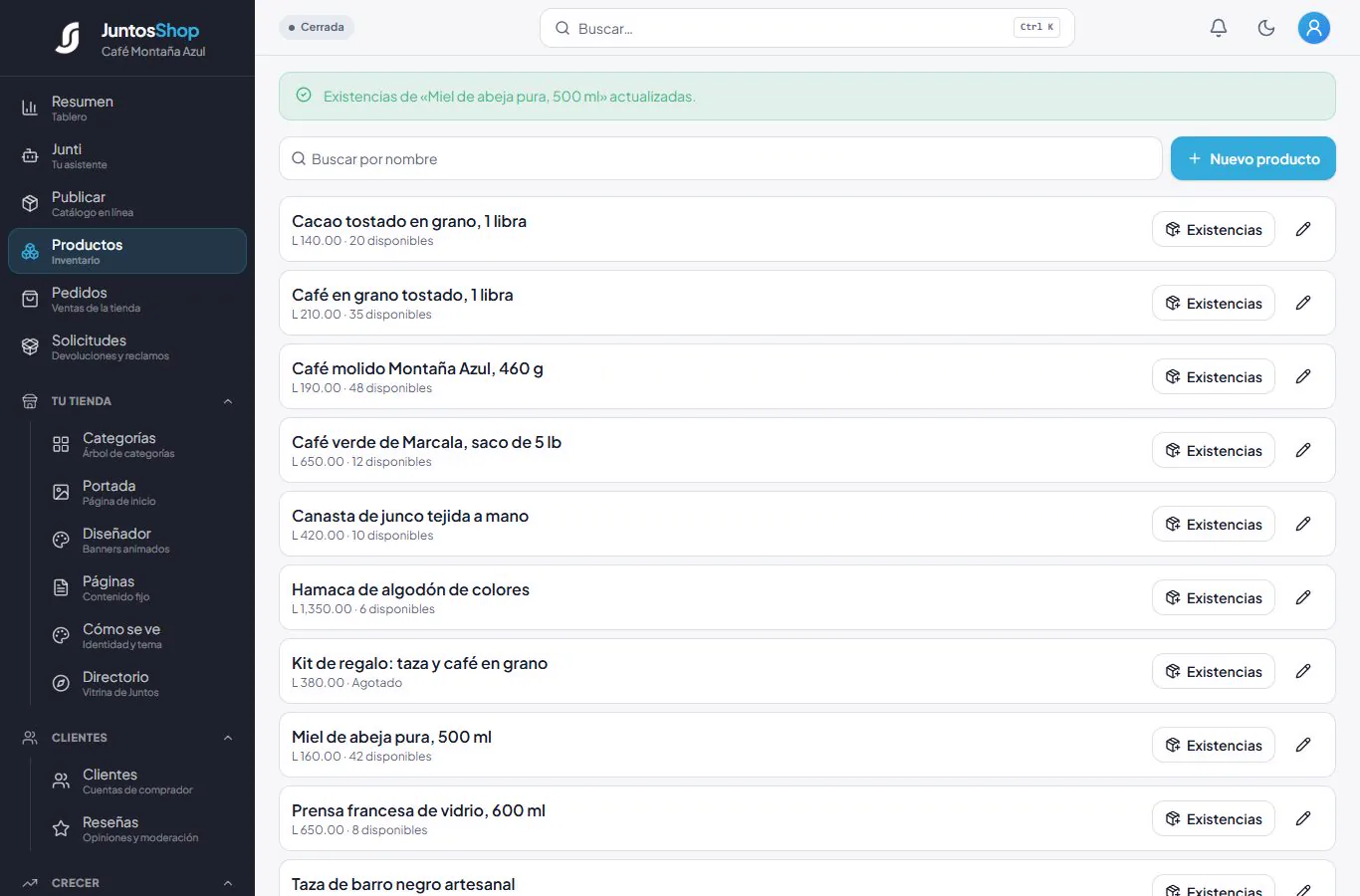
Los 10 productos de Café Montaña Azul.
Caso: llegó mercadería
El apiario de Dulce Nombre le entrega 12 frascos de miel. En la fila del producto, Lucía toca Existencias, elige Entró mercadería, escribe 12, una nota y Guardar. La miel pasa de 30 a 42 disponibles.
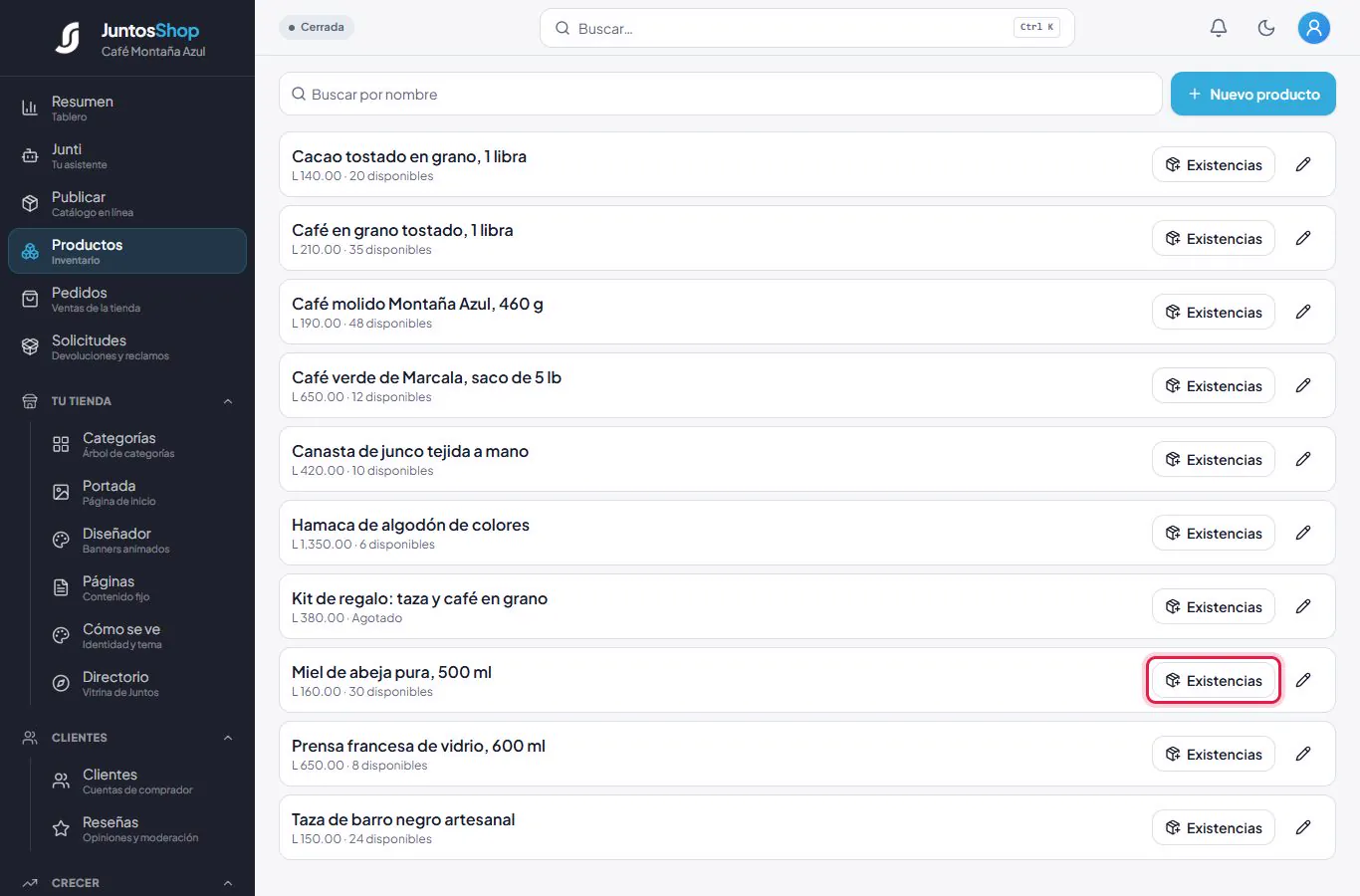
En el mismo diálogo podés corregir el conteo: Ajuste: hay más de lo que dice o hay menos (se dañó, se perdió…).
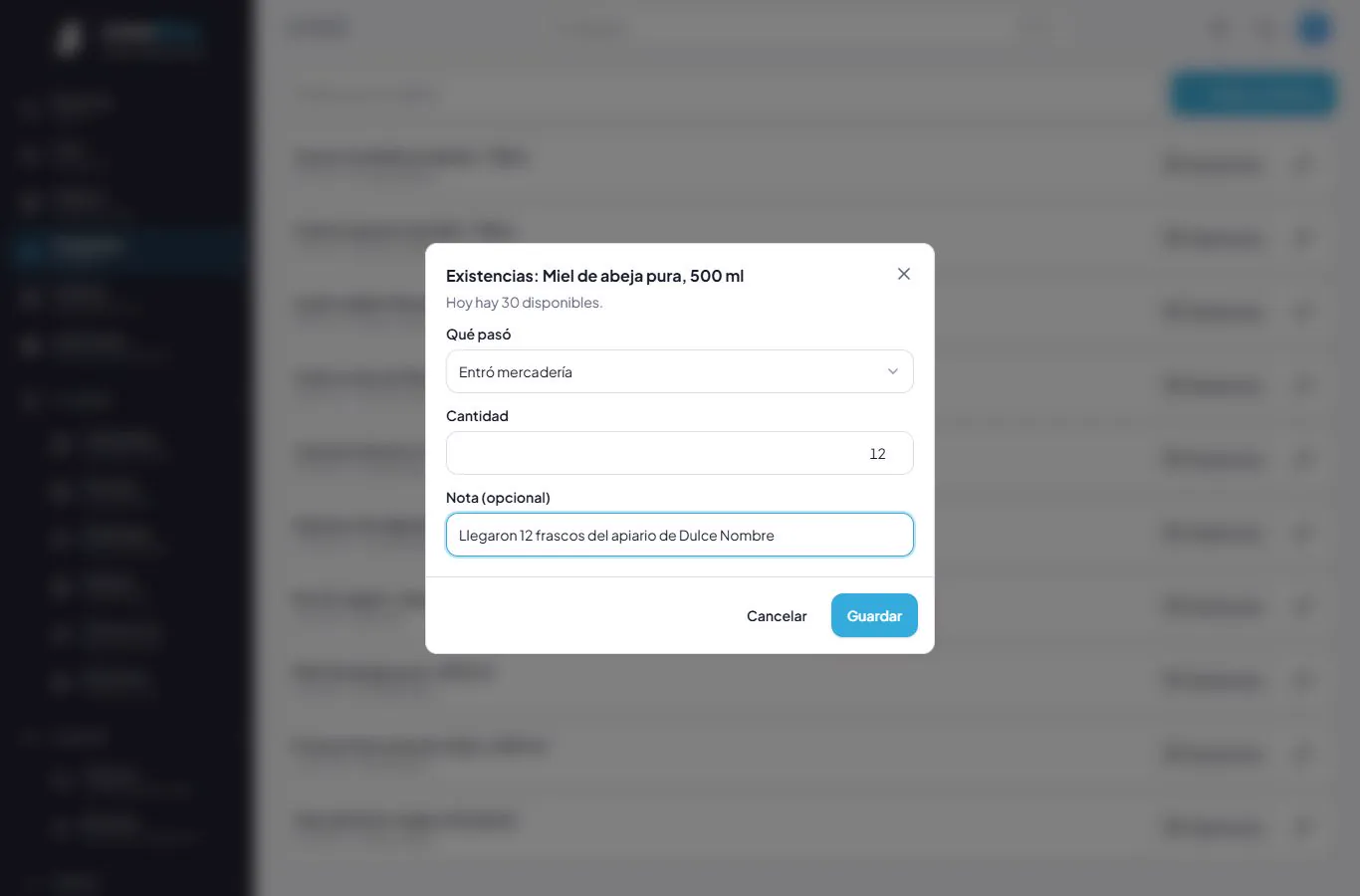
La lista se actualiza al momento.
Tus productos · Tu tienda → Categorías
Las categorías de tu tienda
Las categorías son los estantes de la tienda: el cliente las usa para explorar y filtrar. Agrupalas como las busca la gente, no como las tenés en bodega.
Caso de uso
Lucía crea cuatro categorías (Café, Artesanías, Dulces y miel y Accesorios para café) y, dentro de Café, una subcategoría Café de especialidad para el café verde de Marcala.
Paso a paso
- 1
Abrí Categorías. Escribí el nombre de la categoría y tocá Añadir.
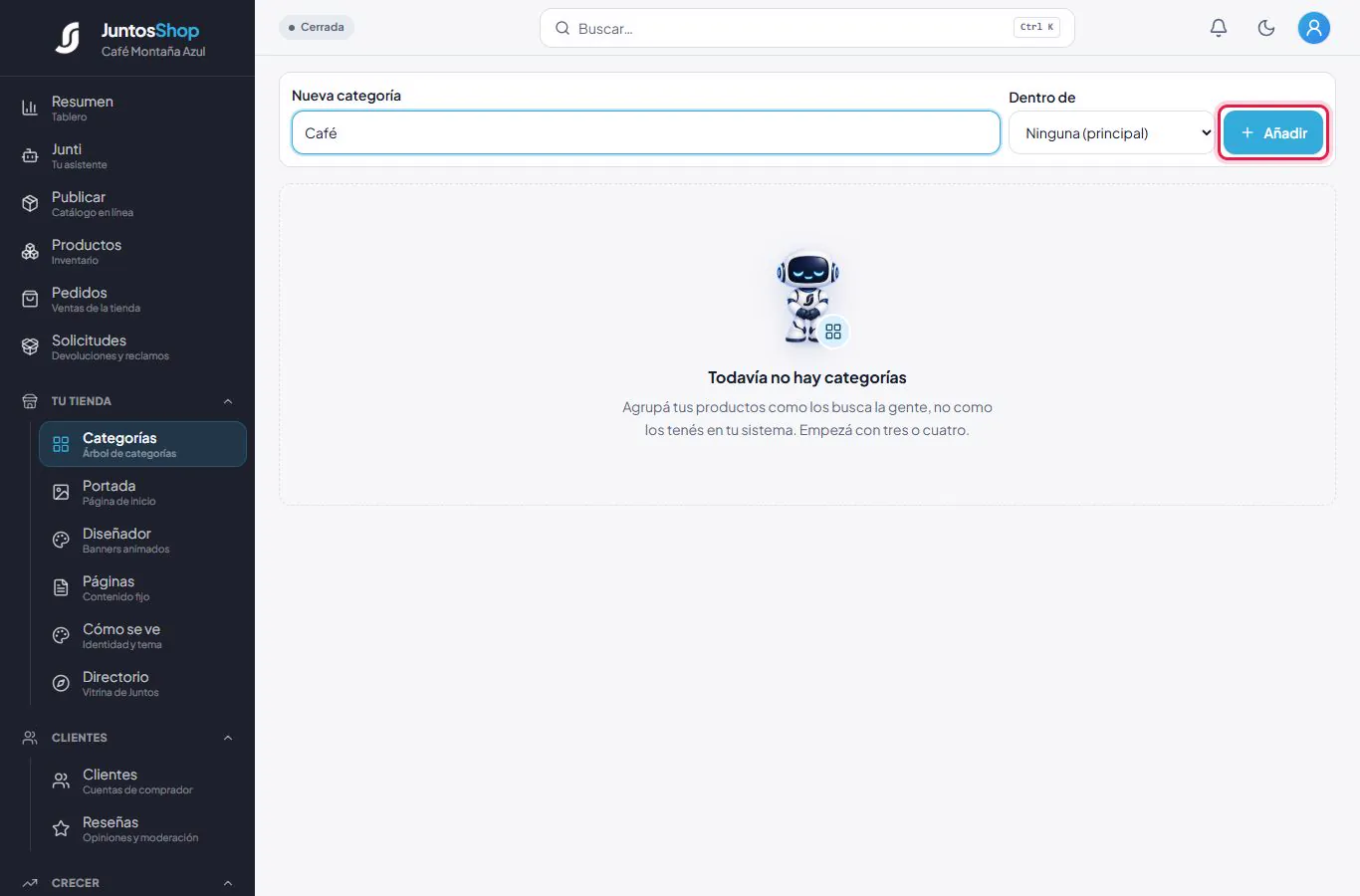
Nueva categoría. - 2
Para una subcategoría, elegí en Dentro de la categoría madre (Café) antes de Añadir.
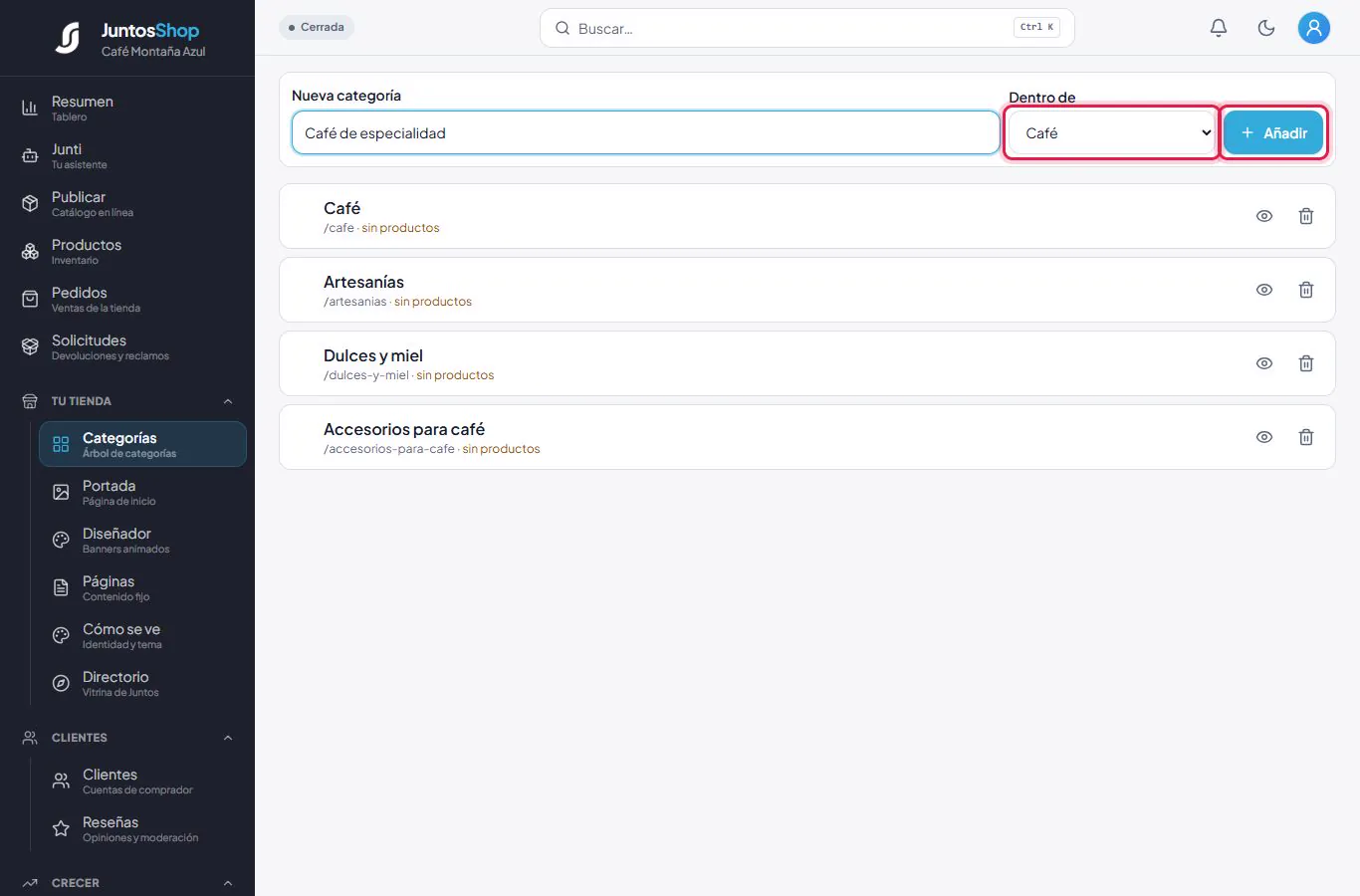
Café de especialidad, dentro de Café. - 3
Cada categoría muestra su dirección en la tienda y cuántos productos tiene.
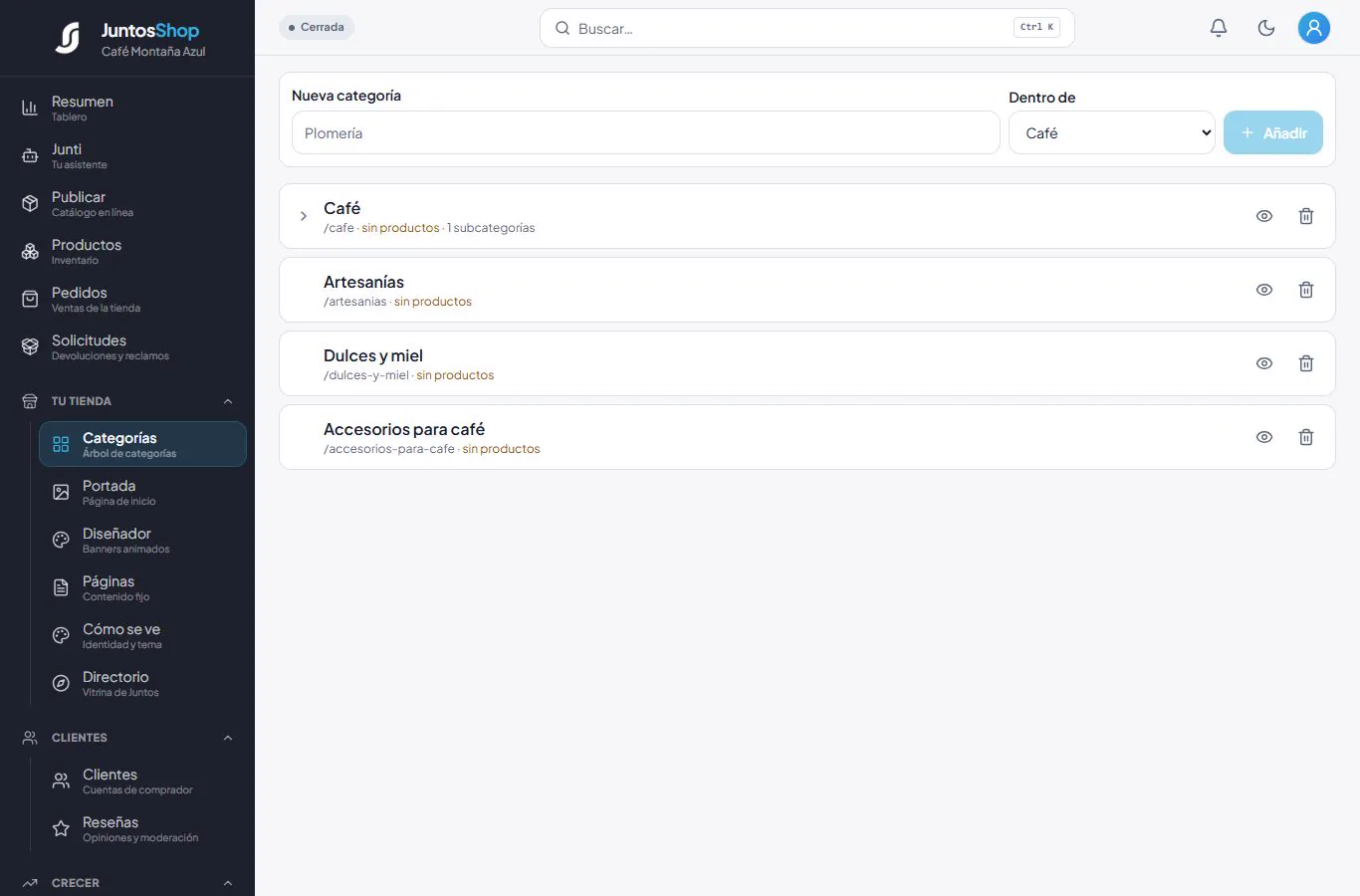
El árbol de categorías.
Tus productos · Publicar
Publicar: poner tus productos a la venta
En Publicar decidís qué productos se ven en la tienda y con qué foto, categoría y texto. Arriba te cuenta cuántos hay en tu sistema, cuántos en la tienda y cuántos necesitan atención.
Caso de uso
Lucía publica sus 10 productos. Las fotos las tiene en una carpeta de su computadora. Además, pone la hamaca en oferta hasta fin de octubre.
Paso a paso
- 1
Abrí Publicar. Cada producto de tu sistema tiene su fila. Tocá Publicar en el primero.
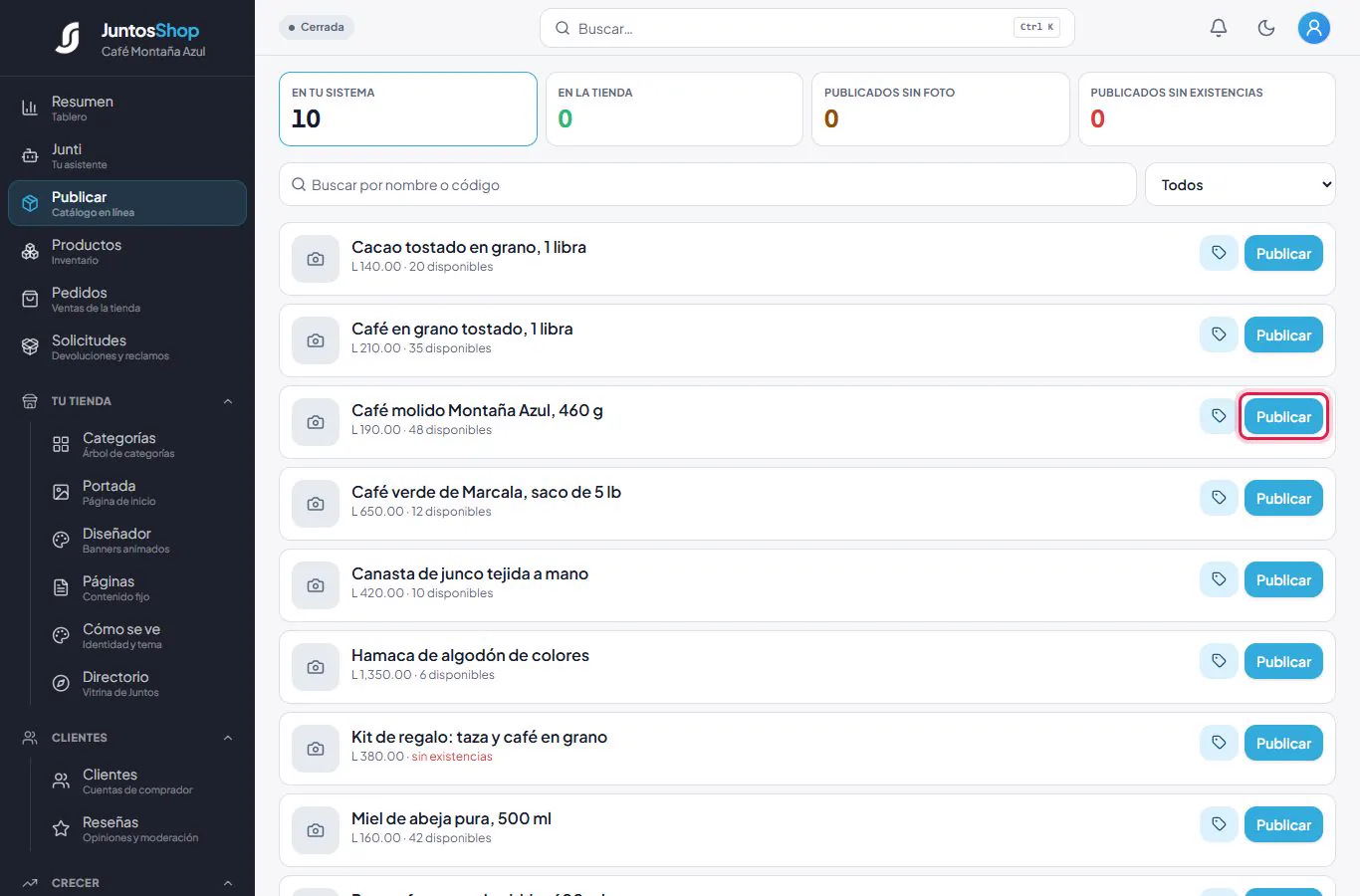
El botón Publicar. - 2
Ya está en la tienda, pero la pantalla avisa lo que le falta: sin foto, sin categoría, sin descripción corta.
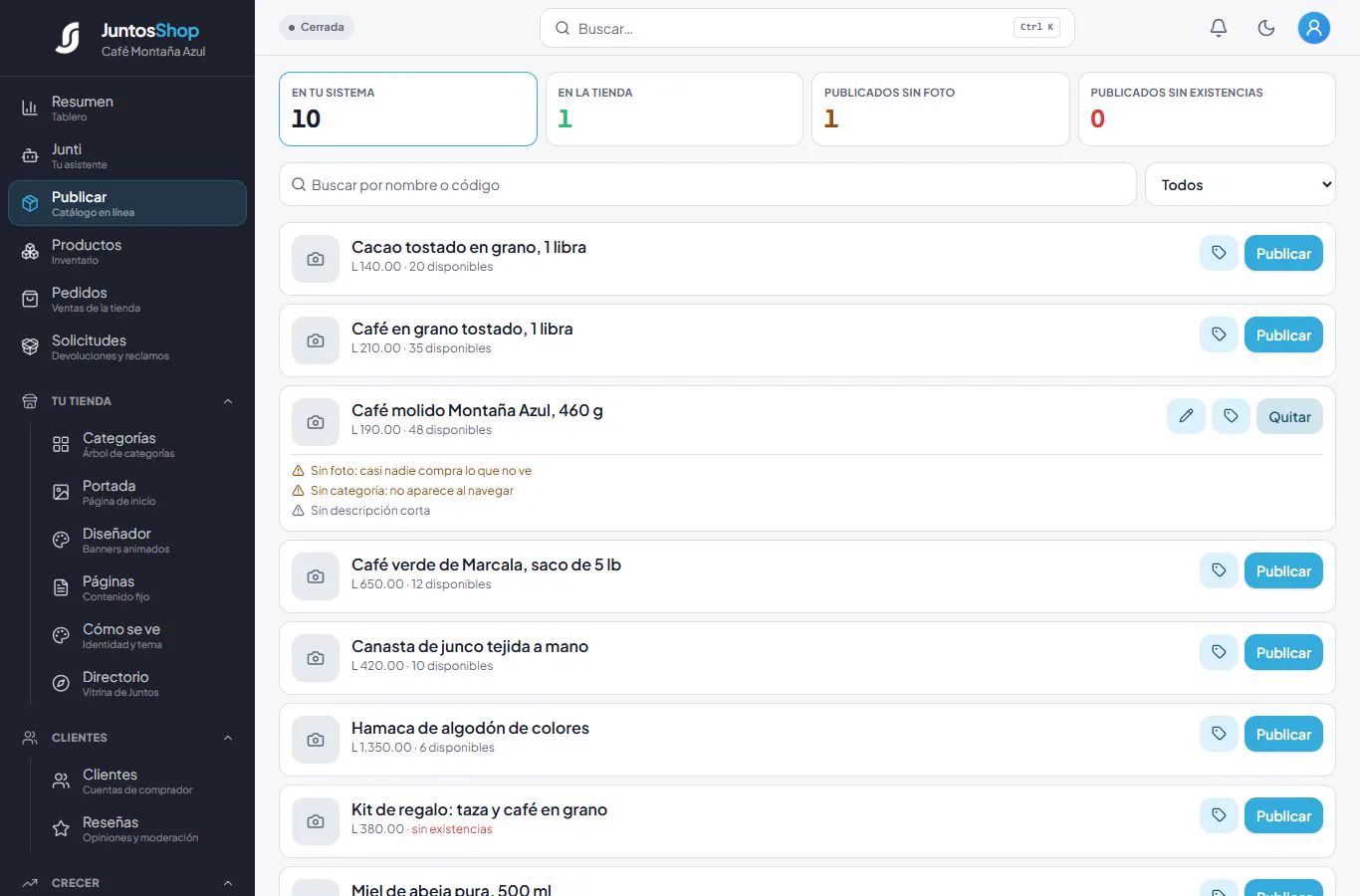
Publicado, con avisos de lo que falta. - 3
Tocá el lápiz de la fila para abrir su ficha.
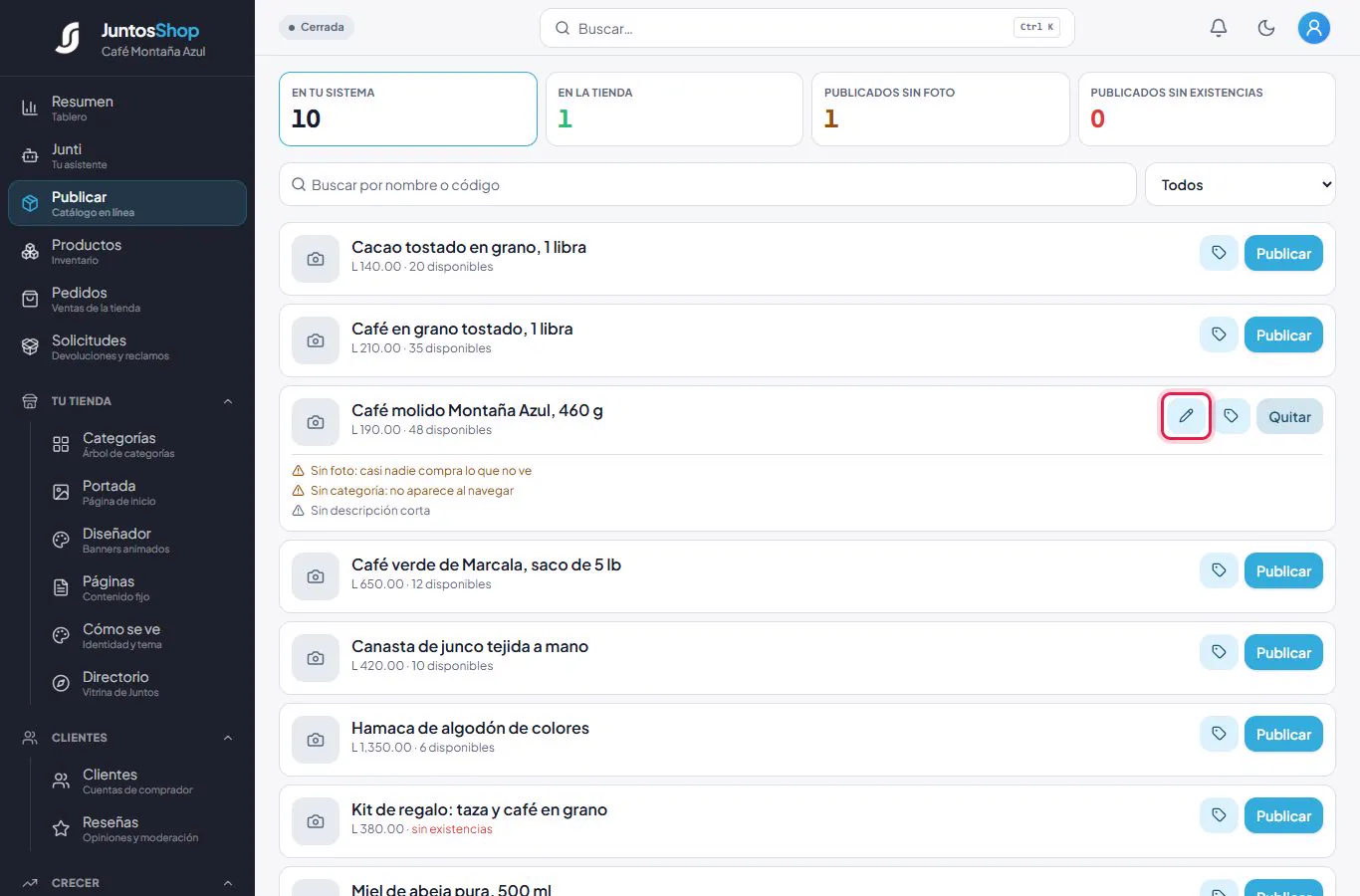
Abrir la ficha. - 4
Tocá Subir imagen. En la ventana de archivos de Windows, abrí la carpeta de las fotos, elegí la del producto y pulsá Abrir.
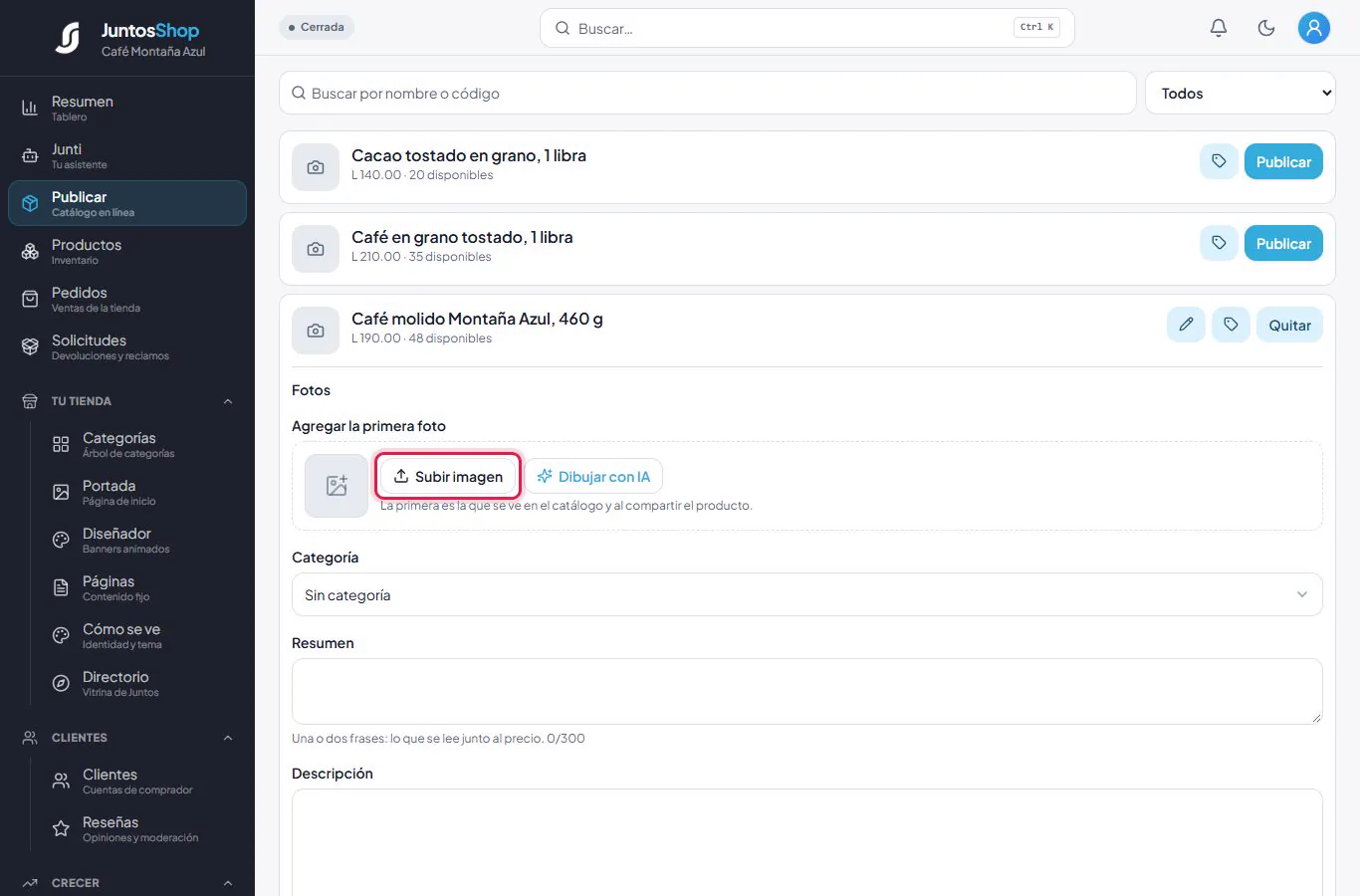
Subir la foto desde la computadora. - 5
Elegí la categoría, escribí un resumen de una o dos frases (se lee junto al precio) y la descripción. Para hacer una lista, empezá la línea con «•». Tocá Guardar ficha.
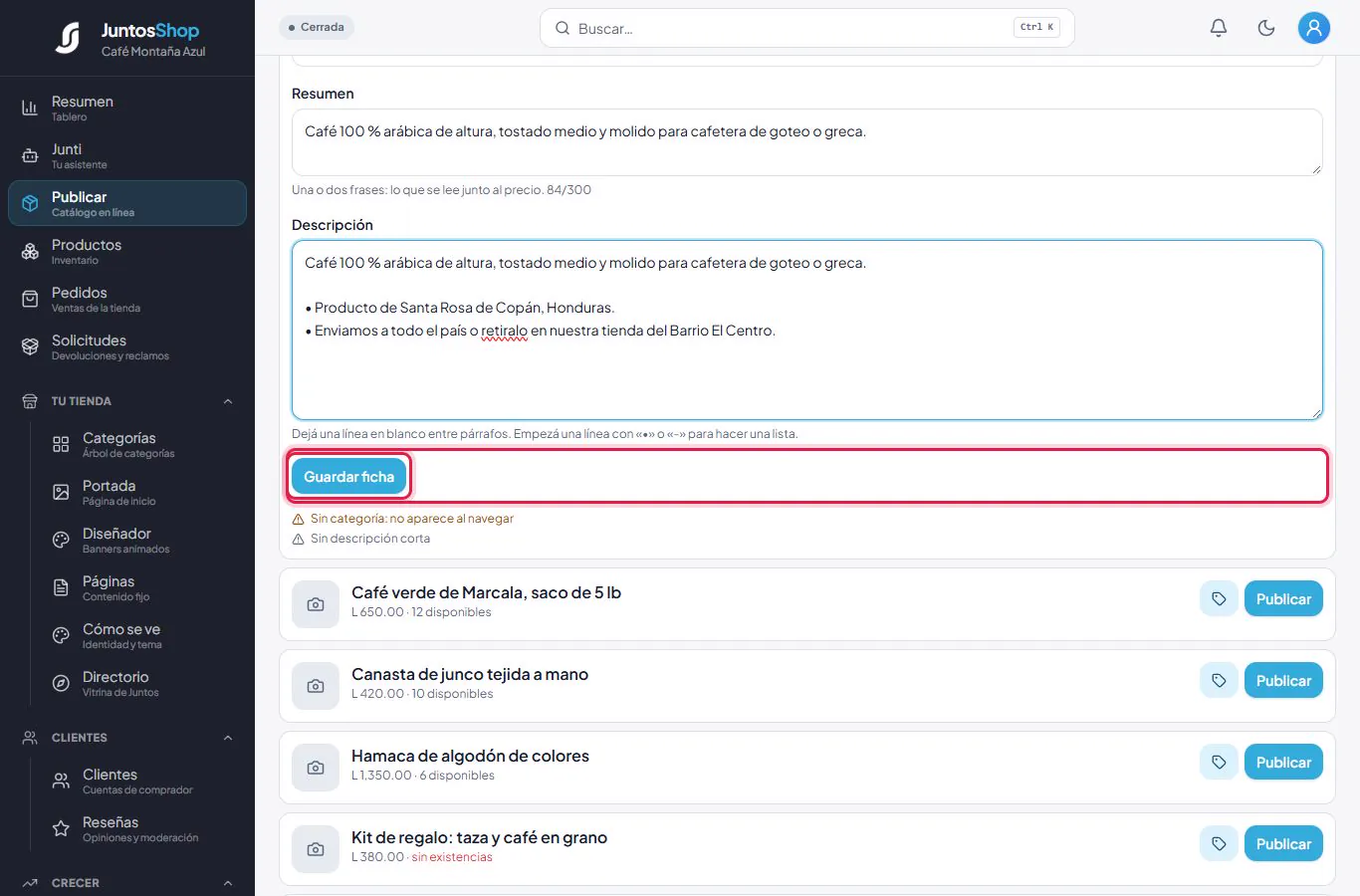
La ficha completa, lista para guardar. - 6
Así queda una ficha terminada: foto principal, categoría, resumen y descripción. Podés agregar más fotos; la primera es la que se ve en el catálogo.
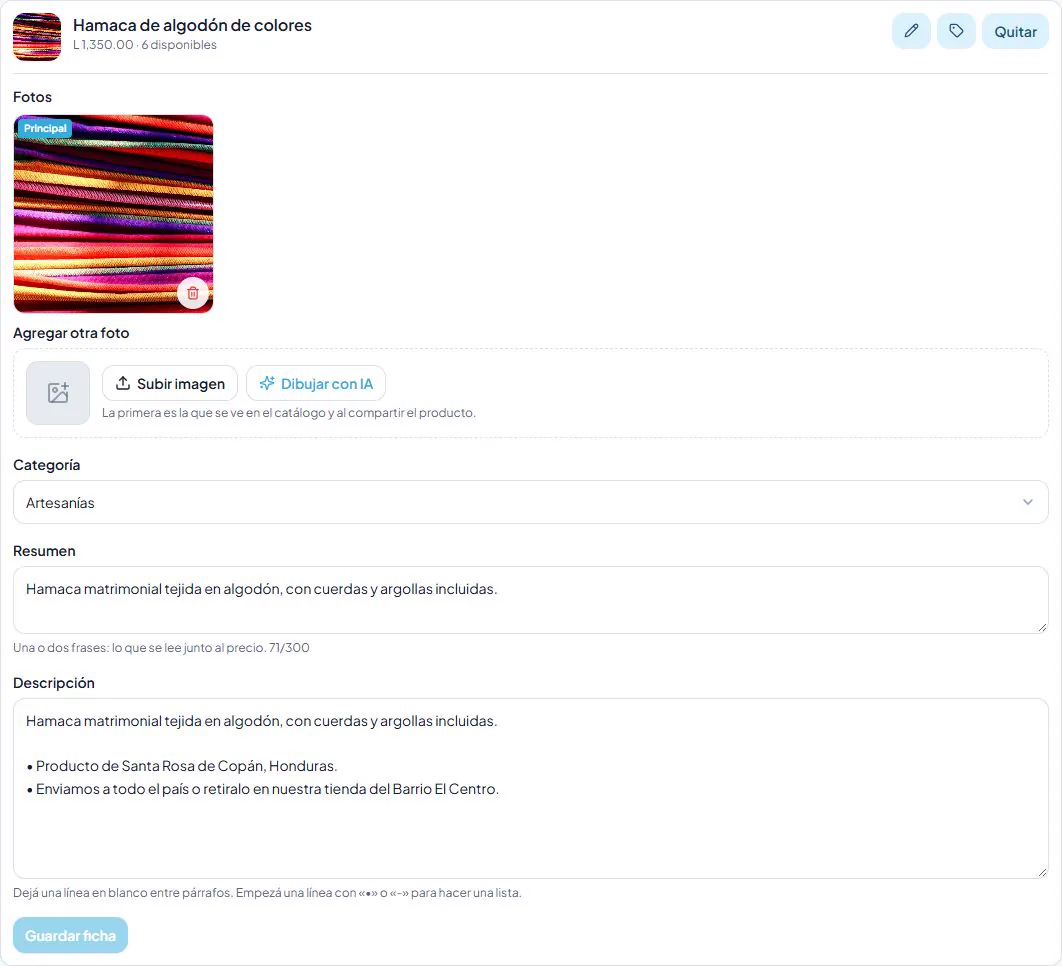
La ficha de la hamaca. - 7
Repetí con cada producto. Al terminar, todos dicen «Quitar» (ya están en la tienda) y los avisos desaparecen.
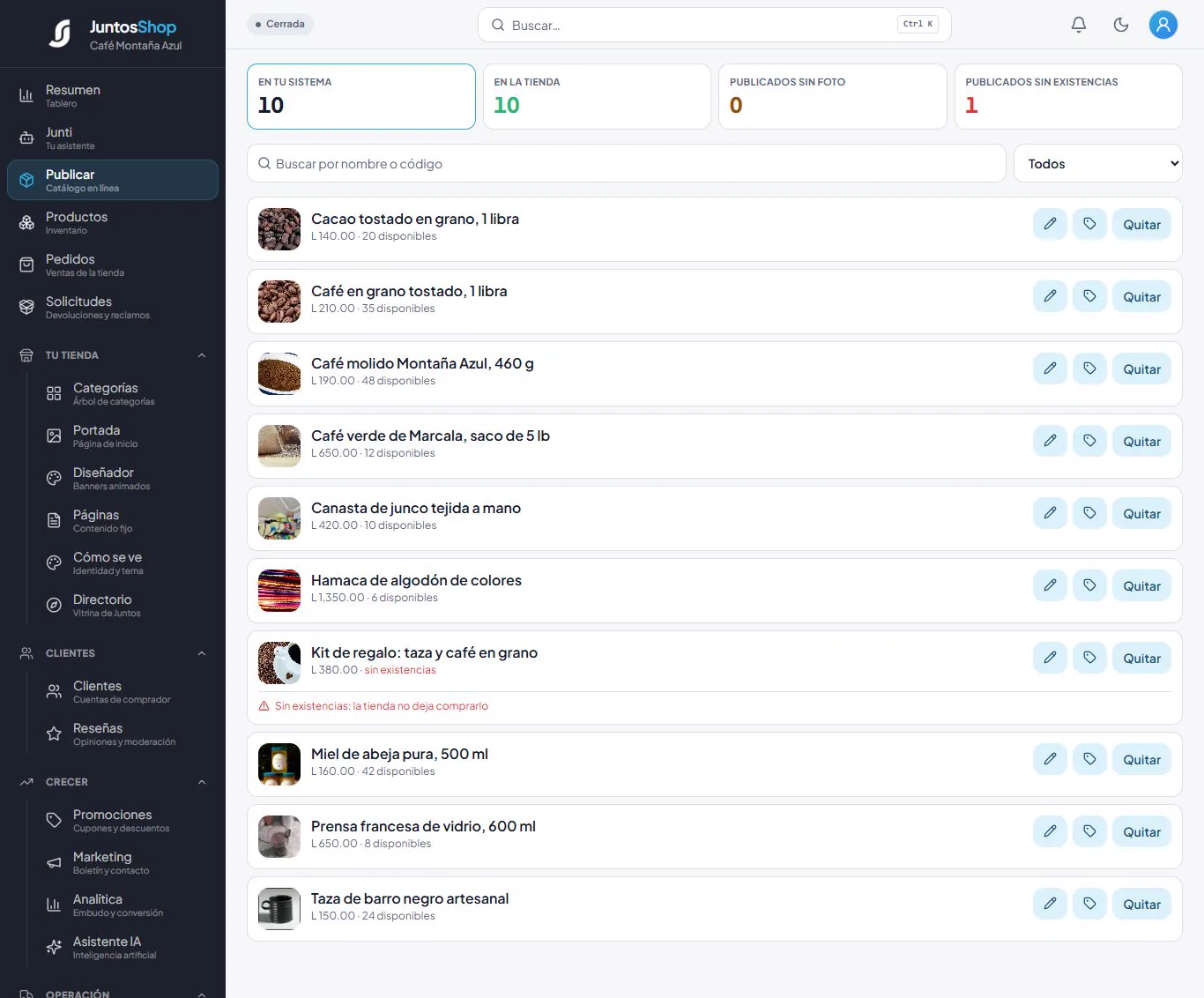
Todo publicado.
Caso: una oferta con fecha
Lucía quiere la hamaca a L 1,199 en vez de L 1,350 hasta el 31 de octubre. En su fila toca la etiqueta (Precio y oferta).
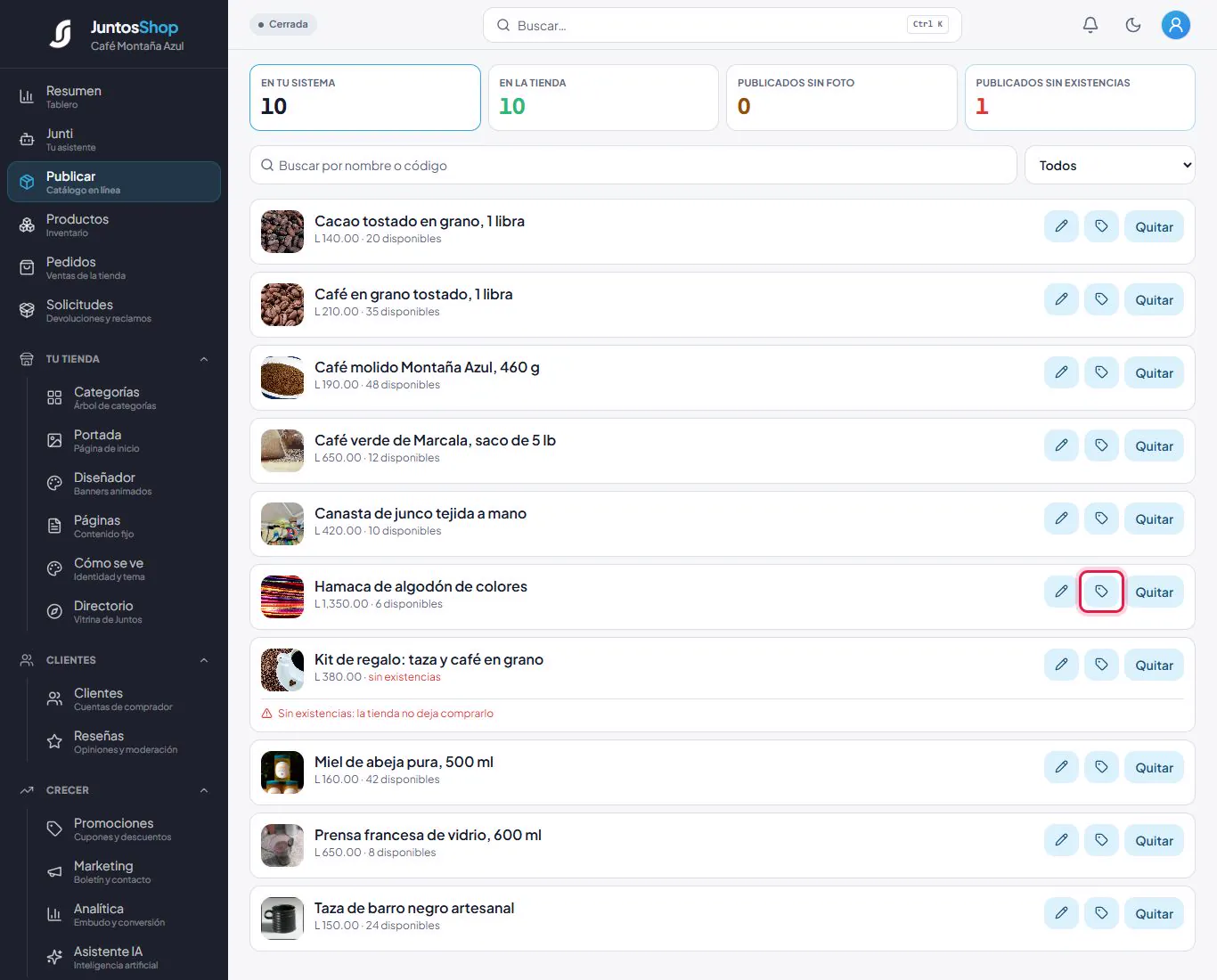
Escribí el precio en la tienda y cuándo termina la oferta, y tocá Guardar precio. Si dejás el precio vacío, la tienda usa el precio normal de tu sistema.
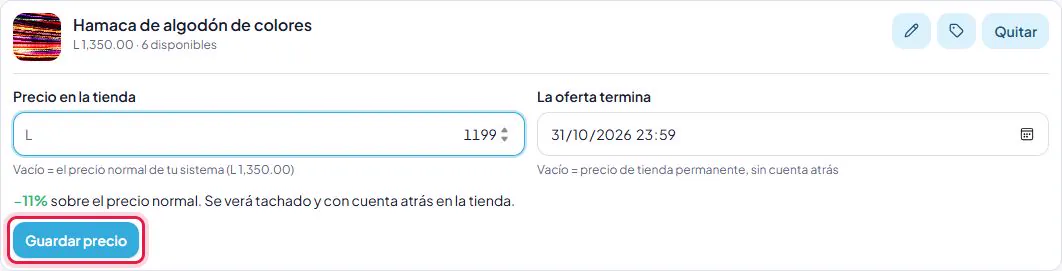
La fila muestra el precio nuevo, el anterior tachado y el porcentaje. El día que termina, vuelve solo al precio normal.

Tus productos · Crecer → Asistente IA
El asistente de IA: fichas y promociones
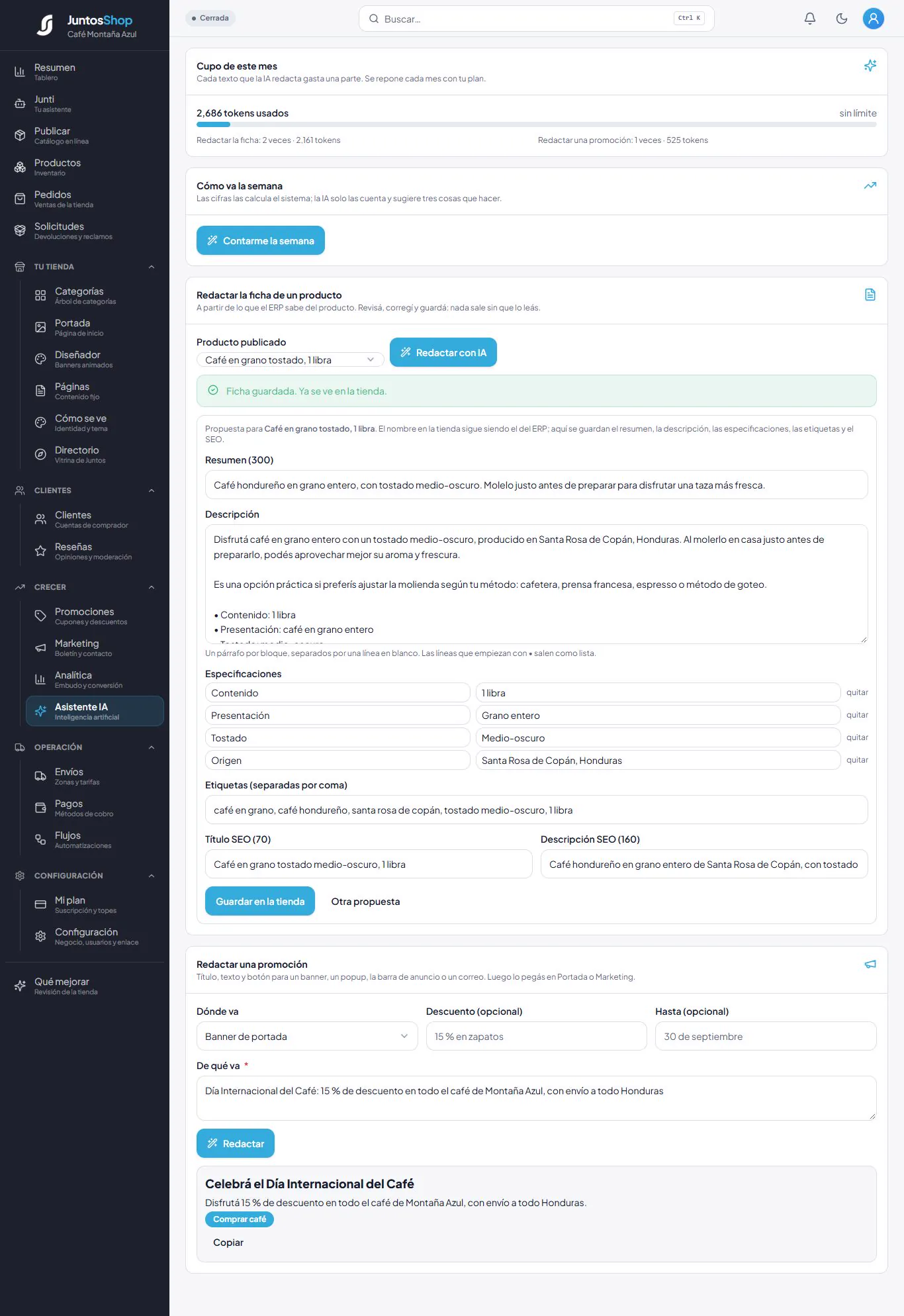
La inteligencia artificial te redacta la ficha de un producto (resumen, descripción, especificaciones y texto para Google) y el texto de una promoción. Nada se publica sin que lo leás.
Caso de uso
A Lucía le cuesta escribir. Le pide a la IA la ficha del café en grano y el texto de una promoción para el Día Internacional del Café.
Paso a paso
- 1
Abrí Asistente IA. Arriba ves cuánto cupo de IA llevás usado este mes.
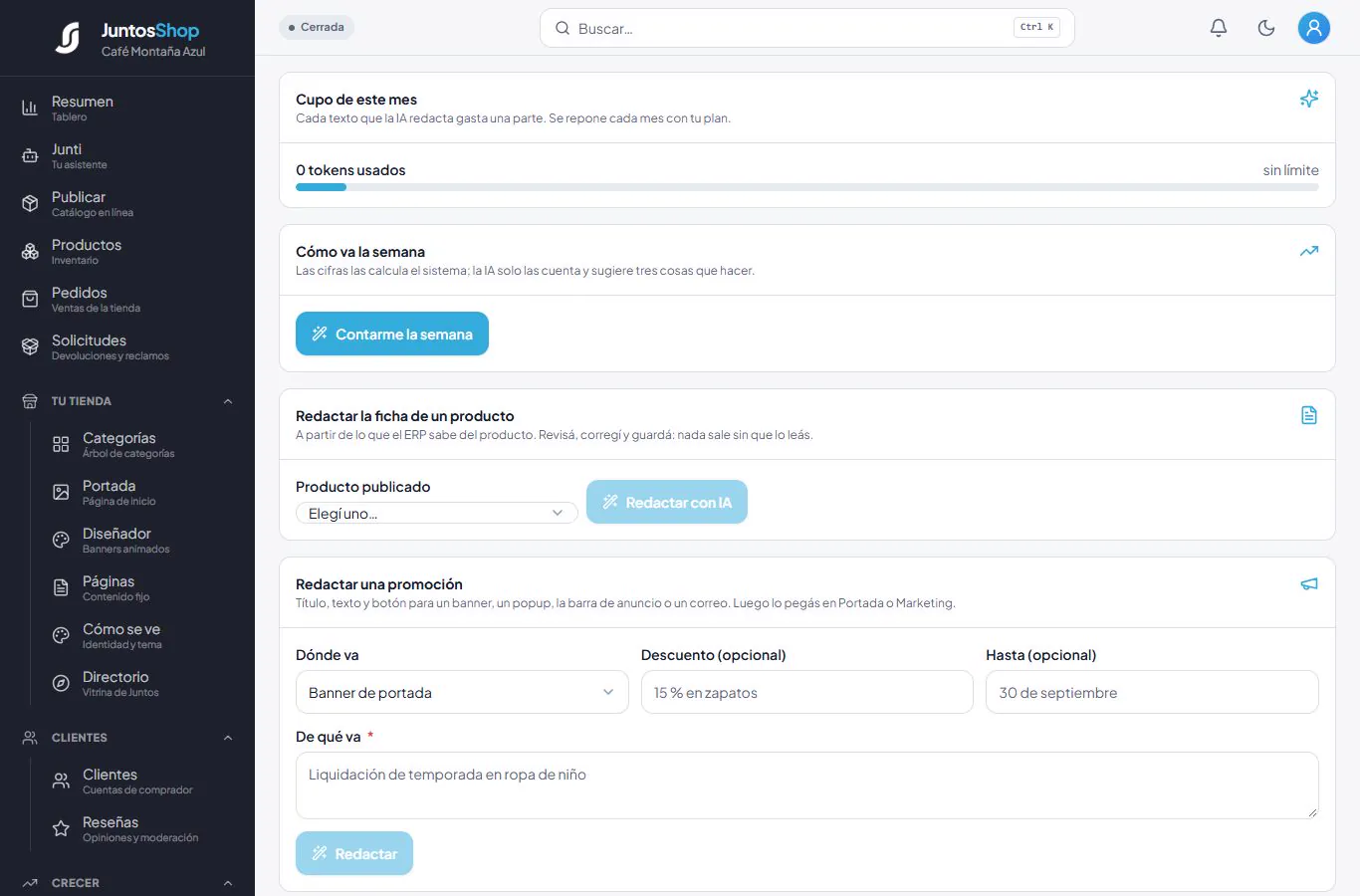
El asistente de IA. - 2
En Redactar la ficha de un producto, elegí el producto y tocá Redactar con IA.
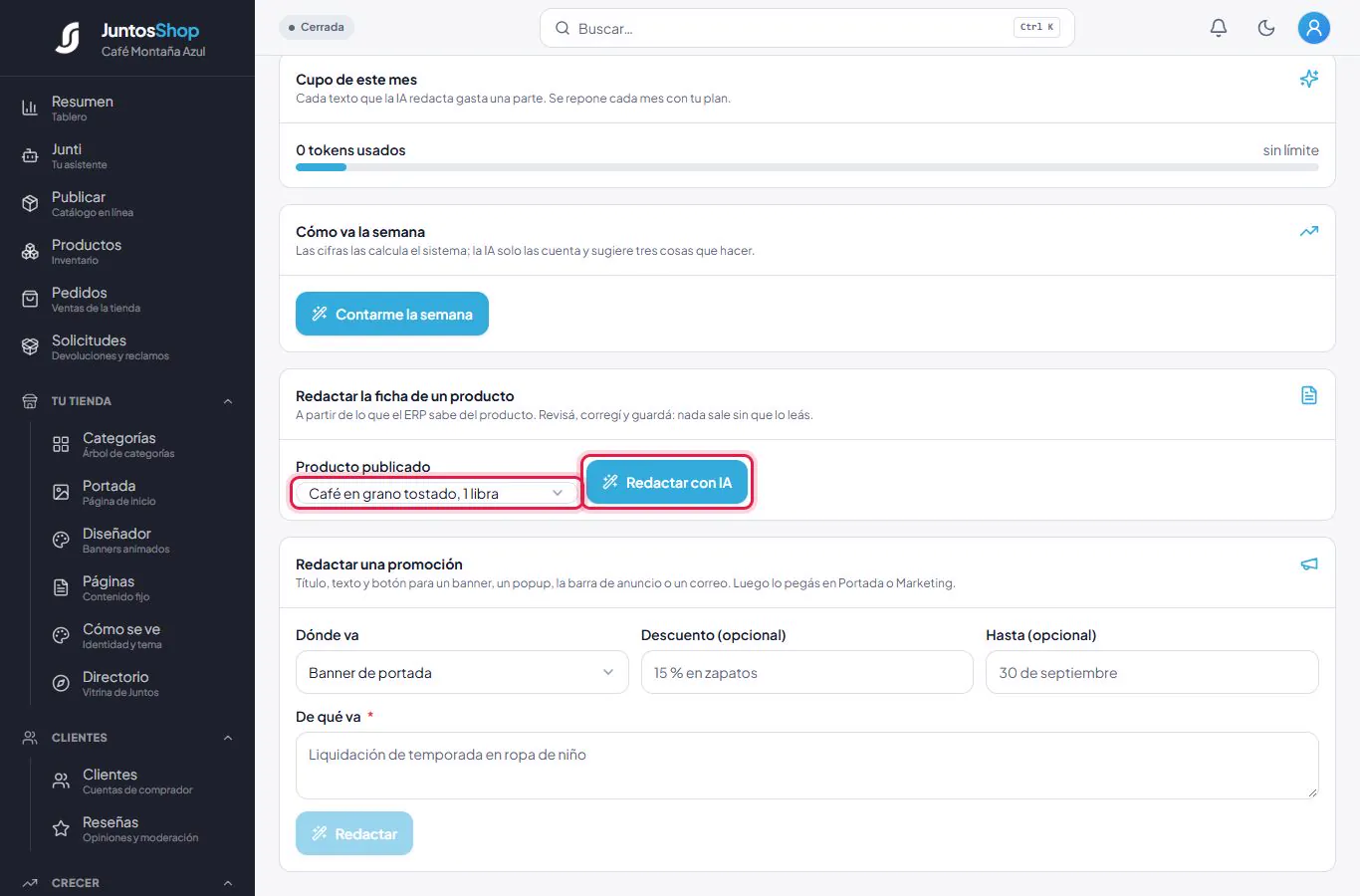
Elegir el café en grano. - 3
En segundos tenés una propuesta: resumen, descripción, especificaciones, etiquetas y título y descripción para Google. La descripción se lee como texto normal: un párrafo por bloque y las líneas que empiezan con • salen como lista en la tienda. Corregí lo que querás y tocá Guardar en la tienda. Si no te convence, pedí Otra propuesta.
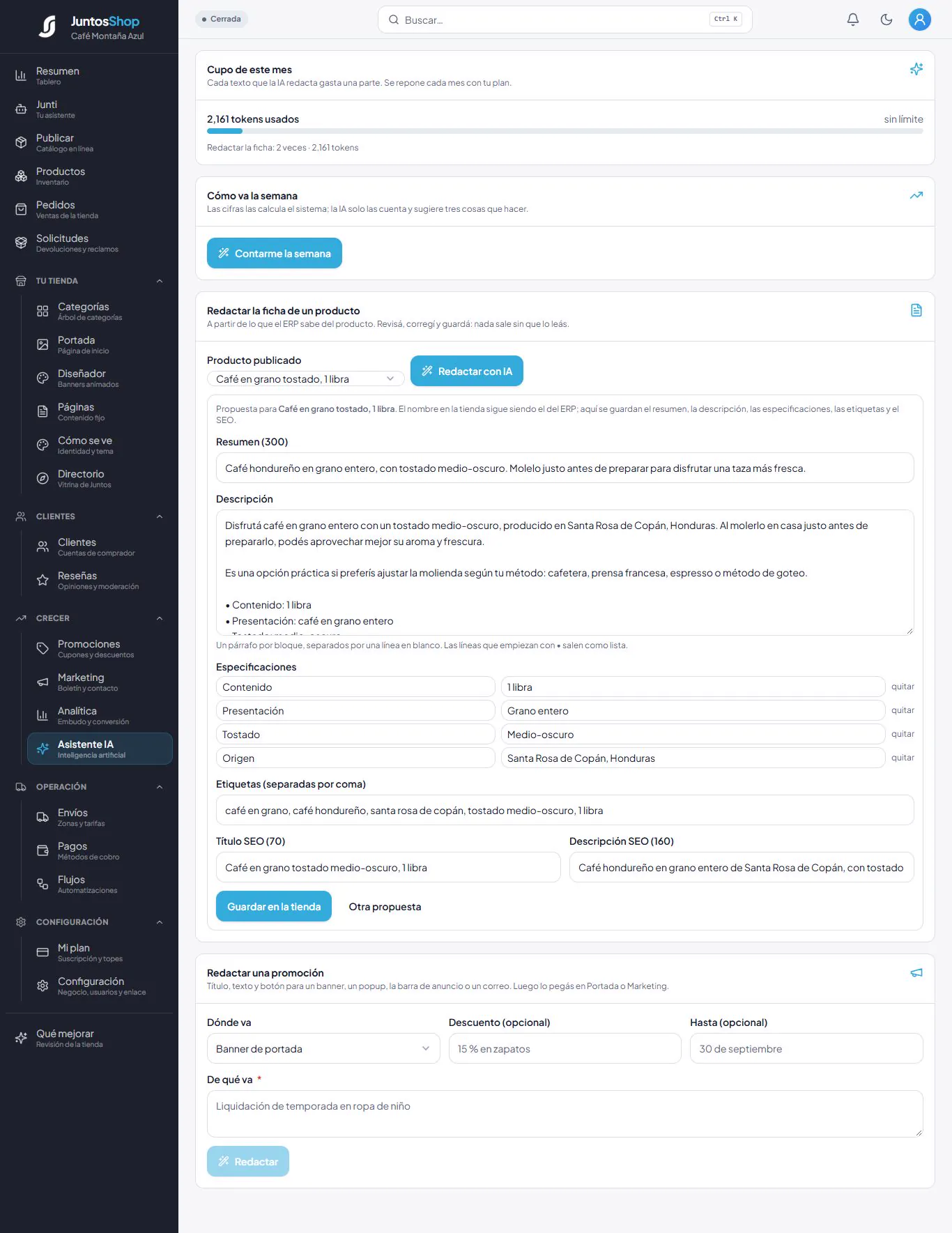
La propuesta de la IA. - 4
La ficha queda guardada y ya se ve en la tienda.
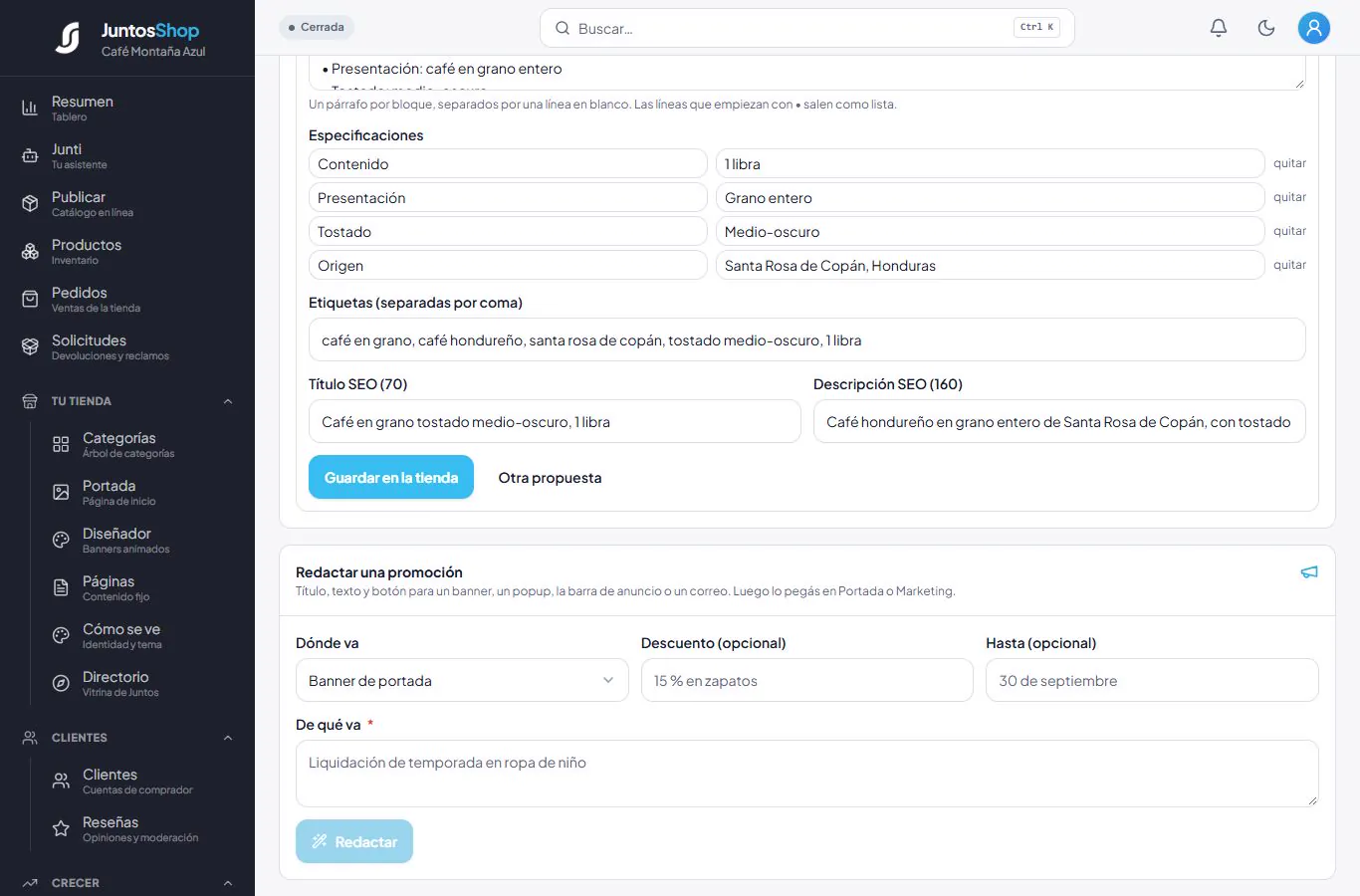
Ficha guardada. - 5
En Redactar una promoción, elegí dónde va (banner, popup, barra o correo) y contá de qué va. Tocá Redactar.
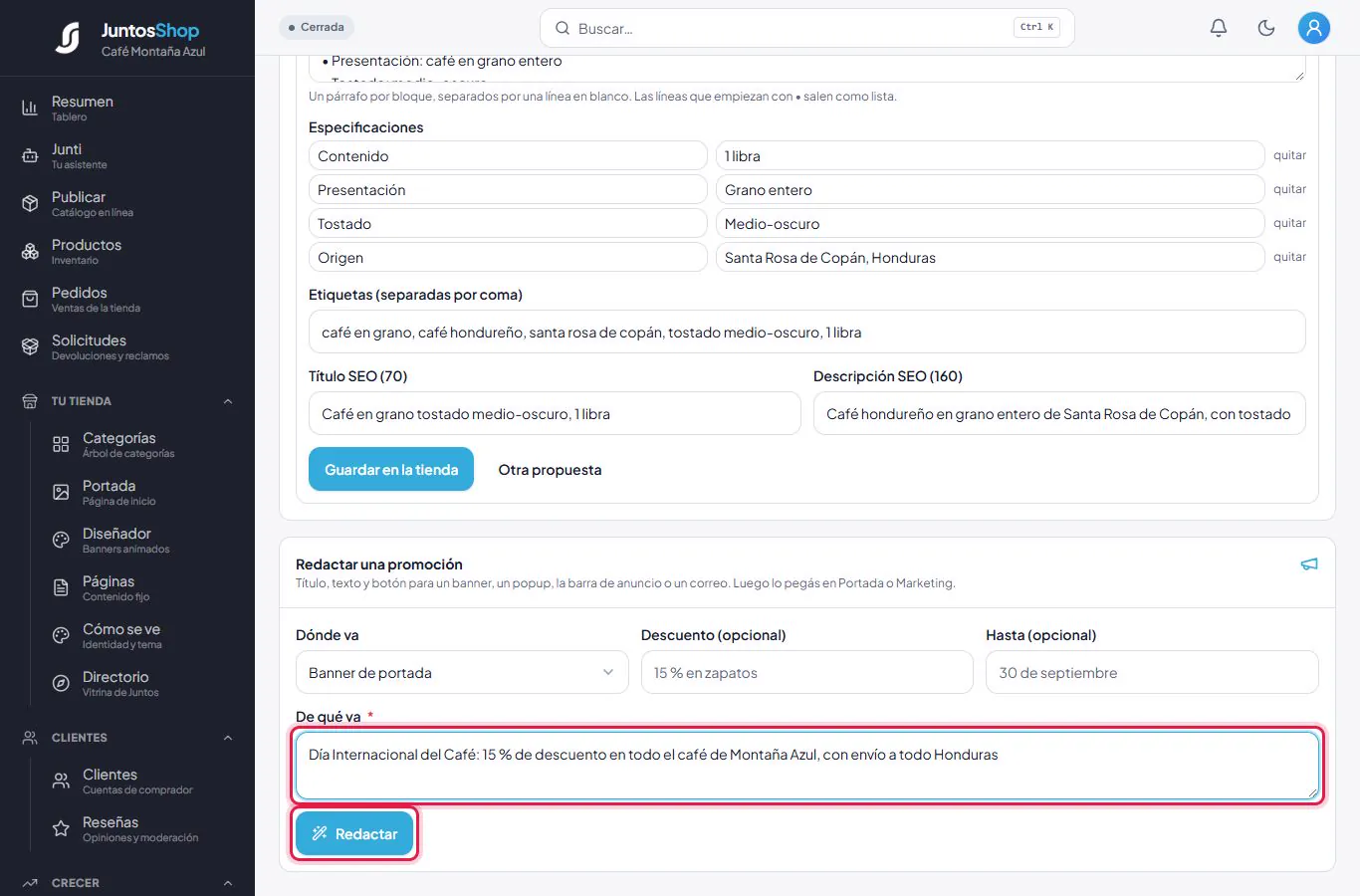
Pedir el texto de una promoción. - 6
Tu tienda · Tu tienda → Cómo se ve
Cómo se ve tu tienda
Elegís el color de tu marca, un tema, la cabecera, la letra de los títulos y la forma de botones y tarjetas. A la derecha ves una vista previa en vivo.
Caso de uso
El logo de Café Montaña Azul es azul y café. Lucía elige el color Azul, el tema Cálido (pensado para comida y artesanía), la cabecera Centrada y la letra Lora para los títulos.
Paso a paso
- 1
Abrí Cómo se ve. Tocá el color de tu marca: se usa en botones y detalles.
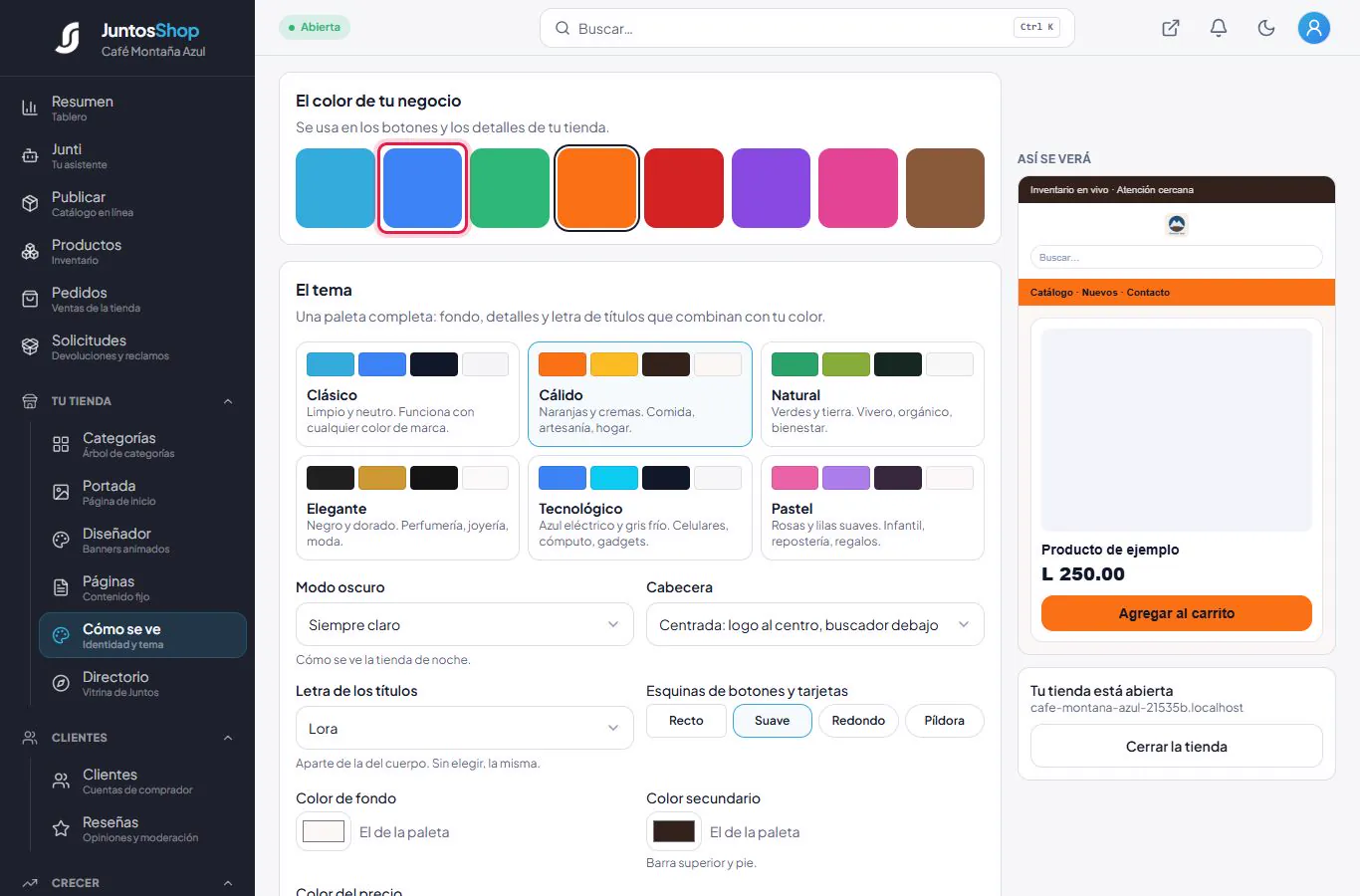
El color de la marca. - 2
Elegí un tema: una paleta completa de fondo, detalles y letra que combina con tu color.
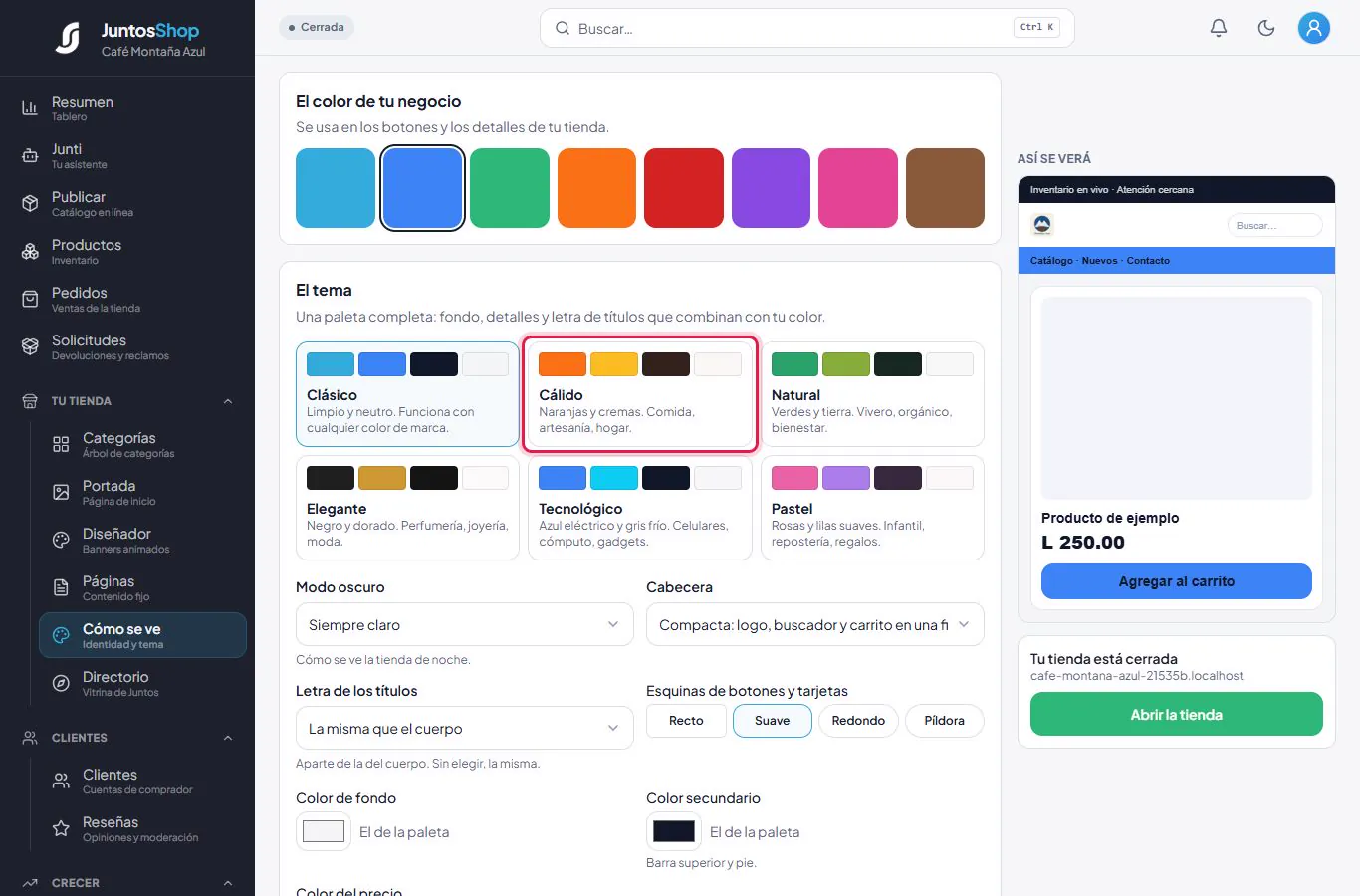
Los temas. - 3
Elegí la cabecera y la letra de los títulos. La vista previa cambia al momento.
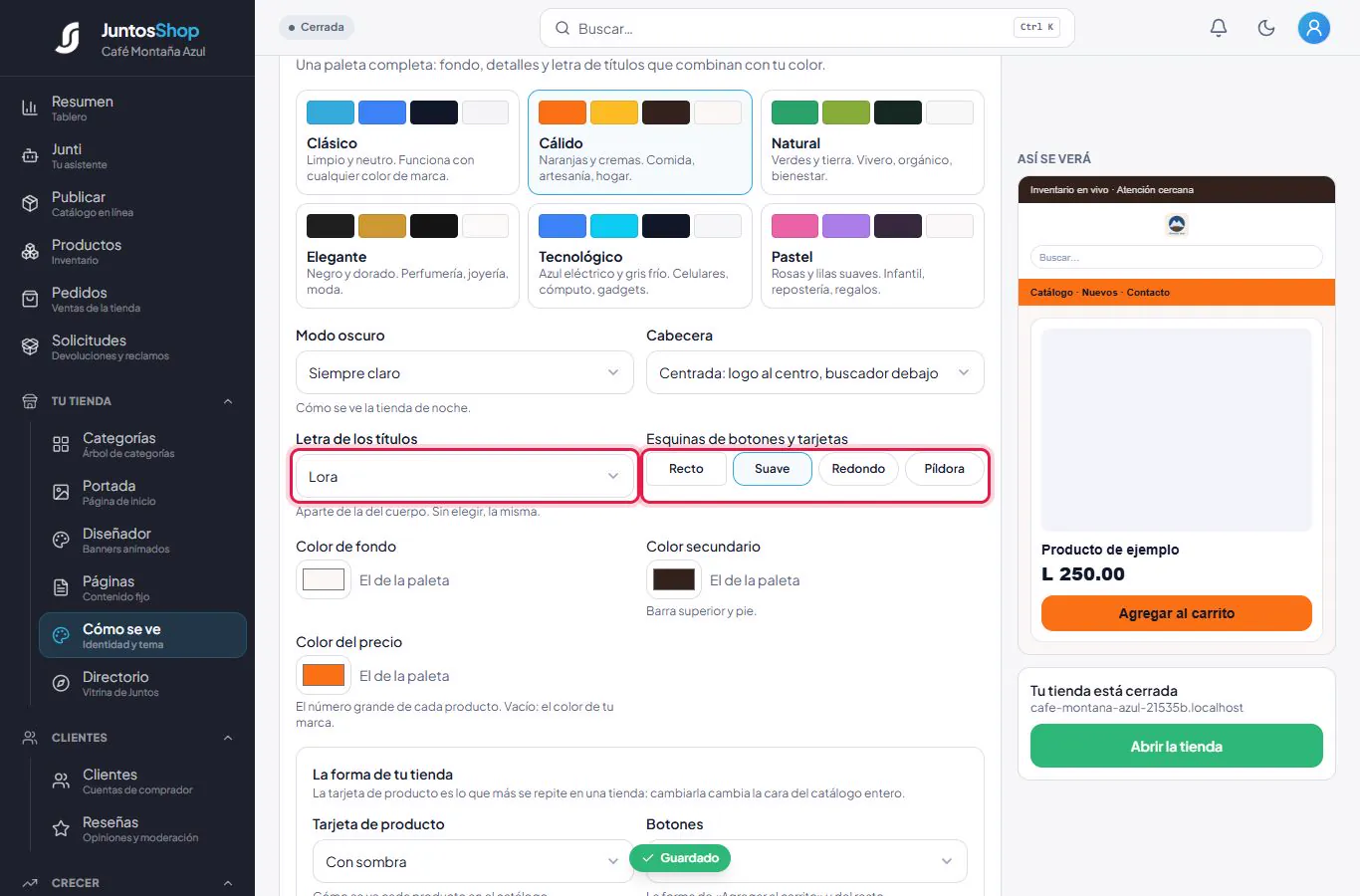
Cabecera y letra. - 4
Más abajo están el color de fondo, el color secundario y el del precio (con un selector de colores), la forma de las tarjetas y de los botones y la densidad. Cada cambio se guarda solo; abajo sale «Guardado».
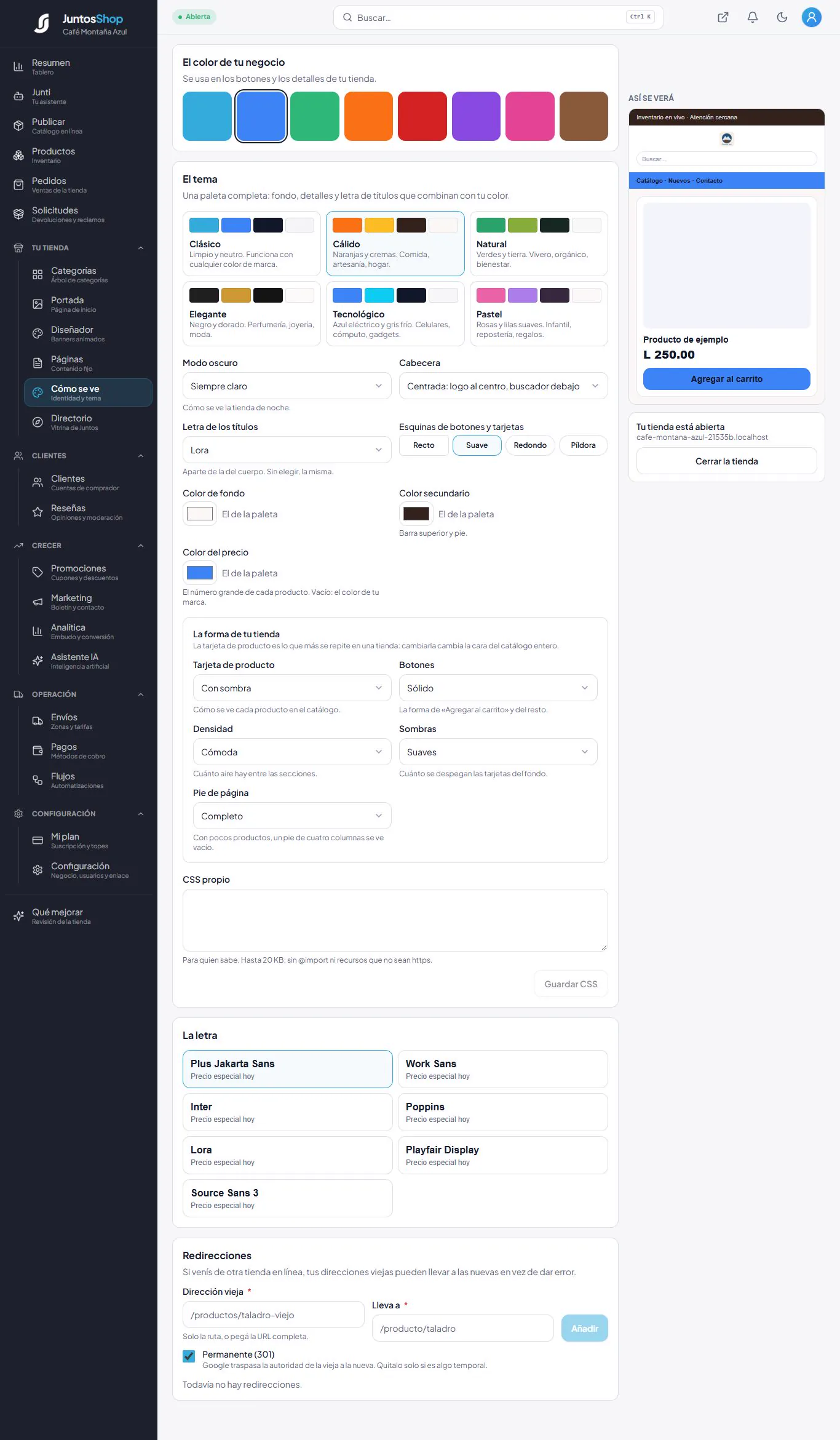
Todas las opciones de Cómo se ve.
Tu tienda · Operación → Envíos
Zonas y costos de envío
Una zona es un grupo de departamentos con el mismo costo de envío. Opcionalmente, el envío sale gratis desde cierto monto. Donde no llegás, el cliente solo puede retirar en tu tienda.
Caso de uso
Desde Santa Rosa de Copán, a Lucía le cuesta menos enviar al occidente que al centro. Arma tres zonas: Occidente L 80 (gratis desde L 1,000), Norte L 120 (gratis desde L 1,500) y Centro y sur L 150.
Paso a paso
- 1
Abrí Envíos. Escribí el nombre de la zona, el costo, desde cuánto es gratis (opcional), en cuántos días hábiles llega (lo ve el comprador y lo dice el asistente de compras) y tocá los departamentos que cubre. Tocá Crear zona.
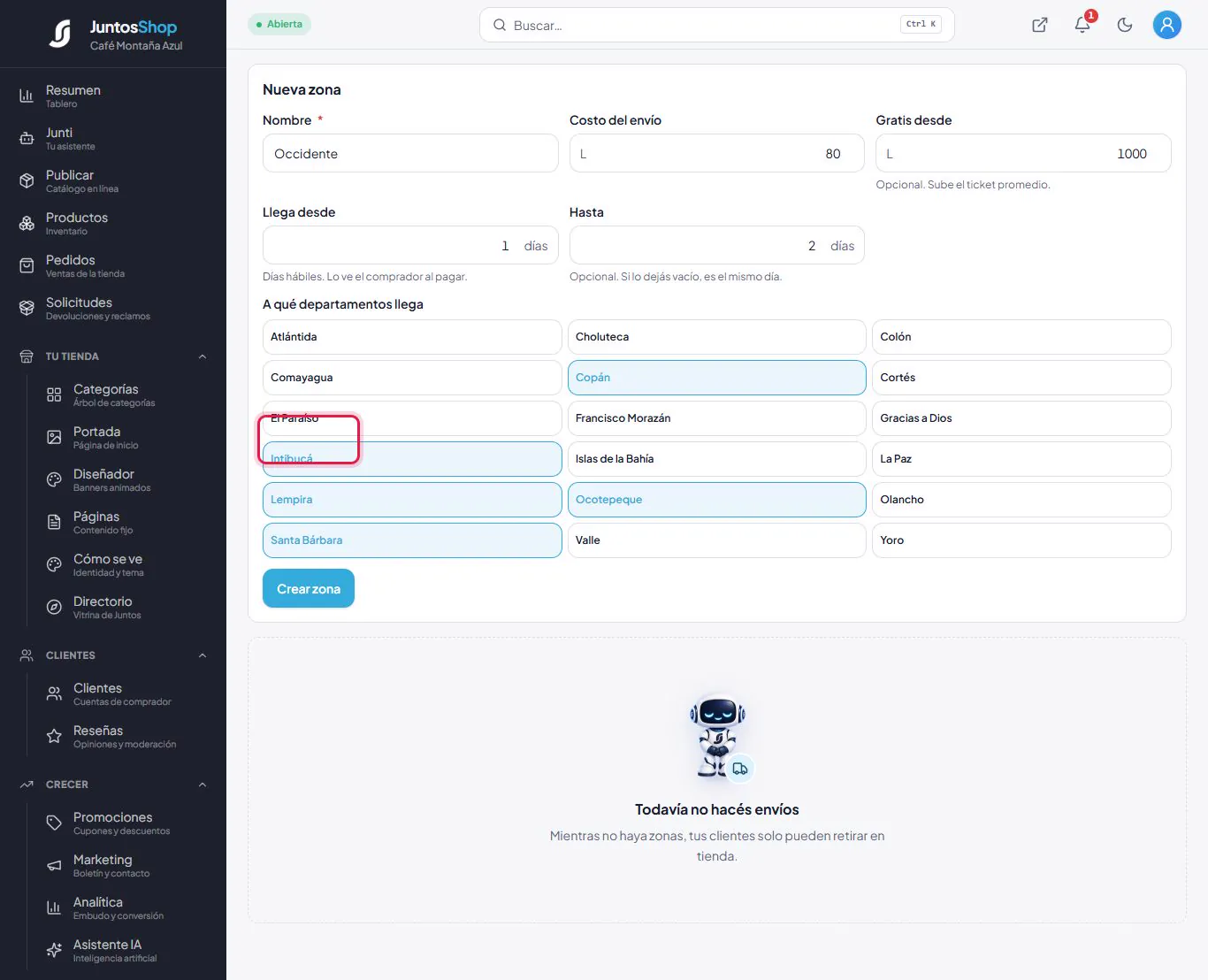
La zona Occidente. - 2
Las zonas quedan en la lista, cada una con su costo y sus departamentos. El aviso de abajo te dice a qué departamentos todavía no llegás. Con Apagar suspendés una zona sin borrarla.
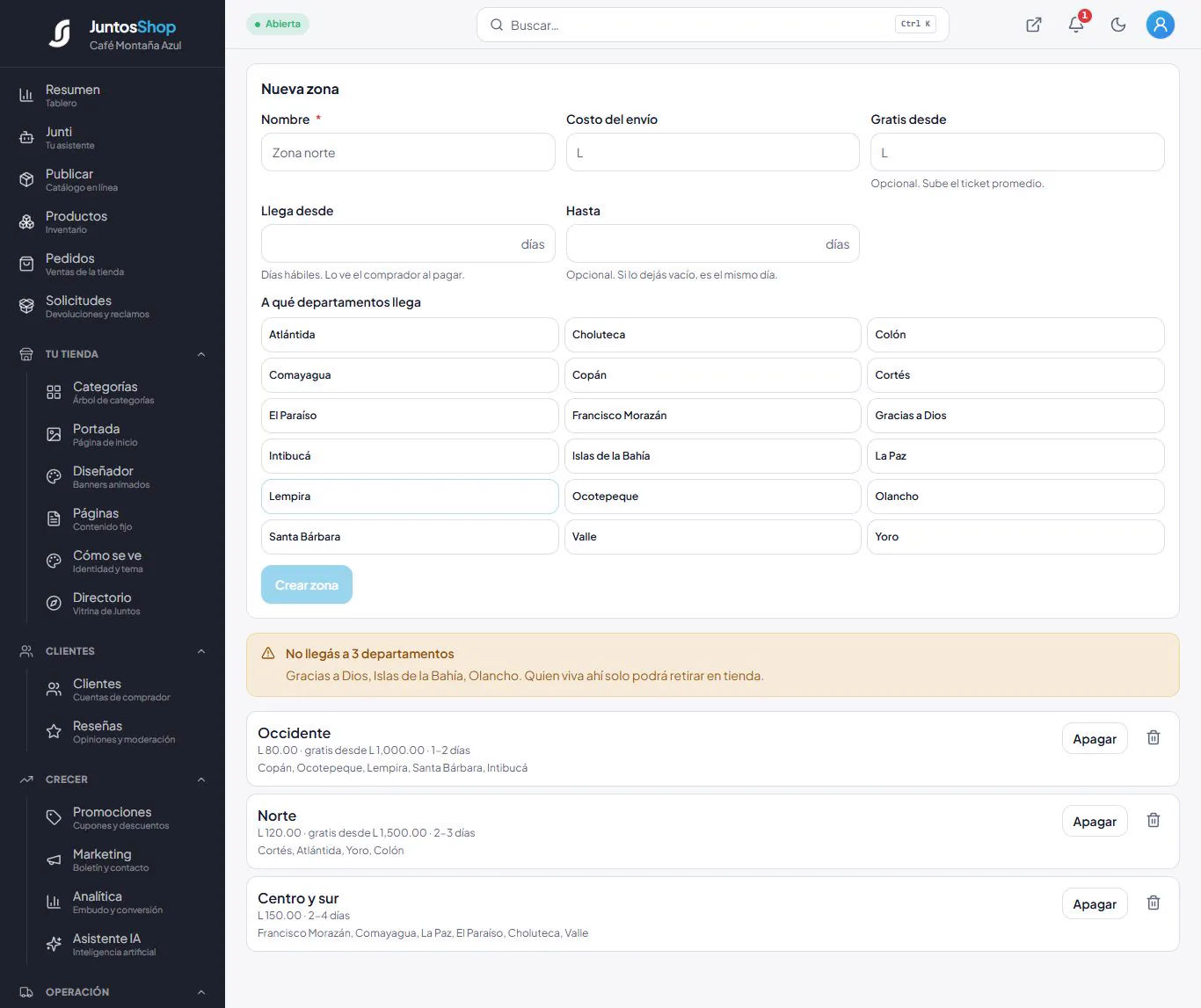
Tres zonas creadas.
Tu tienda · Operación → Pagos
Cómo te pagan
Tres formas de cobrar: transferencia bancaria (el cliente sube la foto del comprobante), contra entrega (en efectivo al recibir o al retirar) y PayPal y tarjeta con tu propia cuenta de PayPal.
Caso de uso
Lucía recibe transferencias en su cuenta de ahorro del Banco de Occidente y por Tigo Money, y acepta efectivo al entregar.
Paso a paso
- 1
Abrí Pagos. En Transferencia bancaria, dejá encendido «Aceptar transferencias» y completá banco, tipo, número de cuenta y titular. Añadir cuenta agrega otra (Lucía agrega Tigo Money).
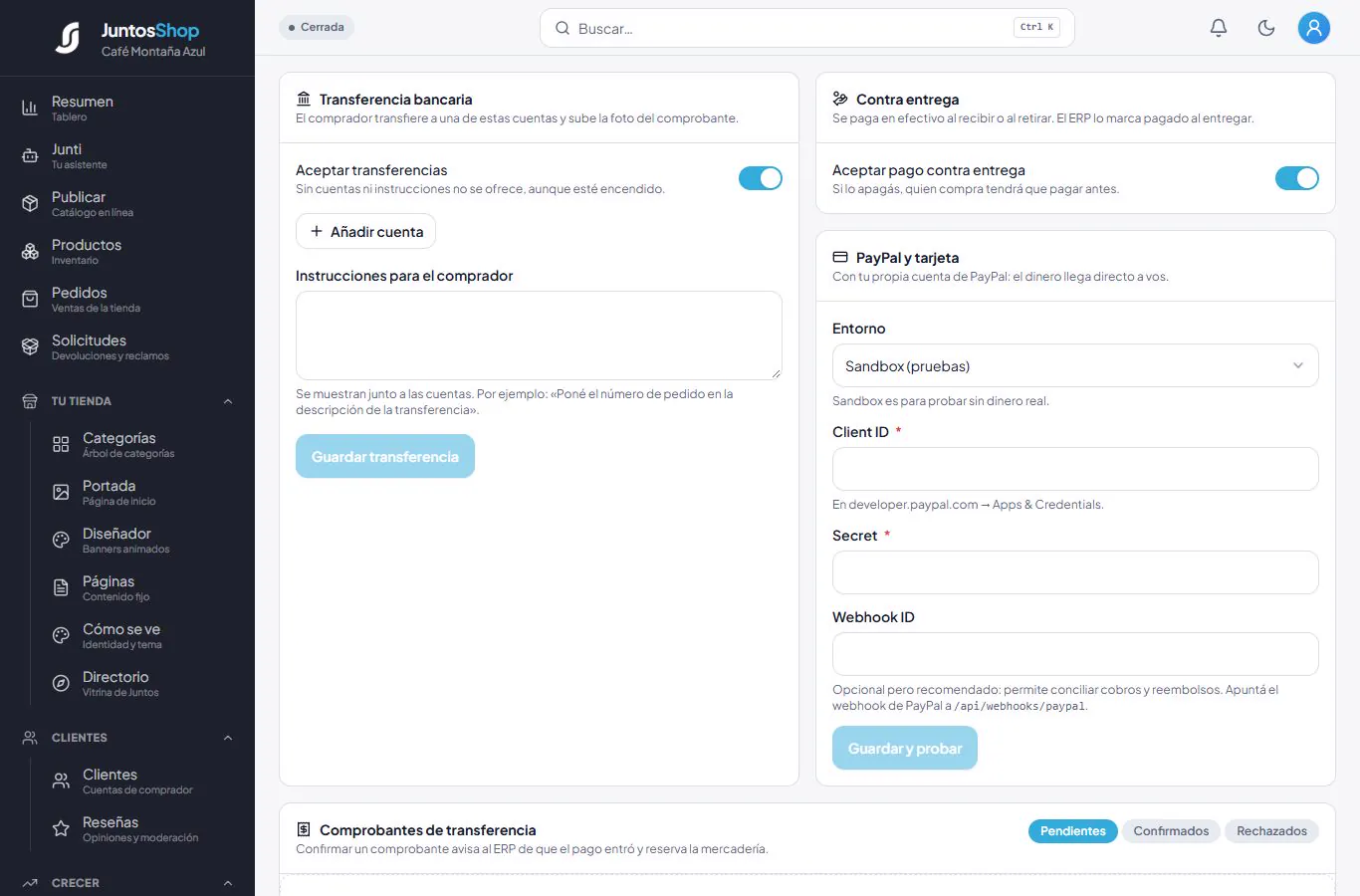
La pantalla de Pagos. - 2
Escribí las instrucciones para el comprador (por ejemplo: poner el número de pedido en la descripción) y tocá Guardar transferencia. Contra entrega se enciende o apaga con su interruptor.
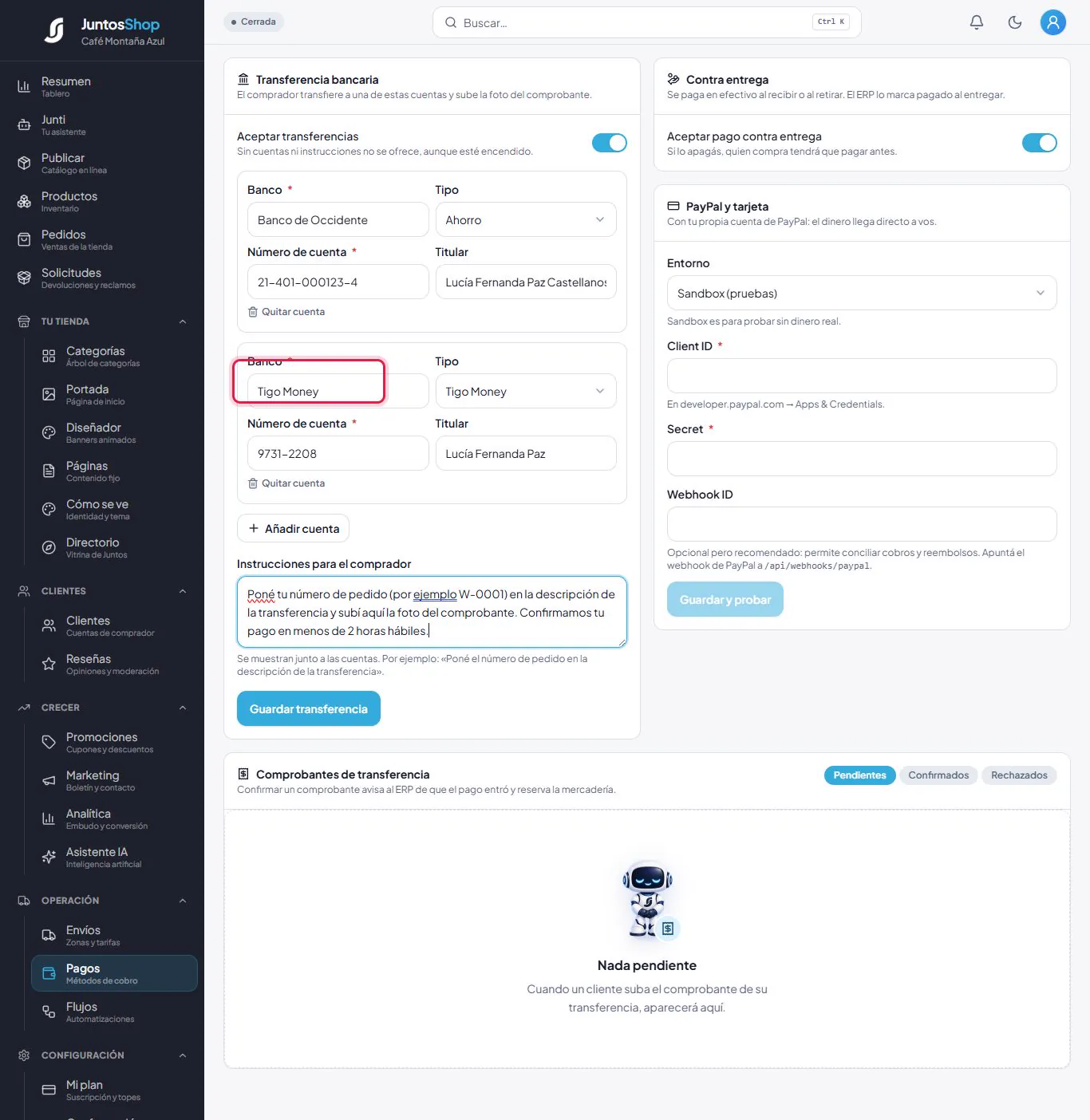
Dos cuentas e instrucciones.
PayPal y tarjeta
Si tenés cuenta de PayPal, copiá el Client ID y el Secret desde developer.paypal.com (Apps & Credentials), elegí Live para cobrar de verdad y tocá Guardar y probar. El dinero llega directo a tu cuenta de PayPal. Usá Sandbox solo para hacer pruebas sin dinero real.
Sigue con: Confirmar un comprobante que llegó
Tu tienda · Tu tienda → Cómo se ve
Abrir la tienda al público
Mientras está Cerrada, solo vos la ves. Cuando la abrís, cualquiera con el enlace puede comprar.
Caso de uso
Con productos publicados, contacto, datos del comercio, envíos y pagos listos, Lucía abre la tienda un lunes por la mañana.
Paso a paso
- 1
Al final de Cómo se ve, tocá Abrir la tienda.
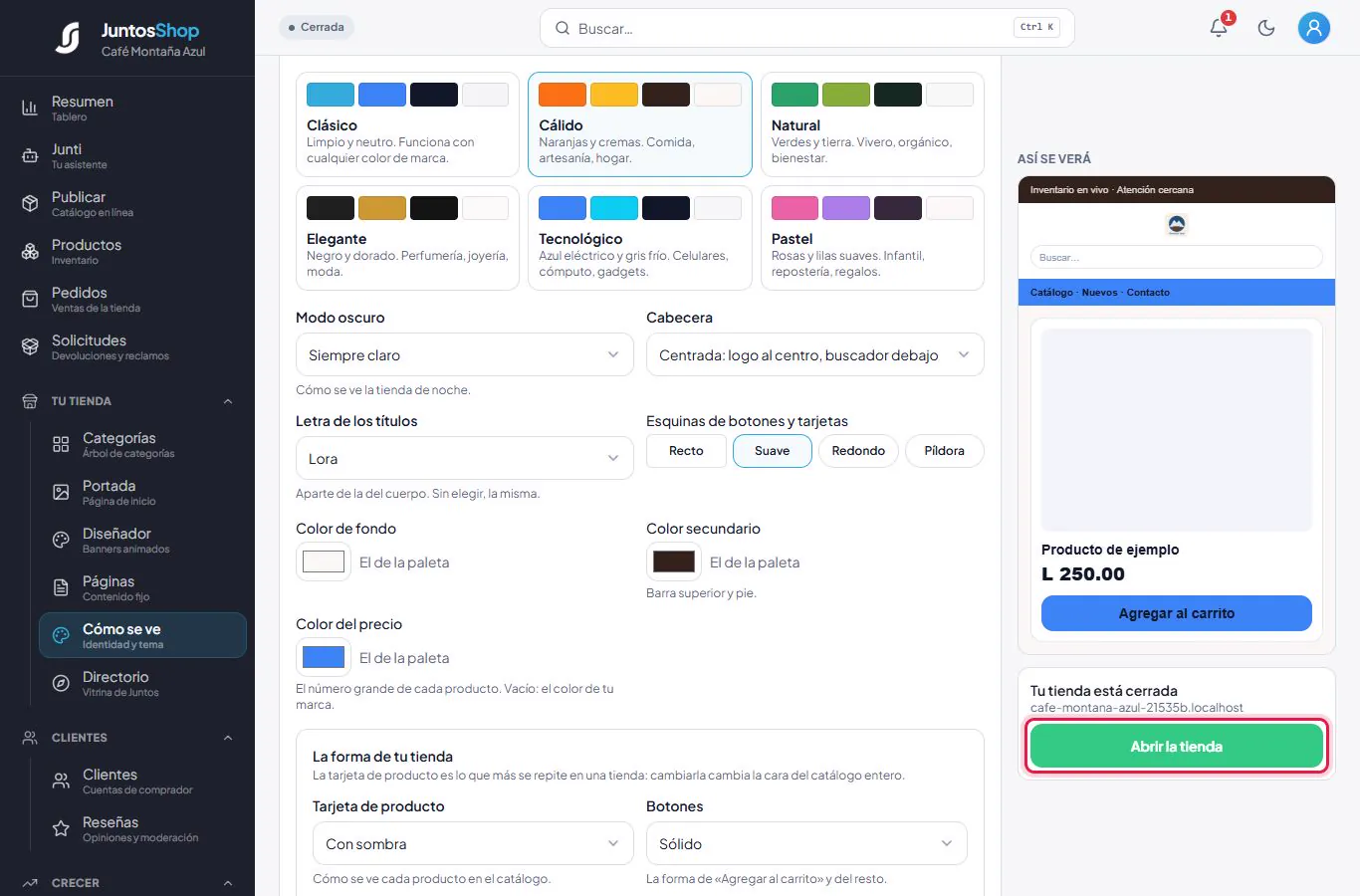
El botón para abrir la tienda. - 2
La etiqueta de arriba cambia de «Cerrada» a Abierta.
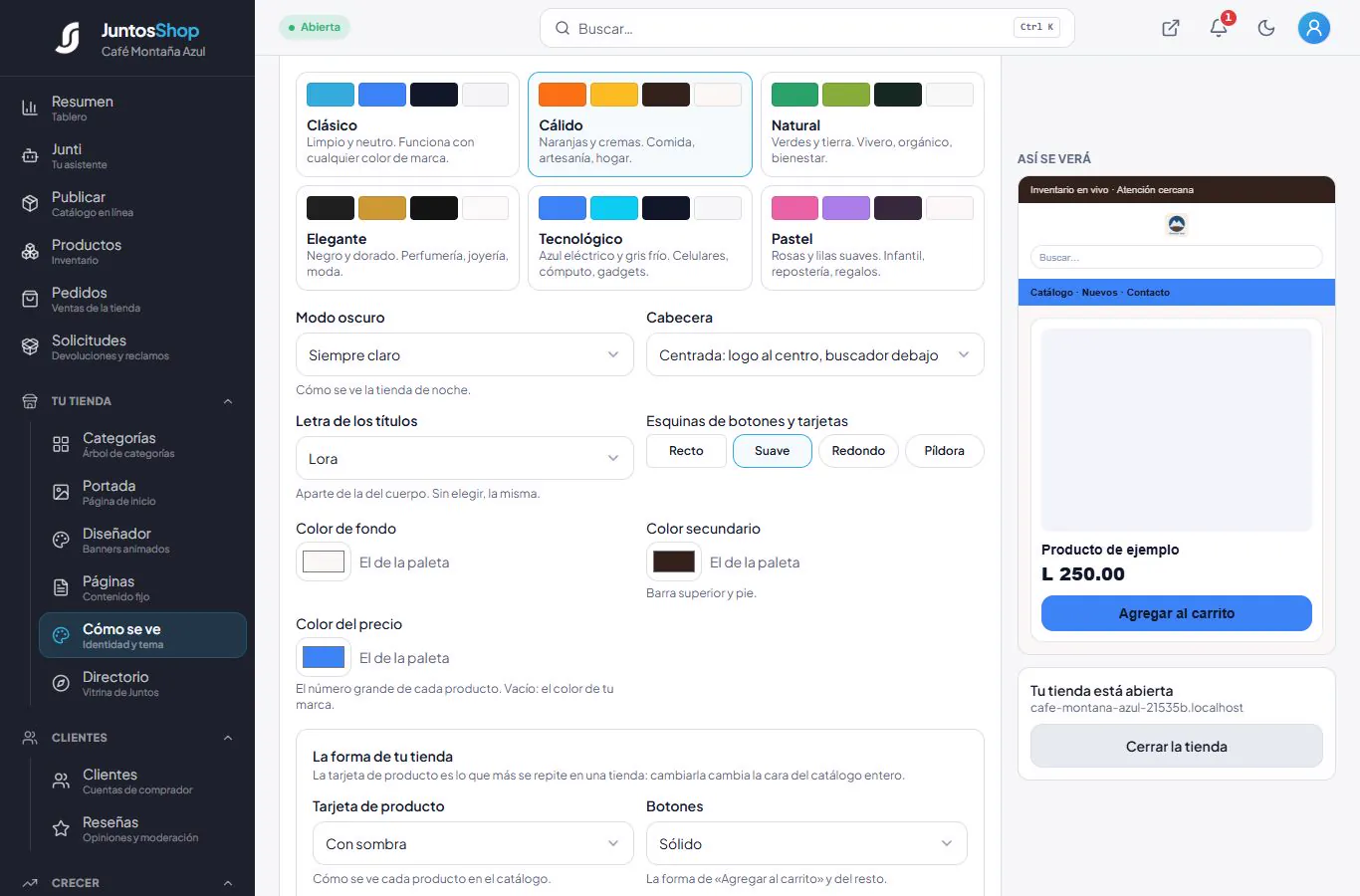
Tienda abierta. - 3
El Resumen ya muestra tu tablero, y abajo Qué mejorar te sugiere lo siguiente (aquí: crear las páginas de devoluciones y de privacidad).
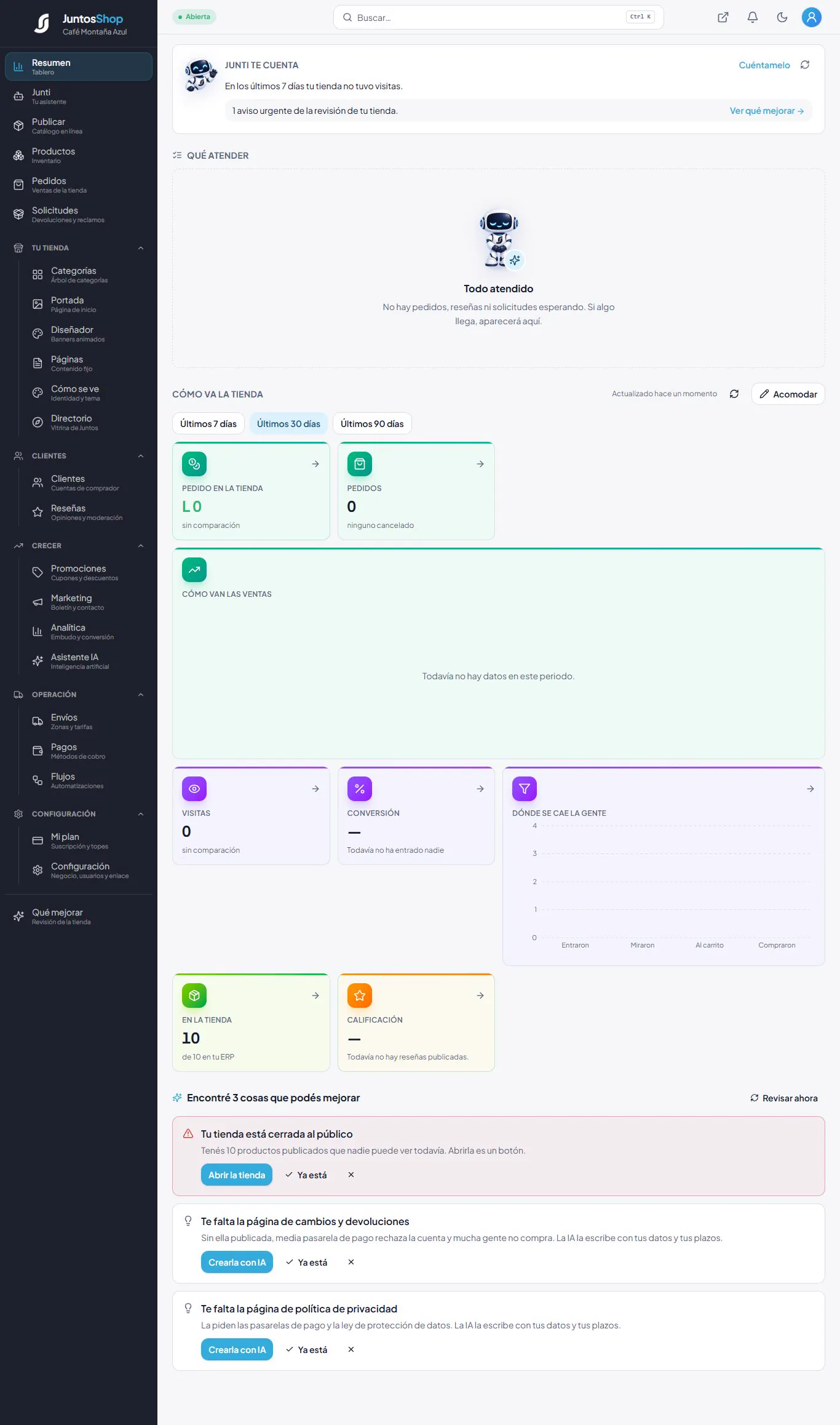
El Resumen con la tienda abierta.
Tu tienda · Tu tienda → Páginas
Páginas: quiénes somos, devoluciones, políticas
Las páginas fijas salen en el pie de la tienda. Mientras no escribás las tuyas, la tienda muestra una plantilla con tus datos. Podés diseñarlas con IA contándole, con tus palabras, qué querés decir.
Caso de uso
Lucía quiere contar la historia de su familia cafetalera y dejar claras sus reglas de cambios y devoluciones.
Paso a paso
- 1
Abrí Páginas. Arriba te dice qué páginas faltan. Tocá Diseñar con IA.
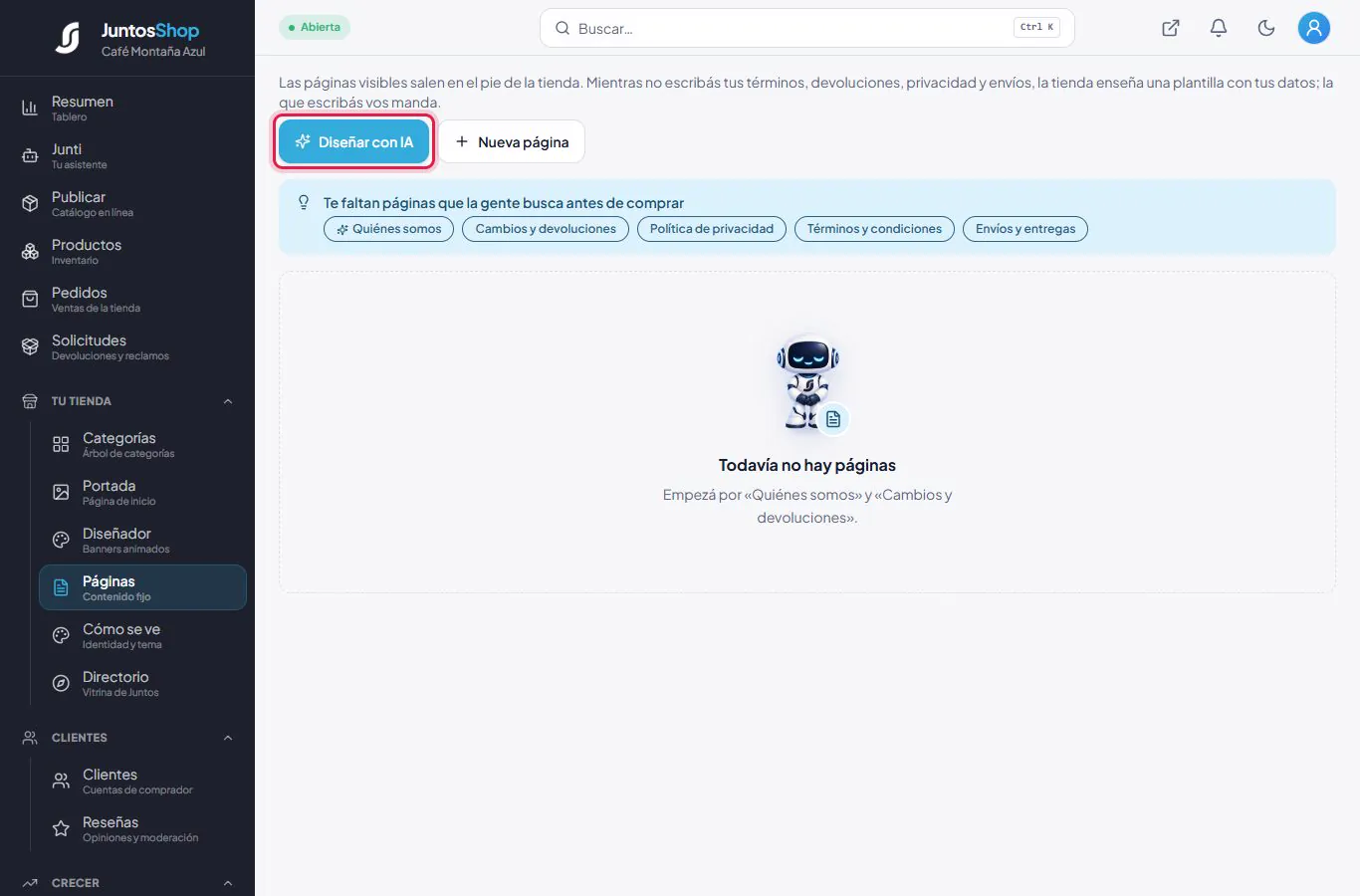
Páginas. - 2
Escribí tu idea con detalle: quiénes son, desde cuándo, qué los hace distintos. La IA usa además tus datos, lo que vendes, tus envíos y tus pagos. Tocá Diseñar.
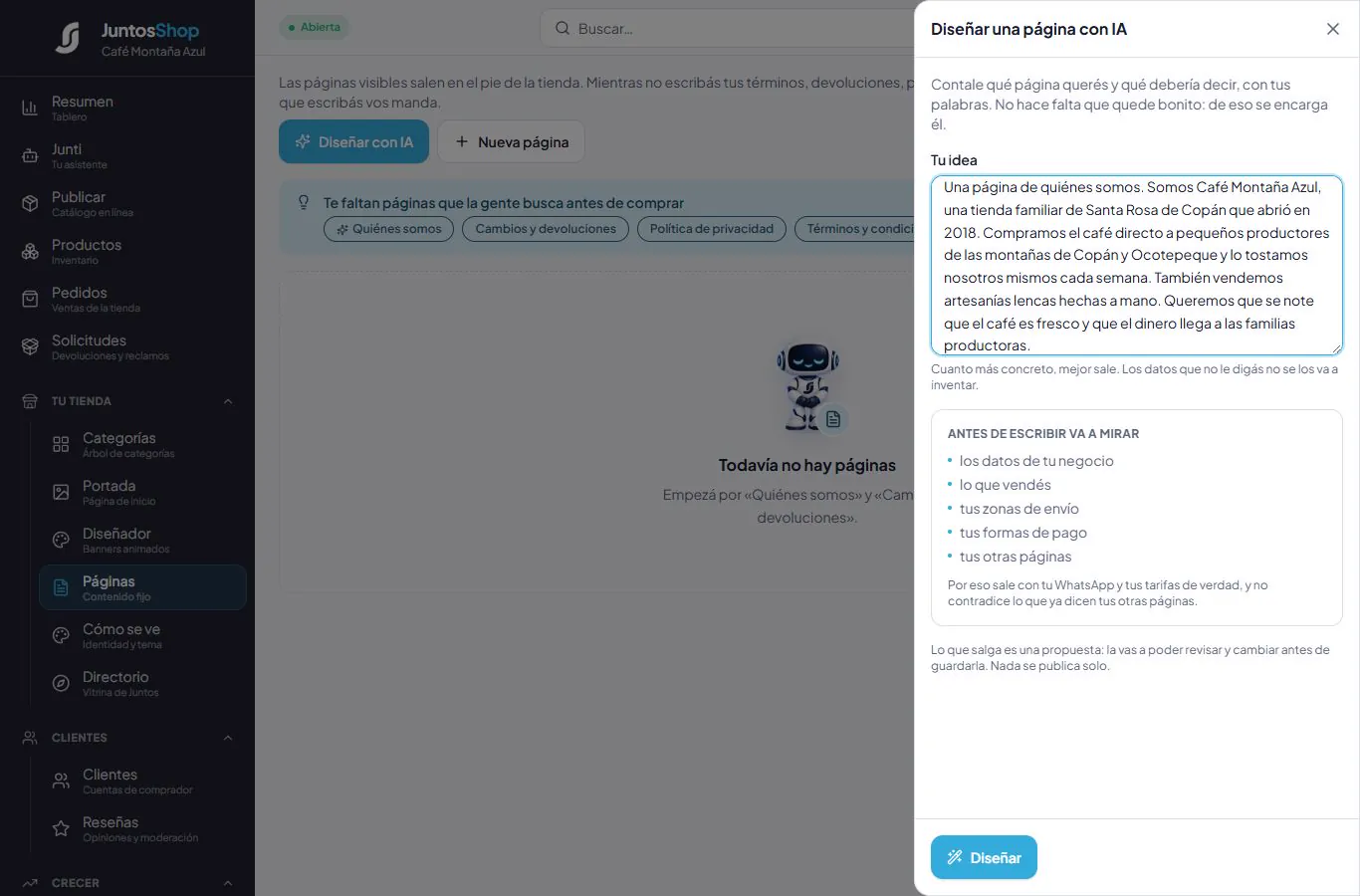
La idea de «Quiénes somos». - 3
La propuesta llega armada en secciones (portada, texto, tarjetas, productos, contacto). Podés moverlas, duplicarlas, borrarlas o pedirle un cambio: «Hacela más corta», «Ponele un tono más cercano». Tocá Guardar.
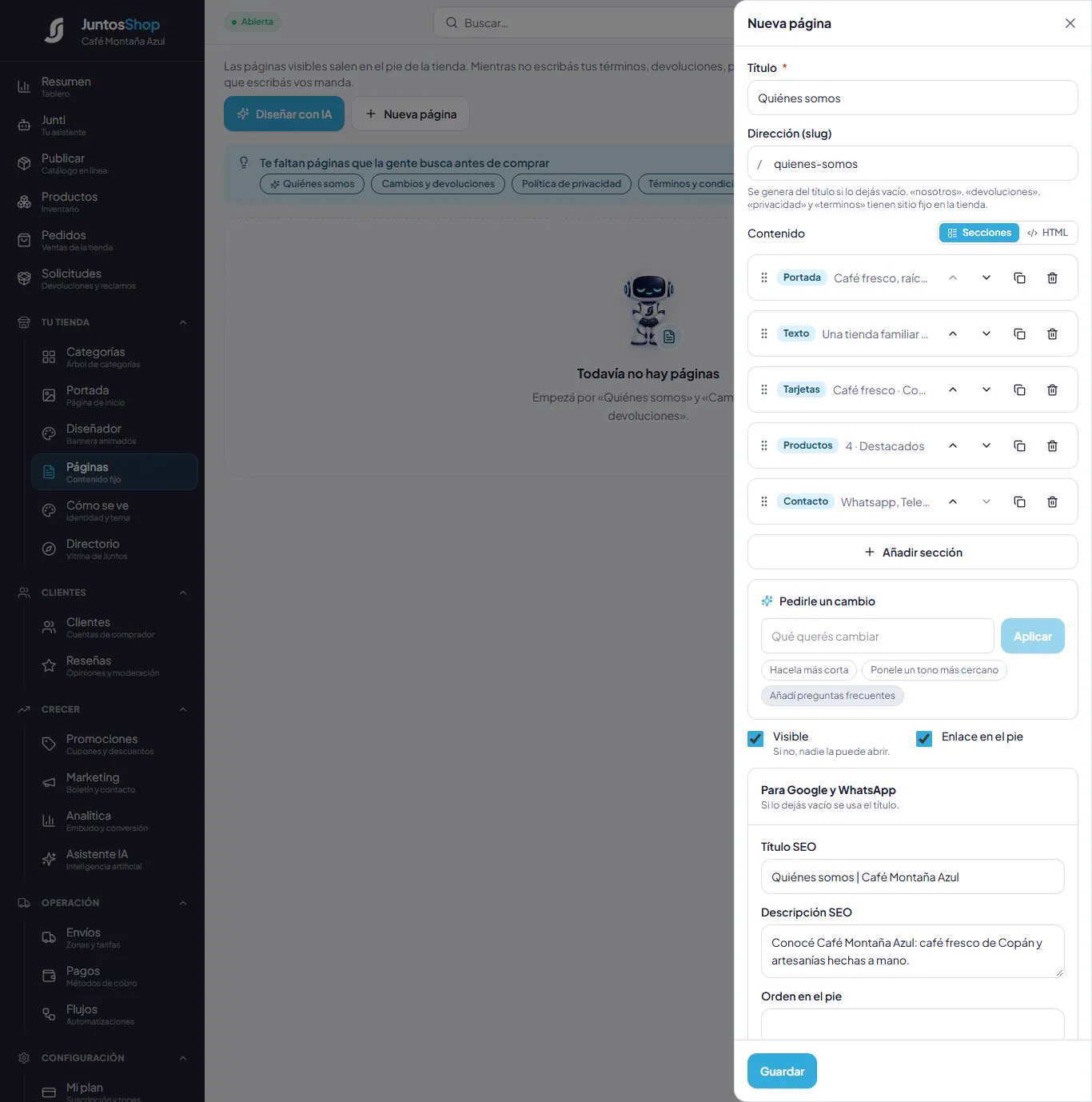
La página propuesta por la IA. - 4
Las páginas guardadas quedan en la lista con su dirección y sus secciones.
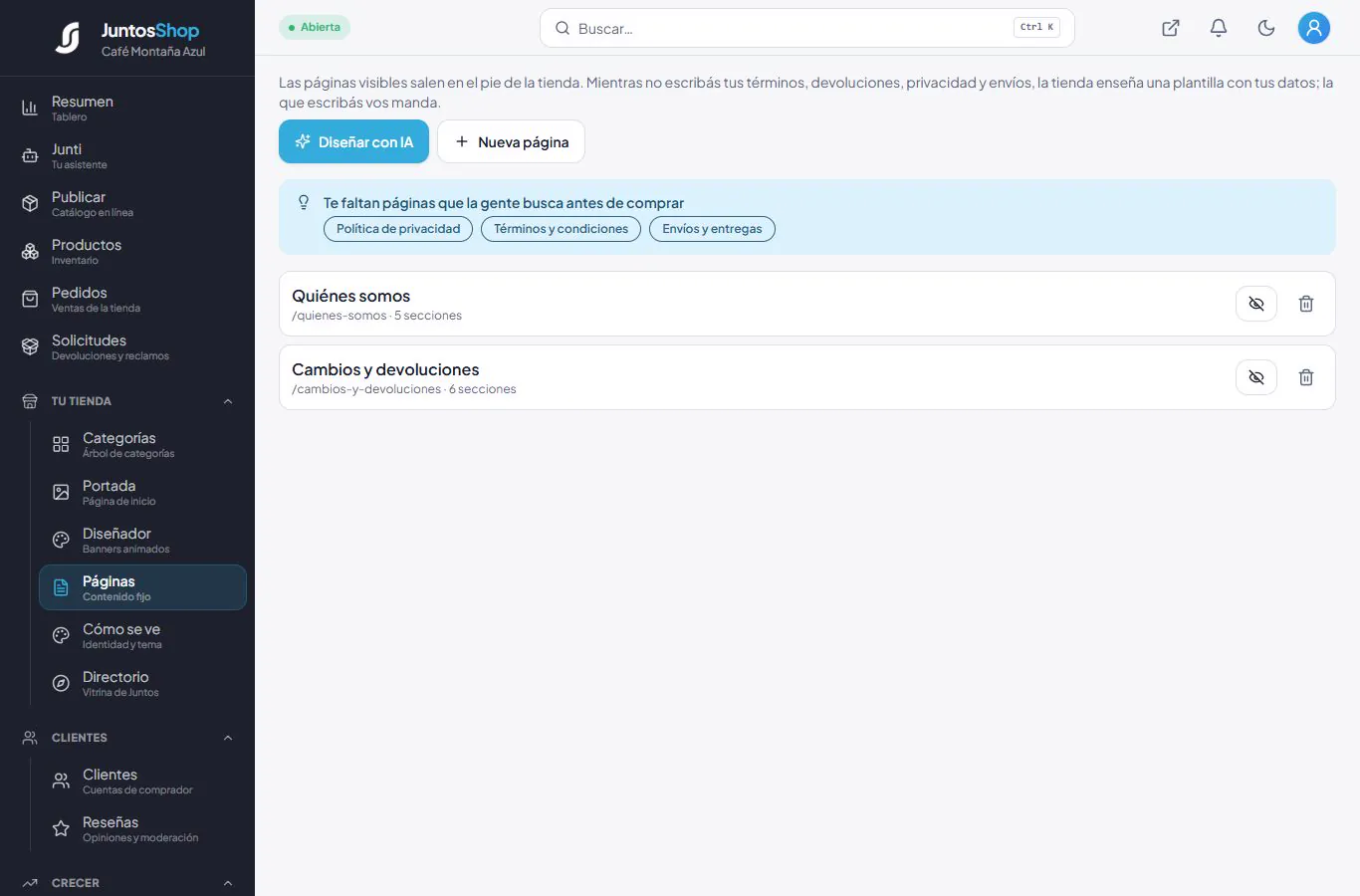
Quiénes somos y Cambios y devoluciones.
Desde una sugerencia
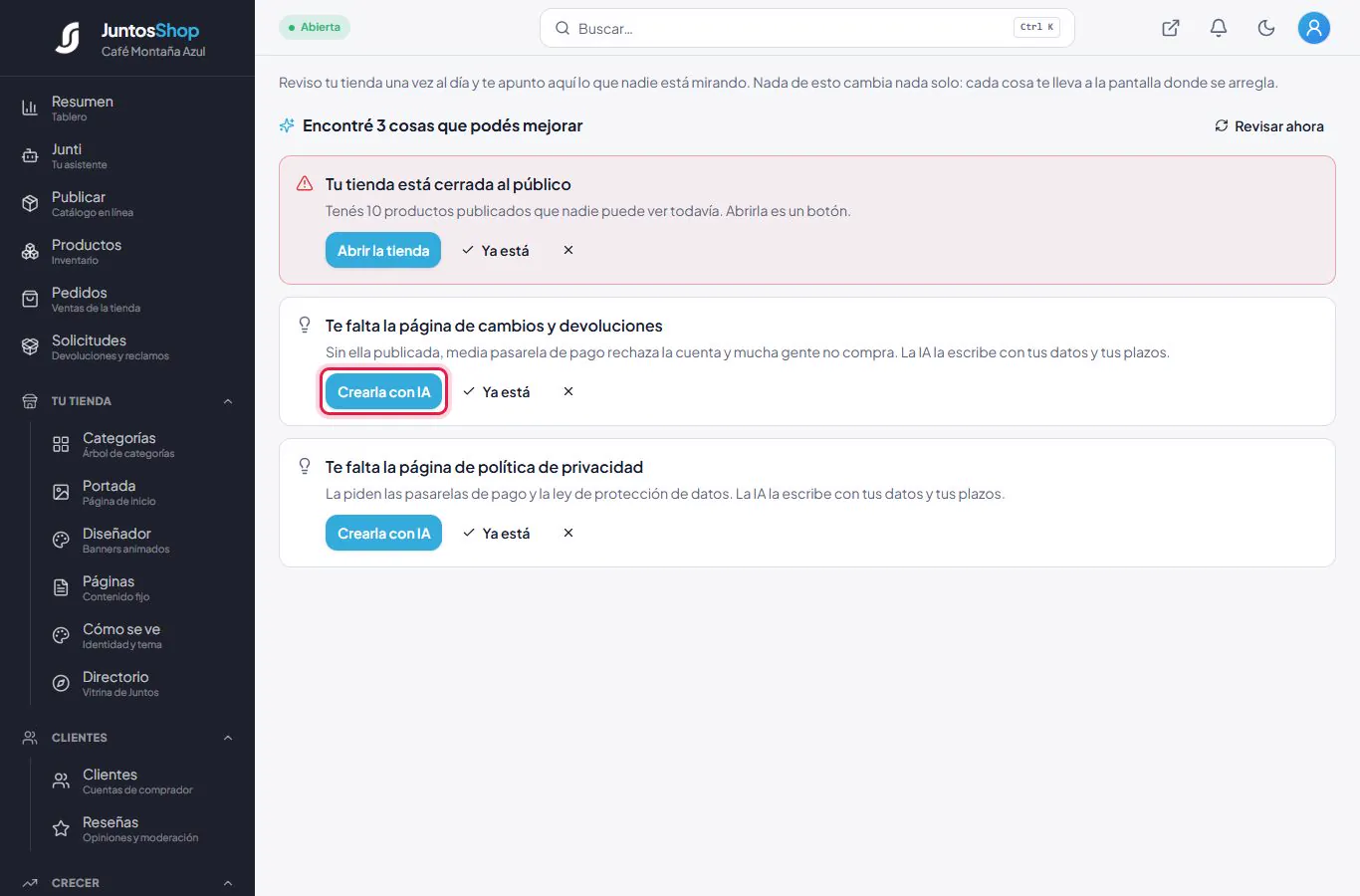
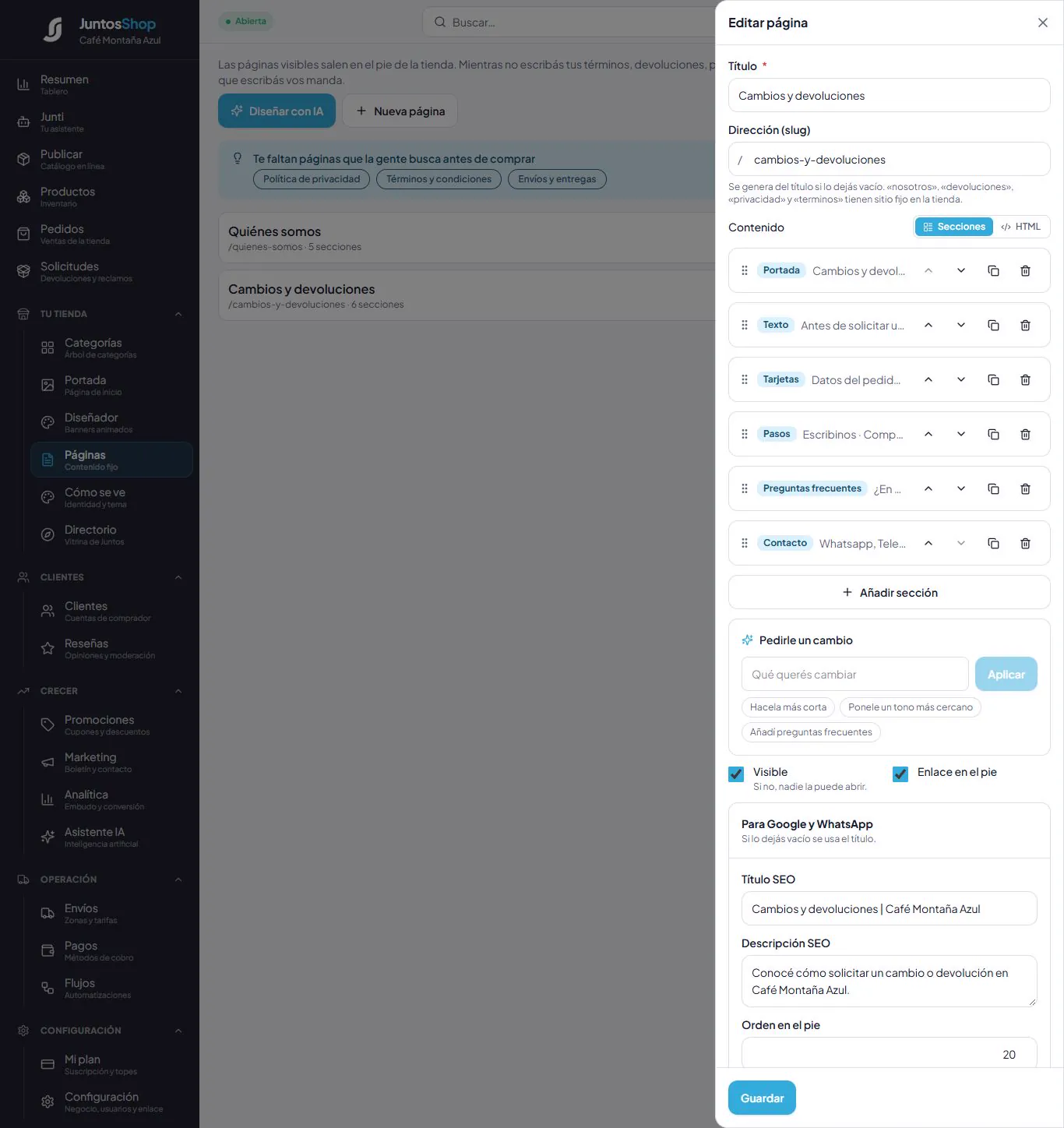
Cuando Qué mejorar detecta que falta una página, tocá Crearla con IA y el diseñador se abre ya orientado a esa página. Así creó Lucía la de Cambios y devoluciones.
Al abrir una página guardada podés editar cada sección, cambiar el título para Google y el orden en el pie.
Tu tienda · Tu tienda → Portada
La portada: banners, ofertas y avisos
La tienda ya se ve sola; la portada son los extras: banners grandes con enlace, una oferta con cuenta atrás, una barra de anuncio arriba y una ventana de bienvenida.
Caso de uso
Para el Día Internacional del Café (1 de octubre), Lucía pone una barra con el envío gratis, un banner con la foto del café en grano, una oferta con cuenta atrás que anuncia el cupón CAFE15 y un saludo de bienvenida.
Paso a paso
- 1
Abrí Portada y tocá el tipo de bloque que querés añadir (aquí, Barra de anuncio). Escribí el mensaje y a dónde lleva, y tocá Guardar en ese bloque.
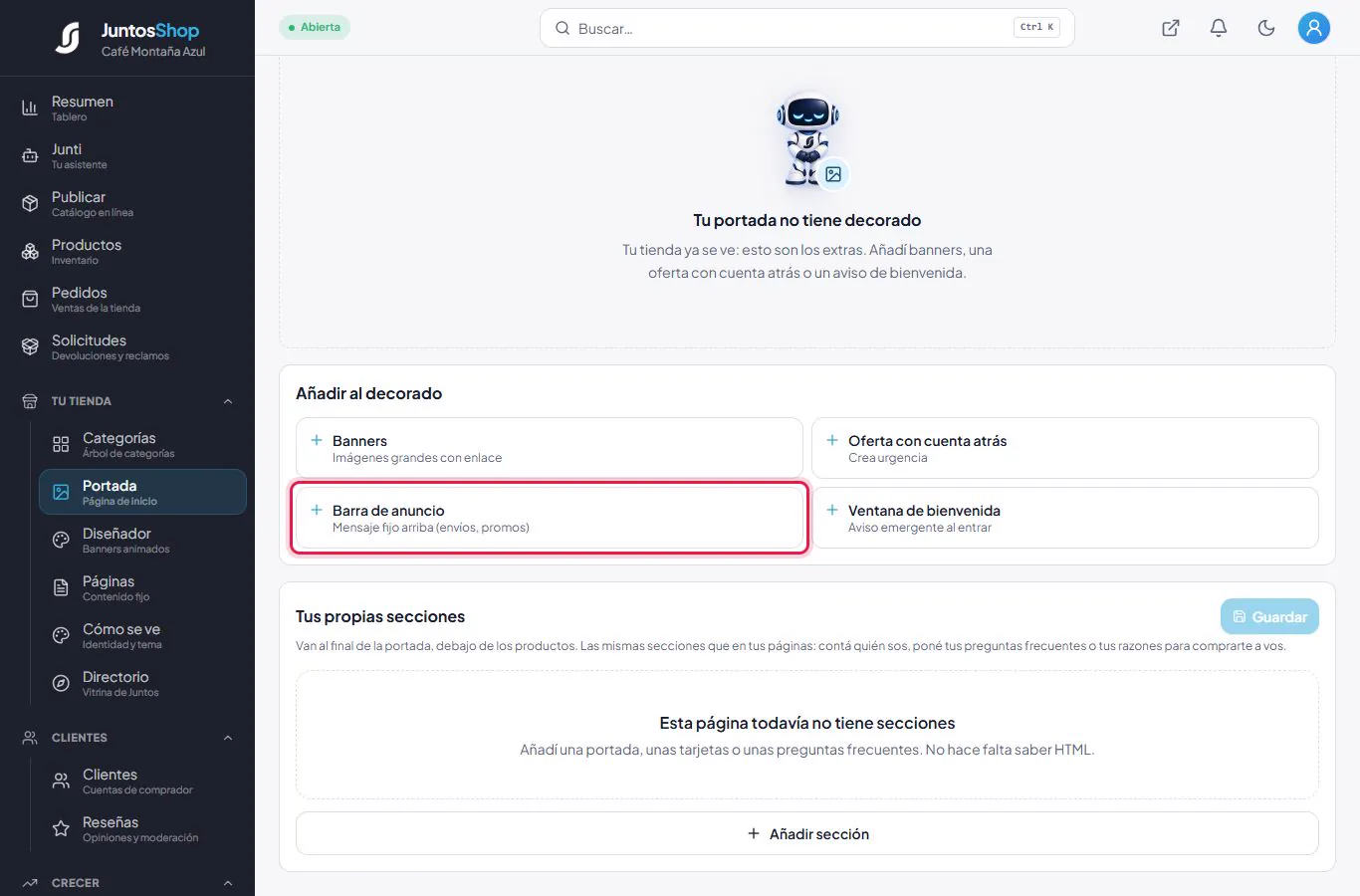
Añadir la barra de anuncio. - 2
Para un banner, tocá Subir imagen y elegí la foto en la carpeta de tu computadora.
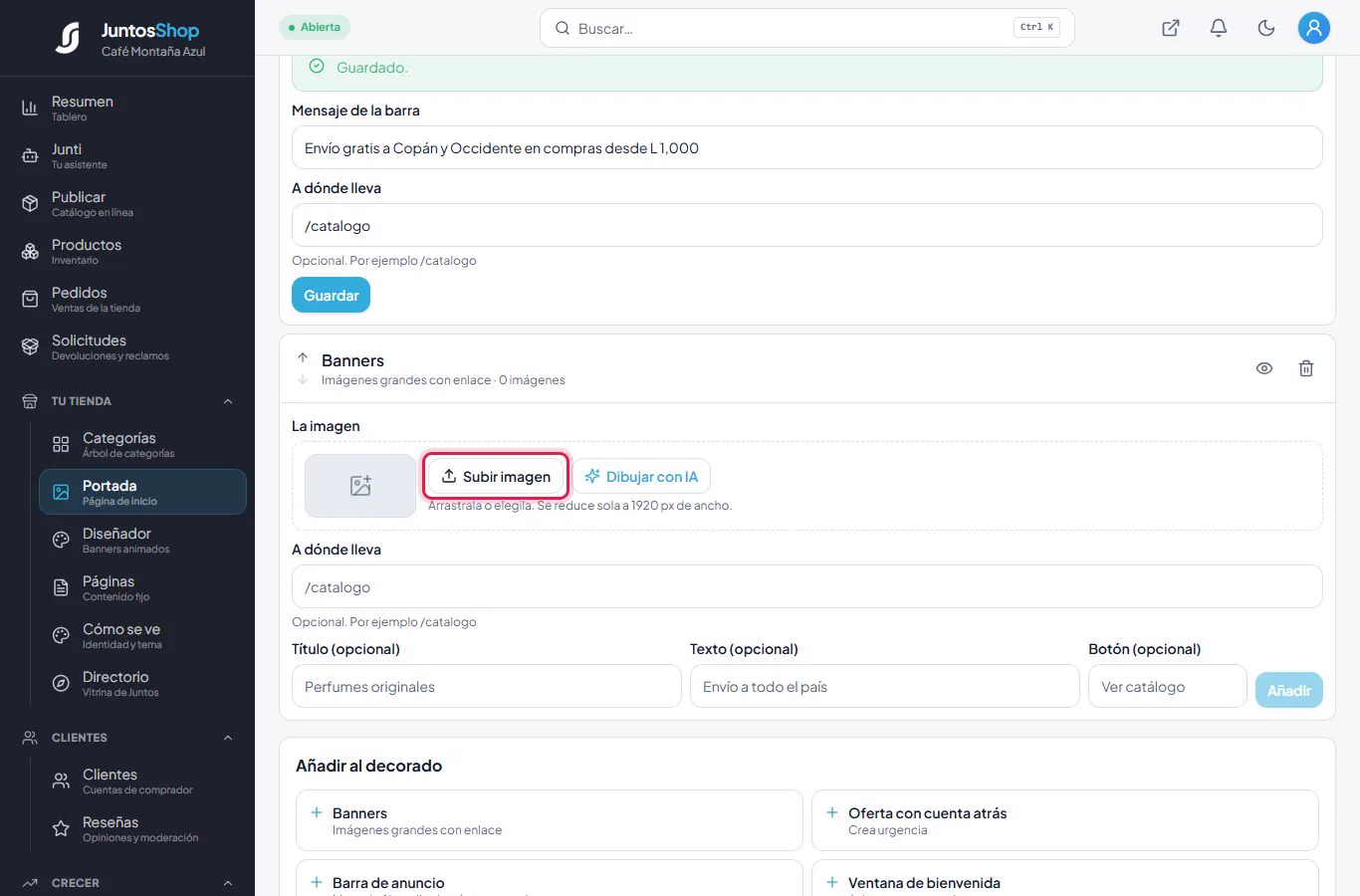
Subir la imagen del banner. - 3
Completá a dónde lleva, el título, el texto y el botón, y tocá Añadir. Podés poner varias imágenes: se van pasando solas.
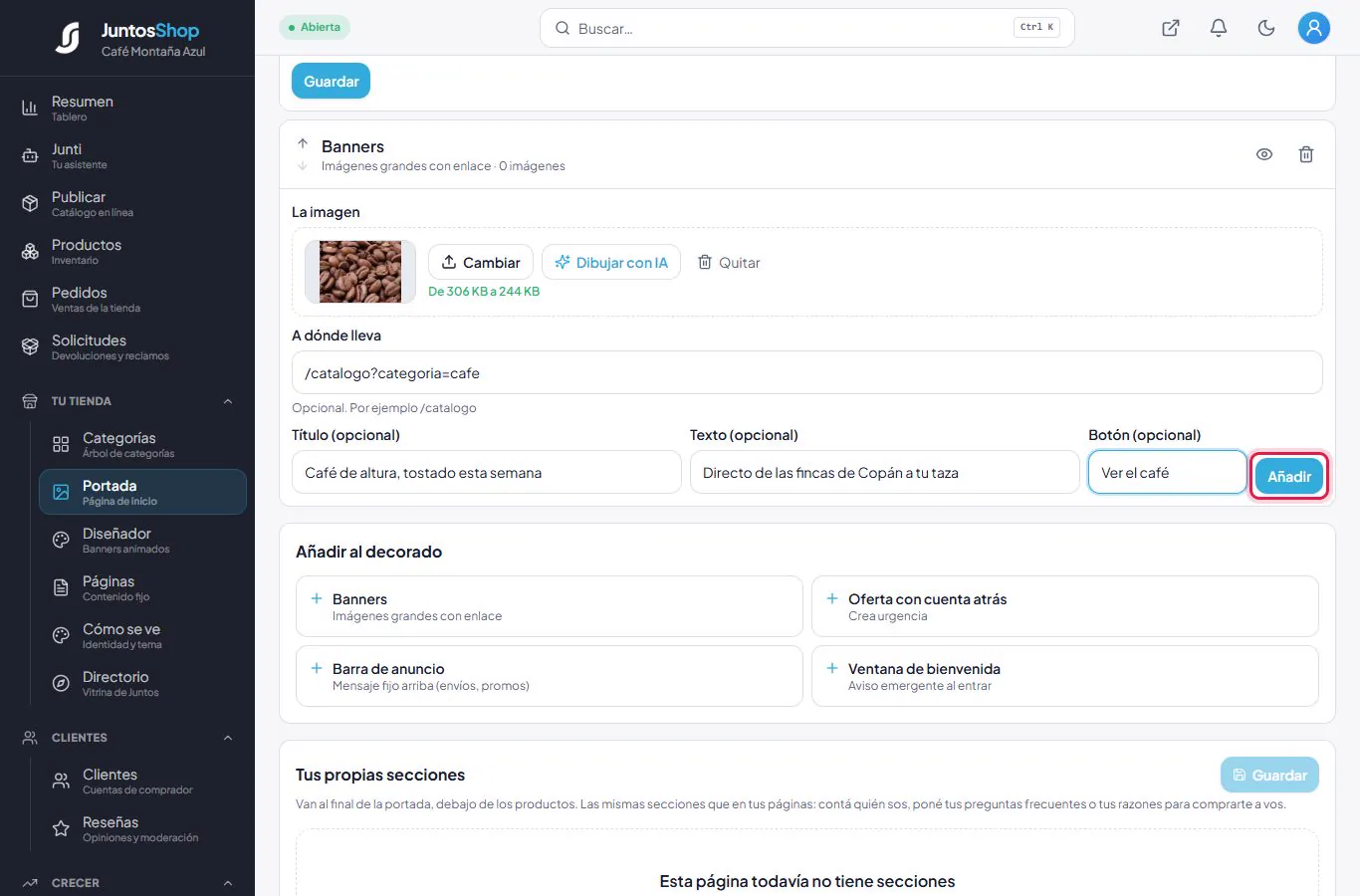
El banner del café. - 4
La oferta con cuenta atrás lleva título, subtítulo, la fecha en que termina y un botón. Tocá Guardar en su bloque.
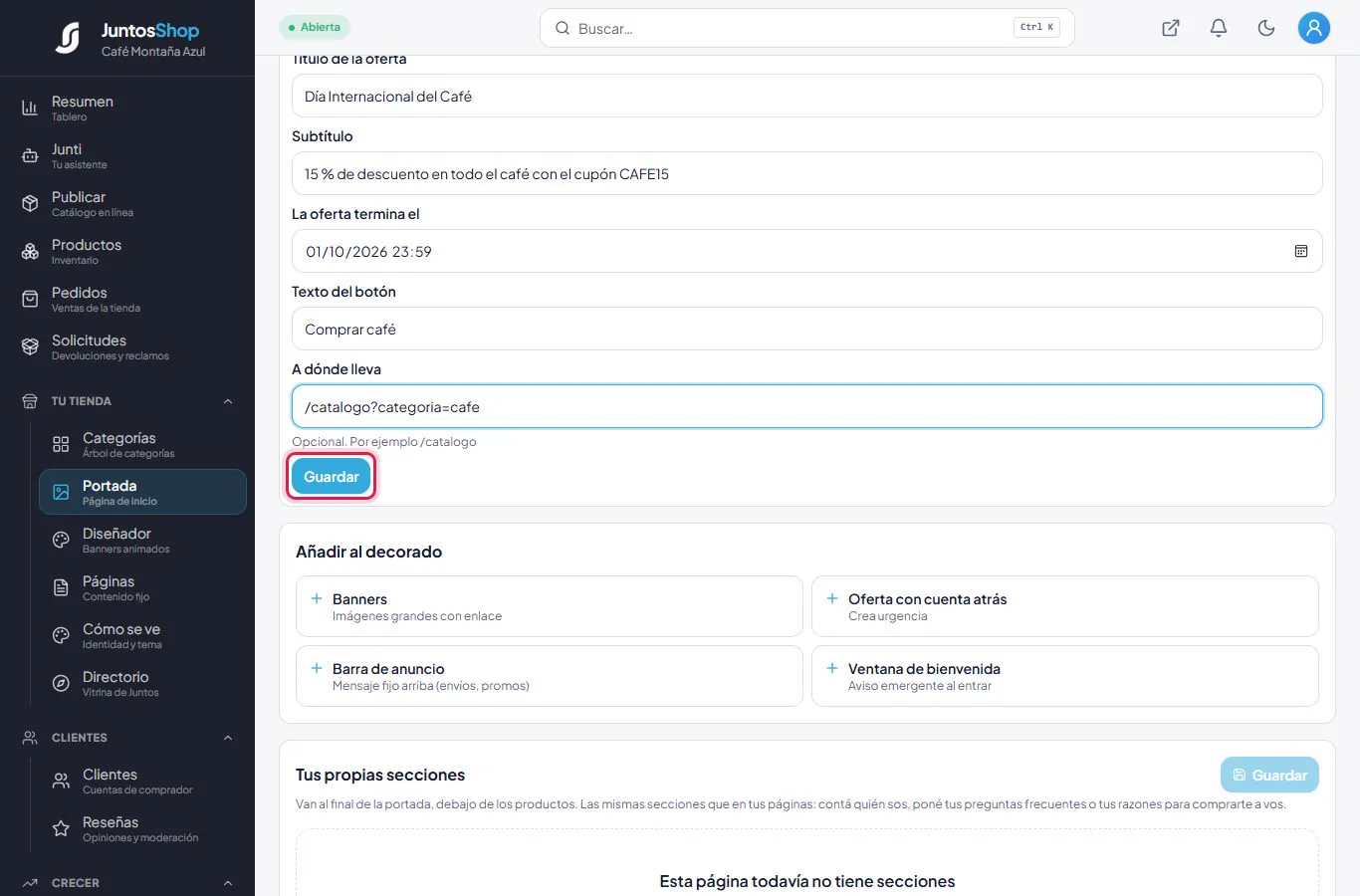
La oferta del Día del Café. - 5
Cada bloque tiene su propio Guardar, un ojo para ocultarlo sin borrarlo, flechas para ordenarlo y una papelera.
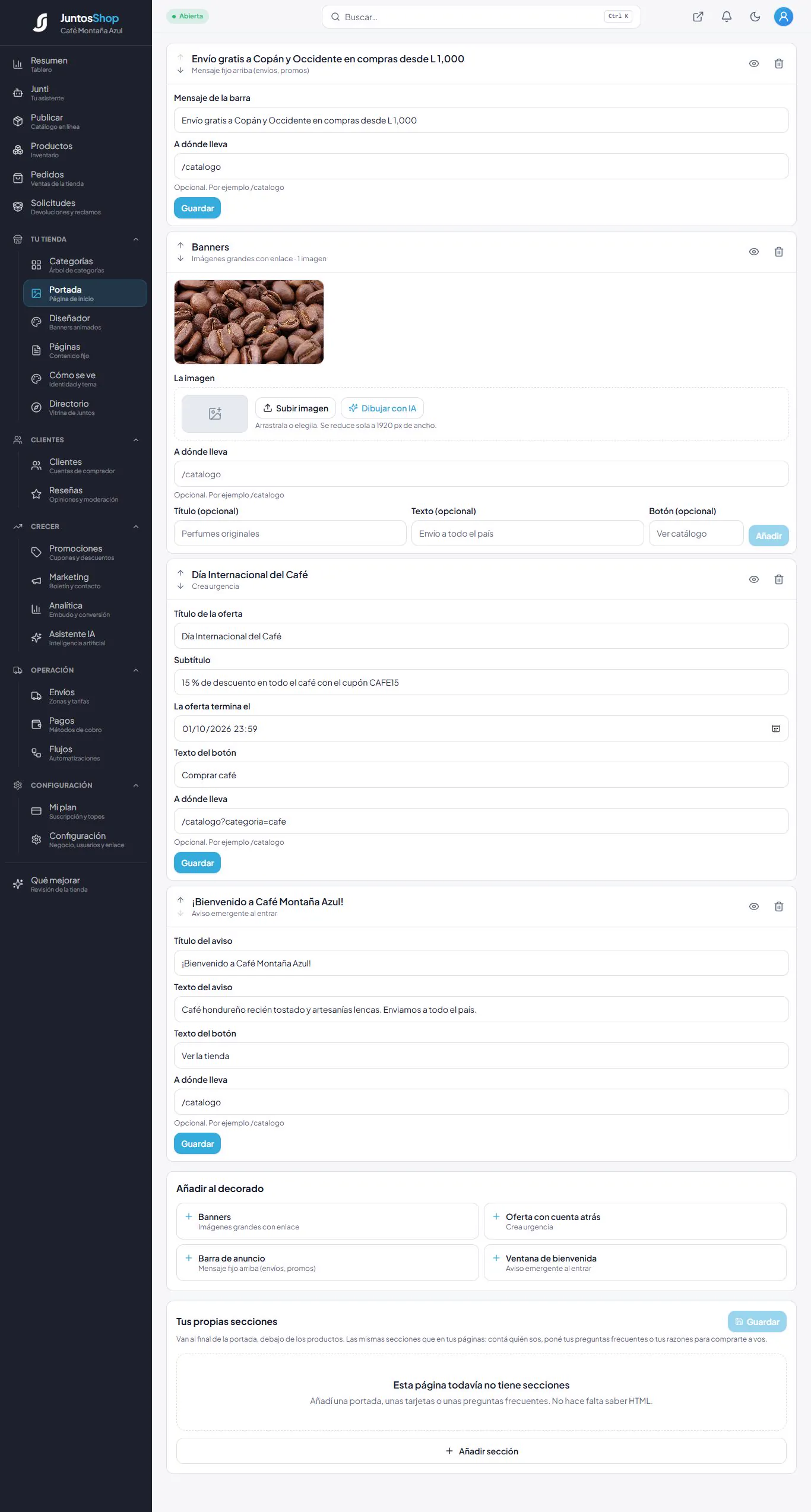
La portada con sus cuatro bloques.
Tu tienda · Tu tienda → Diseñador
El Diseñador de banners
Para banners con más diseño (textos, formas, animación) está el Diseñador: un editor como los de diseño gráfico, con plantillas listas.
Caso de uso
Lucía quiere un banner animado que diga «Envío gratis» con su monto real, y lo arma desde una plantilla en dos minutos.
Paso a paso
- 1
Abrí Diseñador y tocá Nuevo banner. Ponele nombre, elegí dónde va (portada, cuadro lateral o dentro del catálogo) y una plantilla. Tocá Crear banner.
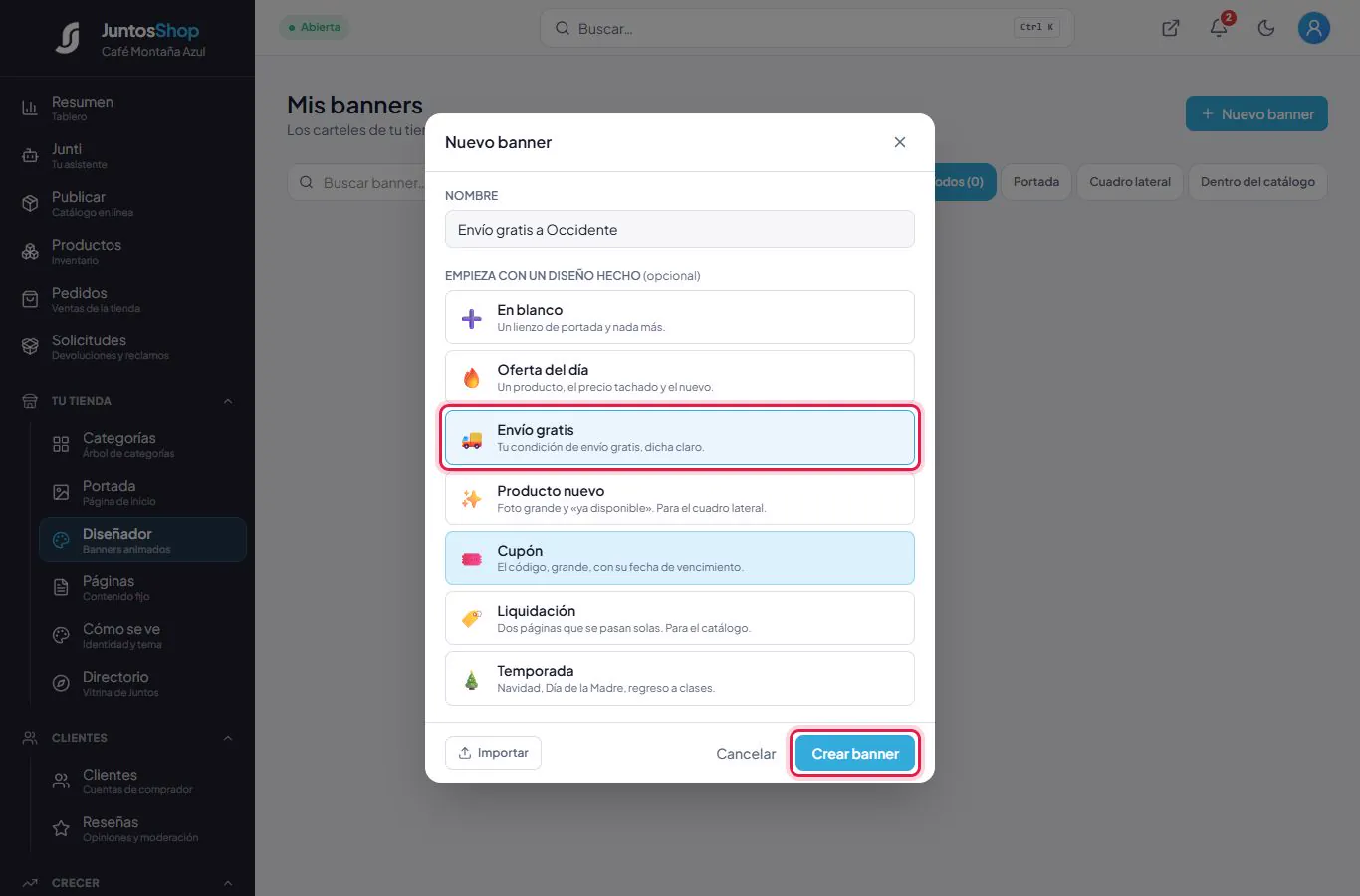
Nuevo banner desde la plantilla «Envío gratis». - 2
Se abre el editor: a la izquierda las herramientas (texto, formas, imagen…), en el centro el lienzo y a la derecha las propiedades. Los datos variables, como el monto del envío gratis, se llenan solos con los de tu tienda.
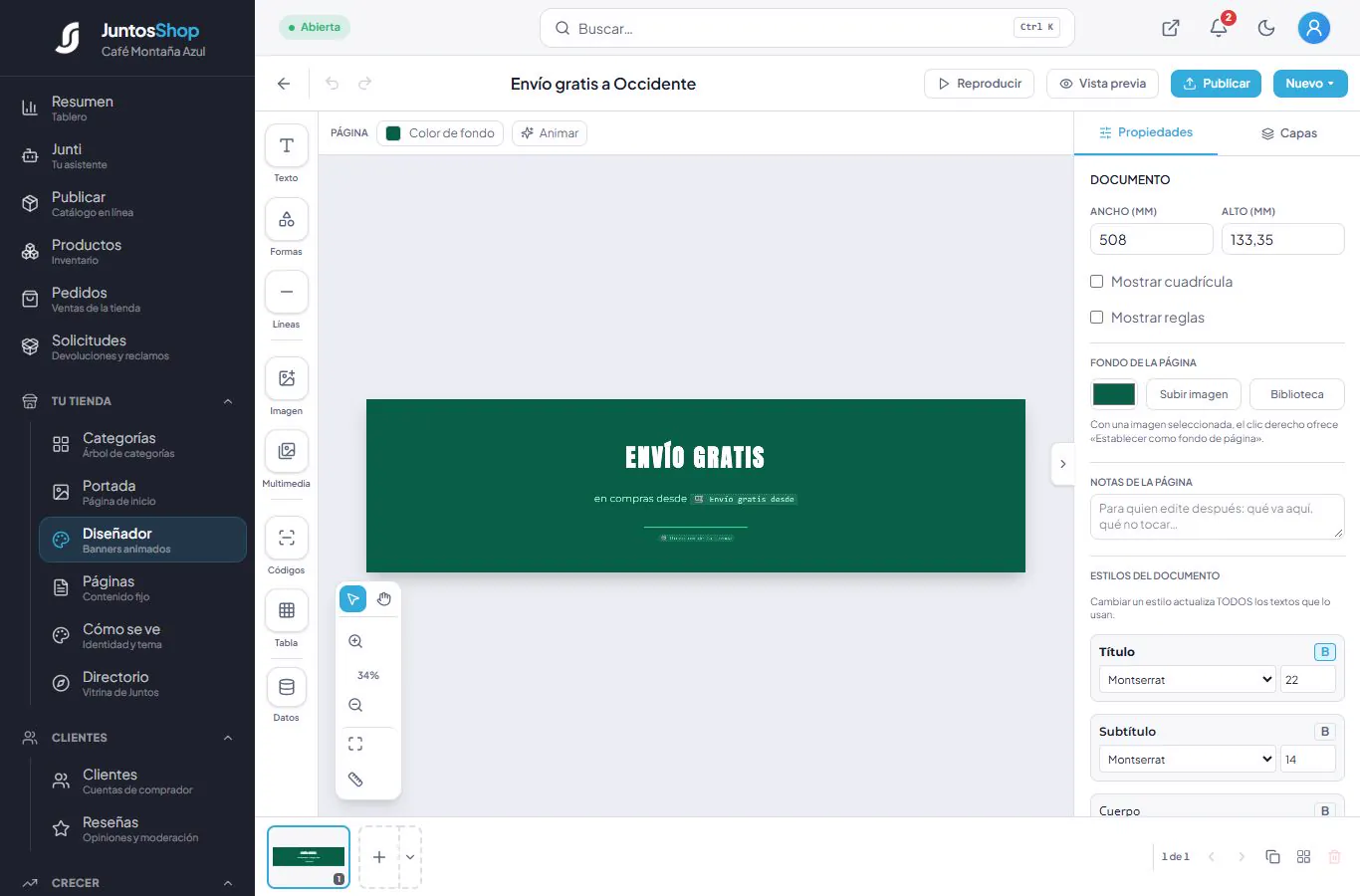
El editor del Diseñador. - 3
Tocá Vista previa para verlo con tus datos reales.
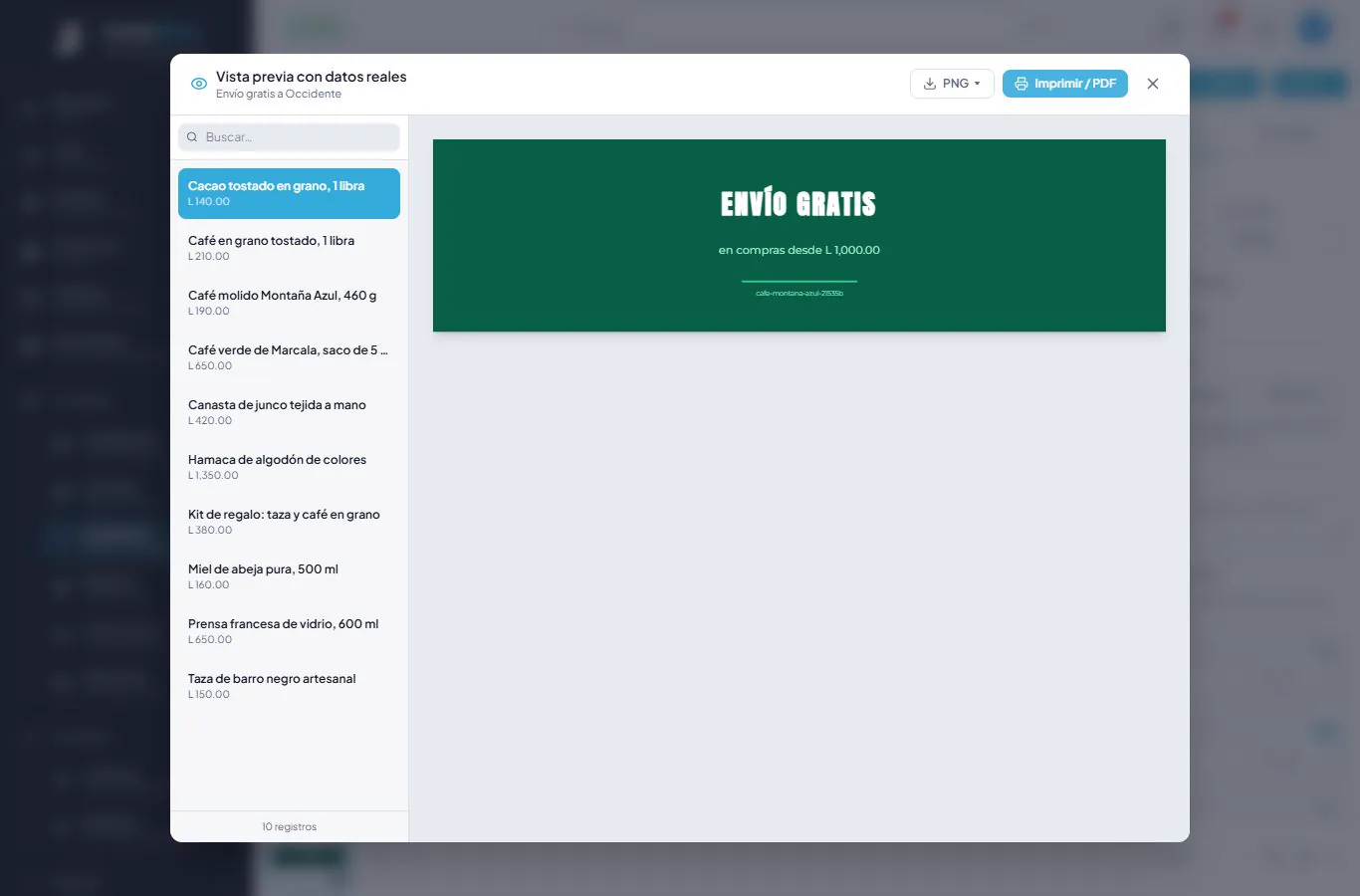
Vista previa con el monto real. - 4
Cuando te guste, tocá Publicar.
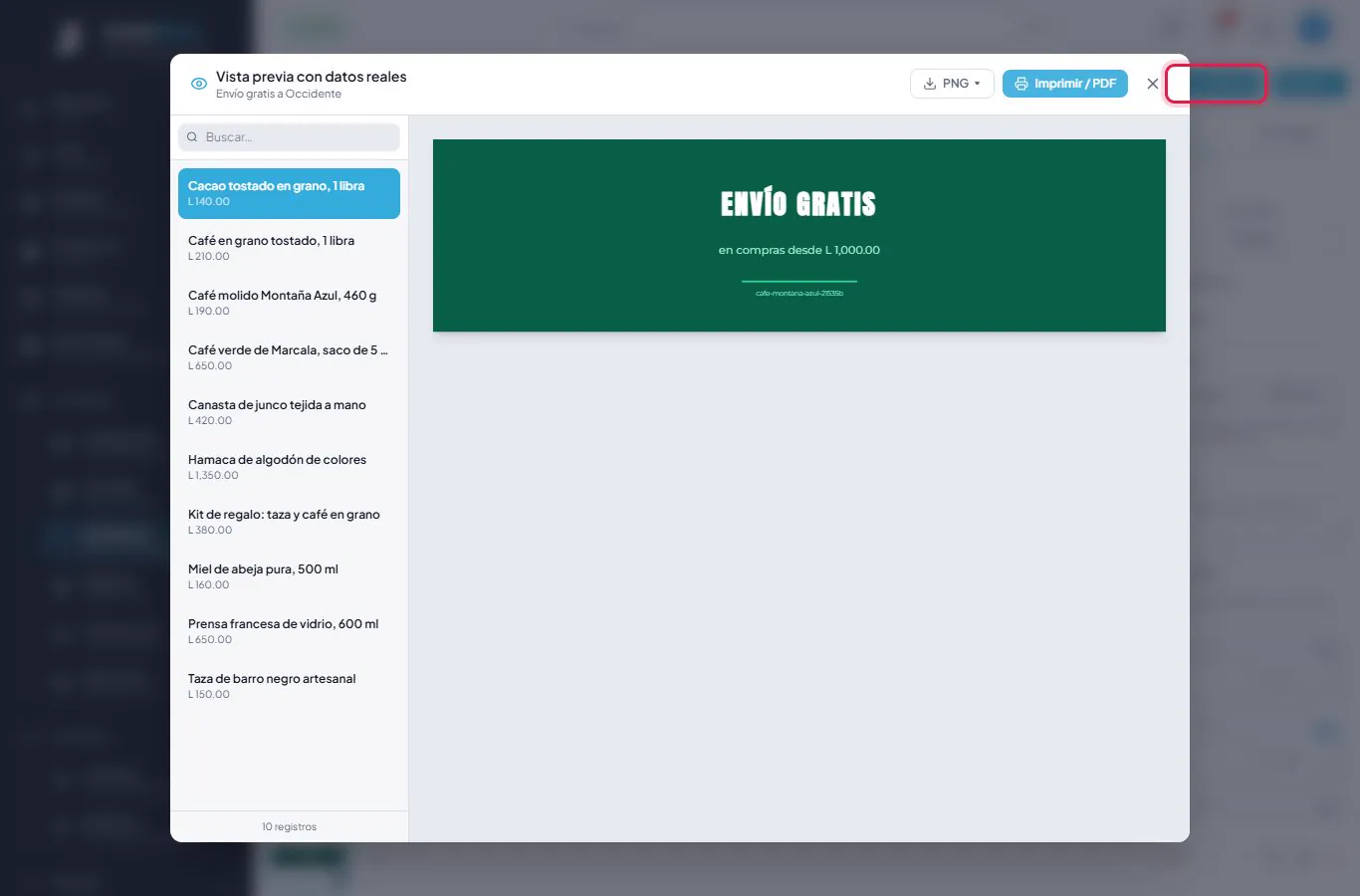
Publicar el banner.
Así compran tus clientes · La tienda
Tu tienda, vista por el cliente
Conocer la tienda como la ve tu cliente te ayuda a explicarle cómo comprar y a detectar lo que falta. Funciona igual en computadora y en celular.
Caso de uso
María José Hernández, de San Pedro Sula, entra a la tienda de Café Montaña Azul por un enlace que le pasó una amiga por WhatsApp.
Paso a paso
- 1
La primera vez sale la ventana de bienvenida que configuraste en la Portada. Se cierra con la ×. Una vez cerrada, no vuelve a salir en ese navegador durante una semana, salvo que cambiés la promoción.
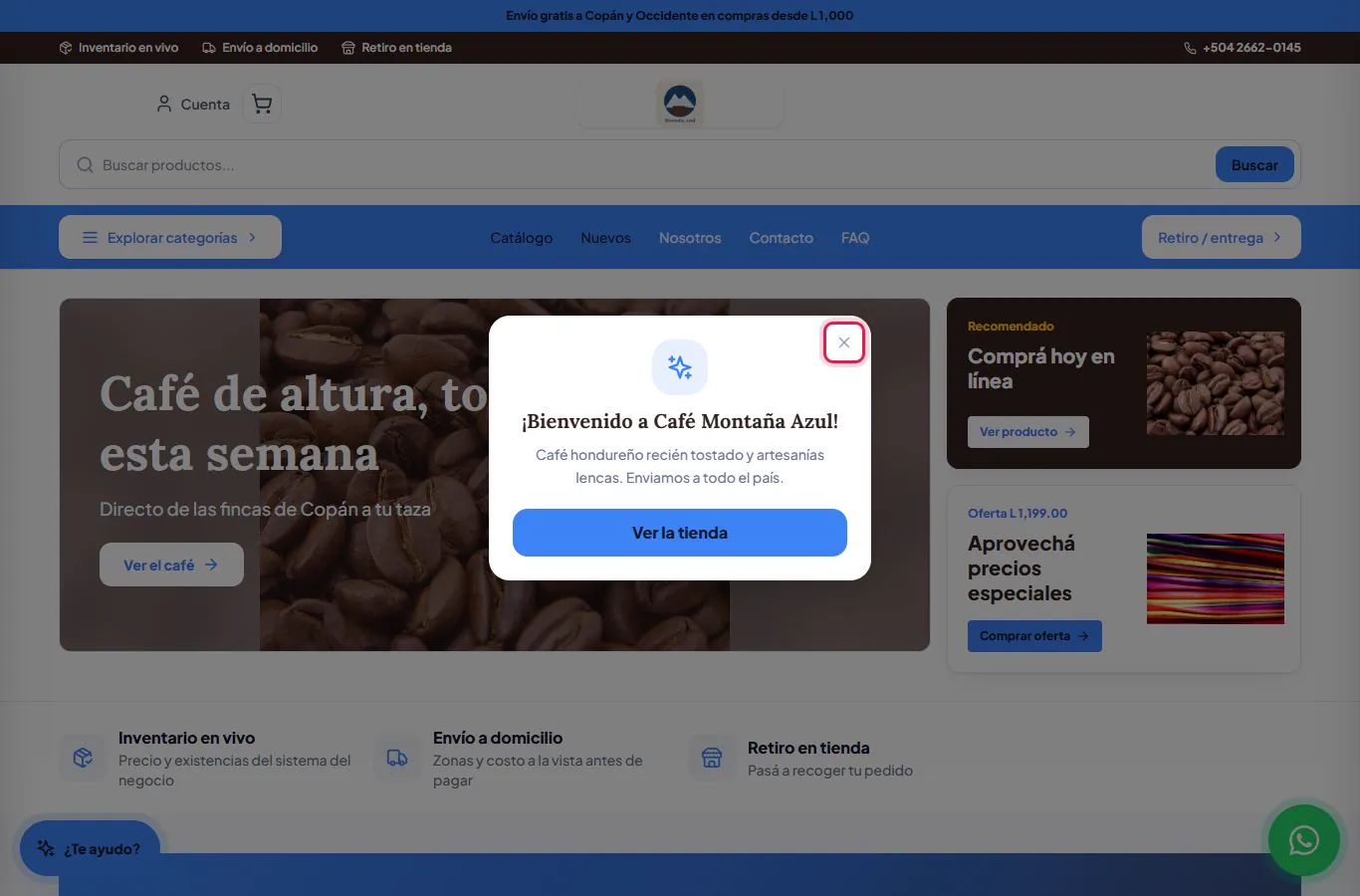
La bienvenida, con su botón de cerrar. - 2
La portada: la barra de anuncio arriba, el logo, el buscador, el menú de categorías, el banner y la oferta con cuenta atrás. Abajo a la izquierda está el asistente ¿Te ayudo? y a la derecha el botón verde de WhatsApp.
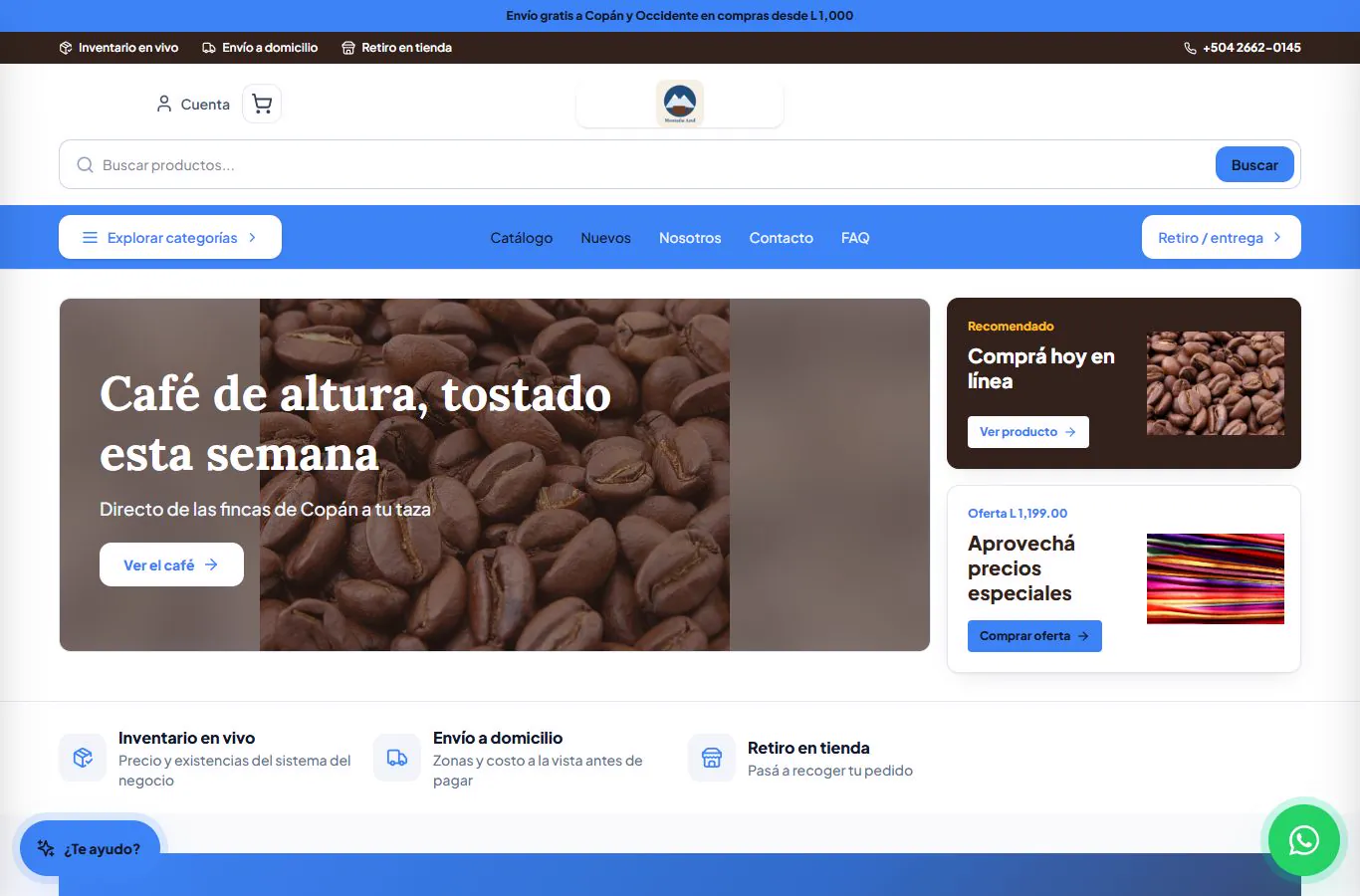
La portada de Café Montaña Azul. - 3
Explorar categorías abre el menú con tus categorías.
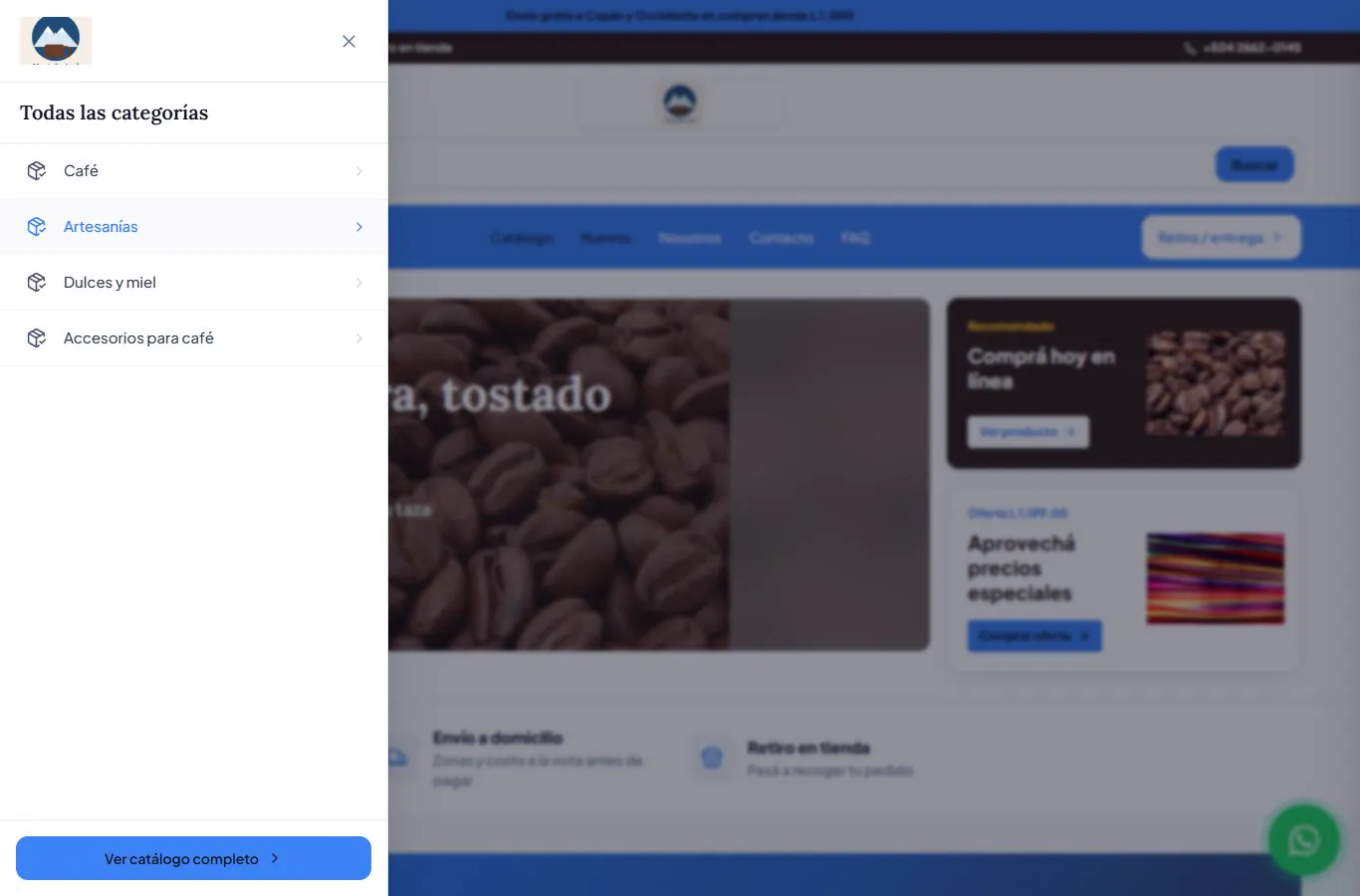
Explorar categorías. - 4
El catálogo filtra por categoría, precio y disponibilidad. Los productos en oferta llevan su porcentaje de descuento.
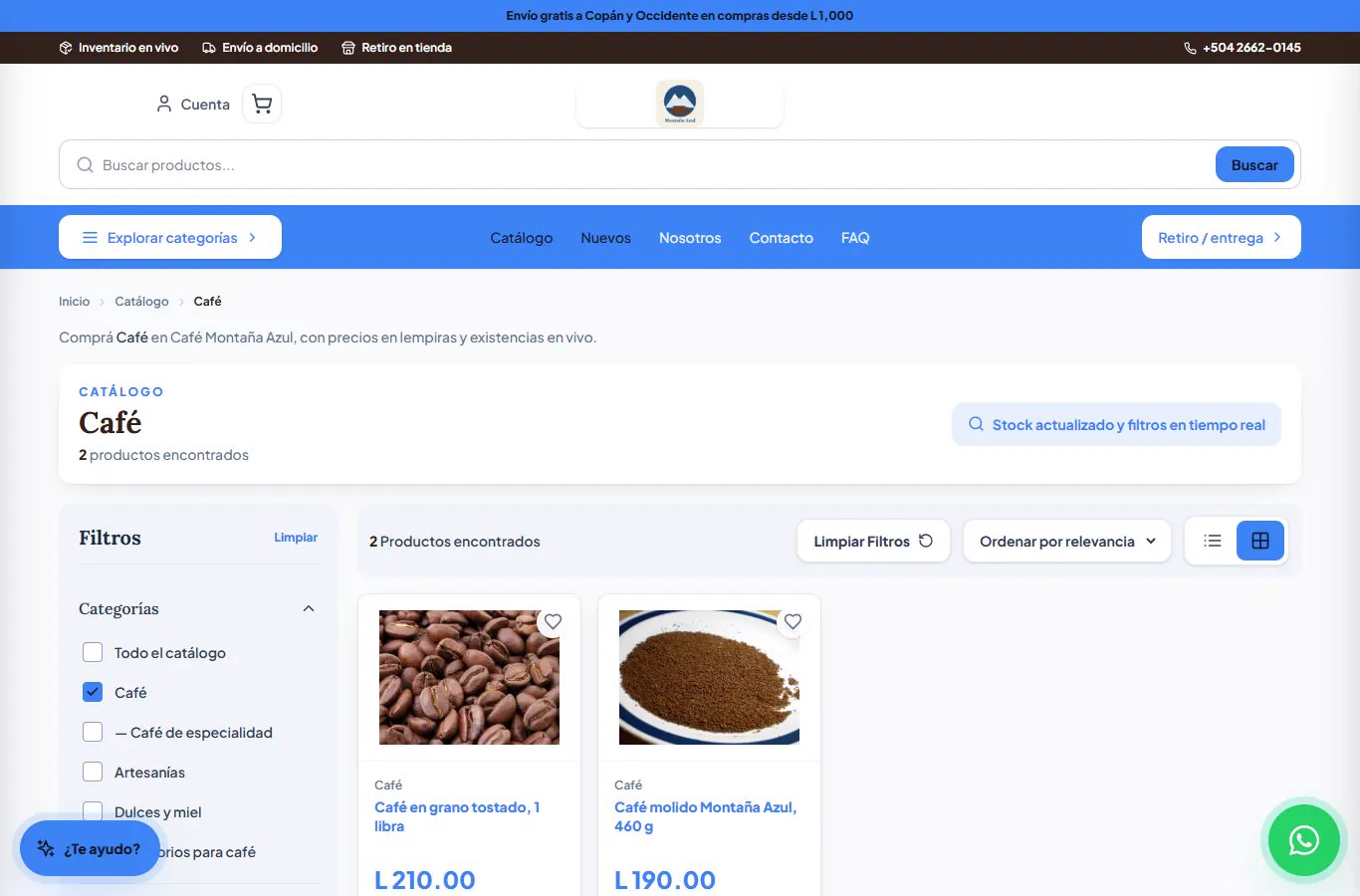
El catálogo, en la categoría Café. - 5
El buscador sugiere productos mientras se escribe.
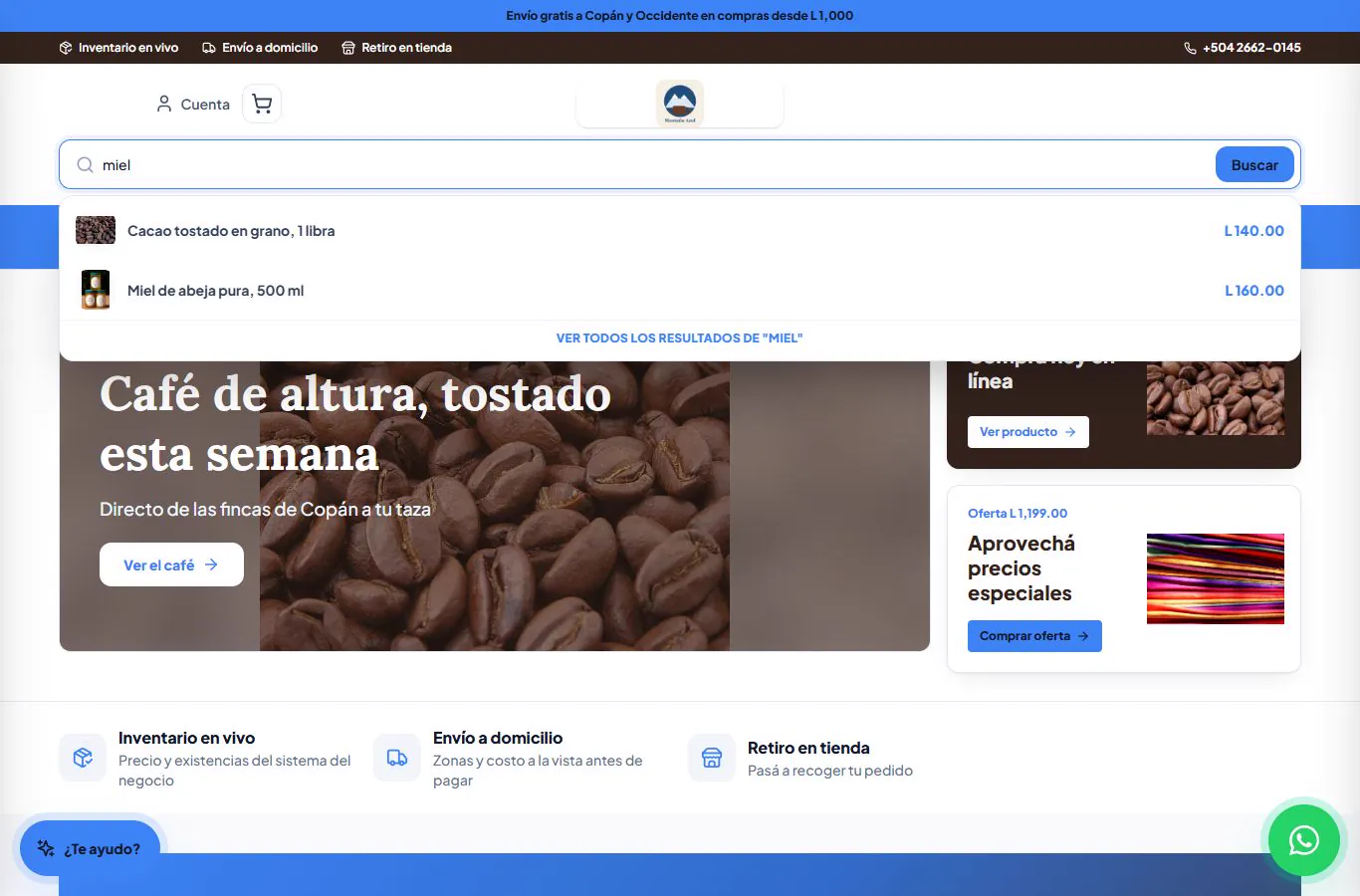
Buscando «miel». - 6
La ficha del producto: fotos, precio, existencias, retiro o envío, cantidad y Agregar al carrito, con la descripción y las opiniones debajo.
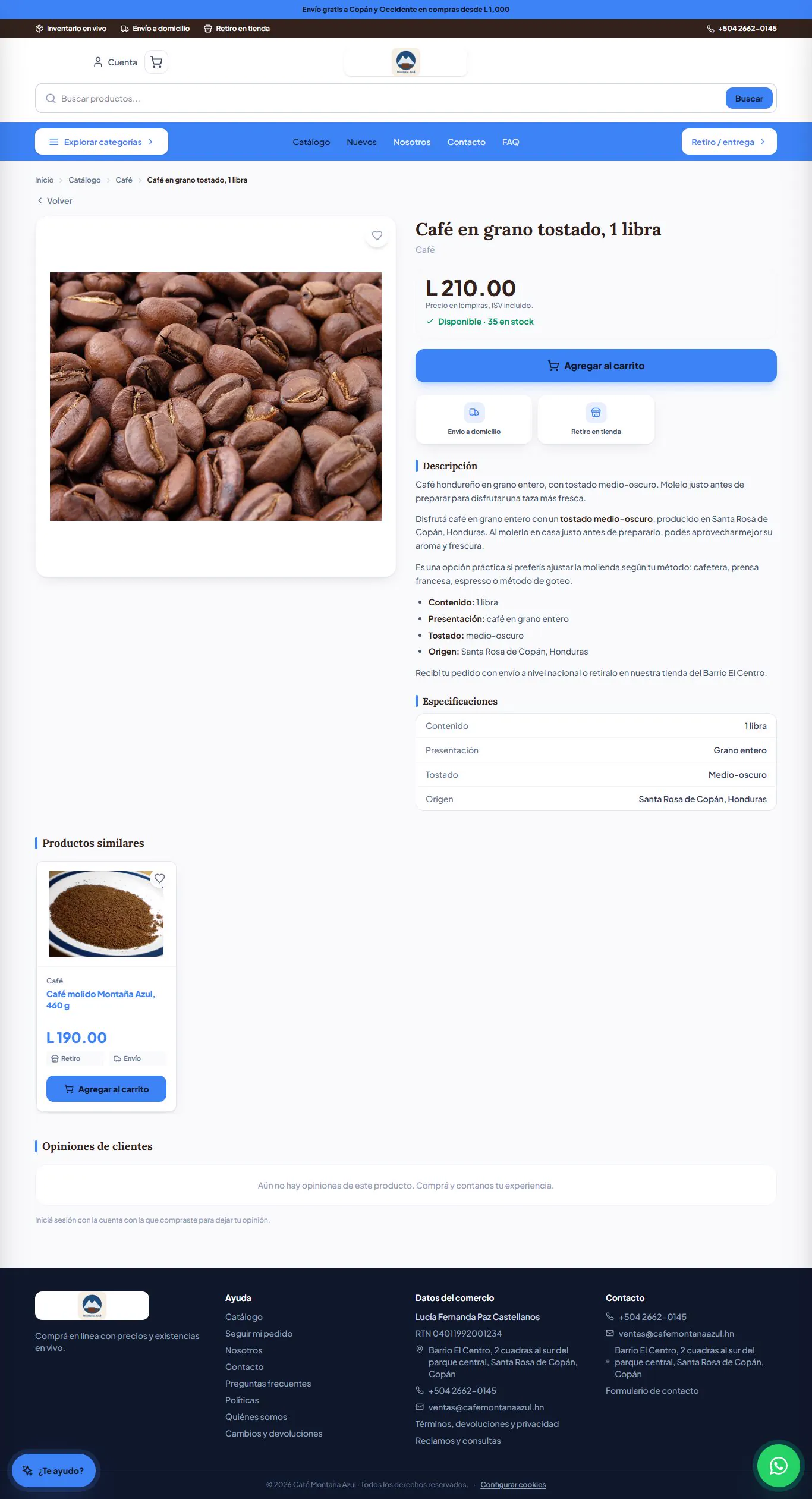
La ficha del café en grano.
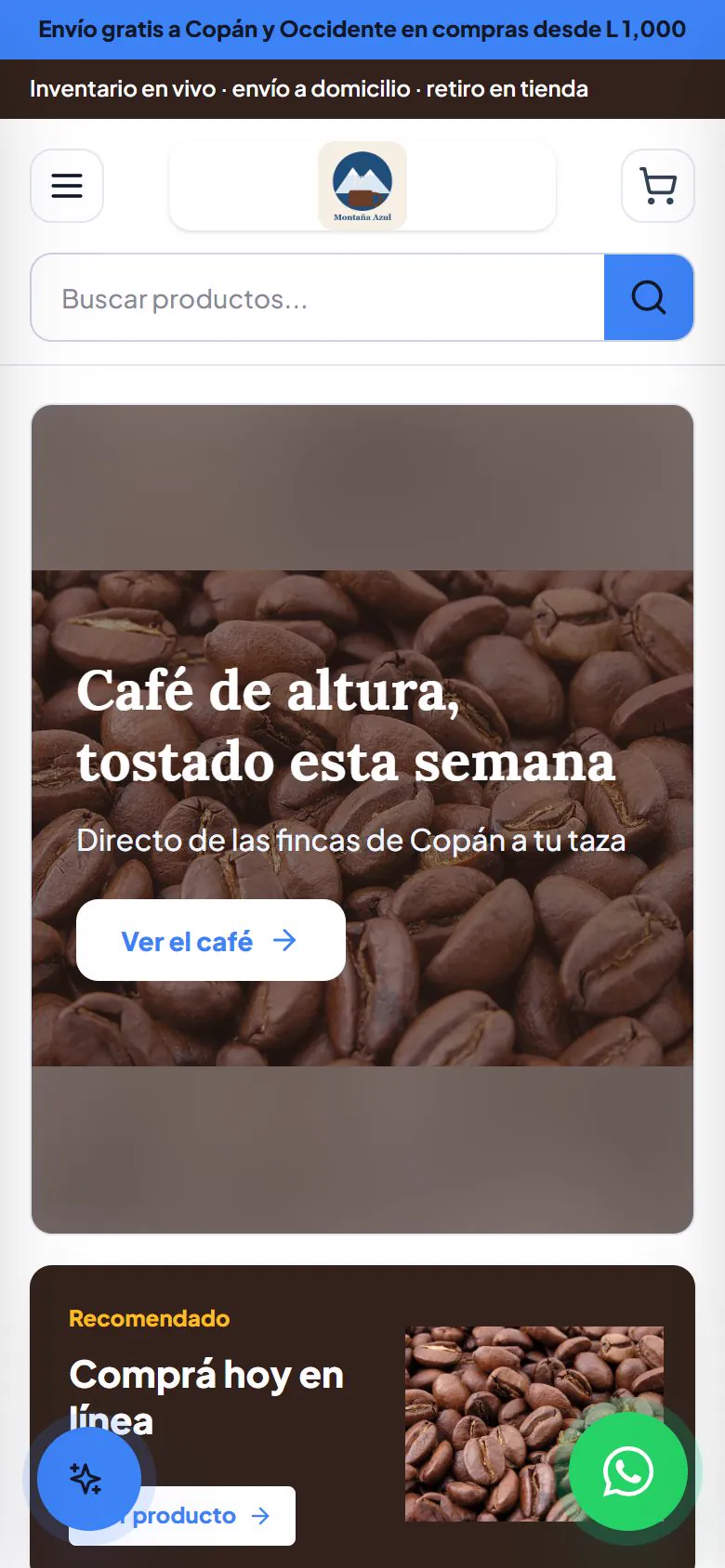
En el celular
En el celular la tienda se acomoda sola: el menú de categorías se abre desde arriba y en la ficha del producto aparece una barra fija para comprar.
Así compran tus clientes · La tienda → Carrito y pago
Una compra de principio a fin
El cliente agrega productos al carrito, elige cómo recibirlos, escribe sus datos, usa un cupón si tiene y elige cómo pagar. Si paga por transferencia, sube la foto del comprobante en el momento.
Caso de uso
María José compra café en grano, una taza de barro y un frasco de miel. Vive en la colonia Trejo de San Pedro Sula (zona Norte, L 120 de envío), usa el cupón CAFE15 y paga por transferencia.
Paso a paso
- 1
En la ficha del producto tocá Agregar al carrito.
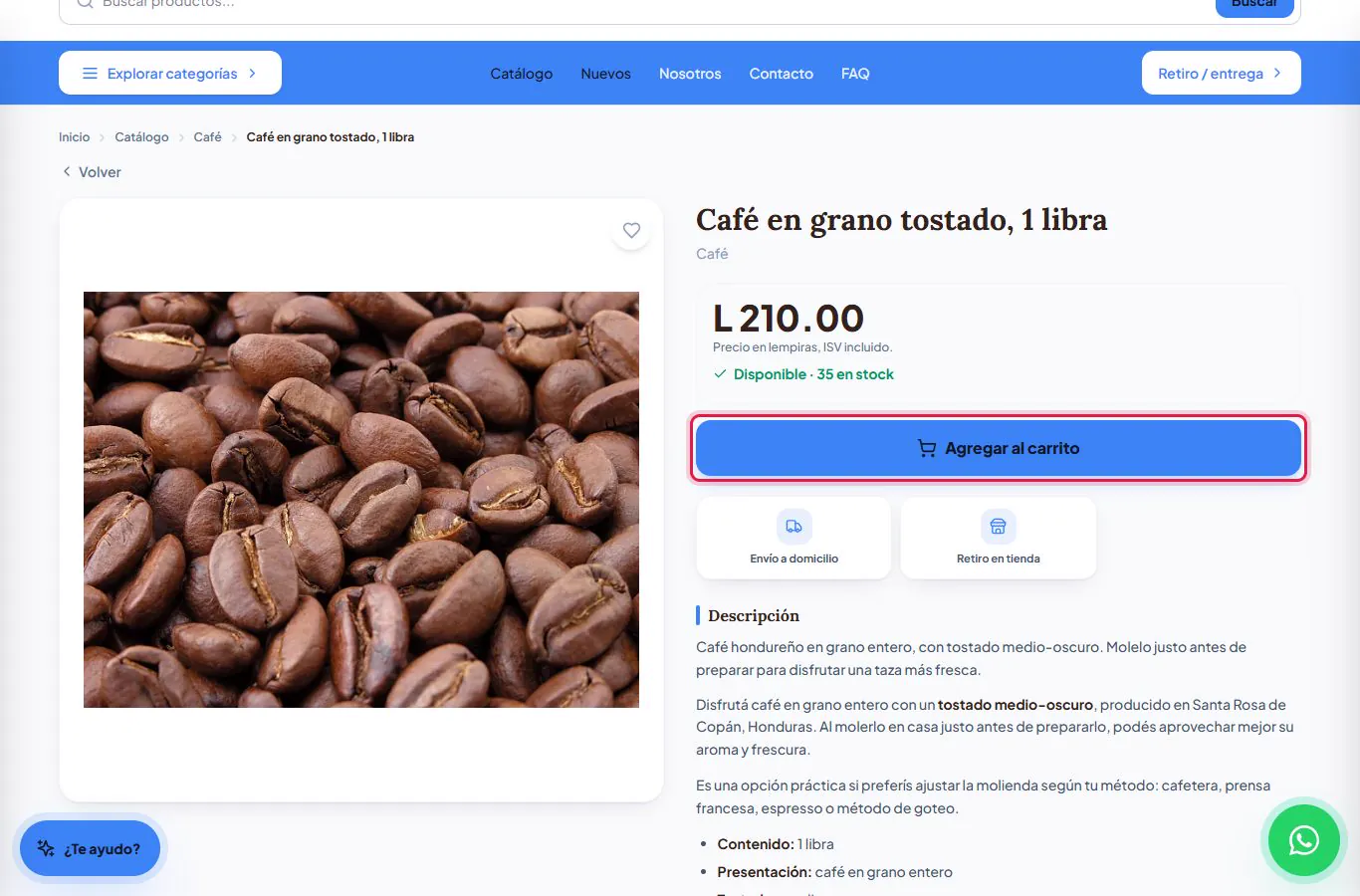
Agregar al carrito. - 2
Sale un aviso de que se agregó, con acceso directo al carrito.
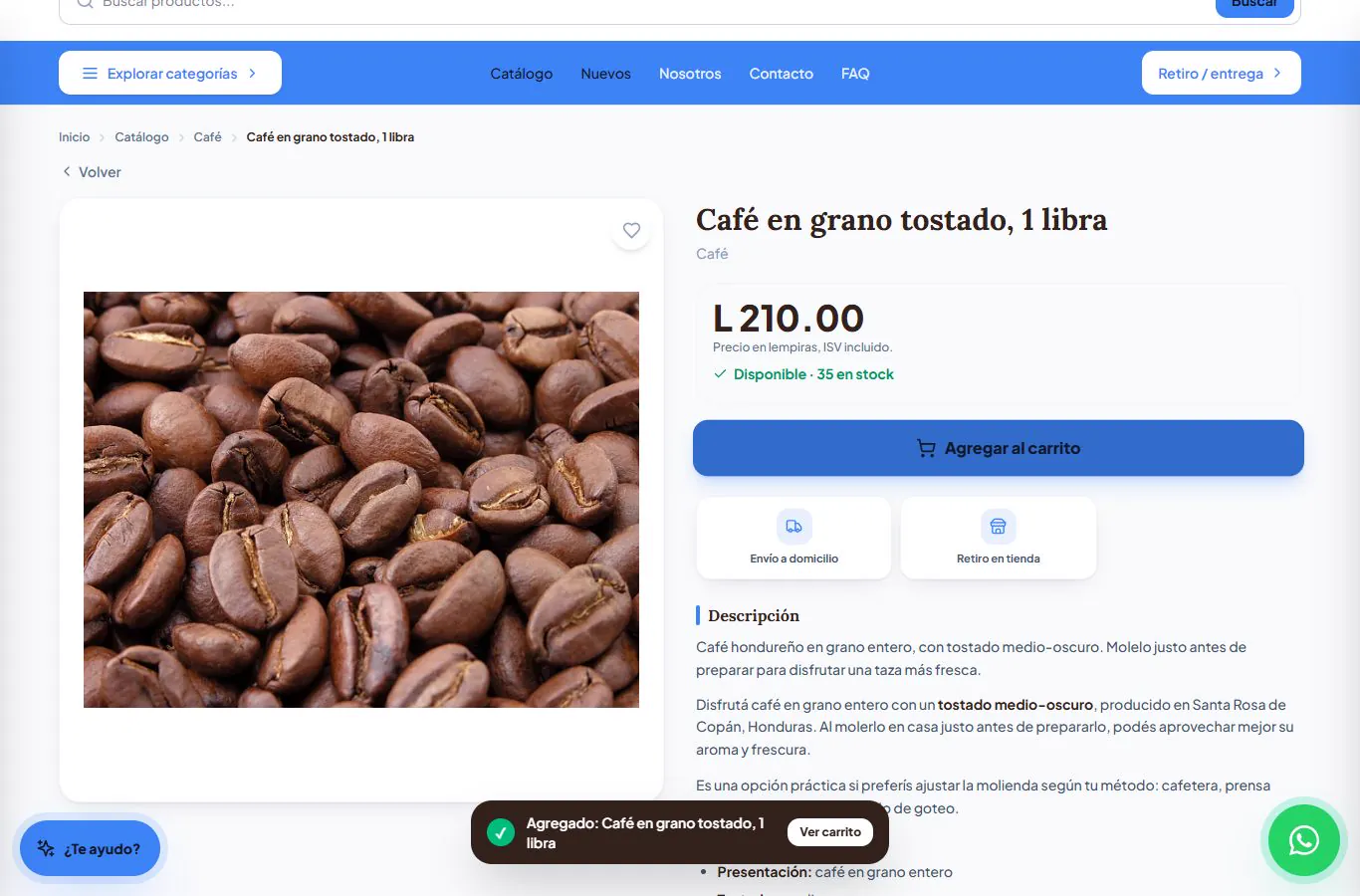
El aviso de «agregado». - 3
El carrito (icono de arriba) muestra lo elegido y el total. De ahí se va a pagar.
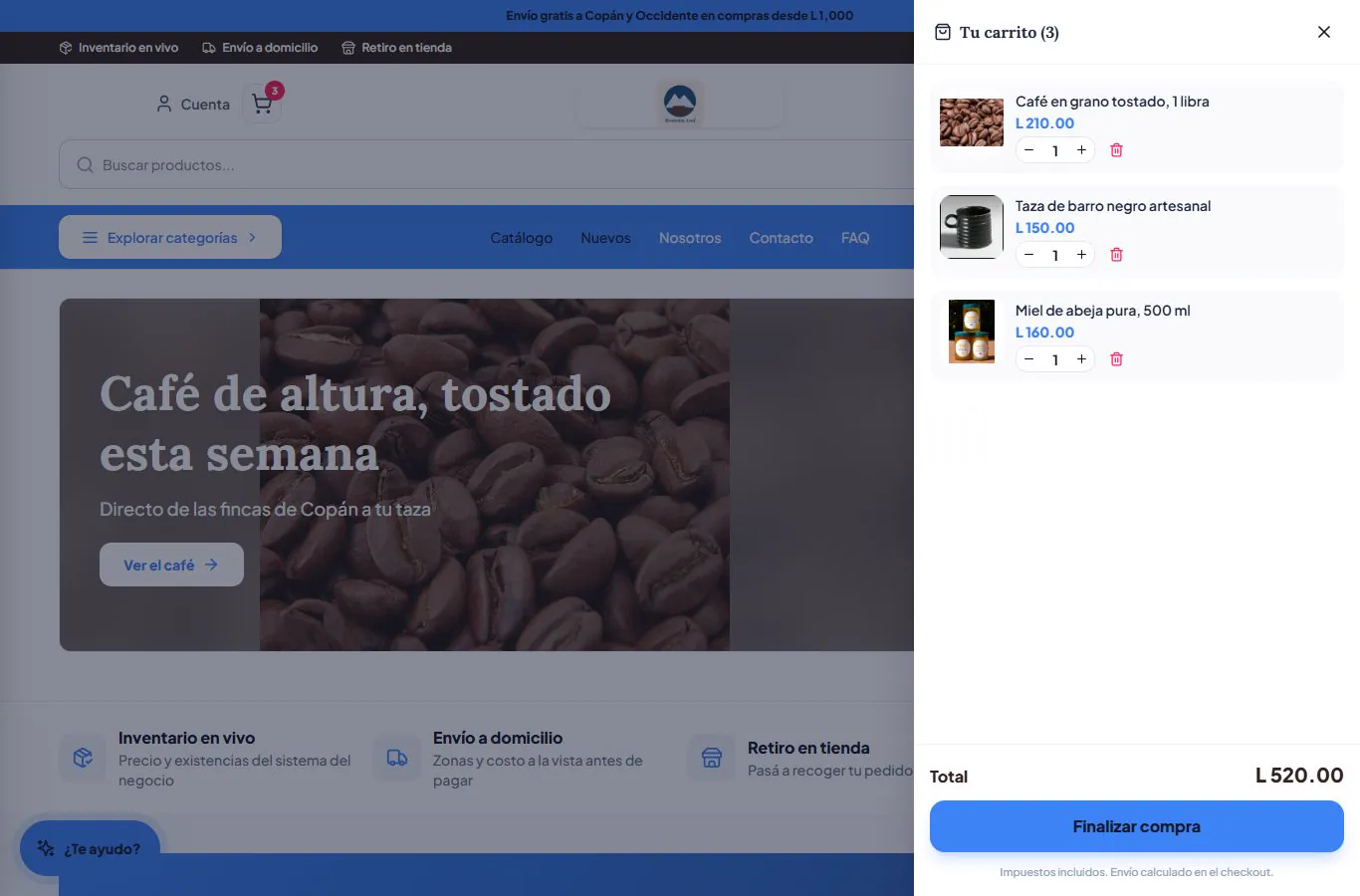
El carrito. - 4
En Finalizar compra: elegí Envío a domicilio o Retiro en tienda y la zona; escribí nombre y apellido, correo, teléfono y dirección (el RTN es opcional: solo si querés la factura con tu RTN); elegí Transferencia bancaria; escribí el cupón y tocá Aplicar; marcá la aceptación de términos. El total se recalcula solo: L 520 en productos, −L 78 del cupón y L 120 de envío, L 562. Tocá Confirmar y ver cuentas bancarias.
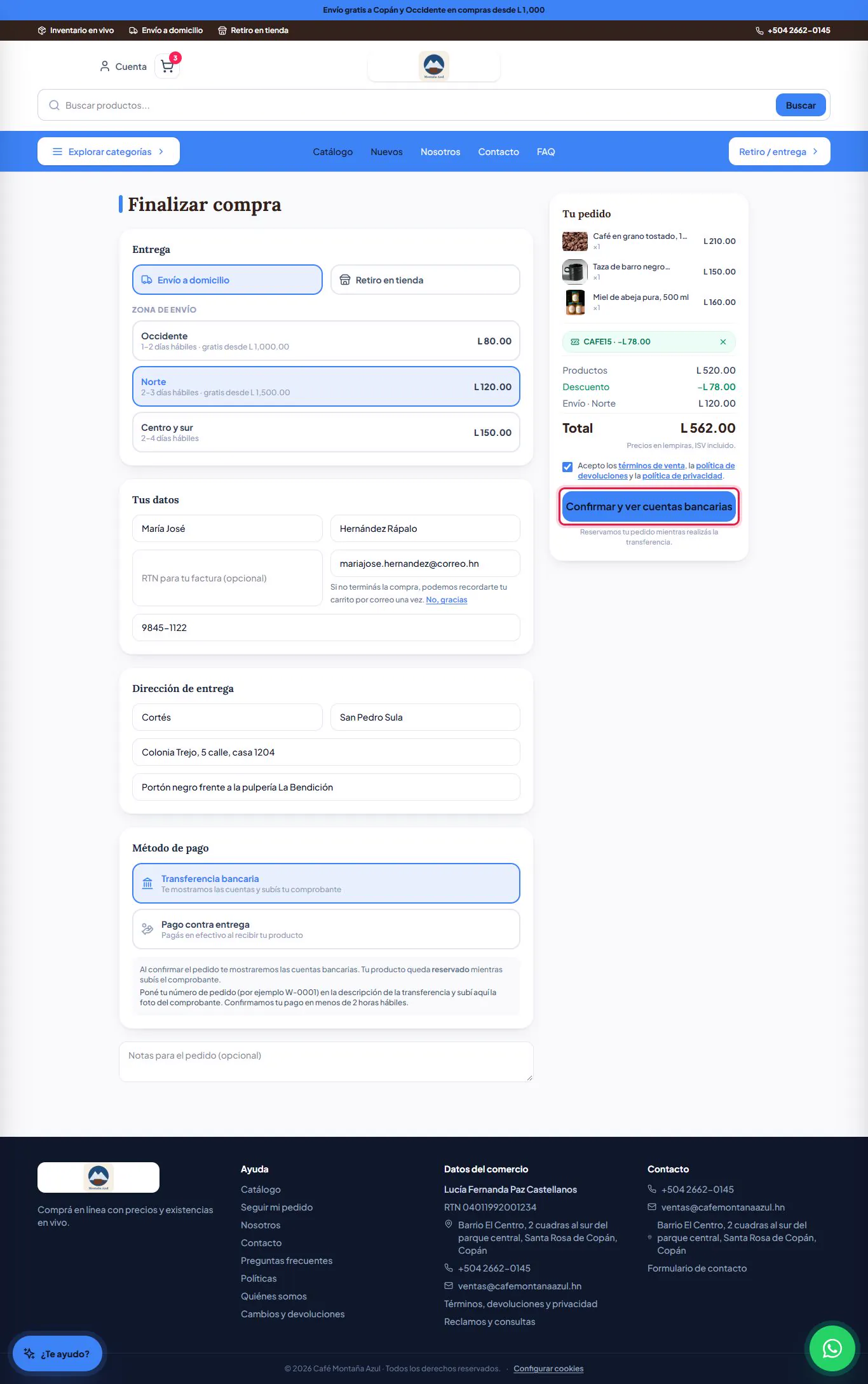
El pago, completo. - 5
¡Pedido recibido! Sale el número (W-0001), las cuentas donde transferir y tus instrucciones. El pedido queda reservado mientras llega el pago.
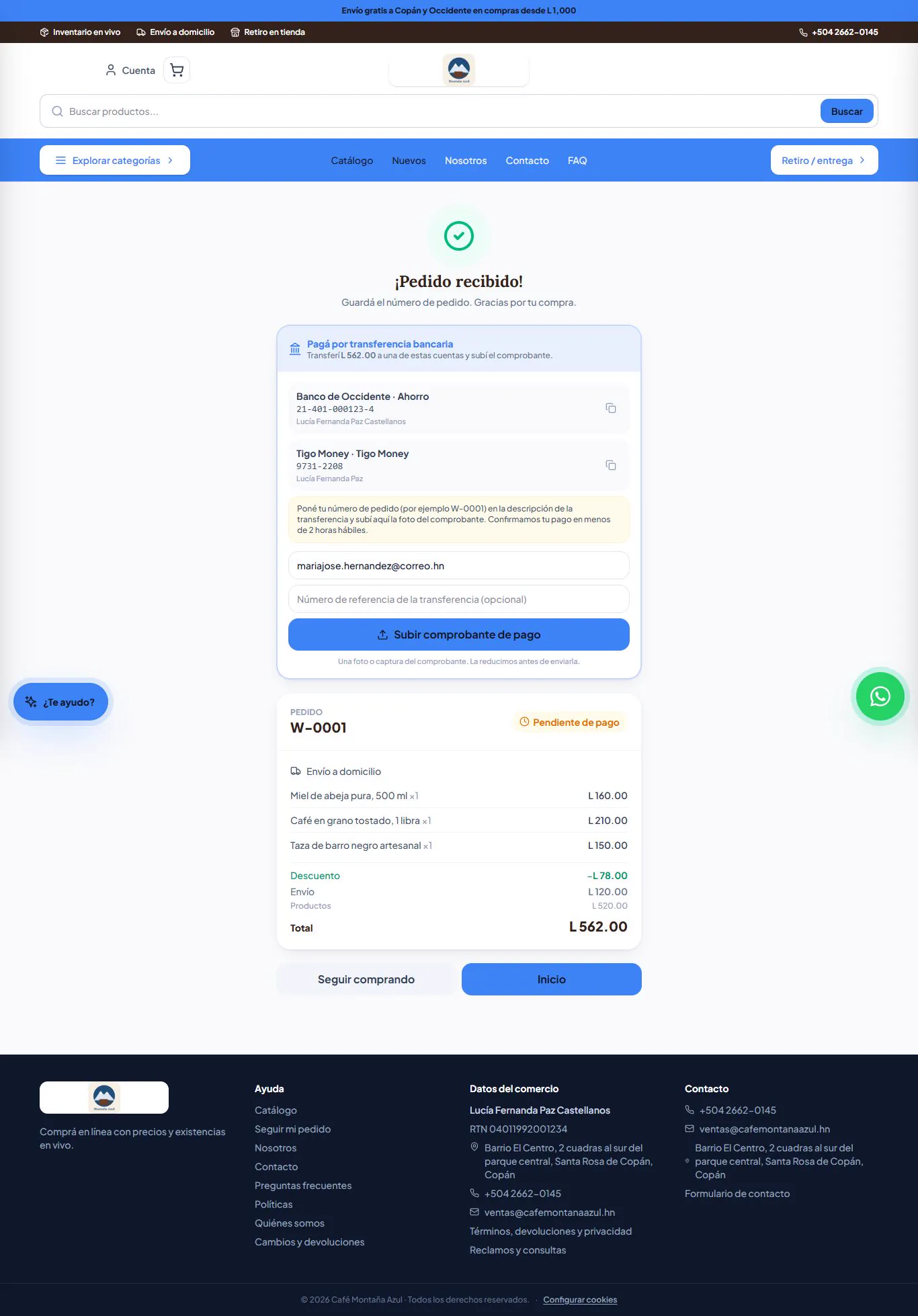
Pedido recibido, esperando la transferencia. - 6
Después de transferir, tocá Subir comprobante de pago y elegí la foto o captura del comprobante en el celular o la computadora.
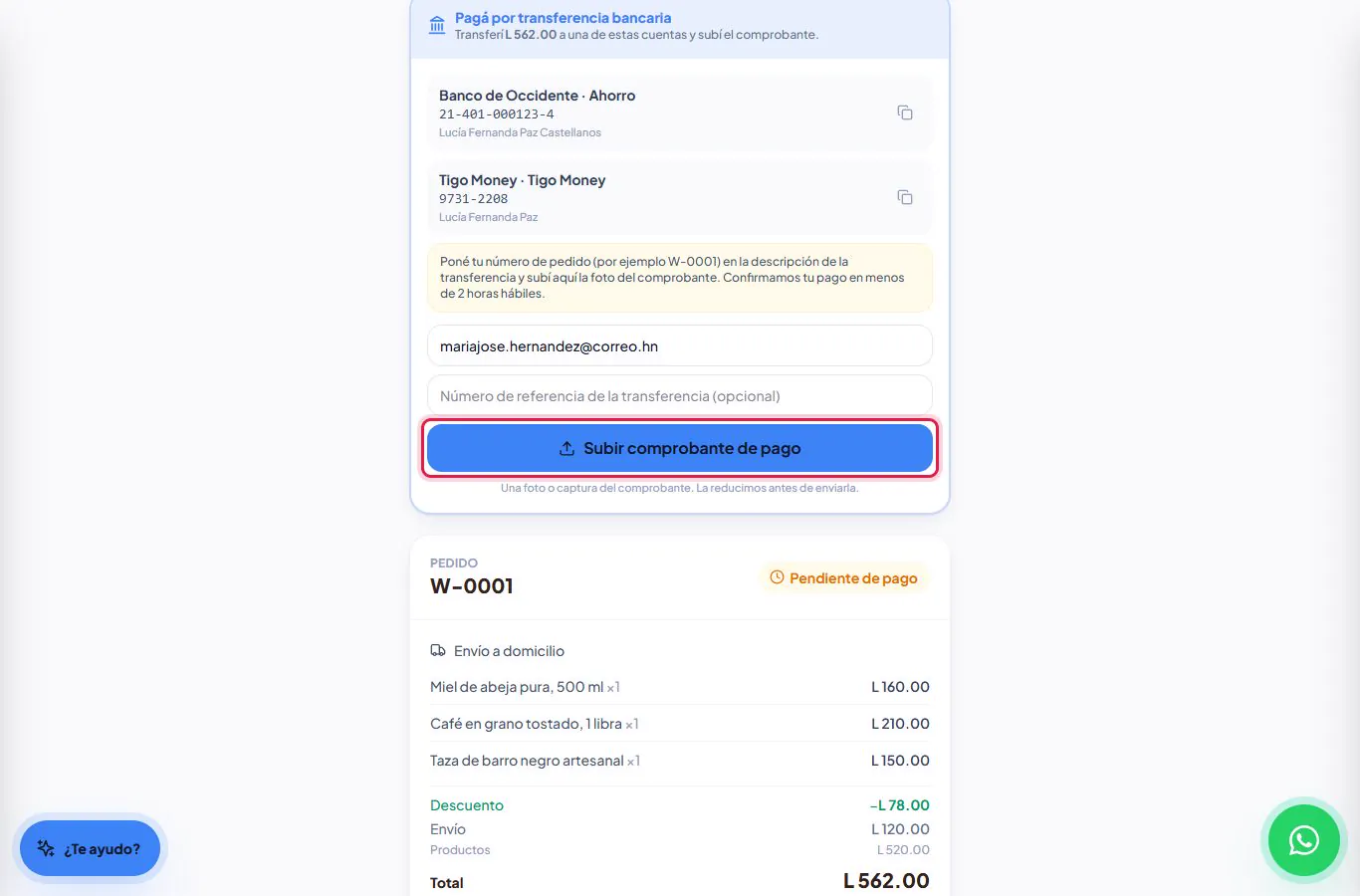
Subir el comprobante. - 7
Listo: «Comprobante recibido». El pedido queda Pendiente de pago hasta que lo confirmés en el panel.
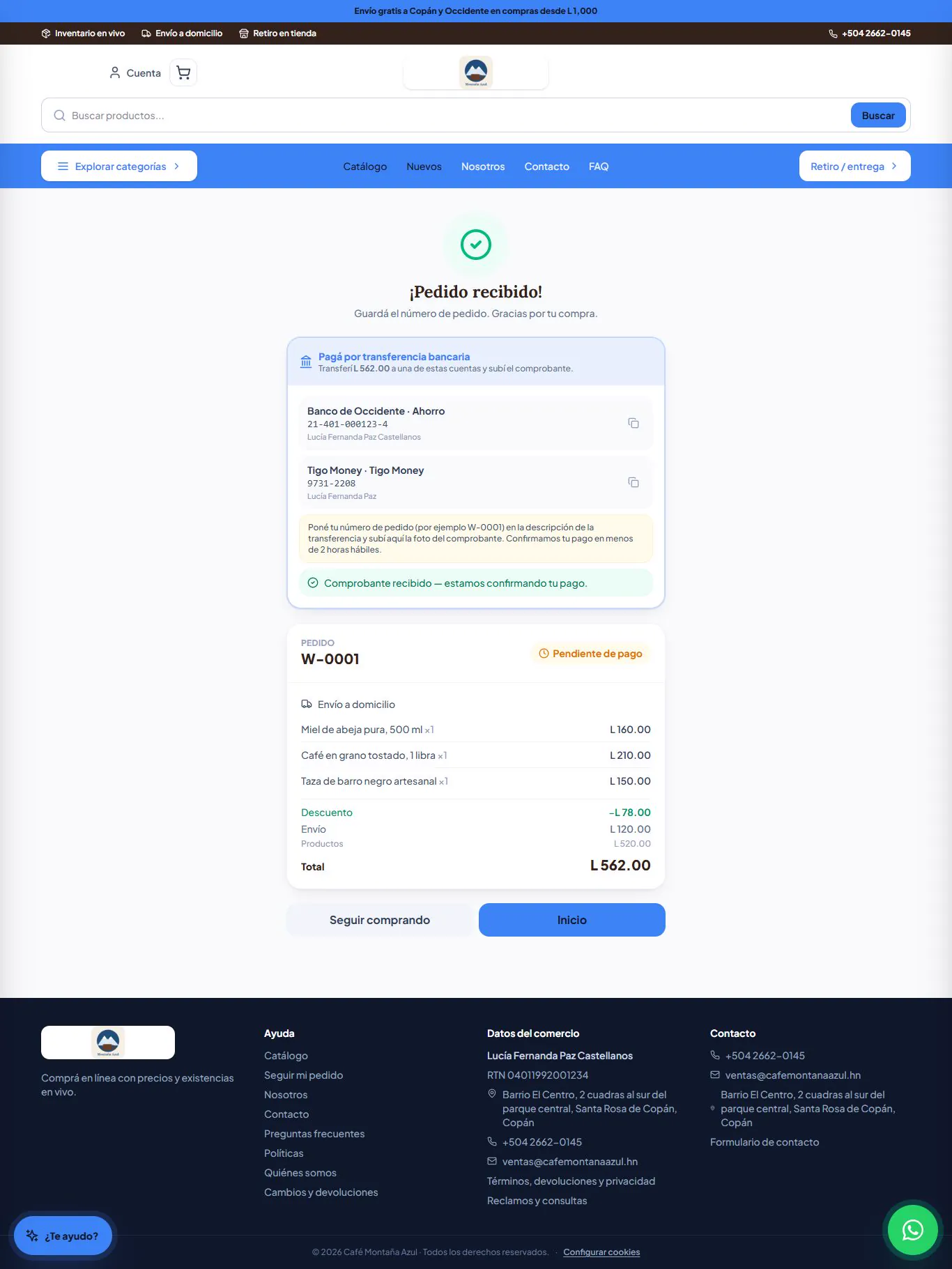
Comprobante enviado.
Sigue con: Cómo lo atendés vos en el panel
Así compran tus clientes · La tienda → Cuenta
La cuenta del cliente
Tu cliente puede crearse una cuenta en tu tienda. Desde ahí ve sus compras, guarda favoritos, lleva sus puntos, sus direcciones y sus gestiones (garantías, devoluciones, dudas).
Caso de uso
Carlos Alberto Reyes, de Santa Rosa de Copán, compra seguido. Se crea una cuenta, guarda la canasta de junco en favoritos, le pregunta al asistente por un regalo y compra la hamaca en oferta y la prensa francesa para retirar en la tienda y pagar al recoger.
Paso a paso
- 1
En la tienda, tocá Cuenta.
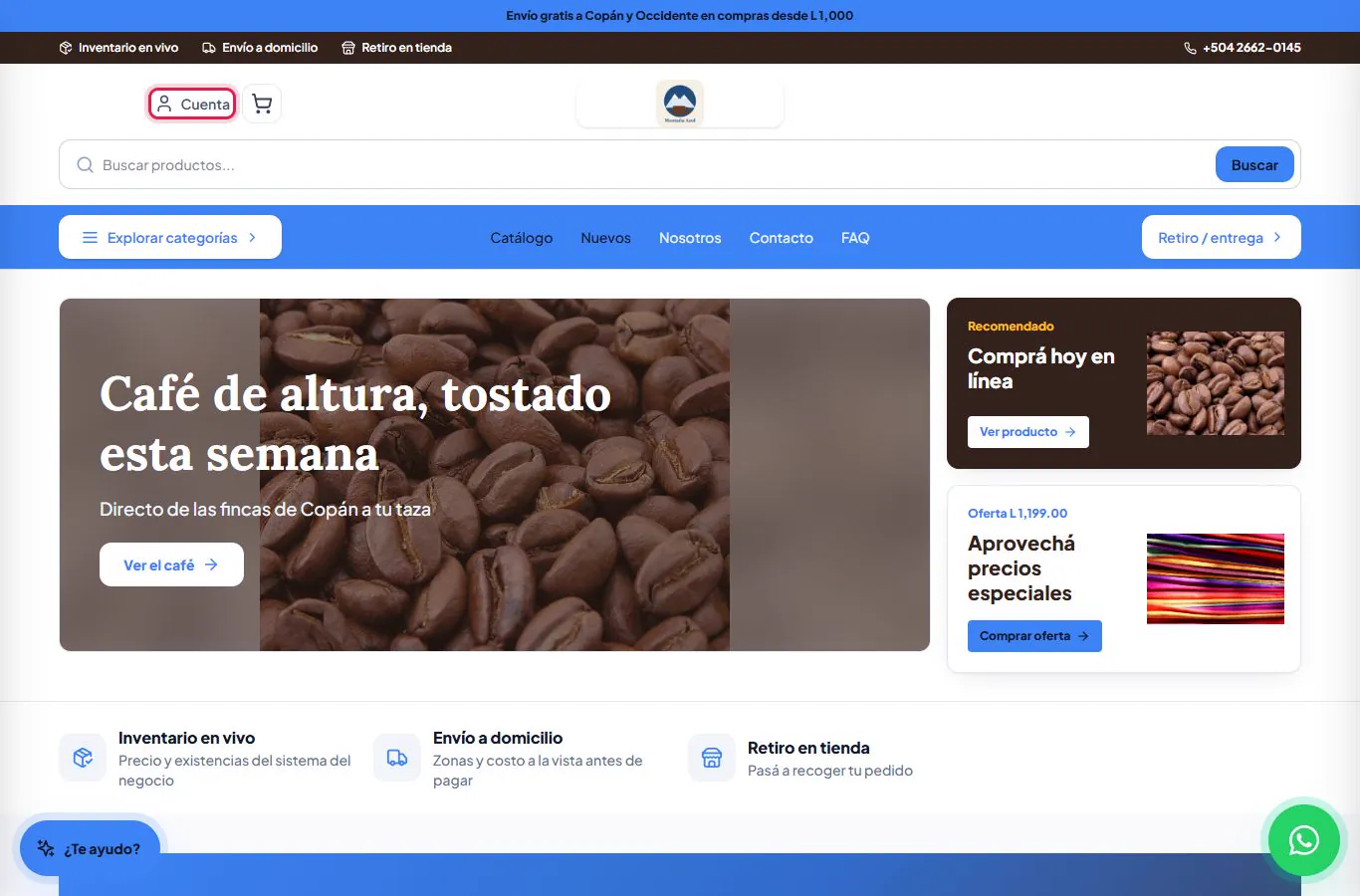
El botón Cuenta. - 2
Se abre Iniciar sesión. Para una cuenta nueva, tocá la pestaña Crear cuenta.
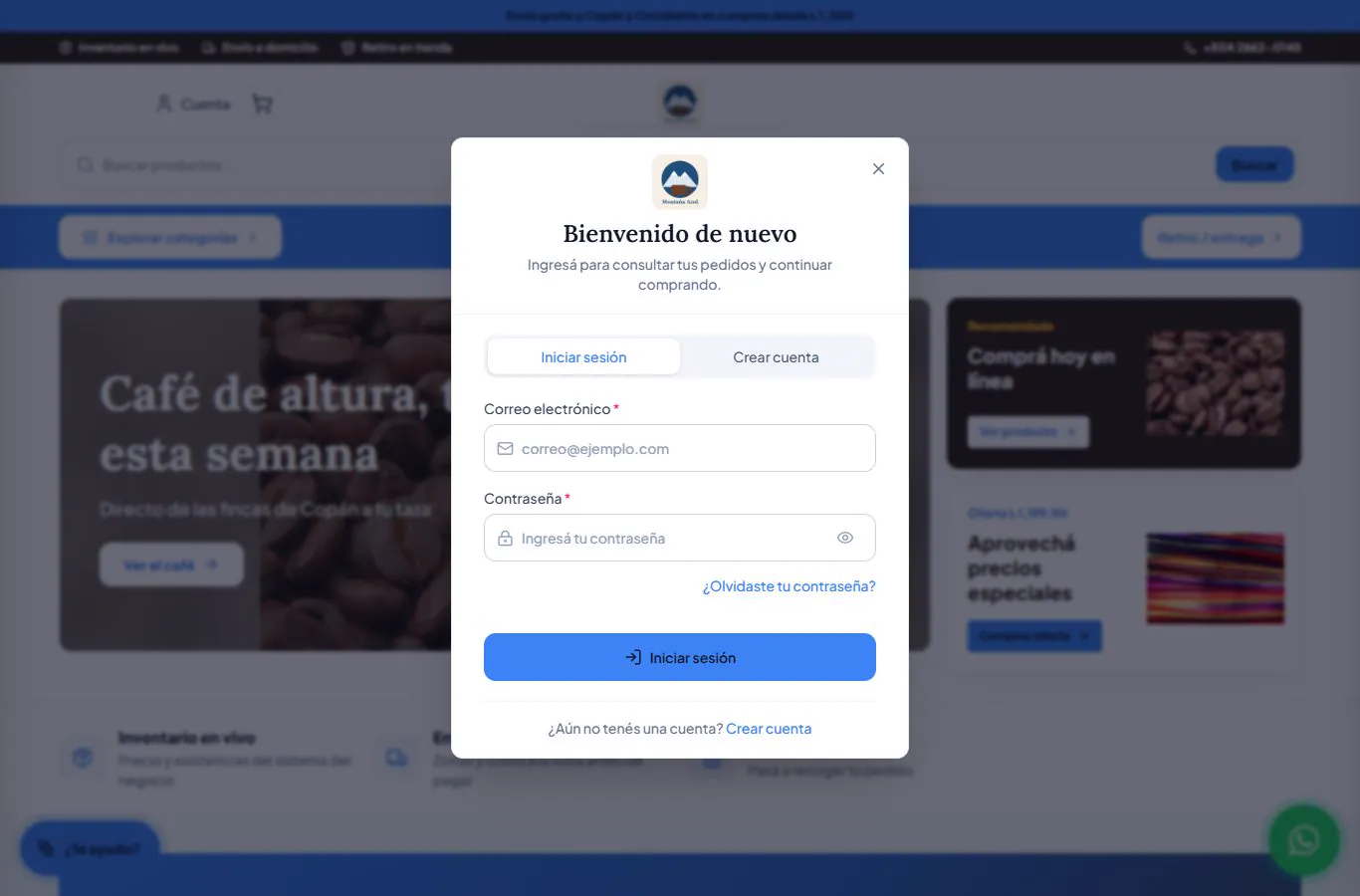
Iniciar sesión o crear cuenta. - 3
Nombres, apellidos, RTN (opcional, solo si quiere factura con RTN), correo, teléfono y contraseña. Tocá Crear cuenta.
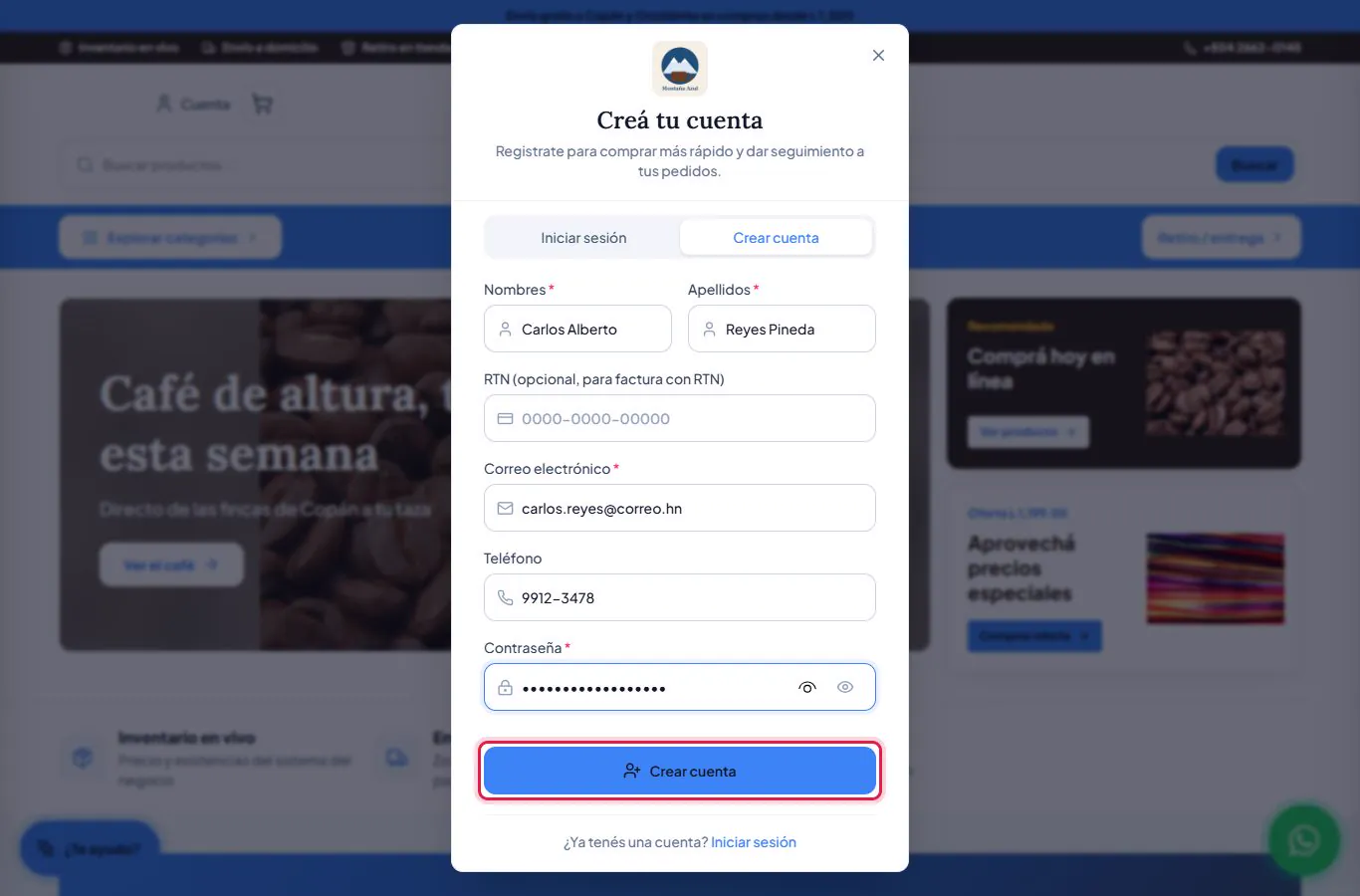
Crear la cuenta. - 4
Queda dentro: arriba sale su nombre.
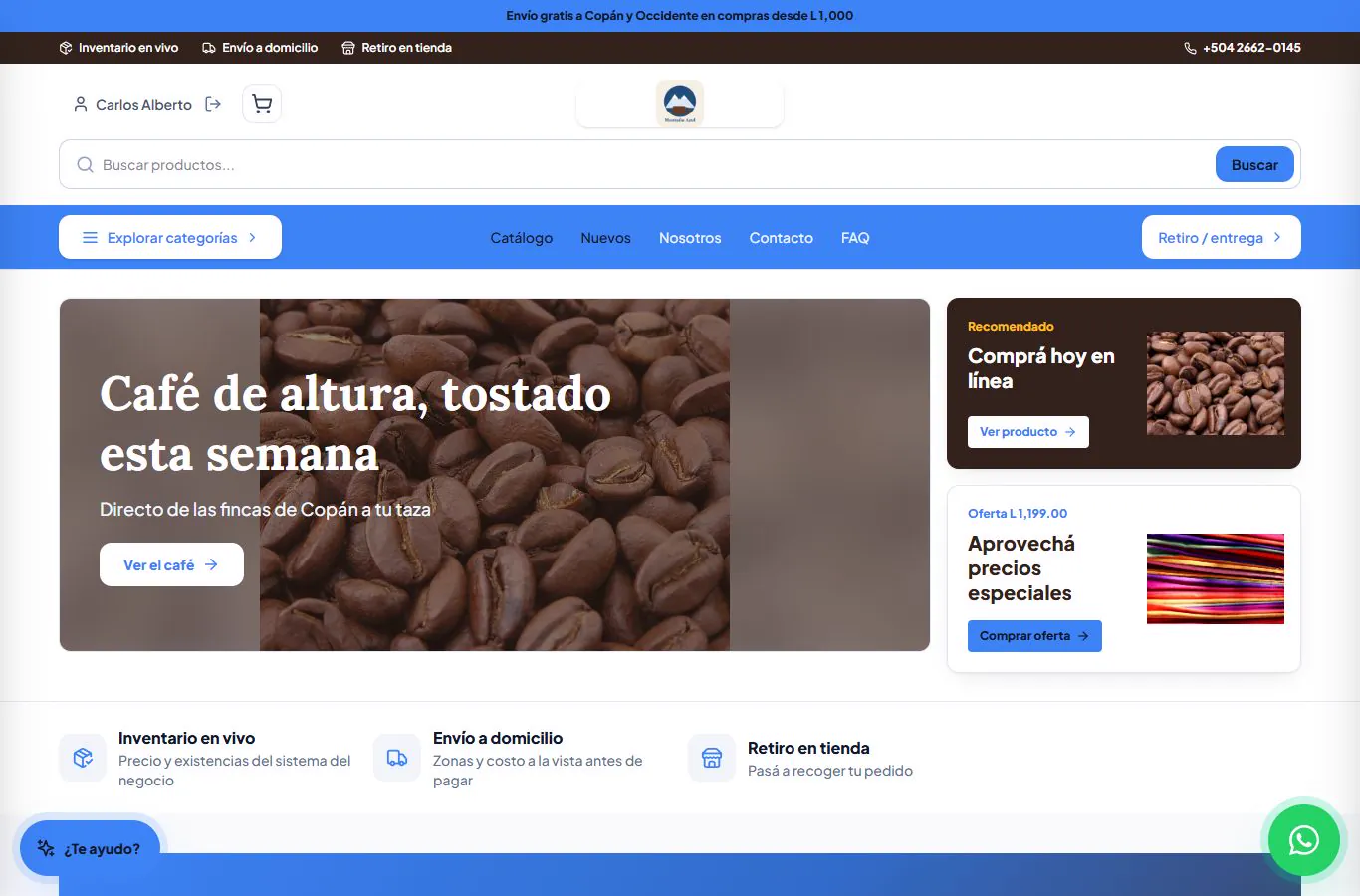
Carlos ya tiene cuenta. - 5
El corazón de cada producto lo guarda en favoritos.
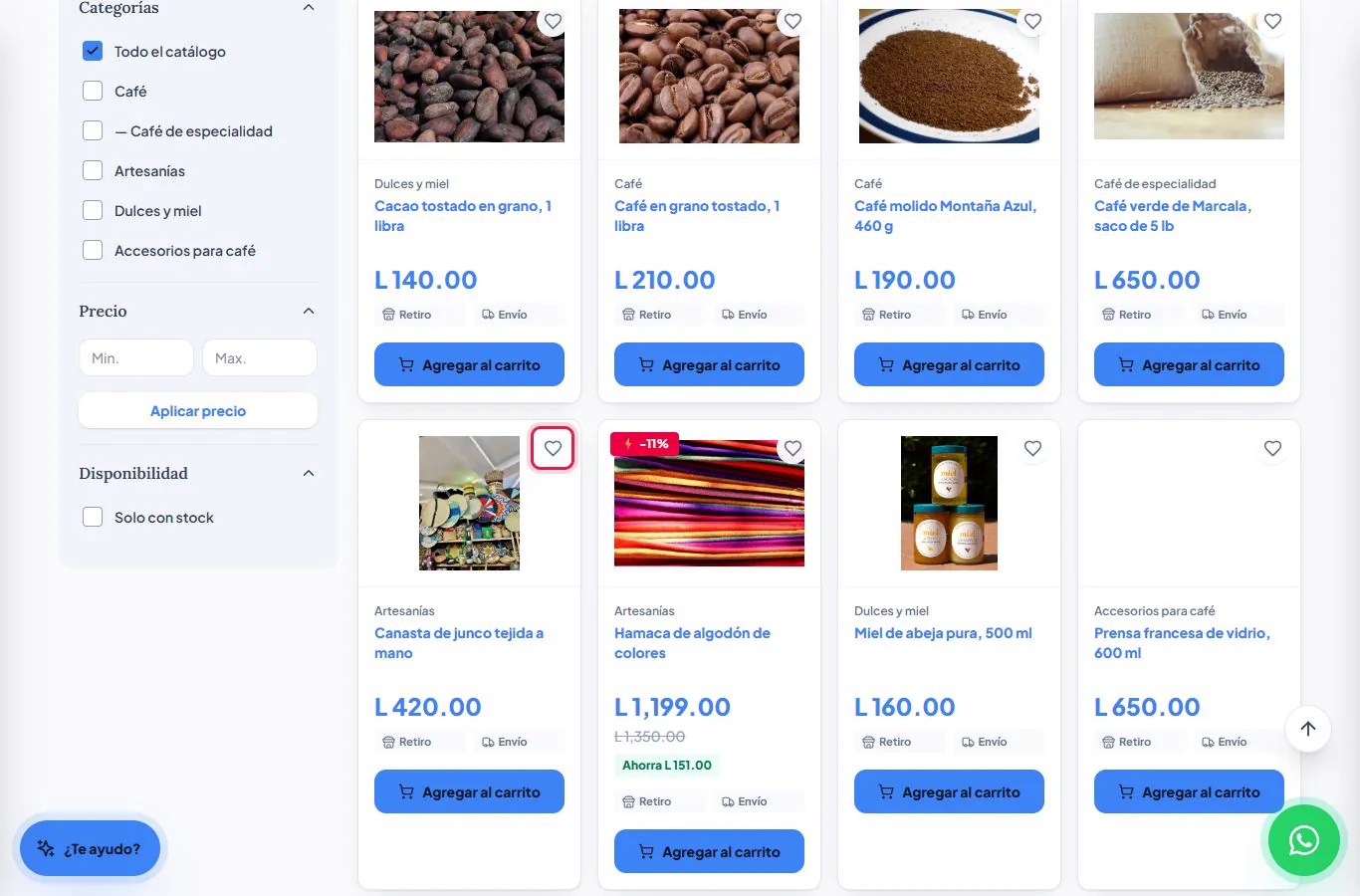
Guardar en favoritos. - 6
Al pagar puede elegir Retiro en tienda y Pago al retirar: no paga envío y paga en efectivo al recoger.
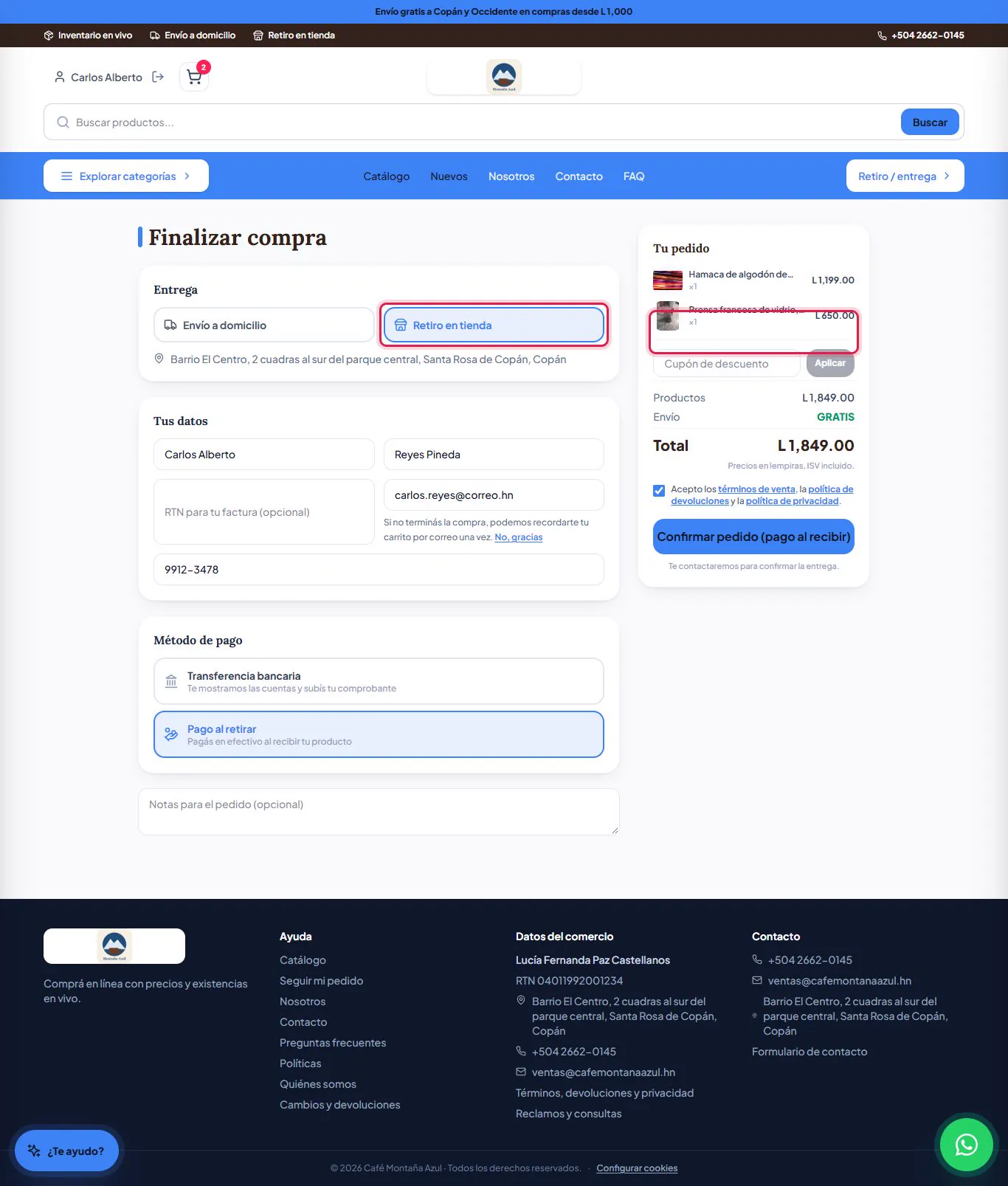
Retiro en tienda y pago al retirar. - 7
En Cuenta tiene su perfil, su saldo de recompensas (puntos), direcciones, favoritos, seguridad, compras, gestiones y la opción de descargar o borrar sus datos.
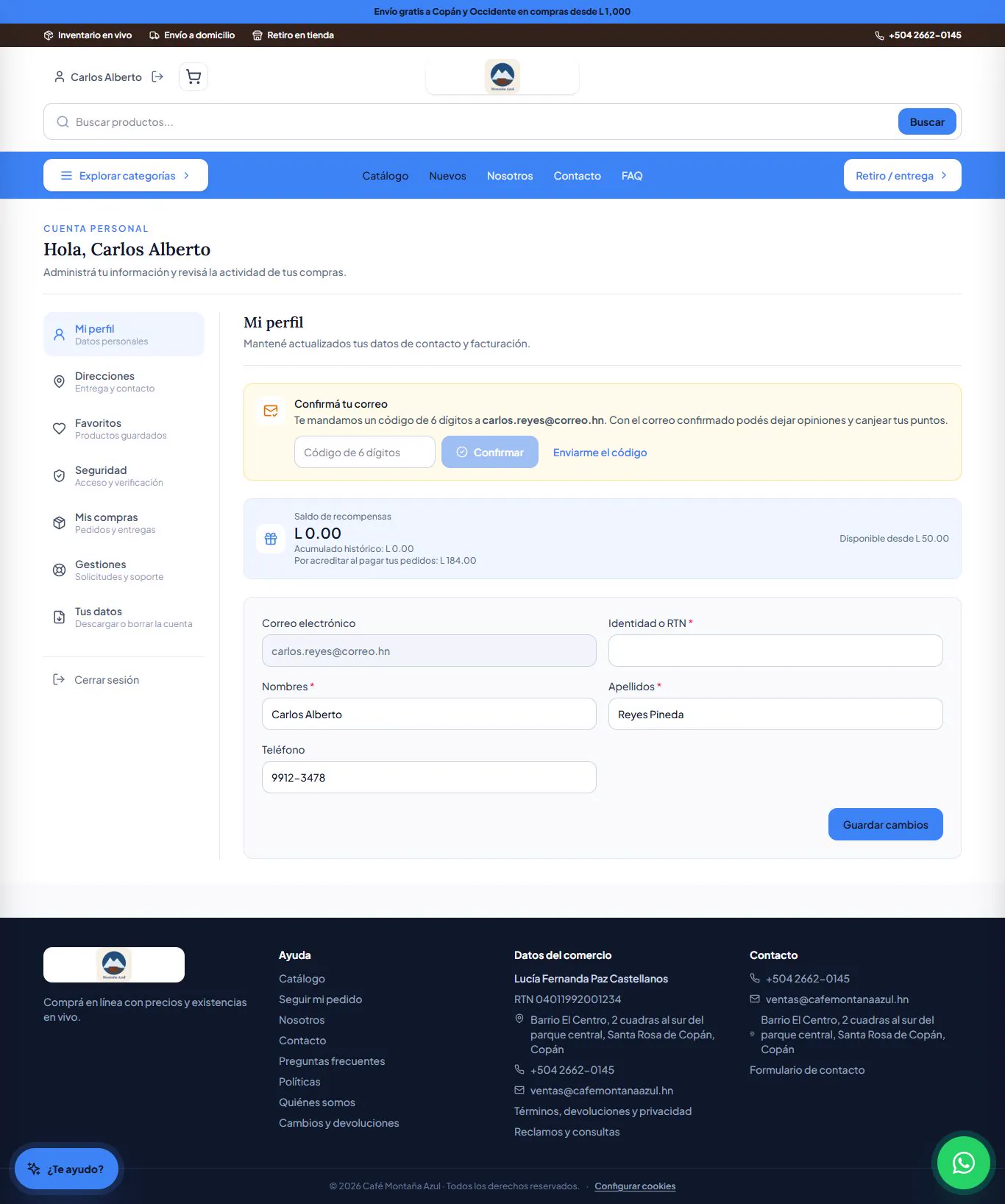
Mi perfil, con el saldo de recompensas. - 8
Mis compras lista sus pedidos con su estado.
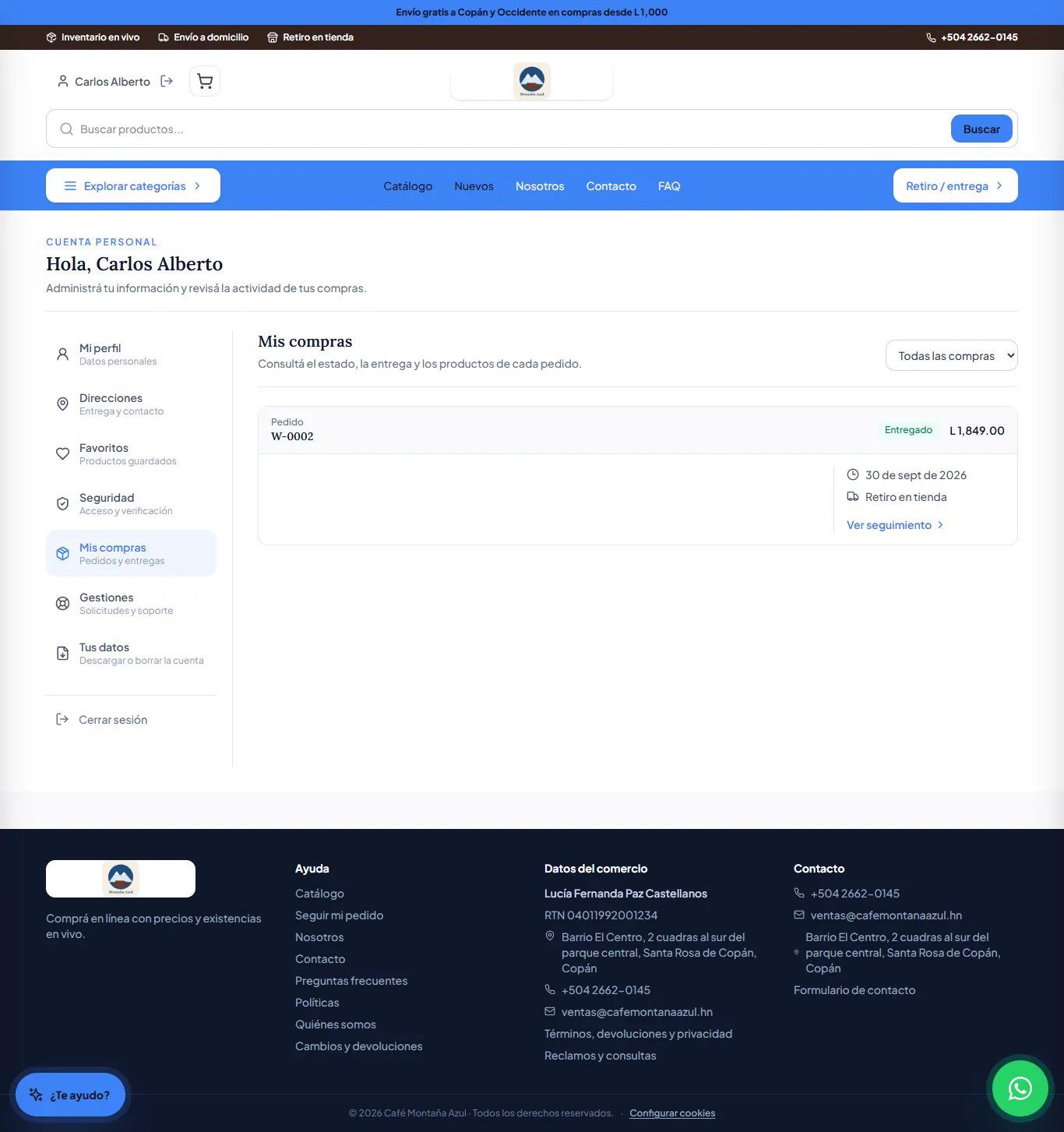
Mis compras.
Confirmar el correo
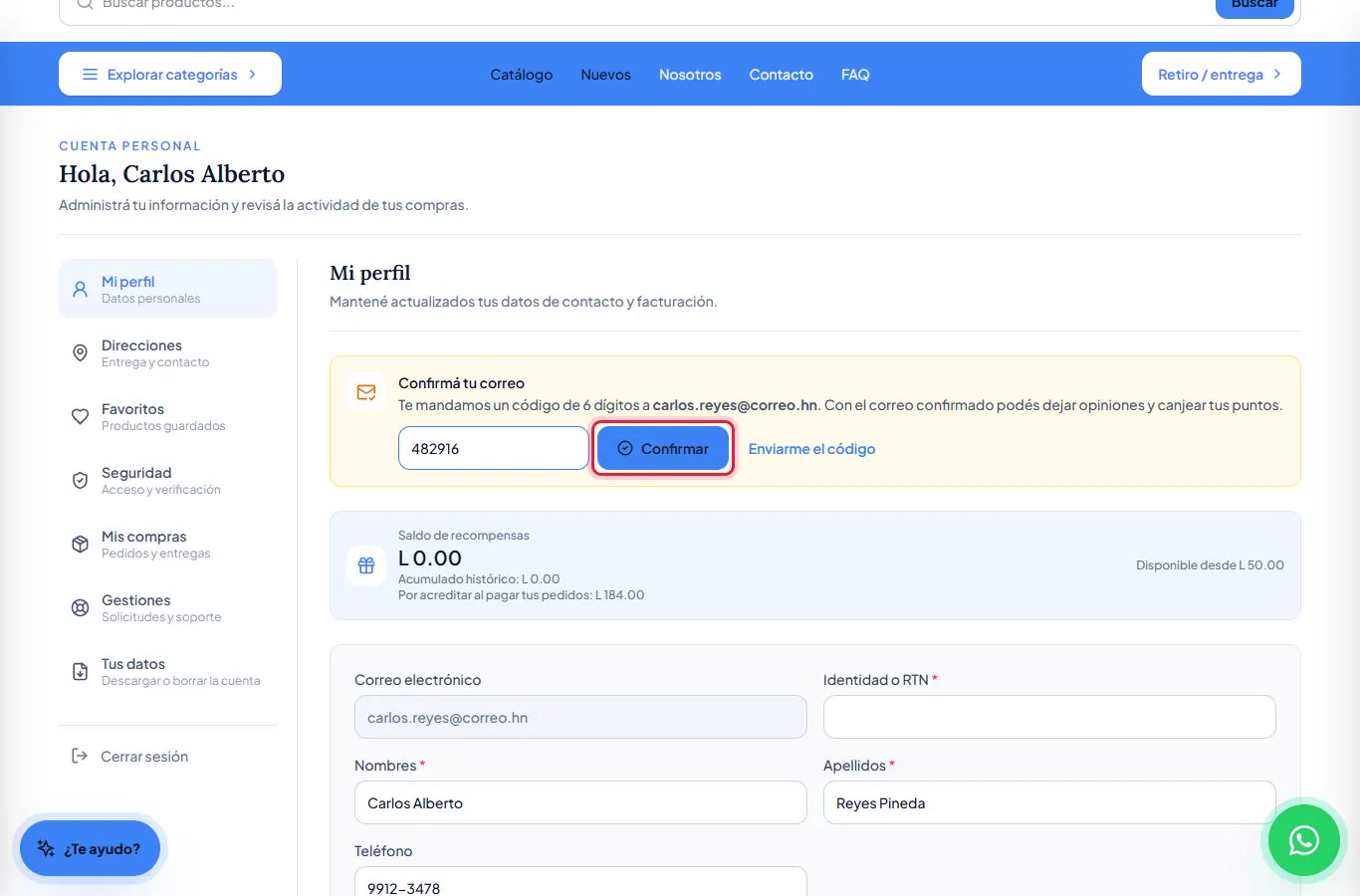
Para dejar opiniones y canjear puntos, el cliente confirma su correo una vez. En Mi perfil sale el recuadro Confirmá tu correo: toca Enviarme el código, le llega un código de 6 dígitos al correo, lo escribe y toca Confirmar.
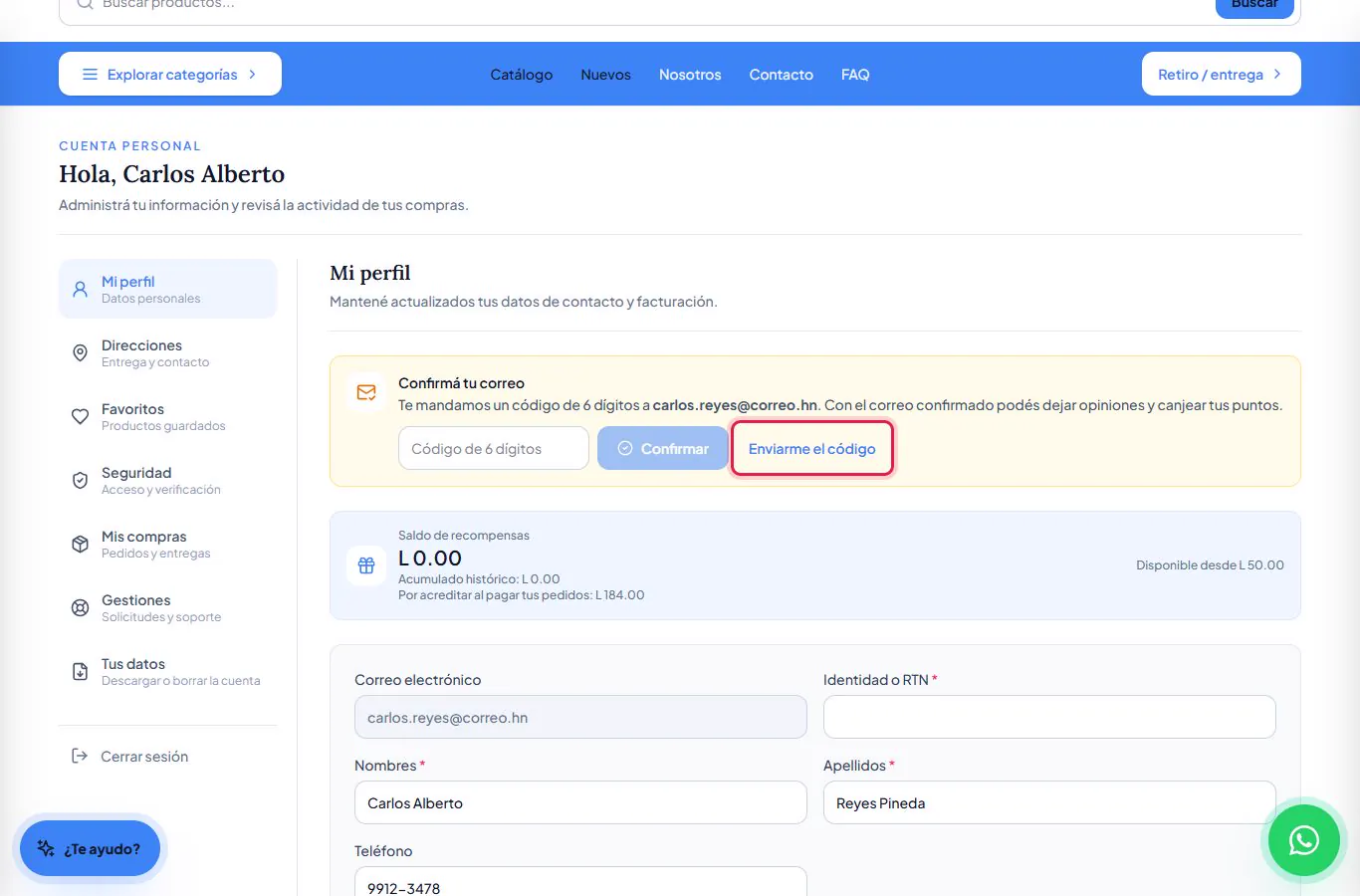
El recuadro desaparece cuando el correo queda confirmado.
Pedir una garantía o una devolución
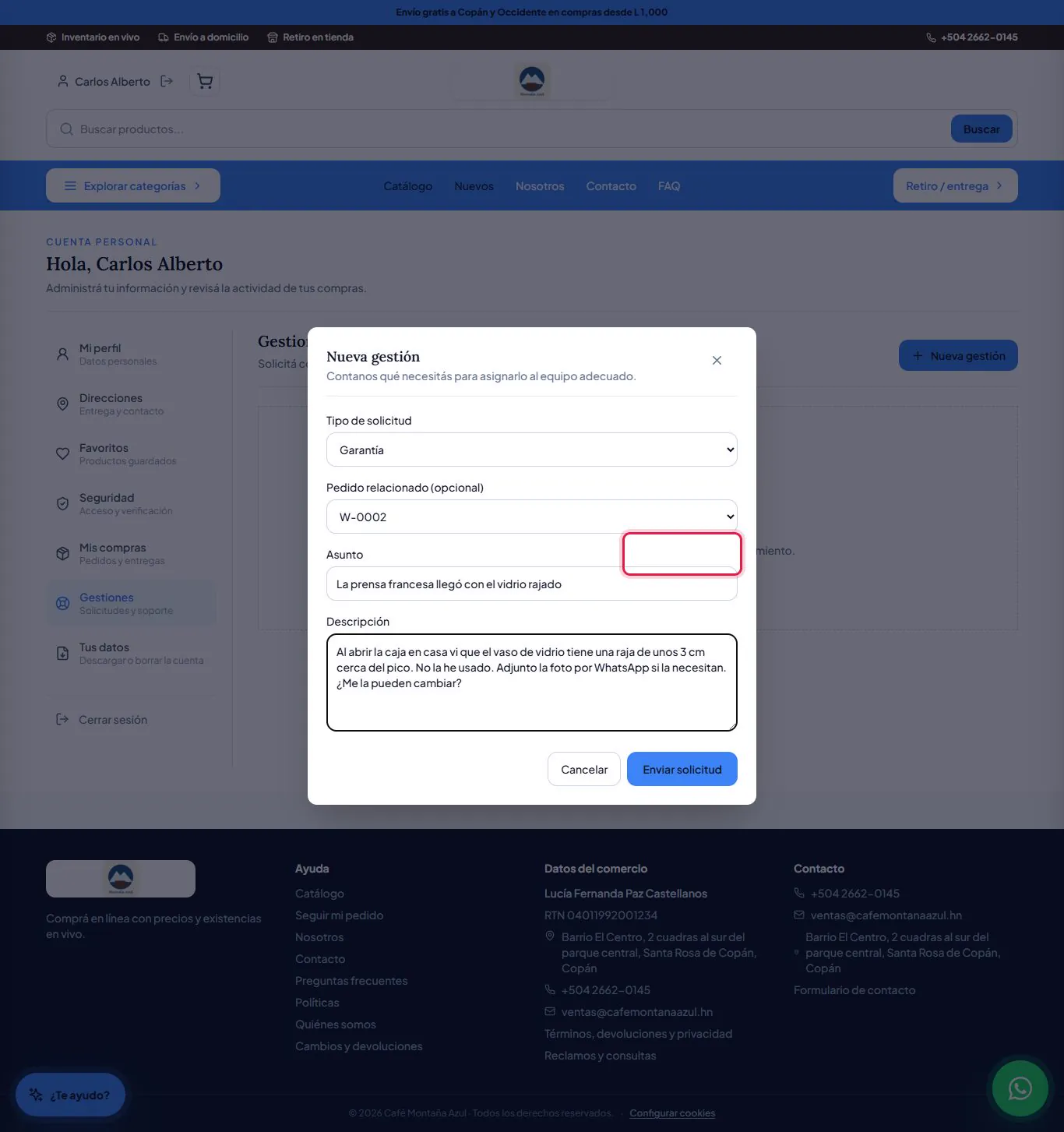
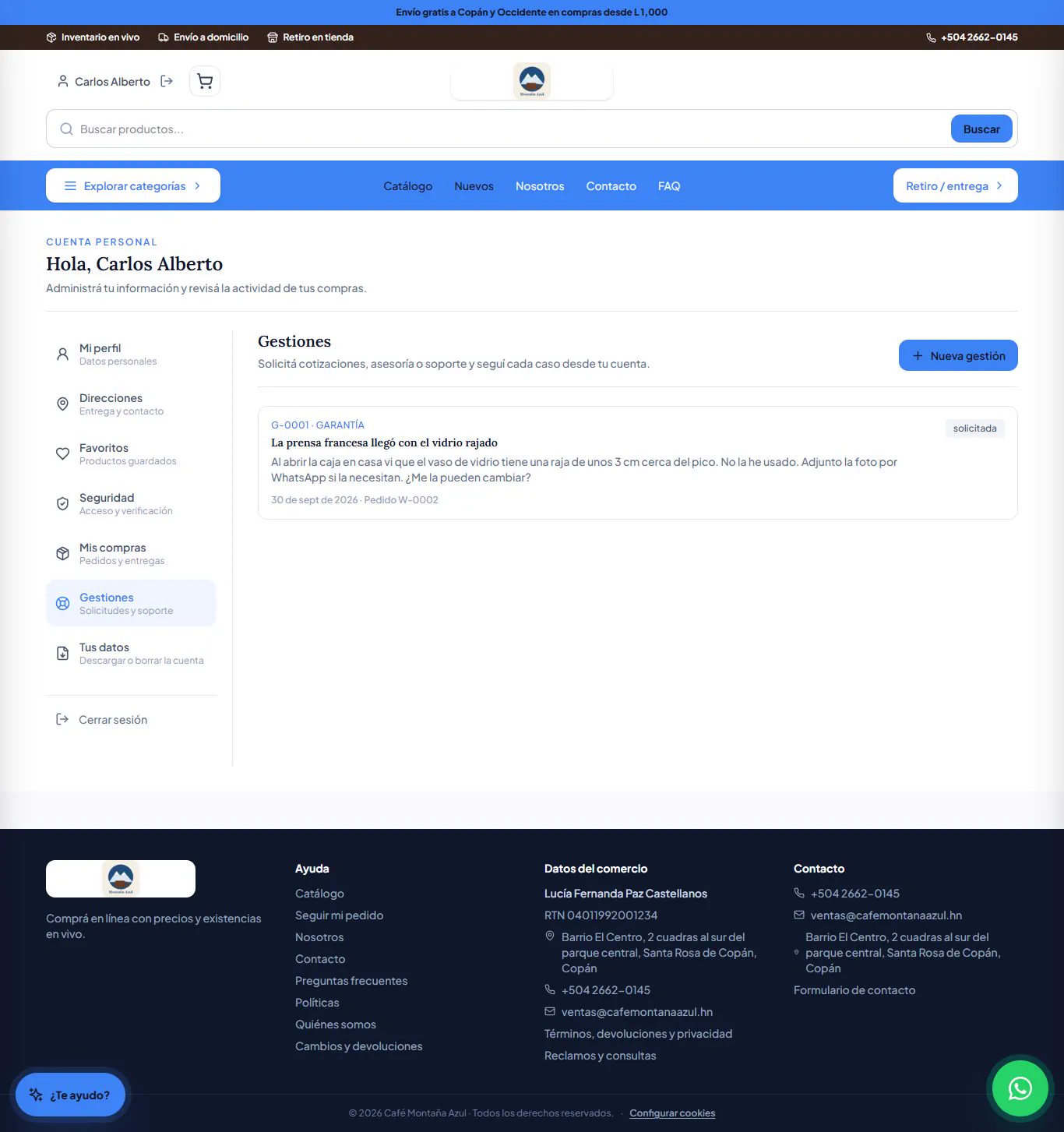
A Carlos la prensa francesa le llegó con el vidrio rajado. En Gestiones toca Nueva gestión, elige Garantía, el pedido W-0002, escribe el asunto y el detalle y toca Enviar solicitud. La gestión queda con su número (G-0001) y le llega a Lucía en Solicitudes.
Así compran tus clientes · La tienda → ¿Te ayudo?
El asistente de compras «¿Te ayudo?»
Un asistente de IA atiende a tus clientes dentro de la tienda, a cualquier hora: recomienda productos con precios reales, dice cuánto cuesta el envío a su ciudad y respeta su presupuesto.
Caso de uso
Carlos busca un regalo para su mamá, que ama el café, con unos L 800, y quiere saber cuánto cuesta el envío a Tegucigalpa.
Paso a paso
- 1
Abajo a la izquierda de la tienda está ¿Te ayudo?.
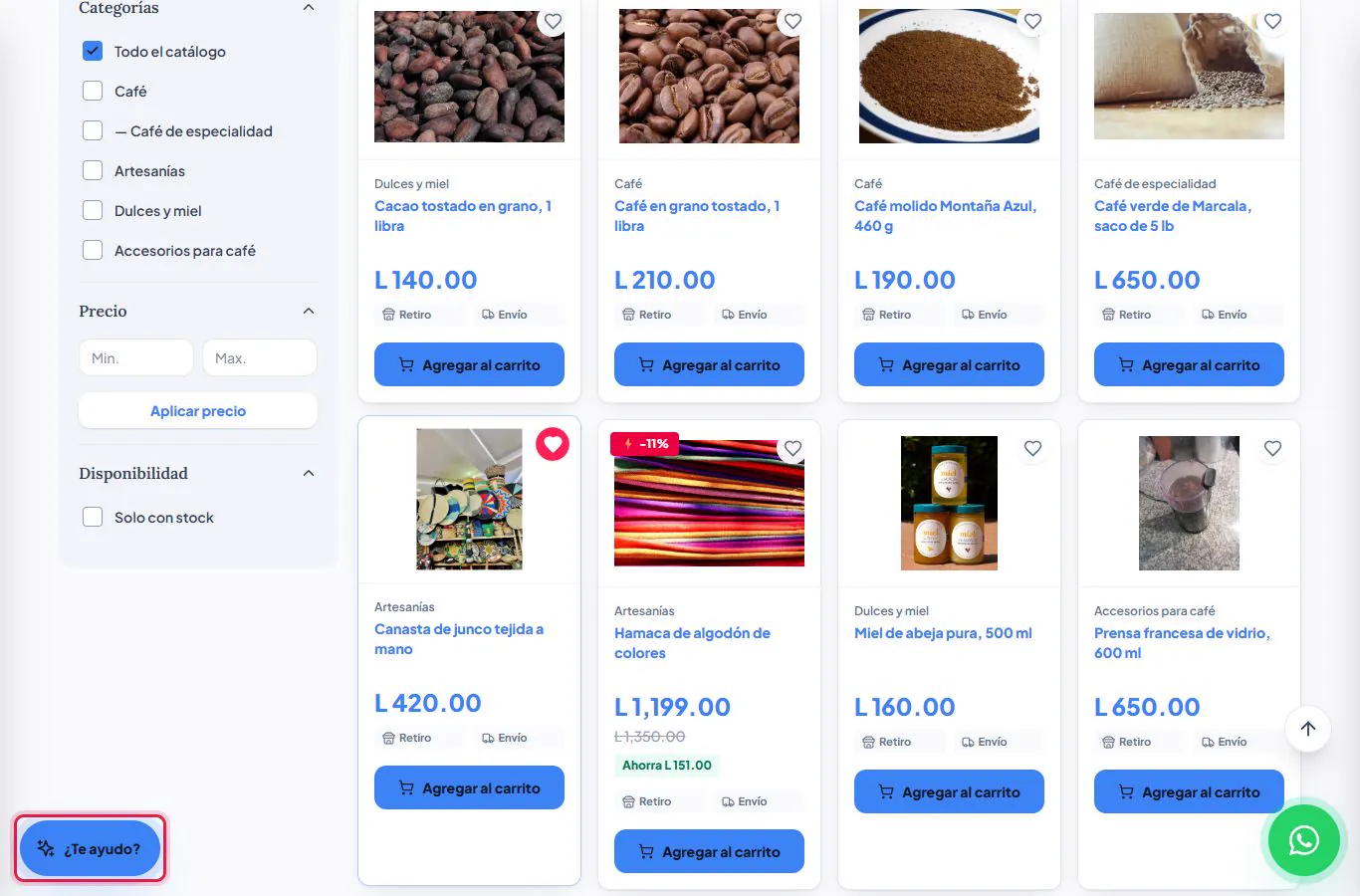
El botón del asistente. - 2
Se abre el chat con sugerencias para empezar.
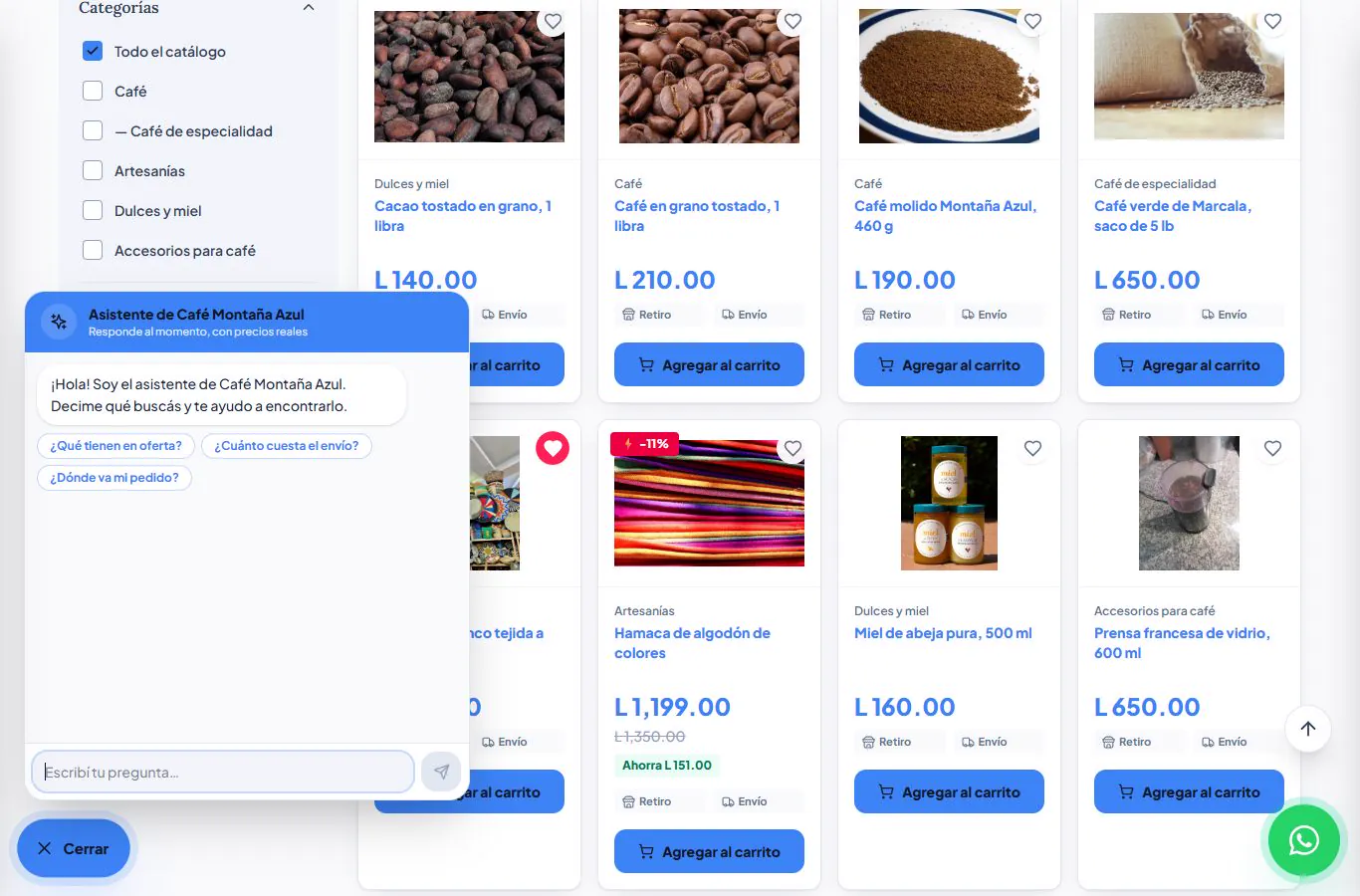
El asistente, abierto. - 3
Responde con el costo de envío de tu zona (L 150 a Tegucigalpa), propone productos dentro del presupuesto, avisa lo que está agotado y muestra tarjetas para ir directo a cada producto.
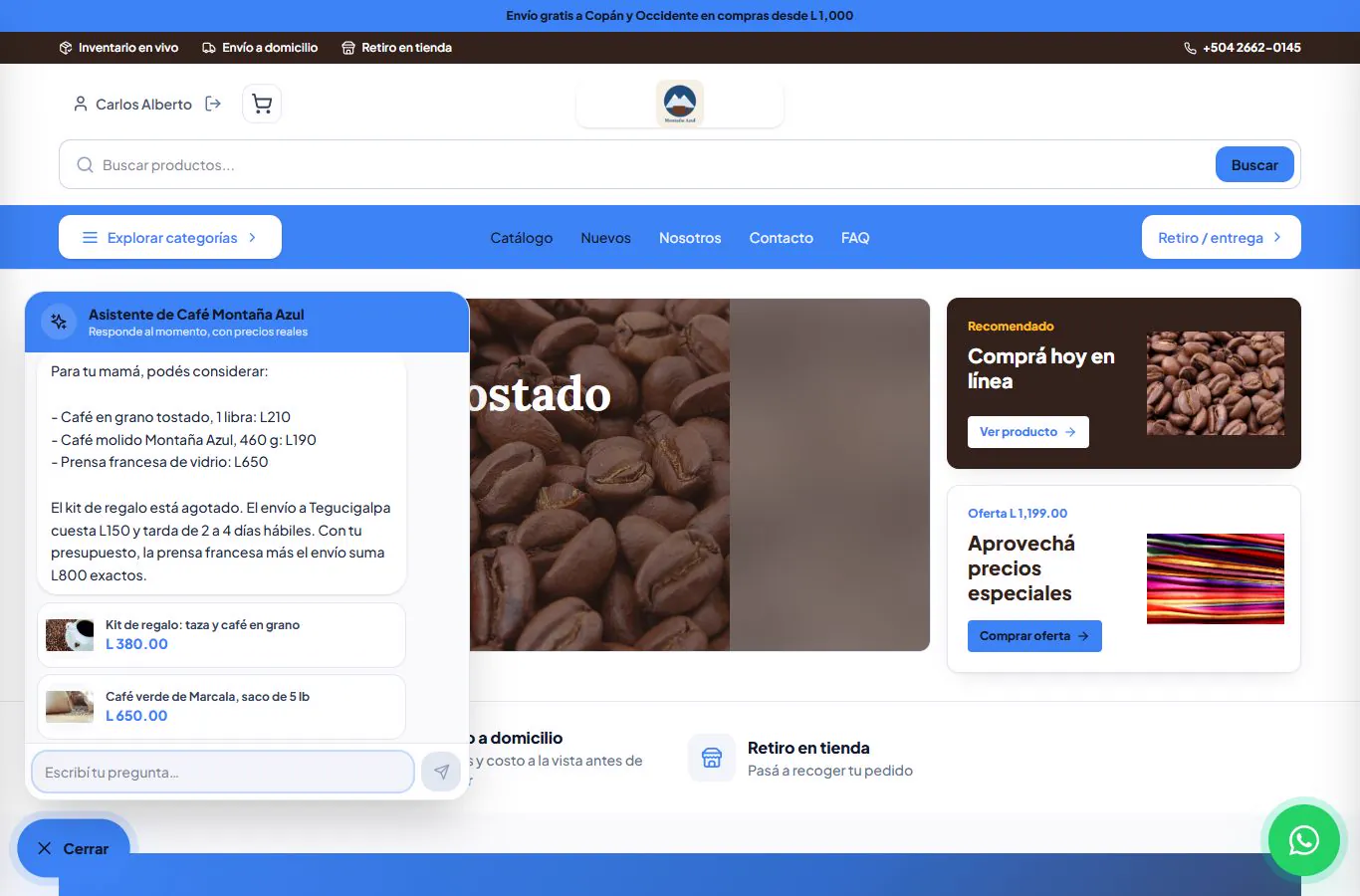
La respuesta, con precios reales.
Así compran tus clientes · La tienda → Ficha del producto
Dejar una opinión
Quien compró un producto puede calificarlo de 1 a 5 estrellas y escribir su experiencia. La opinión se publica cuando vos la aprobás.
Caso de uso
Carlos ya colgó la hamaca en su corredor y quiere recomendarla.
Paso a paso
- 1
En la ficha del producto, debajo de Opiniones de clientes, tocá Escribir una opinión.
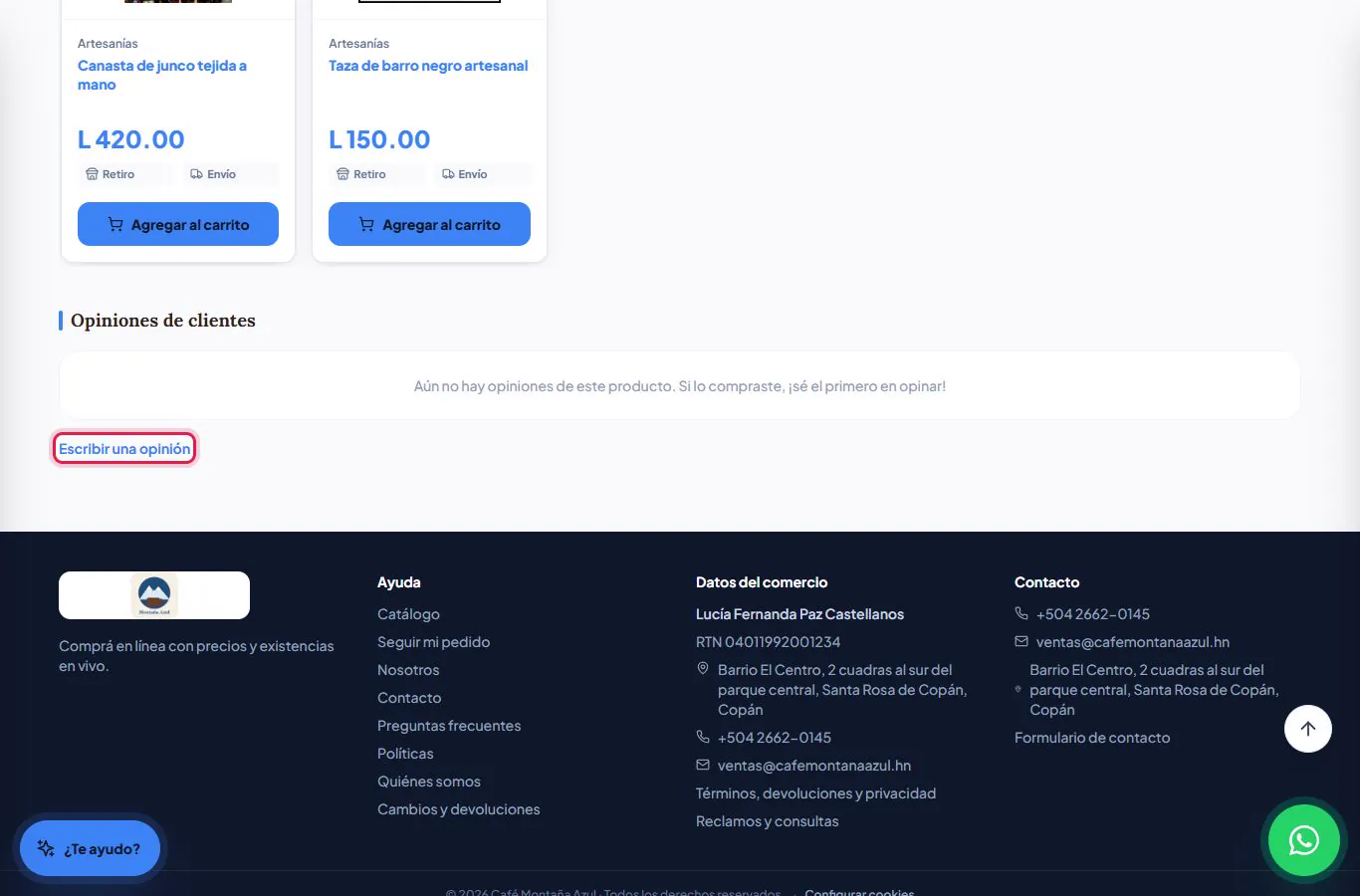
Escribir una opinión. - 2
Elegí las estrellas, escribí y tocá Publicar opinión.
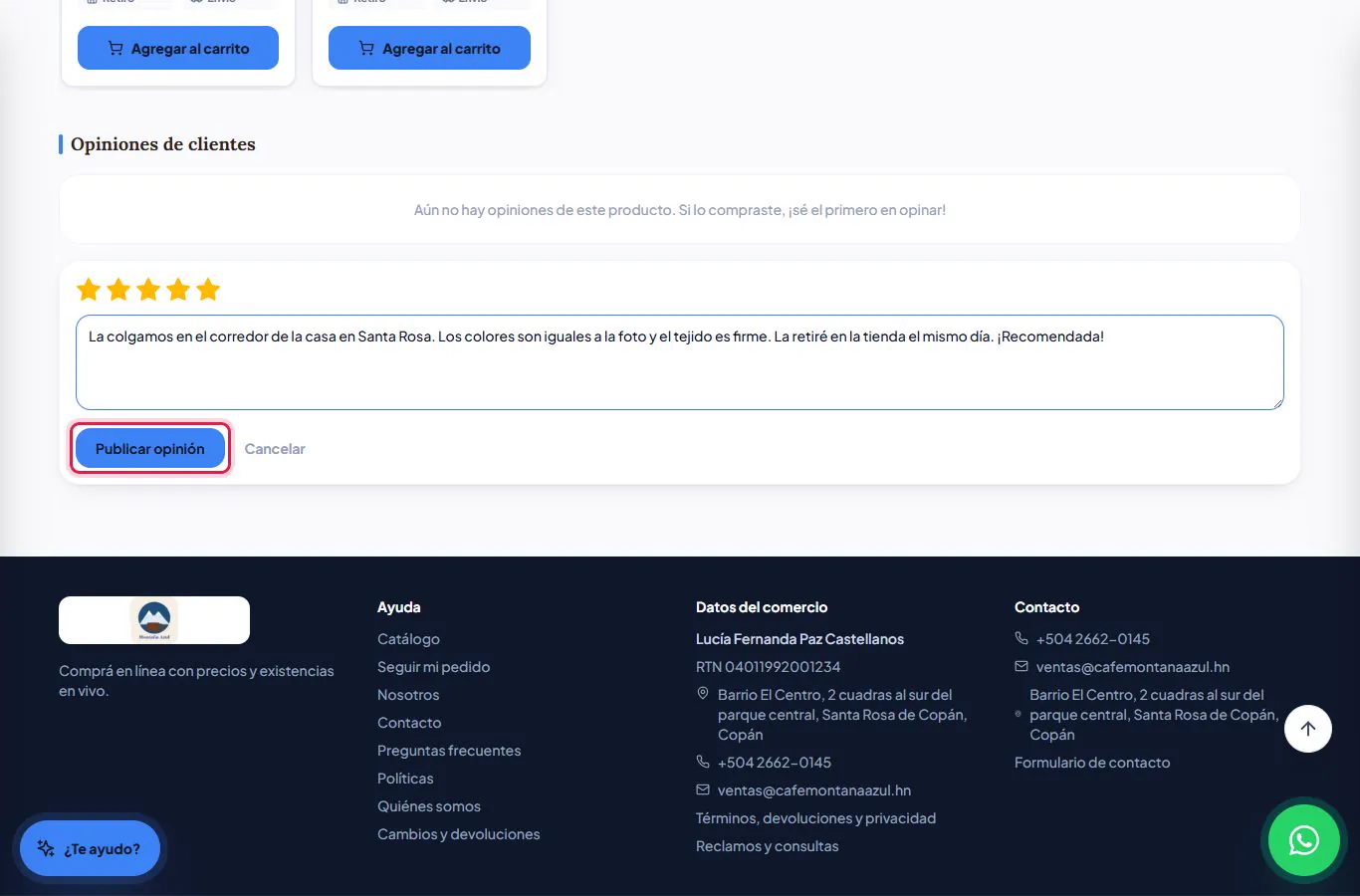
Cinco estrellas para la hamaca.
Sigue con: Aprobar y responder opiniones
El día a día · Pedidos
Atender los pedidos
Cada compra entra a Pedidos agrupada por lo que toca hacer: Nuevos, Preparando, En camino. Cada pedido avanza con un botón: Confirmar → Preparando → Listo → Enviado → Entregado.
Para qué sirve
Al confirmar, la mercadería queda reservada. Al marcar Entregado, la venta se registra en tu sistema y las existencias bajan solas.
Si el cliente pagó por transferencia, primero confirmás su comprobante en Pagos.
Caso de uso
Lucía tiene dos pedidos nuevos: W-0001 de María José (transferencia, a domicilio, con comprobante) y W-0002 de Carlos (retira en tienda y paga al recoger).
Paso a paso
- 1
Abrí Pedidos. W-0001 tiene la etiqueta Comprobante por revisar: tocala.
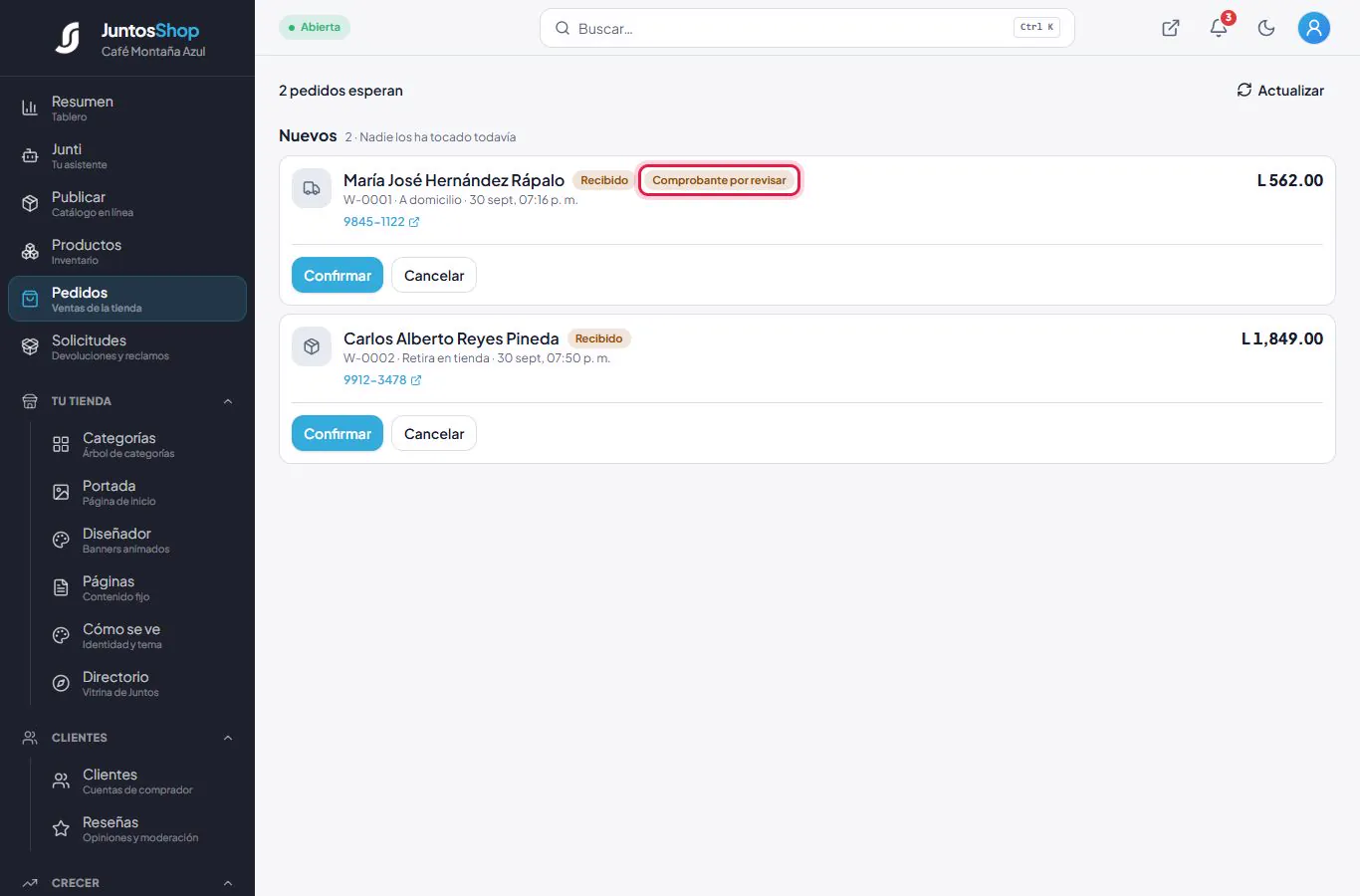
Dos pedidos nuevos, uno con comprobante. - 2
Te lleva a Pagos → Comprobantes de transferencia. Tocá la miniatura para ver el comprobante en grande y comparalo con tu banca en línea: monto, fecha y referencia.
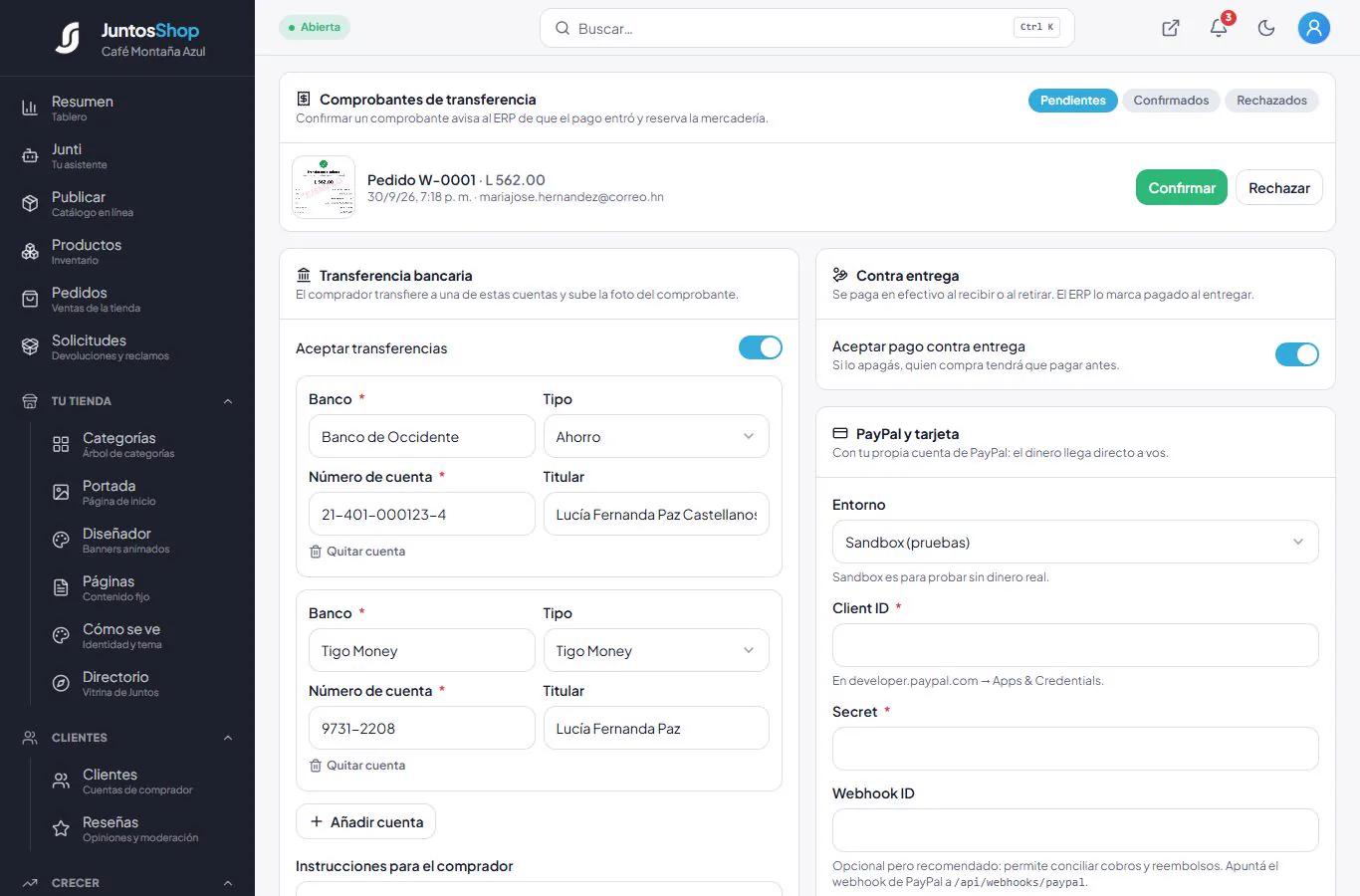
El comprobante pendiente de W-0001. - 3
Si el dinero entró, tocá Confirmar. Si no coincide, Rechazar y explicale al cliente por qué.
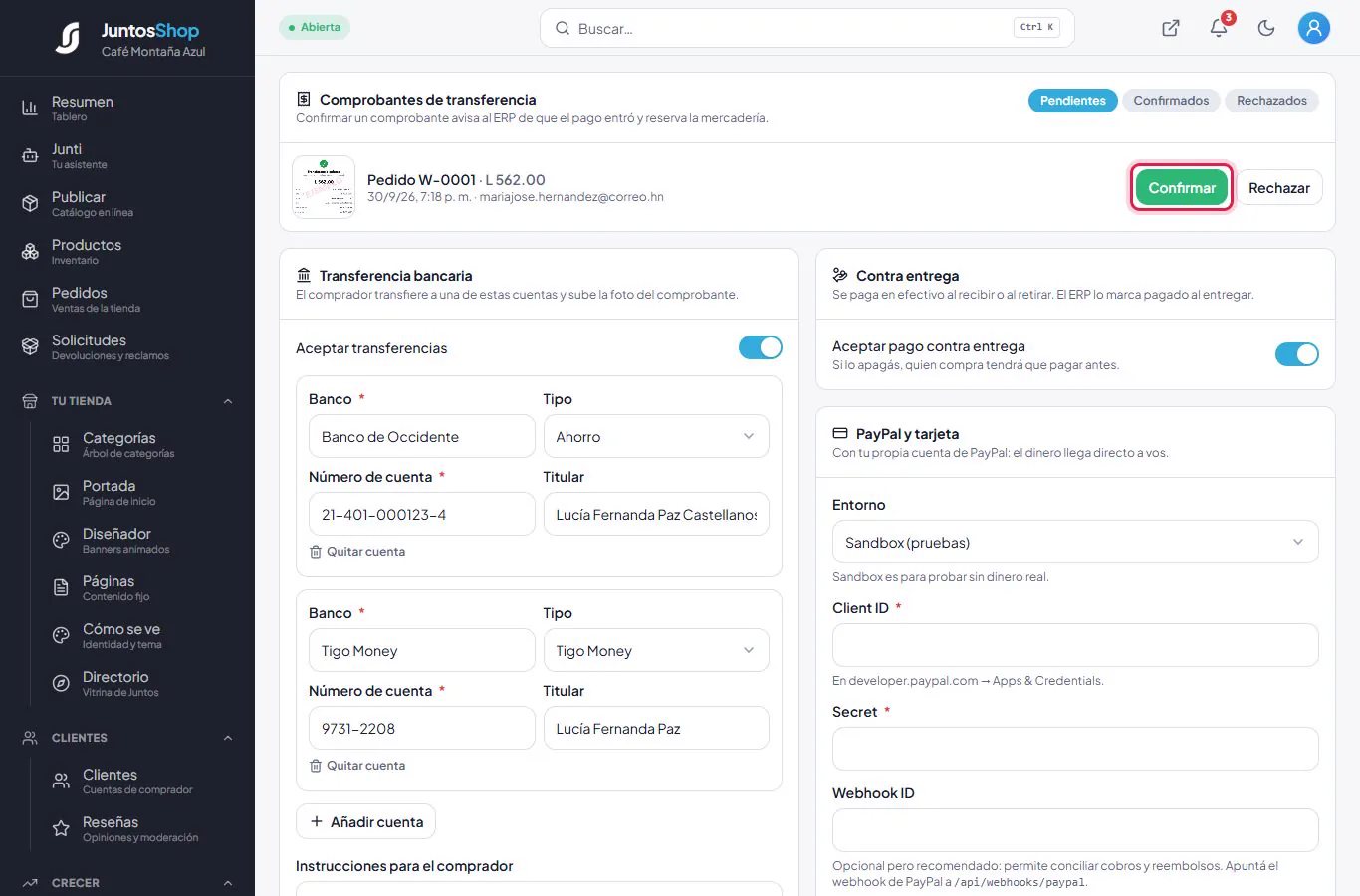
Confirmar el comprobante. - 4
El pedido pasa a Confirmado y pagado. Volvé a Pedidos.
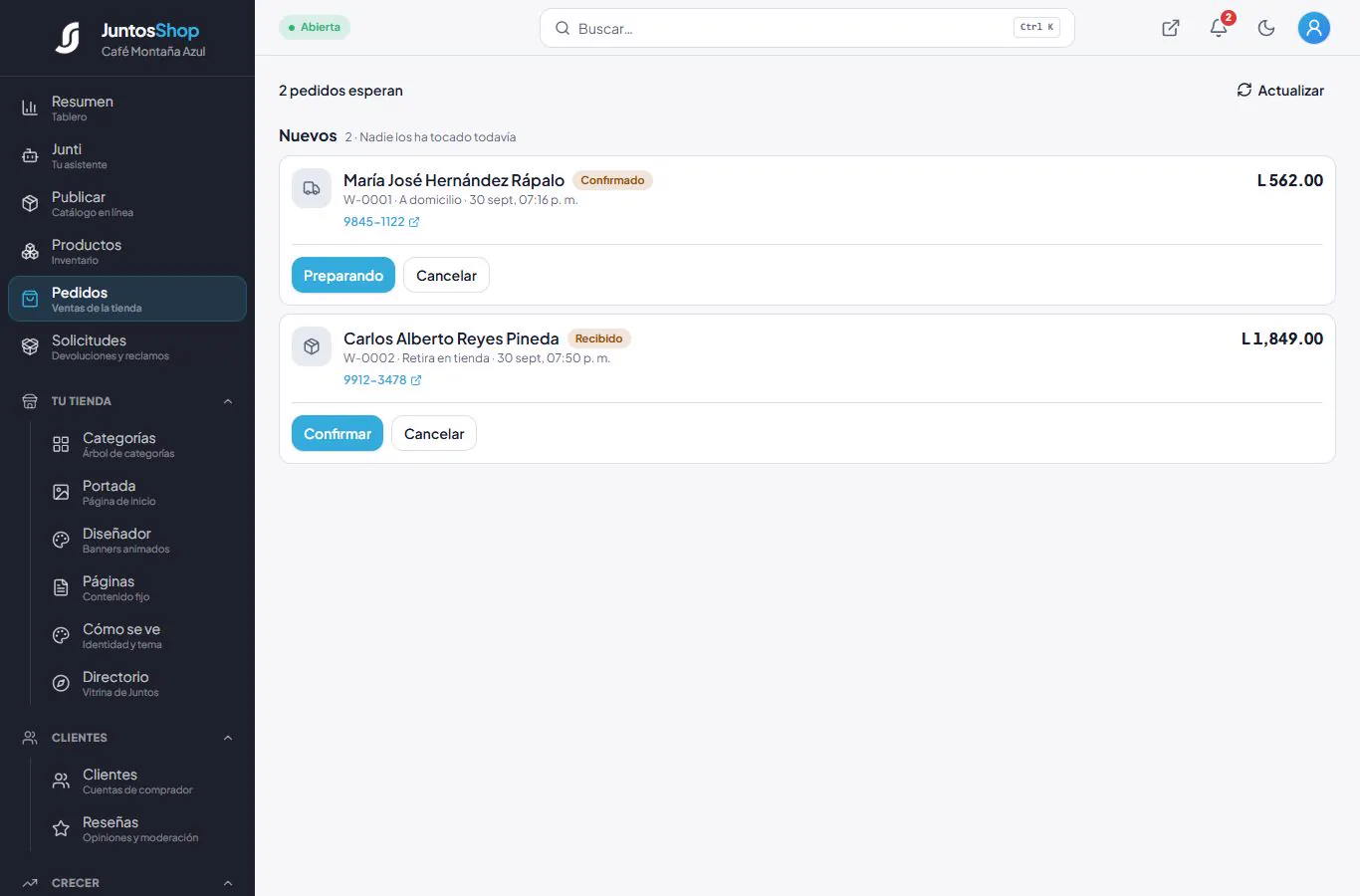
W-0001 ya confirmado. - 5
Cuando empecés a empacar, tocá Preparando; cuando esté listo, Listo.
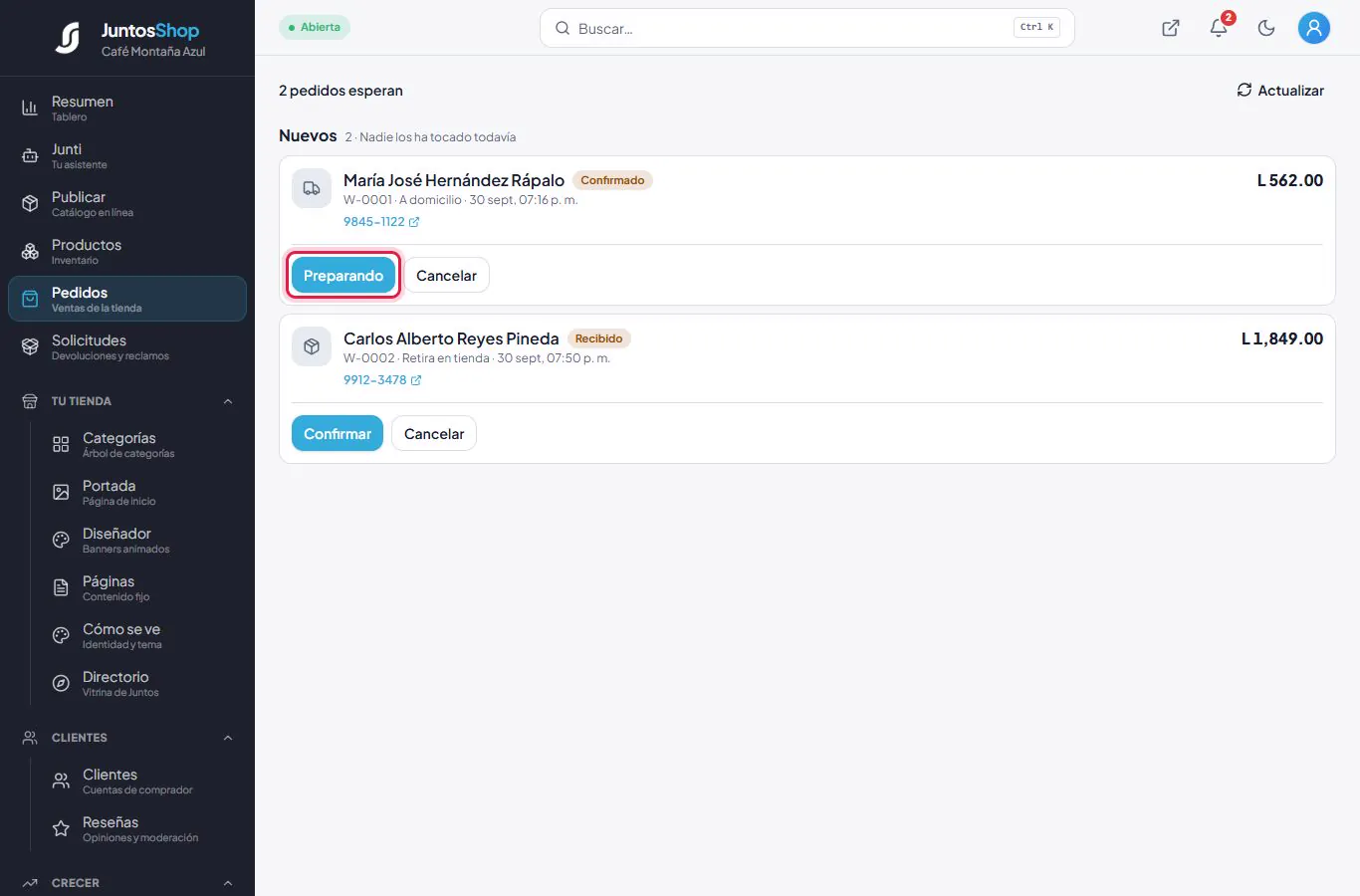
Marcar Preparando. - 6
Cuando lo entregués a la agencia de envíos, tocá Enviado.
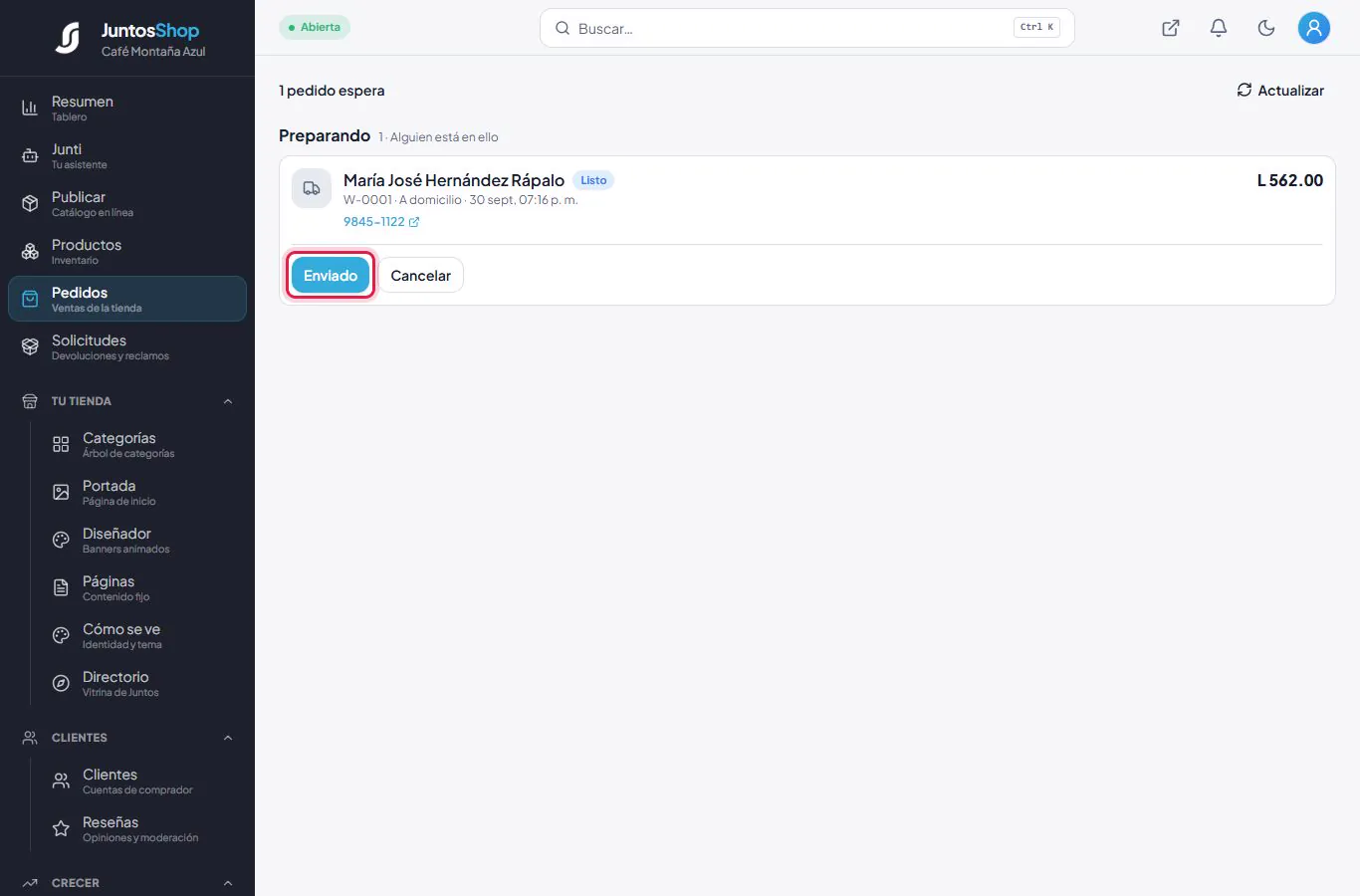
Marcar Enviado. - 7
Cuando el cliente lo reciba, tocá Entregado: se registra la venta y el pedido sale de la lista.
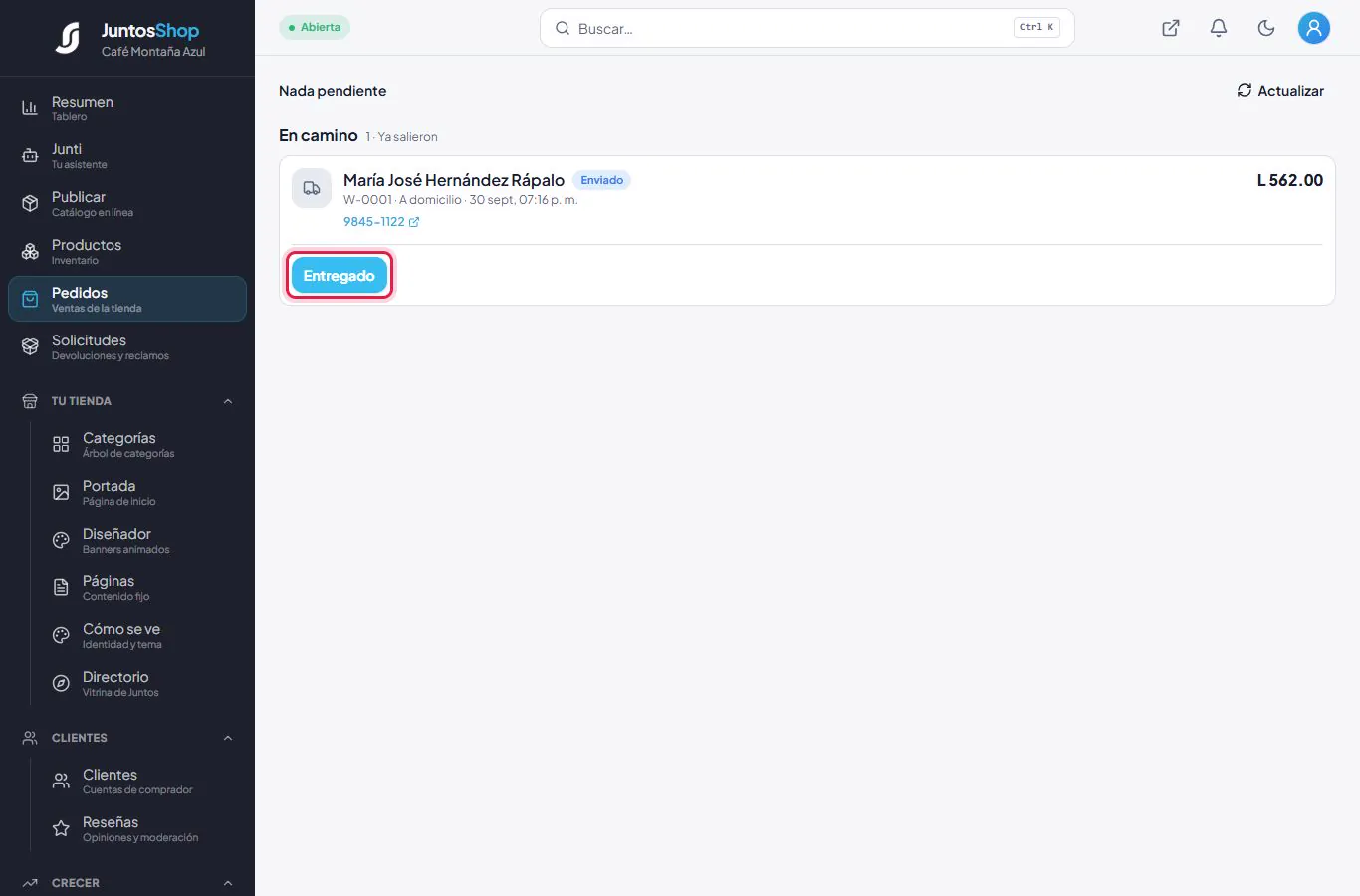
Marcar Entregado.
Un pedido para retirar en tienda
W-0002 se retira en la tienda: Confirmar, luego Preparando y Listo cuando esté apartado en el mostrador. Cuando Carlos pase y pague, Entregado.
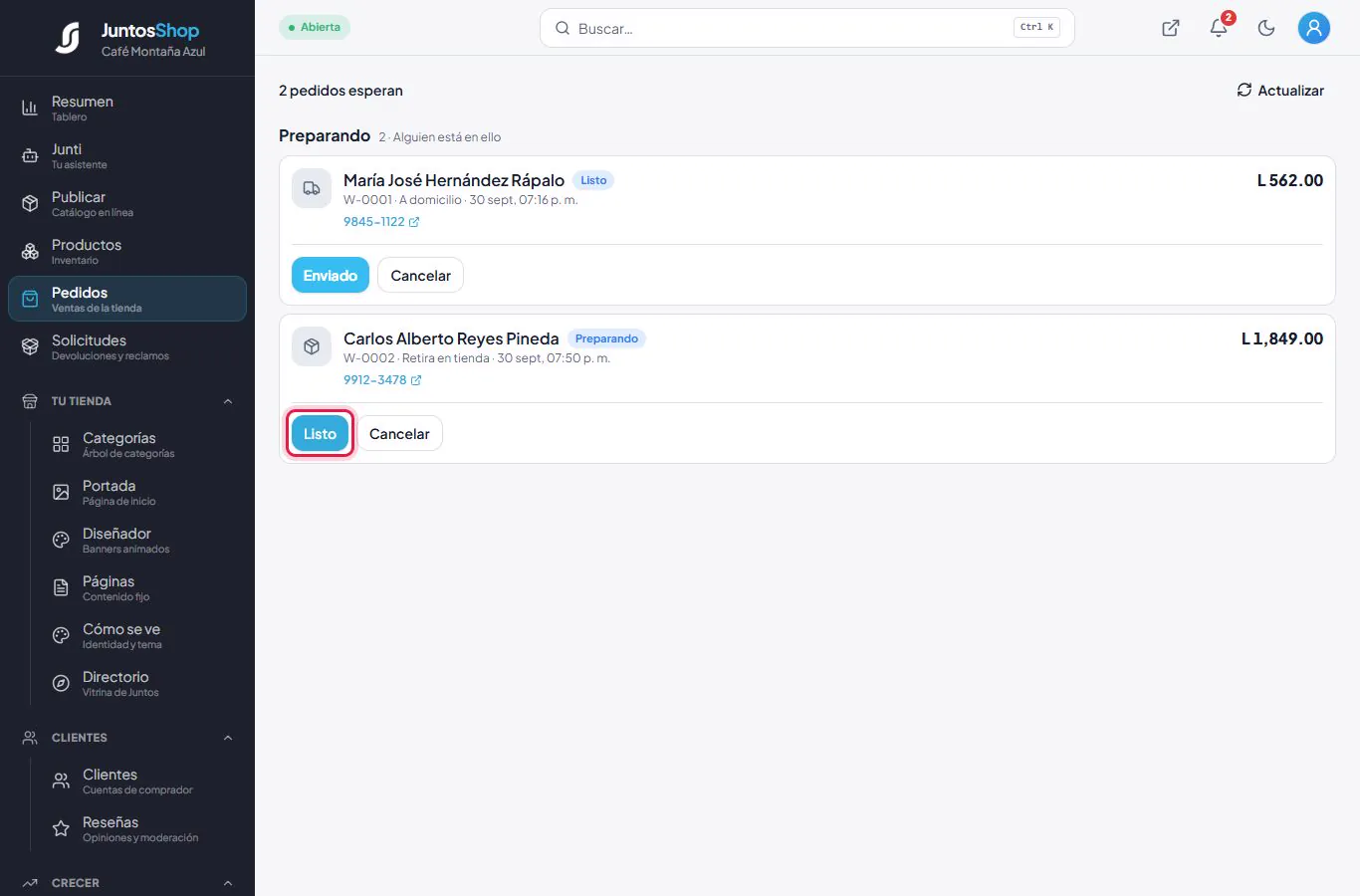
El día a día · Solicitudes
Solicitudes: garantías, devoluciones y dudas
Lo que tus clientes piden desde su cuenta (una garantía, una devolución, una cotización o una queja) llega a Solicitudes, con el pedido, el nombre y el teléfono.
Caso de uso
Llega la solicitud G-0001 de Carlos: la prensa francesa vino con el vidrio rajado. Lucía le ofrece cambiarla en la tienda.
Paso a paso
- 1
Abrí Solicitudes. Las pestañas separan Por atender, Sin abrir y Resueltas. Tocá Responder.
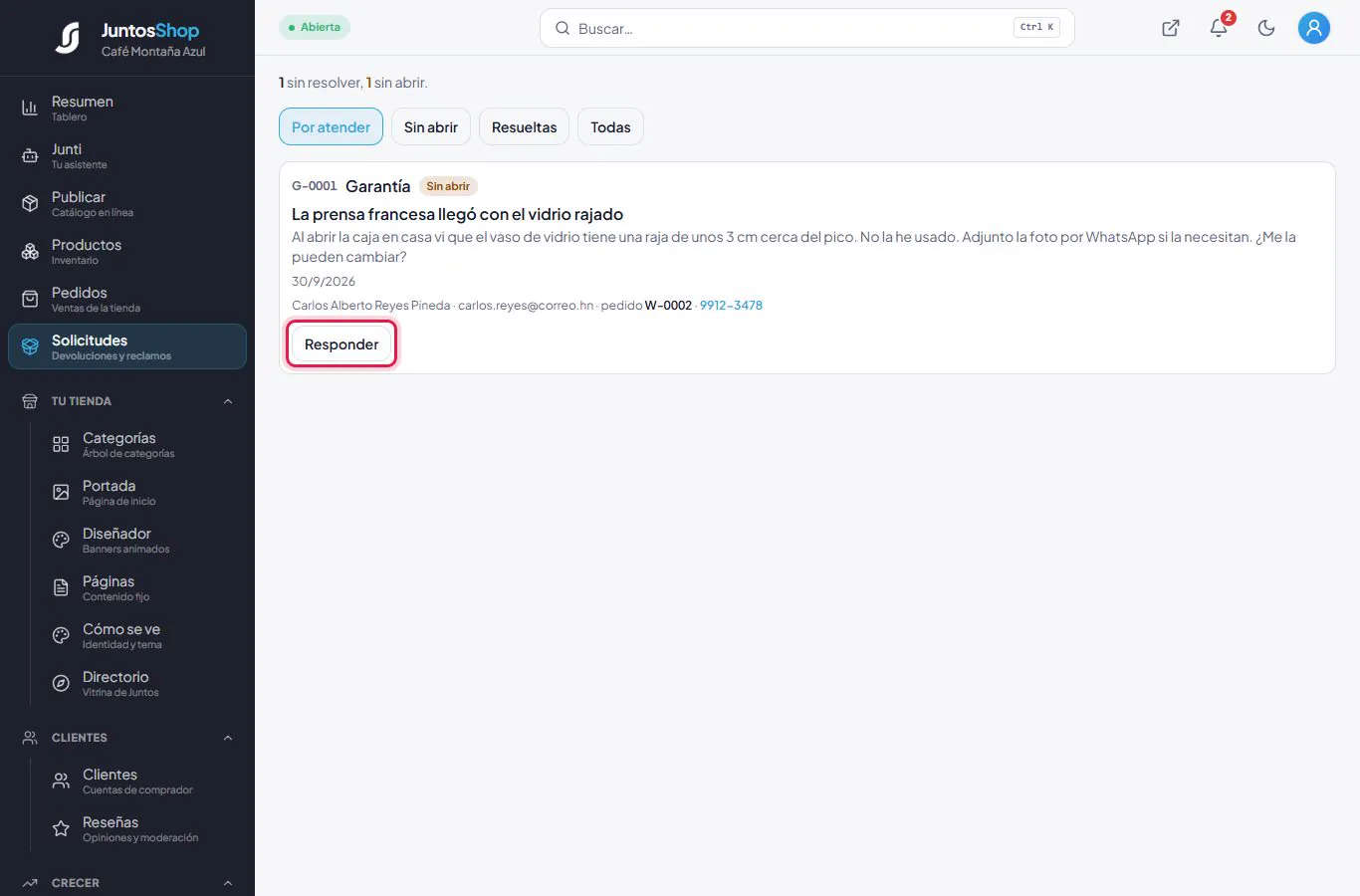
La solicitud G-0001. - 2
Escribí qué va a pasar (si se acepta, cuándo y cómo) y tocá Enviar respuesta. El cliente la ve en su cuenta y le llega por correo.
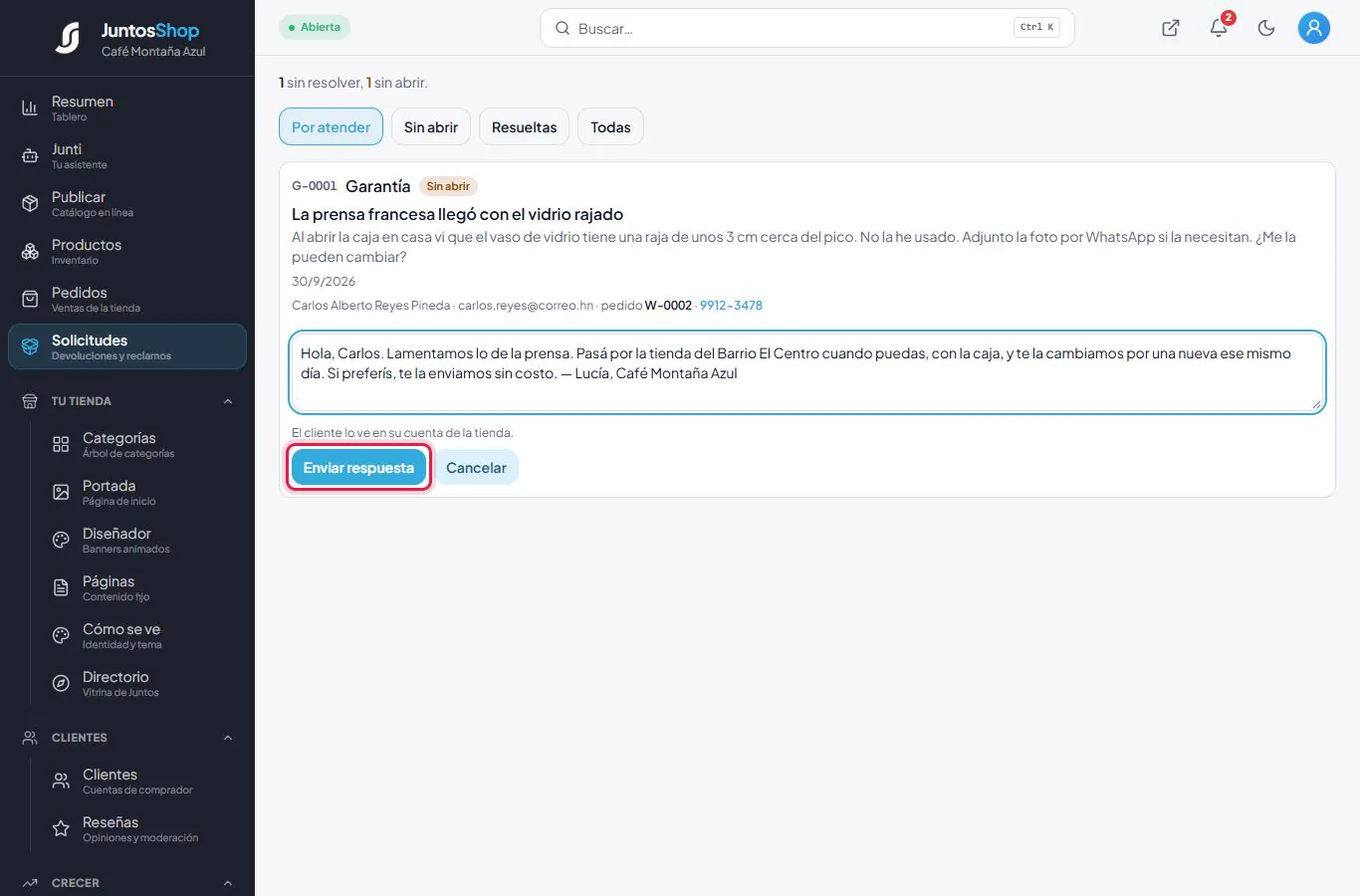
Responder la solicitud.
El día a día · Clientes → Reseñas
Aprobar y responder opiniones
Las opiniones esperan tu aprobación antes de verse en la tienda. Podés responderlas; la IA te propone una respuesta amable.
Caso de uso
Carlos dejó cinco estrellas a la hamaca. Lucía la publica y le agradece.
Paso a paso
- 1
Abrí Reseñas. En Por revisar tocá Publicar (o Rechazar si es ofensiva o no es de un cliente). Debajo del nombre sale de qué producto es la opinión.
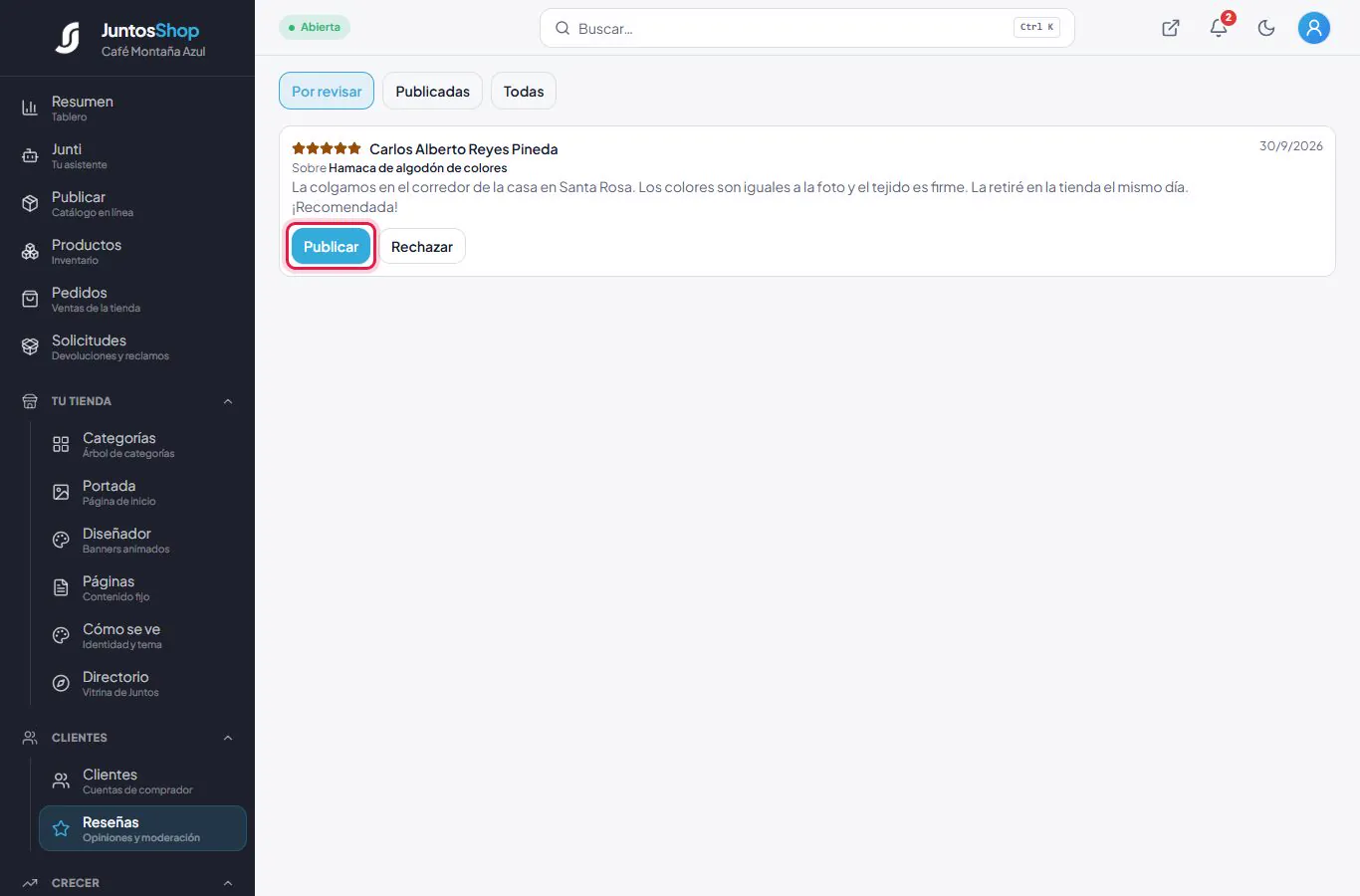
Una opinión por revisar. - 2
En Publicadas, tocá Responder. La IA propone una respuesta; corregila si querés y publicala.
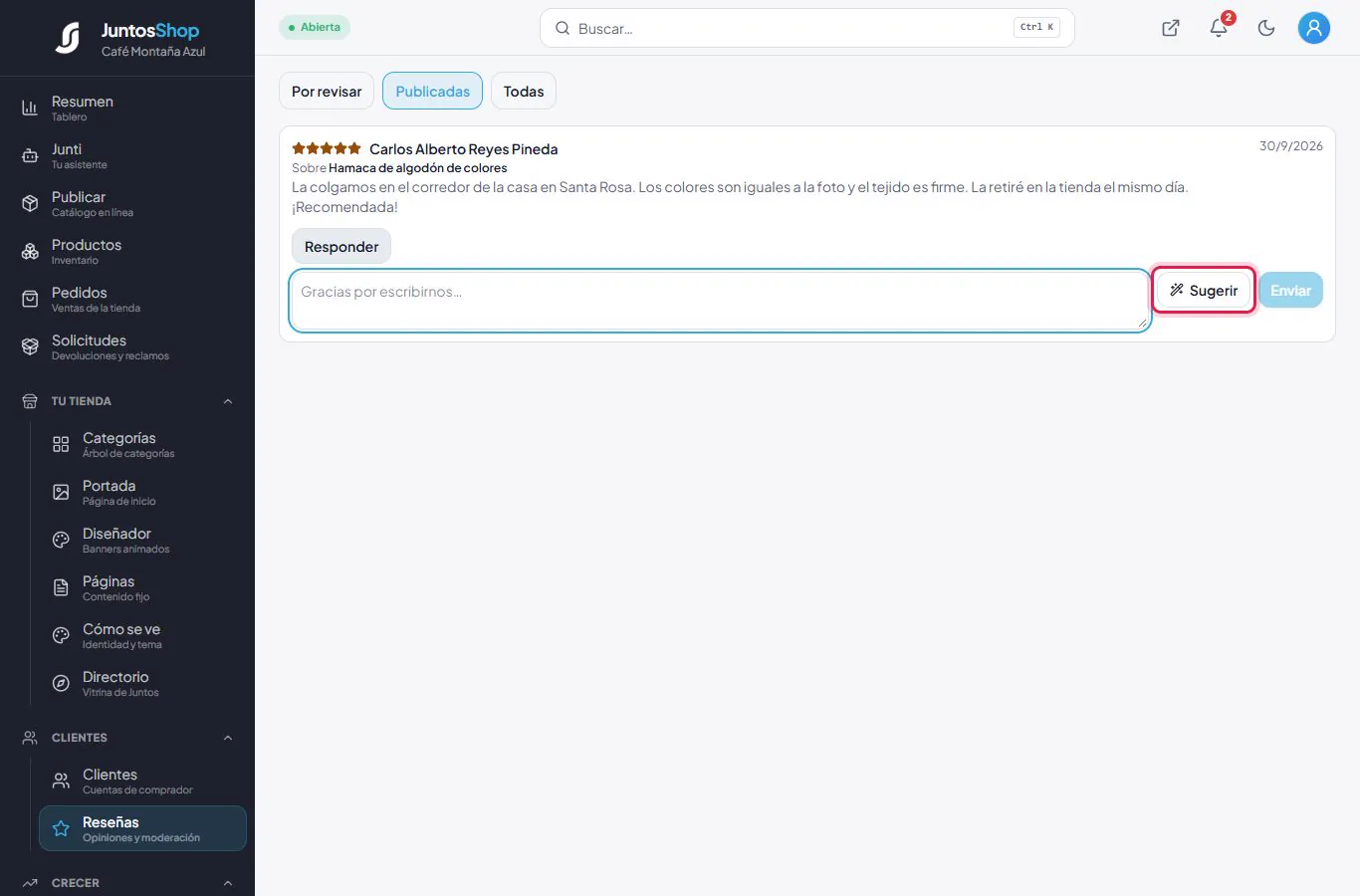
Responder con ayuda de la IA. - 3
La respuesta sale debajo de la opinión, en la tienda.
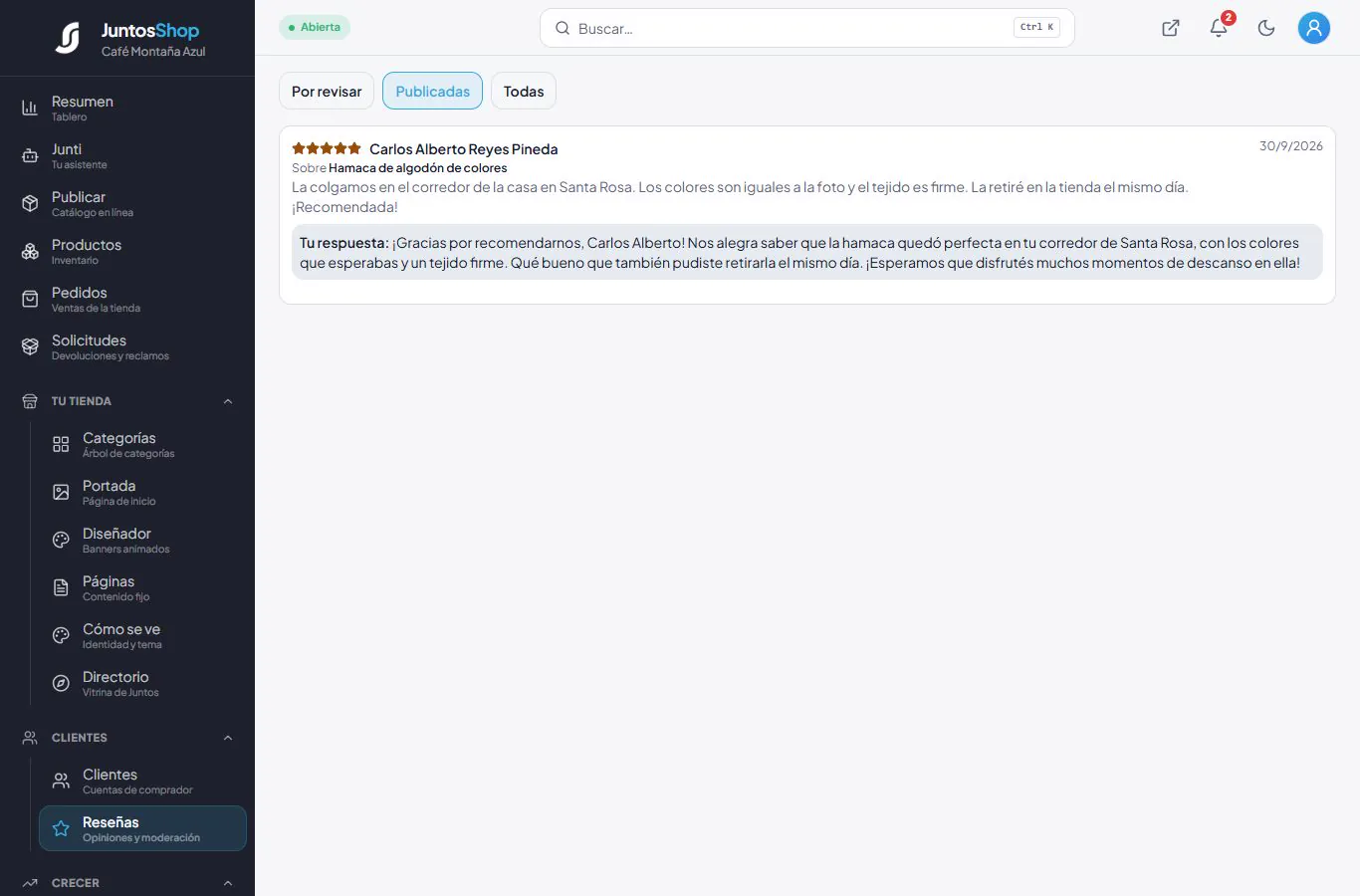
Opinión publicada, «Sobre Hamaca de algodón de colores».
El día a día · Clientes
Tus clientes
Todos los que te han comprado, con o sin cuenta: sus datos de contacto, sus pedidos, sus solicitudes y sus puntos.
Paso a paso
- 1
Abrí Clientes. Arriba dice cuántas personas compraron y cuántas tienen cuenta.
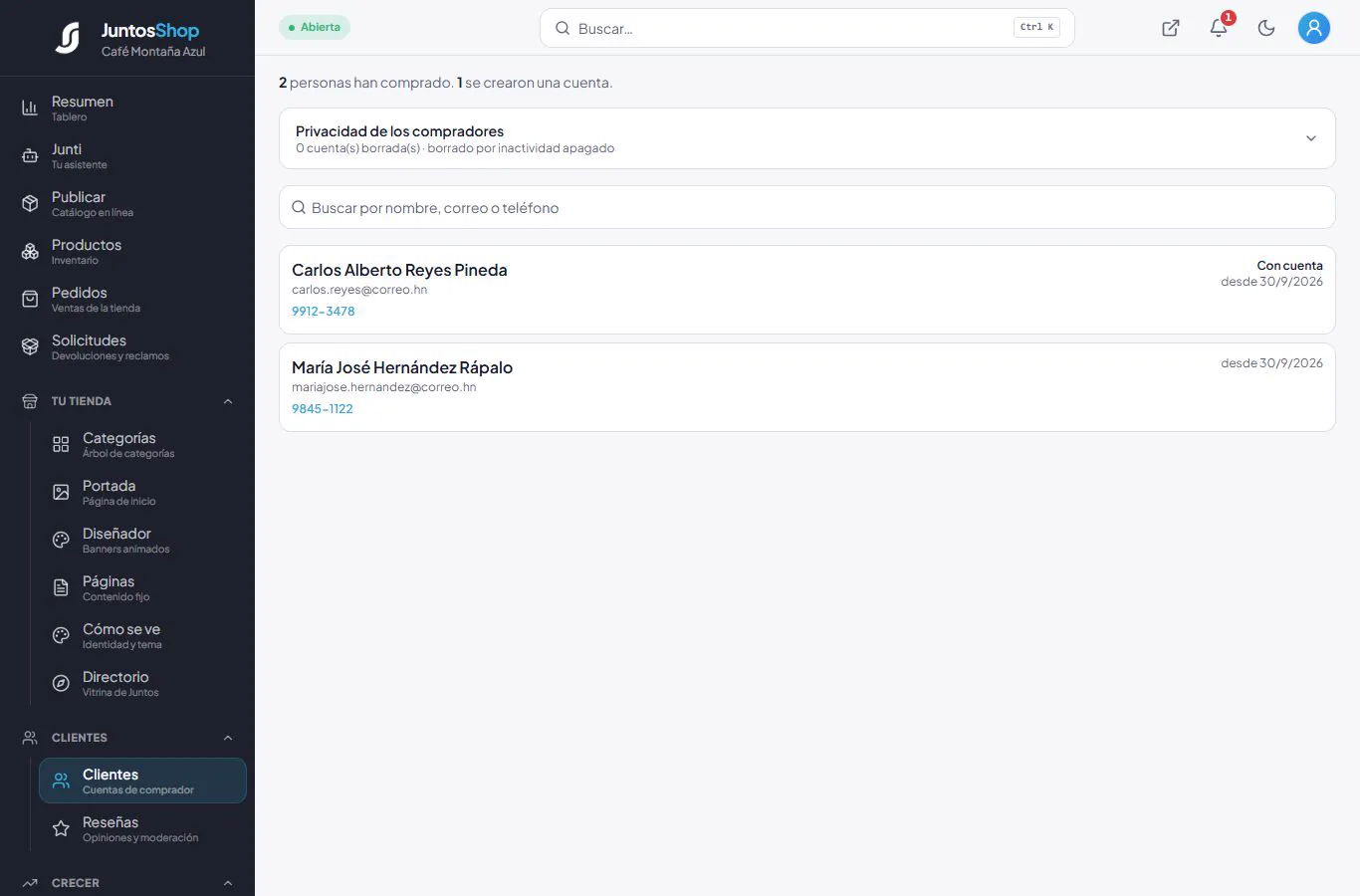
La lista de clientes. - 2
Tocá un cliente para ver sus pedidos, sus solicitudes y sus puntos.
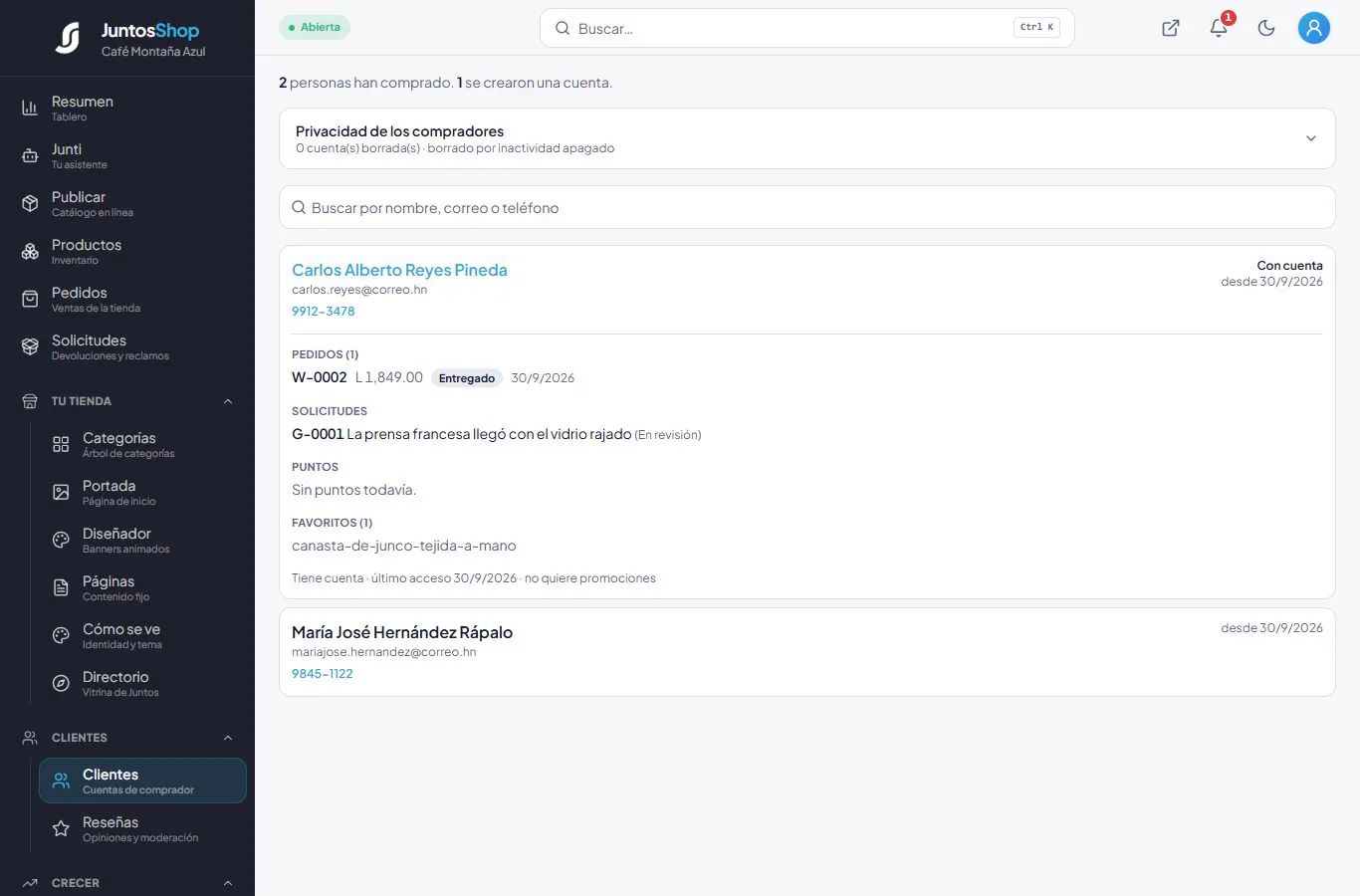
La ficha de Carlos.
El día a día · Tienda y panel, desde el teléfono
Tu tienda y tu panel en el celular
La mayoría de tus clientes compra desde el teléfono, y vos podés atender los pedidos desde el tuyo. No hay que instalar nada: se abre en el navegador del celular.
Para qué sirve
Para ver la tienda como la ve tu cliente en su teléfono, y para revisar ventas y mover pedidos cuando no estás en la computadora.
Caso de uso
María José entra a la tienda desde su teléfono en San Pedro Sula y añade la hamaca al carrito. Lucía, en la feria del café, ve el pedido en su celular y sigue su avance.
Paso a paso
- 1
La tienda en el celular: arriba, el anuncio del envío gratis, el botón de las tres rayas (menú), el logo y el carrito; debajo, el buscador.
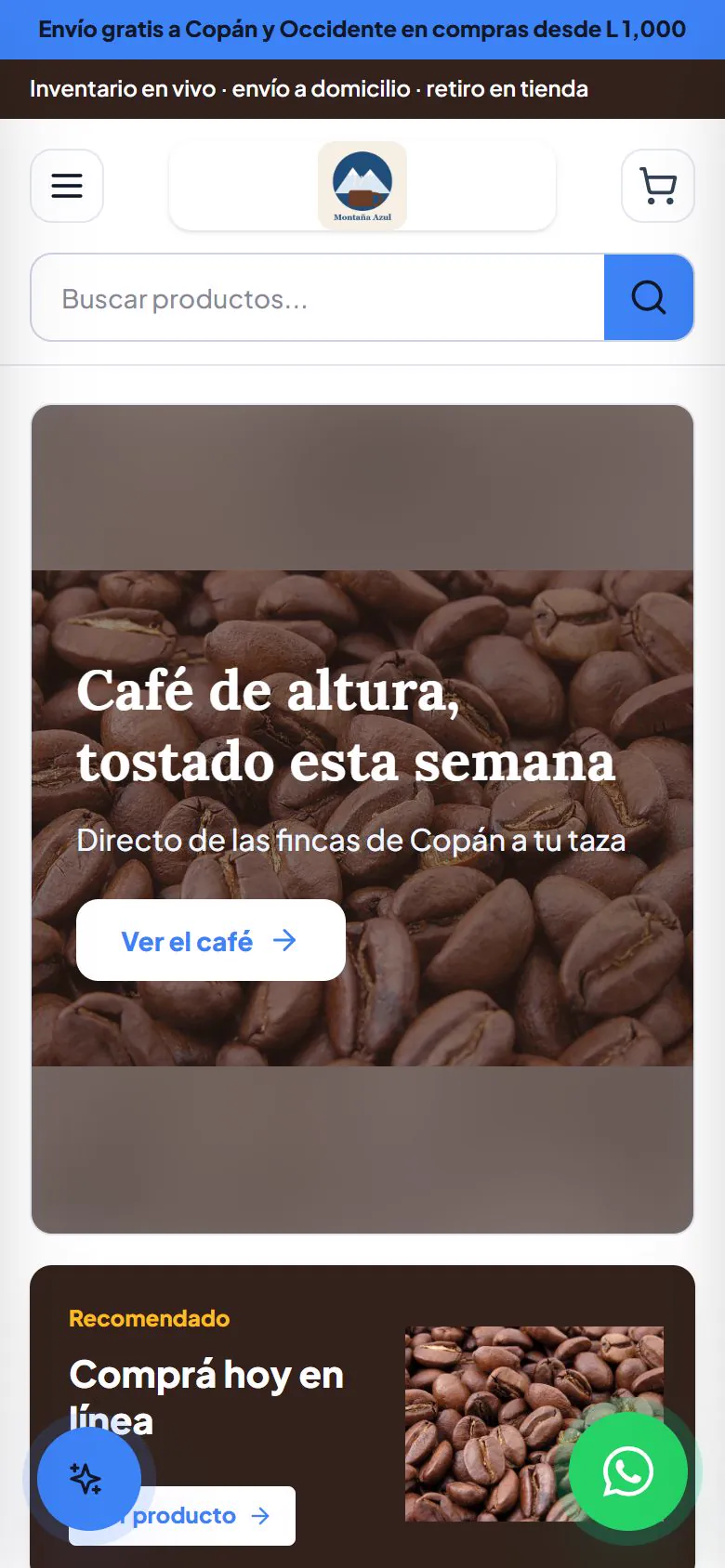
La portada en un teléfono. - 2
El botón de las tres rayas abre el menú: catálogo, novedades, Explorar categorías, las páginas de la tienda y Iniciar sesión o registrarme.
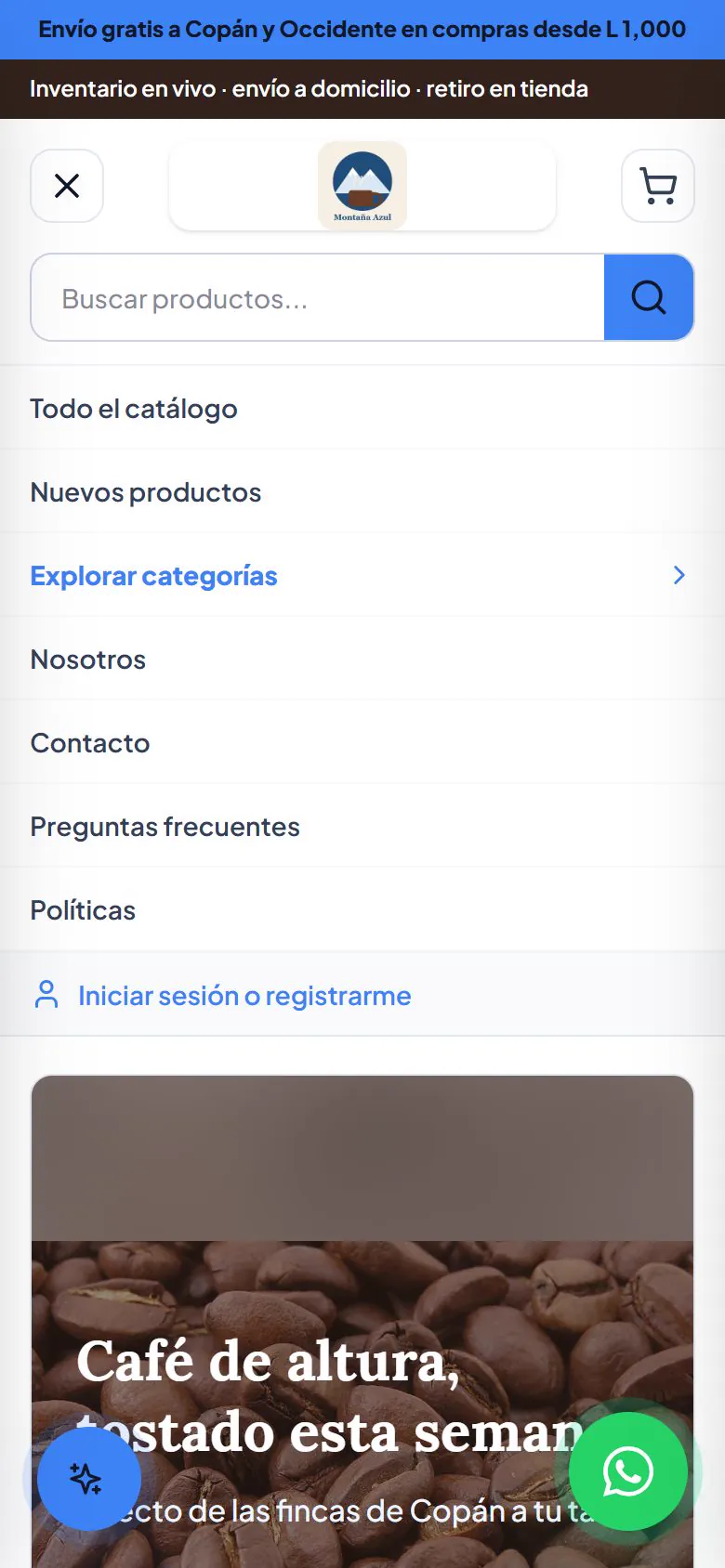
El menú del celular. - 3
El catálogo se acomoda en dos columnas, con el precio, la oferta y si hay envío.
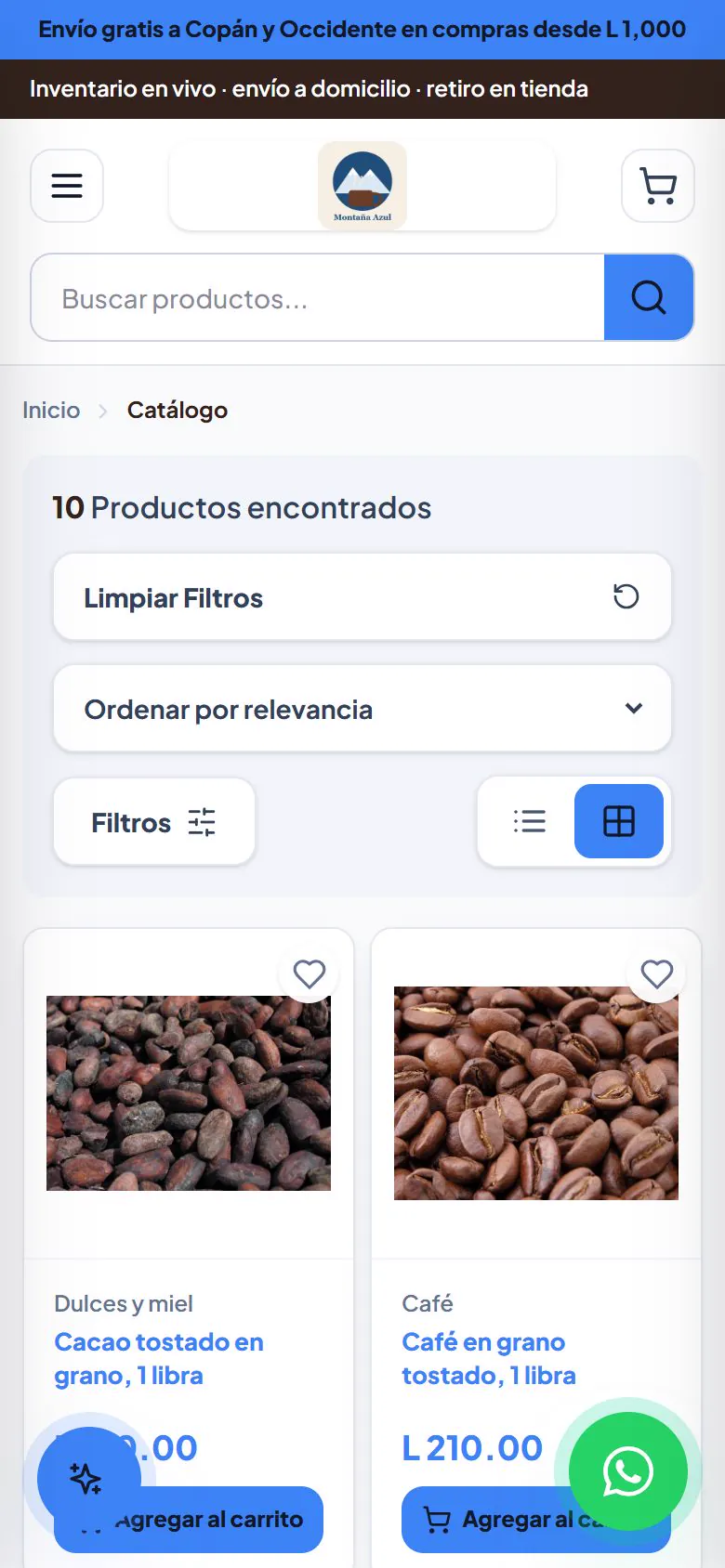
El catálogo en el teléfono. - 4
En la ficha del producto, la foto va arriba y el botón para comprar queda a mano del pulgar.
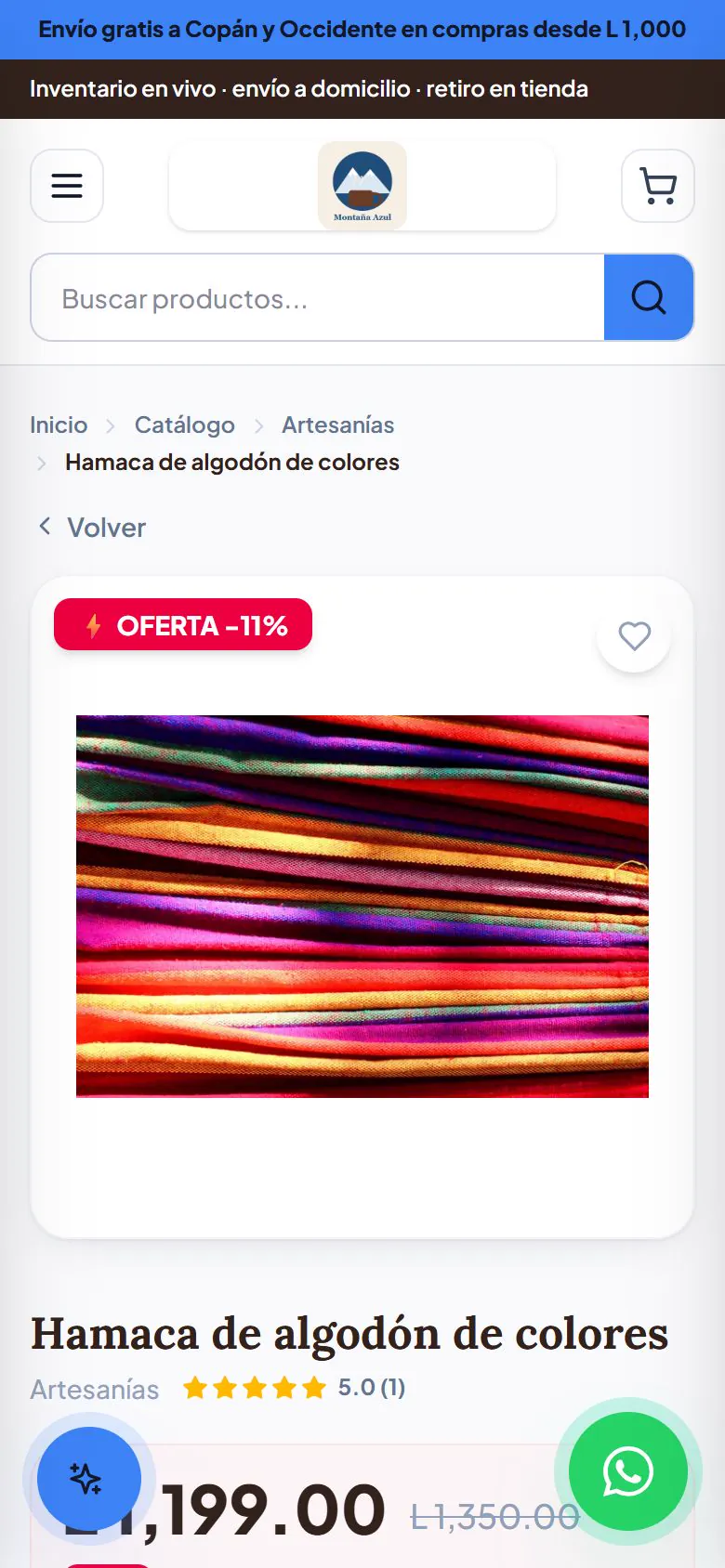
La hamaca en el celular. - 5
Tu cliente toca Agregar al carrito…
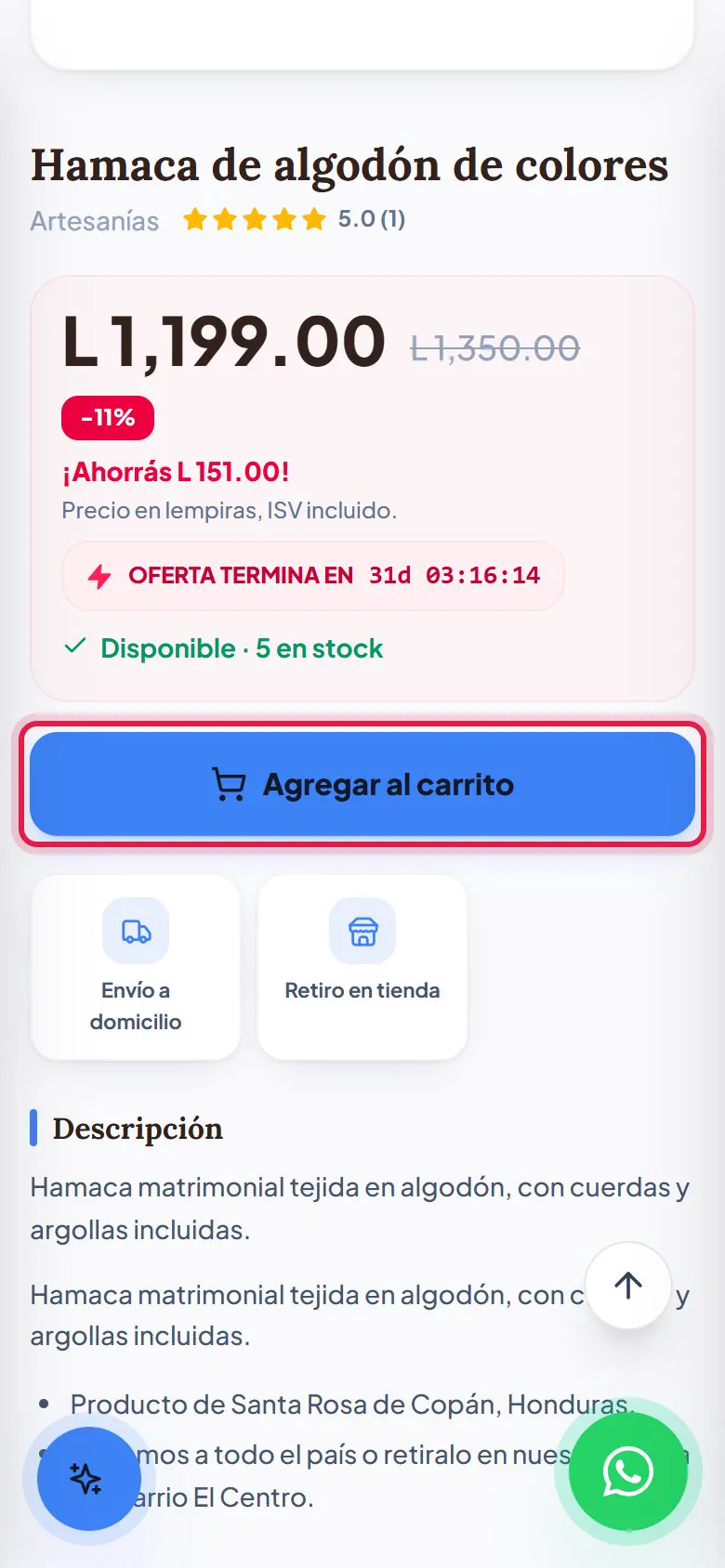
Agregar al carrito. - 6
…y el carrito se abre de lado, con el total y el botón Finalizar compra. La compra sigue igual que en la computadora (La compra completa).
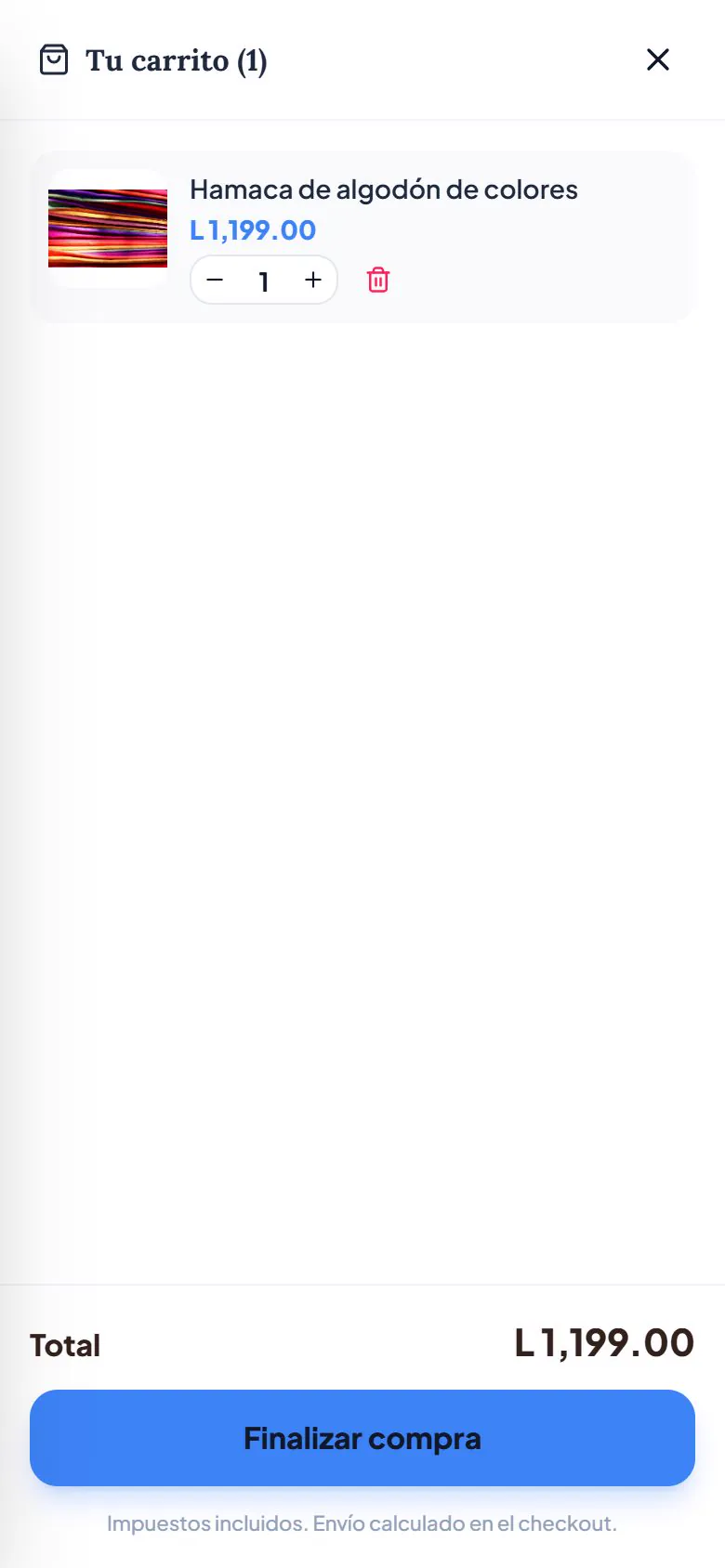
El carrito en el teléfono. - 7
Tu panel en el celular: entrá a la misma dirección del panel. Abajo tenés una barra con Resumen, Publicar, Pedidos, Reseñas y Más (el resto del menú).
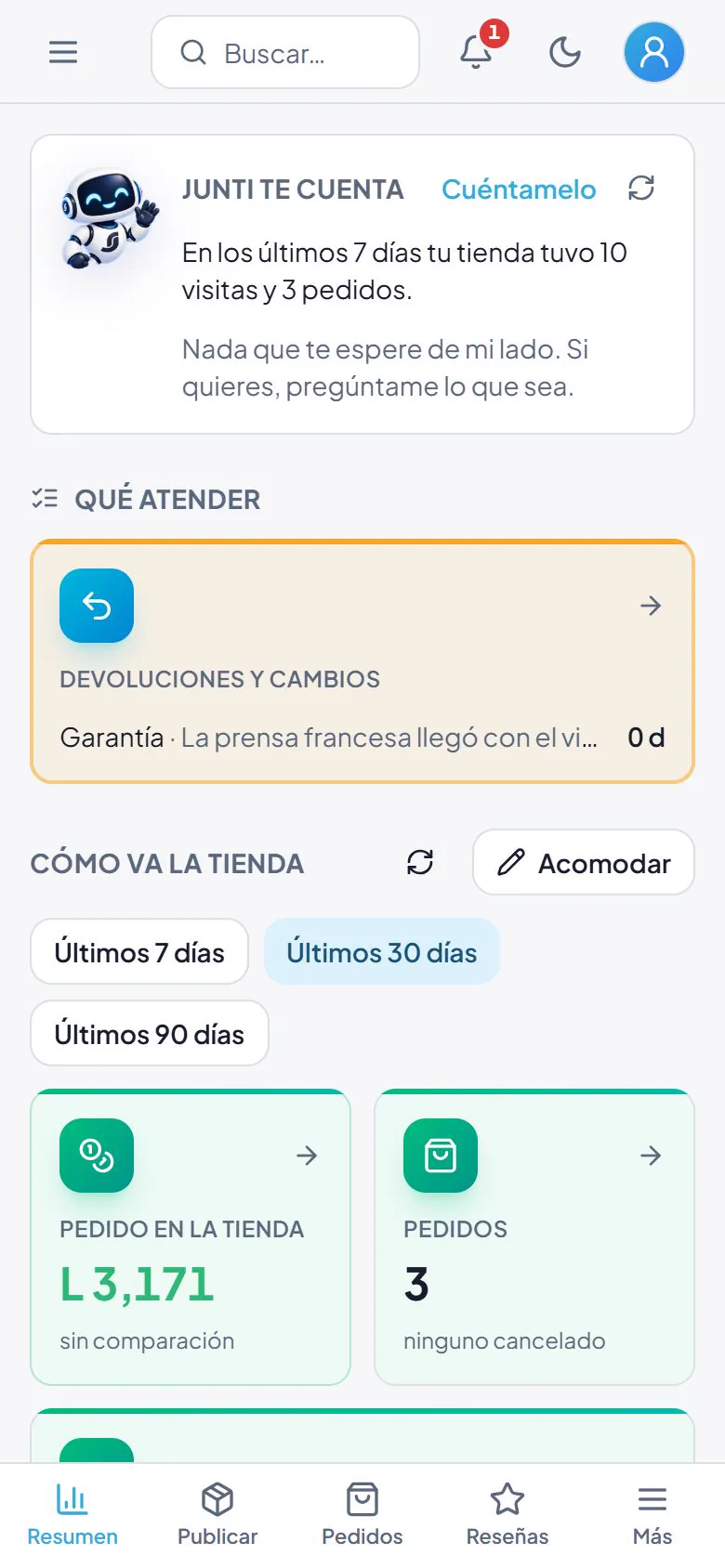
El Resumen en el celular de Lucía. - 8
En Pedidos ves cada pedido con su estado y el botón del siguiente paso, igual que en la computadora. El teléfono del cliente se toca para escribirle por WhatsApp.
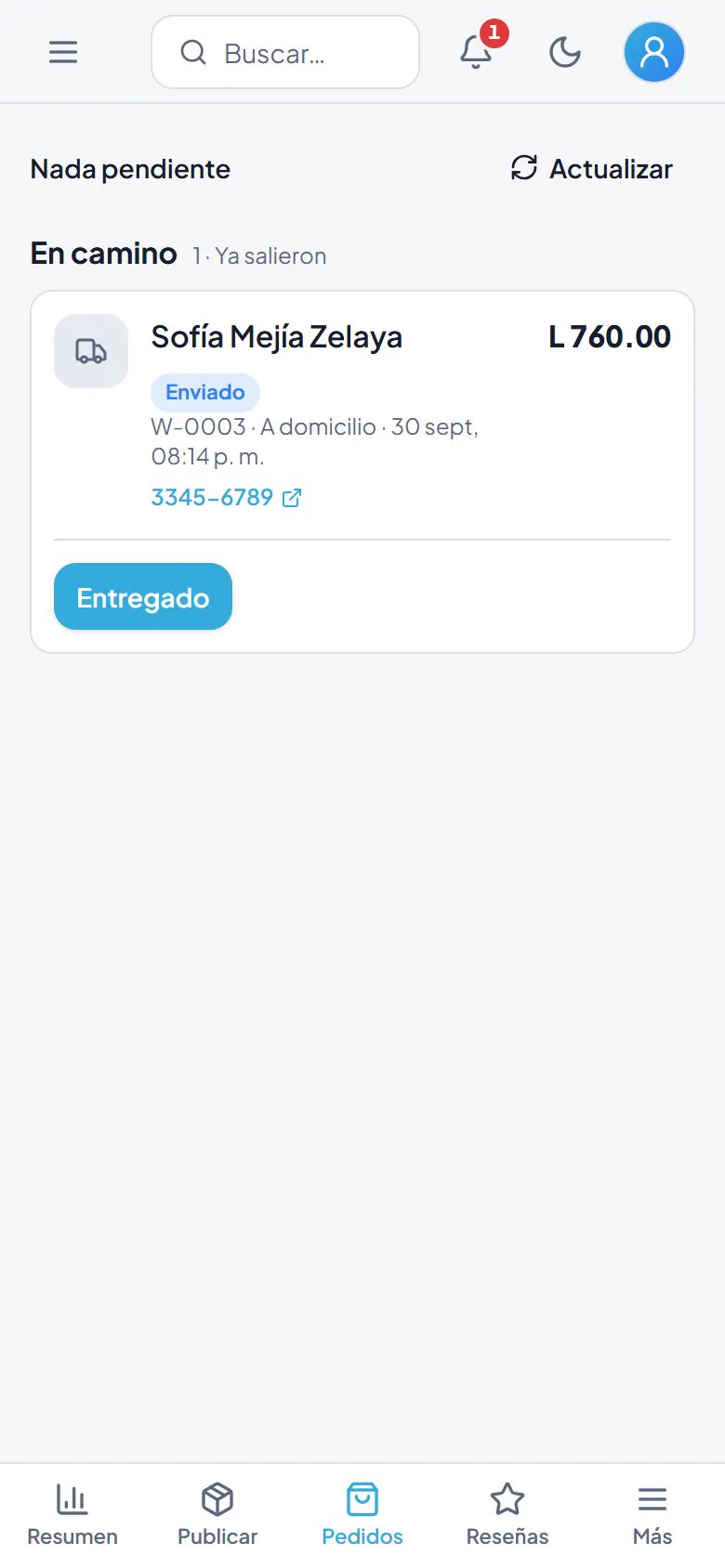
Pedidos desde el teléfono.
Vender más · Crecer → Promociones
Cupones de descuento
Un cupón es un código que el cliente escribe al pagar. Puede descontar un porcentaje, una cantidad fija o el envío, con compra mínima, fecha de vencimiento y límite de usos.
Caso de uso
Para el Día del Café, Lucía crea CAFE15: 15 % de descuento en compras desde L 300, válido hasta el 1 de octubre, con 200 usos en total y uno por comprador. También crea ENVIOGRATIS para compras desde L 500.
Paso a paso
- 1
Abrí Promociones. Escribí el código, elegí qué descuenta y el porcentaje, la compra mínima, válido hasta, usos en total y por comprador. Tocá Crear cupón.
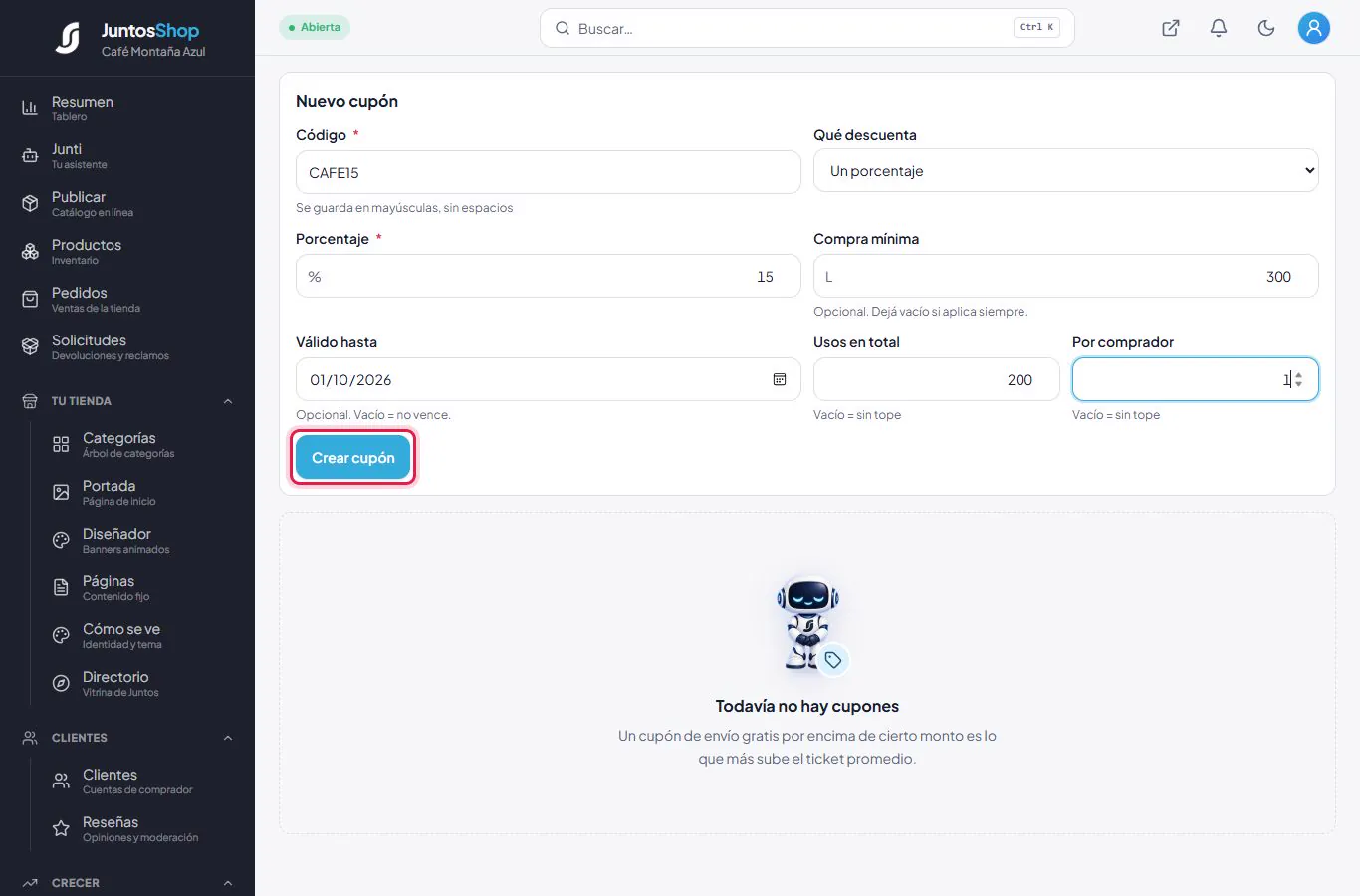
El cupón CAFE15. - 2
Los cupones quedan en la lista con sus reglas y cuántas veces se han usado. Apagar lo desactiva sin borrarlo.
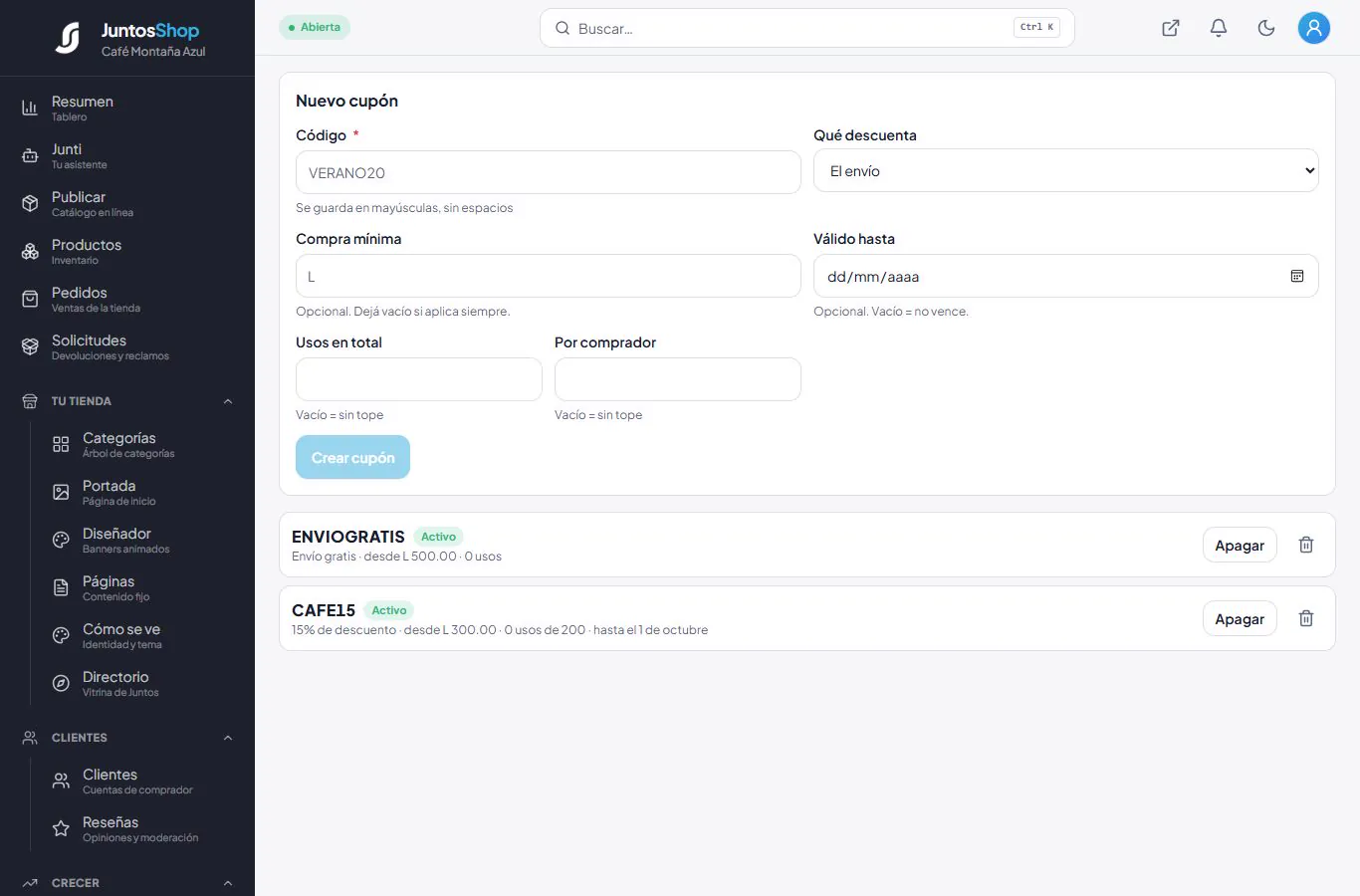
CAFE15 y ENVIOGRATIS, activos.
Vender más · Crecer → Marketing
Marketing: boletín, mensajes, carritos y promociones
Cinco pestañas para mantener el contacto con tus clientes y recuperar ventas.
Para qué sirve
Boletín: los correos de quienes se suscriben en el pie de la tienda (confirmados con un enlace). Se exportan a CSV.
Mensajes: lo que escriben en el formulario de contacto.
Carritos abandonados: a quien dejó productos en el carrito le llega un recordatorio a las 24 horas. Aquí ves cuántos se recuperaron.
Promociones automáticas: descuentos sin código que se aplican solos en el pago (por ejemplo, 10 % en Artesanías o desde cierto monto).
Correos: todo lo que la tienda mandó a tus clientes (pedido recibido, pago confirmado…) y si llegó.
Paso a paso
- 1
Carritos abandonados: María José aparece como «Compró», porque terminó su compra.
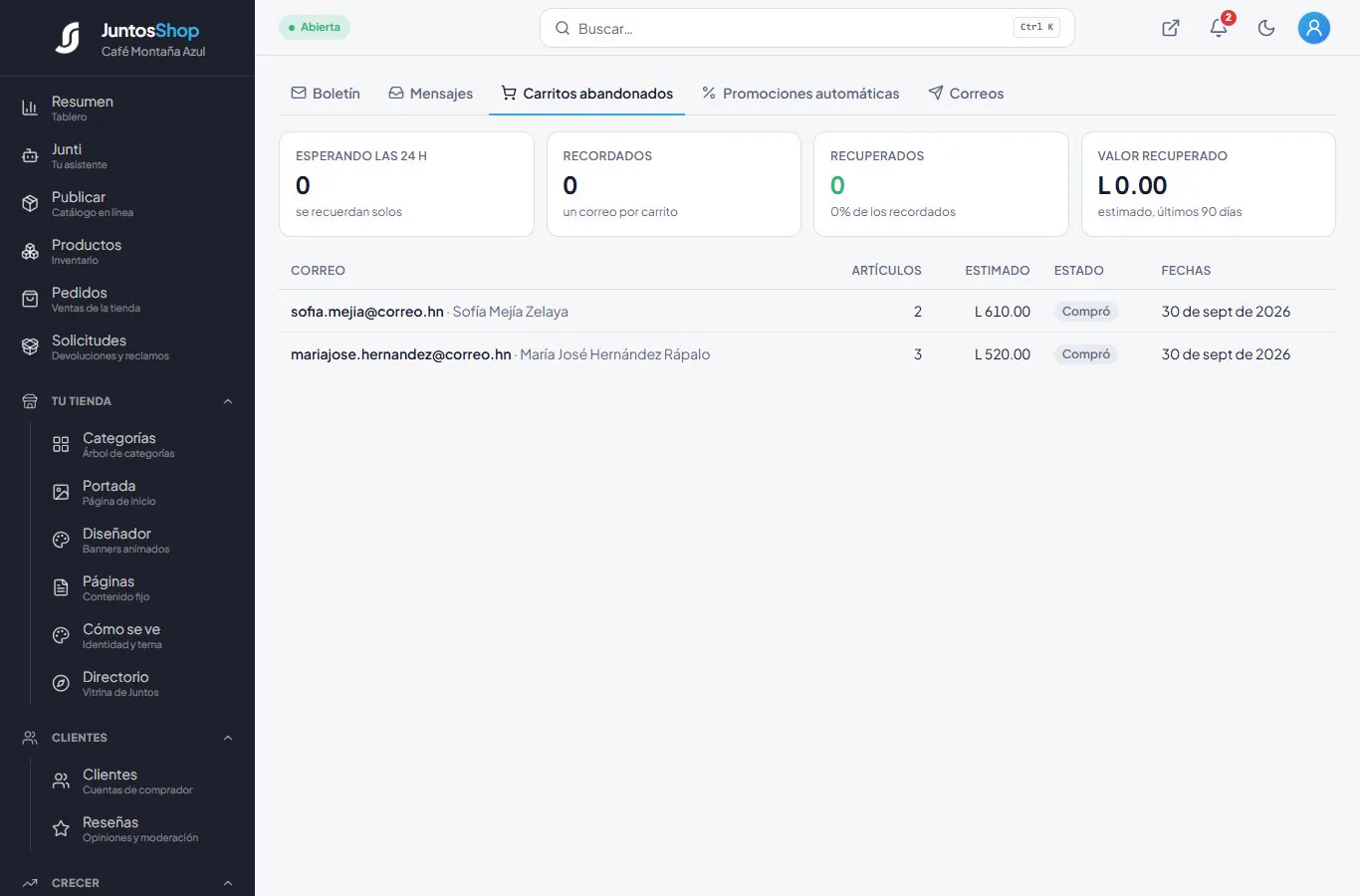
Carritos abandonados. - 2
Promociones automáticas: nombre, qué descuenta, tope, categoría y condición. Si varias aplican, gana la que más descuenta.
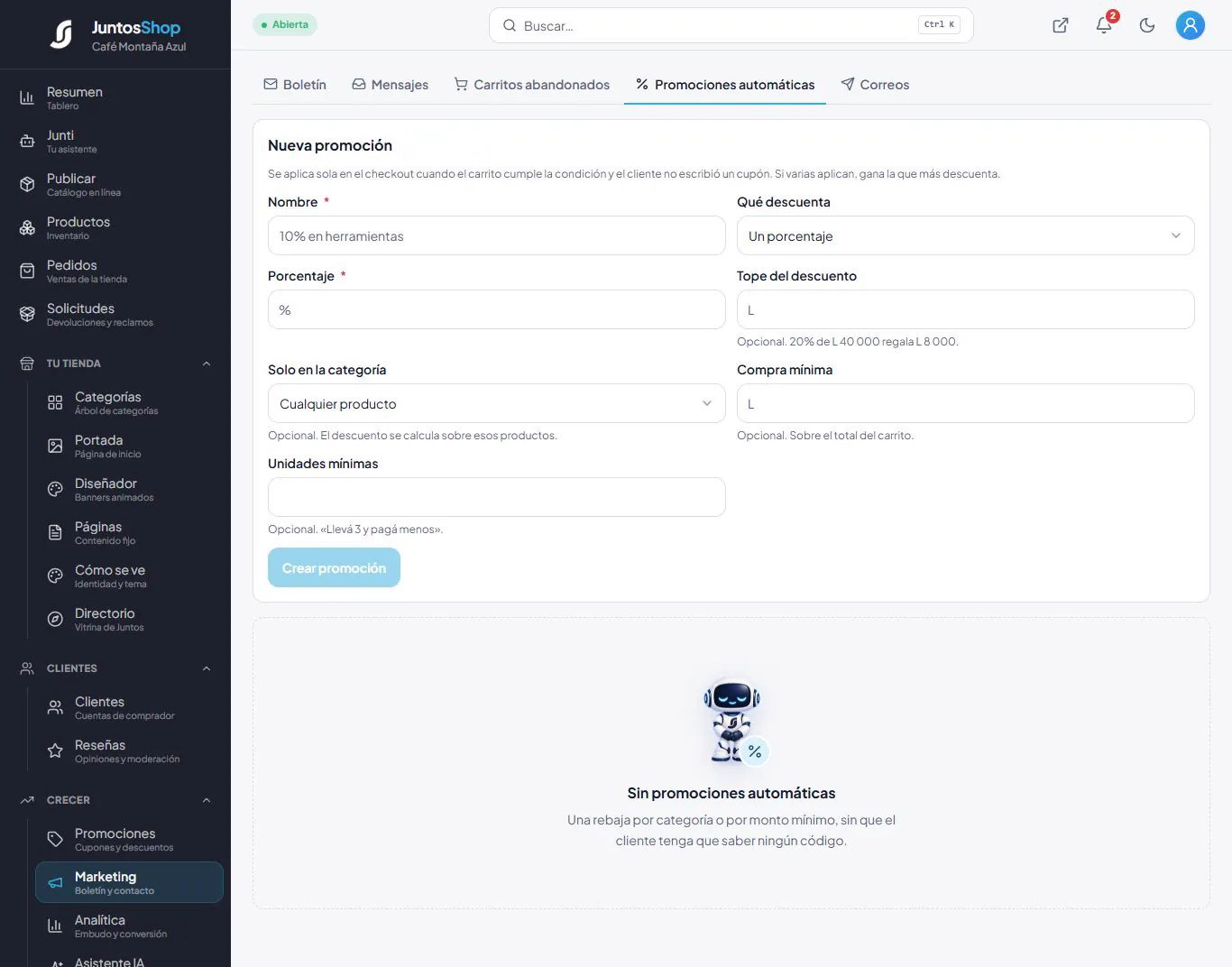
Una promoción automática. - 3
Correos: cada correo que salió, a quién y si se envió.
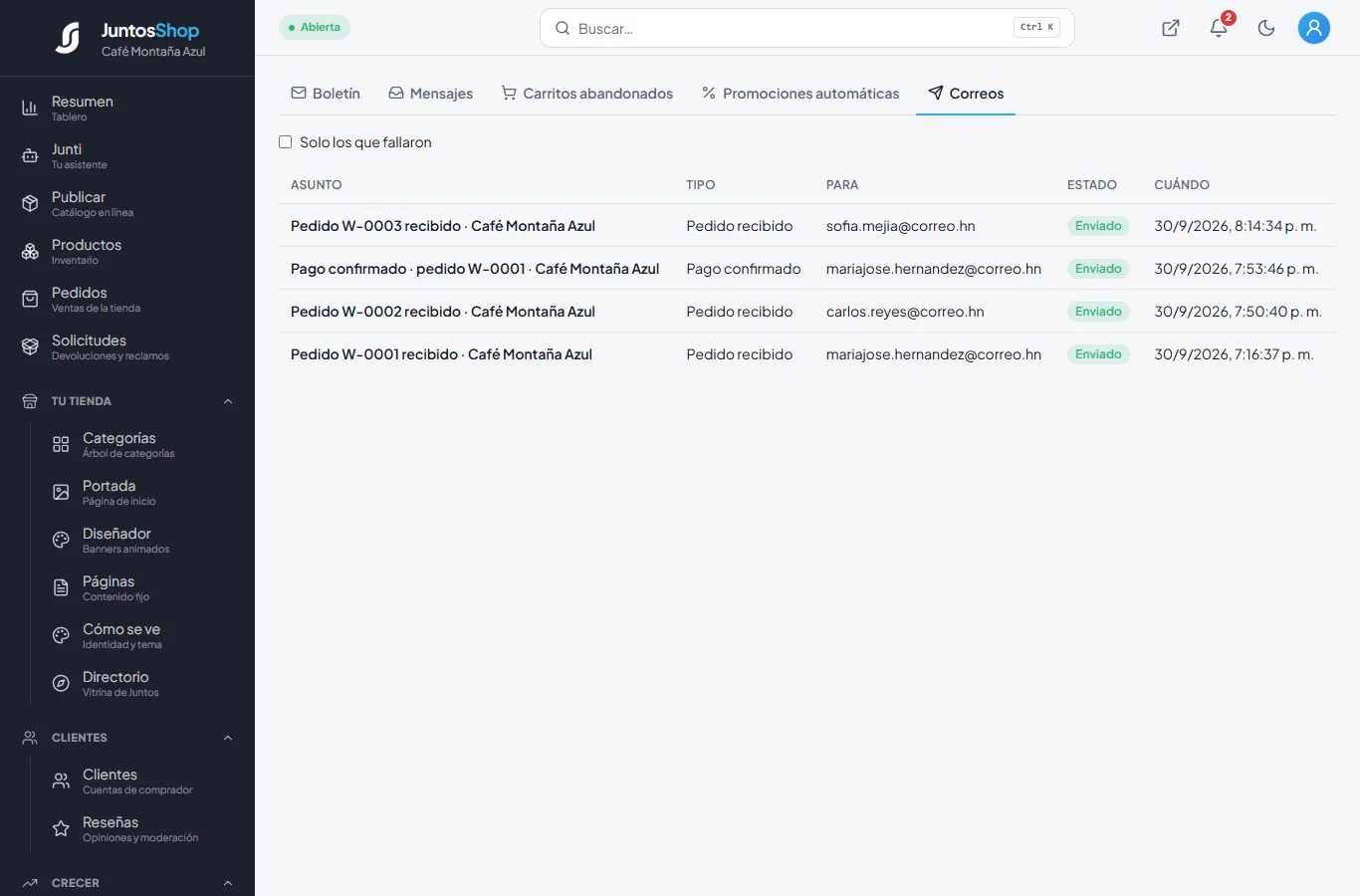
Los correos enviados.
Vender más · Crecer → Analítica
Analítica: cómo va tu tienda
Cuántas visitas llegan, cuántas ven un producto, llenan el carrito y compran; qué productos se miran más; qué buscan y no encuentran; y el ticket promedio.
Caso de uso
Al final de su primera semana, Lucía revisa cuántas visitas se convirtieron en pedidos.
Paso a paso
- 1
Abrí Analítica y elegí el periodo. El embudo muestra cuántos siguen de un paso al siguiente. Buscan y no hay te dice qué productos podrías publicar. Abajo podés pegar tu ID de Google Analytics o del Pixel de Meta.
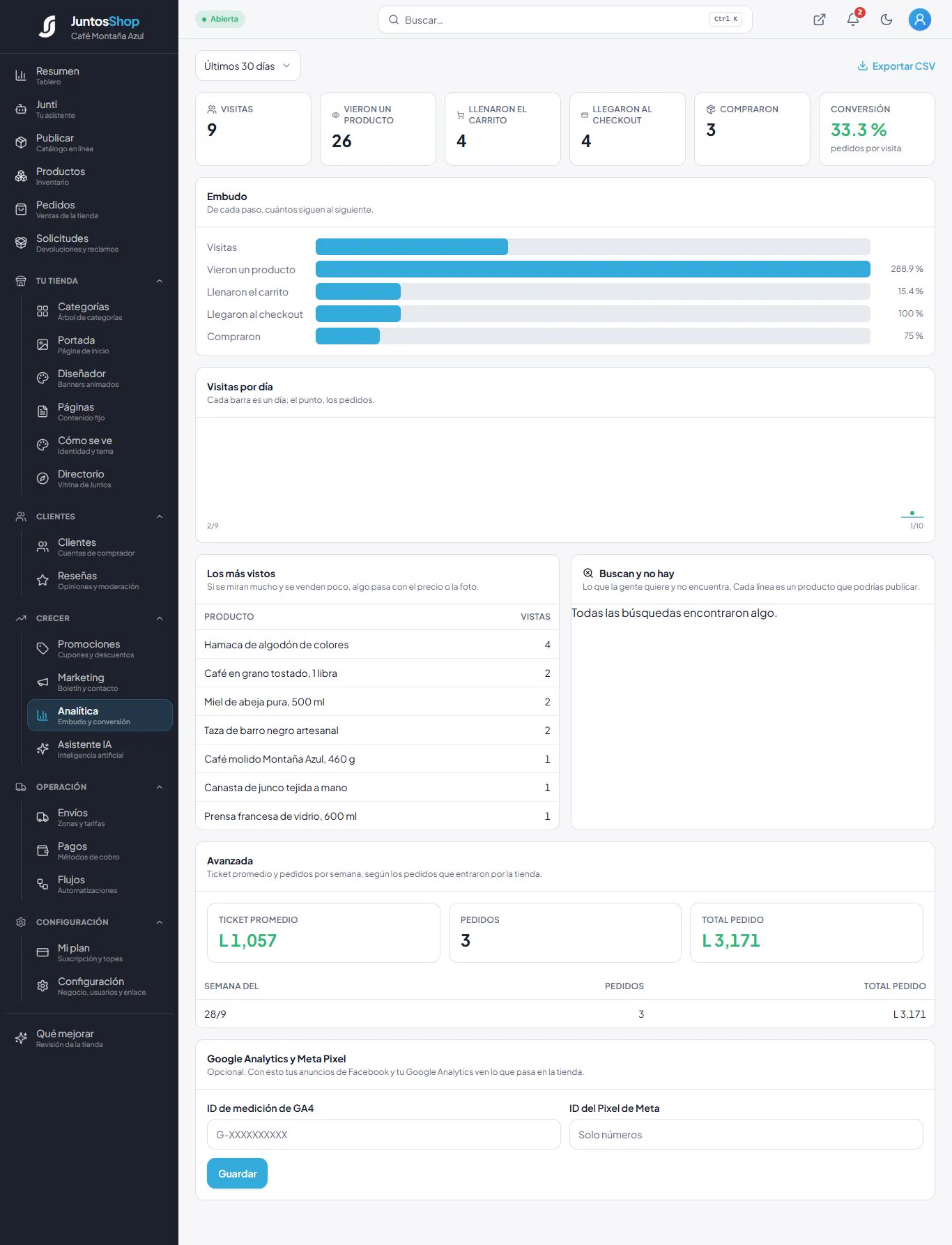
La analítica de la tienda.
Vender más · Junti
Junti, tu asistente
Junti es un asistente al que le preguntás por tu tienda con tus palabras. Consulta tus pedidos, tus ventas y lo que buscan tus clientes, y puede preparar cosas (un cupón, una respuesta), que quedan como borrador hasta que las confirmés.
Caso de uso
Un lunes temprano, Lucía le pregunta a Junti qué tiene pendiente y cómo va la semana.
Paso a paso
- 1
Abrí Junti. Podés tocar una de las preguntas de ejemplo o escribir la tuya.
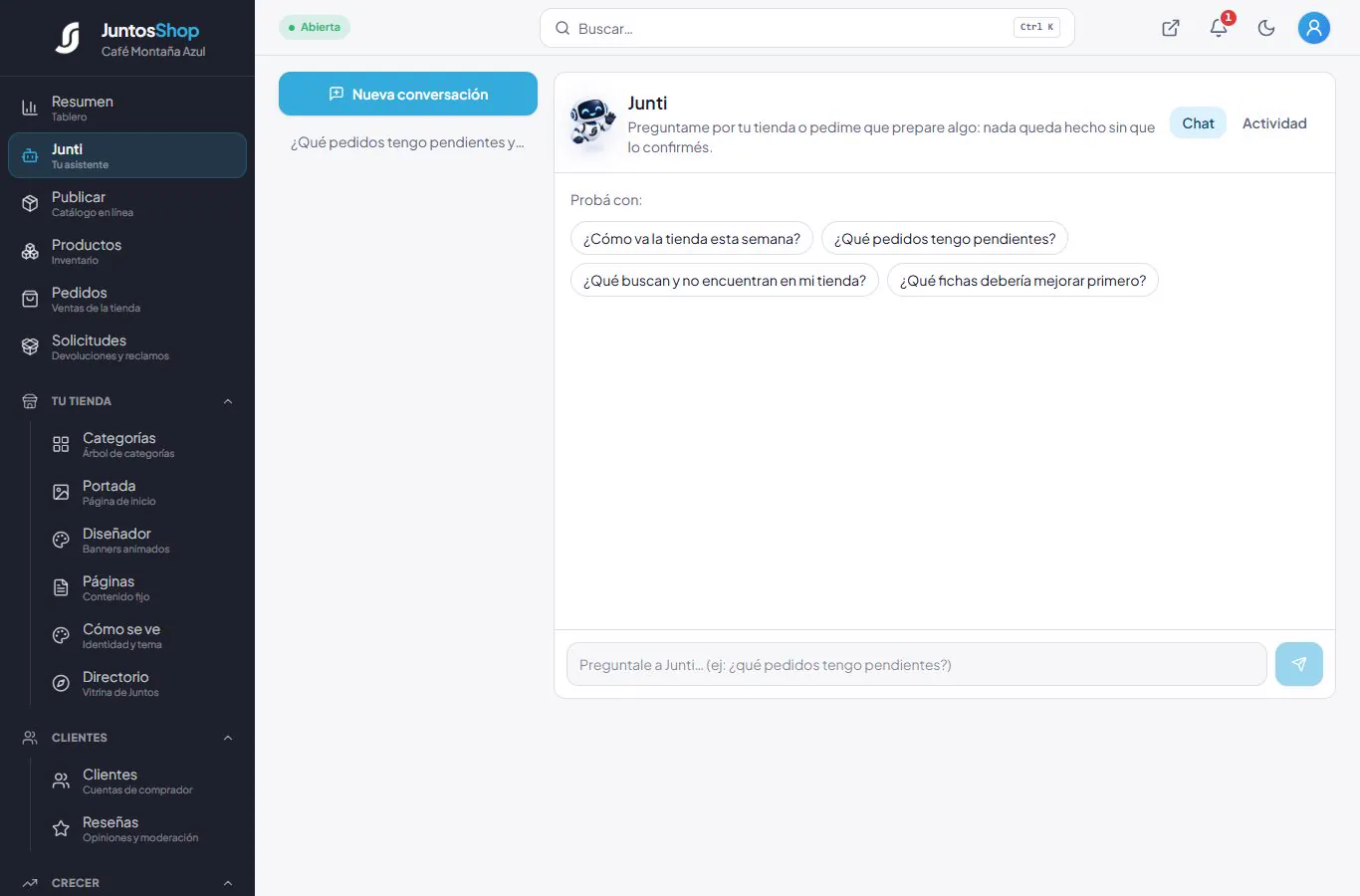
Junti. - 2
Responde con los números reales de la tienda y dice qué consultó. Aquí: 8 visitas, 2 pedidos, 25 % de conversión y una devolución por atender.
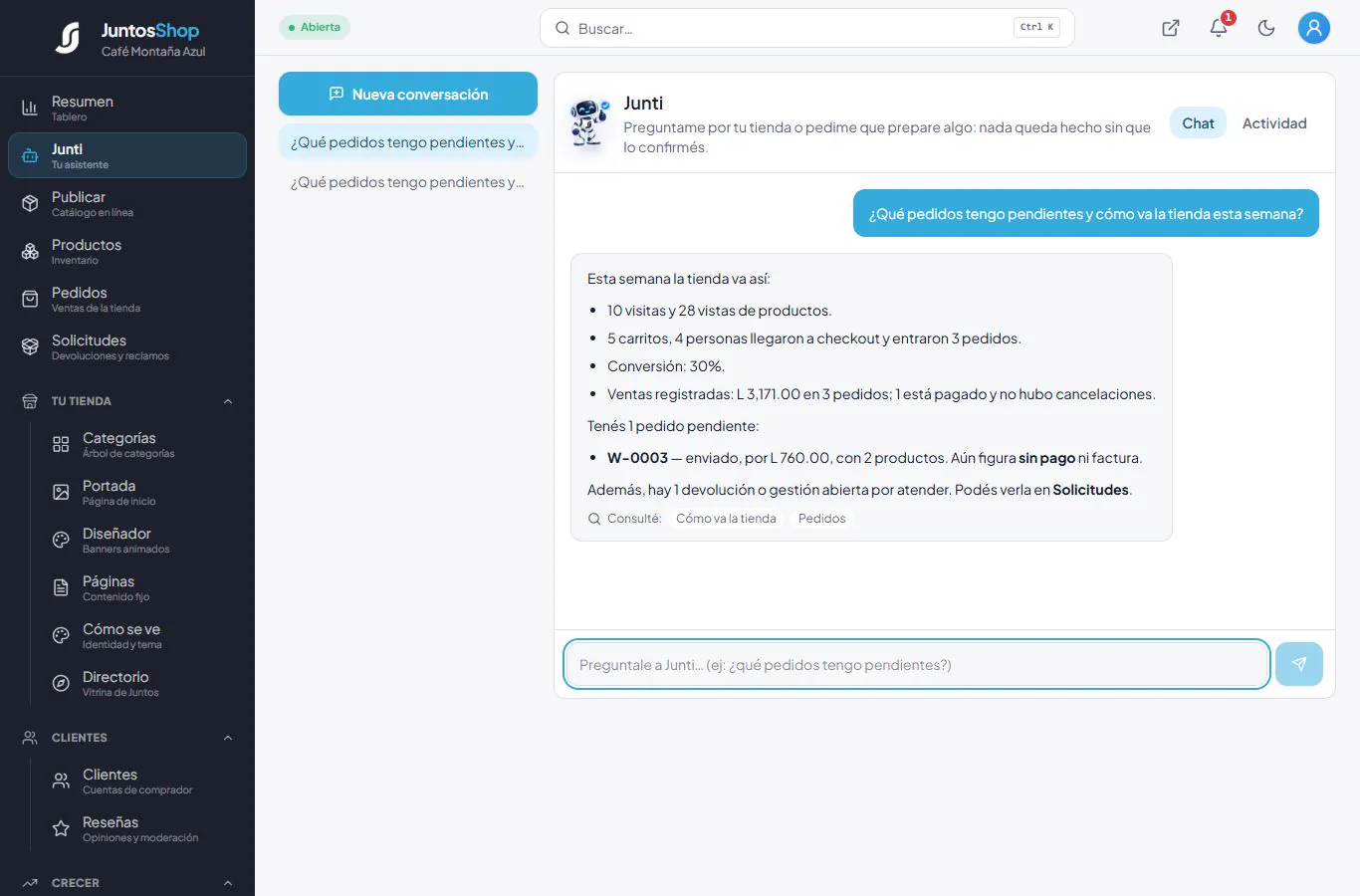
La respuesta de Junti.
Vender más · Qué mejorar
Qué mejorar
Una vez al día, la plataforma revisa tu tienda y te apunta lo que nadie está mirando: productos sin foto, páginas que faltan, textos para Google. Cada punto te lleva a la pantalla donde se arregla.
Paso a paso
- 1
Abrí Qué mejorar, al final del menú. Revisar ahora hace la revisión en el momento.
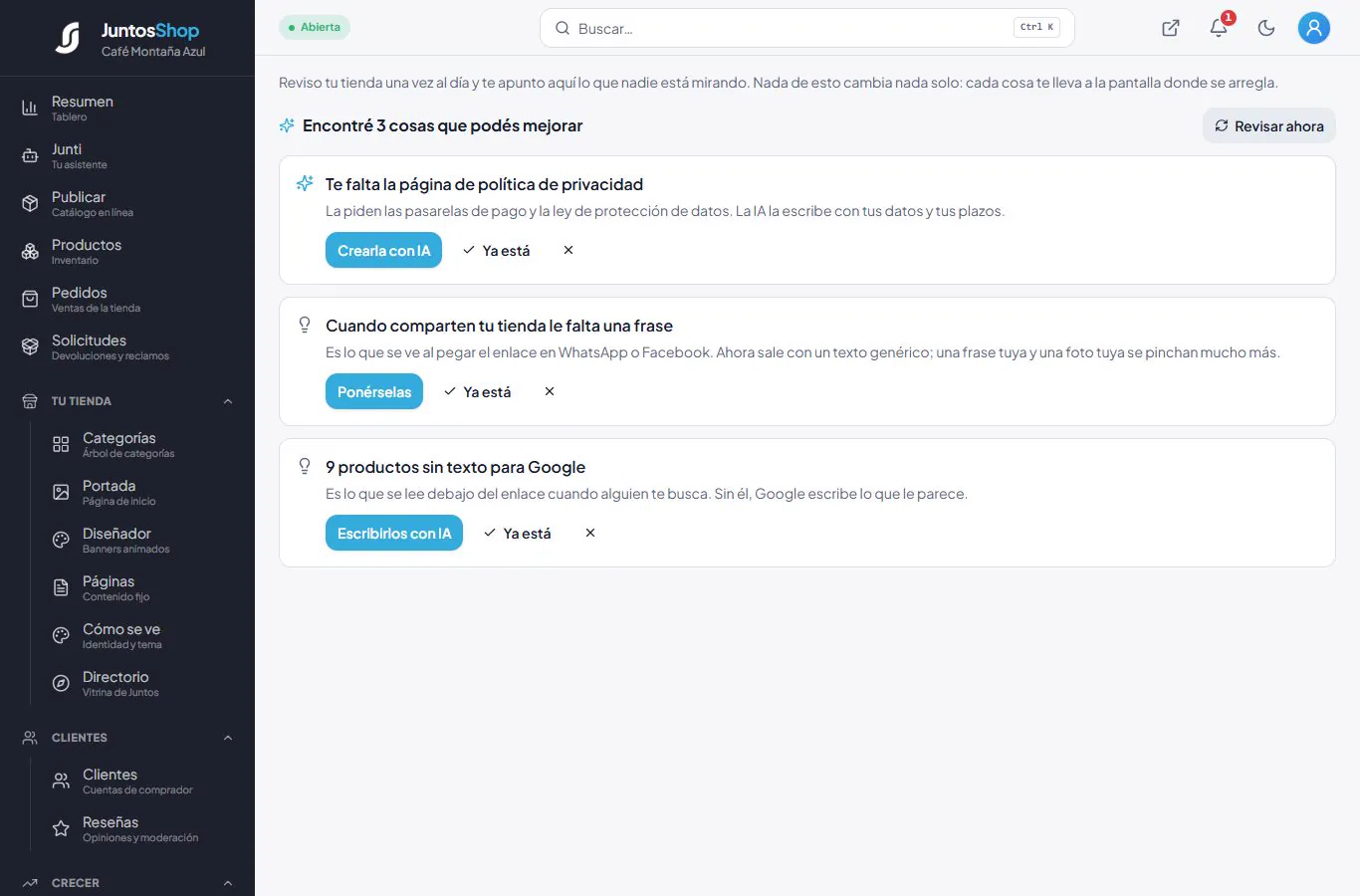
Qué mejorar.
Vender más · Operación → Flujos
Flujos: tareas que se hacen solas
Un flujo es una regla «cuando pase esto, hacé aquello»: avisarte cuando llega un comprobante, recordar un pago pendiente, responder una reseña negativa. Hay plantillas listas y también se lo podés pedir a Junti en palabras.
Caso de uso
Lucía quiere enterarse al momento cuando un cliente sube un comprobante.
Paso a paso
- 1
Abrí Flujos y la pestaña Plantillas. Cada una dice qué hace y cuándo.
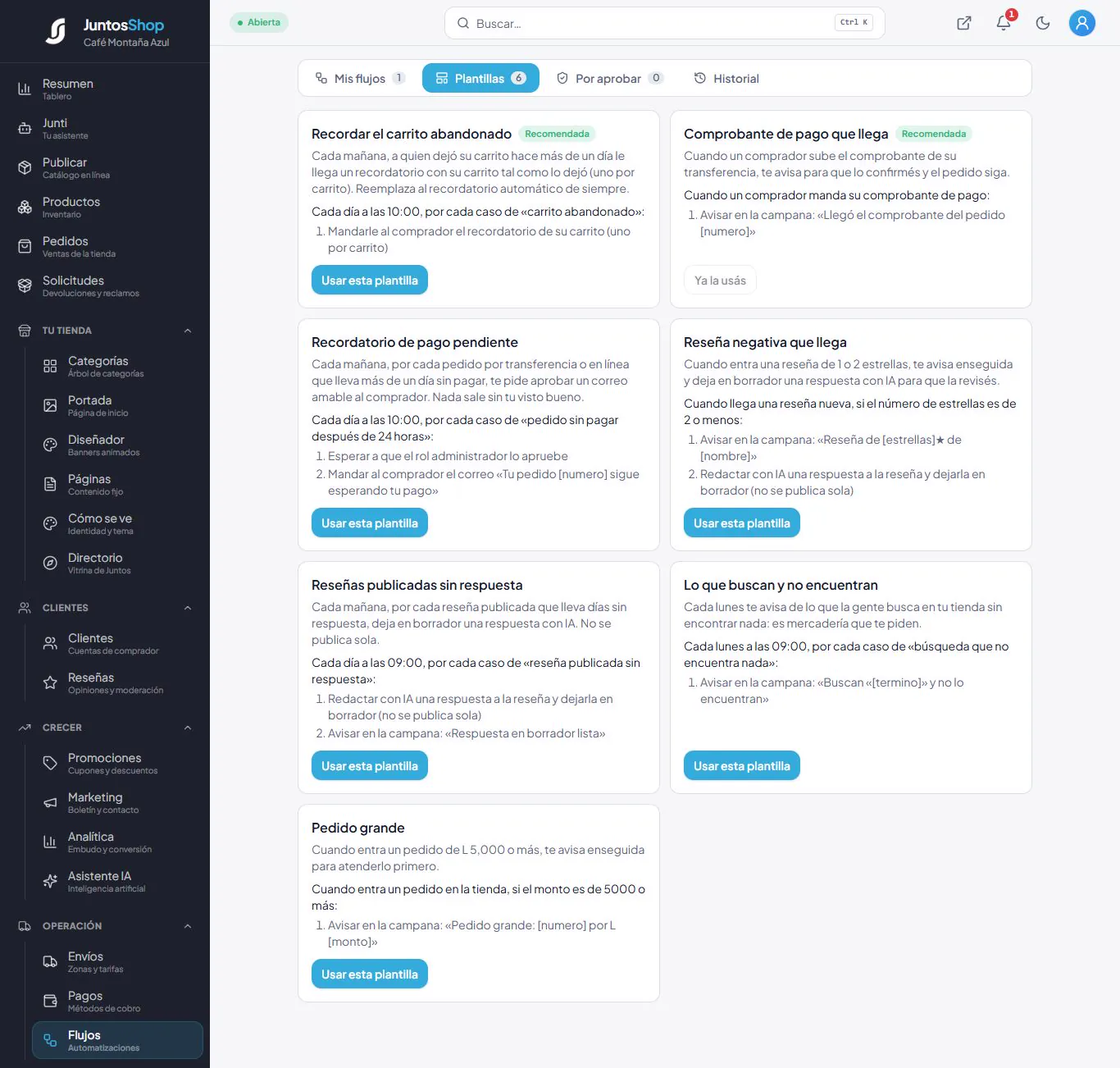
Las plantillas. - 2
En Comprobante de pago que llega, tocá Usar esta plantilla.
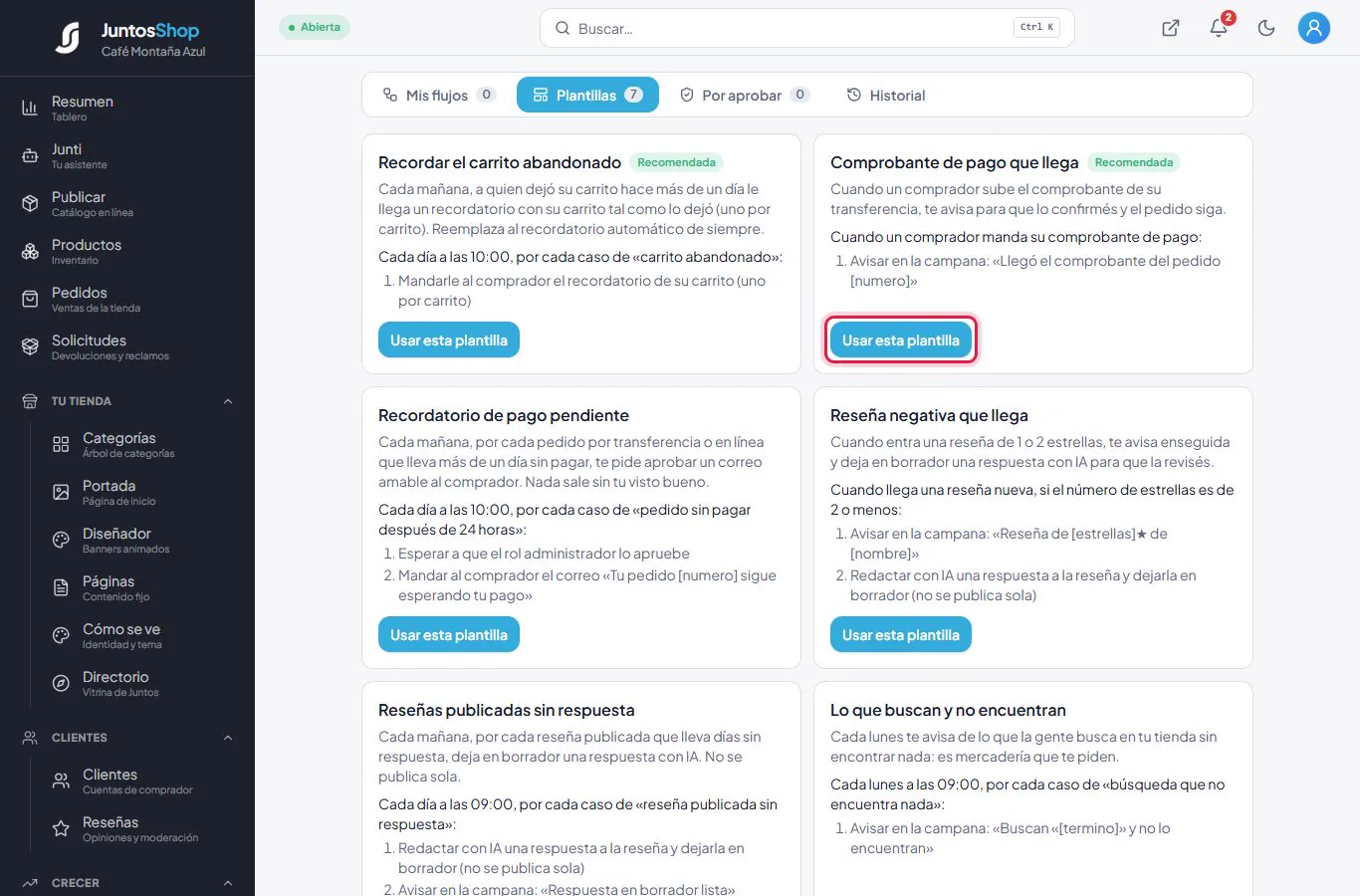
Usar una plantilla. - 3
El flujo queda en Mis flujos, apagado. Tocá Qué haría hoy para ver qué haría y, cuando estés de acuerdo, encendelo.
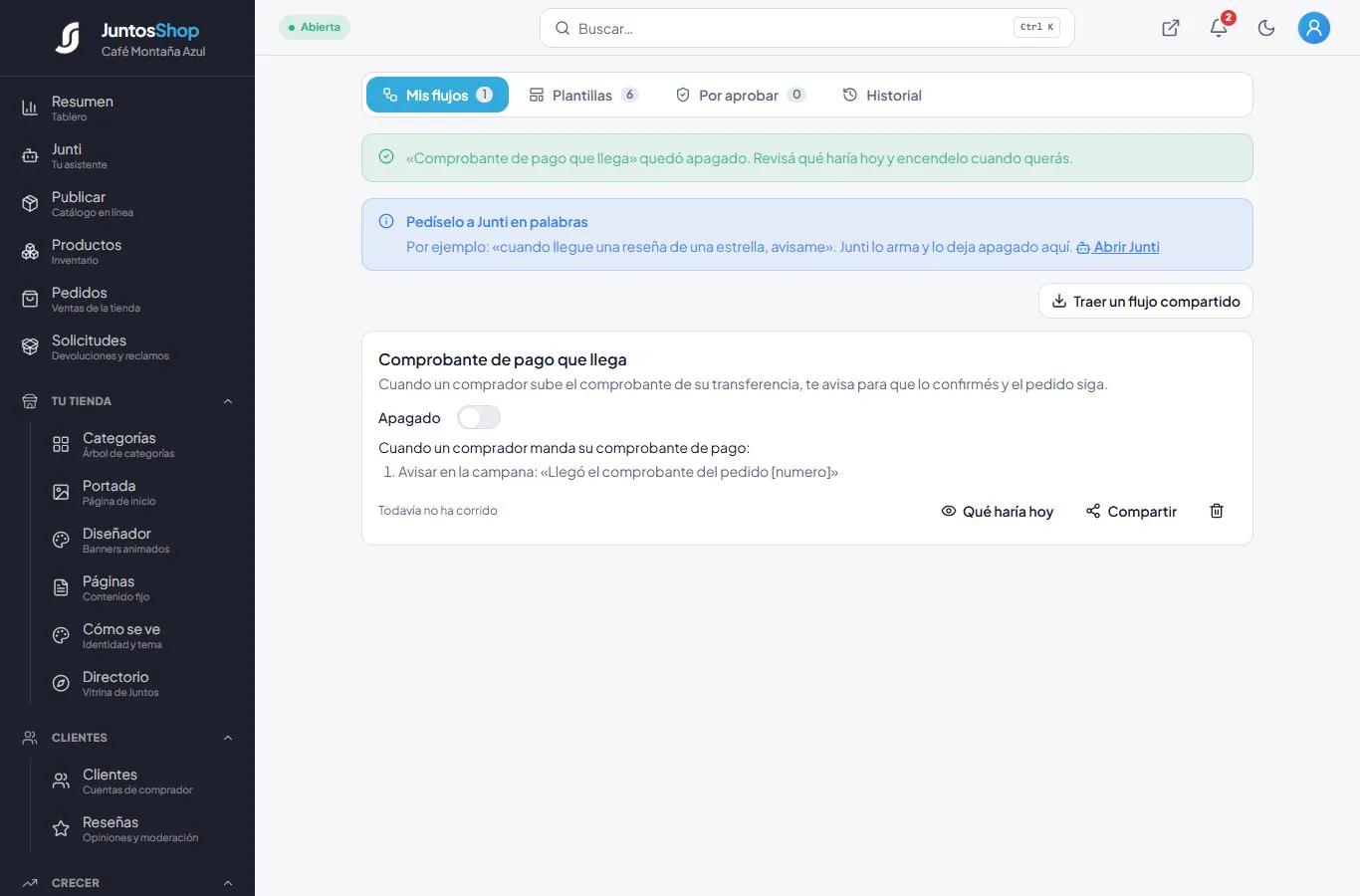
El flujo creado, apagado.
Vender más · Tu tienda → Directorio
Aparecer en el Directorio de Juntos
El Directorio es un buscador público con los productos de todas las tiendas de Juntos. Cuando alguien hace clic en el tuyo, llega a tu tienda y te compra a vos. El directorio no cobra ni vende: te manda visitas.
Caso de uso
Lucía quiere que la encuentren quienes buscan artesanías o café en Copán.
Paso a paso
- 1
Abrí Directorio. Completá tu ficha: portada (subida desde tu carpeta), descripción de dos o tres líneas, ciudad, departamento y hasta 3 rubros.
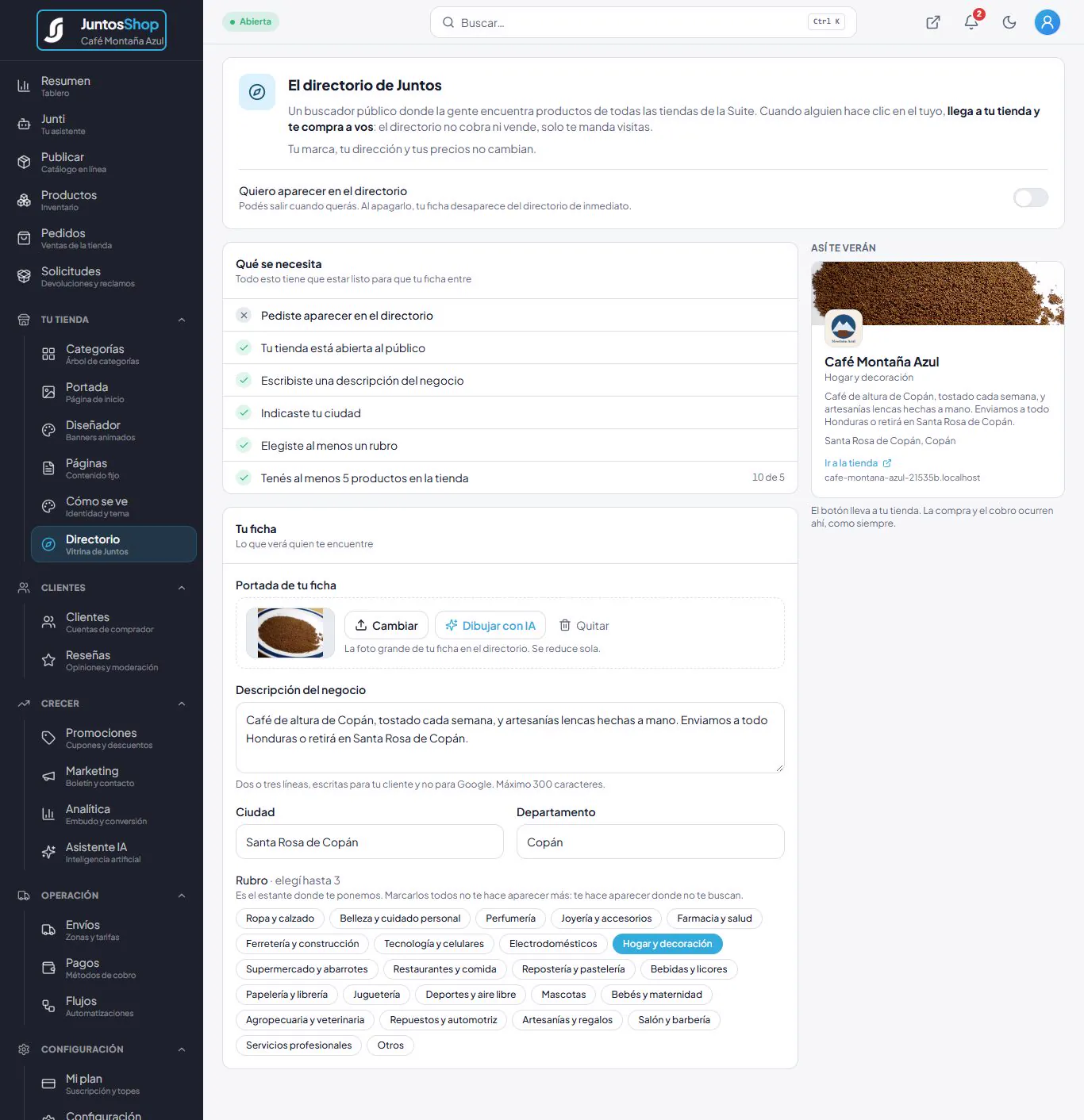
La ficha del directorio. - 2
Encendé Quiero aparecer en el directorio. La lista Qué se necesita marca lo que está listo y lo que falta (tienda abierta, al menos 5 productos…).
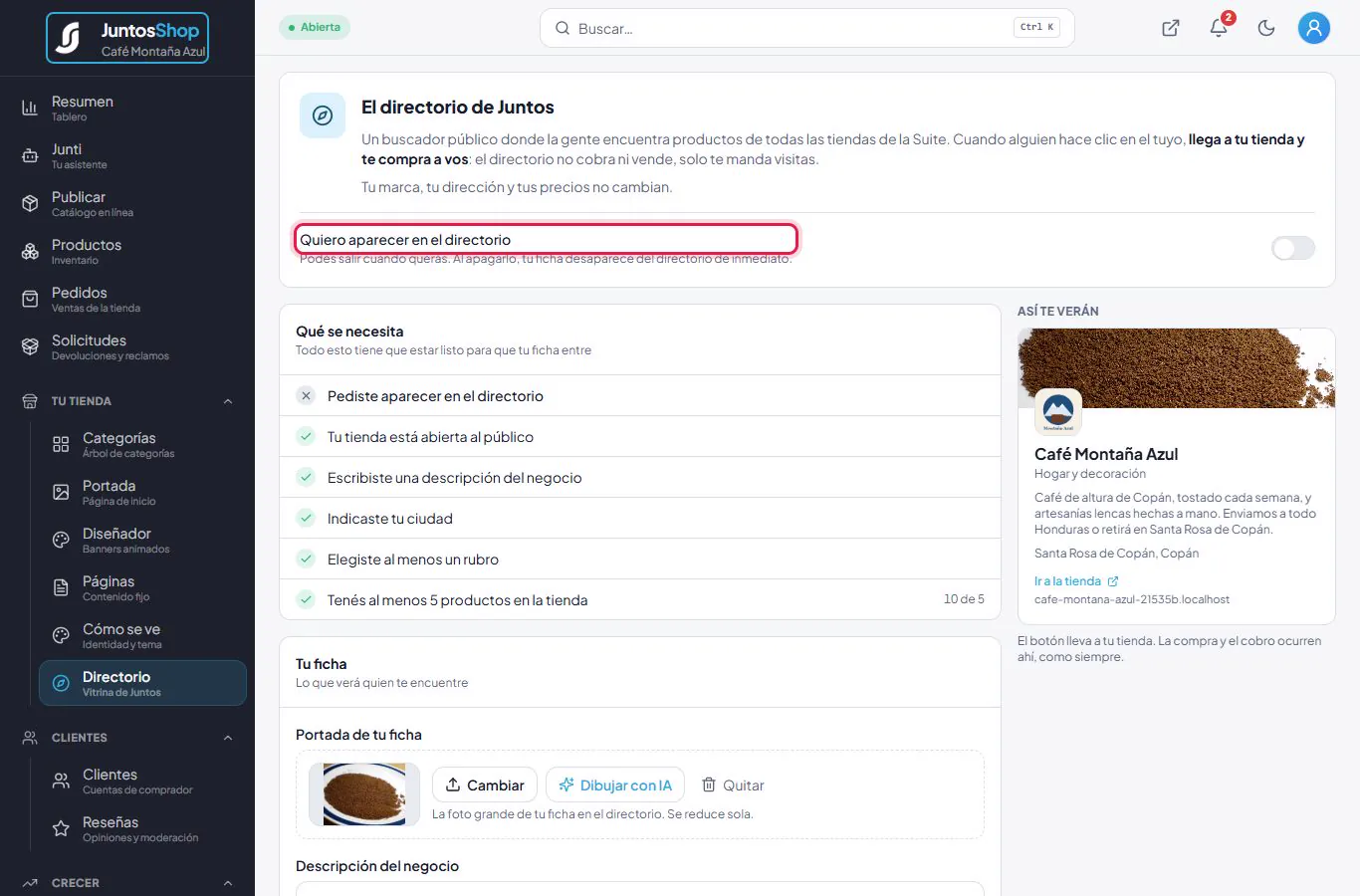
Pedir aparecer. - 3
Cuando todo está listo, dice Ya aparecés en el directorio y te cuenta cuántas visitas te trajo.
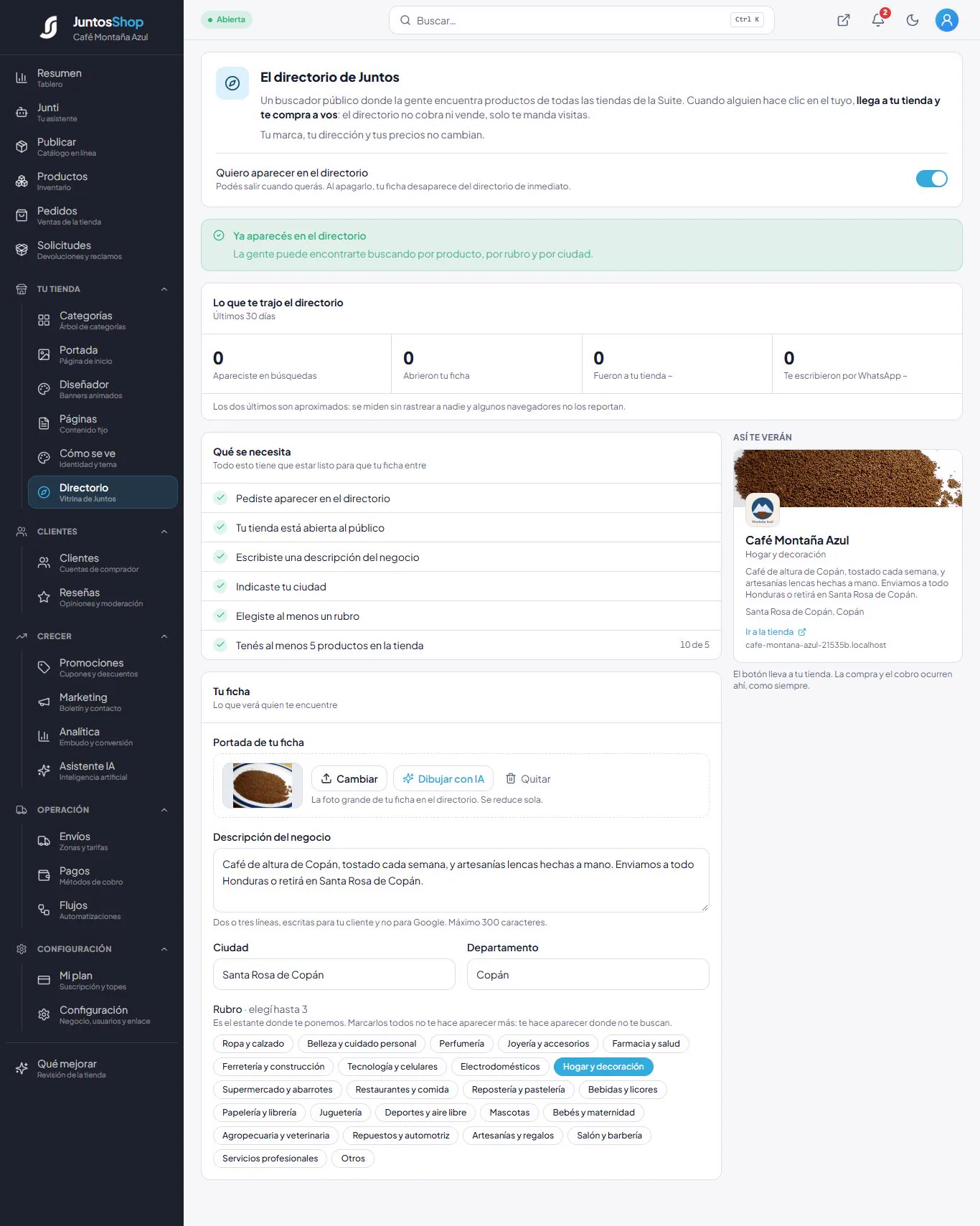
Café Montaña Azul ya aparece.
Tu equipo y tu plan · Panel
Lo que ve cada persona del equipo
Cada persona entra con su usuario y ve solo lo que le toca. Así nadie cambia un precio o la conexión por error.
Caso de uso
Carlos (editor) entra por las tardes a subir fotos y mejorar fichas. Andrea (despacho) entra cada mañana a ver qué pedidos empacar.
Paso a paso
- 1
El editor ve el tablero y las pantallas de la tienda: Publicar, Productos, Categorías, Portada, Páginas y el asistente de IA.
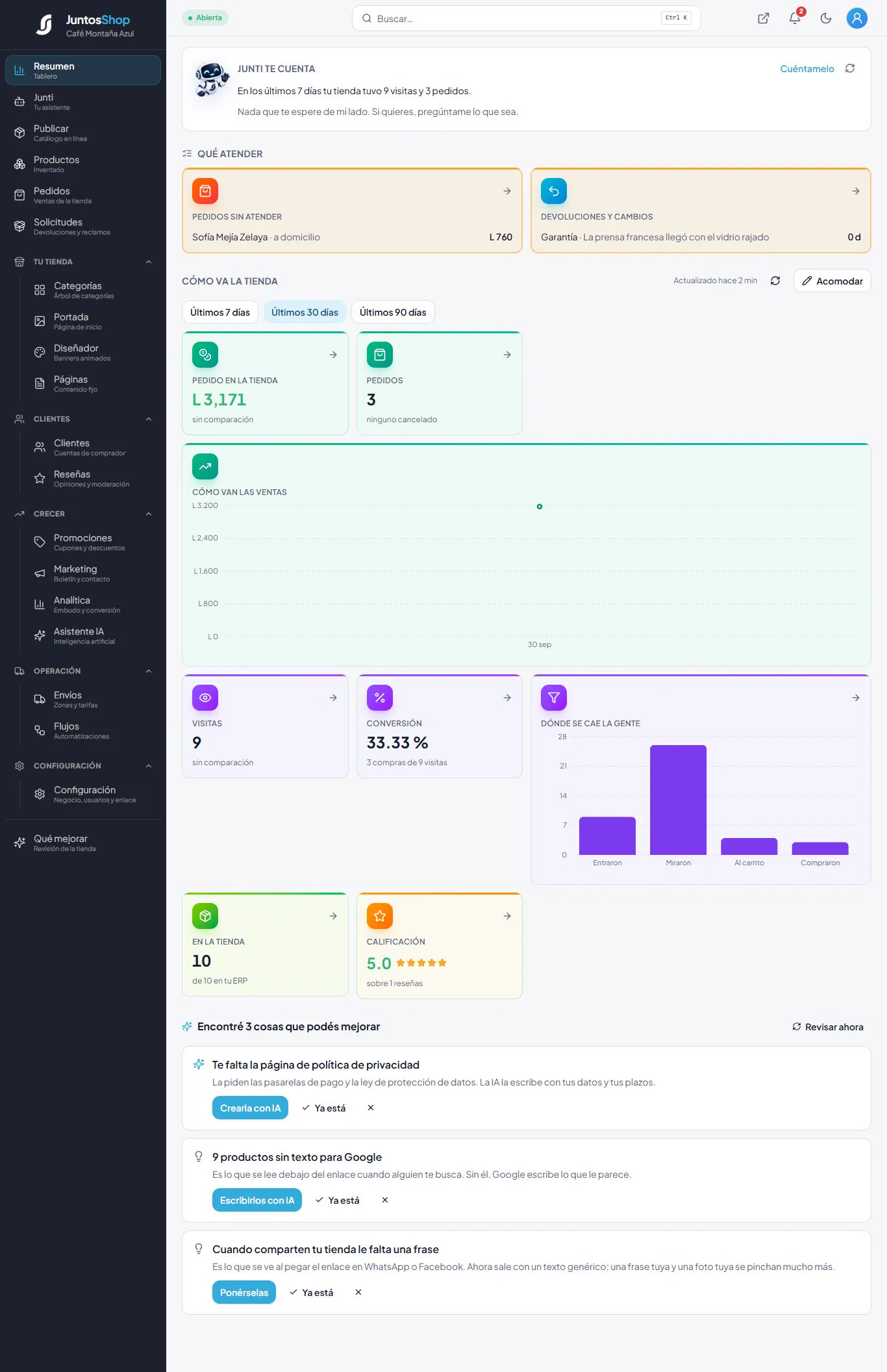
El panel de Carlos (editor). - 2
En Publicar, el editor publica y edita fichas, pero no ve el botón de precio y oferta.
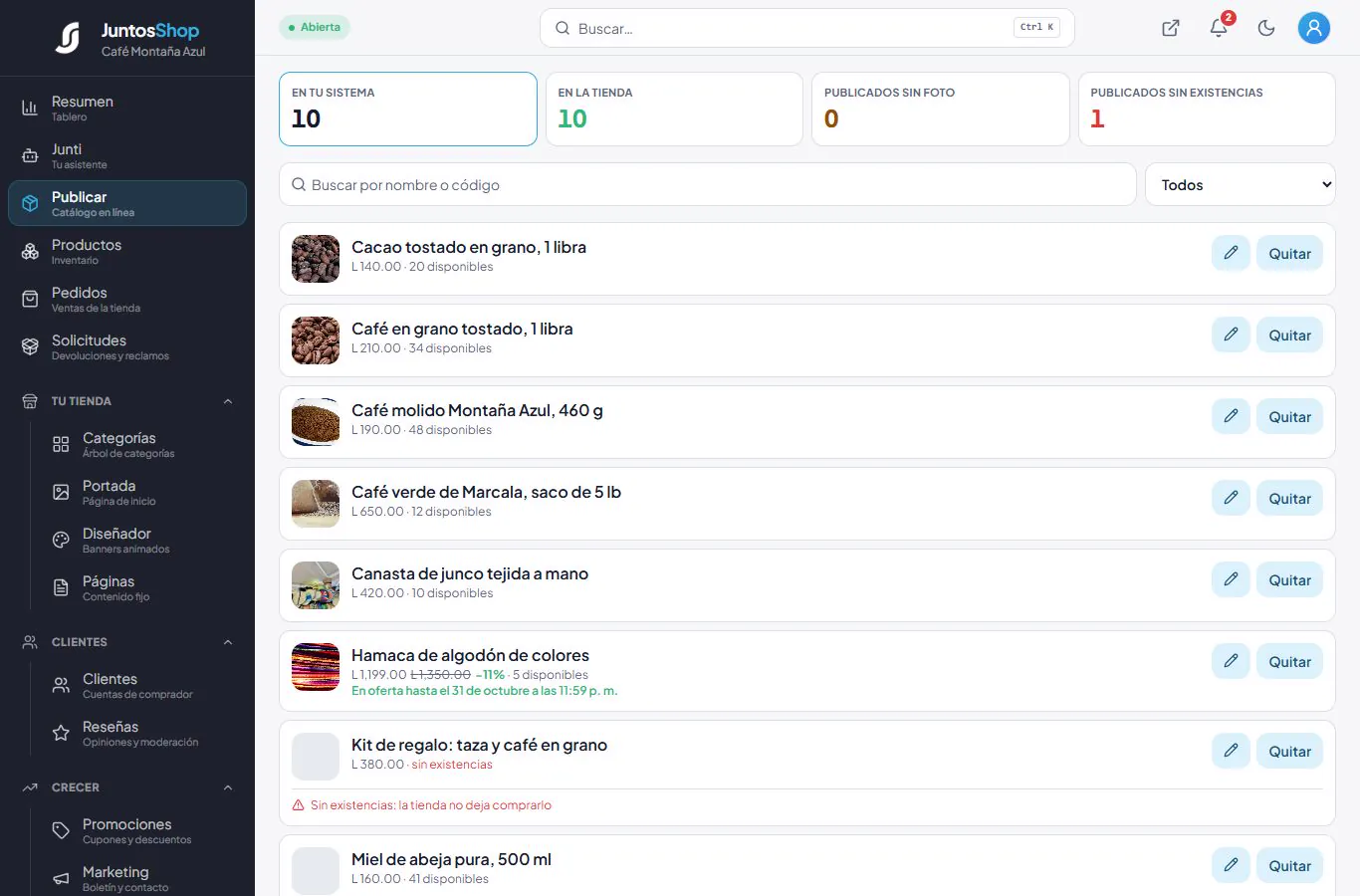
Publicar, visto por el editor. - 3
Despacho ve un menú corto, centrado en Pedidos y Solicitudes, con lo que tiene que atender hoy arriba.
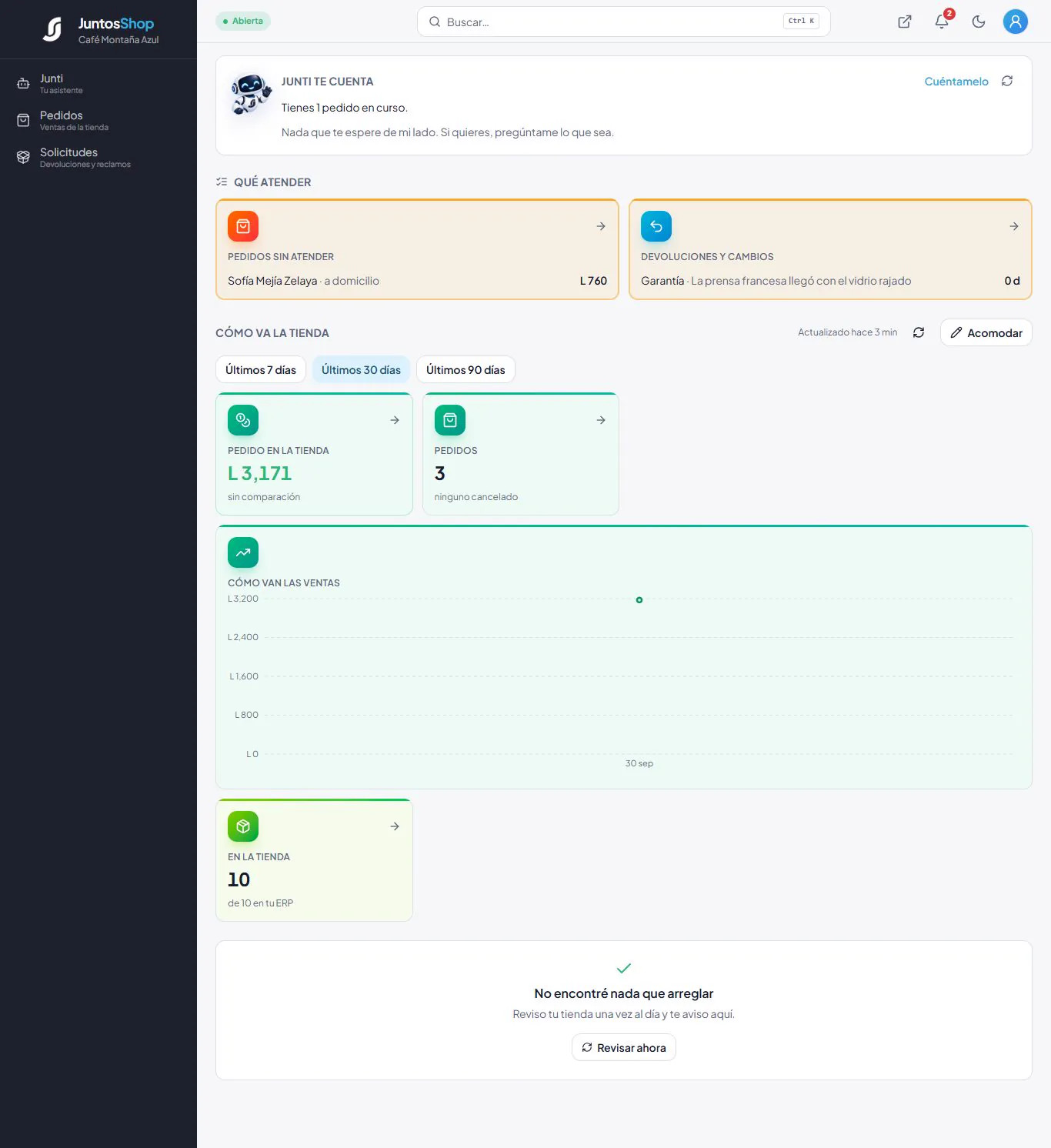
El panel de Andrea (despacho): sin Publicar ni Productos. - 4
En Pedidos, Andrea ve el pedido W-0003 de Sofía (a domicilio, paga contra entrega) y toca Confirmar.
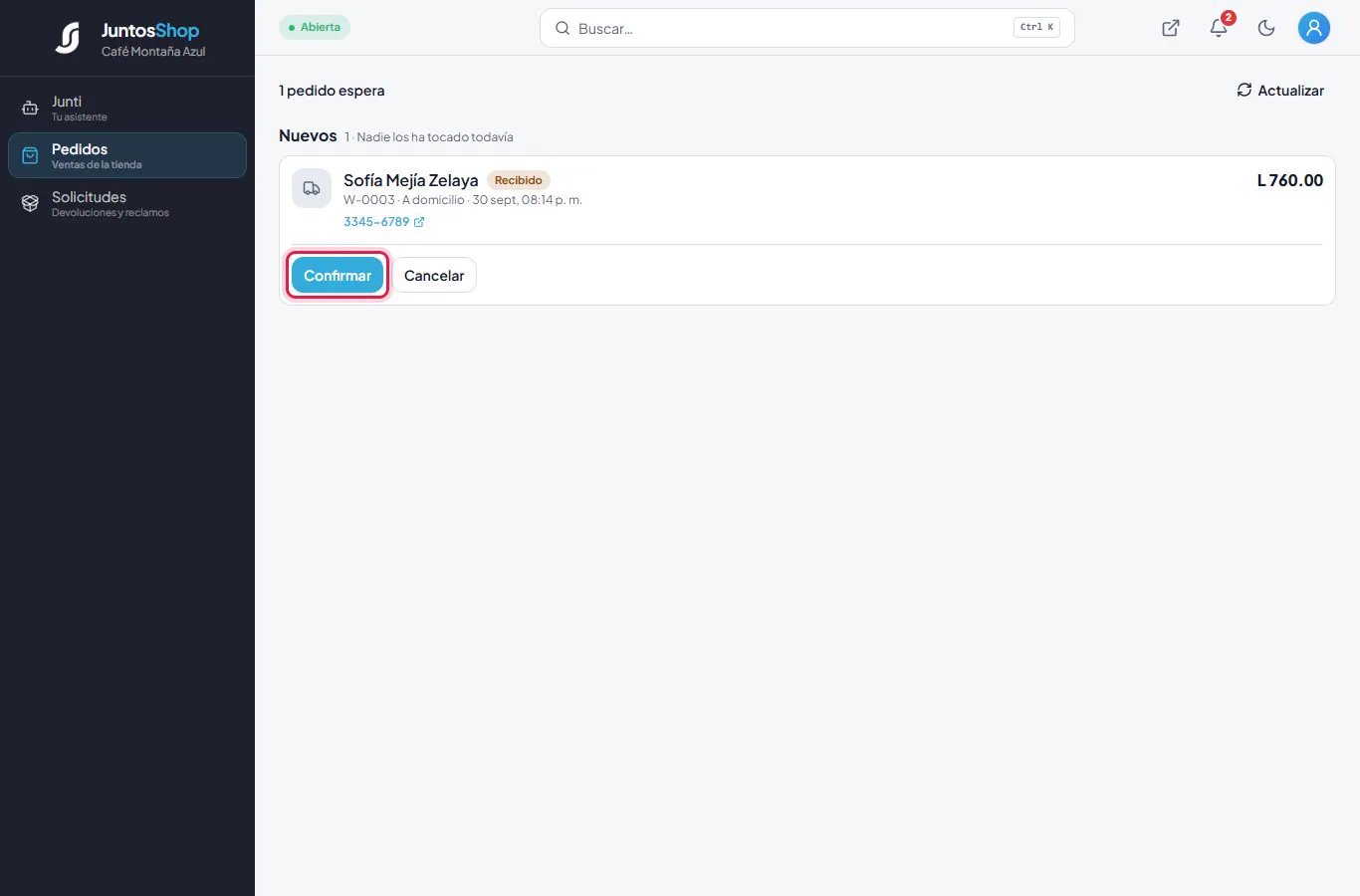
Confirmar el pedido nuevo. - 5
Luego lo avanza con Preparando y Listo mientras lo empaca. Cuando sale con el repartidor, toca Enviado.
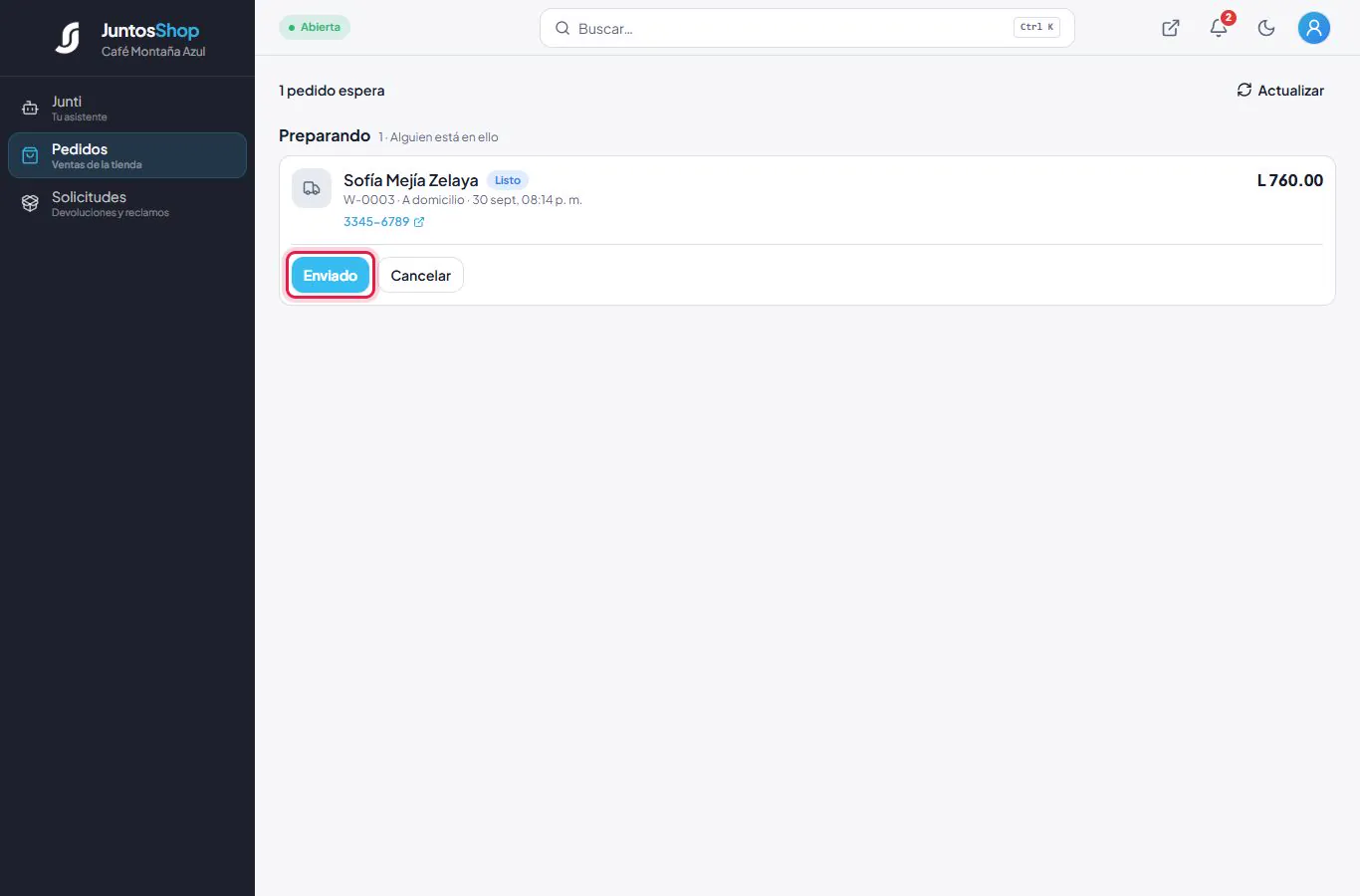
Marcarlo como enviado. - 6
El pedido pasa a En camino. Cuando Sofía lo recibe y paga, Andrea toca Entregado.
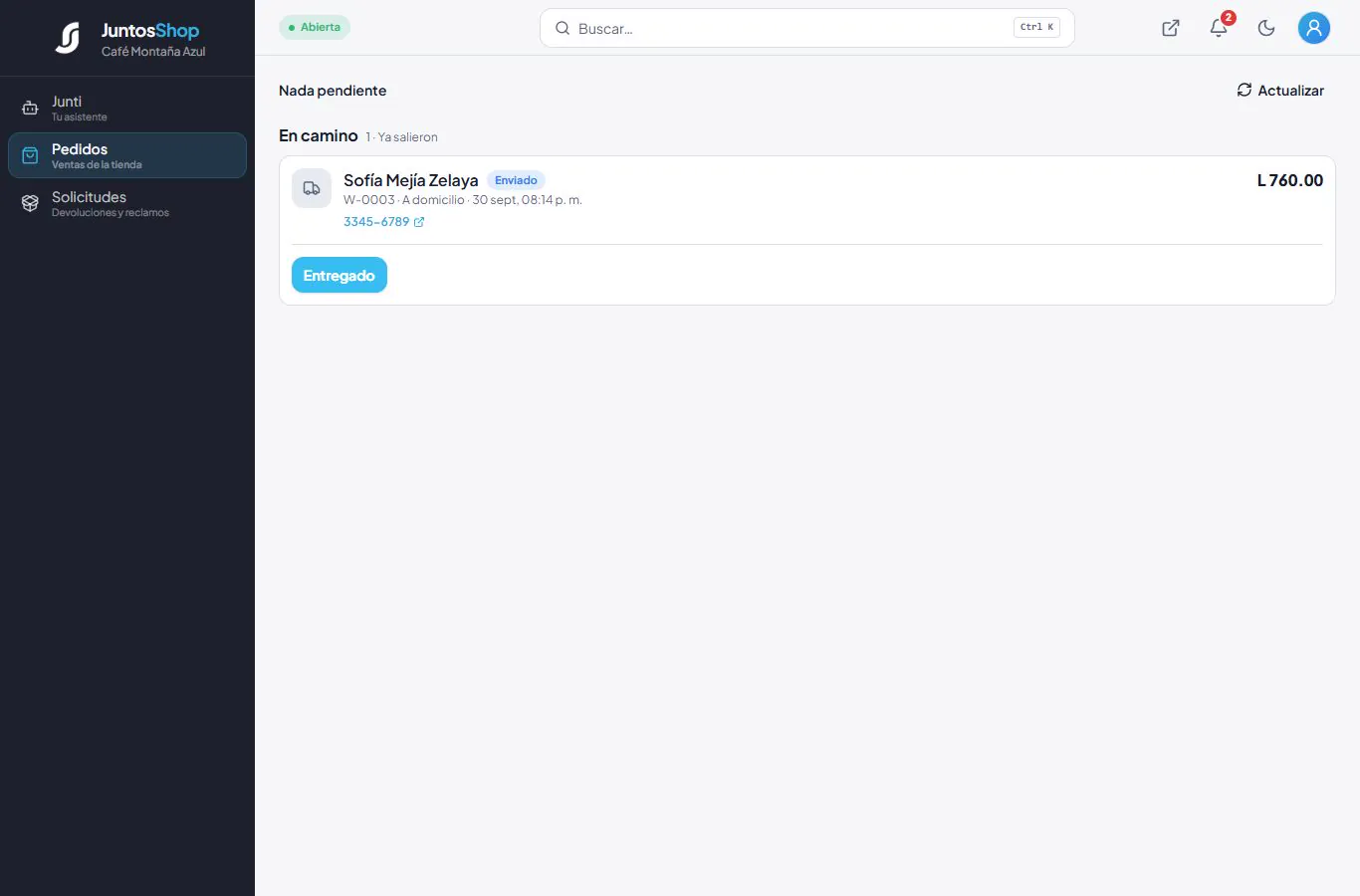
W-0003, en camino.
Sigue con: Invitar a tu equipo
Tu equipo y tu plan · Configuración → Mi plan
Tu plan
Qué incluye tu plan, cuánto usás (productos publicados, usuarios, cupo de IA del mes) y qué complementos tenés. Los cambios de plan y los pagos se hacen en tu cuenta de Juntos; desde el panel no se cobra nada.
Paso a paso
- 1
Abrí Mi plan. Las barras avisan antes de que llegués a un límite.
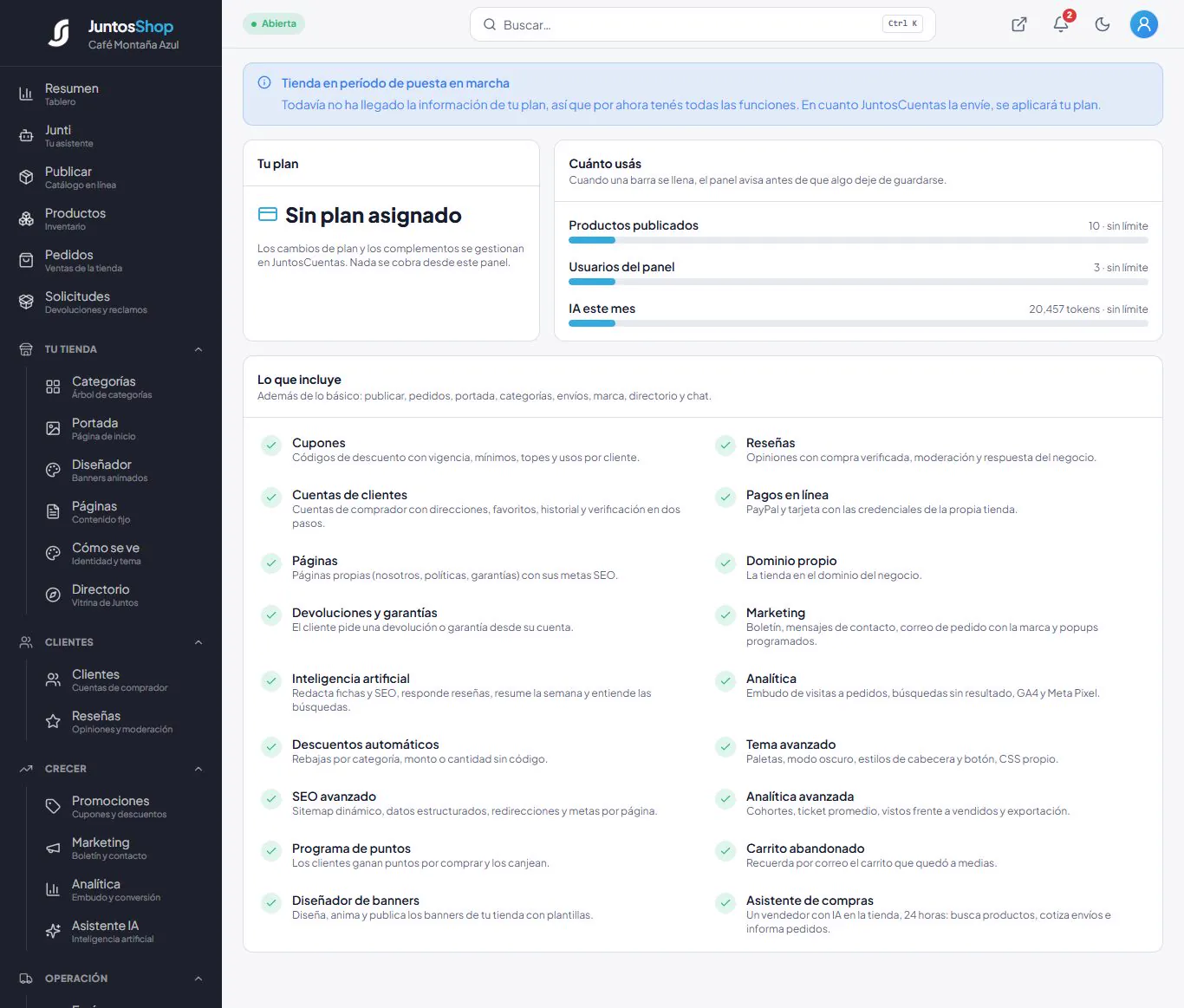
Mi plan.
Ayuda
Preguntas frecuentes
Publiqué un producto y no aparece en la tienda
Revisá en Publicar que diga «Quitar» (está publicado) y que tenga existencias: un producto agotado se ve como «Agotado» pero no se puede comprar. Si la tienda está Cerrada, solo vos la ves.
La tienda no me deja abrir
Falta algún dato obligatorio: un teléfono o WhatsApp, el nombre legal o la dirección del comercio, o al menos un producto publicado. El aviso rojo dice qué falta y el botón Completar datos te lleva donde se pone.
Un cliente dice que pagó por transferencia
Mirá Pagos → Comprobantes de transferencia. Si subió el comprobante, está en Pendientes; comparalo con tu banca y tocá Confirmar. Si no lo subió, puede hacerlo desde el enlace de su pedido.
Quiero cambiar un precio
El precio normal viene de tu sistema (Productos). Para un precio distinto solo en la tienda, o una oferta con fecha, usá la etiqueta de la fila en Publicar. Solo el administrador puede hacerlo.
Una persona de mi equipo no puede entrar
Si nunca aceptó la invitación, en Configuración → Usuarios tocá Reenviar invitación (el enlace vale 72 horas). Si olvidó su contraseña, en la pantalla de entrar está ¿Olvidaste tu contraseña?.
Un cliente no puede dejar su opinión
Tiene que haber comprado ese producto con su cuenta y tener el correo confirmado. En su cuenta, Mi perfil → Confirmá tu correo, pide el código y lo escribe.
¿Puedo usar la tienda desde el celular?
Sí. El panel y la tienda se acomodan a la pantalla del celular. En el panel tenés una barra abajo con lo más usado, y el resto en «Más». Lo ves paso a paso en Tu tienda y tu panel en el celular.
Ayuda
Créditos de las fotos de ejemplo
Las fotos de los productos de Café Montaña Azul son de Wikimedia Commons, con licencias libres. El logo y el comprobante de transferencia (marcado «EJEMPLO») se hicieron para este manual.
cafe marcala: «Green Bean Coffee.jpg», de DeaPeaJay. Licencia CC BY-SA 2.0.
canasta regalo: «Coffee cup and coffee bean.jpg», de mcfoodie. Licencia CC0.
taza de barro: «Terracotta mug MET DP1261.jpg», de The Metropolitan Museum of Art. Licencia CC0.
cacao: «Cacao-roasted.jpg», de Chocolaterie-nestlé-broc-fèves-cacao-torrefiées.jpg: SuperManu derivative work: Una Smith (talk). Licencia CC BY-SA 3.0.
cafe molido: «Coffee powdered.jpg», de Kulmalukko. Licencia CC BY-SA 3.0.
cafe en grano: «Roasted coffee beans.jpg», de MarkSweep. Licencia Public domain.
canasta de junco: «Woven baskets collection.jpg», de Rachelboo2. Licencia CC BY-SA 4.0.
hamaca: «Colorful stripes of a hammock.jpg», de Rlevente. Licencia CC BY-SA 4.0.
miel: «Three French monofloral honey jars.jpg», de Hayden Soloviev. Licencia CC BY 4.0.
prensa francesa: «French Press coffee making 03.jpg», de Infrogmation. Licencia CC BY-SA 2.0.