JuntosERPÍndice del manualÍndiceCerrar
Para empezar
- Antes de empezar
- Crear tu cuenta
- Primera entrada
- Conocer la pantalla
- Datos del negocio y logo
- Facturación y CAI
- Usuarios y permisos
- Cargar tus productos
- Categorías e impuesto
El día a día
Ventas
- Ventas hechas
- Clientes
- Lo que te deben
- Presupuestos
- Apartados
- Recargas
- Financiamiento
- Ruta de venta
- Cobros digitales
- Cobros que se repiten
- Corte X y auditoría
Mercancía
- Proveedores
- Compras
- Llega a medias y devolver
- Lo que debés
- Inventario
- Conteo físico
- Traslados
- Etiquetas
- Lotes y vencimientos
- Unidades y medidas
- Producción
- Sucursales
Servicios
Dinero
- Contabilidad
- Libros contables
- Catálogo de cuentas
- Asiento manual
- Cierre de mes
- Importar datos
- Bancos
- Depositar el efectivo
- Conciliación
- ISV del mes
- Libros fiscales
- Comisiones
- Pagar comisiones
- Planilla: empleados
- Planilla: pagar
- Activos fijos
- Reportes
- Portal del contador
Ajustes
- El Inicio (tablero)
- Junti, tu asistente
- Asistente (IA)
- Sugerencias
- Flujos (automático)
- Pantallas del local
- Estudio de pantallas
- Tienda en línea
- Módulos y plan
- Impuestos
- Ajustes del catálogo
- Pedidos e impresoras
- Mesas y balanza
- Canal de atención
- Lealtad (puntos)
- Preferencias
- Contador, IA y Google
- Modo terminal (PIN)
- Tu cuenta
Ayuda
Manual de uso · Juntos ERP
Tu negocio en orden, de la primera venta al cierre del mes
Una guía paso a paso, sin palabras técnicas. Cada tema dice para qué sirve, cuenta un caso real y enseña las pantallas tal como las vas a ver, con un recuadro rojo sobre lo que hay que tocar.

El negocio de ejemplo: Comercial San Rafael
Abarrotería, cafetería con mesas y reparación de celulares en el Barrio Guamilito de San Pedro Sula. Su dueña, Rosa Elena Mejía, y su equipo usan el sistema en todos los ejemplos de este manual.
- 87 temas
- Actualizado el 1 de octubre de 2026
- ¿Vendés en línea? Mirá también el manual de Juntos Shop
Para empezar
Antes de empezar
Juntos ERP es el sistema donde llevás tu negocio: lo que vendés, lo que tenés en bodega, lo que comprás, lo que te deben, lo que debés y la contabilidad. Todo en un mismo lugar y desde el navegador.
Para qué sirve
Lo usás desde la computadora del mostrador, una laptop, una tableta o tu celular. No se instala nada: entrás con tu correo y tu contraseña, igual que a tu correo electrónico.
Qué necesitás: una conexión a internet, tu correo y, si vas a facturar ante el SAR, tu RTN y tu CAI. Si todavía no tenés CAI podés empezar igual: el sistema emite comprobantes con numeración propia.
Cómo leer este manual: cada tema empieza con «Para qué sirve», sigue con un caso de uso de Comercial San Rafael y termina con los pasos, cada uno con la pantalla tal como la vas a ver. Lo que hay que tocar está enmarcado en rojo. En el texto, los botones se ven así: Guardar.
Palabras que vas a ver: sucursal es cada local; bodega es donde está la mercancía de ese local; caja es cada punto donde se cobra; turno es el tiempo entre que abrís y cerrás una caja; CAI es la autorización del SAR para facturar.
Para empezar · juntoscrm.cloud/setup
Crear tu cuenta
La cuenta se crea una sola vez, en cuatro pasos, y en unos minutos tenés tu negocio montado con 14 días de prueba, sin tarjeta.
Caso de uso
Rosa Elena Mejía abre Comercial San Rafael, una abarrotería con cafetería y reparación de celulares en San Pedro Sula. Quiere dejar el cuaderno y la calculadora, así que crea su cuenta desde la página de Juntos una tarde, antes de cerrar.
Paso a paso
- 1
Entrá a la página de registro de Juntos. Lo primero que te pregunta es qué querés probar. Podés elegir uno o varios productos.
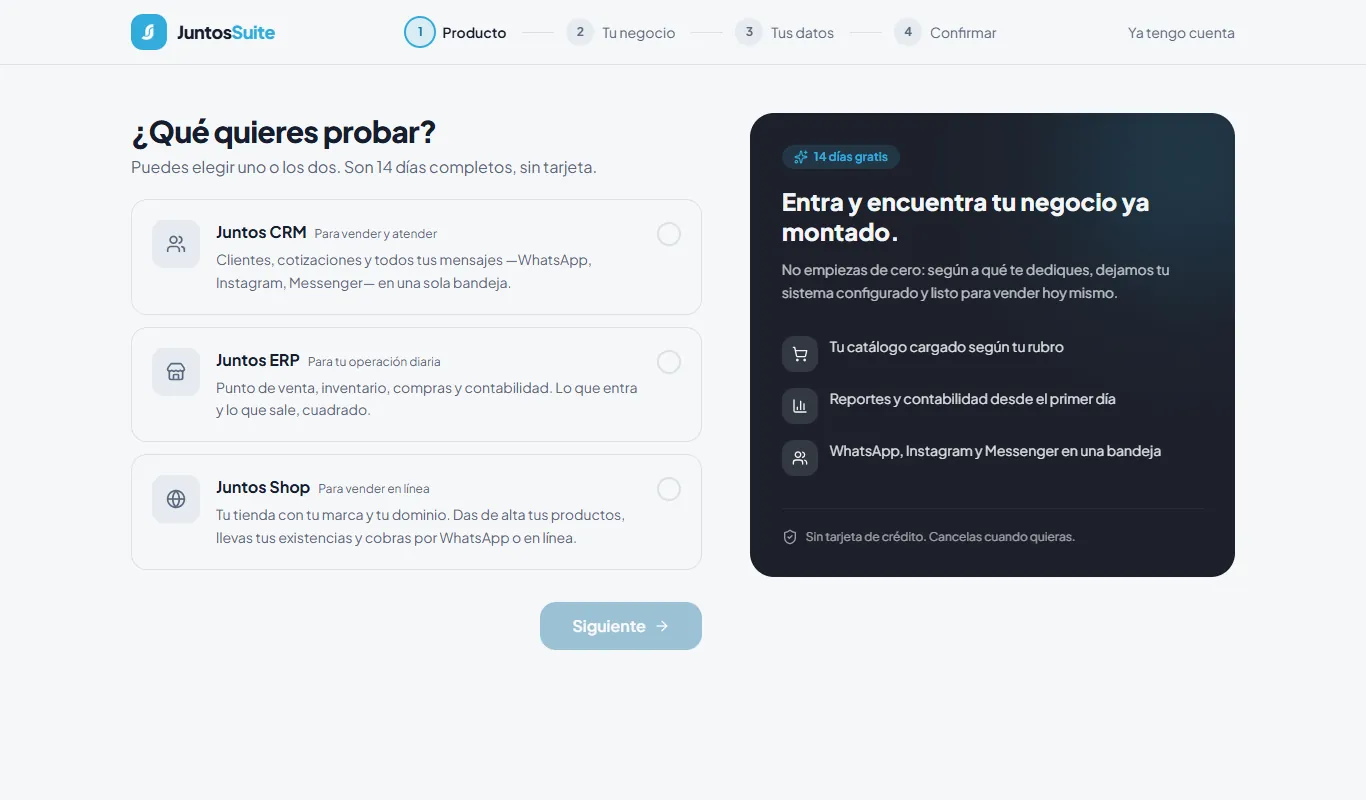
Paso 1 de 4: qué querés probar. - 2
Tocá la tarjeta Juntos ERP (se marca con un visto) y luego Siguiente.
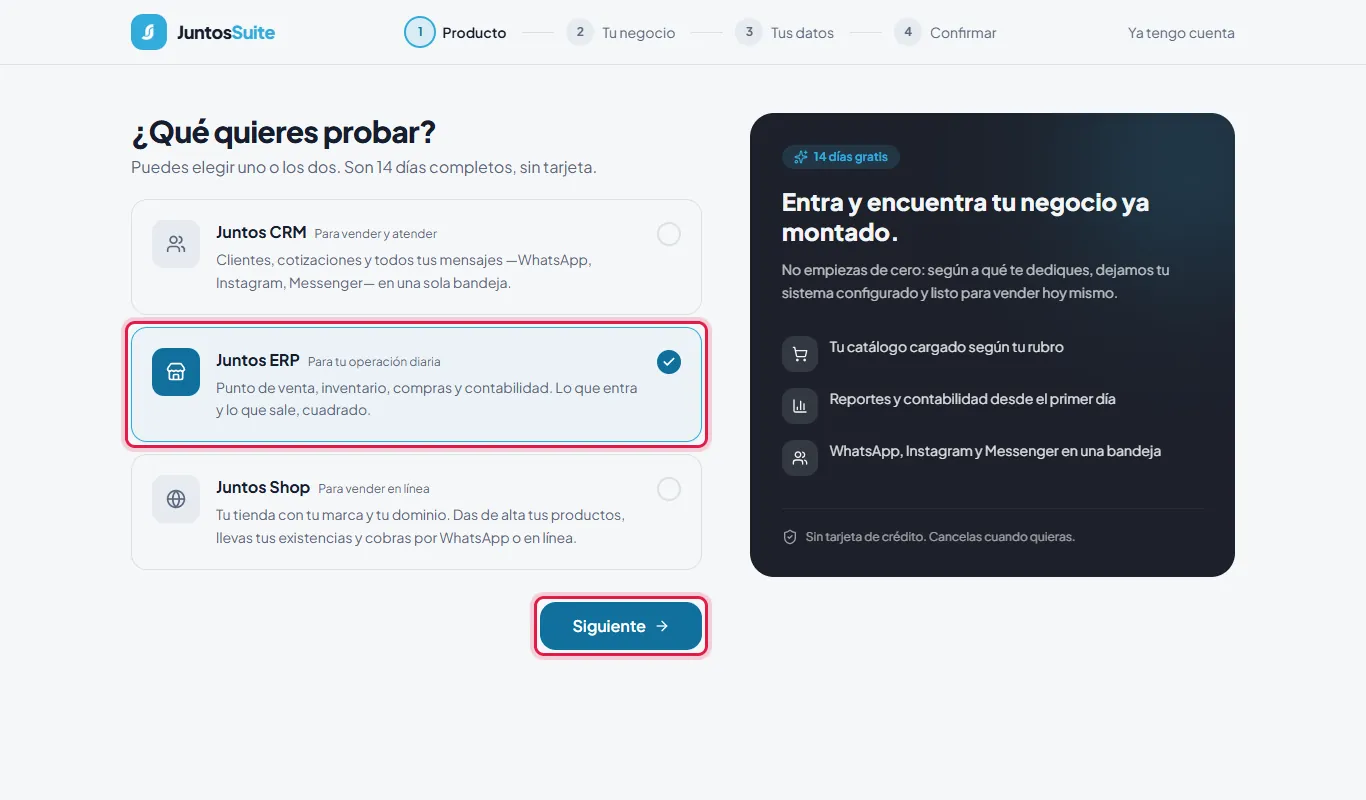
Juntos ERP elegido. - 3
Elegí a qué se dedica tu negocio. Rosa elige Venta al detalle porque su fuerte es la tienda. Con esto el sistema deja listos tu catálogo, tus impuestos y tu contabilidad según tu rubro. Tocá Siguiente.
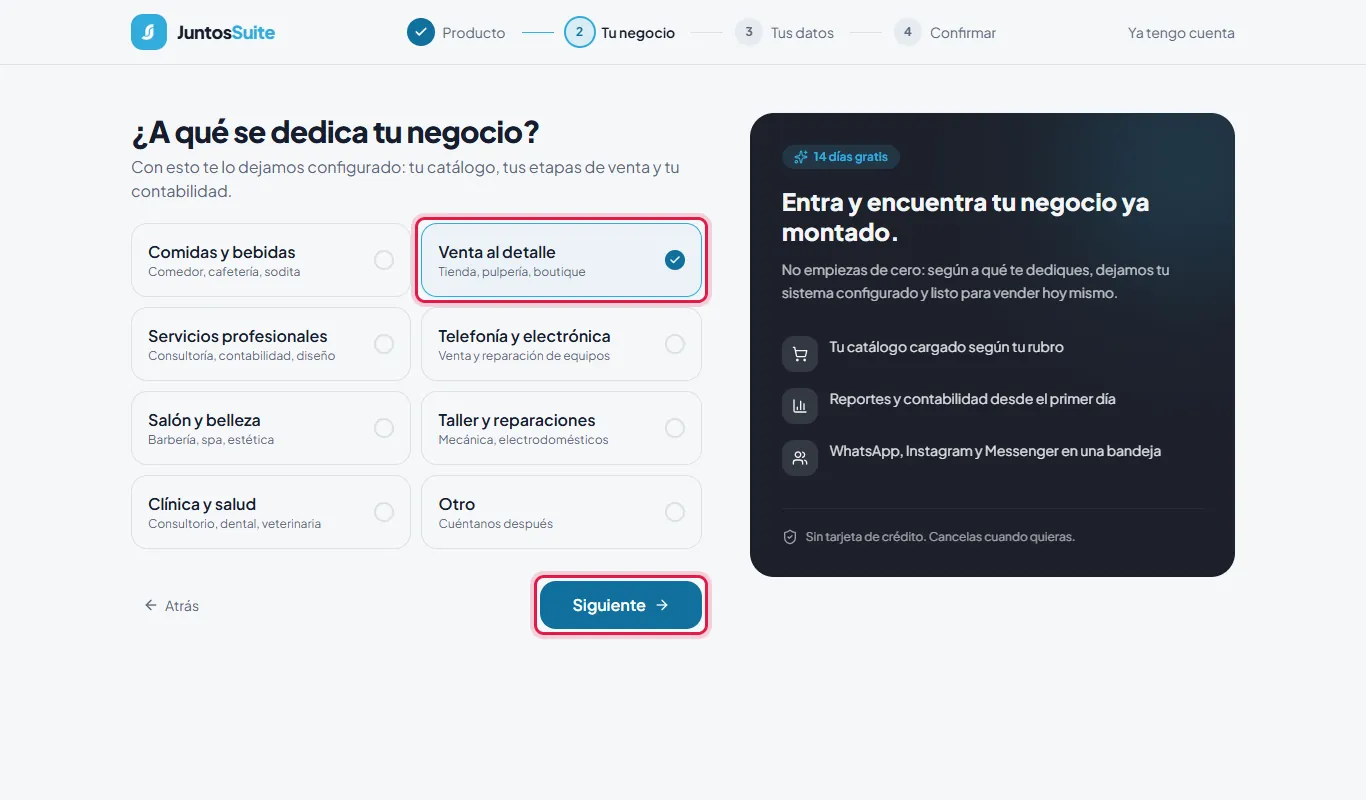
Paso 2 de 4: a qué se dedica tu negocio. - 4
Escribí el nombre de tu negocio, tu nombre, tu correo, tu celular y una contraseña de al menos 8 caracteres. Marcá la casilla de aceptación de los términos y tocá Enviarme el código.
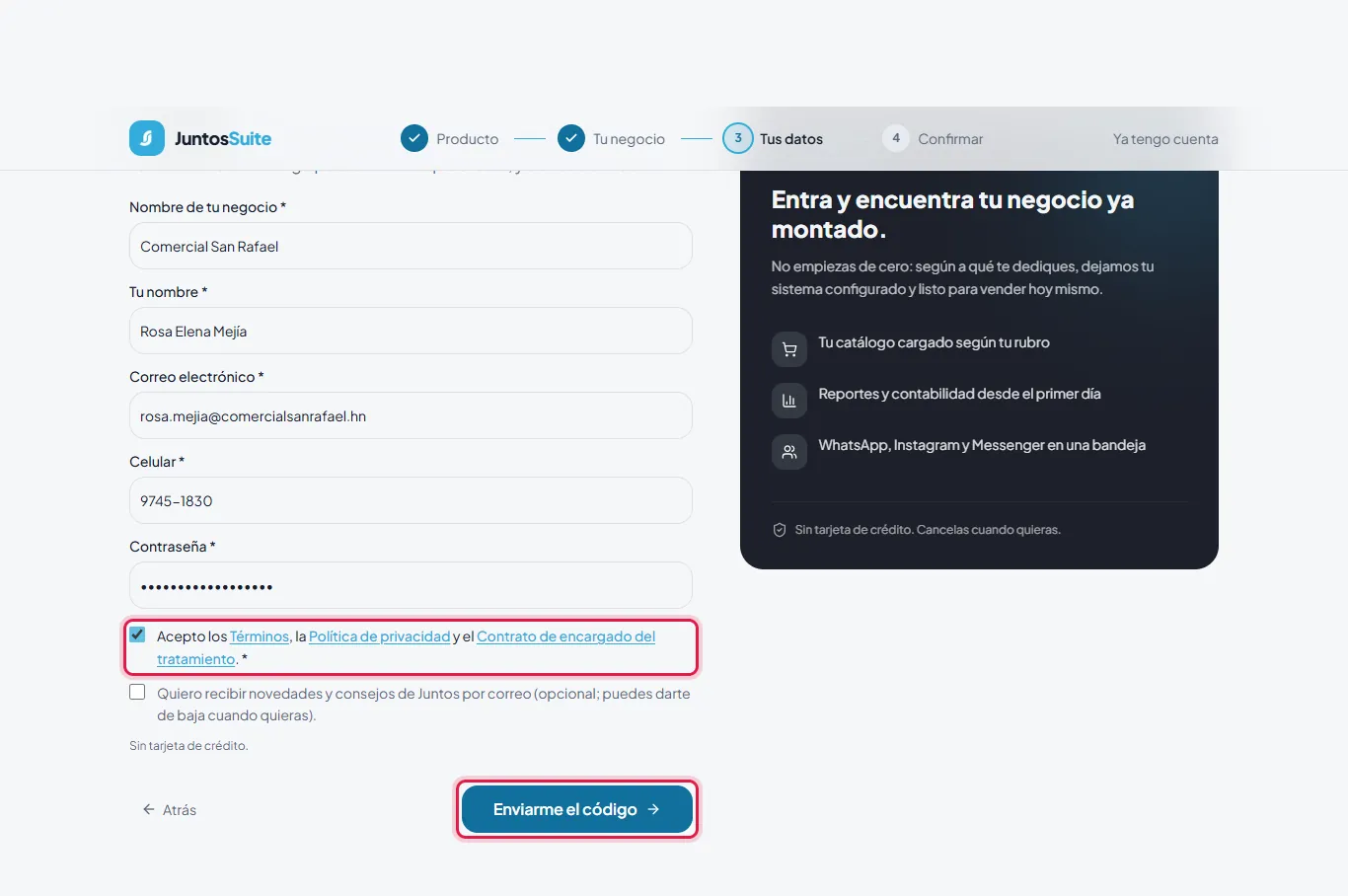
Paso 3 de 4: tus datos. - 5
Te llega un mensaje de texto con un código de 6 dígitos. Escribilo en la casilla.
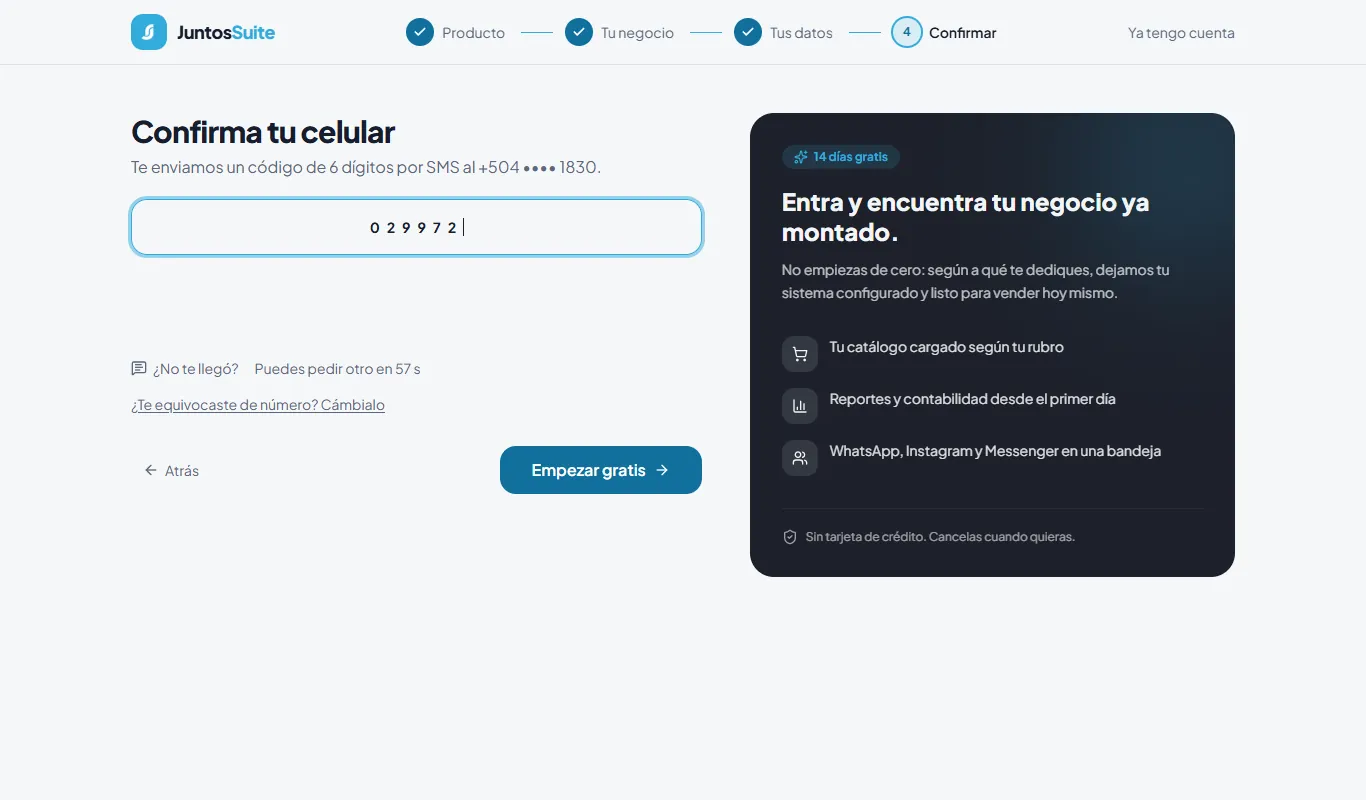
El sistema te pide el código que llegó a tu celular. - 6
Tocá Empezar gratis.
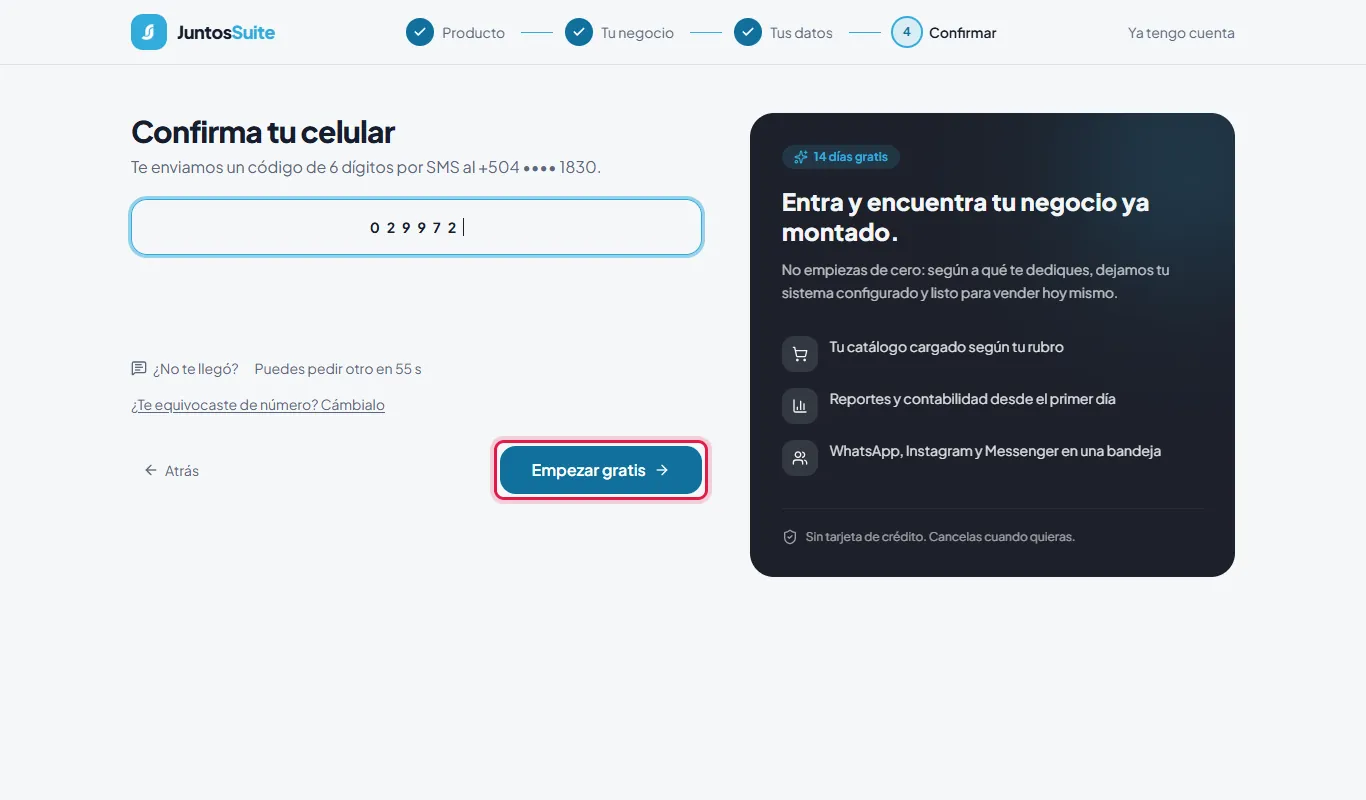
Con el código escrito, el botón queda listo. - 7
Listo: tu cuenta está creada. Tocá Entrar a Juntos ERP para entrar por primera vez.
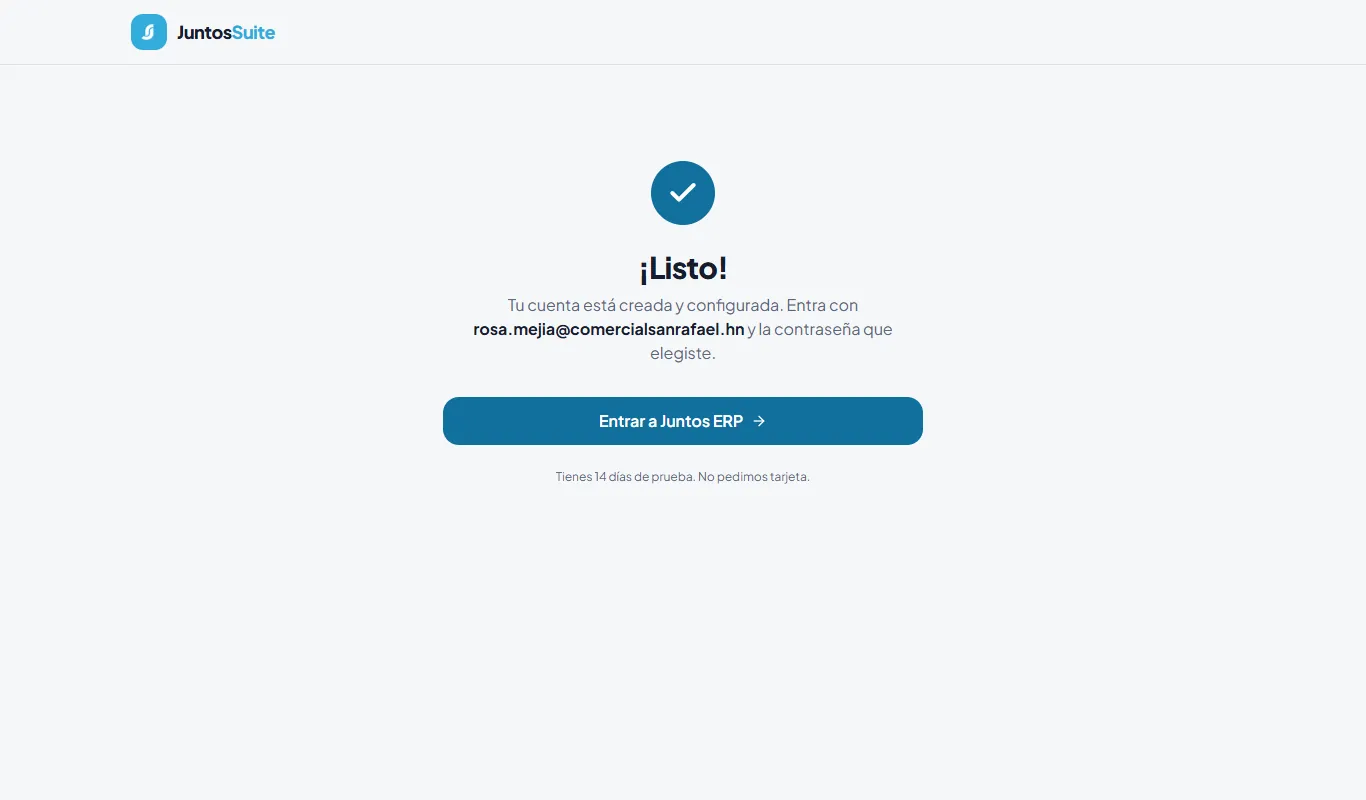
Tu cuenta, creada y configurada.
Sigue con: Entrar por primera vez
Para empezar
Entrar por primera vez
La primera vez que entrás, un asistente de tres pasos te deja el negocio listo para vender: tu rubro, tu local y tu primer producto.
Caso de uso
Rosa entra desde la computadora del mostrador. El asistente le pregunta cómo se llama su local y cuál es un producto que vende; ella pone el café molido que más sale.
Paso a paso
- 1
Escribí tu correo y tu contraseña y tocá Entrar. El ojo a la derecha de la contraseña la muestra, por si querés revisar que la escribiste bien.
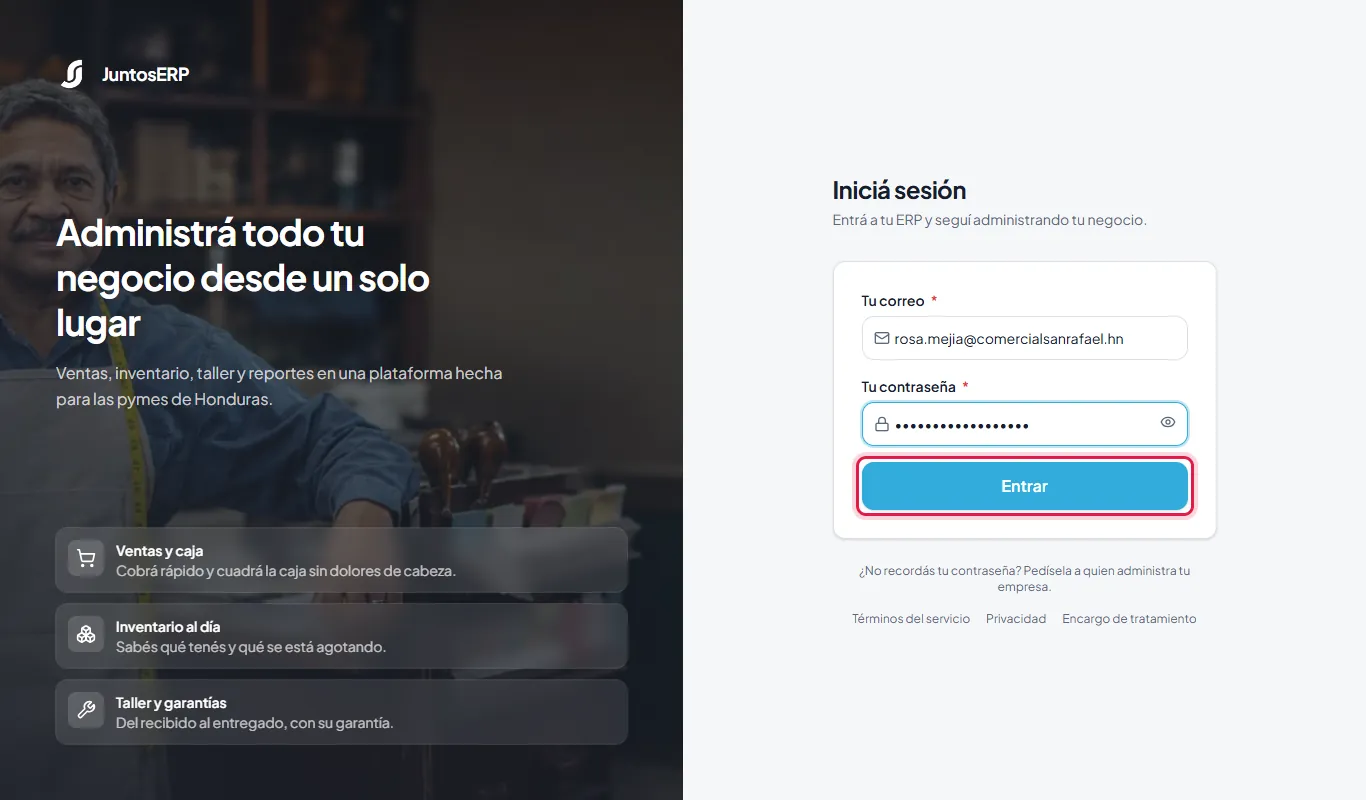
La pantalla de entrada. - 2
El asistente Configuremos tu negocio te da la bienvenida. El primer paso, a qué te dedicás, ya quedó hecho al registrarte (si no lo elegiste, el asistente te lo pregunta primero: tocá la tarjeta que más se parezca a tu negocio, como Tienda y comercio al detalle, y Seguir). Escribí el nombre de tu local, por ejemplo San Rafael Centro, y tocá Seguir. Con ese nombre el sistema crea tu sucursal, tu bodega y tu caja.
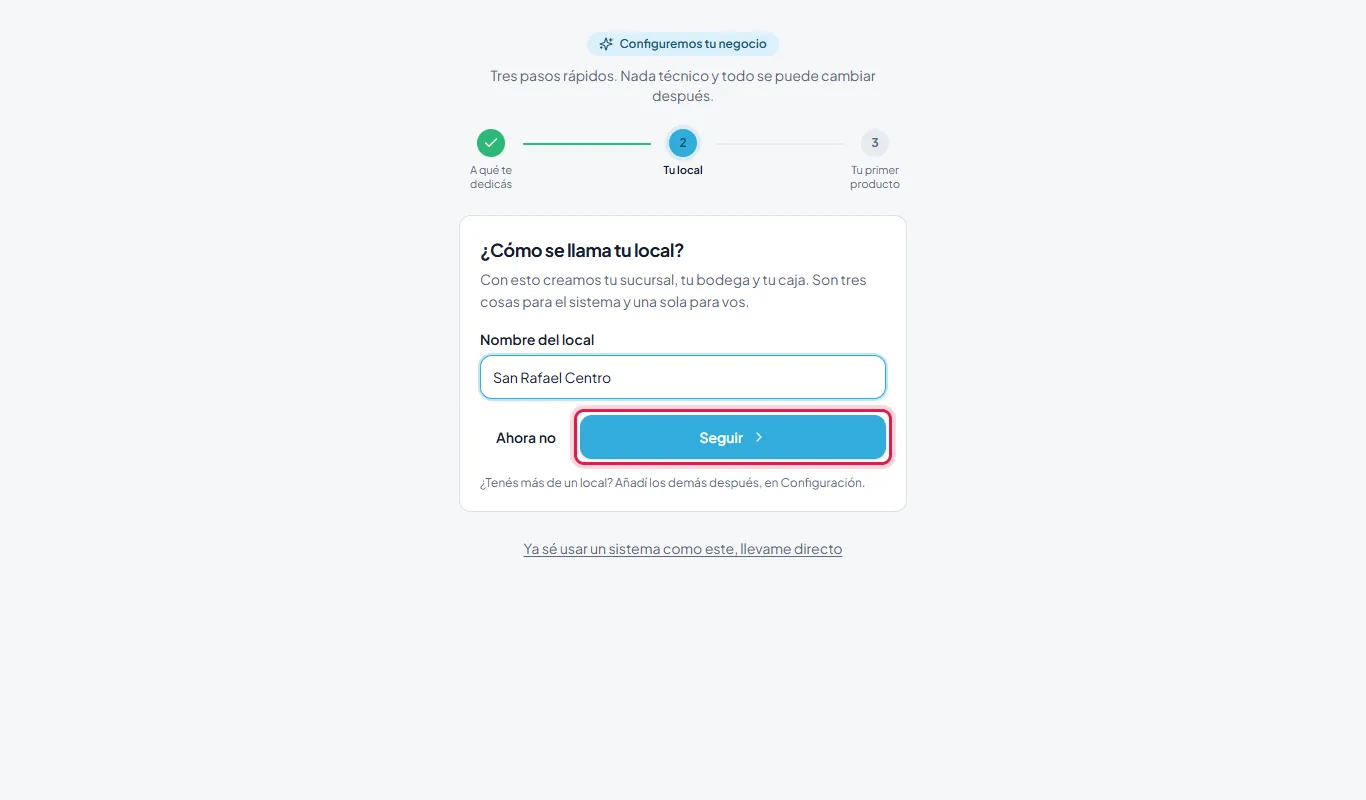
Paso 2 del asistente: tu local. - 3
Agregá algo que vendas: el nombre, a cuánto lo cobrás, cuánto te costó y cuántos tenés hoy. Rosa pone Café molido El Indio 400 g, a L 95, que le cuesta L 72, y tiene 24. Tocá Seguir.
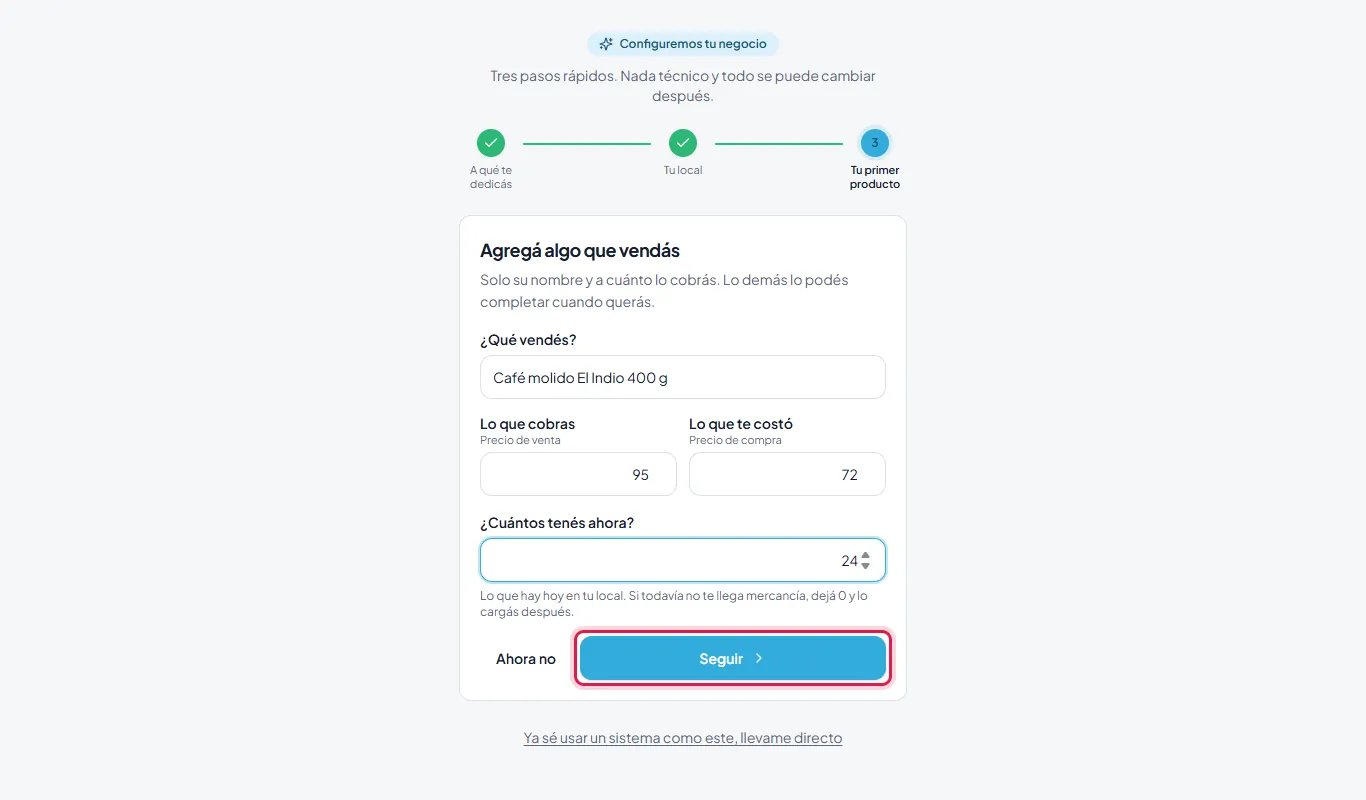
Paso 3 del asistente: tu primer producto. - 4
Tu negocio está listo: el asistente te muestra lo que dejó hecho (tu rubro con sus cuentas e impuestos, tu local con su bodega y su caja, y tu primer producto). Tocá Empezar. Lo primero de cada día es abrir tu caja.
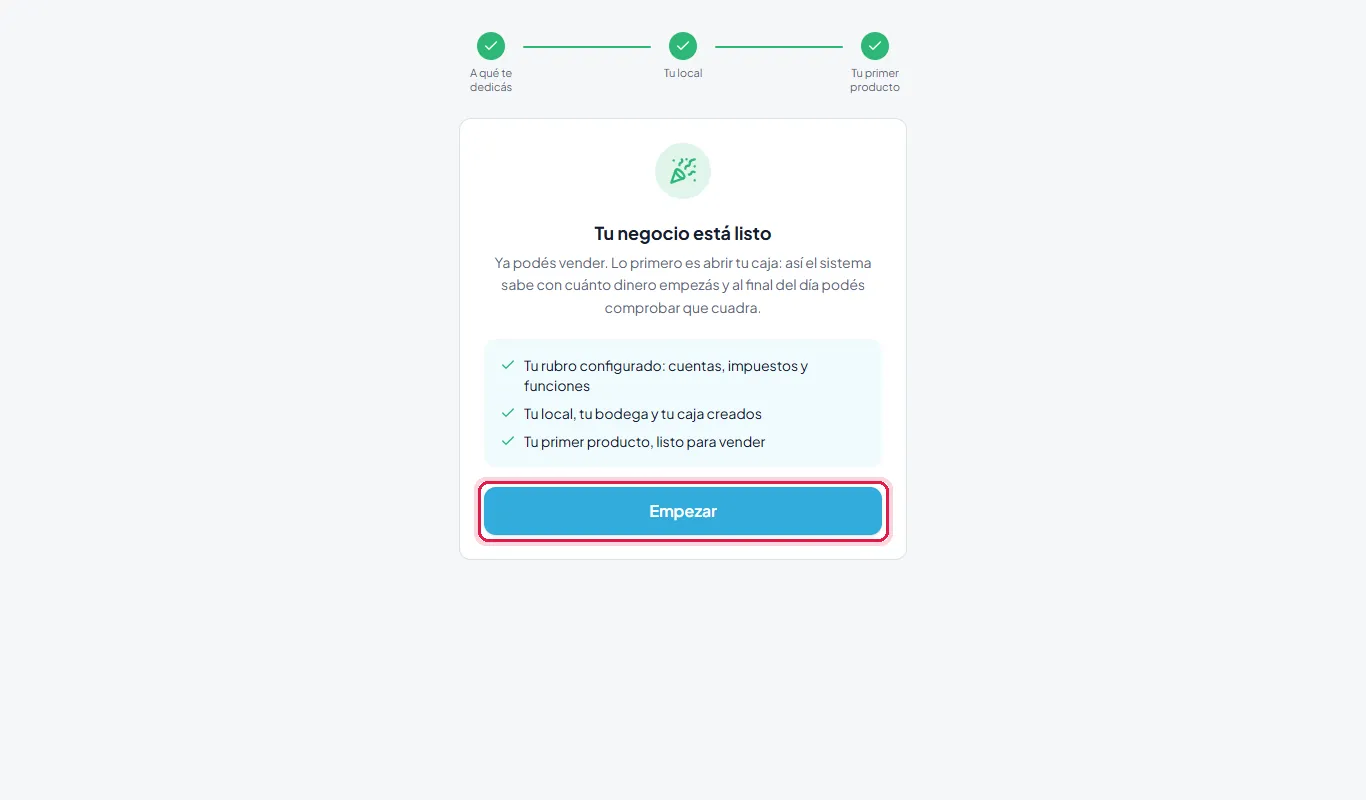
El asistente terminado.
Sigue con: Conocer la pantalla
Para empezar
Conocer la pantalla
Todo el sistema se maneja desde el menú de la izquierda y la barra de arriba. Vale la pena mirarlos una vez con calma.
Para qué sirve
El menú de la izquierda tiene arriba lo que se usa todos los días (Inicio, Vender, Atender, El piso…) y debajo cinco grupos que se abren y se cierran: Ventas, Mercancía, Servicios, Dinero y Ajustes. Solo aparecen los módulos que tu negocio tiene activos.
La barra de arriba tiene el buscador (también se abre con Ctrl + K), la campana de avisos, el botón para pasar la pantalla a modo claro u oscuro y tu cuenta, donde cambiás tu contraseña o salís del sistema.
El aviso de arriba te recuerda que estás probando JuntosERP y cuándo termina la prueba. Con Activar un plan elegís tu plan; todo lo que registrés se conserva.
Paso a paso
- 1
Así se ve el sistema. A la izquierda el menú; arriba el buscador, los avisos y tu cuenta; al centro, la pantalla en la que estás.
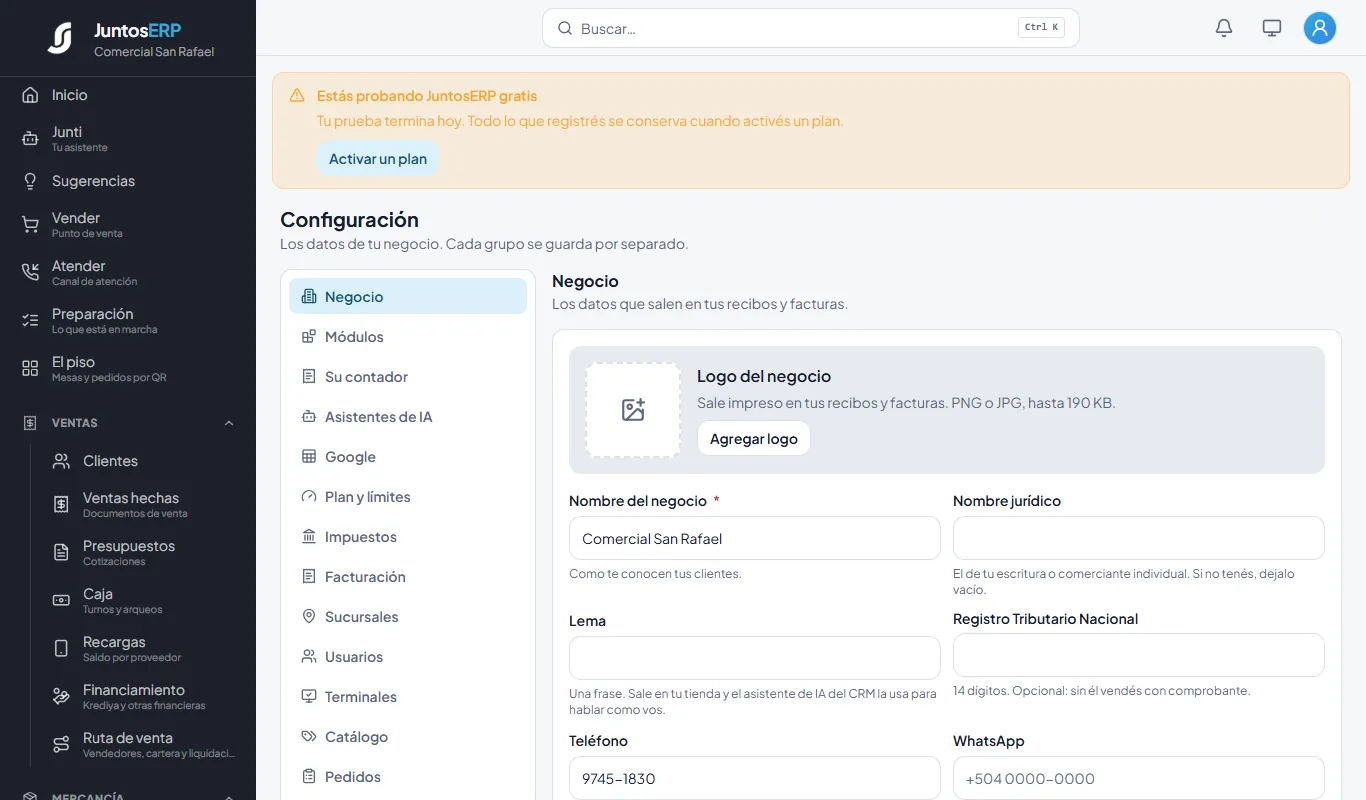
El menú, la barra de arriba y el aviso de la prueba.
Para empezar · Ajustes › Configuración › Negocio
Los datos de tu negocio y tu logo
Lo que pongas aquí sale impreso en tus recibos y facturas, en tu tienda en línea y en lo que responde el asistente de WhatsApp.
Caso de uso
Rosa sube el logo de Comercial San Rafael que le hizo su sobrino, pone la dirección del local frente al mercado Guamilito y el horario: de lunes a sábado de 7:00 a 19:00, y los domingos de 8:00 a 13:00.
Paso a paso
- 1
En el menú, abrí Ajustes y tocá Configuración. Se abre en la pestaña Negocio.
Configuración, pestaña Negocio. - 2
Tocá Agregar logo. Se abre la ventana de tu computadora para elegir un archivo: buscá la carpeta donde guardás el logo, elegilo y tocá Abrir. Sirven imágenes PNG o JPG de hasta 190 KB.
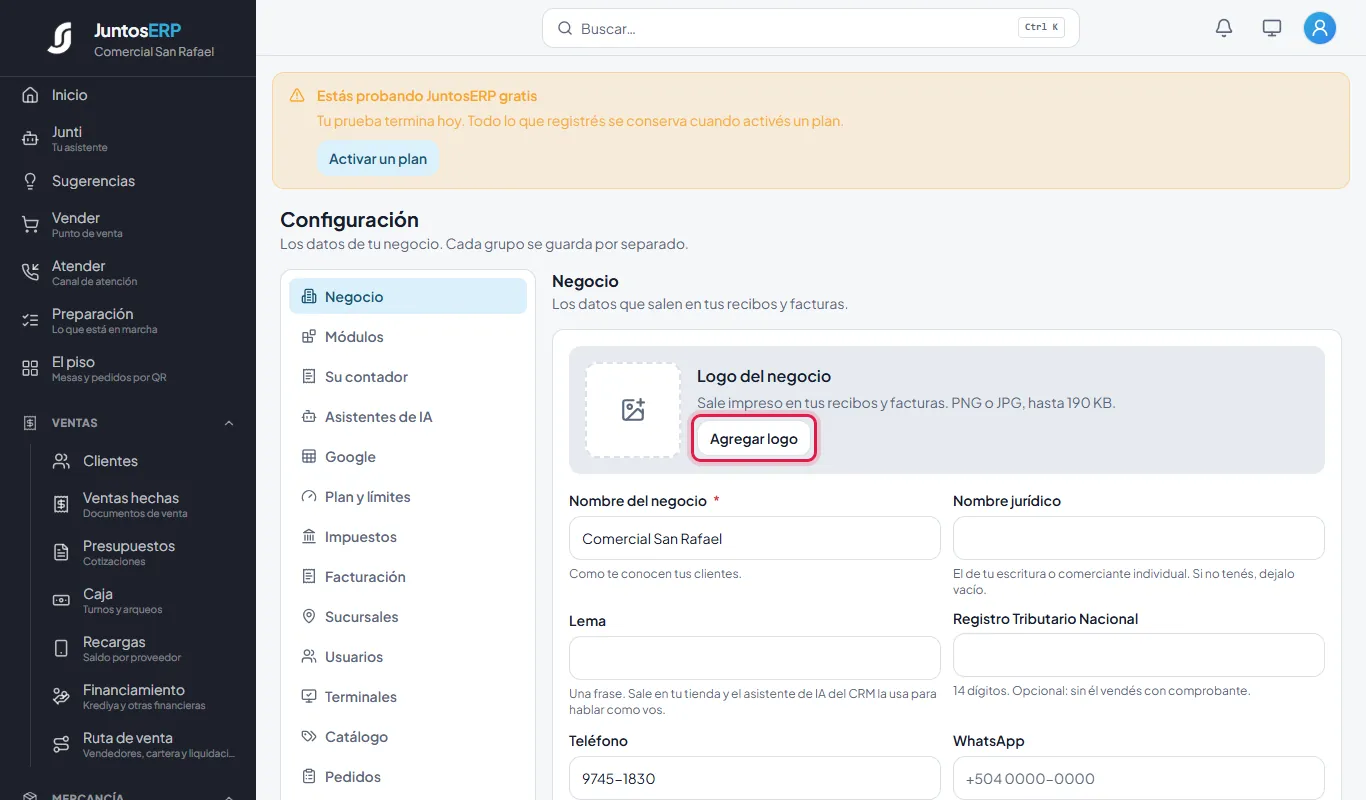
El botón para subir el logo. - 3
El logo aparece en el recuadro. Si te equivocaste de archivo, tocá Cambiar; para quitarlo, Quitar.
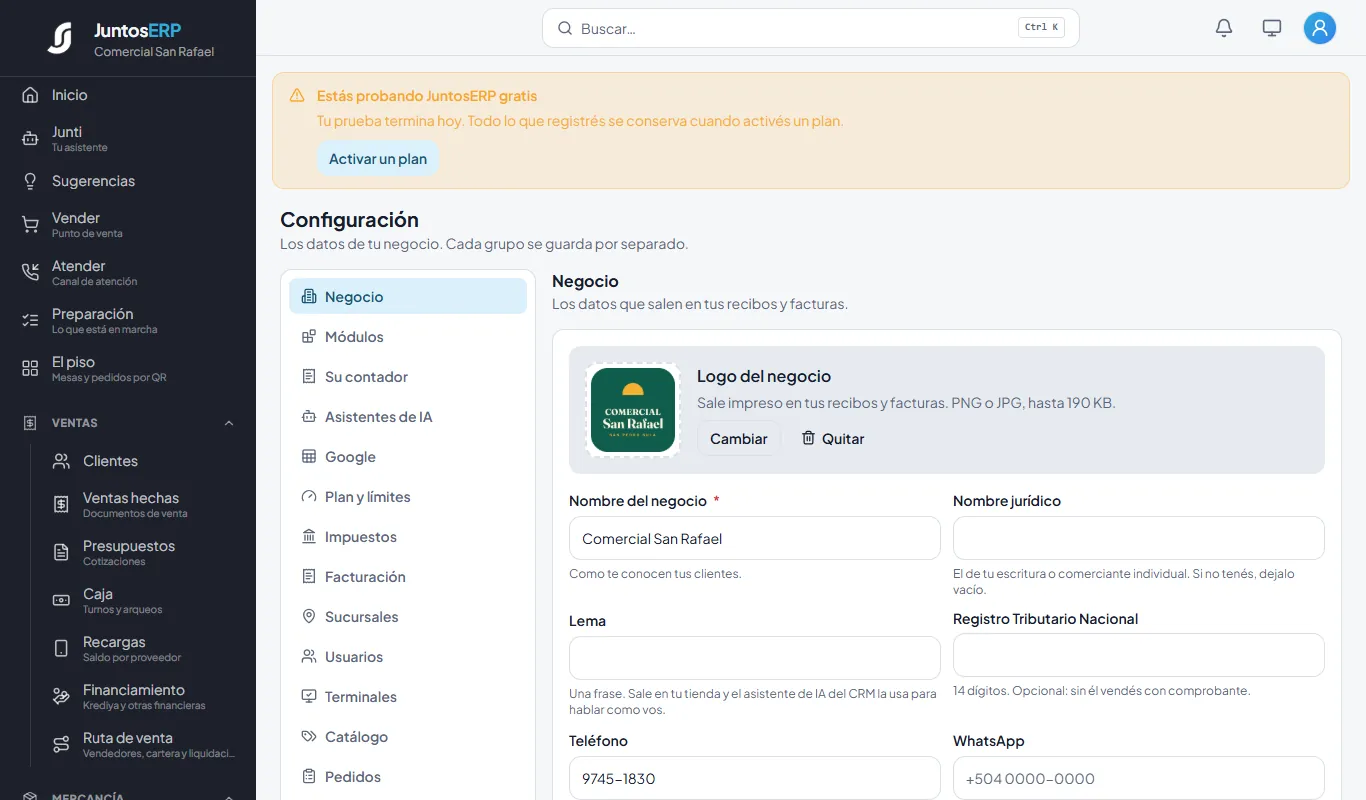
El logo ya subido. - 4
Completá los datos: nombre jurídico, lema, RTN, teléfono, WhatsApp, correo, sitio web, departamento, ciudad y dirección. Si tenés tu propia política de privacidad, pegá su dirección; si no, la carta del QR enlaza la de Juntos. Qué vendés e Industria ajustan los módulos y las palabras que usa el sistema. El teléfono ya viene con el celular con el que te registraste; cambialo si en tus facturas querés otro.
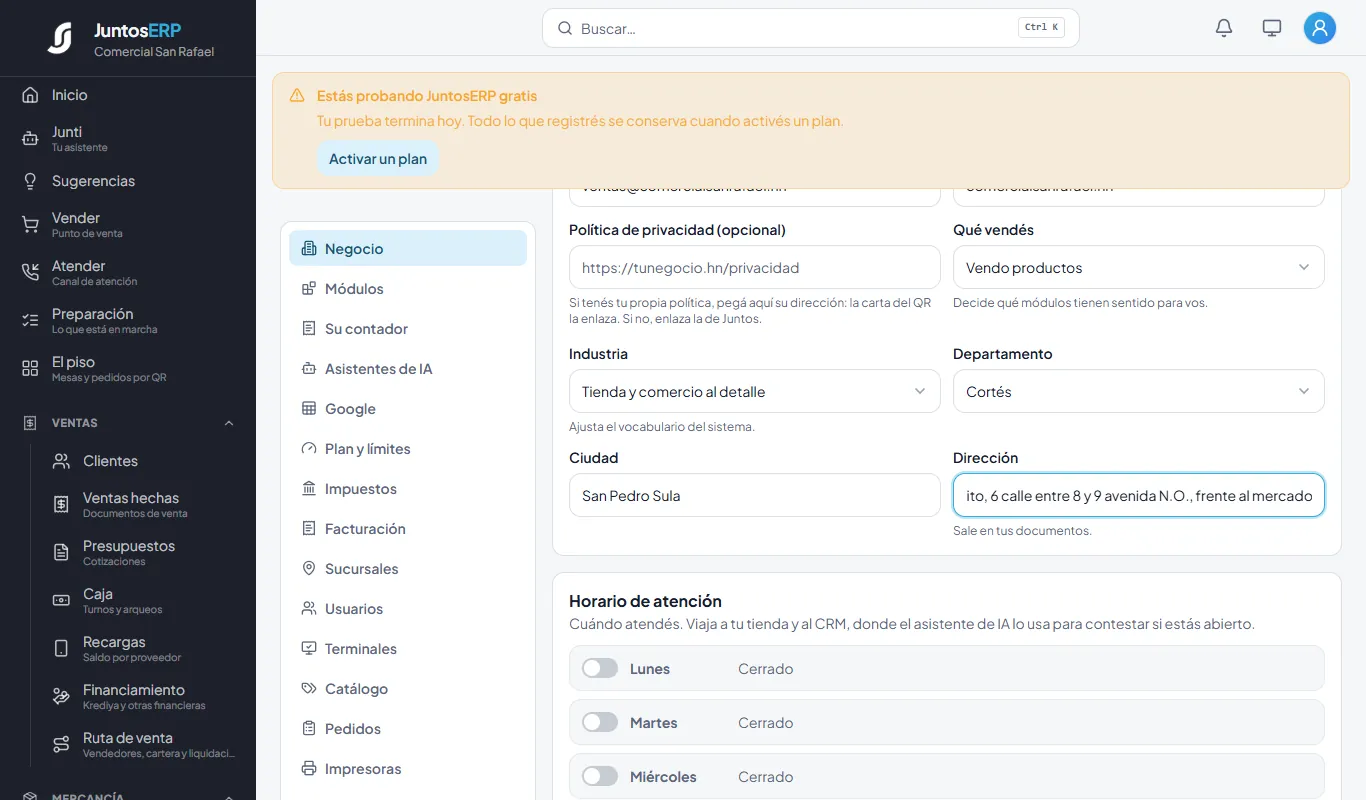
Los datos del negocio. - 5
Para el horario, tocá el día (por ejemplo Lunes: cerrado) y ponele la hora de abrir y la de cerrar. Con Copiar a L–V el mismo horario pasa de lunes a viernes. Si cerrás a mediodía, usá Partir turno.
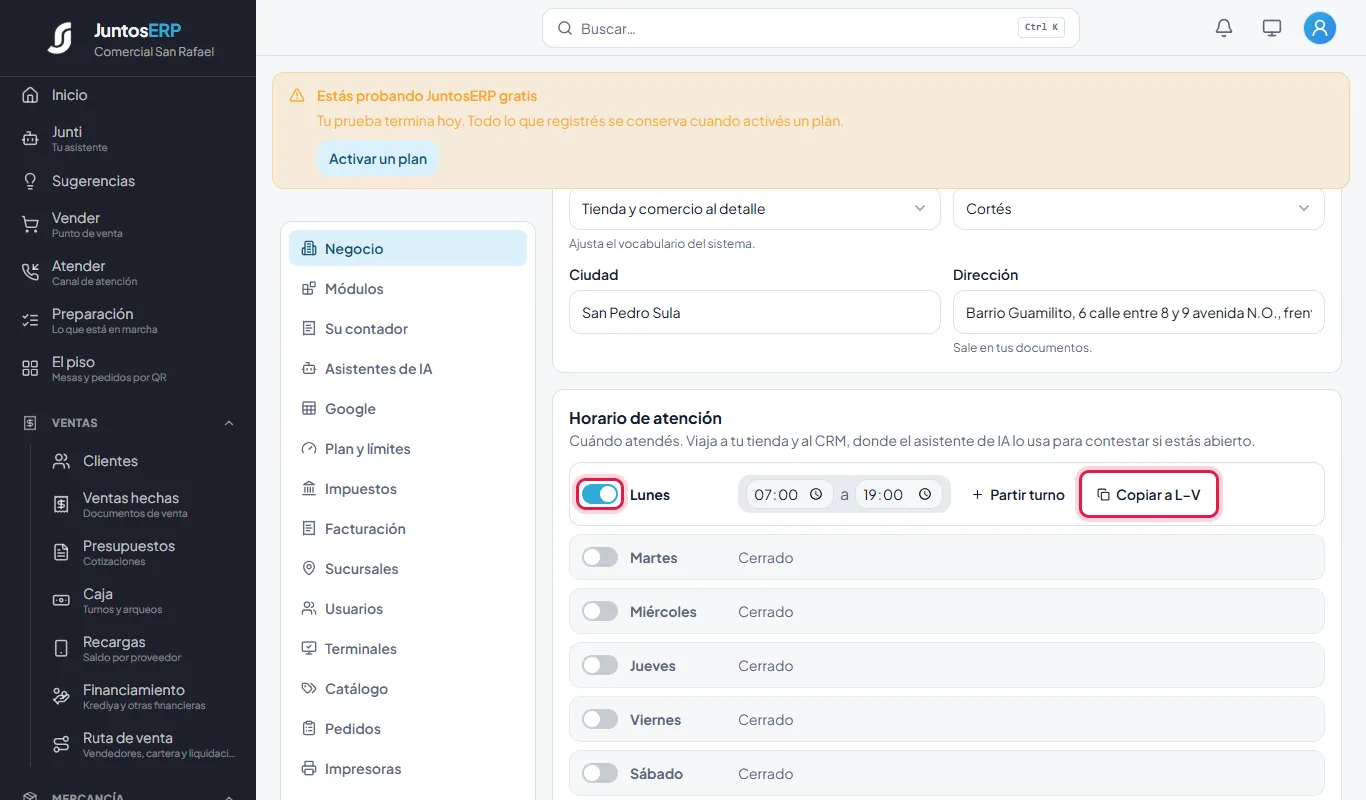
El horario del lunes, listo para copiar al resto de la semana. - 6
Completá sábado y domingo, escribí una nota si hace falta (por ejemplo, el horario de feriados) y tocá Guardar. Arriba de la pantalla aparece el aviso Guardado y el botón se apaga hasta que cambiés algo más.
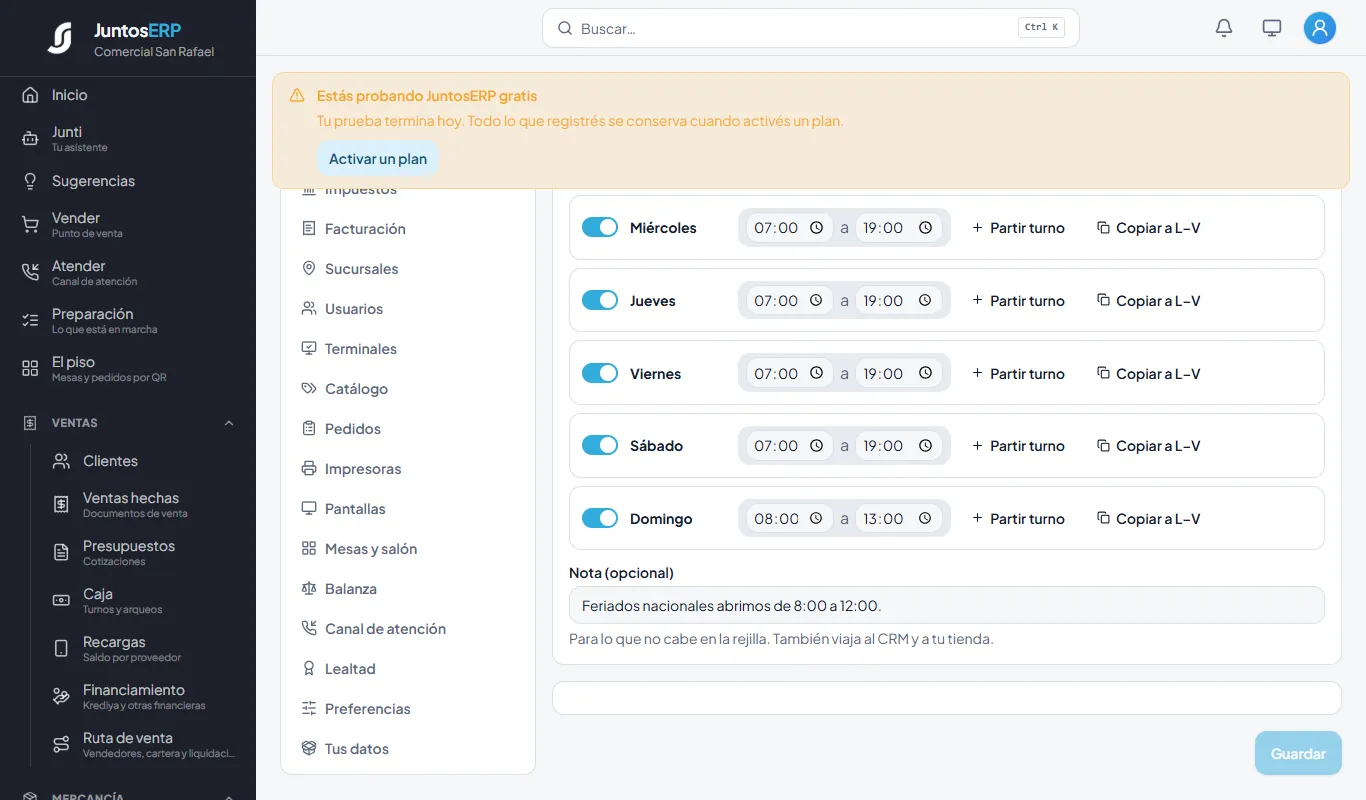
El horario completo, ya guardado.
Para empezar · Ajustes › Configuración › Facturación
Facturar con CAI
Si el SAR te autorizó a facturar, aquí registrás tu CAI para que cada venta salga con número autorizado. Si todavía no lo tenés, no hace falta: vendés con comprobante.
Caso de uso
El SAR le autorizó a Comercial San Rafael 2,500 facturas, de la 000-001-01-00000001 a la 000-001-01-00002500, y 500 notas de crédito, de la 000-001-06-00000001 a la 000-001-06-00000500, las dos con fecha límite el 31 de marzo de 2027. Rosa copia los datos de las resoluciones.
Paso a paso
- 1
En Configuración, tocá la pestaña Facturación. Mientras no registrés un CAI, vas a ver el aviso «Tu negocio no necesita esto para vender».
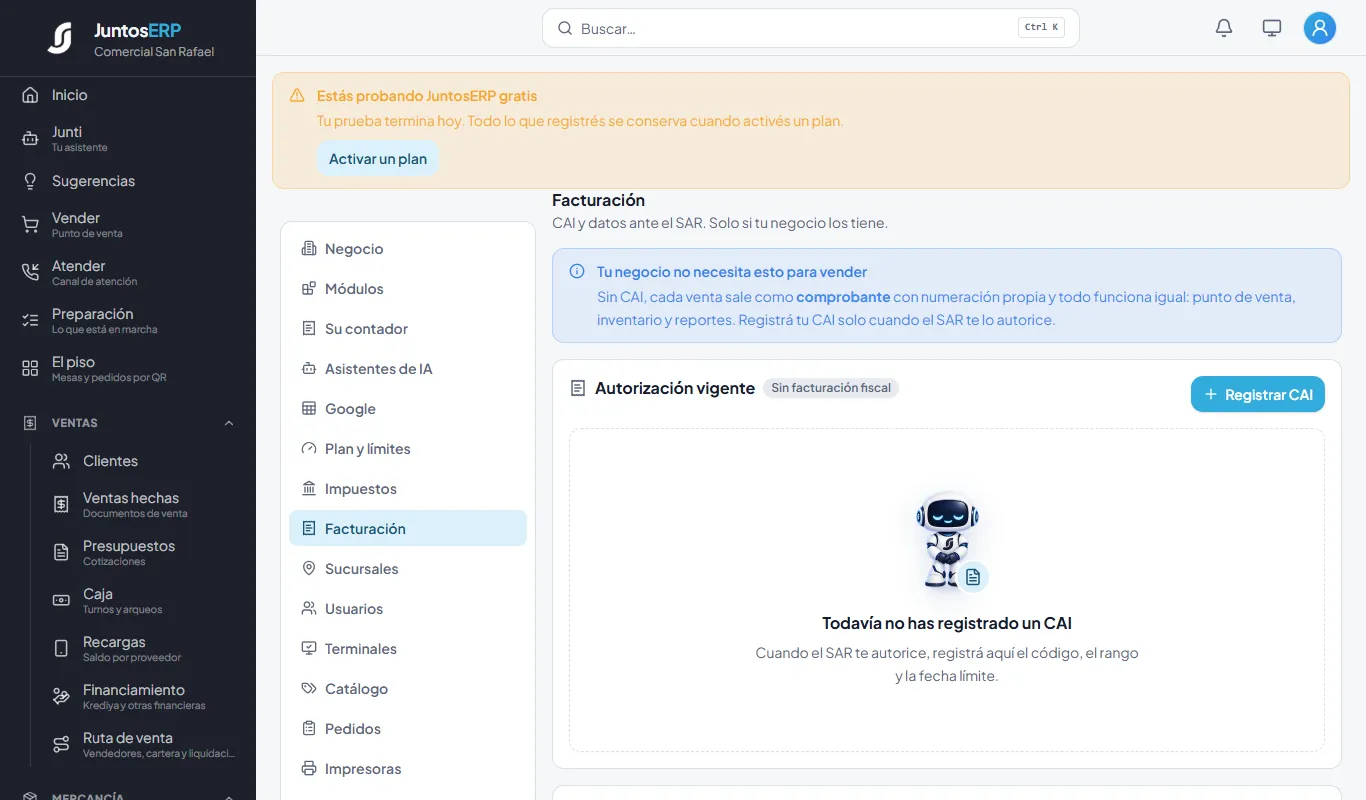
Facturación sin CAI todavía. - 2
Tocá Registrar CAI.
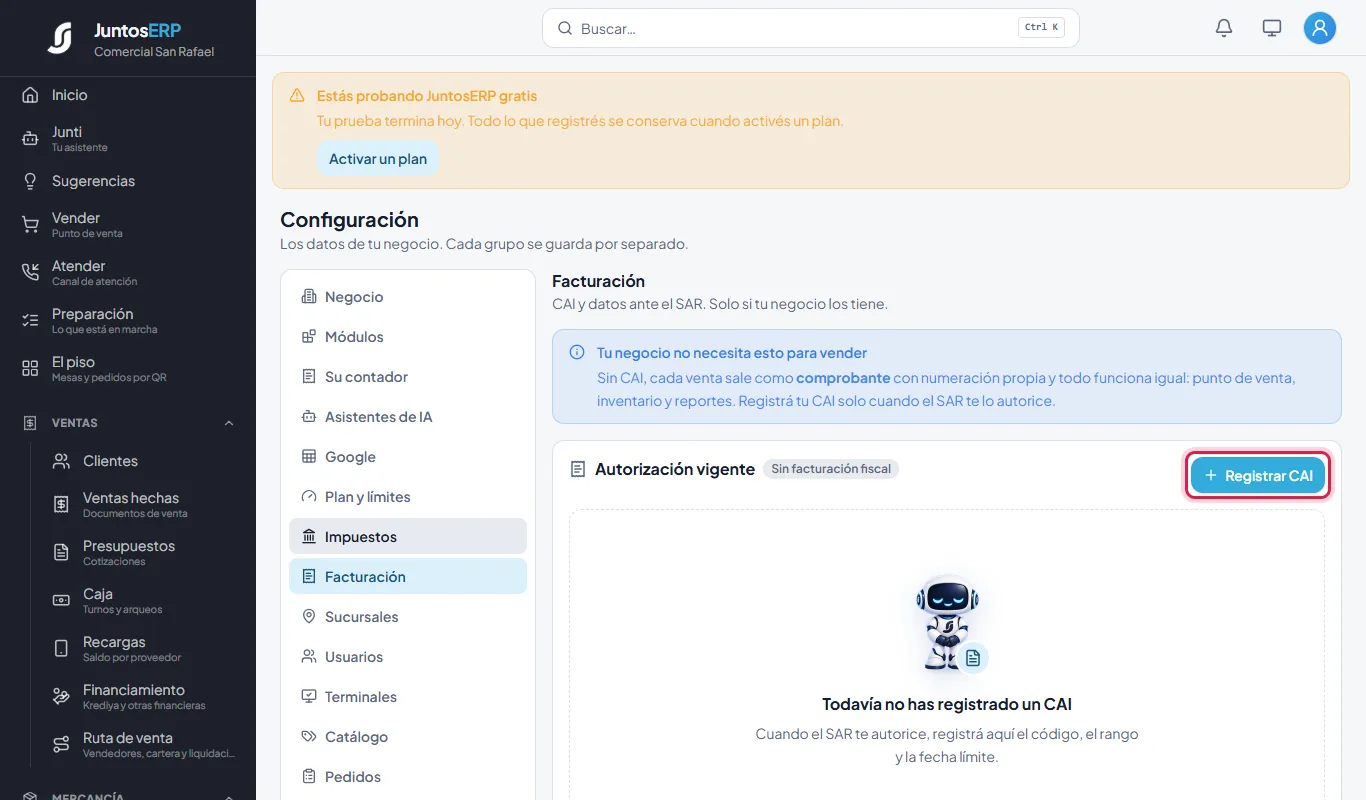
El botón para registrar la autorización. - 3
Escribí la Clave de Autorización de Impresión (los 32 caracteres del CAI, con sus guiones), el rango inicial, el rango final y la fecha límite de emisión. Si ya emitiste facturas con este CAI en otro sistema, poné en «Próximo número a facturar» el que sigue. Tocá Registrar CAI.
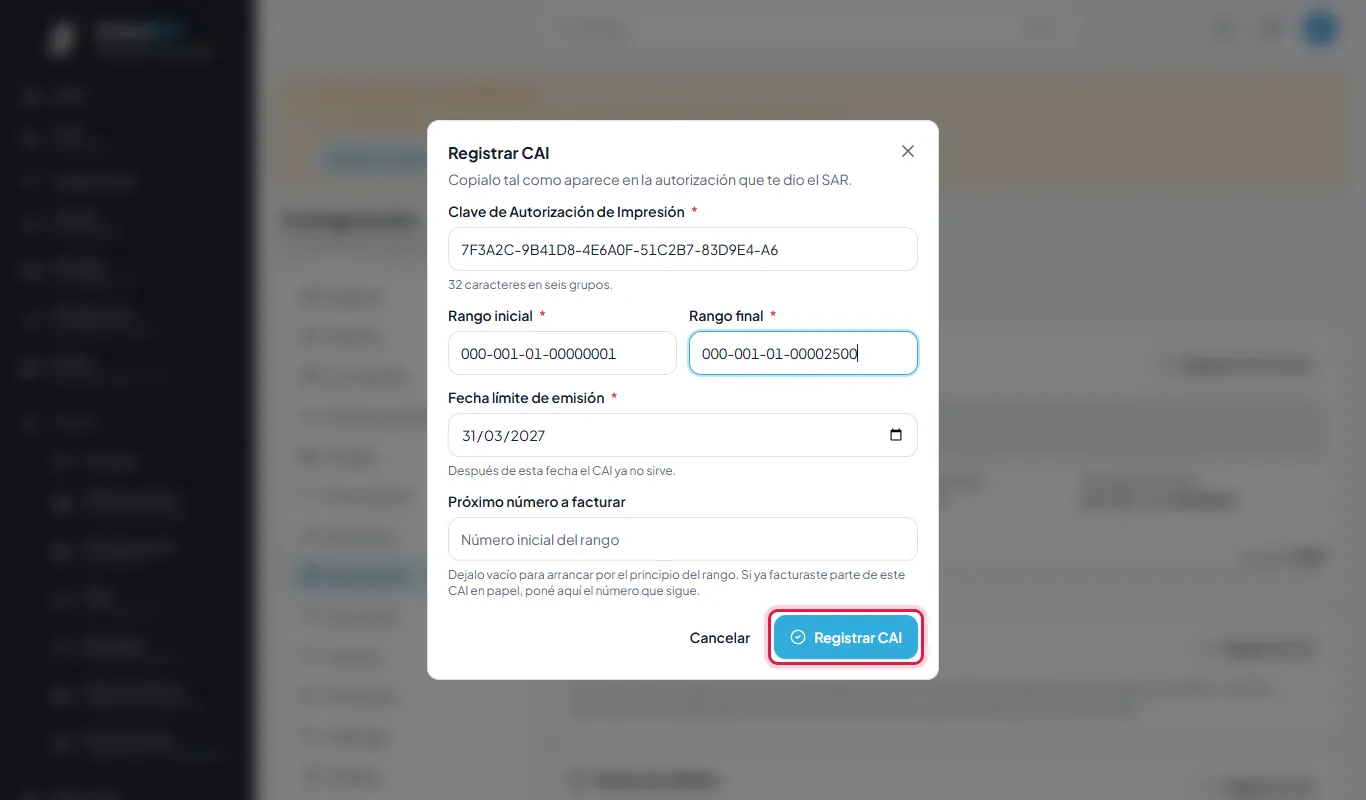
Los datos de la resolución del SAR. - 4
La autorización aparece con el rango, la fecha límite, la próxima factura y cuántas te quedan. Dice Desactivada hasta que encendás la facturación fiscal (el paso siguiente).
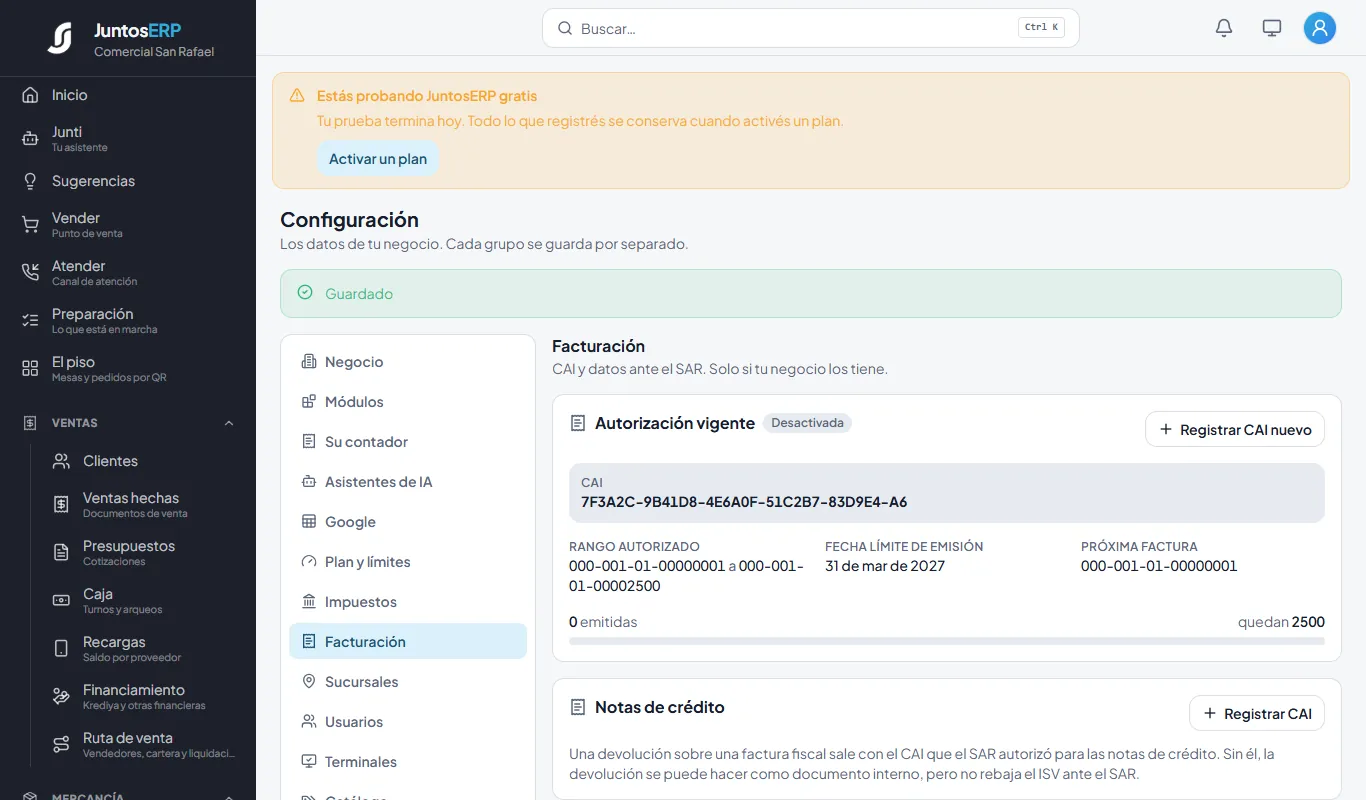
CAI registrado: 0 emitidas, quedan 2500. - 5
Completá la razón social y la dirección fiscal (el RTN ya viene de los datos del negocio), encendé Emitir facturas fiscales y tocá Guardar. Desde ese momento cada venta lleva número autorizado y CAI, y la autorización pasa a Vigente.
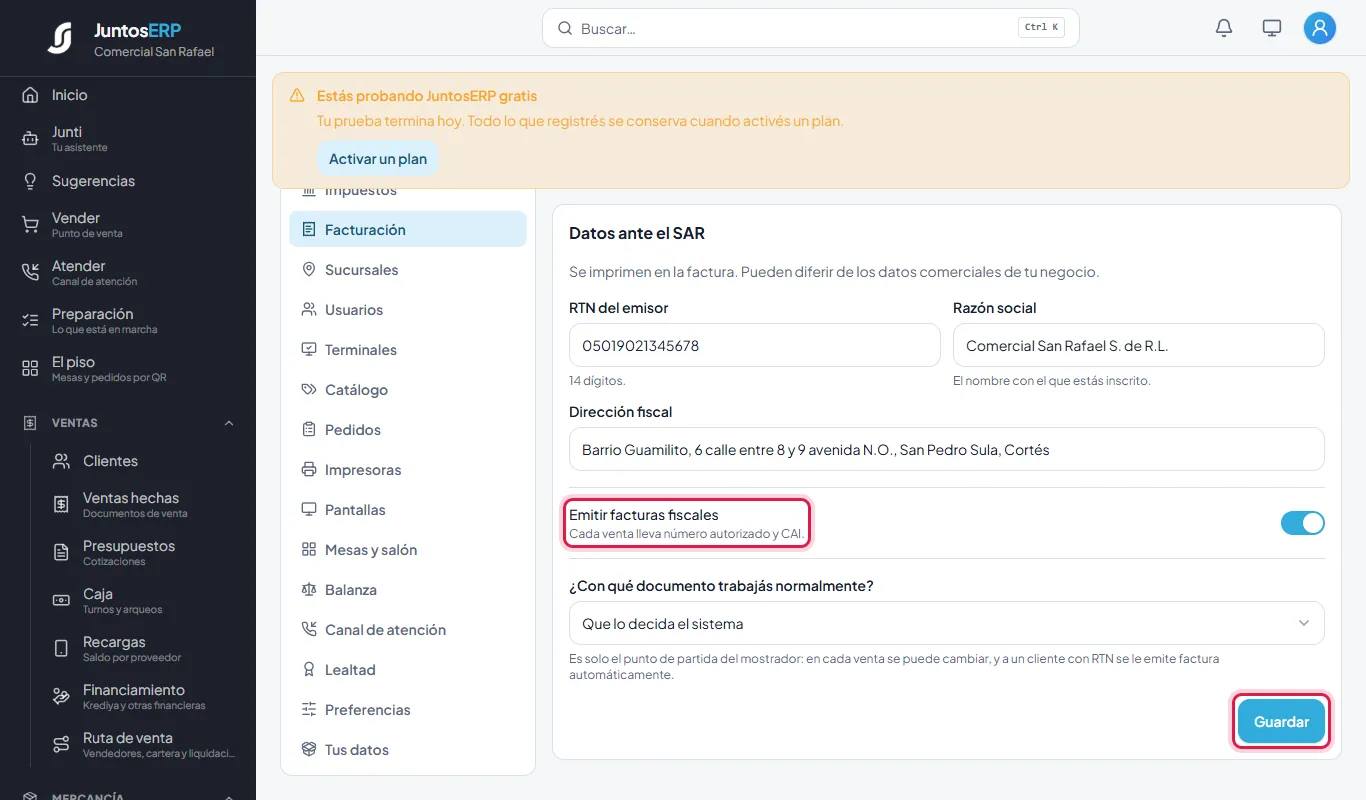
La facturación fiscal, encendida. - 6
Las notas de crédito (las devoluciones sobre una factura) llevan su propio CAI, con otro tipo de documento en el tercer grupo del número. En la tarjeta Notas de crédito tocá Registrar CAI.
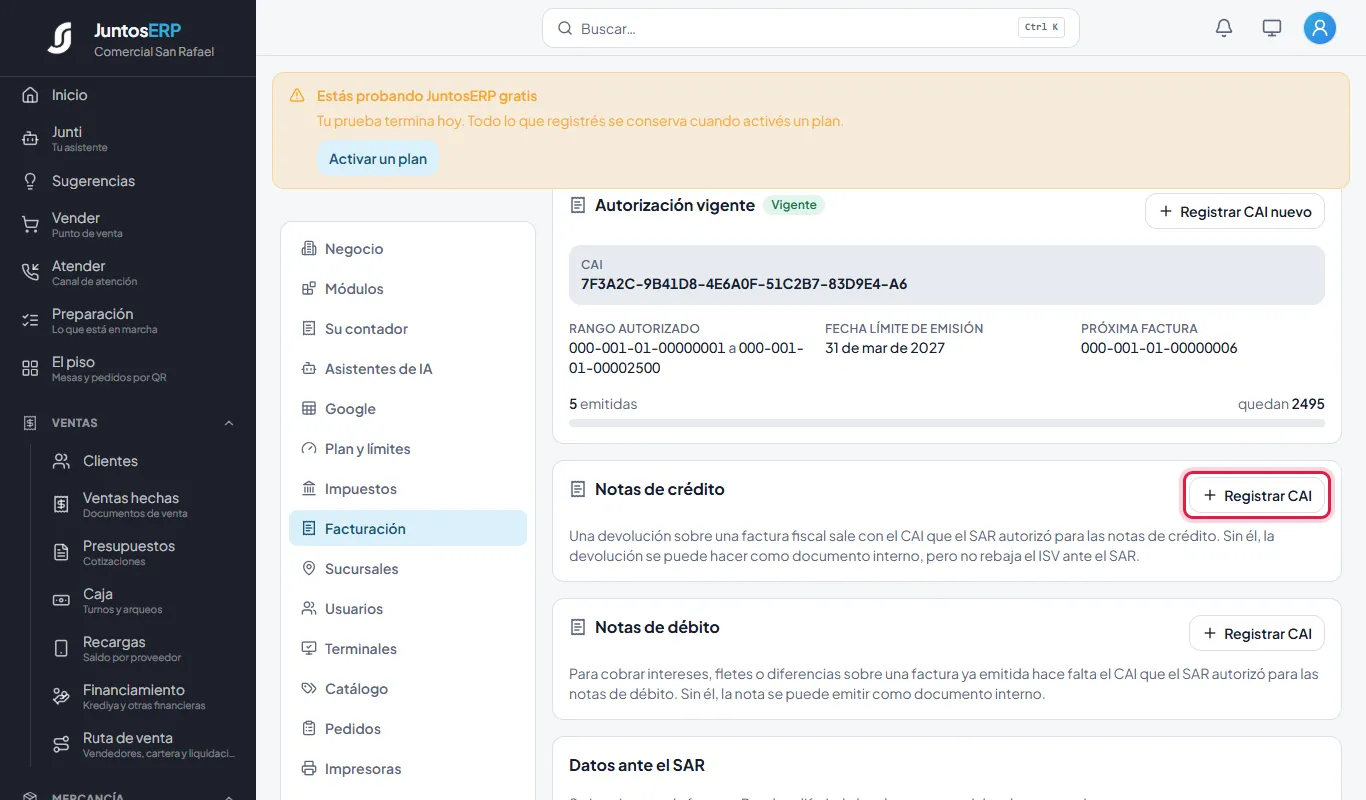
Las tarjetas de notas de crédito y de débito, debajo de la de facturas. - 7
Copiá la clave, el rango y la fecha límite de la resolución de las notas y tocá Registrar CAI.
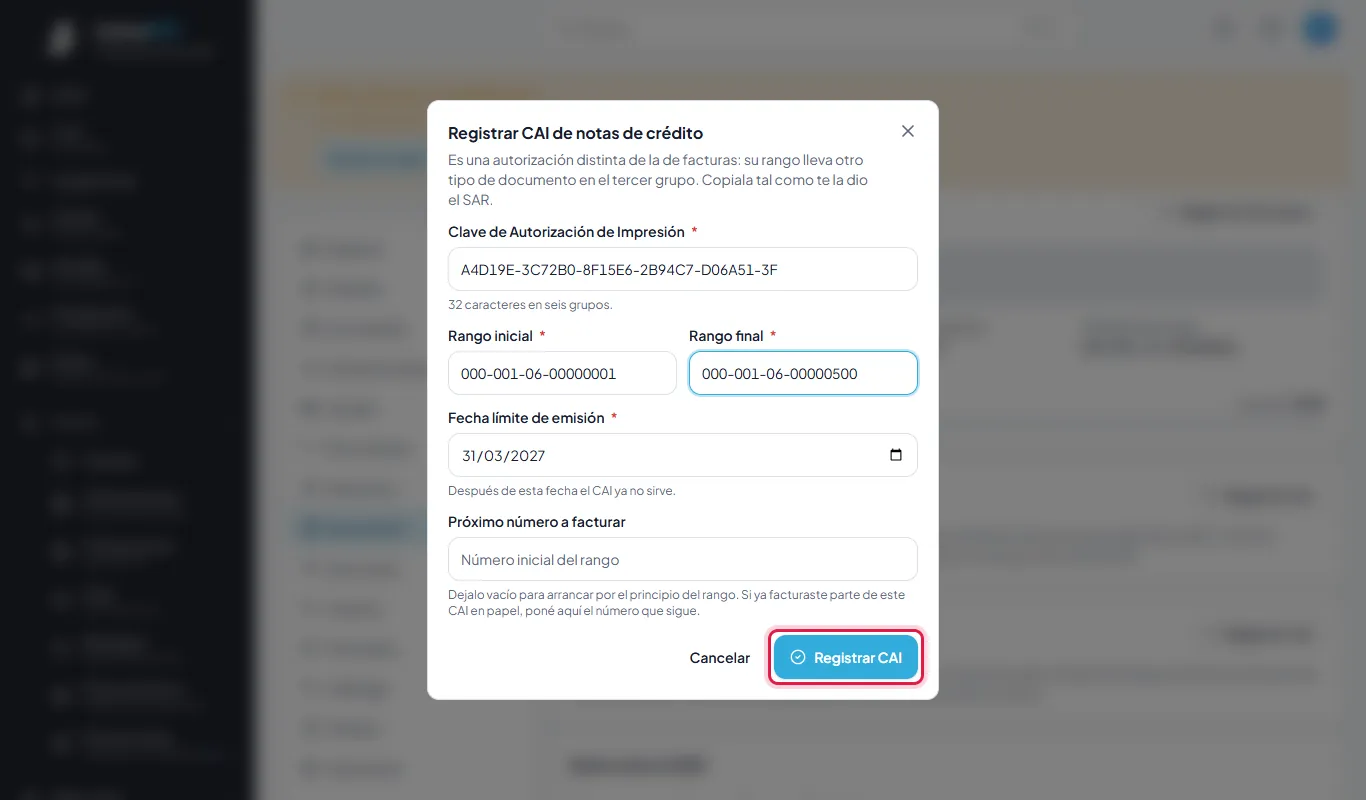
El CAI de las notas de crédito: de la 000-001-06-00000001 a la 000-001-06-00000500. - 8
La tarjeta queda Vigente, con su CAI, su rango y su fecha límite. Las notas de débito (para cobrar intereses, fletes o diferencias sobre una factura ya emitida) se registran igual en su tarjeta.
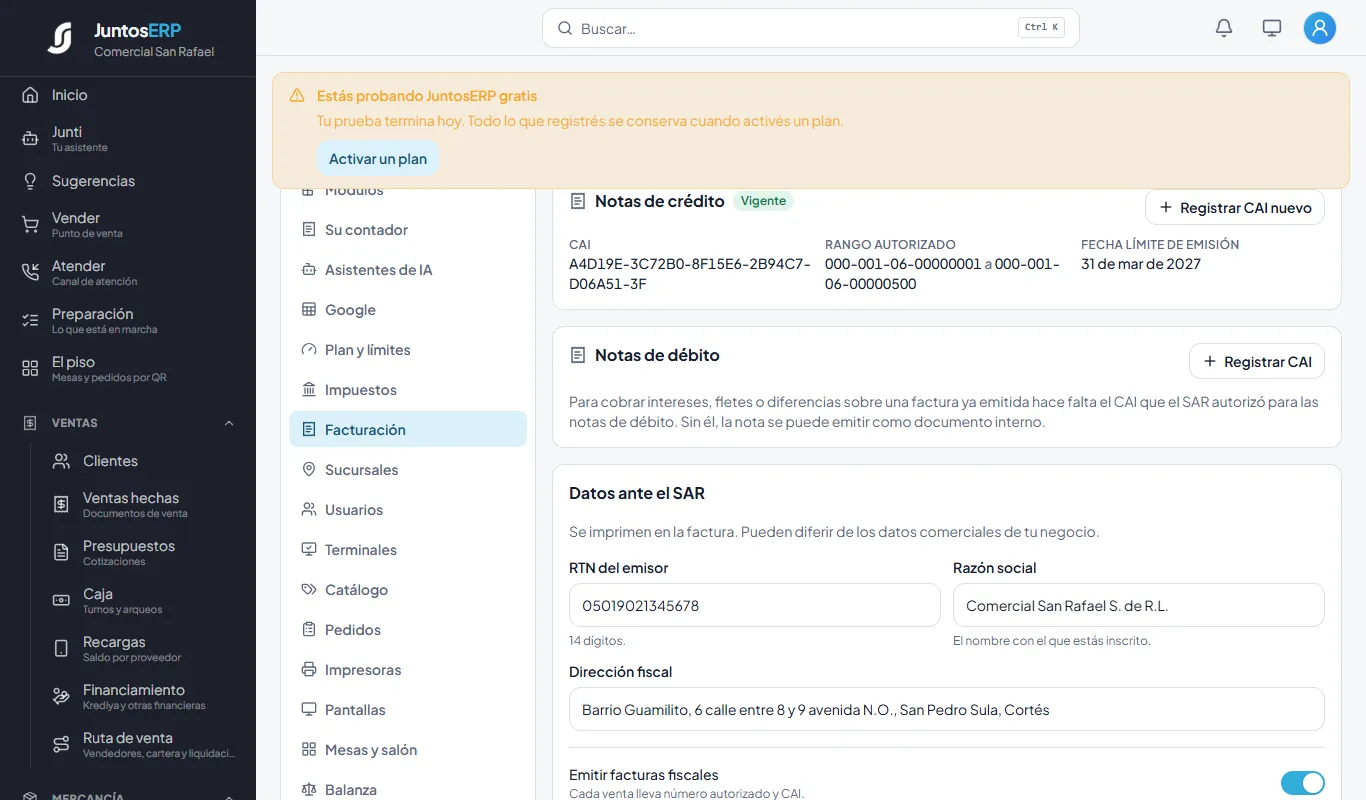
Notas de crédito con su CAI vigente.
¿Qué documento sale en cada venta?
En «¿Con qué documento trabajas normalmente?» elegís el punto de partida del mostrador: factura (con CAI), boleta de venta o comprobante interno. Si lo dejás en «Que lo decida el sistema», a un cliente con RTN se le emite factura automáticamente. En cada venta se puede cambiar.
Para empezar · Ajustes › Configuración › Usuarios
Tu equipo: usuarios y permisos
Cada persona entra con su propio correo y su contraseña, y solo ve lo que le toca según su rol. Así sabés quién hizo cada venta y nadie ve lo que no debe, como el costo o la utilidad.
Caso de uso
En Comercial San Rafael trabajan Carlos en la caja, Karla como supervisora del mostrador, Gerardo en la bodega, Luis en la reparación de celulares y Daniela atendiendo las mesas de la cafetería. El contador, Marco Antonio Sabillón, lleva los libros desde su oficina.
Paso a paso
- 1
En Configuración, tocá Usuarios. Al principio solo estás vos, como Administrador.
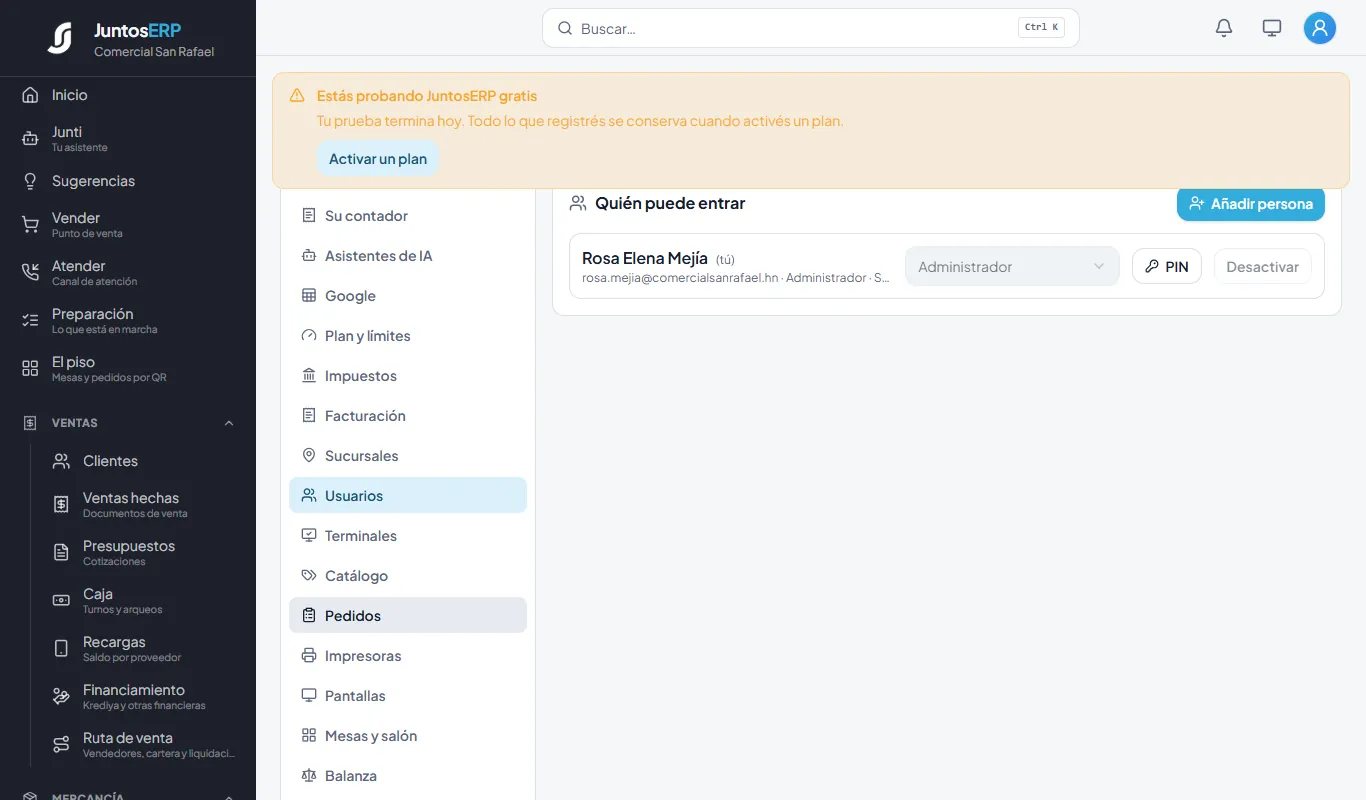
La lista de personas con acceso. - 2
Tocá Añadir persona.
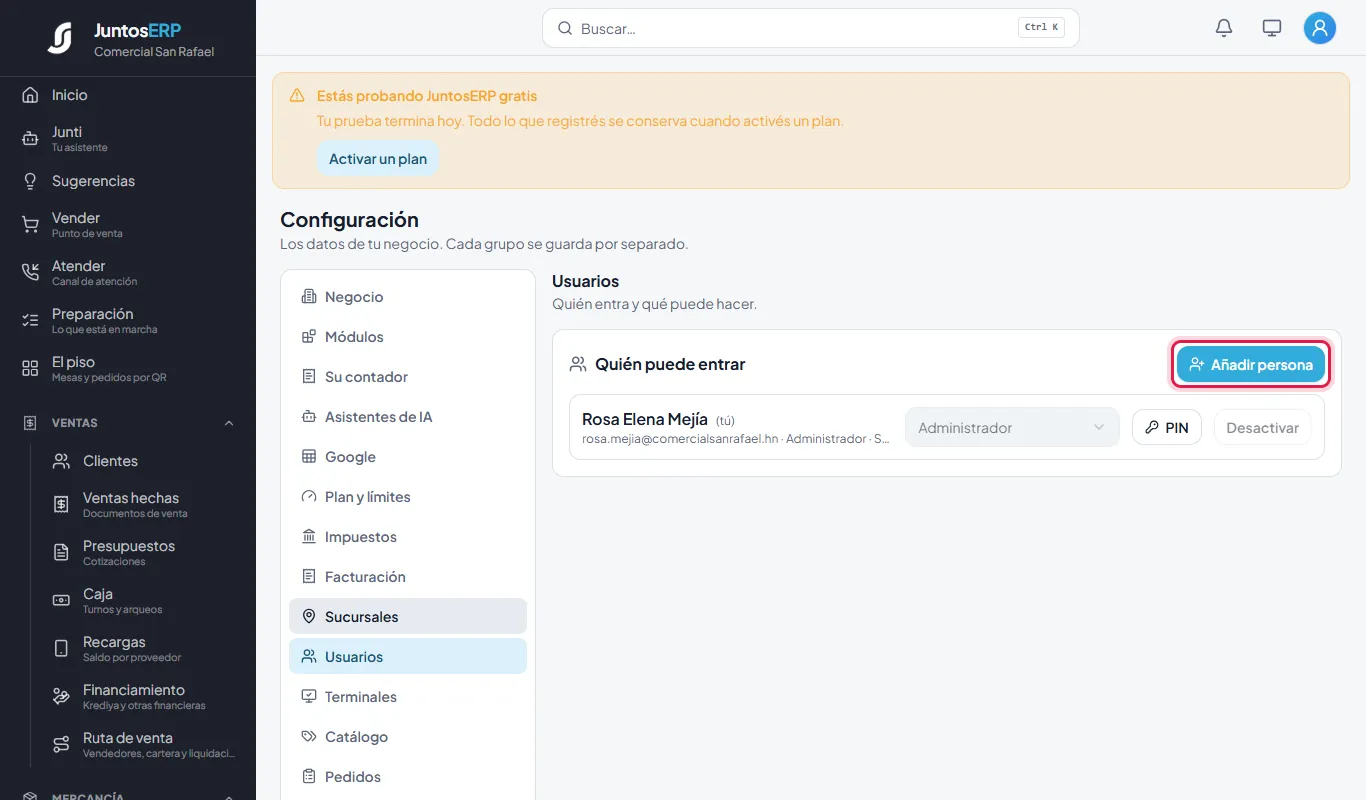
El botón para añadir a alguien del equipo. - 3
Escribí el nombre, el correo y una contraseña provisional (mínimo 8 caracteres; la persona la puede cambiar al entrar). Elegí en qué sucursal trabaja y qué podrá hacer: cada rol explica en una línea lo que ve y lo que no. Tocá Crear.
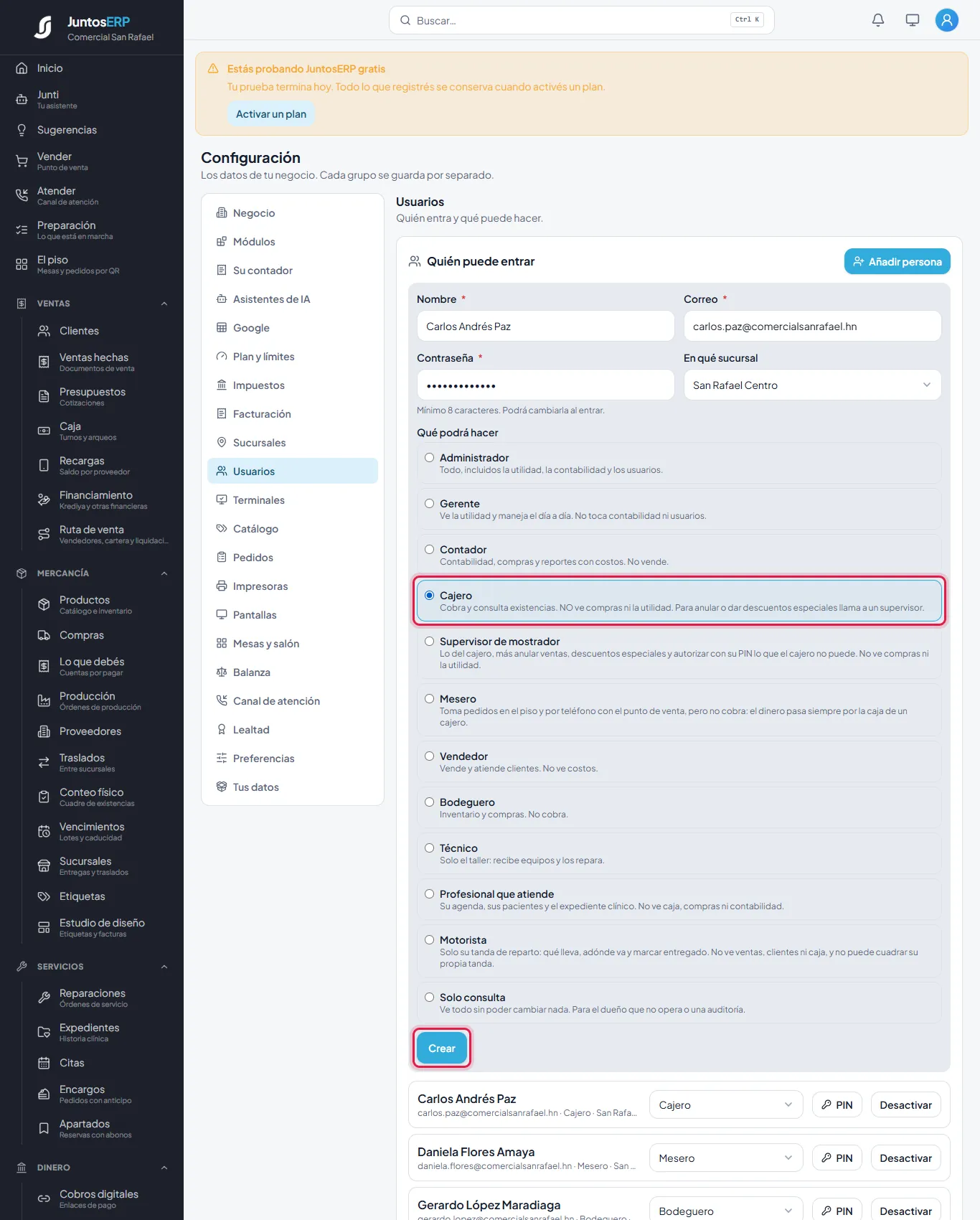
Carlos, con el rol de cajero: cobra y consulta existencias, no ve compras ni la utilidad. - 4
Repetí con cada persona. En la lista podés cambiarle el rol a alguien, ponerle un PIN o desactivarlo cuando deje de trabajar con vos.
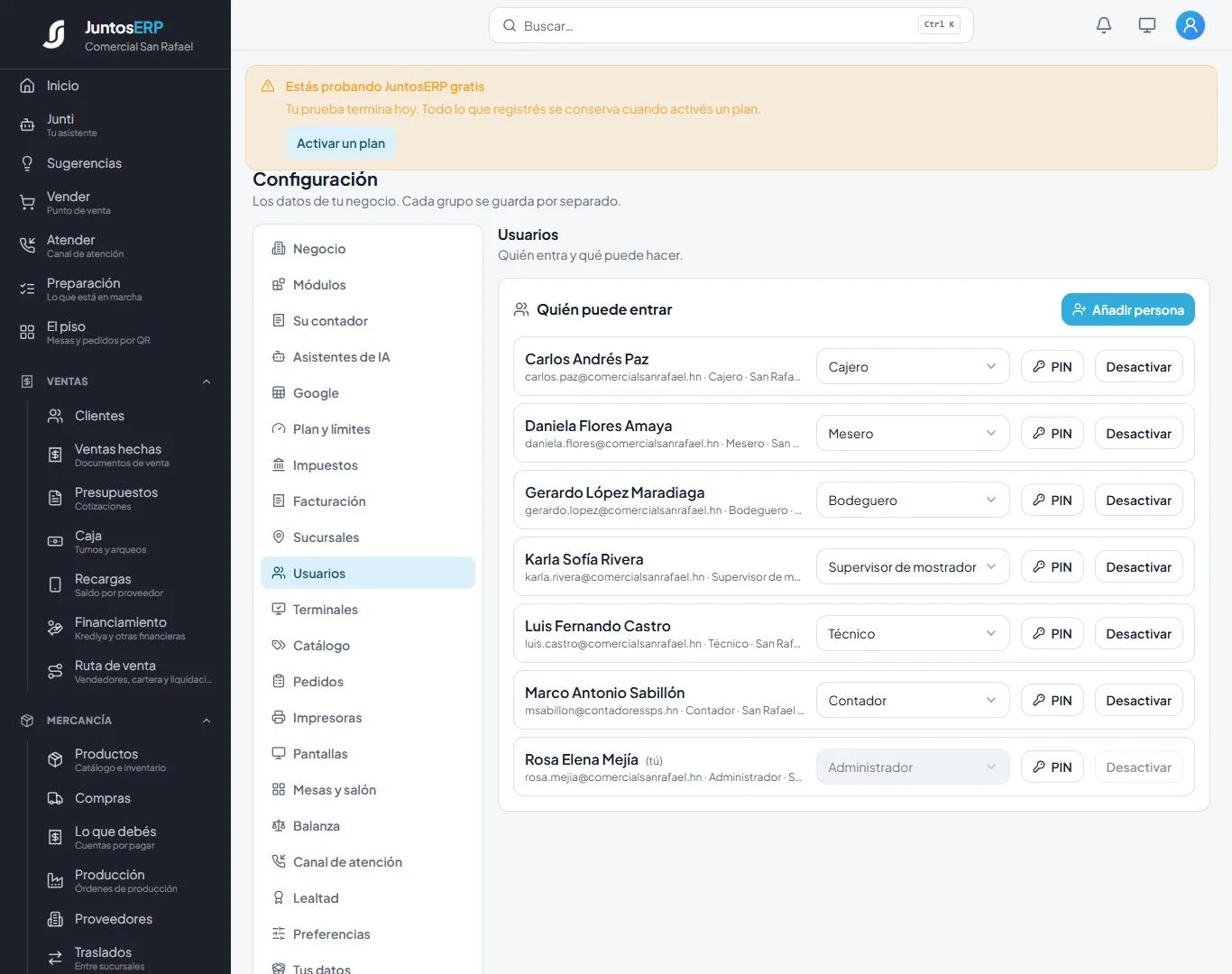
El equipo completo de Comercial San Rafael. - 5
Para que un cajero abra la caja rápido, sin escribir su contraseña, tocá PIN en su fila, escribí 6 dígitos y tocá Guardar PIN. Decíselo en persona: después no se muestra en ningún lado y solo se puede reemplazar por otro.
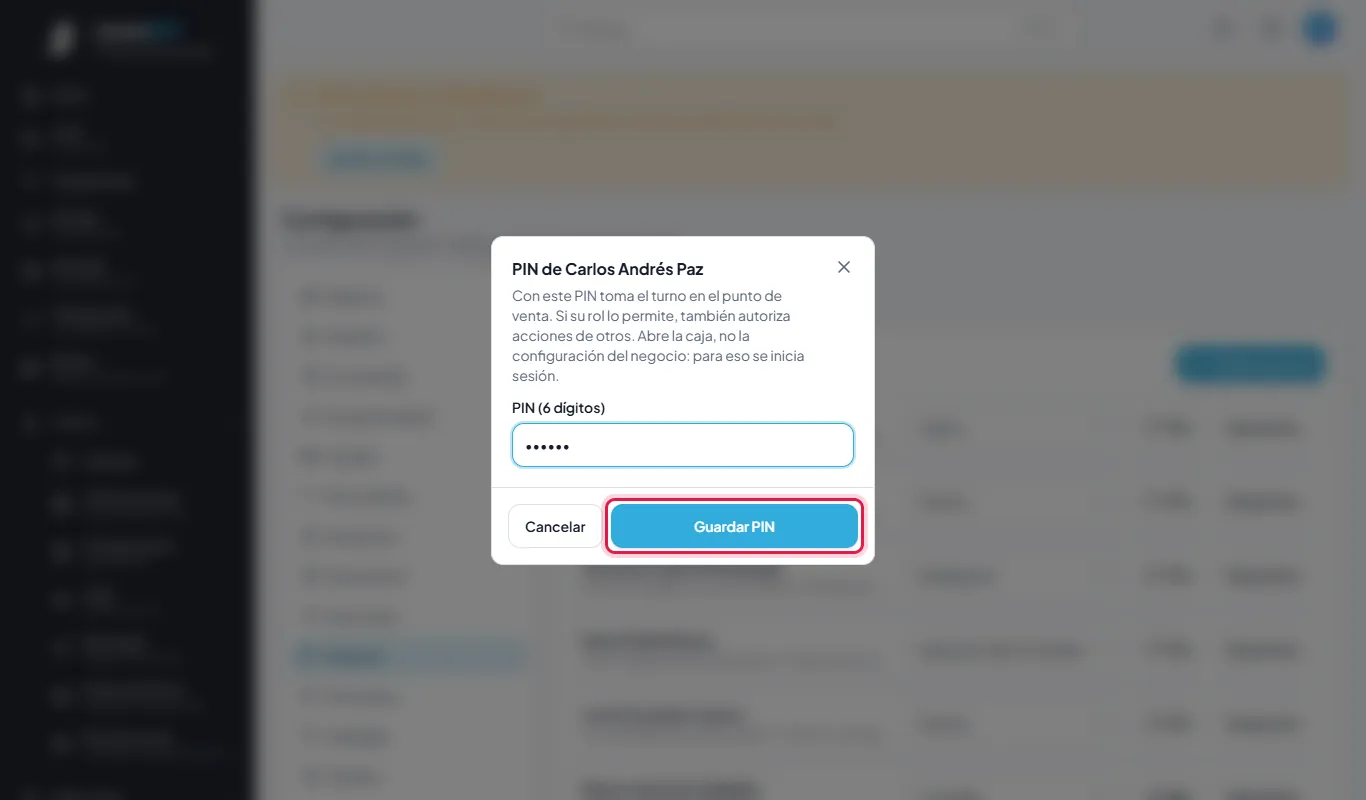
El PIN de Carlos.
Los roles, en pocas palabras
Administrador: todo, incluida la utilidad, la contabilidad y los usuarios. Gerente: el día a día y la utilidad, sin contabilidad ni usuarios. Contador: contabilidad, compras y reportes con costos; no vende. Cajero: cobra y consulta existencias. Supervisor de mostrador: lo del cajero más anular ventas, dar descuentos grandes y autorizar con su PIN. Mesero: toma pedidos en el piso y por teléfono, pero no cobra: el dinero pasa por la caja de un cajero. Vendedor: vende sin ver costos. Bodeguero: inventario y compras, no cobra. Técnico: solo el taller. Profesional que atiende: su agenda y sus expedientes. Motorista: solo su reparto. Solo consulta: ve todo sin poder cambiar nada.
Para empezar · Mercancía › Productos
Cargar tus productos
Aquí está todo lo que vendés, con su precio, su costo, su foto y cuántos tenés. Lo que cargues aquí es lo que aparece en la caja.
Para qué sirve
Arriba ves cuatro números que te dicen cómo está tu mercancía: cuántos productos tenés activos, cuáles se están acabando, cuáles están agotados y cuánto vale tu mercancía a lo que te costó.
Hay tres tipos de producto: algo que se cuenta por unidades (una bolsa de arroz), algo que tiene número de serie o IMEI (un celular) y un servicio, que no se guarda en bodega (un cambio de pantalla).
Caso de uso
Rosa carga lo que más vende en cada parte de su negocio: arroz, frijoles y huevos de la abarrotería; baleadas, semitas y tres leches de la cafetería; cargadores, audífonos y fundas de la vitrina de celulares; y el servicio de cambio de pantalla. Las fotos las tiene en una carpeta de su computadora.
Paso a paso
- 1
En el menú, abrí Mercancía y tocá Productos. Tocá Nuevo producto.
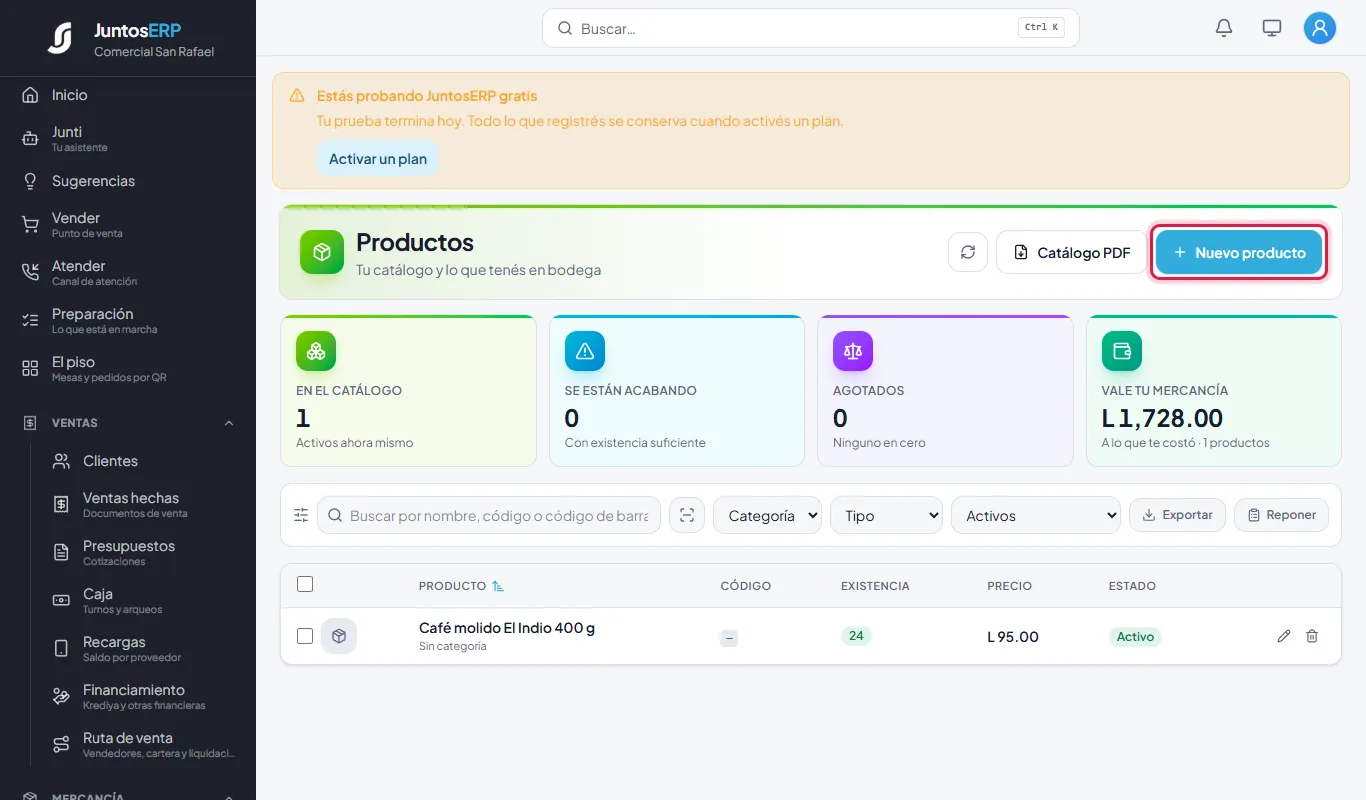
La pantalla de Productos. - 2
Escribí qué es (el nombre con el que lo buscarás al vender), elegí el tipo, poné tu código interno si usás uno, lo que cobrás y lo que te costó. Debajo, el sistema te dice cuánto te queda por cada uno: L 13.00 por bolsa de arroz, un 19 % de margen. El código de barras lo podés dejar vacío: el sistema genera uno para que imprimas su etiqueta.
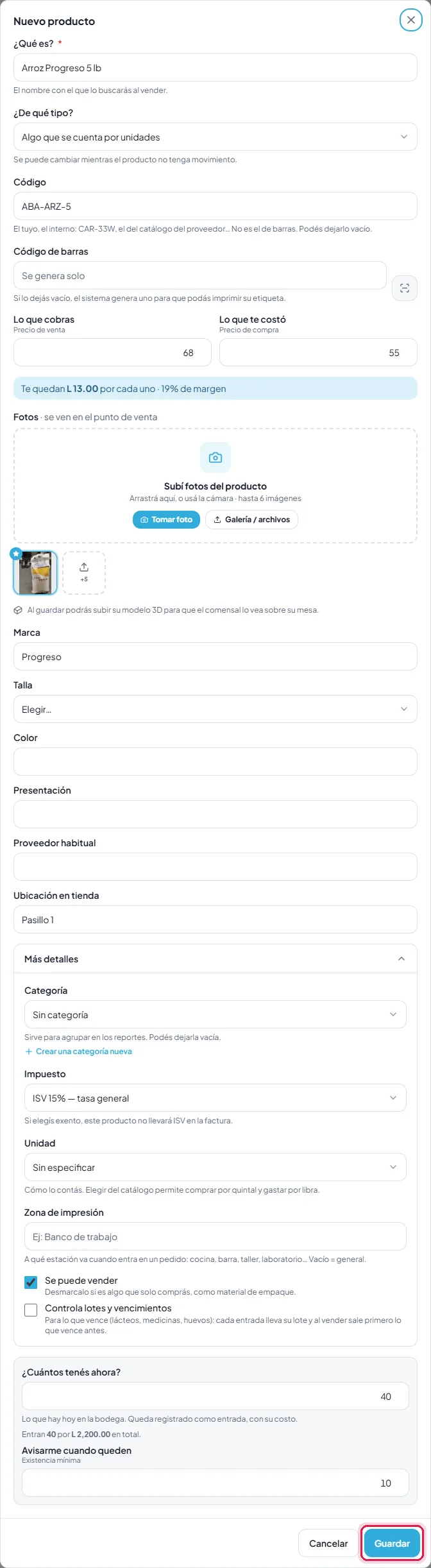
El formulario completo del arroz, de arriba abajo. - 3
Para la foto, tocá Galería / archivos y elegí la imagen en la carpeta de tu computadora (o Tomar foto si estás en el celular). También podés arrastrarla al recuadro. Podés subir hasta 6 fotos: la de la estrella es la principal y se ve en la caja y en tu tienda en línea.
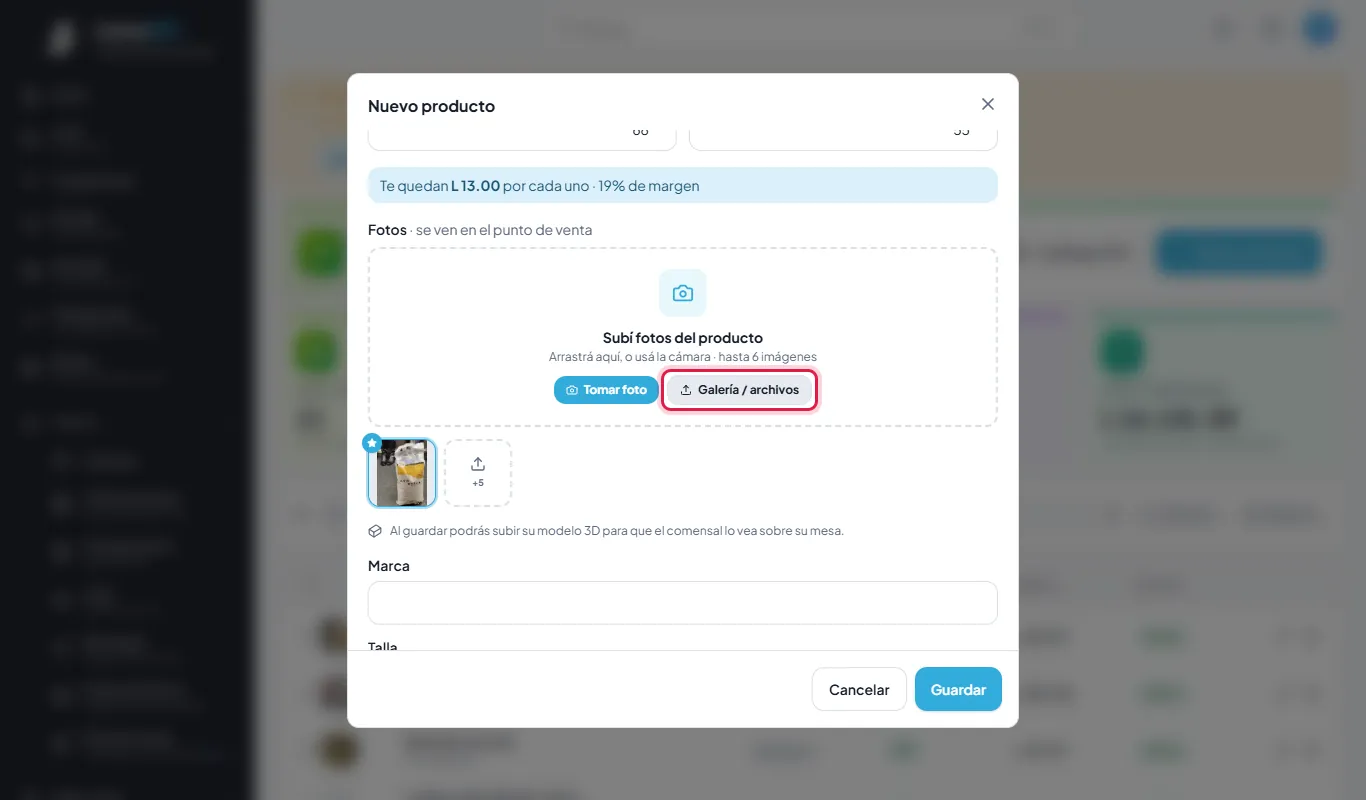
La foto ya cargada en el producto. - 4
Escribí la marca y dónde está en la tienda (el pasillo o la vitrina), cuántos tenés hoy (entran como existencia, con su costo: 40 bolsas por L 2,200.00) y desde cuántos querés que te avise que se está acabando. Tocá Guardar. El producto aparece en la lista, junto al café que cargaste en el asistente.
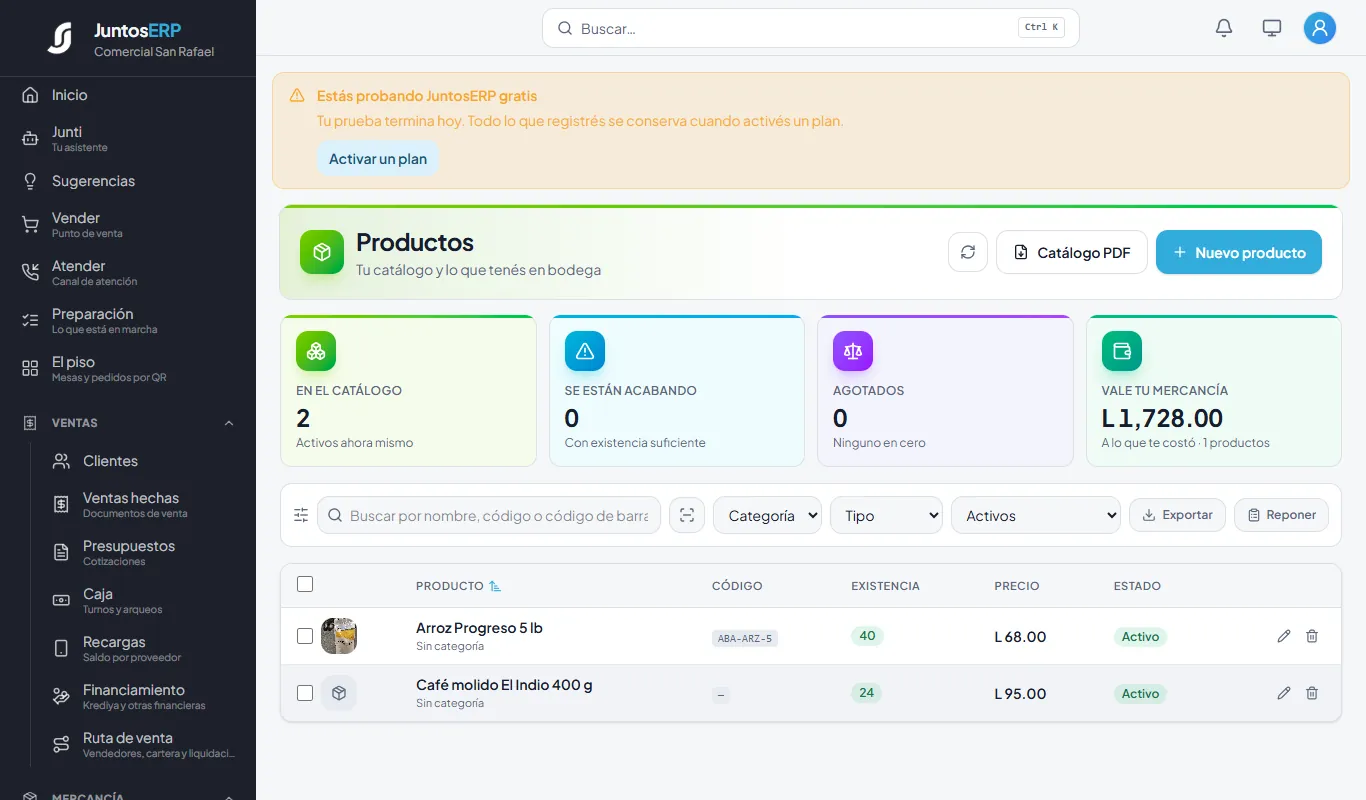
El arroz, guardado. - 5
Así se ve el catálogo con los productos cargados, cada uno con su foto, su código, su existencia y su precio. Arriba: 11 productos activos y la mercancía vale L 16,141.00 a lo que costó (el cambio de pantalla es un servicio y no cuenta).
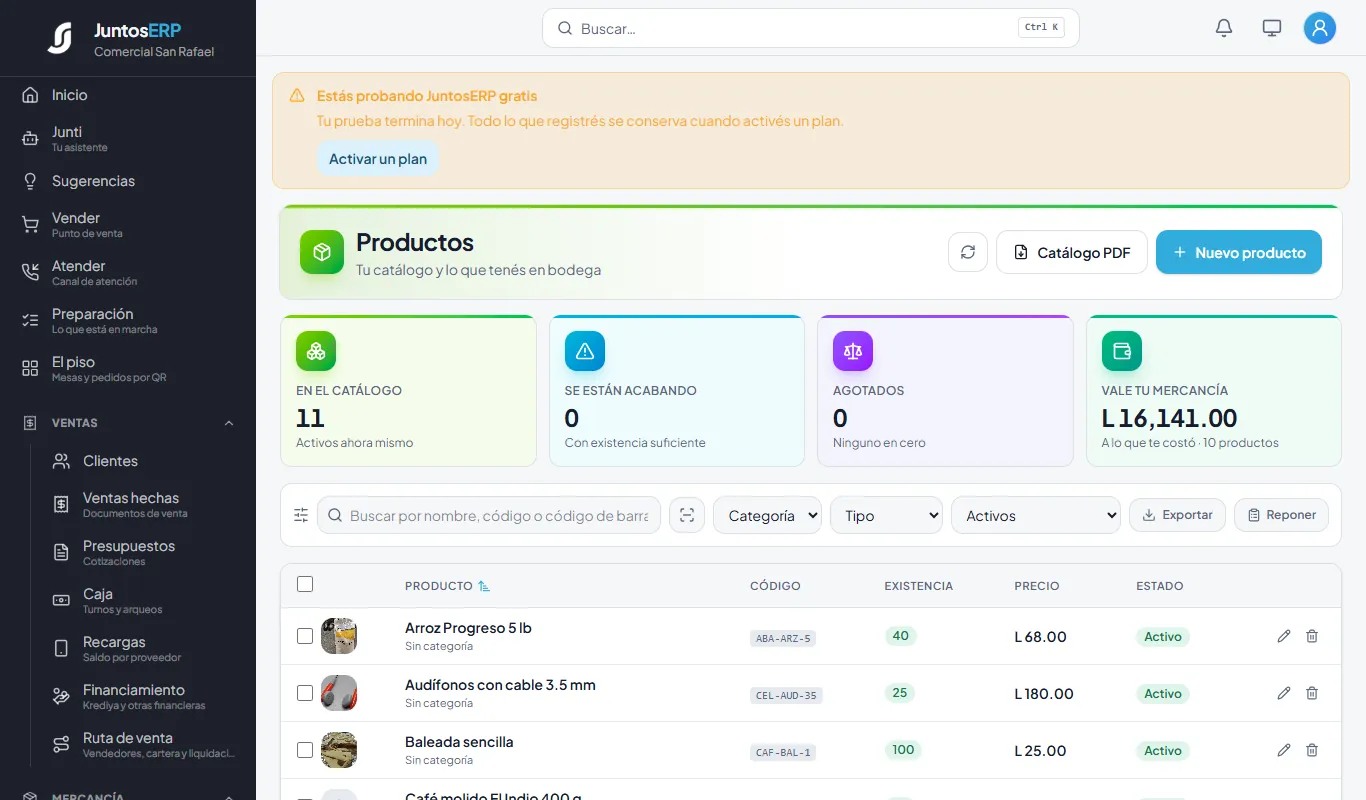
El catálogo de Comercial San Rafael.
Sigue con: Categorías e impuesto de un producto
Para empezar · Mercancía › Productos › lápiz
Categorías e impuesto de cada producto
Las categorías ordenan tu catálogo y tus reportes. El impuesto decide si al producto se le cobra el 15 % de ISV o si va exento.
Caso de uso
Rosa se da cuenta de que el arroz, los frijoles y los huevos son de la canasta básica y no llevan ISV. Los marca como exentos y, de paso, ordena todo en cuatro categorías: Abarrotes, Cafetería, Celulares y accesorios, y Servicios.
Paso a paso
- 1
En la lista de productos, tocá el lápiz de la fila del producto que querés cambiar.
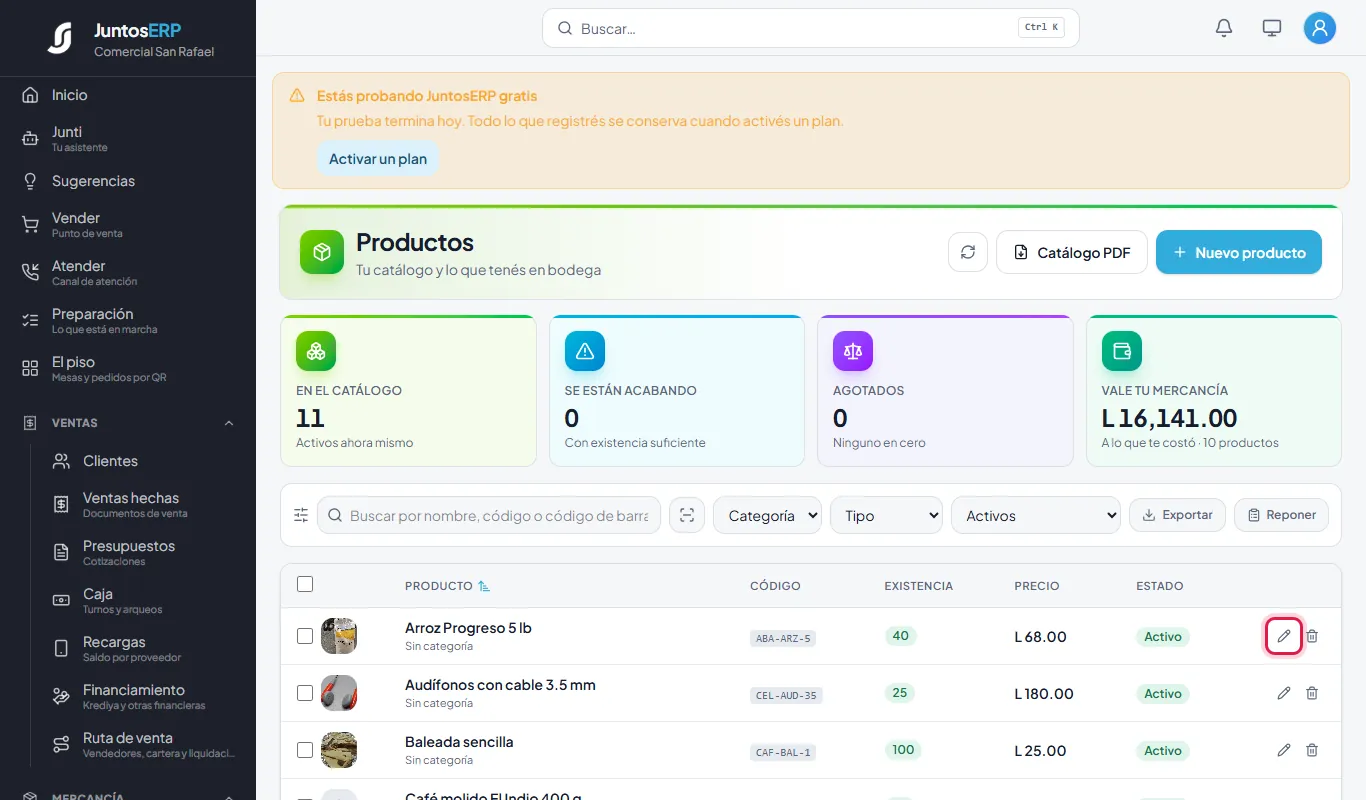
El lápiz abre el producto para editarlo. - 2
Tocá Más detalles. Si la categoría todavía no existe, tocá Crear una categoría nueva, escribí su nombre y tocá Crear.
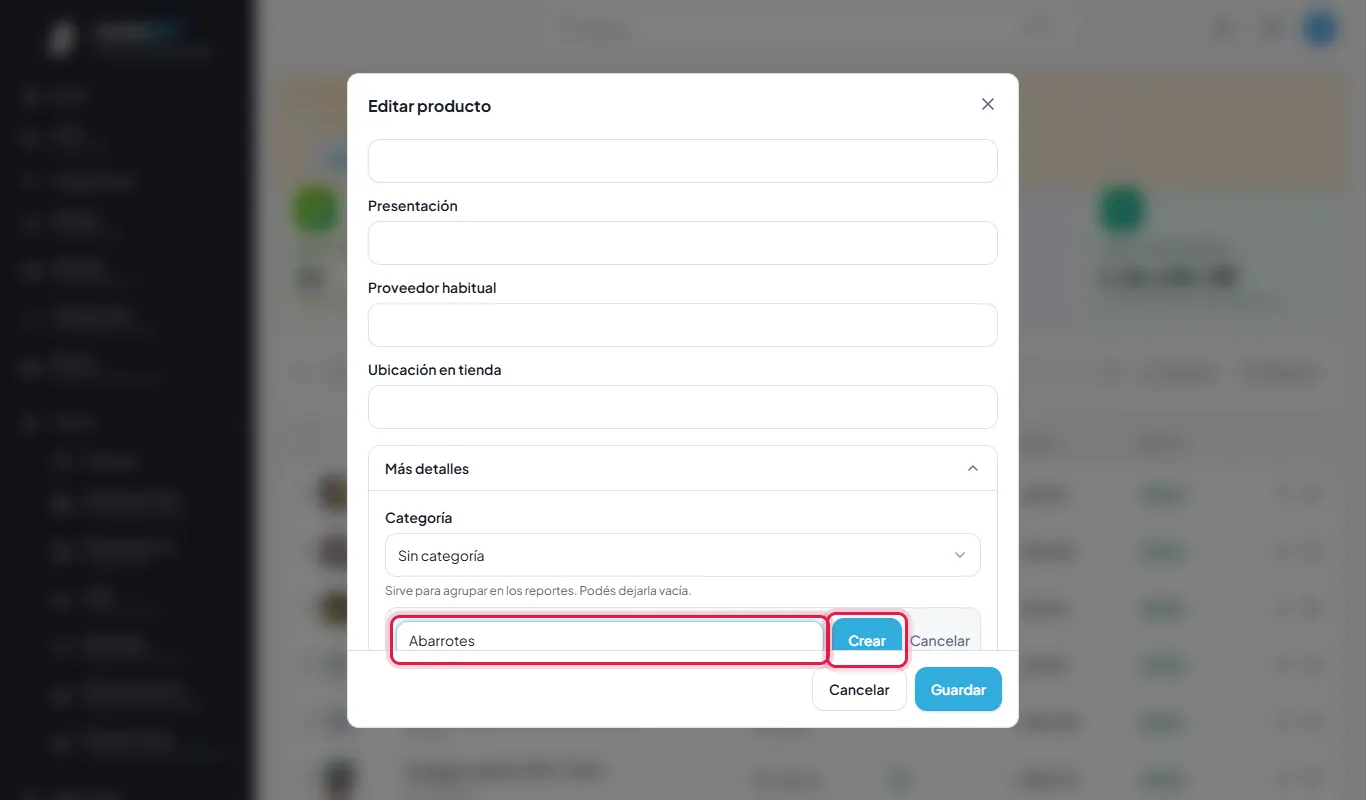
Crear la categoría Abarrotes. - 3
Elegí la categoría y el impuesto. Para la canasta básica, elegí Exento de ISV. Tocá Guardar.
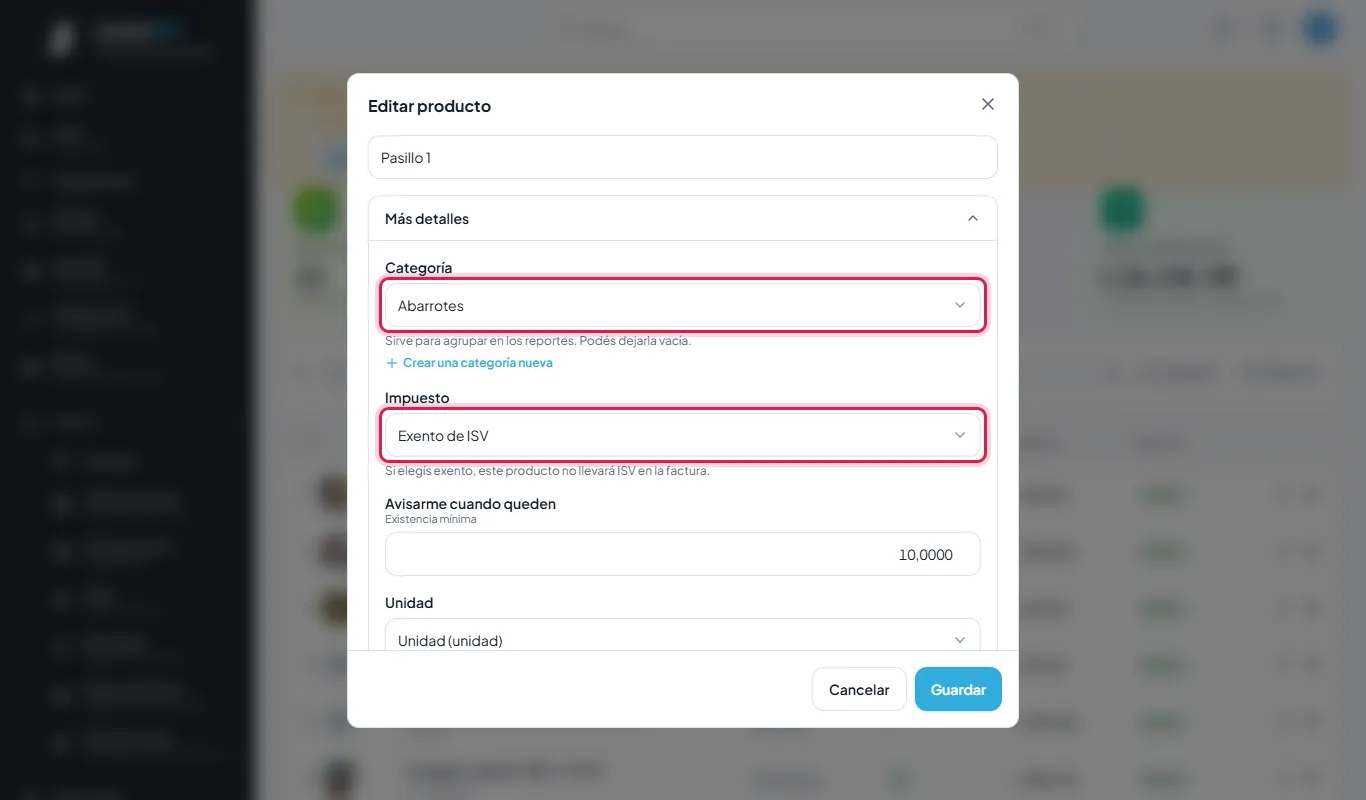
Arroz: categoría Abarrotes, impuesto Exento de ISV.
El día a día · Ventas › Caja
Abrir la caja
Lo primero de cada día. Abrir la caja deja escrito con cuánto dinero empezás; al final del día se compara con lo que hay en la gaveta y así sabés si cuadra.
Caso de uso
Son las 6:50 de la mañana. Carlos cuenta el fondo para dar cambio: L 1,500 en billetes pequeños y monedas. Abre la Caja 1 antes de que llegue el primer cliente.
Paso a paso
- 1
En el menú, abrí Ventas y tocá Caja (o tocá Vender: si la caja está cerrada, te lleva aquí). Elegí qué caja abrís (aquí, Caja 1 · San Rafael Centro), escribí con cuánto empezás y tocá Abrir caja.
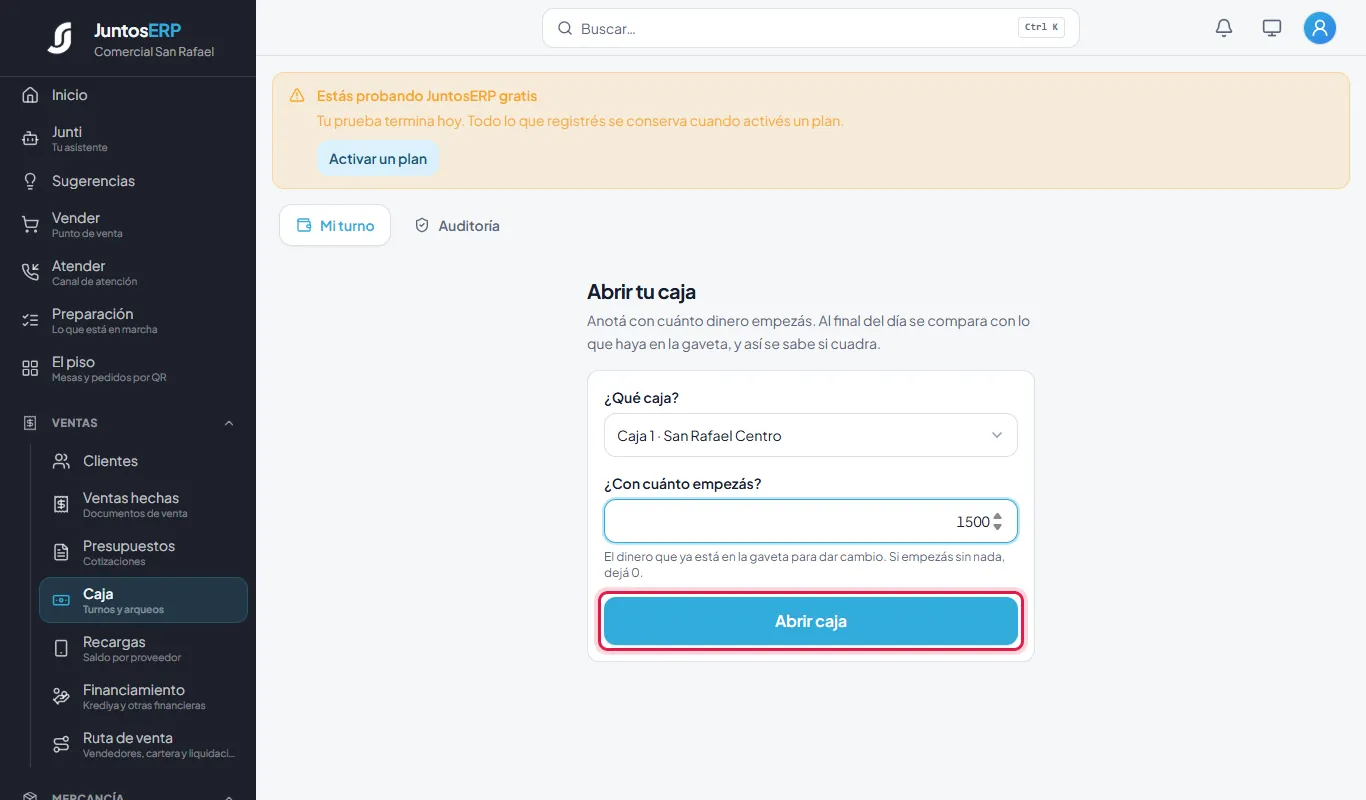
Abrir la Caja 1 con L 1,500 de fondo. - 2
La caja queda abierta. En esta pantalla ves tu turno: desde hace cuánto está abierta, cuánto llevás vendido y cuánto debería haber en la gaveta. A la derecha se van anotando los movimientos del turno. Desde aquí vas a vender con Ir a vender, y más tarde usás Mover efectivo, Corte X y Cerrar caja. La franja «Cómo funciona tu caja» te lo explica en tres pasos.
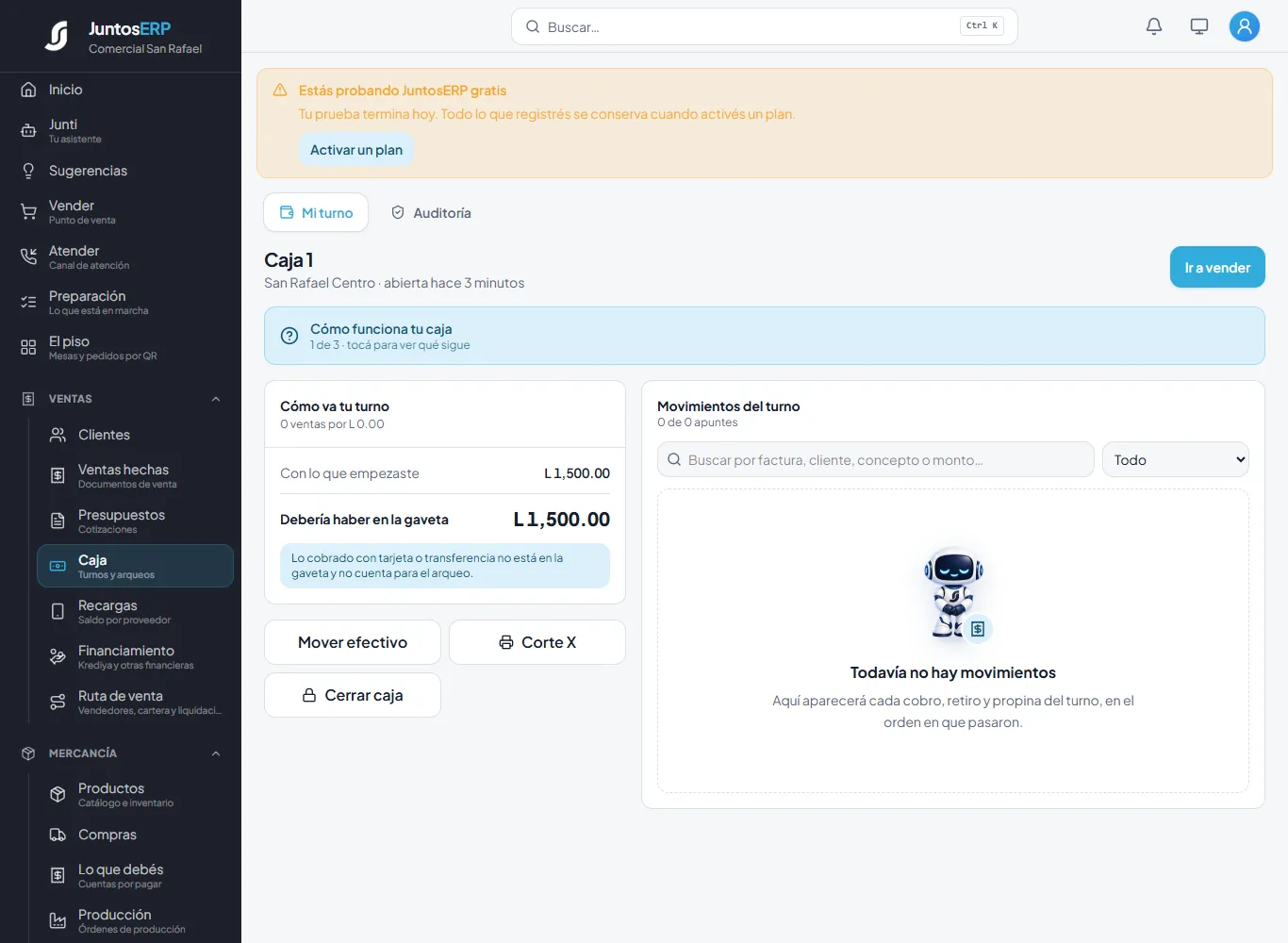
El turno, abierto con L 1,500.00.
Sigue con: Vender
El día a día · Vender
Vender
El punto de venta: buscás o tocás los productos, elegís cómo paga el cliente y cobrás. El sistema calcula el impuesto, el cambio y descuenta la existencia.
Para qué sirve
La pantalla tiene tres columnas: a la izquierda los productos (con buscador y lector de código de barras), al centro el carrito, y a la derecha el cliente, el comprobante y el cobro.
Arriba están los atajos: Venta rápida F9 para algo que no está en el catálogo, Recarga, Crédito, Certificado de regalo y el candado para bloquear la pantalla cuando te alejás del mostrador.
Caso de uso
Doña Marta López compra lo de la semana: 2 bolsas de arroz, 2 de frijoles, un cartón de huevos y un café molido. Paga con un billete de L 500.
Paso a paso
- 1
Así se ve la caja lista para vender, con el carrito vacío. Arriba dice qué caja está abierta, hace cuánto y cuántas ventas lleva. En Comprobante ves qué documento va a salir: aquí Factura, lo normal en este negocio; con Cambiar elegís otro para esta venta.
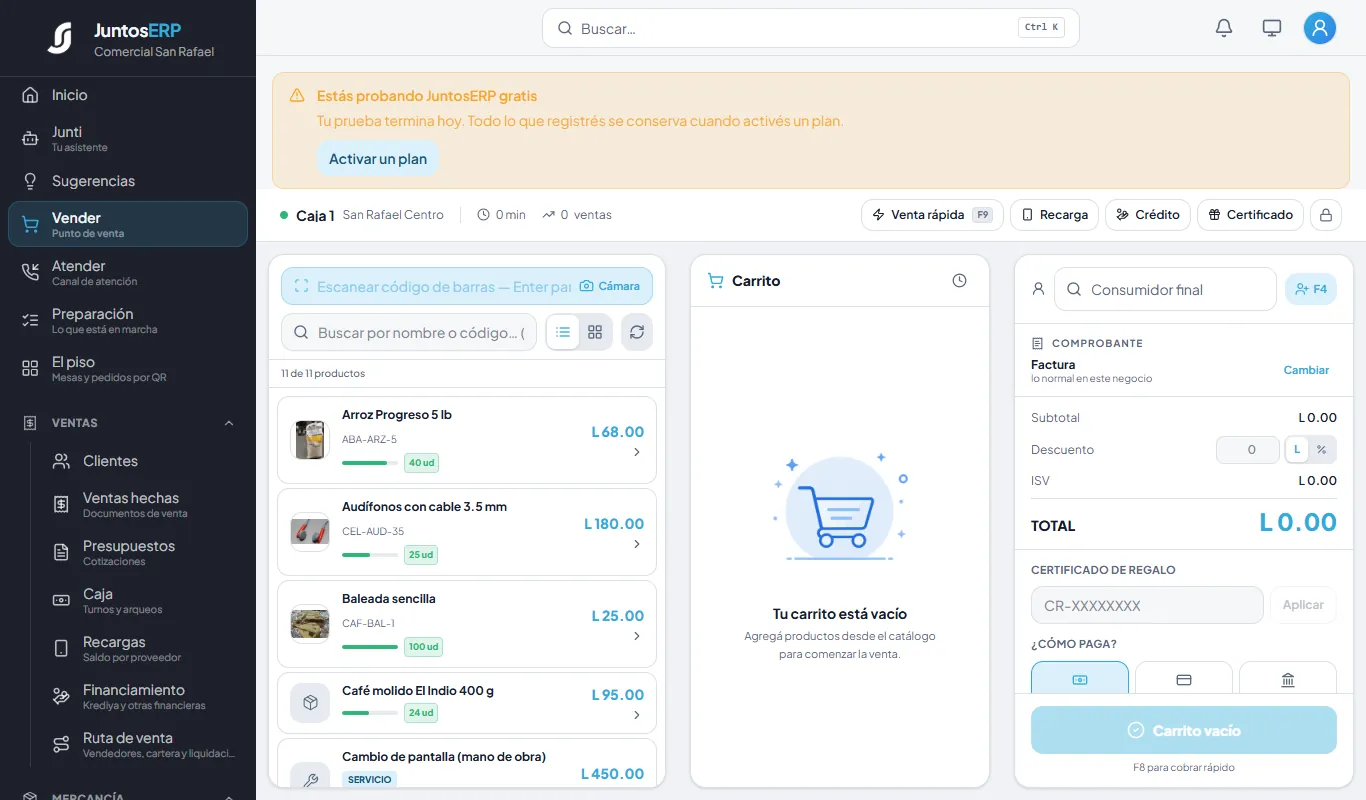
El punto de venta. - 2
Tocá cada producto para agregarlo al carrito. Si lo tocás dos veces, suma dos. También podés escribir su nombre en el buscador (F2) o pasarlo por el lector de código de barras.
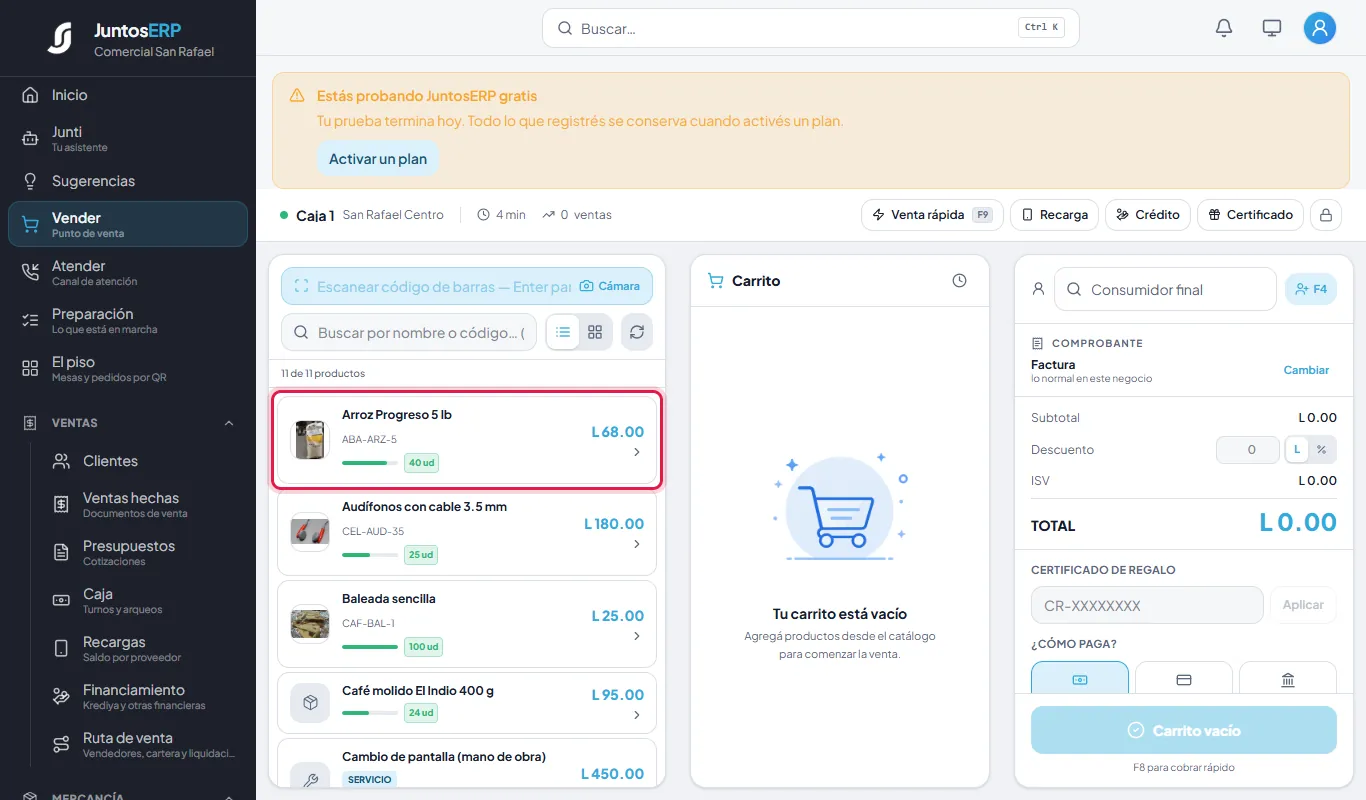
Tocar un producto lo agrega al carrito. - 3
En el carrito ves cada producto con su cantidad; con – y + la cambiás. A la derecha están el subtotal, el ISV y el total. El ISV es de solo L 14.25 porque únicamente el café lo lleva: el arroz, los frijoles y los huevos son exentos.
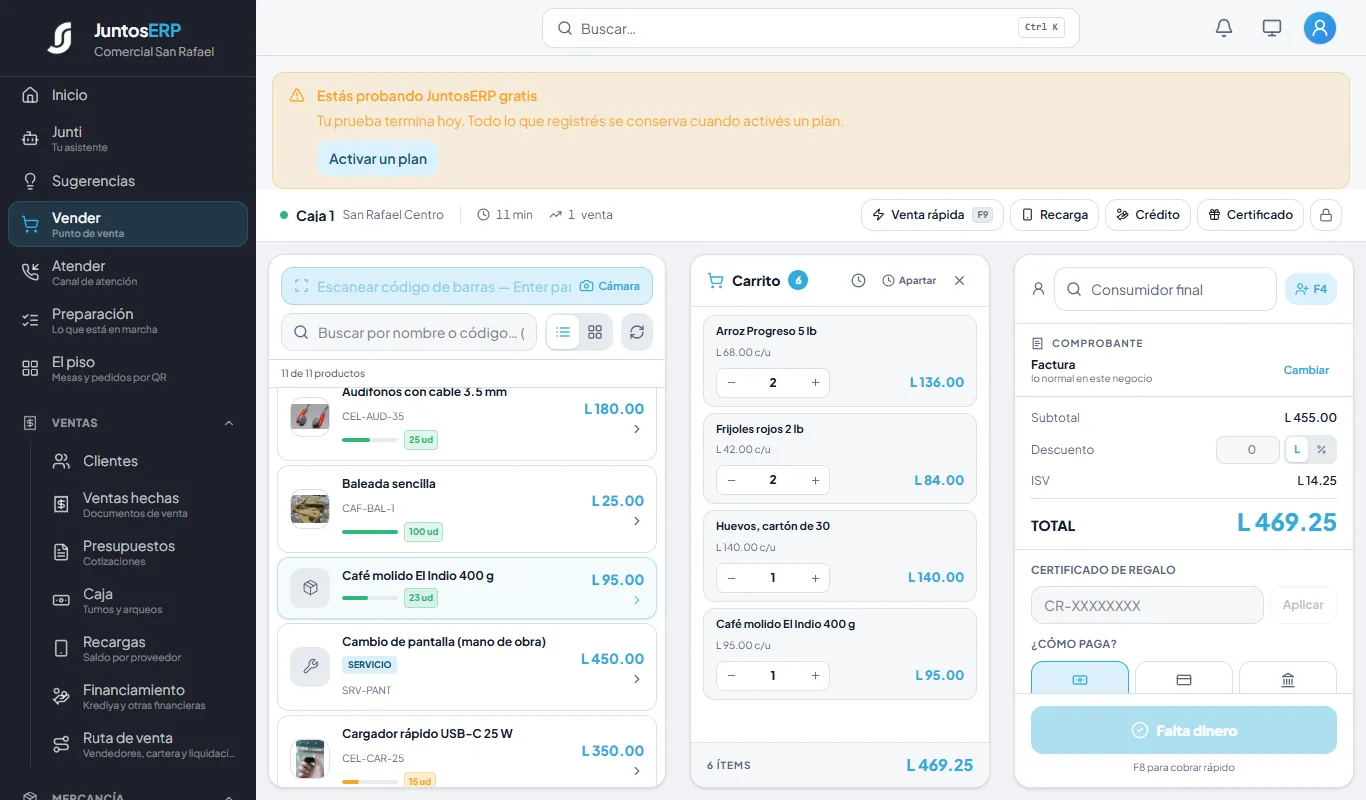
El carrito con la compra de doña Marta: L 469.25. - 4
Elegí Efectivo y escribí con cuánto paga, o tocá uno de los montos sugeridos. Si el dinero no alcanza, el botón dice «Falta dinero». Cuando alcanza, tocá Cobrar (o la tecla F8).
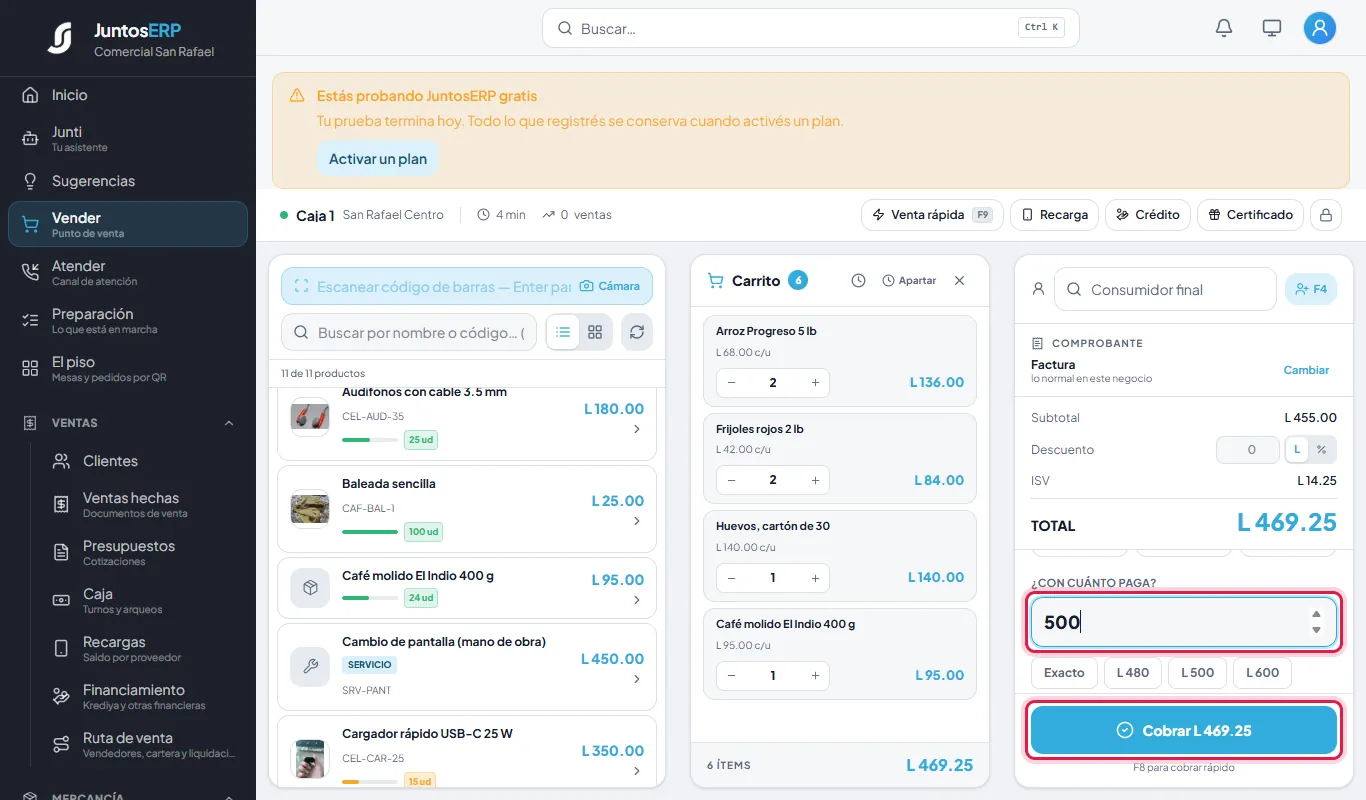
Paga con L 500: el botón muestra el total a cobrar. - 5
La venta queda registrada con su número y la pantalla te dice, en grande, cuánto cambio entregar: L 30.75. Con Imprimir sale el comprobante en la impresora de esta computadora; con PDF lo guardás para mandarlo por WhatsApp. Tocá Cerrar y después Siguiente venta para atender al próximo cliente.
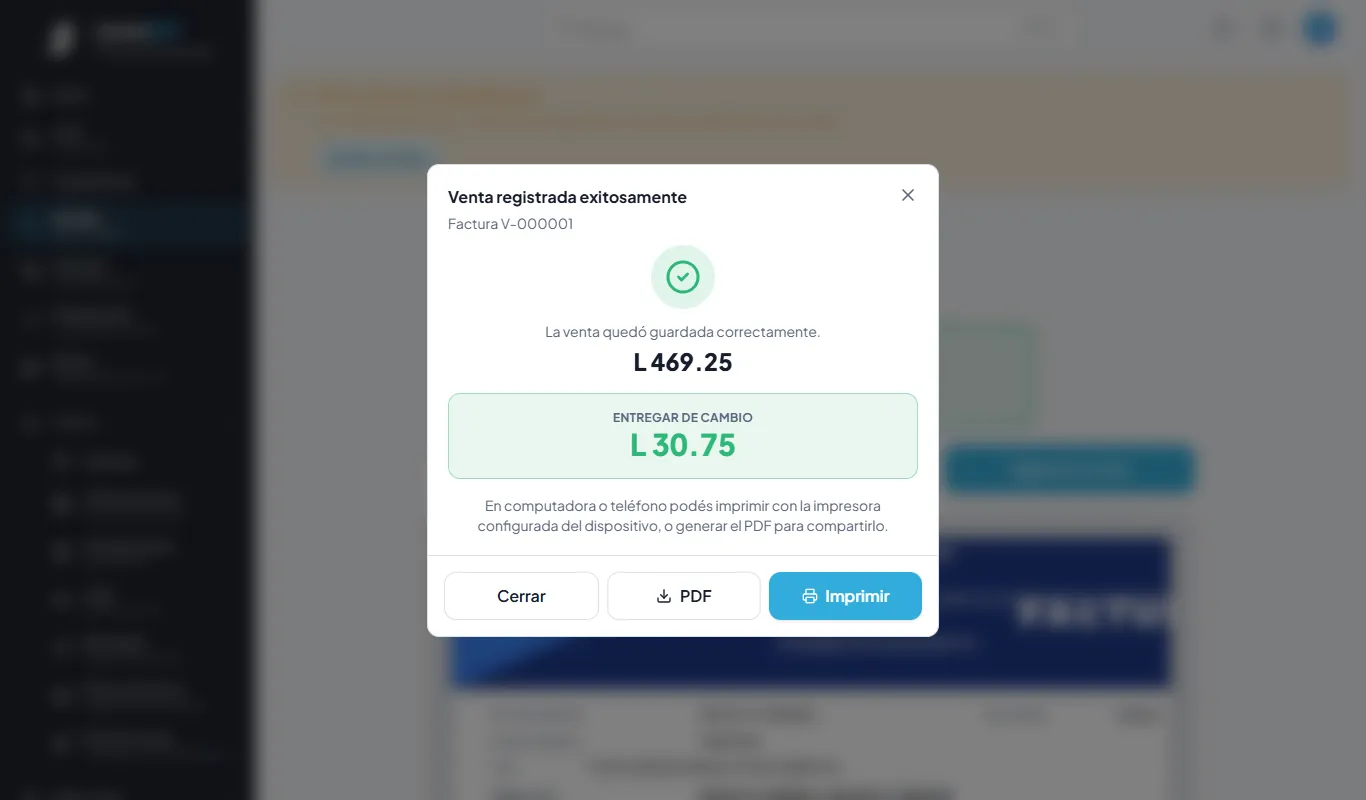
Factura V-000001 (número del SAR 000-001-01-00000001) cobrada, con L 30.75 de cambio.
El día a día · Vender
Vender con factura a un cliente con RTN
Cuando el cliente te da su RTN, el sistema emite factura con CAI sola, sin que el cajero tenga que acordarse. El cliente se crea en la misma caja, sin salir de la venta.
Caso de uso
Llega el encargado de Inversiones Paz y Asociados, una oficina contable de la colonia Trejo. Compra tres audífonos para su equipo, pide factura para deducir el gasto y paga con tarjeta.
Paso a paso
- 1
Si el cliente es nuevo, tocá F4 junto al campo del cliente. Escribí el nombre, el teléfono y el RTN (en ese orden) y tocá Crear cliente. Si ya estaba registrado, basta con escribir su nombre en «Consumidor final» y elegirlo de la lista.
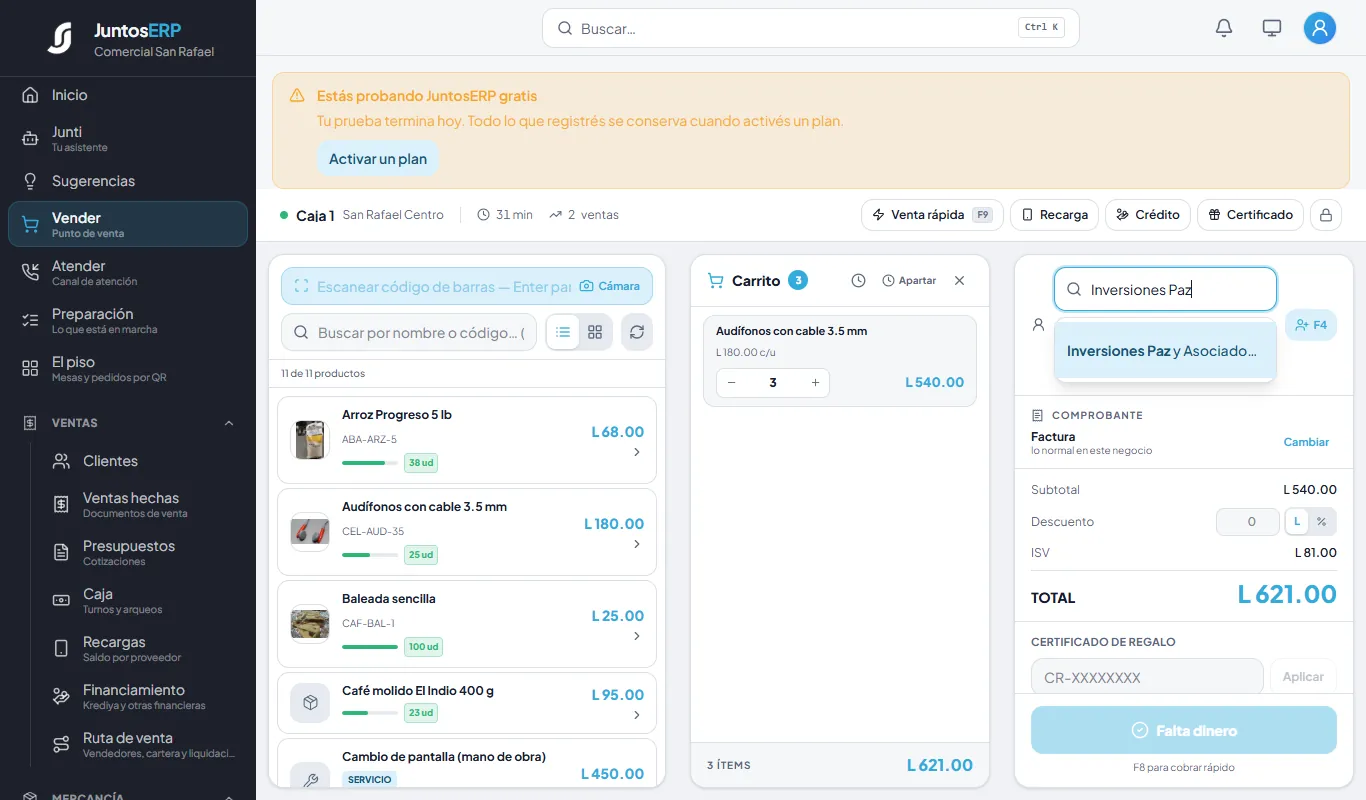
Buscar un cliente ya registrado desde la caja. - 2
Al elegir un cliente con RTN, el comprobante queda en Factura y debajo dice por qué: «porque el cliente tiene RTN». También aparece su tarjeta de puntos de lealtad: cuántas compras lleva y cuándo fue la última.
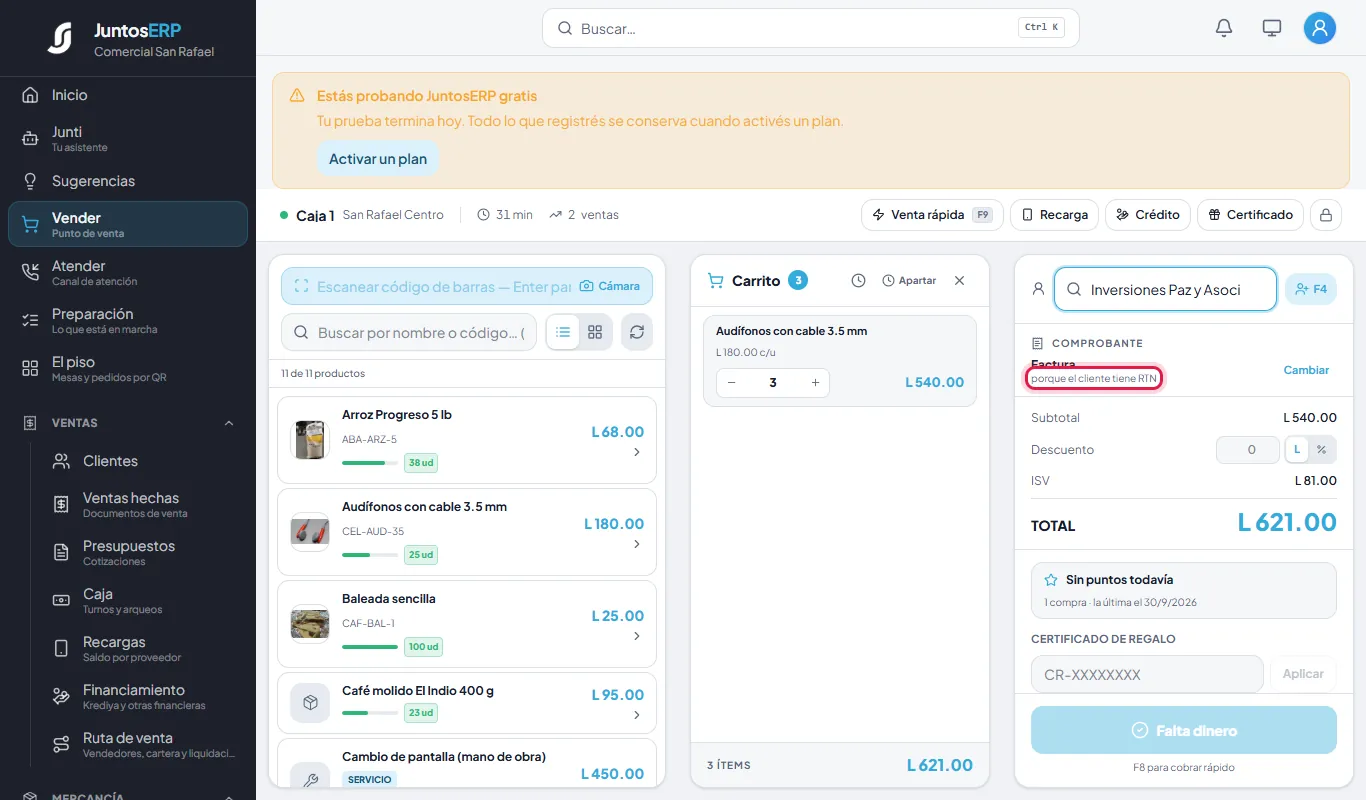
La caja elige factura por el RTN del cliente. - 3
Elegí Tarjeta y, en Número de referencia, escribí el del voucher del POS del banco (es opcional, pero te ayuda a cuadrar con el banco). Tocá Cobrar.
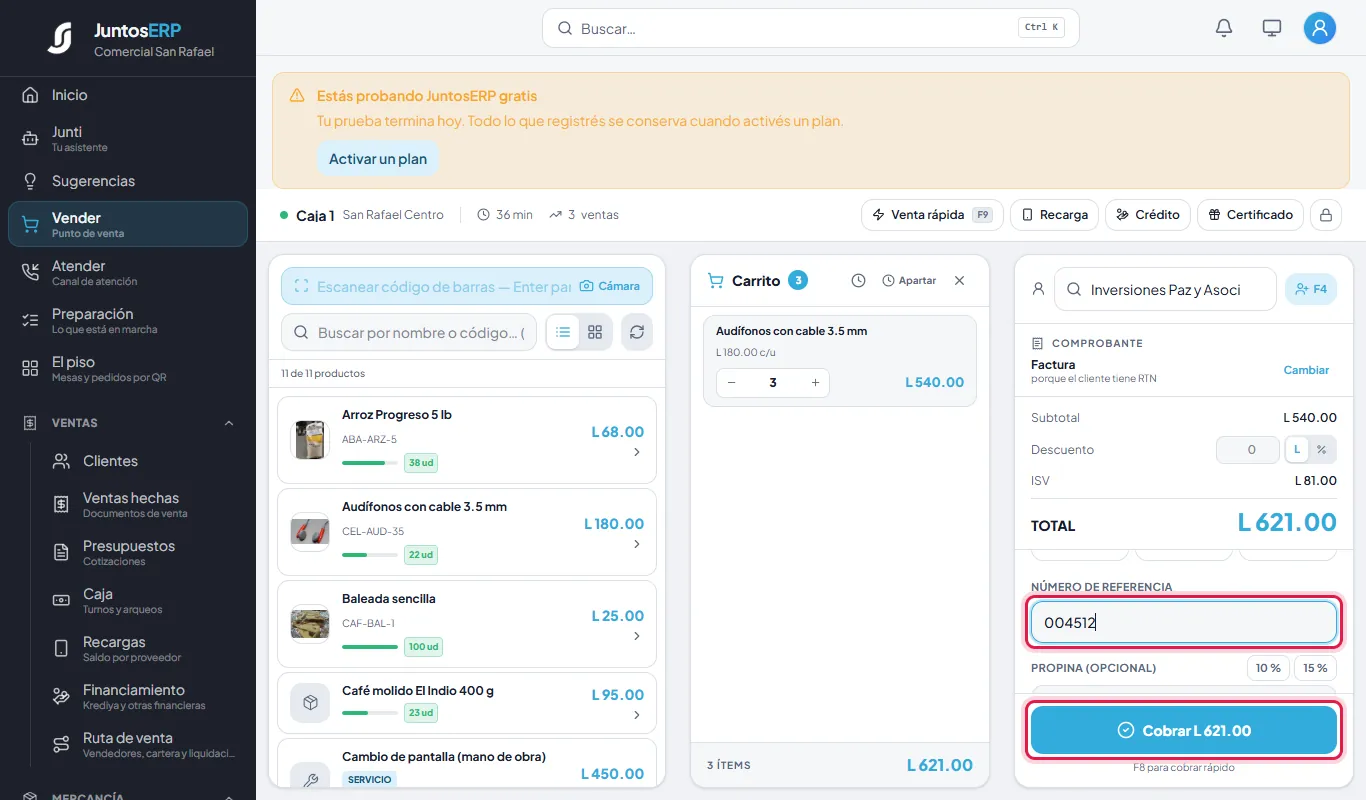
Pago con tarjeta, referencia 004512: L 621.00. - 4
La venta queda registrada: Factura V-000003 por L 621.00. En la factura impresa sale su número autorizado por el SAR (000-001-01-00000003) con el CAI, el RTN del cliente y el ISV. En Facturación sube en uno el contador de facturas emitidas y baja el de las que te quedan.
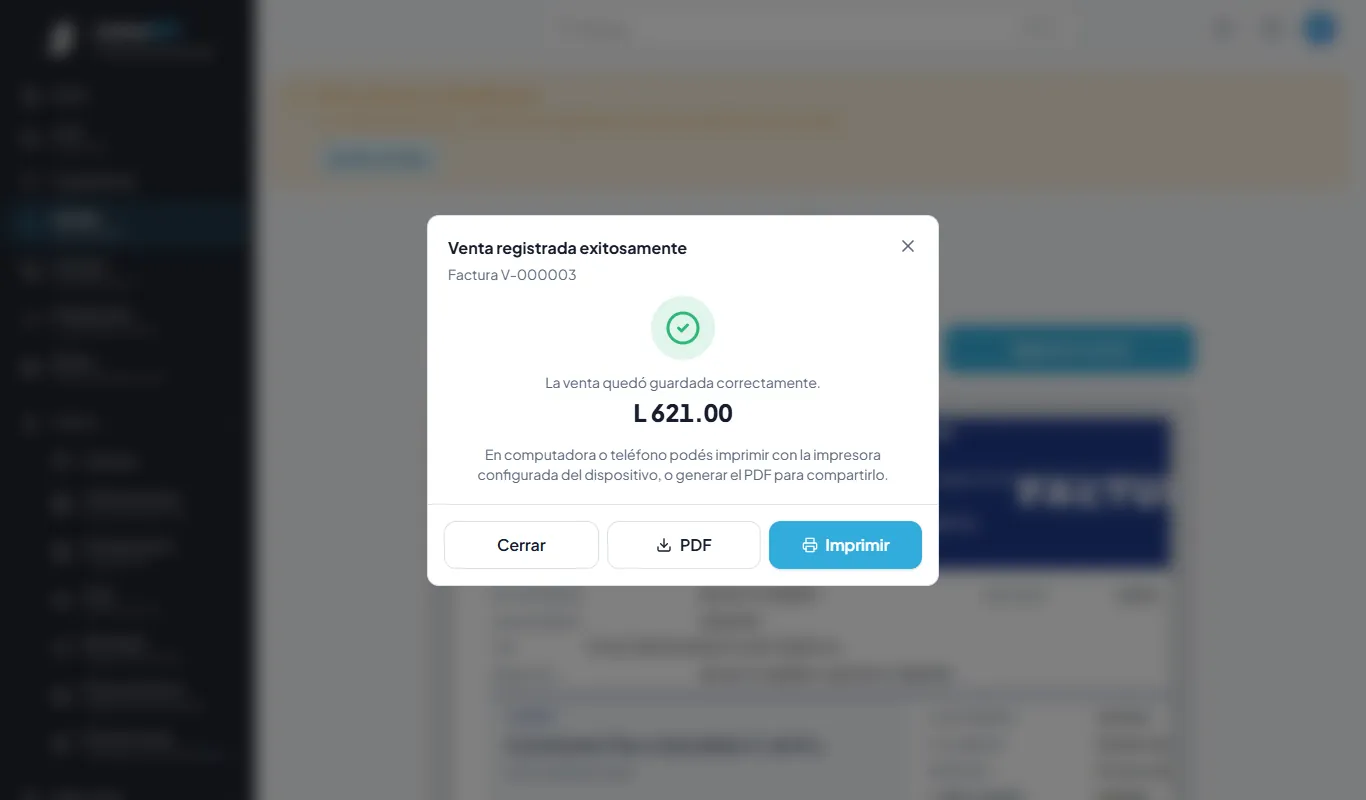
Factura emitida.
El día a día · Vender › Descuento
Descuentos
El descuento se pone en lempiras o en porcentaje, sobre toda la venta. El cajero puede dar hasta el tope de la caja (de fábrica, el 10 %) sin pedir permiso; más que eso necesita la autorización de un supervisor con su PIN.
Caso de uso
Doña Carmen compra pan todas las mañanas. Hoy se lleva 10 semitas para una reunión de la iglesia y Rosa le hace un 10 % de descuento.
Paso a paso
- 1
Con los productos en el carrito, buscá Descuento a la derecha. Tocá % si lo querés en porcentaje (o L para lempiras) y escribí la cantidad. Debajo aparece el descuento aplicado y el total se recalcula al instante, con el impuesto ya ajustado.
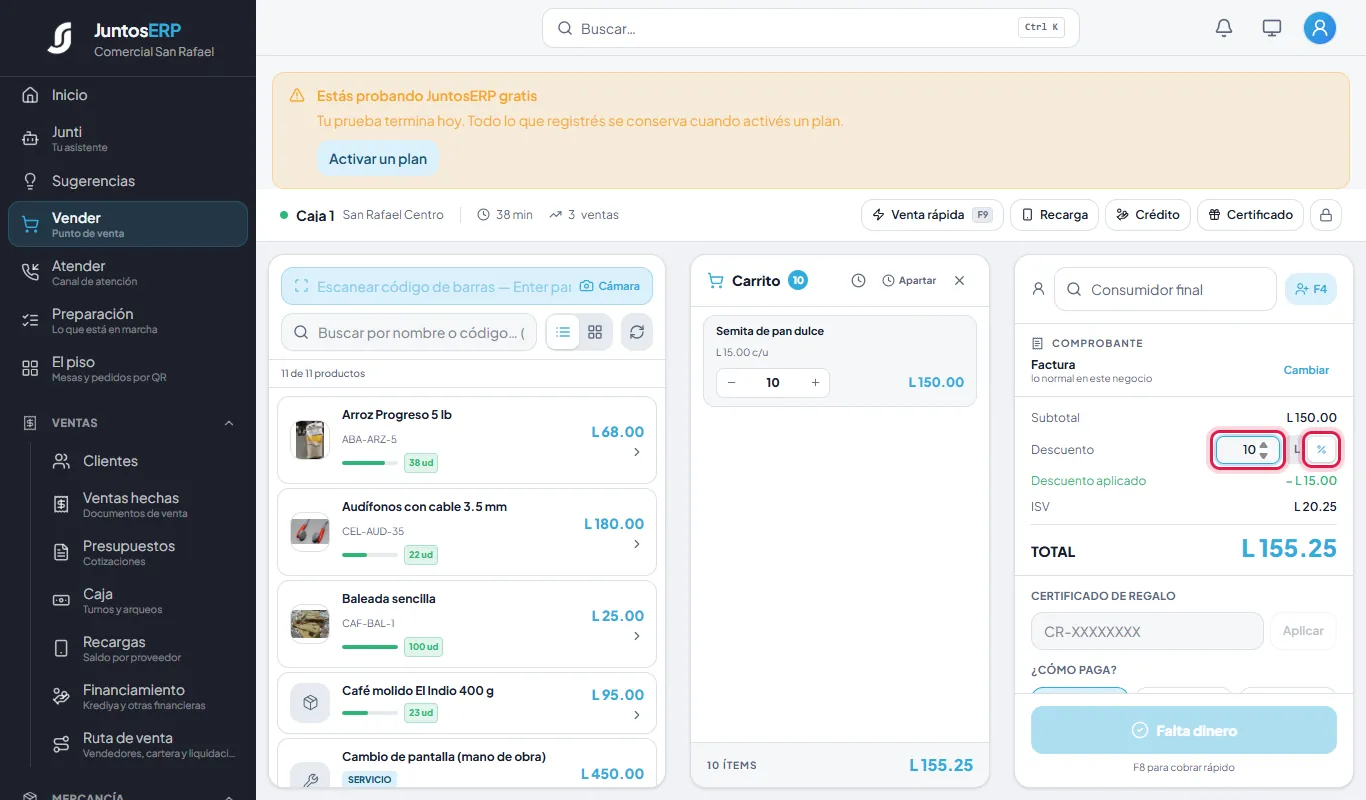
10 % sobre 10 semitas: L 15.00 menos, total L 155.25. - 2
Cobrá como siempre.
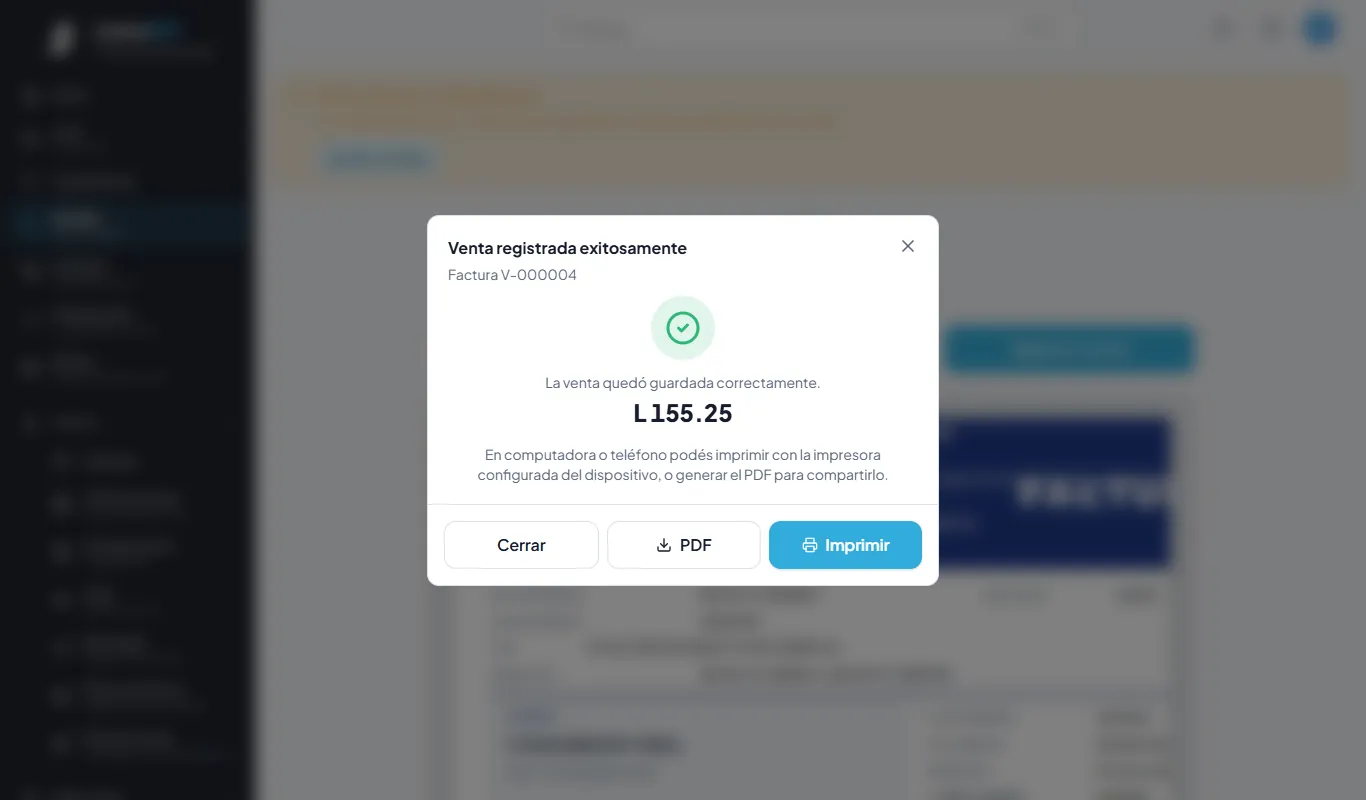
Factura V-000004 con descuento, cobrada: L 155.25.
¿Dónde se cambia el tope?
En Ajustes › Configuración › Preferencias, apartado «Lo que la caja hace sin supervisor». Ahí están el descuento máximo del cajero (de fábrica, 10 % sobre el total de la venta) y la venta rápida máxima (de fábrica, L 1,000). Solo el administrador los cambia.
El día a día · Vender › Venta rápida
Venta rápida: cobrar algo que no está en el catálogo
Para lo que se vende de vez en cuando y no vale la pena dar de alta: escribís qué es, cuánto cuesta y si lleva impuesto.
Caso de uso
Un cliente pide una bolsa de hielo de 5 libras. Comercial San Rafael no la tiene en el catálogo porque solo la vende en temporada de calor.
Paso a paso
- 1
Tocá Venta rápida (o la tecla F9).
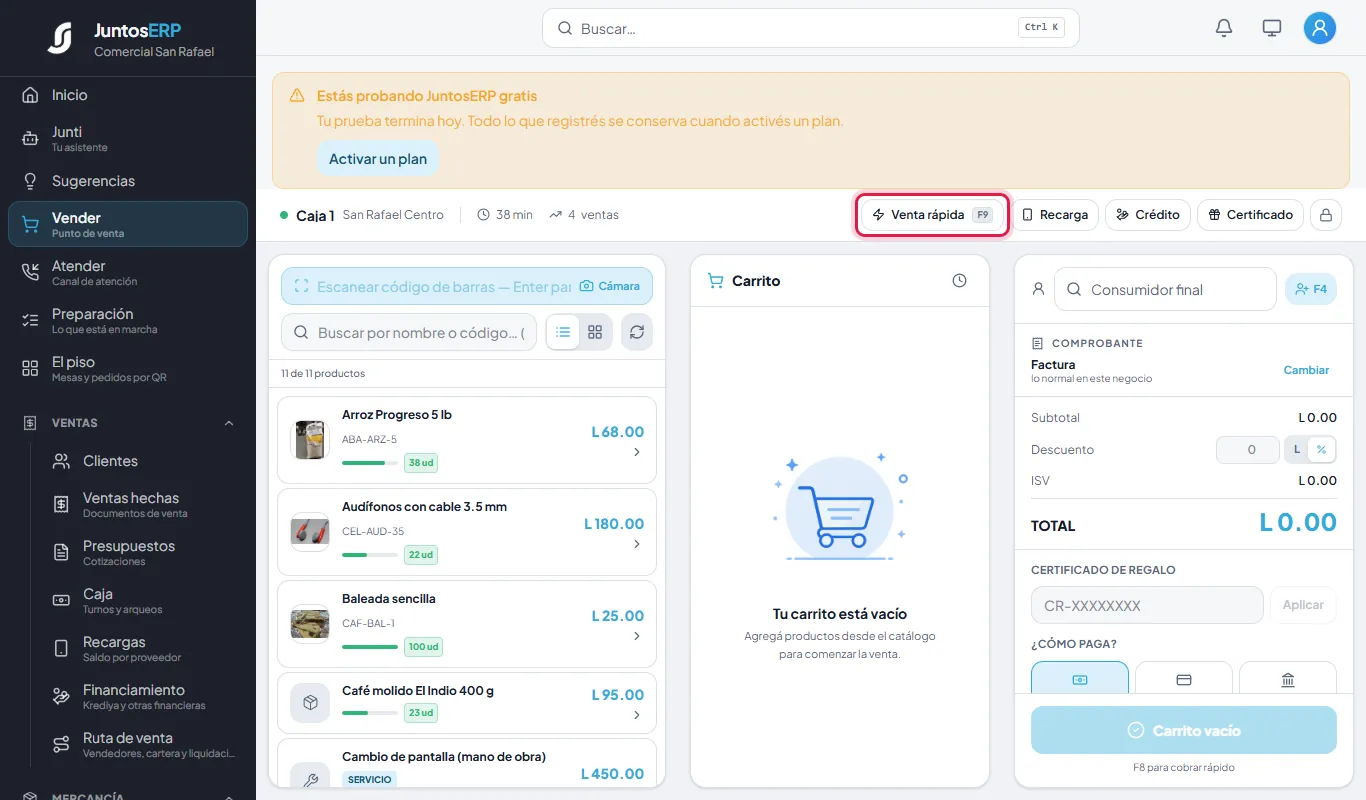
El botón de venta rápida, arriba de la caja. - 2
Escribí el monto a cobrar, la descripción (es lo que dirá el comprobante) y elegí el impuesto: 0 % exento, 15 % ISV o 18 % ISV selectivo. Tocá Añadir al carrito.
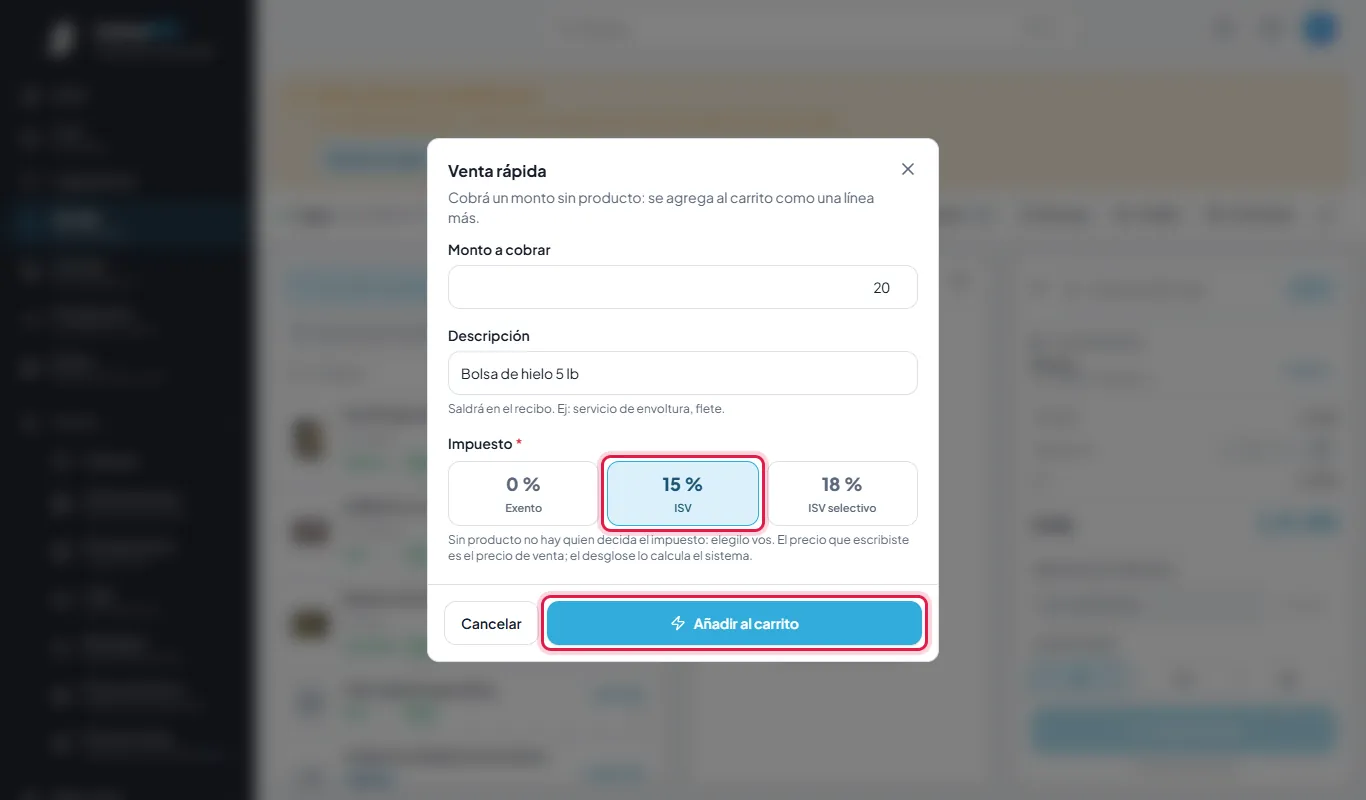
Bolsa de hielo de 5 lb, L 20 con 15 % de ISV. - 3
La línea queda en el carrito como cualquier otro producto. Revisá el total antes de cobrar: aquí la caja le sumó el ISV a los L 20.00 y cobra L 23.00. Cobrá como siempre (Exacto llena el pago con el monto justo).
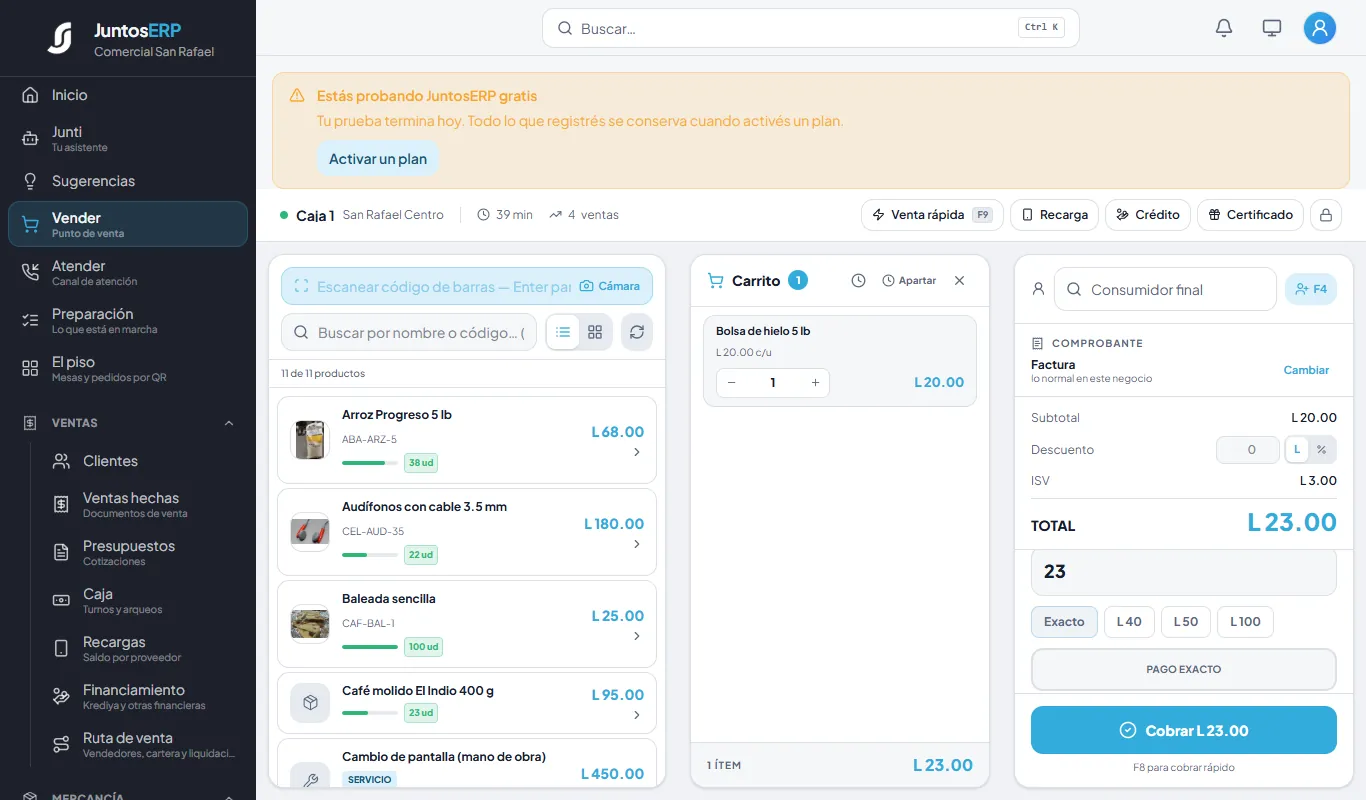
La venta rápida en el carrito: L 20.00 más L 3.00 de ISV.
El día a día · Ventas › Caja
Gastos de la gaveta y cierre de caja
Todo el dinero que entra o sale de la gaveta se anota; al final del día contás lo que hay y el sistema te dice si cuadra. Si falta o sobra, queda registrado y se asienta en la contabilidad.
Caso de uso
A las 3 de la tarde llega el camión de la Hielera del Norte y Rosa le paga L 150 de la gaveta. A las 7:30 de la noche Carlos cierra la caja: cuenta L 1,995.50, y debían ser L 1,997.50.
Paso a paso
- 1
En Caja ves tu turno: con cuánto empezaste, lo cobrado en efectivo y con tarjeta, y cuánto debería haber en la gaveta. A la derecha, cada cobro del turno con su número de factura, la hora, la forma de pago y quién lo cobró; se filtran por tipo y por forma de pago, y con Exportar los bajás.
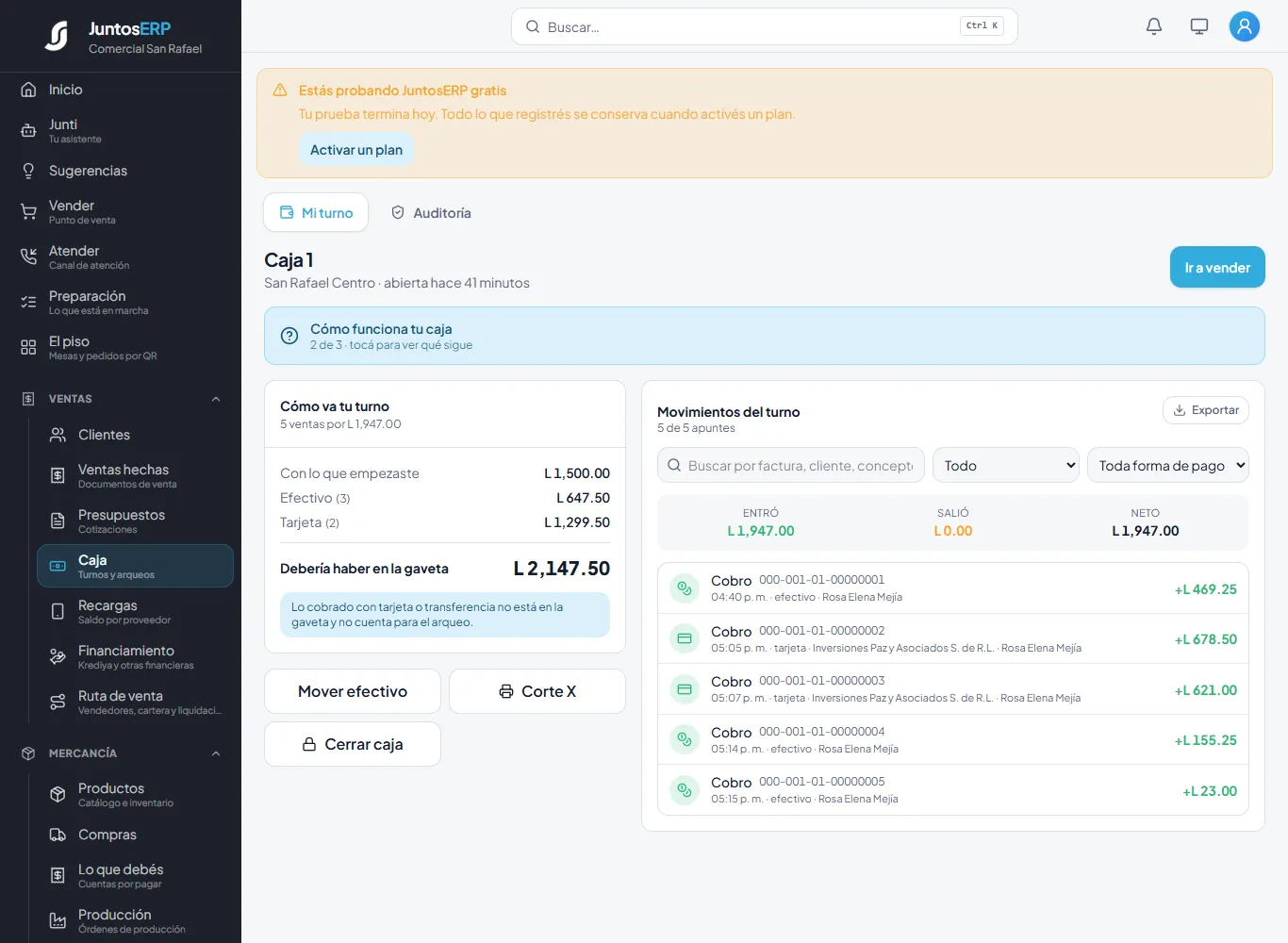
5 ventas por L 1,947.00: deberían haber L 2,147.50 en la gaveta. - 2
Si sacás dinero para pagar algo, tocá Mover efectivo. Elegí Gasto (o Sacás dinero si te lo llevás o lo vas a depositar, o Entra dinero si metés más cambio), escribí cuánto y por qué, y tocá Registrar.
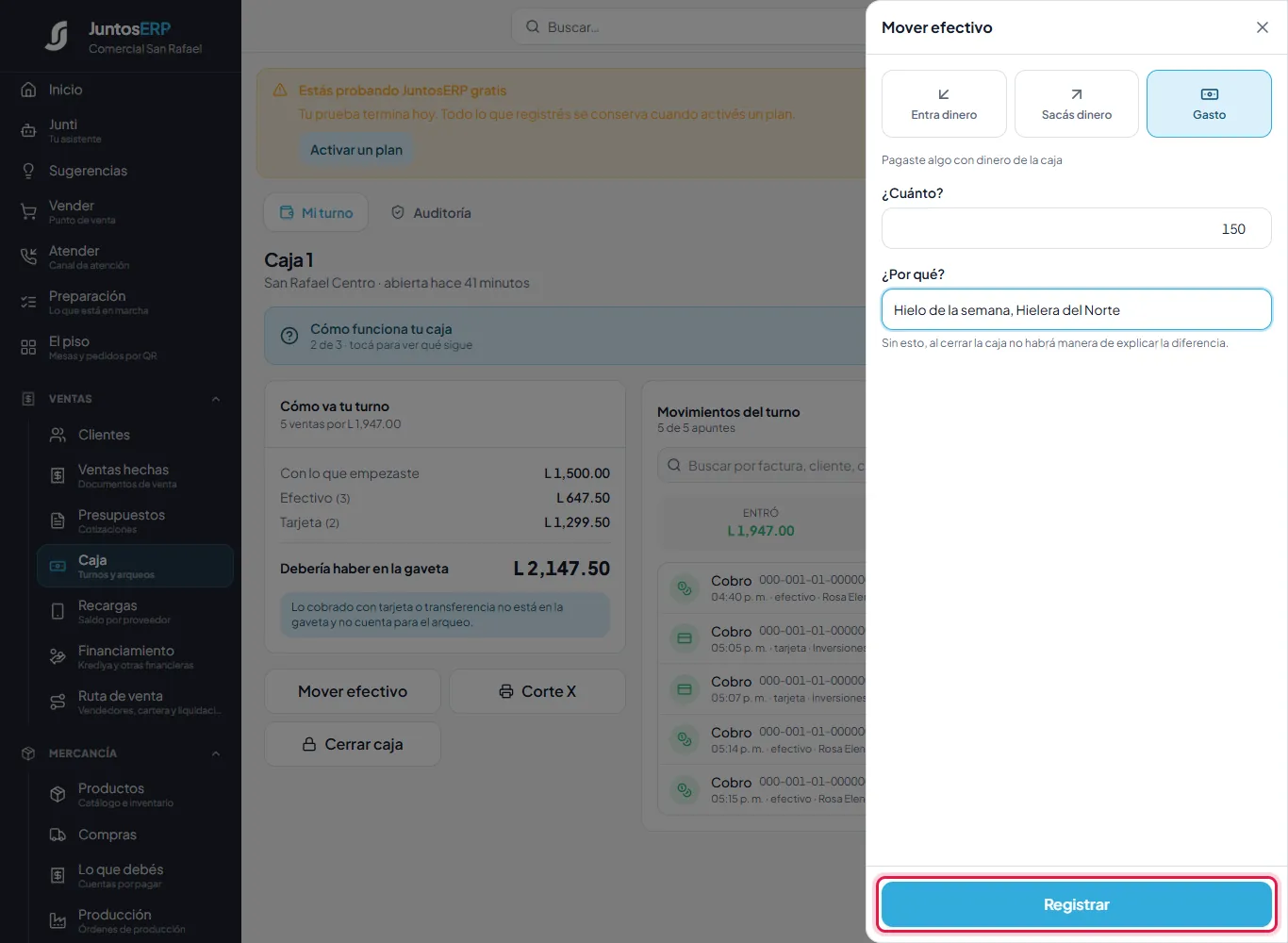
Pago del hielo desde la gaveta. - 3
El resumen muestra la línea Salidas por gasto y la resta de lo que debería haber en la gaveta.
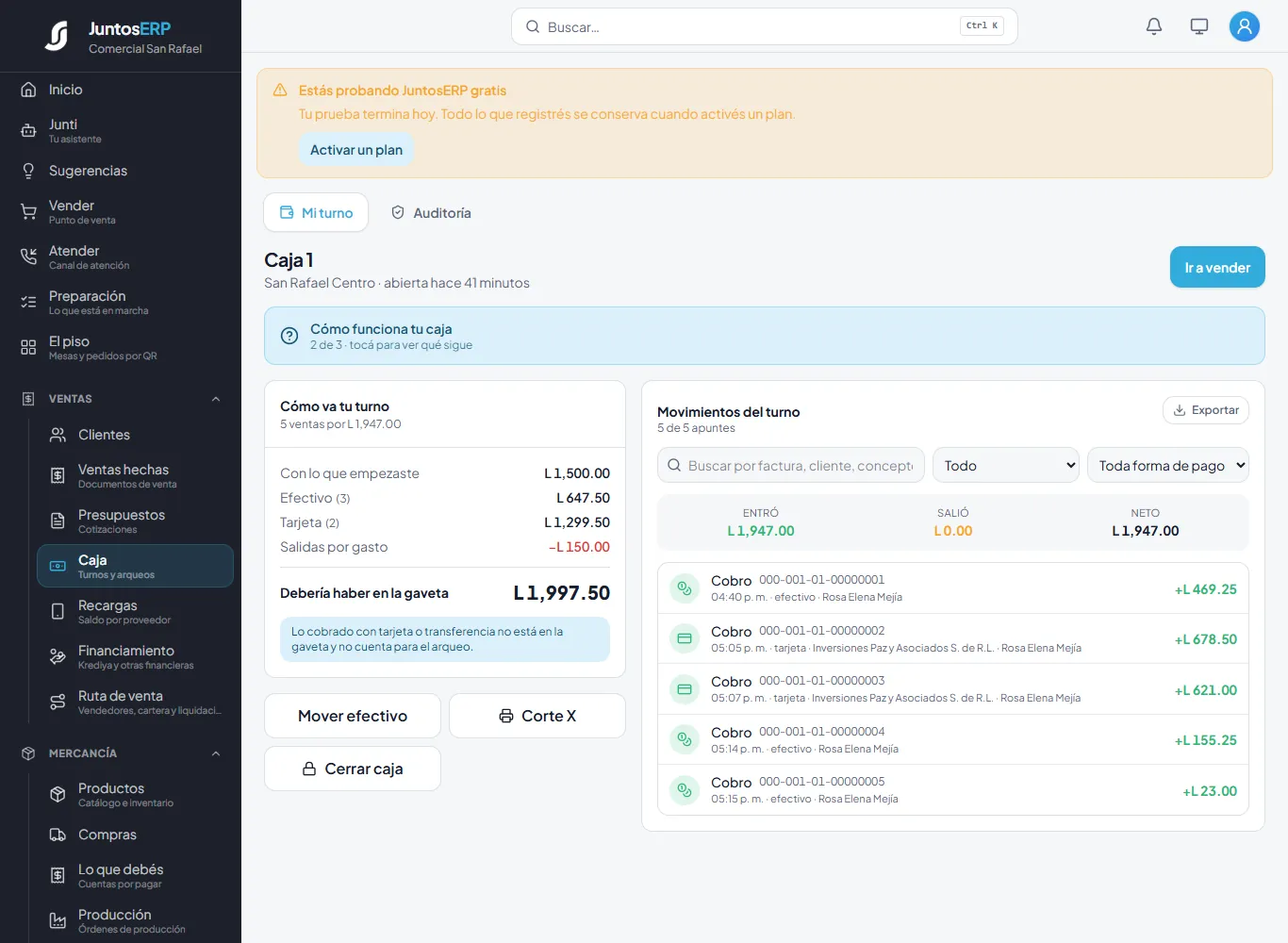
L 1,997.50 deberían estar en la gaveta. - 4
Para cerrar, tocá Cerrar caja. El cuadro te pide que contés el dinero sin mirar antes cuánto debería haber: contar sabiendo el resultado hace que se cuente mal. Podés contar billete por billete con Contar por billetes: escribís cuántos hay de cada uno y el sistema suma…
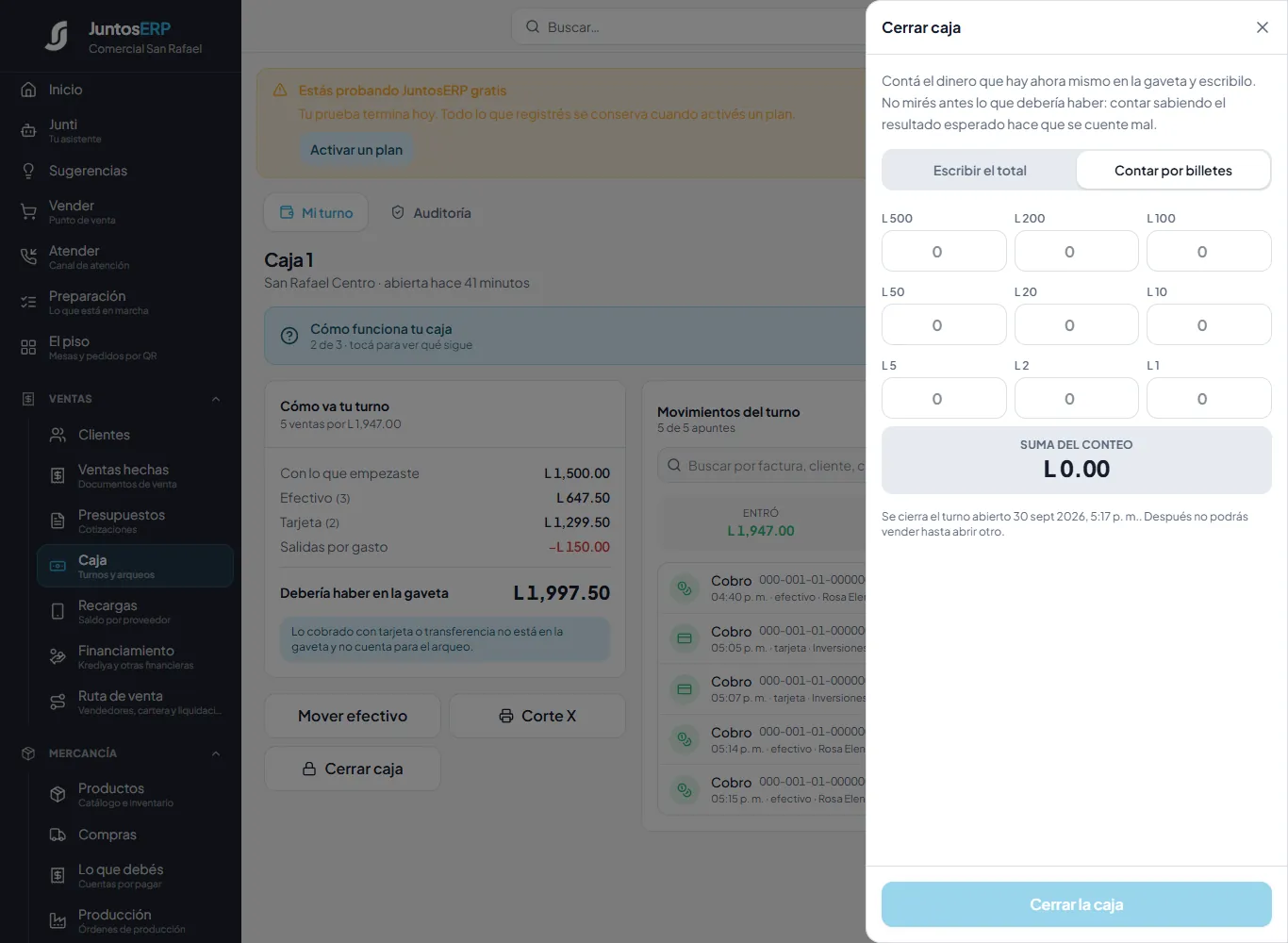
Contar por denominación. - 5
…o escribir el total con Escribir el total. Si no cuadra, el cuadro dice cuánto falta o sobra y te pregunta ¿Sabés por qué? (es opcional, pero ayuda a entenderlo dentro de un mes). Tocá Cerrar la caja.
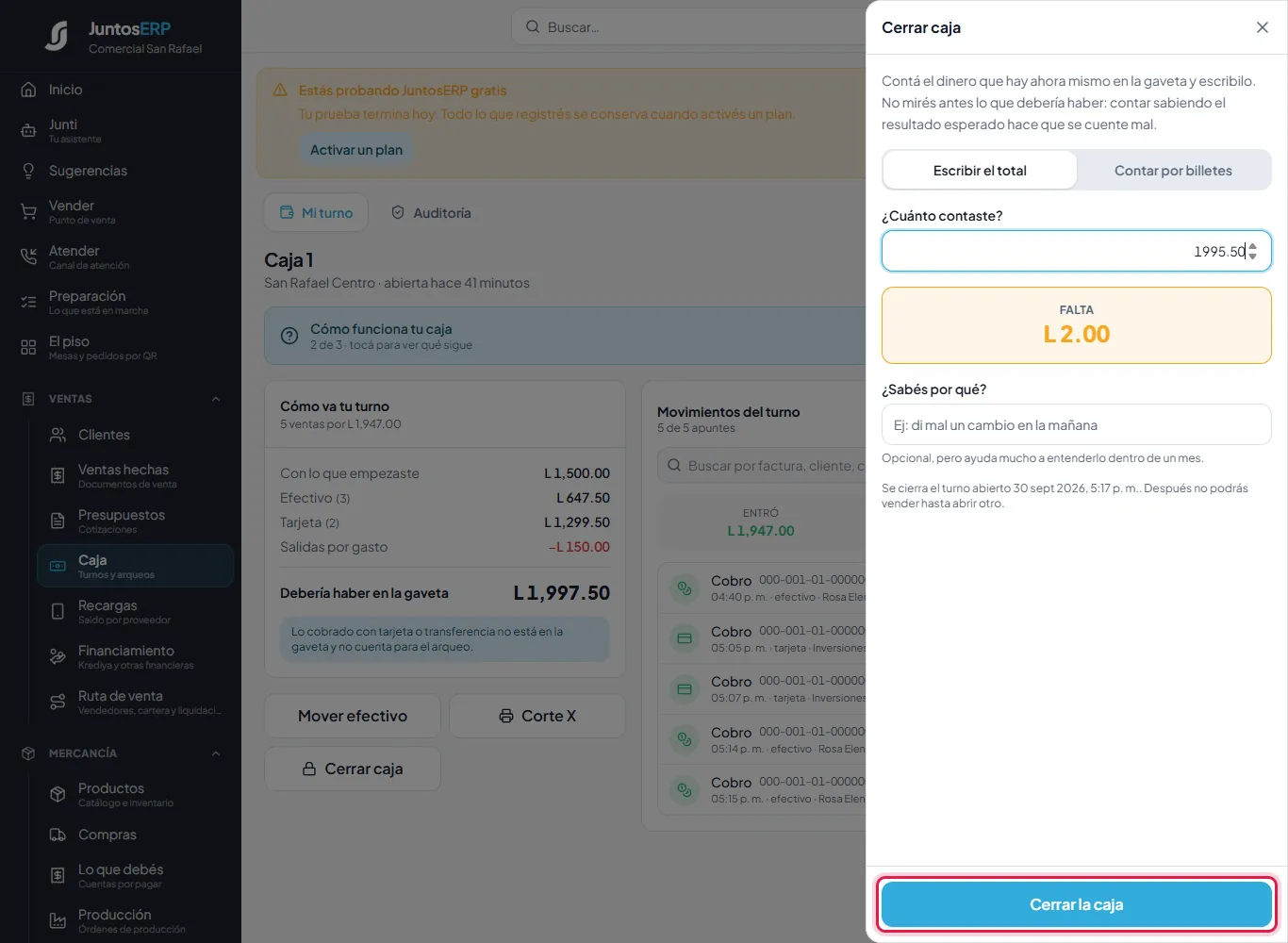
Carlos contó L 1,995.50: faltan L 2.00. - 6
La caja queda cerrada y el sistema te dice el resultado. Aquí faltan L 2.00: queda registrado para revisarlo con calma, y el faltante se asienta solo en la contabilidad. Tocá Entendido.
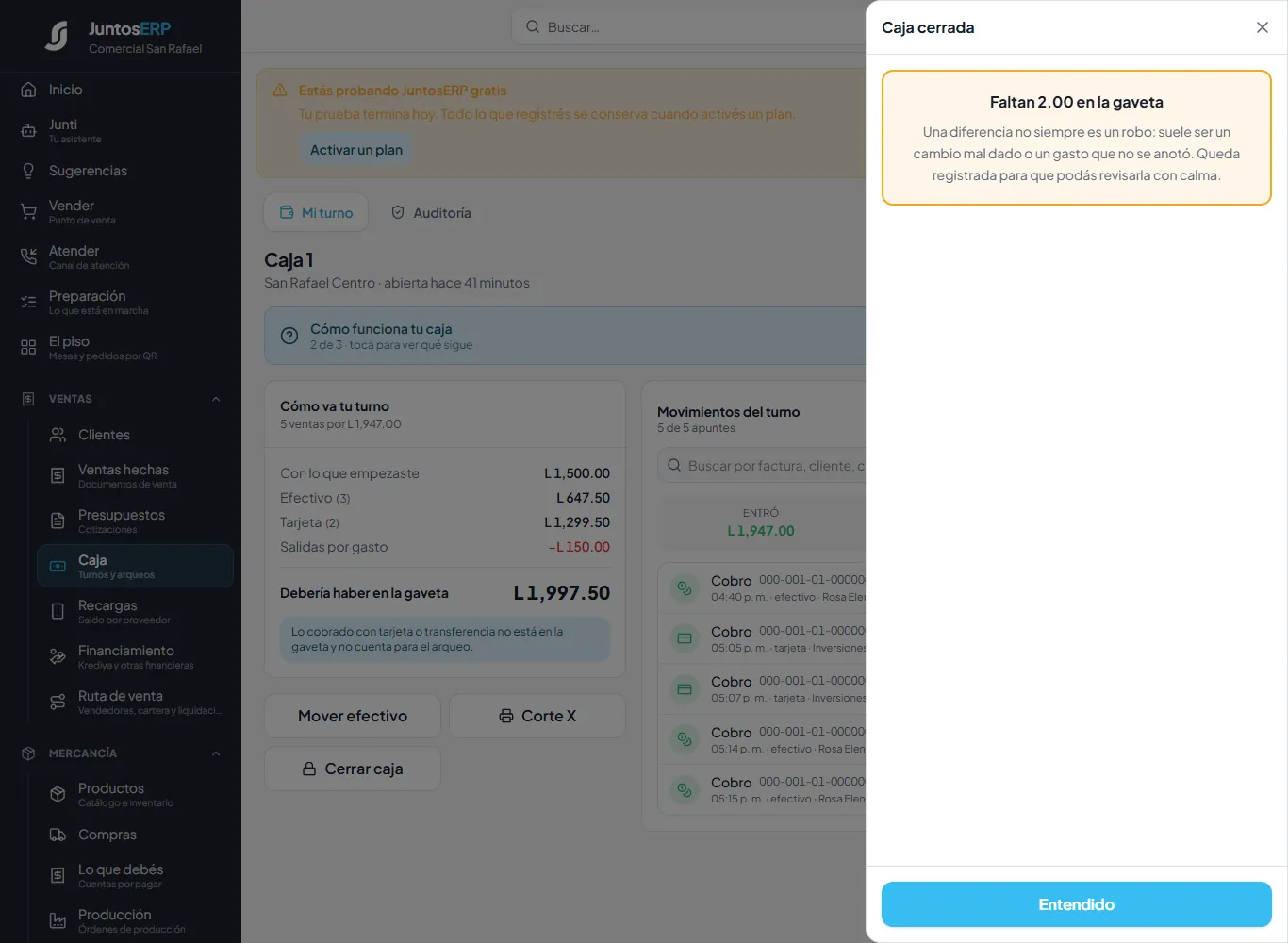
Caja cerrada con un faltante de L 2.00.
Ventas · Ventas › Ventas hechas
Ventas hechas: buscar, reimprimir, devolver y anular
Aquí está cada venta del negocio, de la más reciente a la más antigua. Desde una venta podés reimprimirla, corregir el cliente, registrar una devolución o anularla.
Para qué sirve
Arriba filtrás por fecha (hoy, ayer, esta semana, este mes o las fechas que querás) y por estado: todas, sin pagar, pagadas o anuladas. El buscador encuentra una venta por su número, el cliente, el RTN o el monto.
Arriba, tres recuadros: Facturado en el período, Por cobrar (cuánto te deben tus clientes en ventas al crédito) y Anuladas. Con Nueva venta vas directo a la caja.
Caso de uso
Al día siguiente pasan tres cosas en Comercial San Rafael: la oficina contable pide una copia de su factura; un cliente regresa una funda porque no le quedó a su celular; y Carlos se da cuenta de que cobró dos veces la bolsa de hielo.
Paso a paso
- 1
Entrá a Ventas › Ventas hechas y tocá la venta que buscás. Las facturas muestran su número del SAR arriba y el número interno debajo: la de Inversiones Paz es la 000-001-01-00000003 (V-000003).
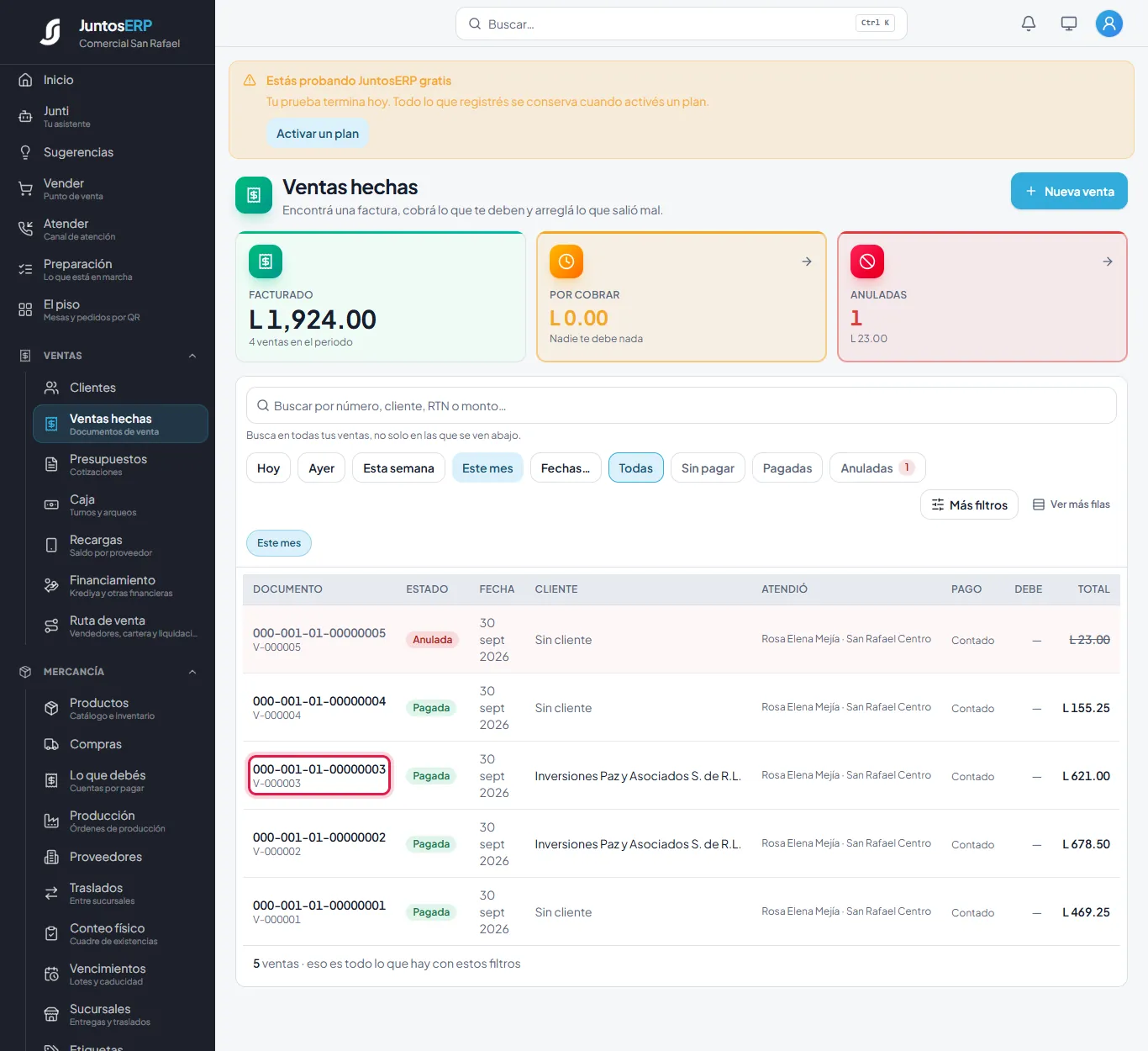
La lista de ventas. - 2
Se abre el detalle: la autorización del SAR (CAI, rango y fecha límite), el cliente con su RTN, lo que se vendió, el impuesto y cómo pagó. En Historial ves todo lo que le pasó a la factura. Con Copiar enlace o Enviar por correo se la mandás al cliente. Abajo están las acciones: Reimprimir, Corregir cliente, Devolver, Nota de débito y Anular.
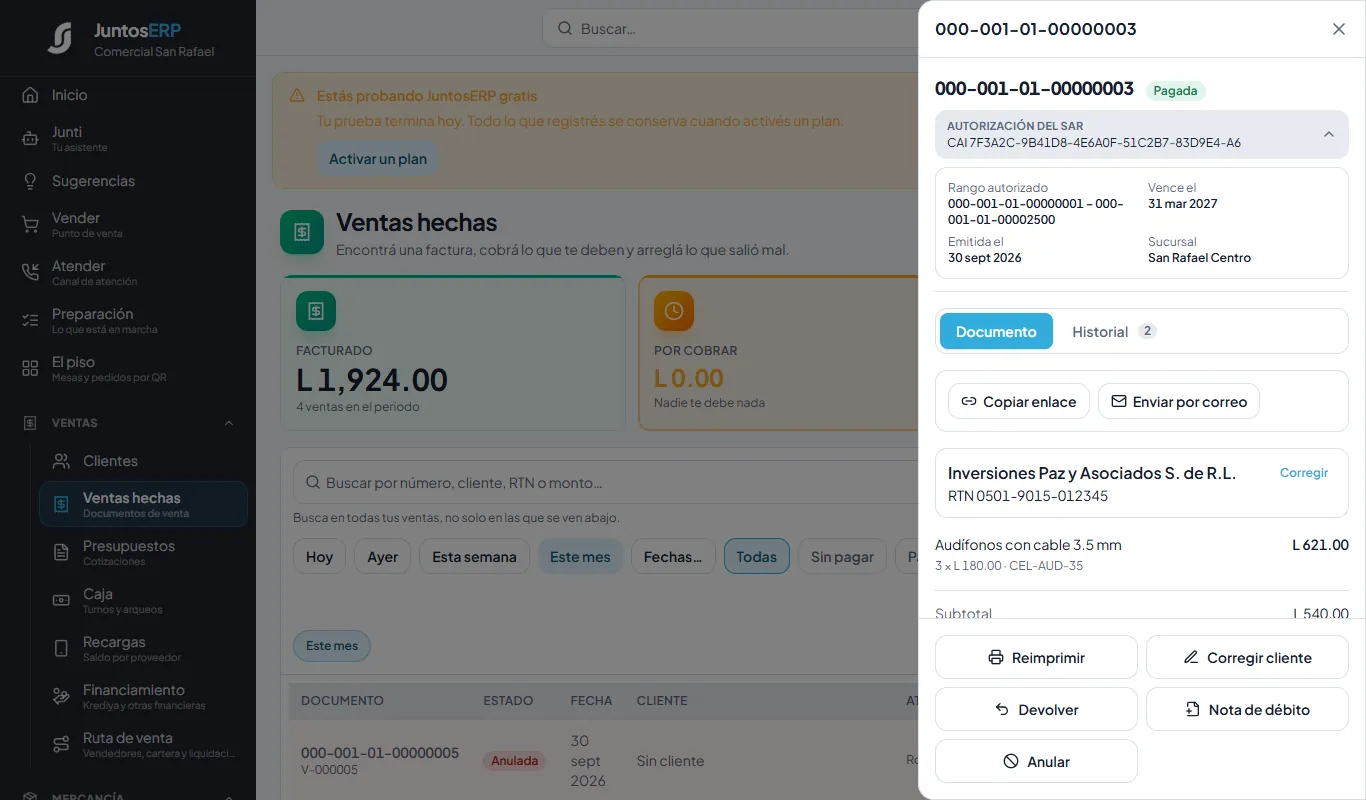
El detalle de una factura. - 3
Reimprimir: tocá Reimprimir. La copia sale marcada como COPIA, y cada reimpresión queda registrada con tu nombre y la hora. Podés imprimirla, bajar el PDF o mandarla por WhatsApp al teléfono del cliente.
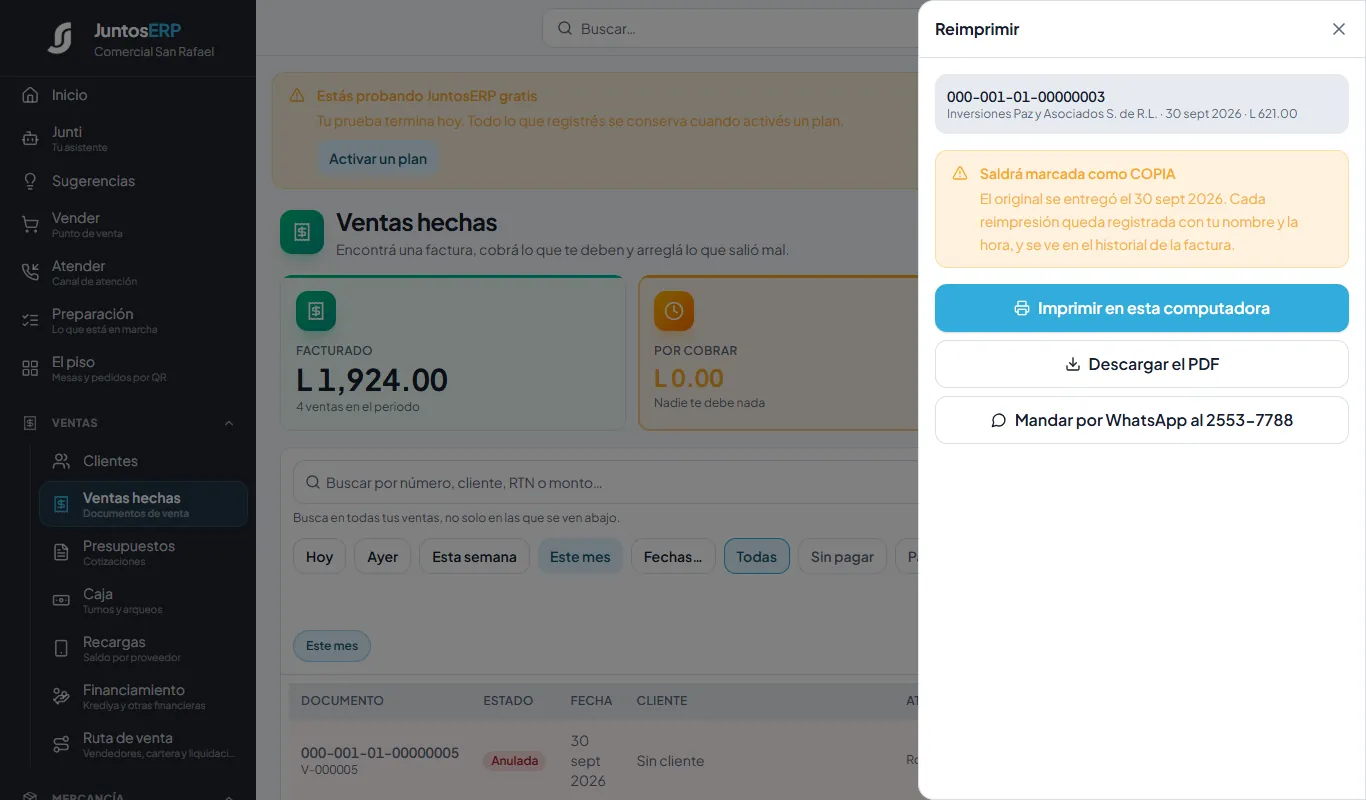
Reimprimir: sale marcada como copia. - 4
Devolver: tocá Devolver, escribí cuántas unidades regresan de cada producto y por qué. Dejá marcada la casilla «Devolver la mercancía al inventario» si el producto se puede volver a vender. Tocá Registrar la devolución.
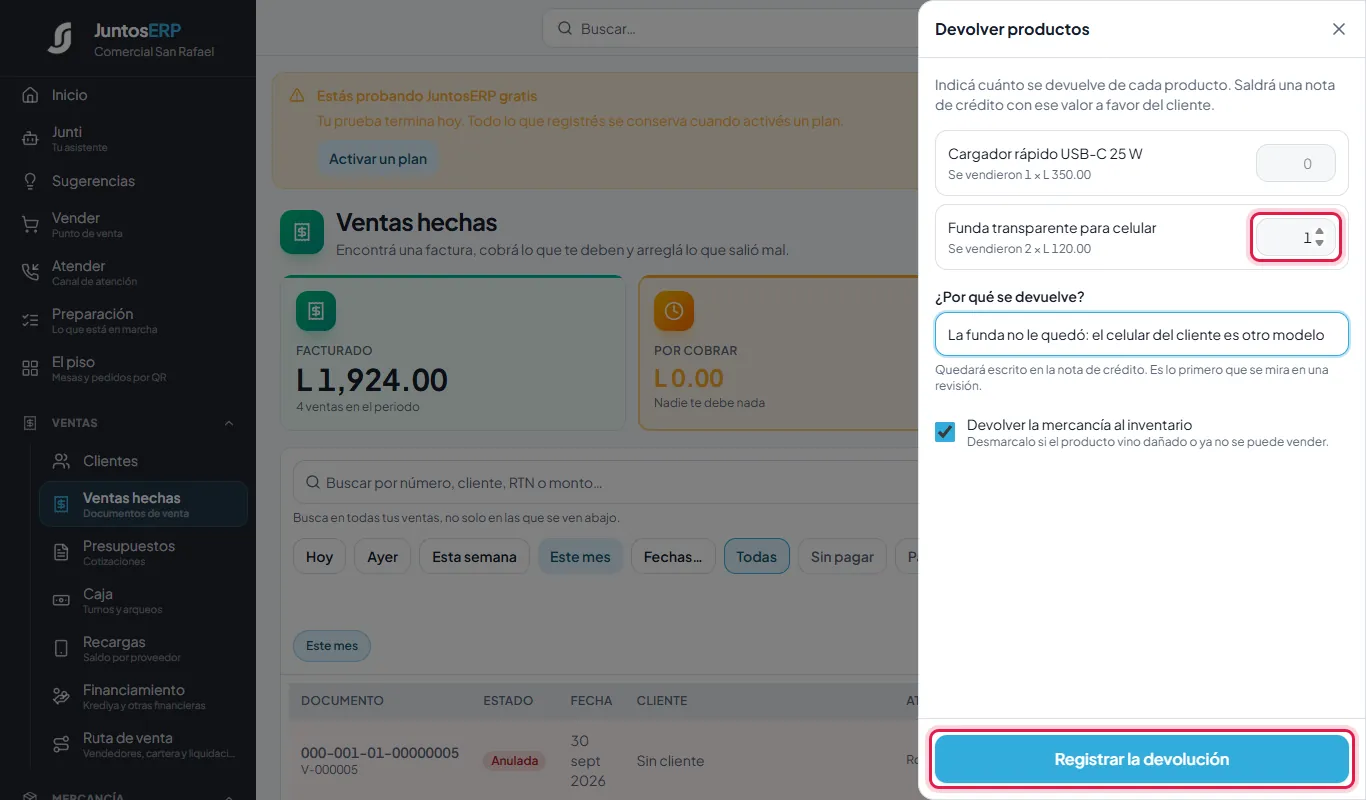
Devolución de una funda. - 5
Sale una nota de crédito con su propio número autorizado por el SAR y ese valor a favor del cliente. Se le descuenta sola en su próxima compra al elegirlo como cliente en el cobro. Con Imprimir se la das en papel.
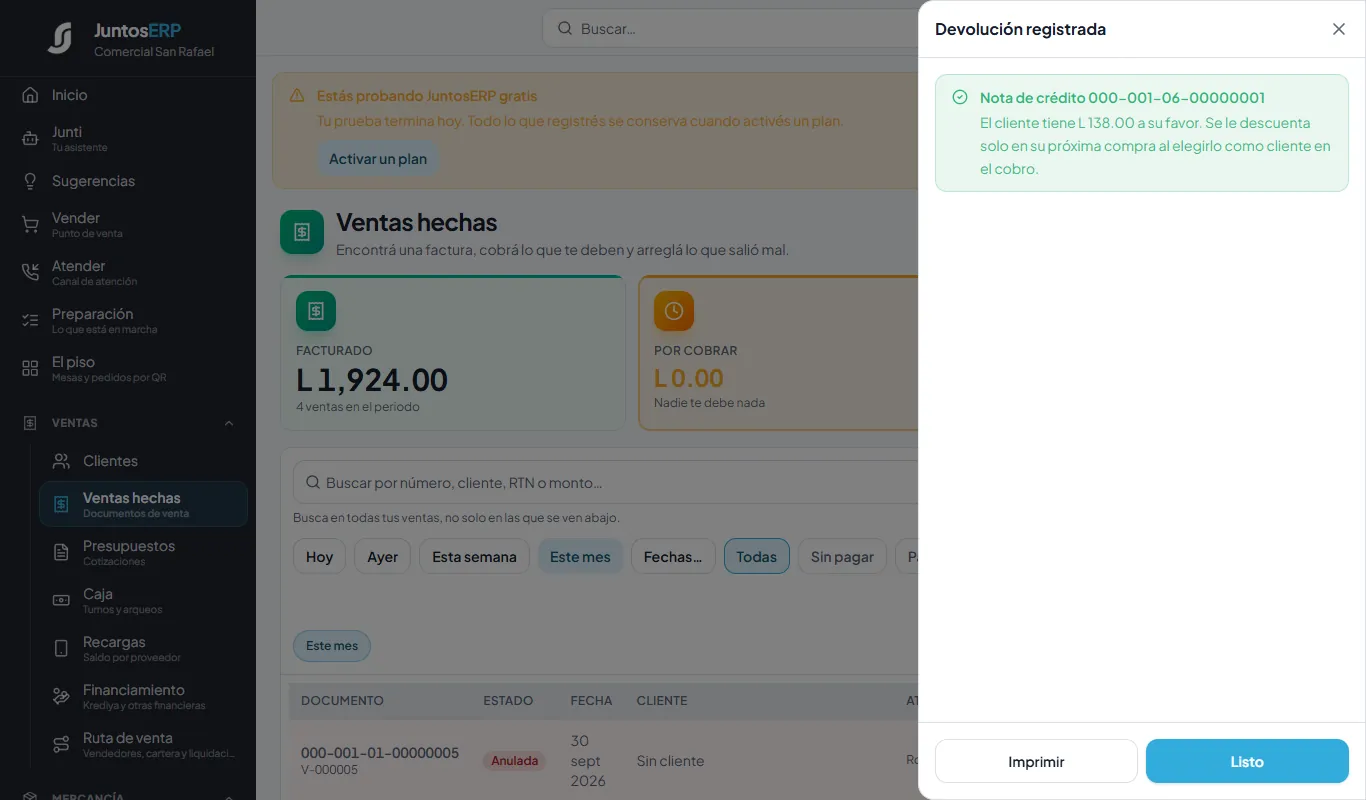
Nota de crédito 000-001-06-00000001 por L 138.00. - 6
Anular: tocá Anular, escribí por qué y confirmá. La mercancía vuelve al inventario y el registro contable se reversa. La factura no se borra: queda guardada como anulada, porque el SAR lo exige.
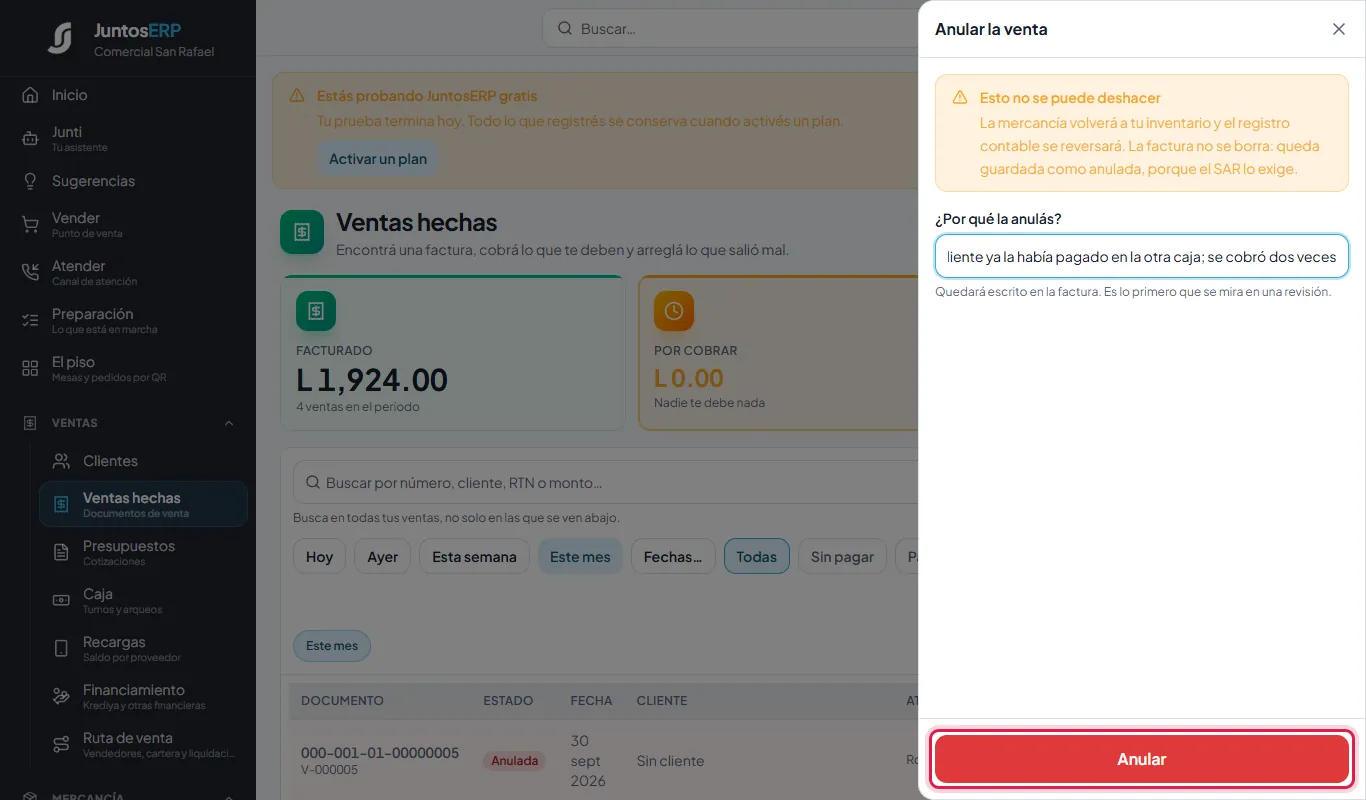
Anular una venta cobrada por error. - 7
La venta aparece como Anulada en la lista.
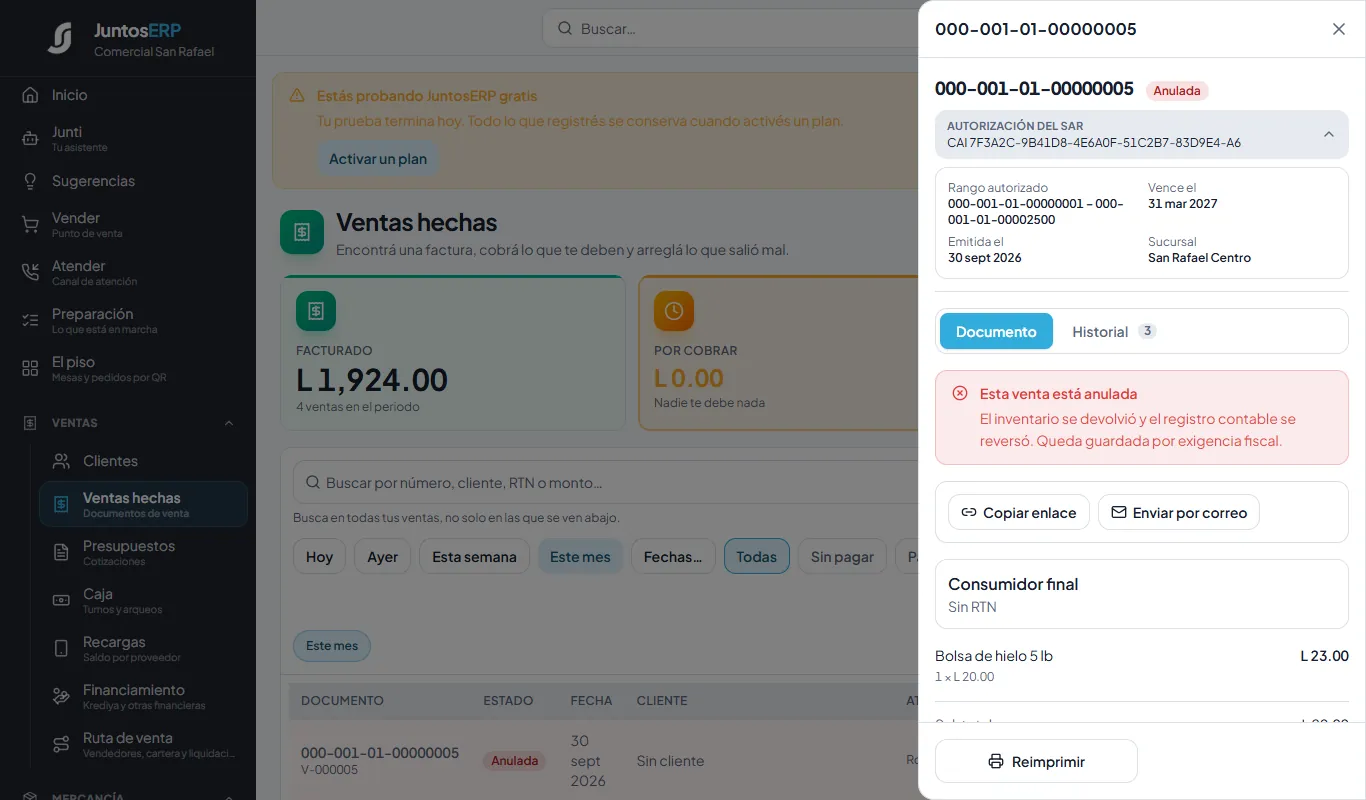
La venta del hielo, anulada.
Ventas · Ventas › Clientes
Clientes
La lista de tus clientes con su teléfono, su RTN y cuánto te deben. A un cliente le podés fiar hasta un límite, marcarlo como exonerado de impuestos y guardar notas para atenderlo mejor.
Caso de uso
Pulpería La Esperanza, de don José Ramón Aguilar, le compra a Comercial San Rafael al por mayor todos los lunes y le paga los viernes. Rosa le da un crédito de hasta L 5,000.
Paso a paso
- 1
Entrá a Ventas › Clientes y tocá Nuevo.
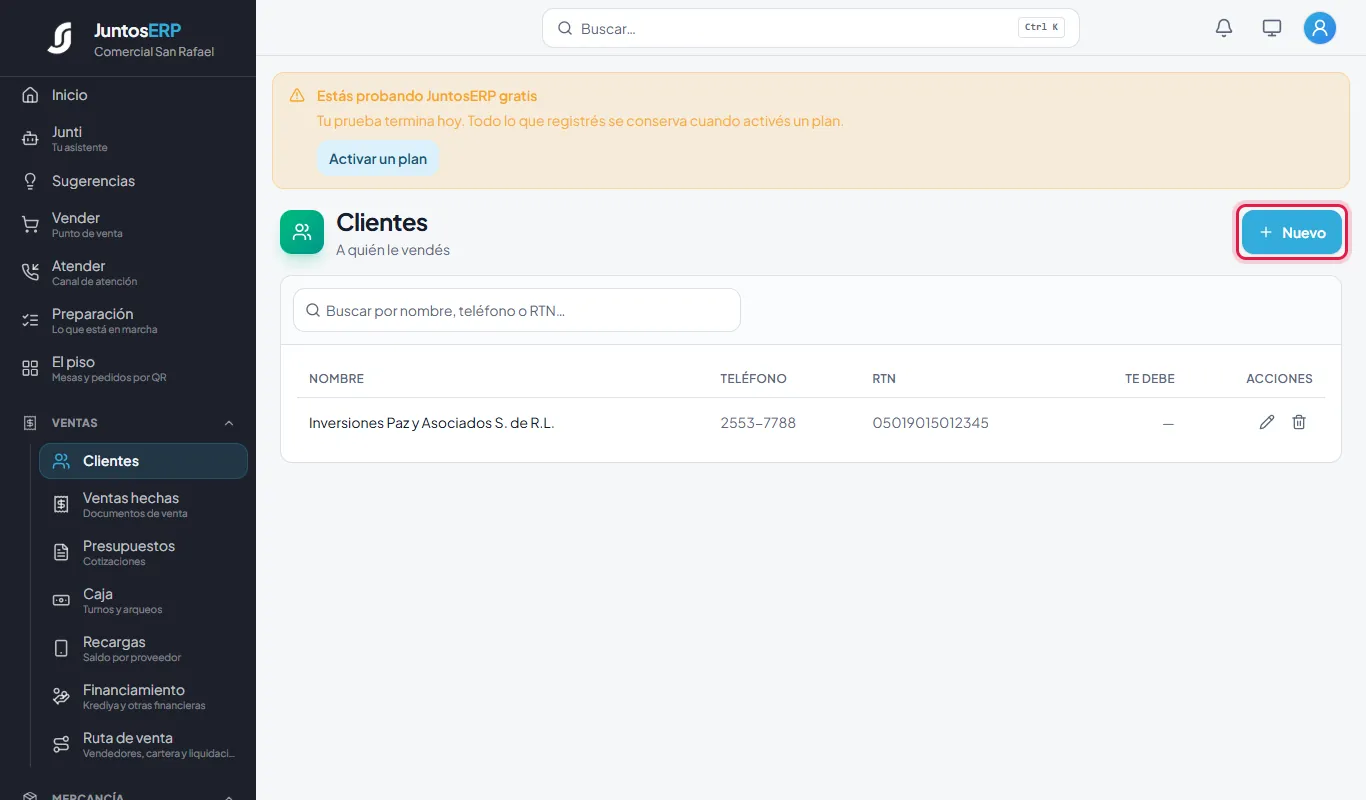
La lista de clientes. - 2
Escribí el nombre completo, la identidad, el RTN (si factura), el teléfono y el WhatsApp, la dirección y la ciudad. También podés anotar su correo, su fecha de nacimiento y cómo llegó (el origen: referido, Facebook, WhatsApp…). En Notas de relación anotá lo que ayuda a atenderlo: qué días compra, cómo prefiere que le escriban.
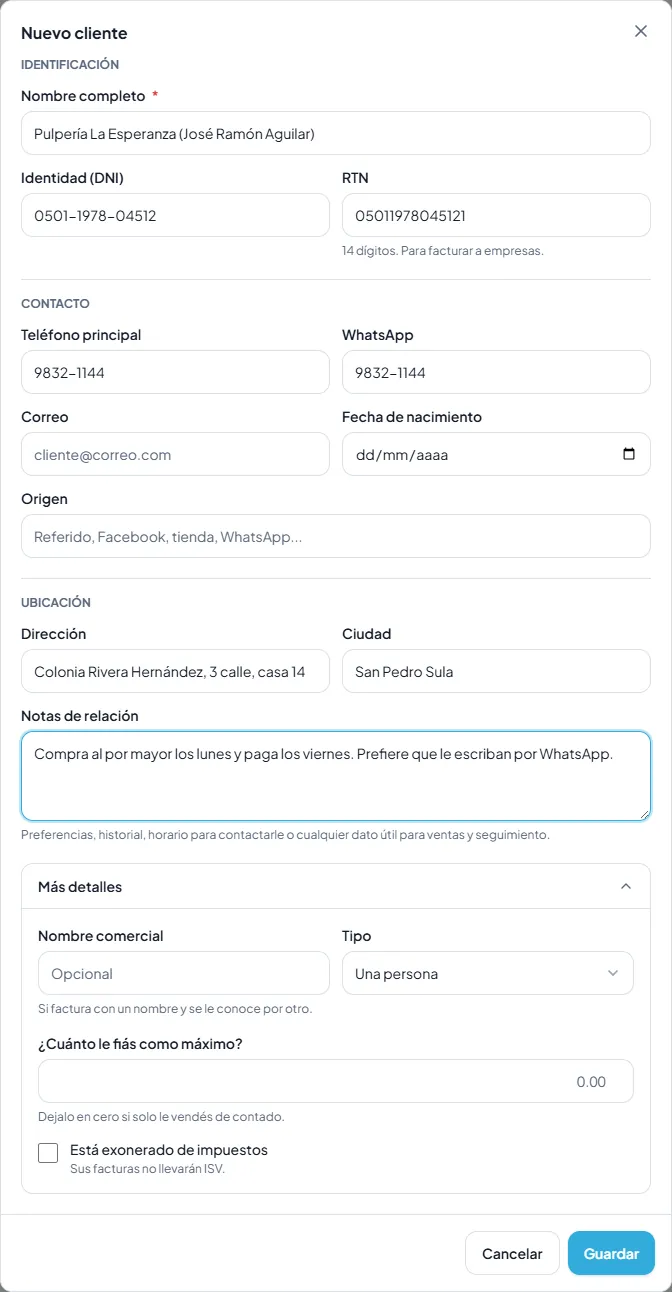
Los datos de la pulpería. - 3
Tocá Más detalles. Poné el nombre comercial si se le conoce por otro, y en ¿Cuánto le fiás como máximo? el límite de crédito (dejalo en cero si solo le vendés de contado). ¿A cuántos días? viene en 30: cambialo si le das otro plazo; pasado ese plazo la deuda sale como vencida. Si el cliente es una empresa, elegí Tipo: Una empresa y te pide también su contacto y su cargo. Si está exonerado de impuestos, marcá la casilla. Tocá Guardar.
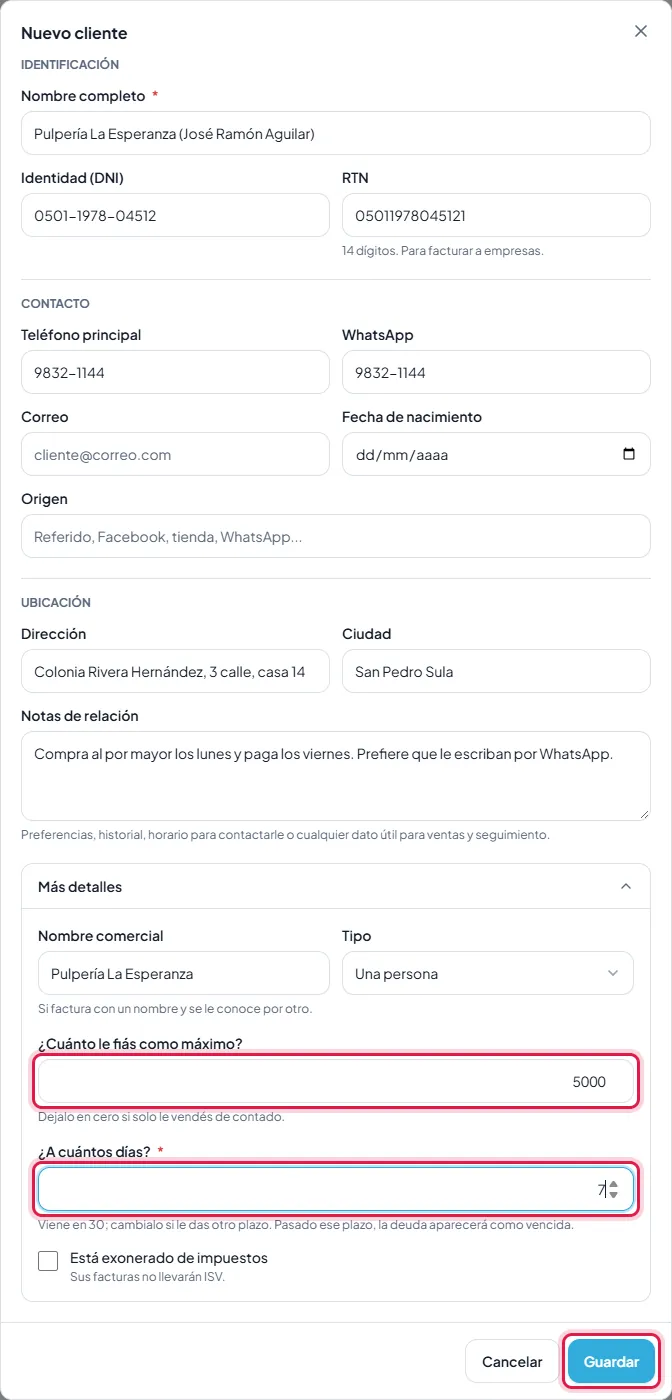
Crédito de hasta L 5,000 a 7 días. - 4
El cliente queda en la lista. Desde aquí lo editás con el lápiz o ves cuánto te debe.
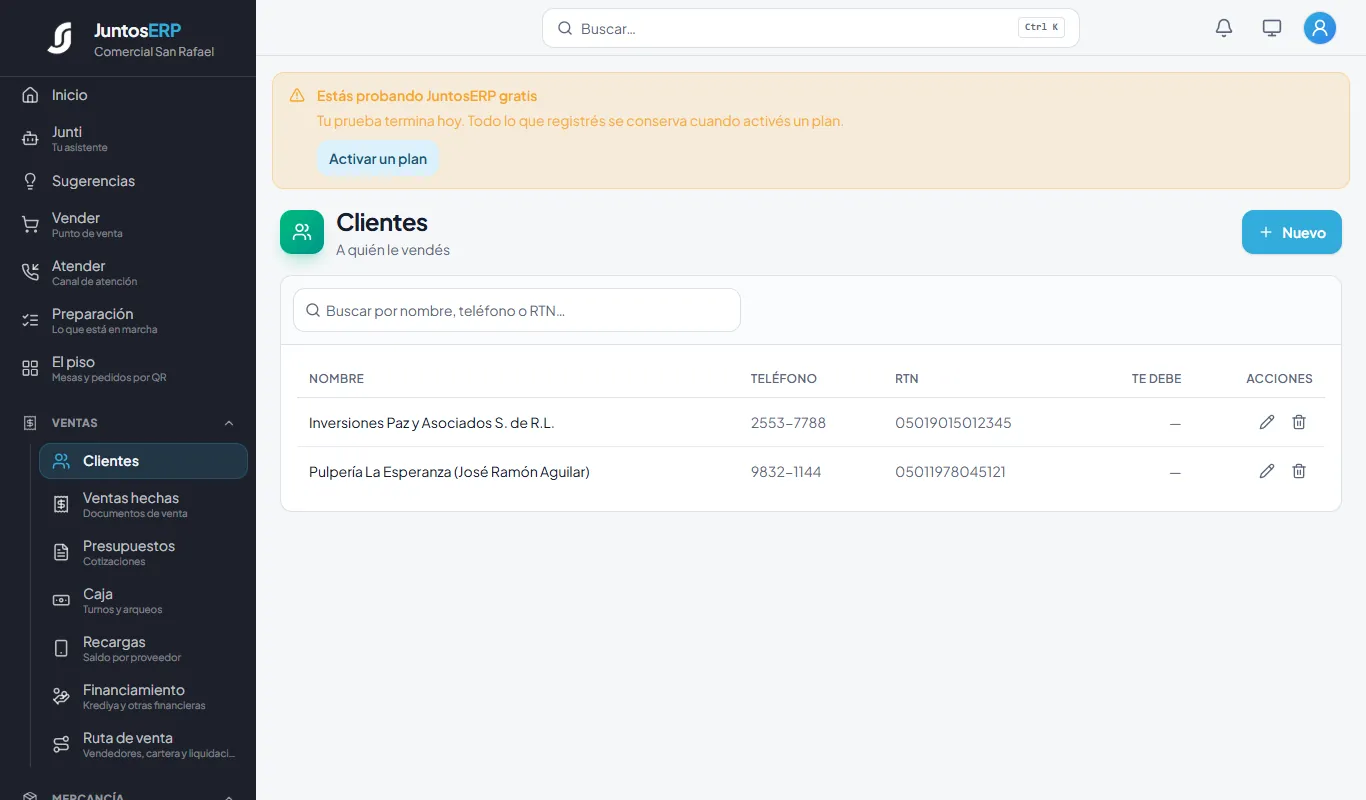
La lista con los dos clientes.
Ventas · Ventas › Ventas hechas › Por cobrar
Lo que te deben: cuentas por cobrar y abonos
Cada factura que quedó sin pagar se junta en Por cobrar: las que fiaste en la caja y las que se emitieron sin cobrar. Desde ahí ves quién te debe, cuánto y hasta cuándo tiene, y anotás lo que te vaya pagando, aunque sea por partes.
Para qué sirve
En un negocio de barrio siempre hay alguien que paga después: el cliente de confianza, la pulpería que se surte y paga a la semana, la cuota del mes. Si eso se lleva en un cuaderno, se olvida. Aquí la deuda queda pegada a la factura y no se pierde.
Una factura queda por cobrar de dos maneras: cuando en la caja marcás Al crédito (solo a clientes con límite de crédito), o cuando se emite sin cobrarse, como las cuotas de Cobros que se repiten, las ventas al crédito de la ruta de venta y las órdenes del taller que se facturan antes de cobrarse. El límite de crédito y los días de cada cliente se ponen en Clientes.
Caso de uso
Don José Ramón Aguilar, de la Pulpería La Esperanza, tiene crédito de L 5,000.00 a 7 días. El 30 de septiembre se surte en el mostrador: 5 bolsas de arroz, 5 de frijoles y 2 cartones de huevos, L 830.00 al crédito. Además está en el Club del cafecito: su cuota de L 350.00 se facturó ese mismo día y vence el 5 de octubre. Por la tarde pasa por su café, deja L 200.00 de abono a la cuota y dice que el resto lo trae el viernes.
Paso a paso
- 1
En la caja, armá la venta como siempre y buscá al cliente. Si tiene límite de crédito, debajo del total aparece la casilla Al crédito con lo que tiene Disponible. Marcala. Si deja algo a cuenta, escribilo en Abono ahora, en efectivo; abajo el sistema dice cuánto queda debiendo, a cuántos días y cuánto ya debía. El botón cambia a Fiar L 830.00: tocalo.
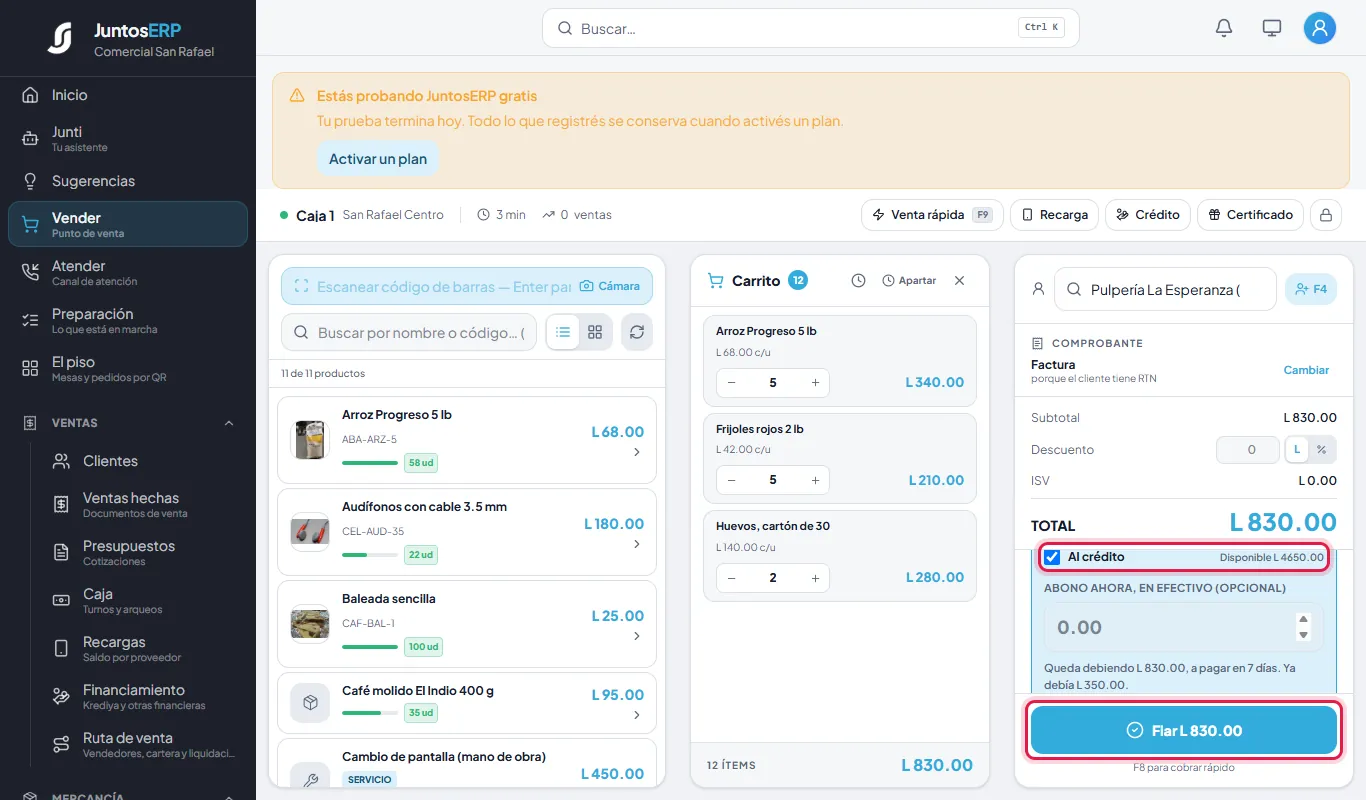
L 830.00 al crédito: disponible L 4,650.00, ya debía L 350.00. - 2
La factura sale igual que una de contado (aquí, la V-000009 con su número fiscal), pero queda pendiente de pago, con vencimiento a los días de crédito del cliente. En la gaveta no entra nada, salvo el abono que hayas escrito.
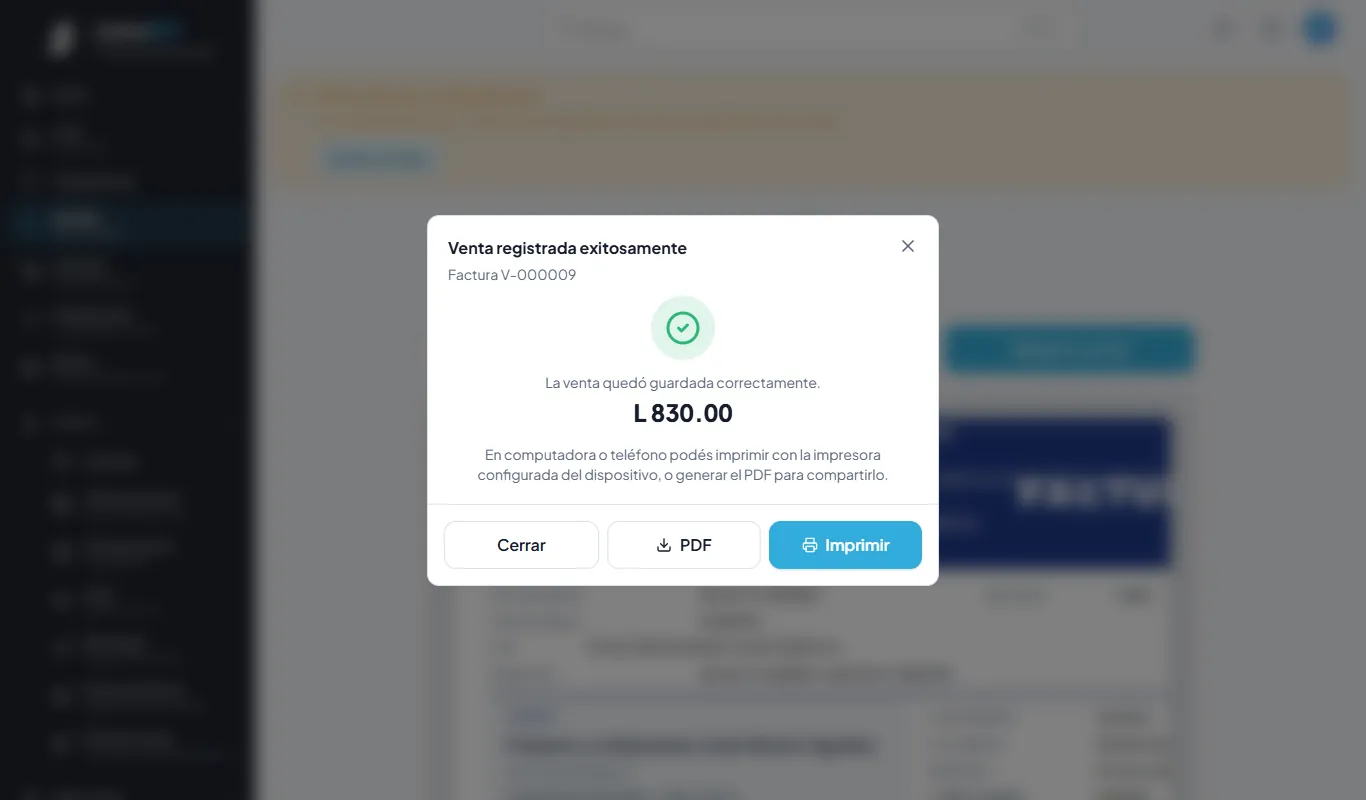
Venta registrada al crédito. - 3
Entrá a Ventas › Ventas hechas. Arriba, el recuadro Por cobrar dice cuánto te deben en total y cuántos clientes. Tocalo.
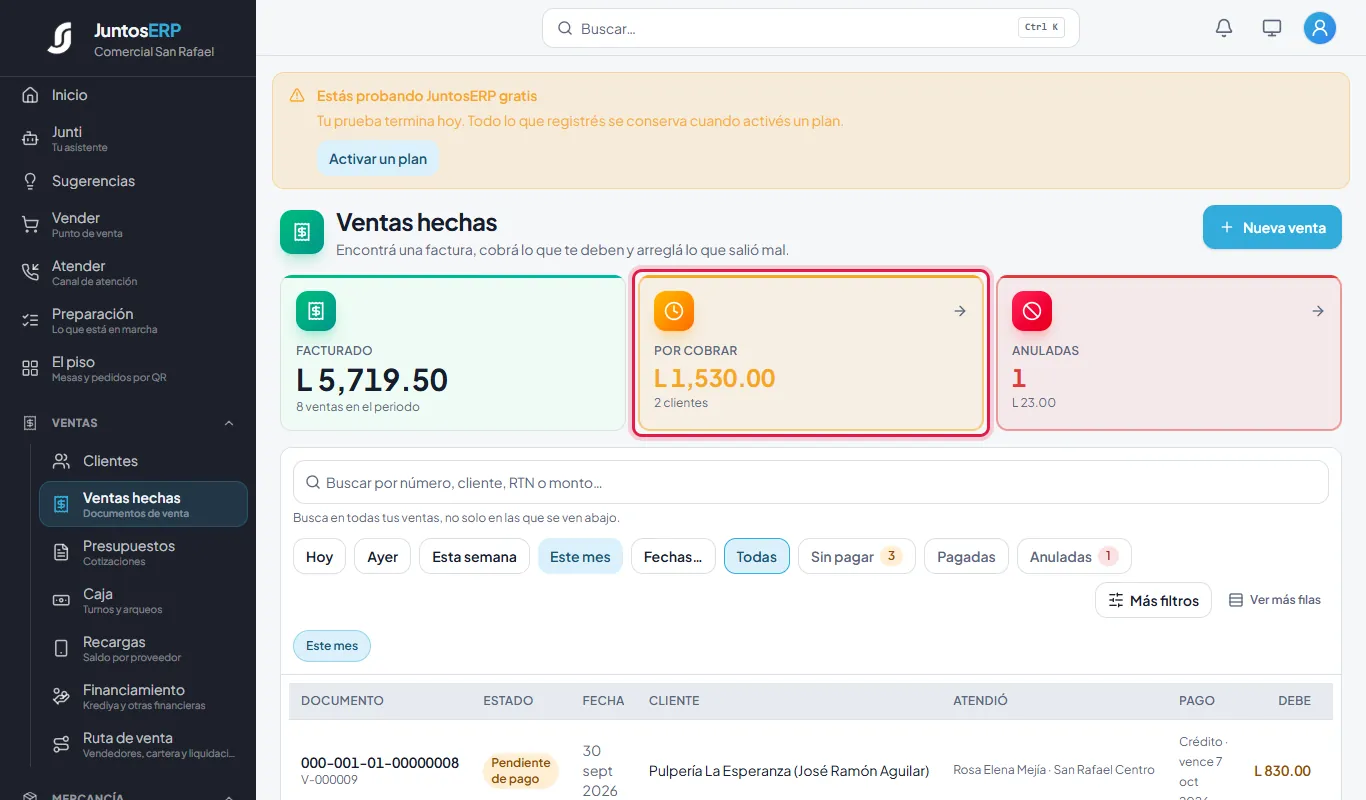
L 1,530.00 por cobrar, entre 2 clientes. - 4
La lista se filtra sola en Sin pagar. La columna Pago dice que es al crédito y cuándo vence; la columna Debe, cuánto falta. Tocá la cuota de la pulpería (V-000007).
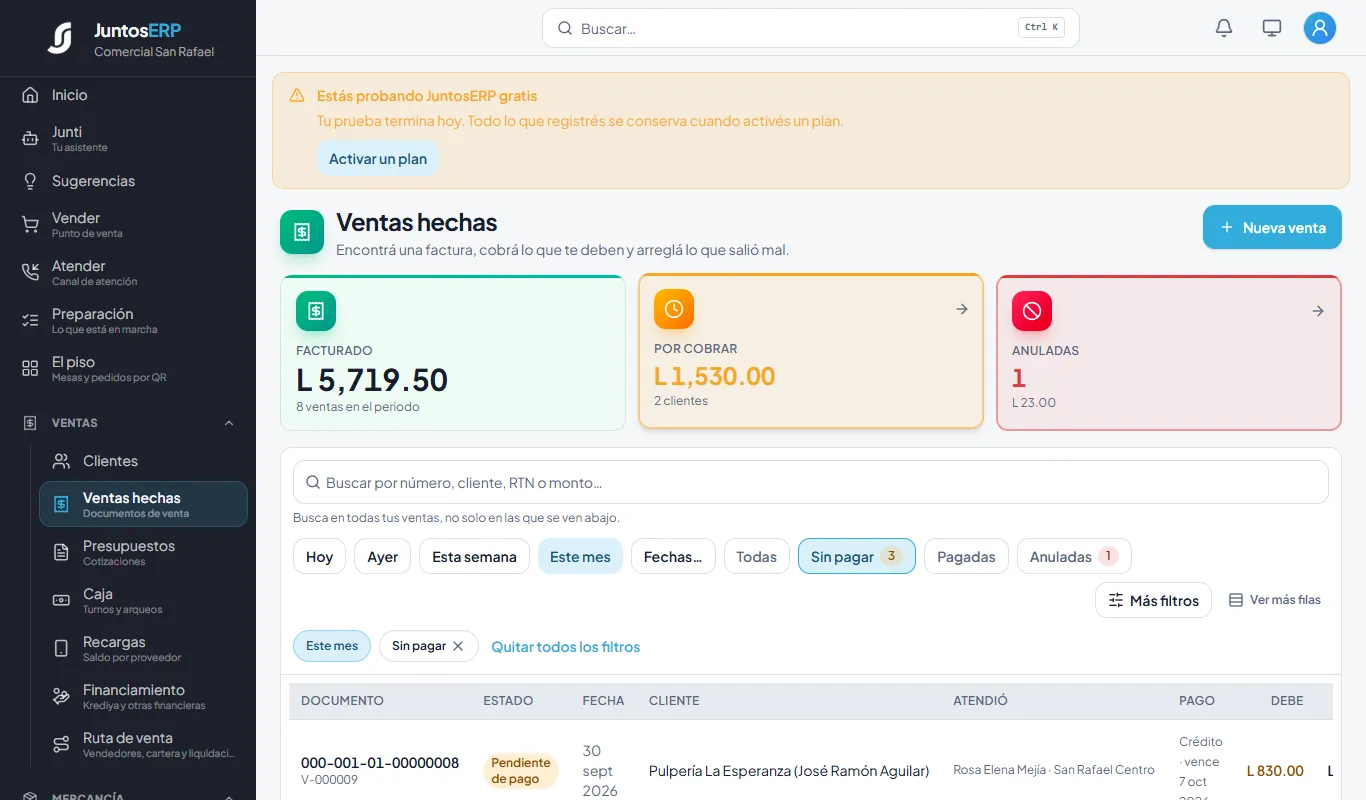
Tres facturas pendientes: la venta fiada, la cuota de la pulpería y la de Inversiones Paz. - 5
Se abre el detalle con el cliente, lo que se vendió y, abajo, el botón Cobrar L 350.00. Tocalo.
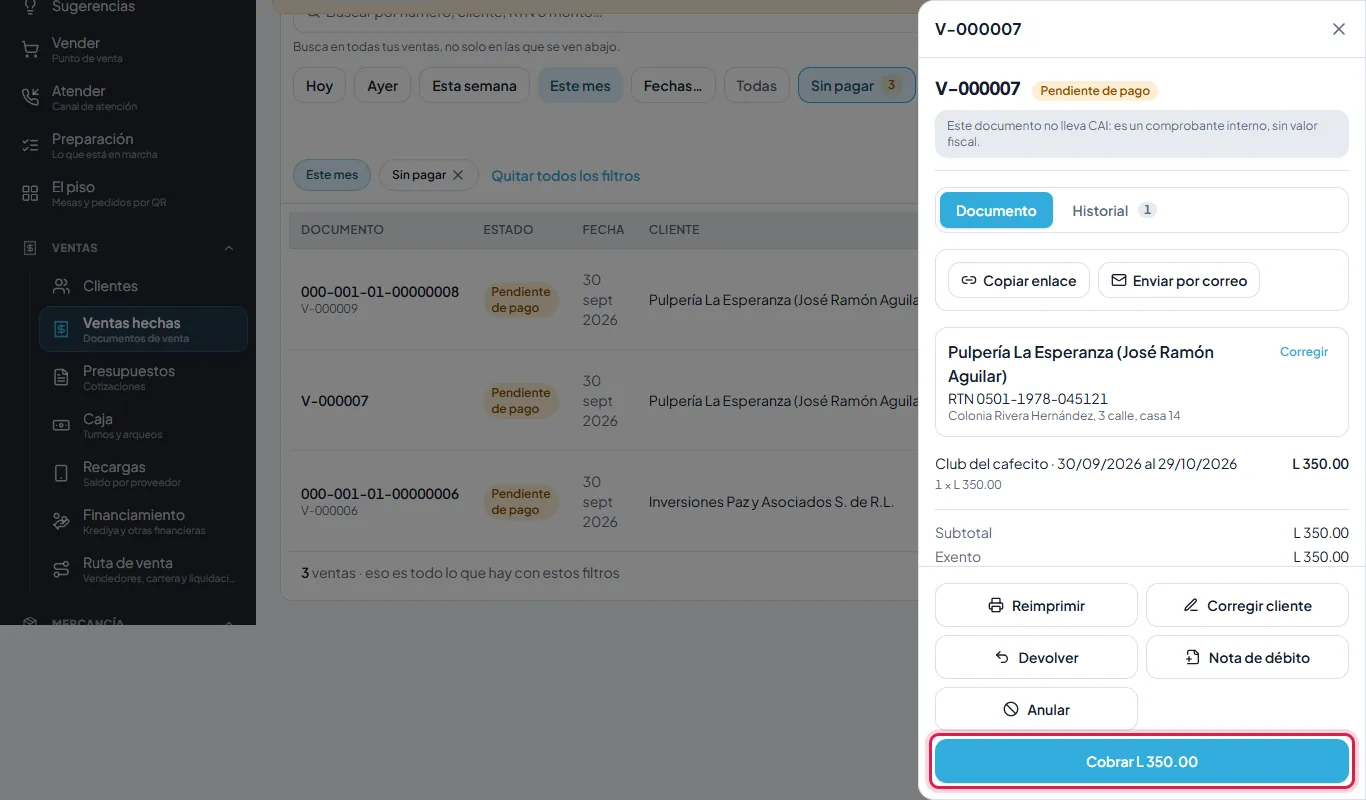
La cuota de la pulpería, sin pagar. - 6
Arriba dice Te queda debiendo. En ¿Cuánto te paga? escribí lo que te da hoy: 200. El sistema te avisa que es un abono y cuánto seguirá debiendo. Elegí ¿Cómo te paga? (efectivo, tarjeta, transferencia, cheque…) y tocá Registrar L 200.00. Si no es efectivo, aparece un campo para el número de referencia.
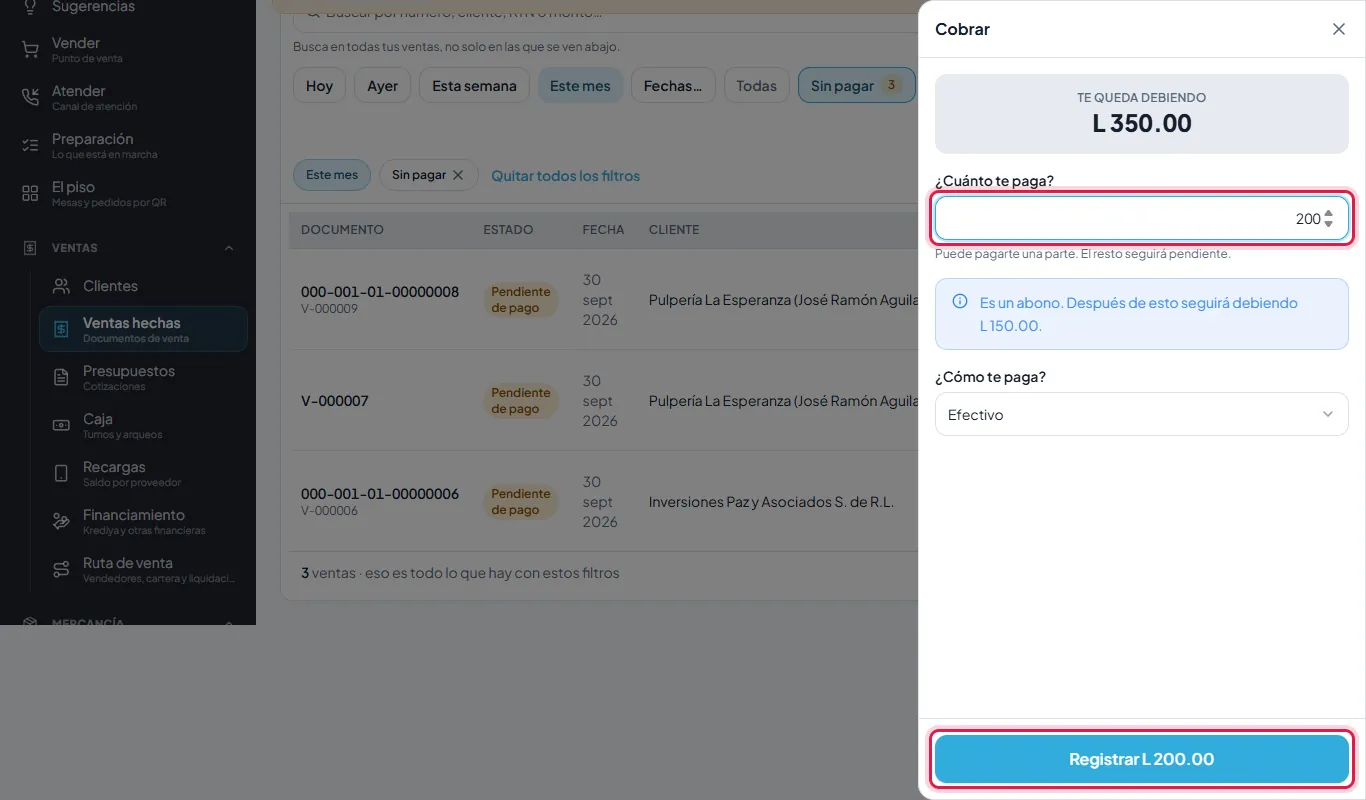
Un abono de L 200.00: seguirá debiendo L 150.00. - 7
El pago queda anotado en la factura (pestaña Historial) y el botón ya dice Cobrar L 150.00. Cuando pague el resto, repetís lo mismo y la factura pasa a Pagada.
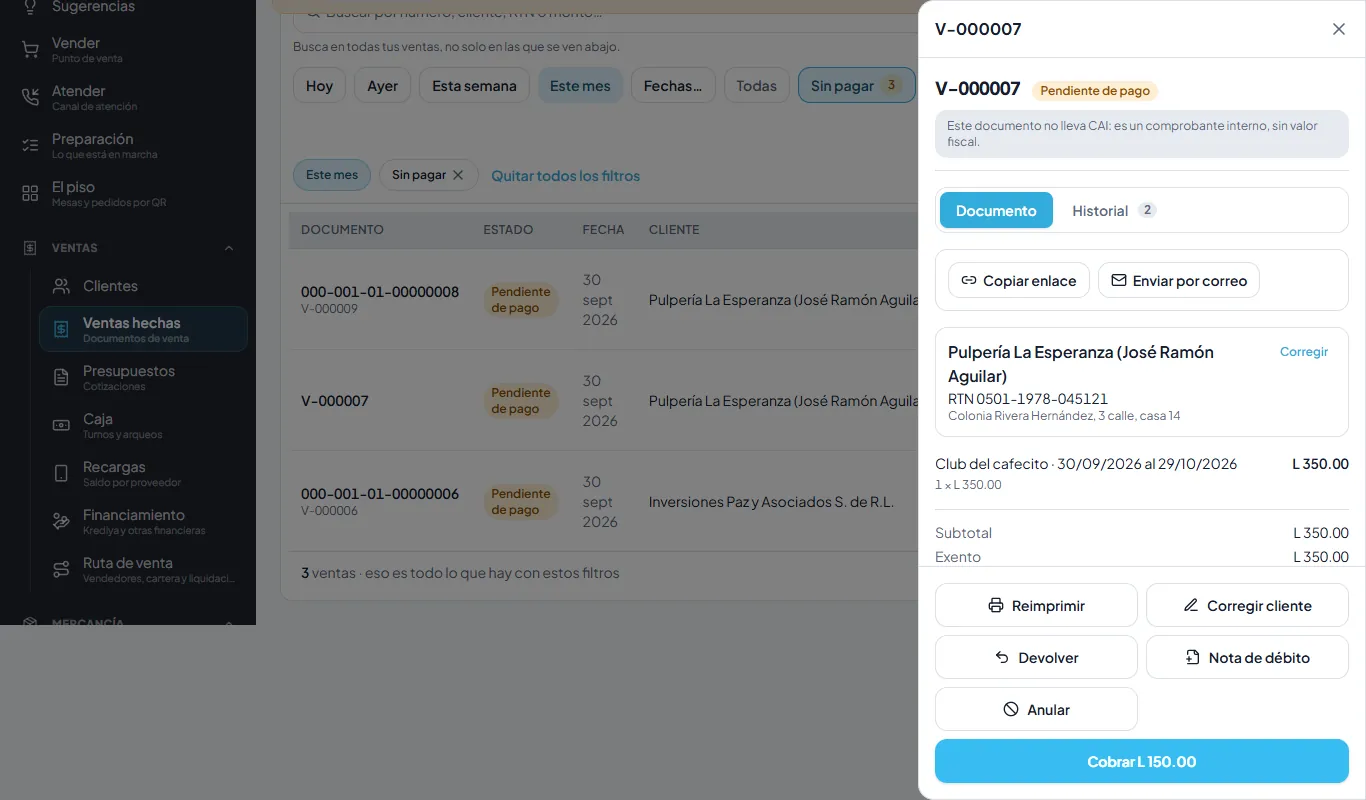
El abono registrado: faltan L 150.00. - 8
El abono en efectivo entra a tu turno de caja: en Ventas › Caja, en Movimientos del turno, aparece como un cobro con el número de la factura y el nombre del cliente, y suma en Debería haber en la gaveta.
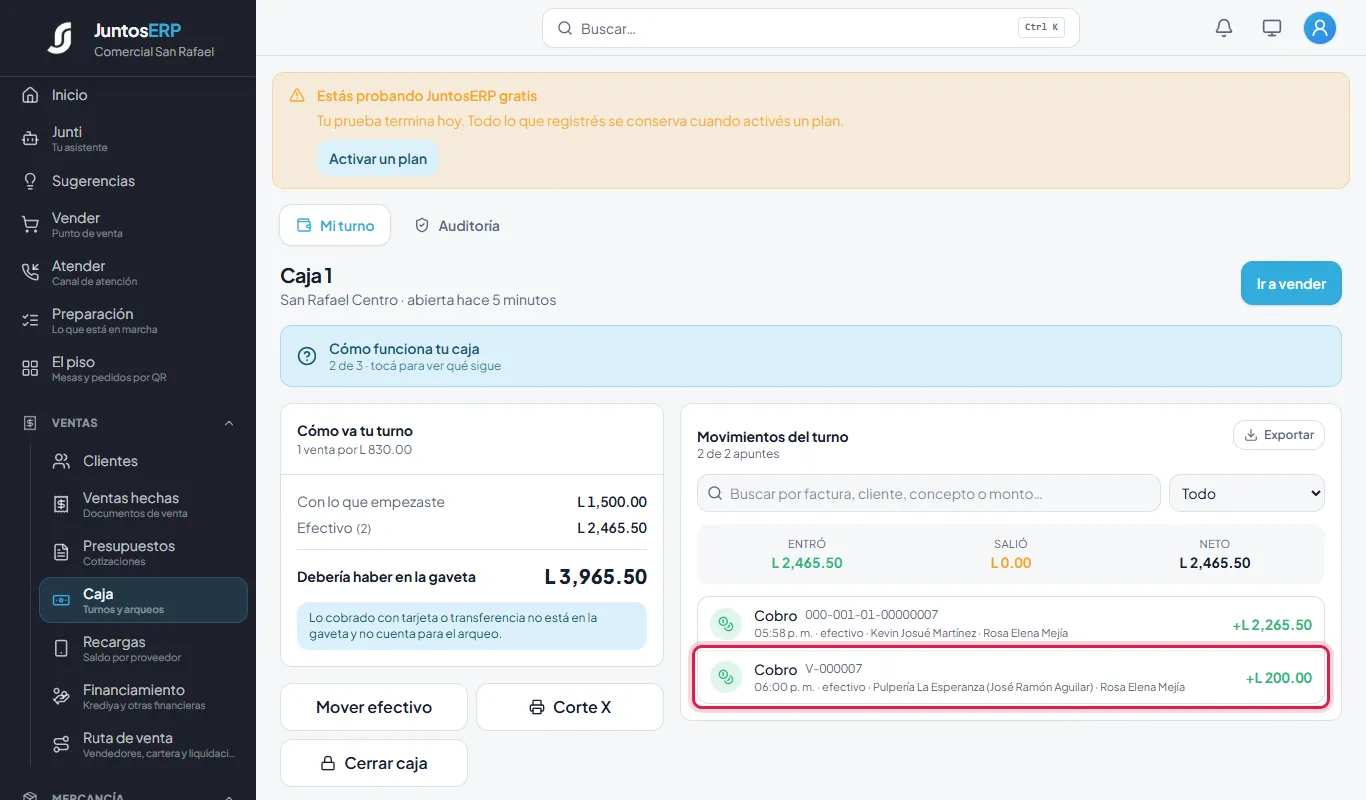
El abono de L 200.00 de la pulpería, en el turno. - 9
En Ventas › Clientes, la columna Te debe muestra lo que debe cada cliente, sumando todas sus facturas.
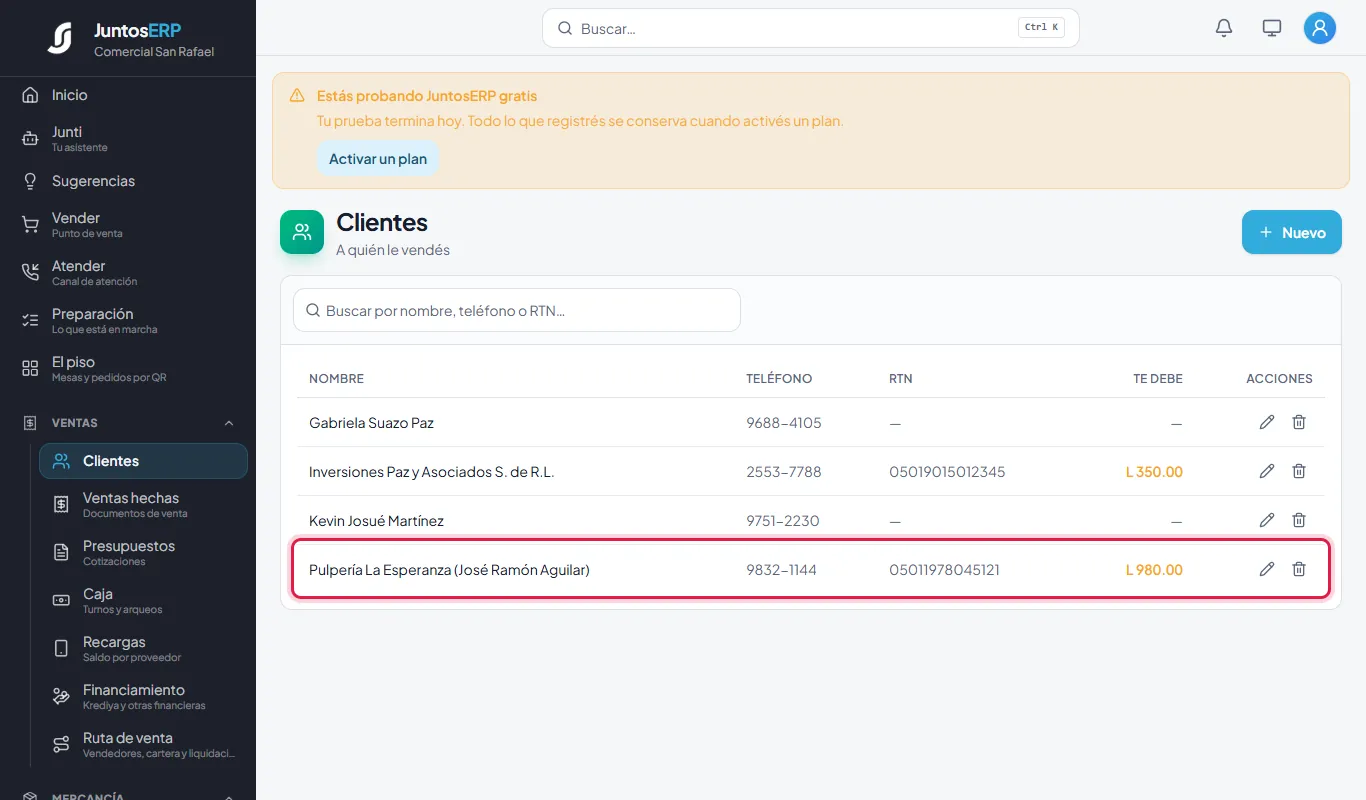
La pulpería debe L 980.00 (L 830.00 + L 150.00); Inversiones Paz, L 350.00.
Deudas vencidas y filtros
Pasado el plazo que le diste al cliente, la factura sale como vencida. En la lista, Más filtros te deja ver solo las ventas al crédito o de contado, por sucursal, por vendedor o por tipo de comprobante. El buscador encuentra una factura por número, cliente, RTN o monto.
El cupo del cliente
Lo Disponible que ves en la caja es el límite de crédito del cliente menos todo lo que ya debe. Cada abono lo vuelve a subir. Al cliente sin límite de crédito no le aparece la casilla Al crédito: primero ponéselo en Clientes.
Cobrar sin que el cliente venga
Si el cliente prefiere pagar desde su teléfono, mandale un enlace de pago por WhatsApp: cuando paga, la factura se salda sola.
Sigue con: Cobrar por enlace de pago
Ventas · Ventas › Presupuestos
Presupuestos: cotizar antes de vender
Un presupuesto (cotización) es la propuesta con precios que le das al cliente antes de venderle. No toca el inventario ni la caja: solo queda guardado, con su fecha de vencimiento, hasta que el cliente diga que sí.
Para qué sirve
Las empresas y oficinas casi siempre piden «una cotización» antes de comprar: la presentan a su jefe o a su contador. Con el presupuesto guardado no tenés que volver a sacar las cuentas cuando el cliente llame para confirmar, y sabés cuántas propuestas tenés en la calle y por cuánto.
Caso de uso
Inversiones Paz y Asociados amuebla su oficina nueva de la colonia Trejo. Por WhatsApp le piden a Rosa precio de 8 audífonos, 8 fundas y 6 bolsas de café El Indio, con entrega en la oficina. Rosa les arma la cotización con 15 días de vigencia.
Paso a paso
- 1
Entrá a Ventas › Presupuestos. Arriba ves cuántas cotizaciones están vigentes, vencidas y convertidas, y el valor de la cartera (lo que suman las que siguen abiertas). Tocá Nueva cotización.
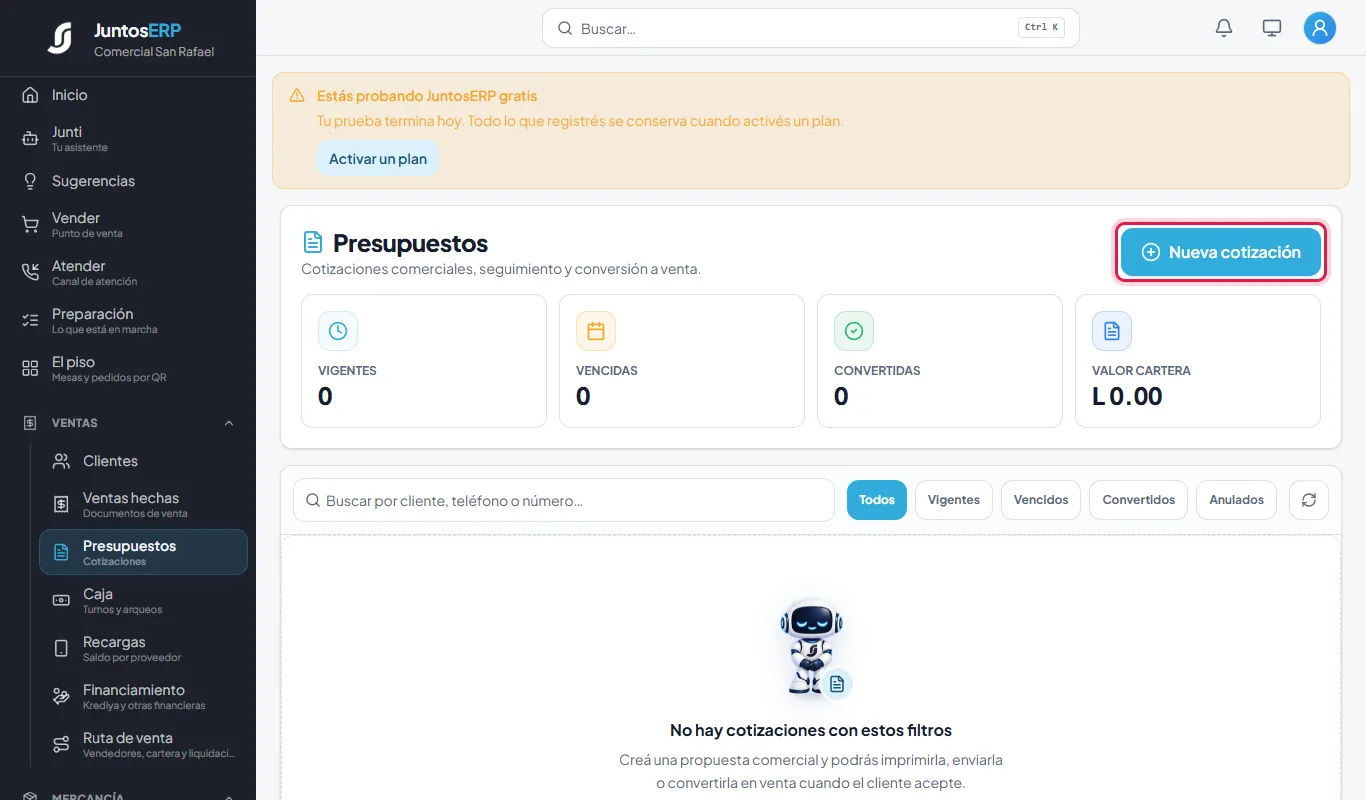
Presupuestos, todavía sin cotizaciones. - 2
Elegí el Cliente y escribí la Vigencia en días (cuánto tiempo respetás esos precios). Si el cliente te mandó el pedido por escrito, tocá Desde un texto, pegalo y tocá Entender y agregar: el asistente reconoce los productos y les pone el precio de tu catálogo.
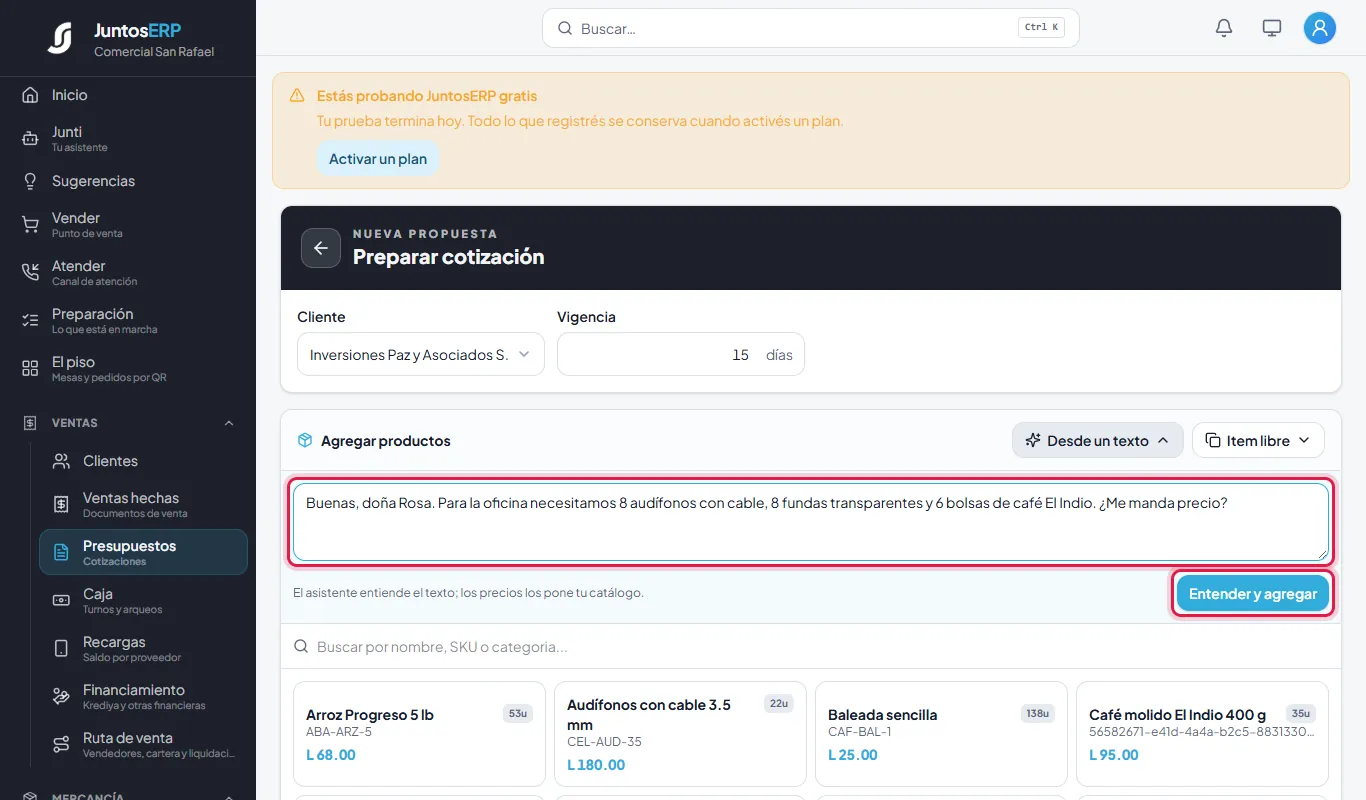
El pedido del cliente, pegado tal cual. - 3
Revisá lo que entendió. Lo que no reconoce con seguridad entra a precio cero y te avisa arriba («no se identificaron con seguridad: revisalas»). En el caso reconoció los audífonos, pero «fundas transparentes» y «bolsas de café El Indio» quedaron en L 0. Quitalas con el bote de basura y agregá los productos del catálogo (buscalos y tocalos; con + subís la cantidad).
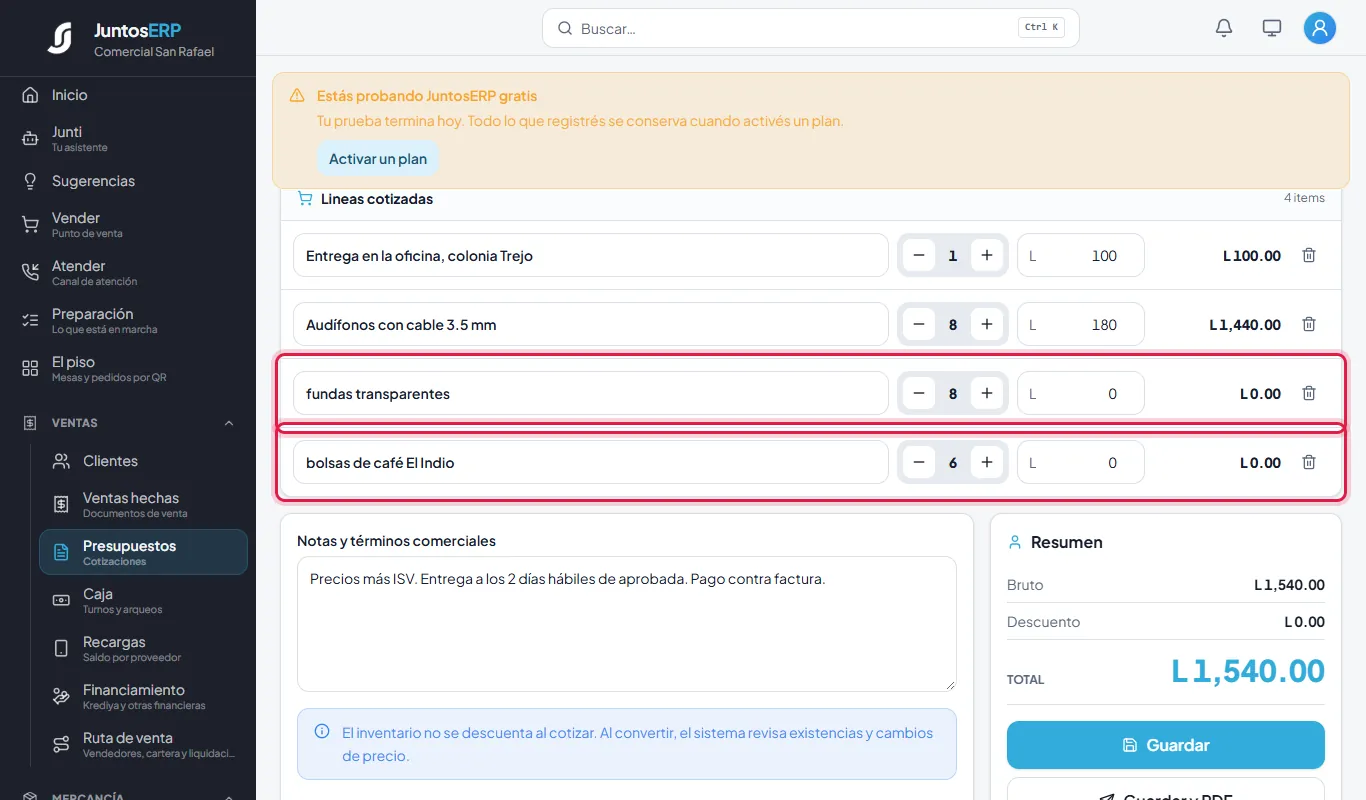
Dos líneas en L 0.00: hay que cambiarlas por los productos del catálogo. - 4
Para algo que no está en el catálogo, como la entrega, tocá Item libre, escribí qué es, el precio y la cantidad, y tocá Agregar.
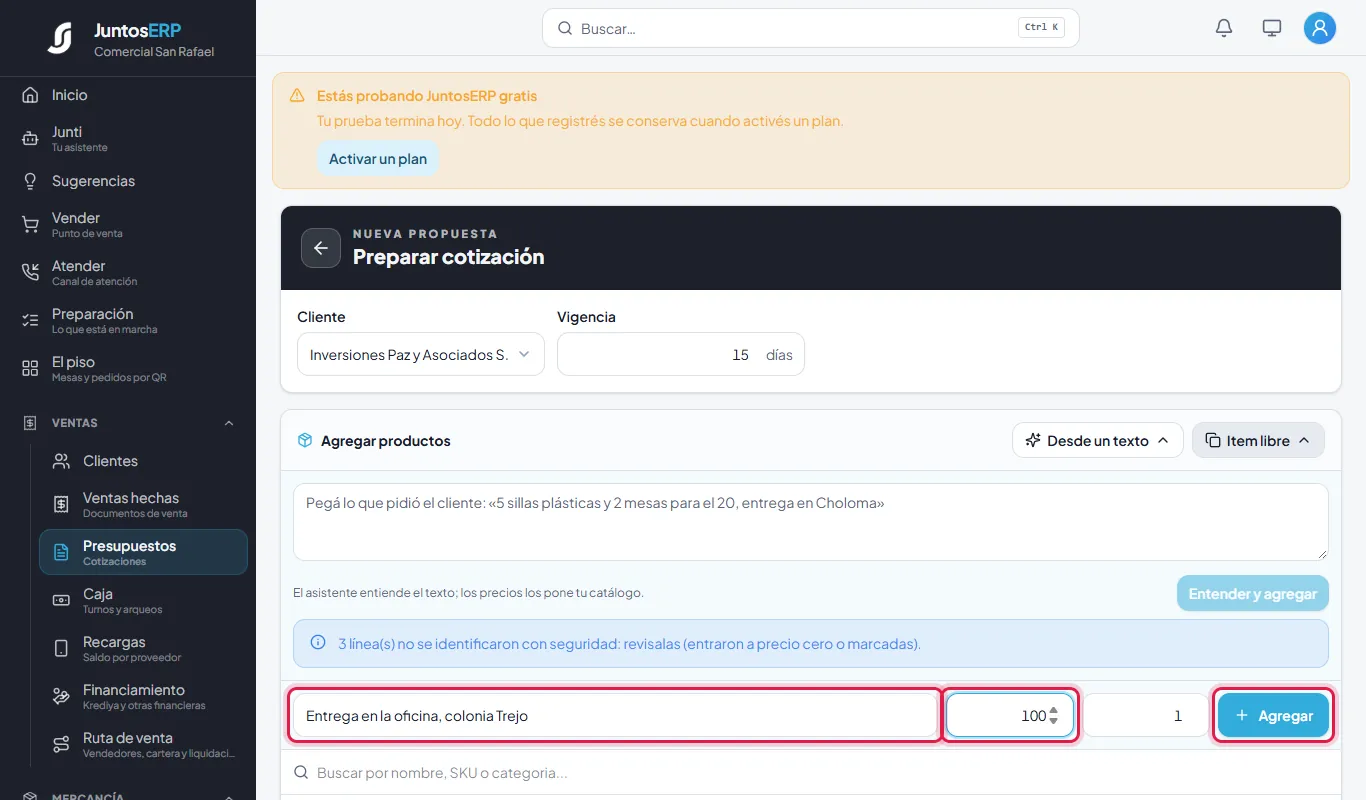
La entrega en la oficina, como ítem libre de L 100.00. - 5
Revisá las líneas cotizadas: con − y + cambiás la cantidad, y también podés cambiar el precio o la descripción. El bote de basura quita una línea.
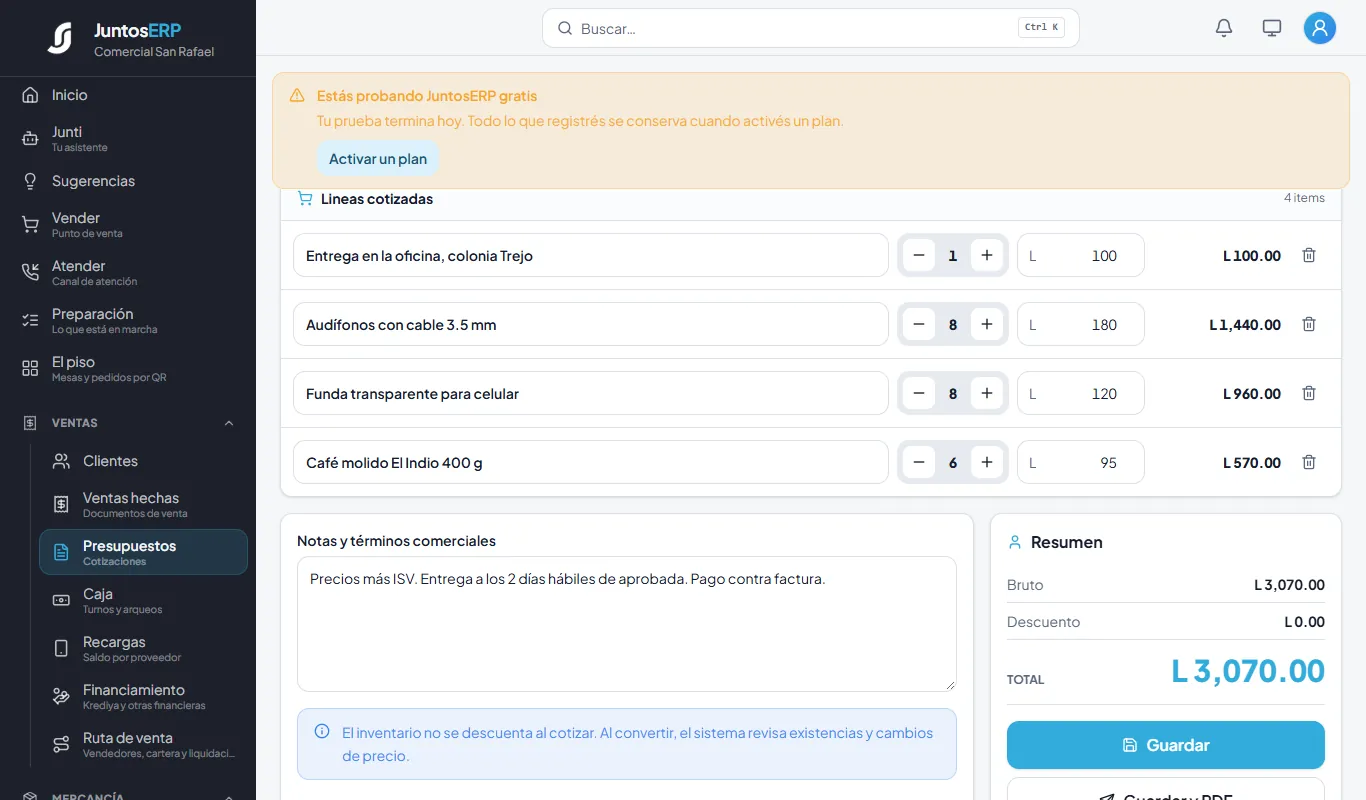
Cuatro líneas, L 3,070.00 sin ISV. - 6
En Notas y términos comerciales escribí las condiciones: si los precios llevan ISV, cuándo entregás, cómo te pagan. Tocá Guardar (o Guardar y PDF para sacar el documento de una vez).
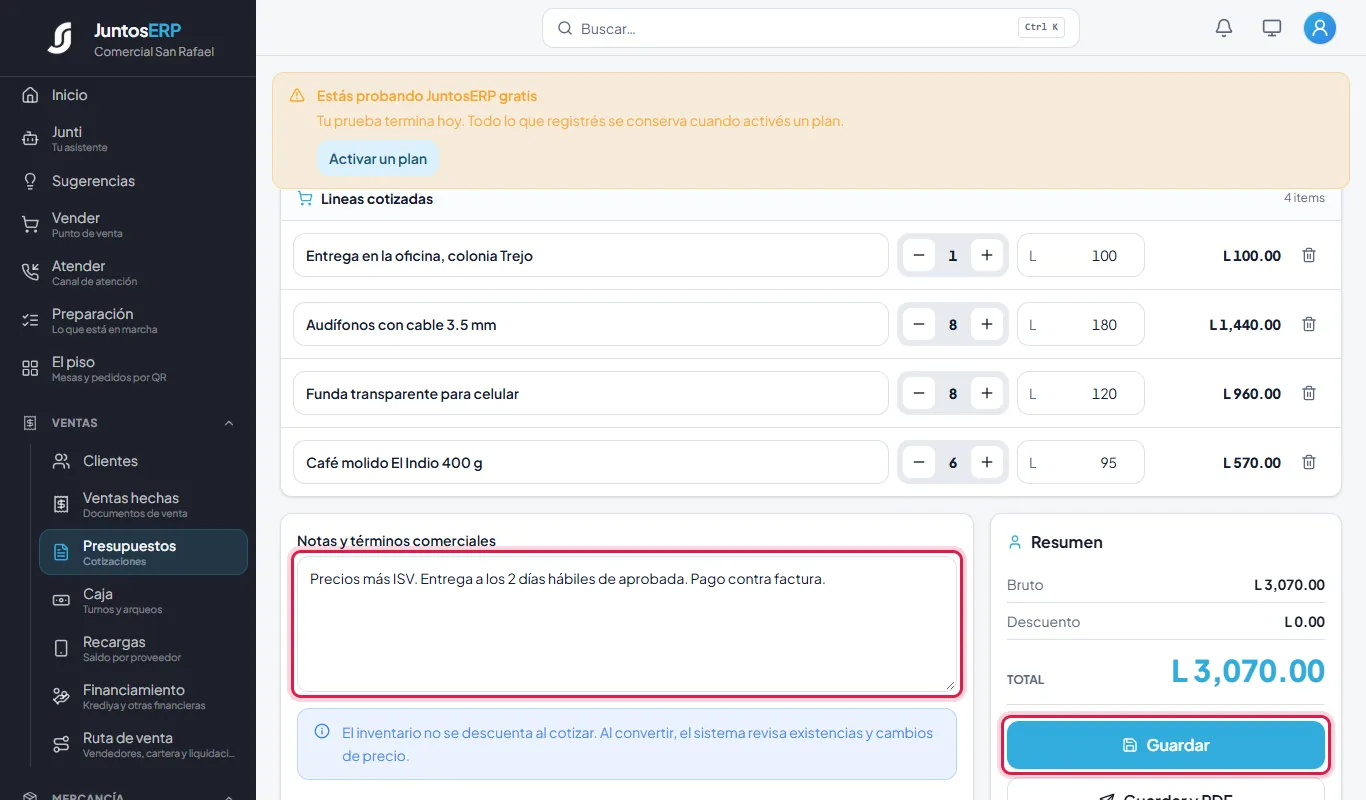
Las condiciones de la propuesta. - 7
Ya guardada como COT-000001, arriba aparecen Imprimir, PDF y Facturar. PDF baja el documento para mandárselo al cliente por WhatsApp o correo.
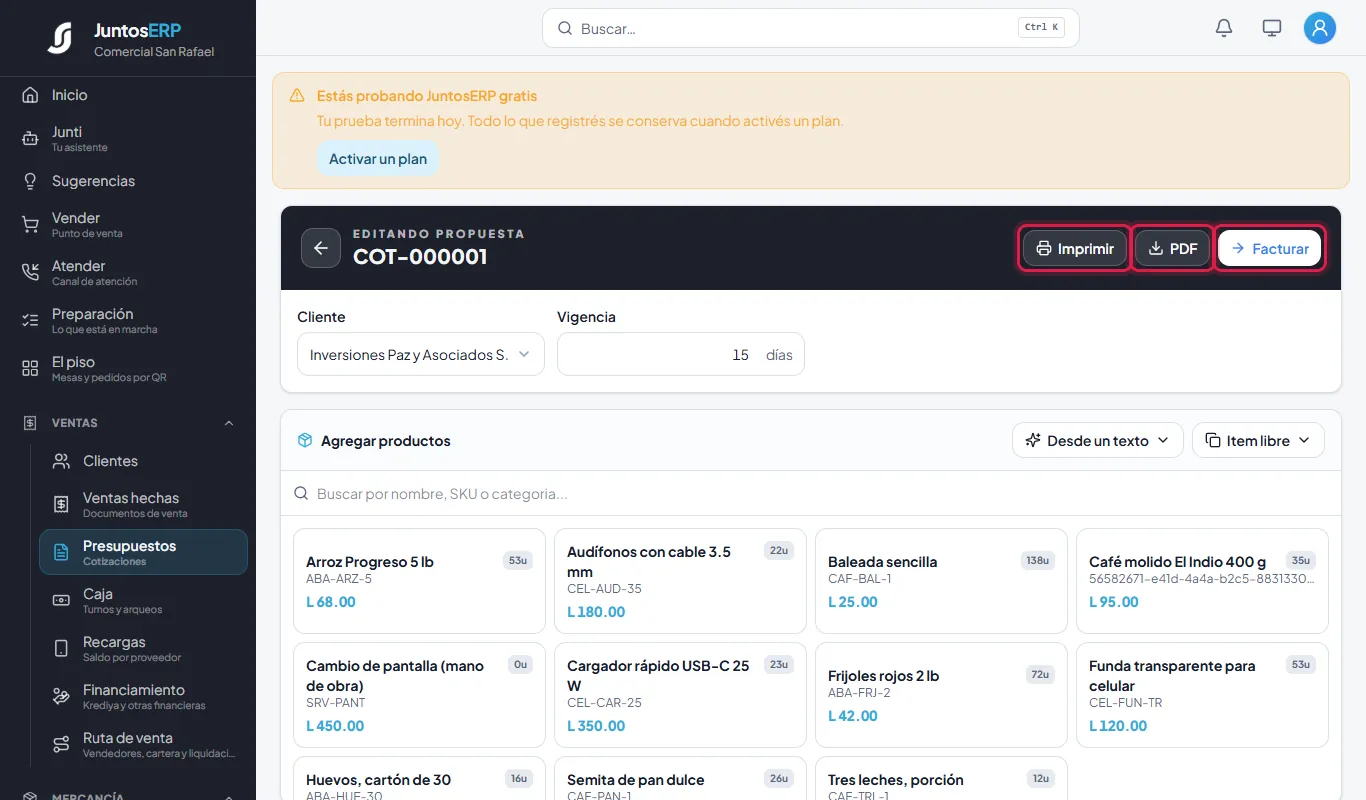
La cotización guardada, lista para mandar. - 8
Cuando el cliente acepta, abrí la cotización (el ojo de la lista) y tocá Convertir en venta (es lo mismo que Facturar). El sistema revisa que haya existencias y avisa si algún precio del catálogo cambió desde que cotizaste; la factura sale con los precios cotizados, que son los que el cliente aceptó.
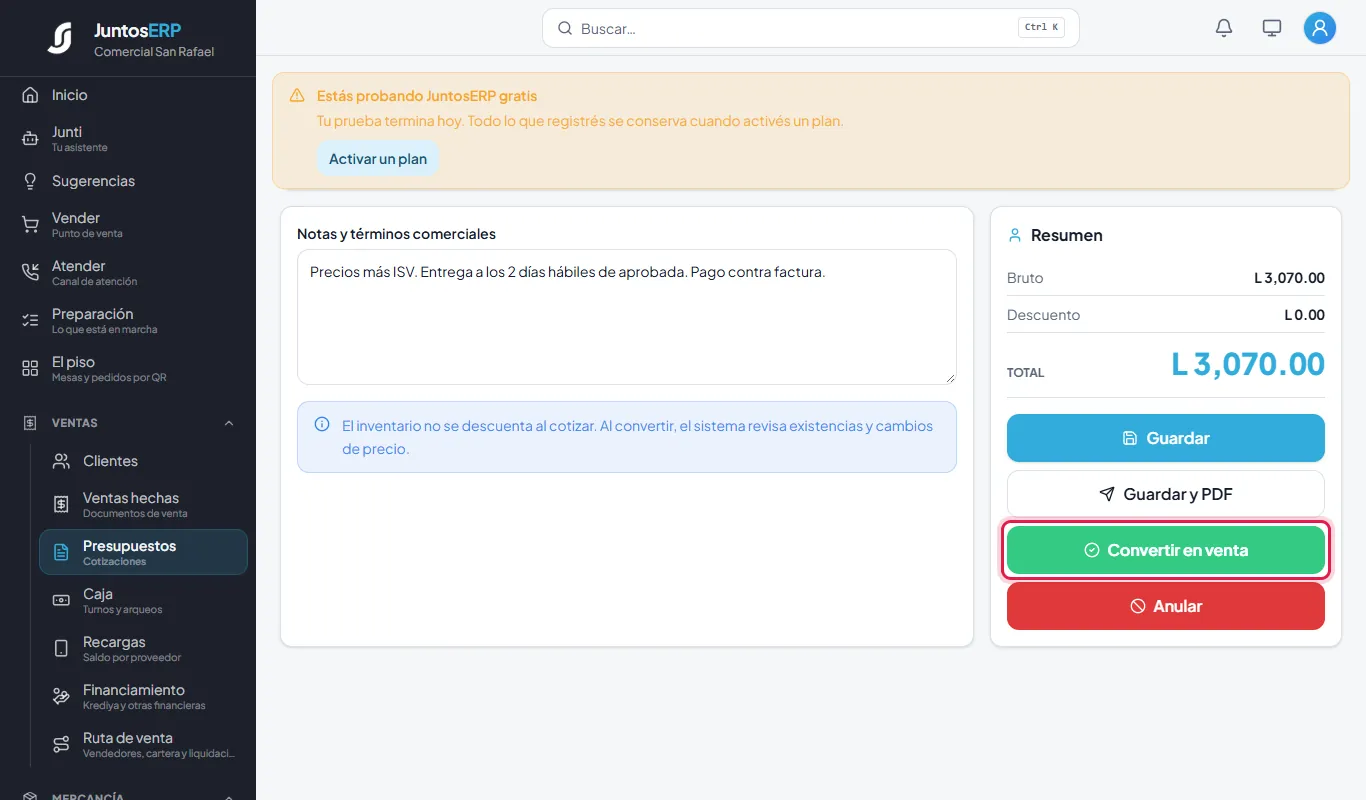
Convertir la cotización en venta. - 9
Sale el aviso Venta creada con el número de la factura.
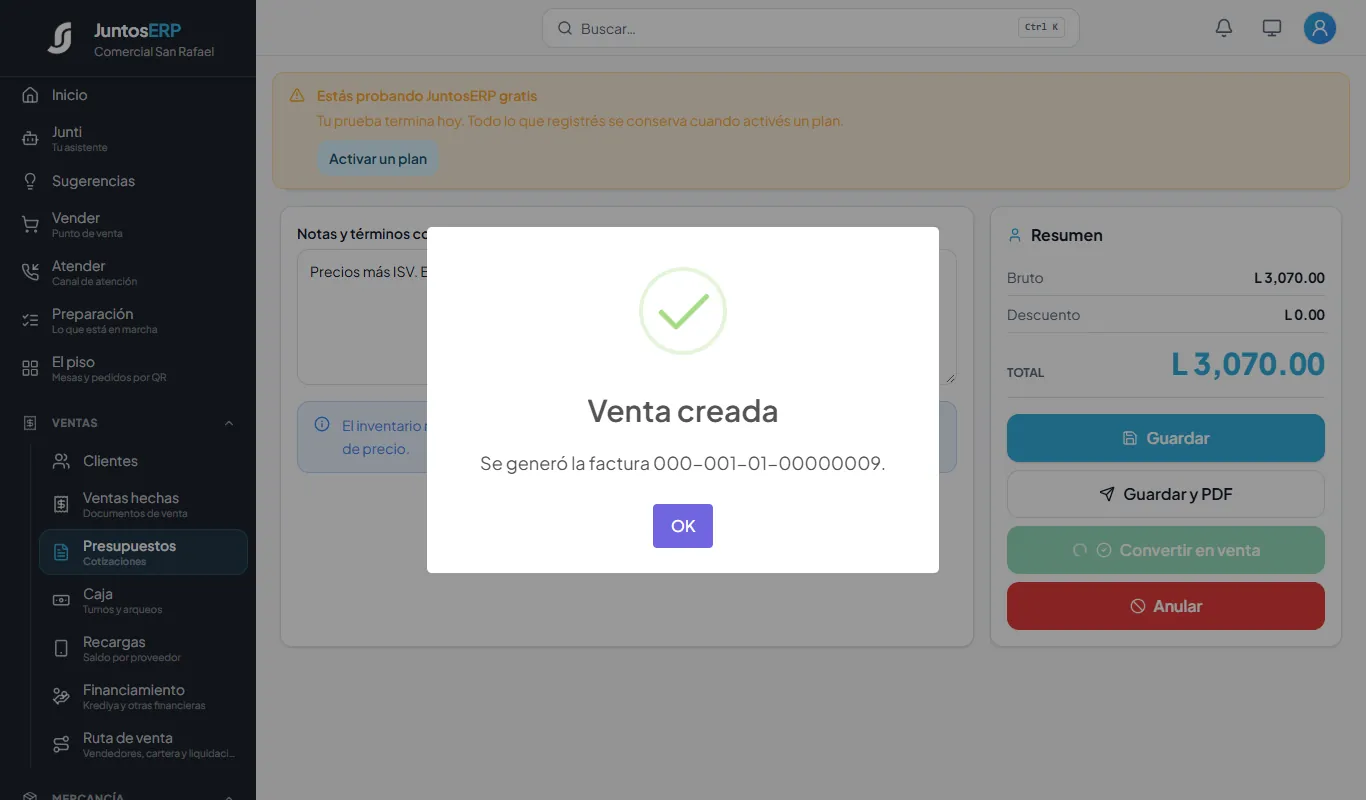
Se generó la factura 000-001-01-00000009. - 10
En la lista, la cotización queda convertido y el contador de Convertidas sube a 1.
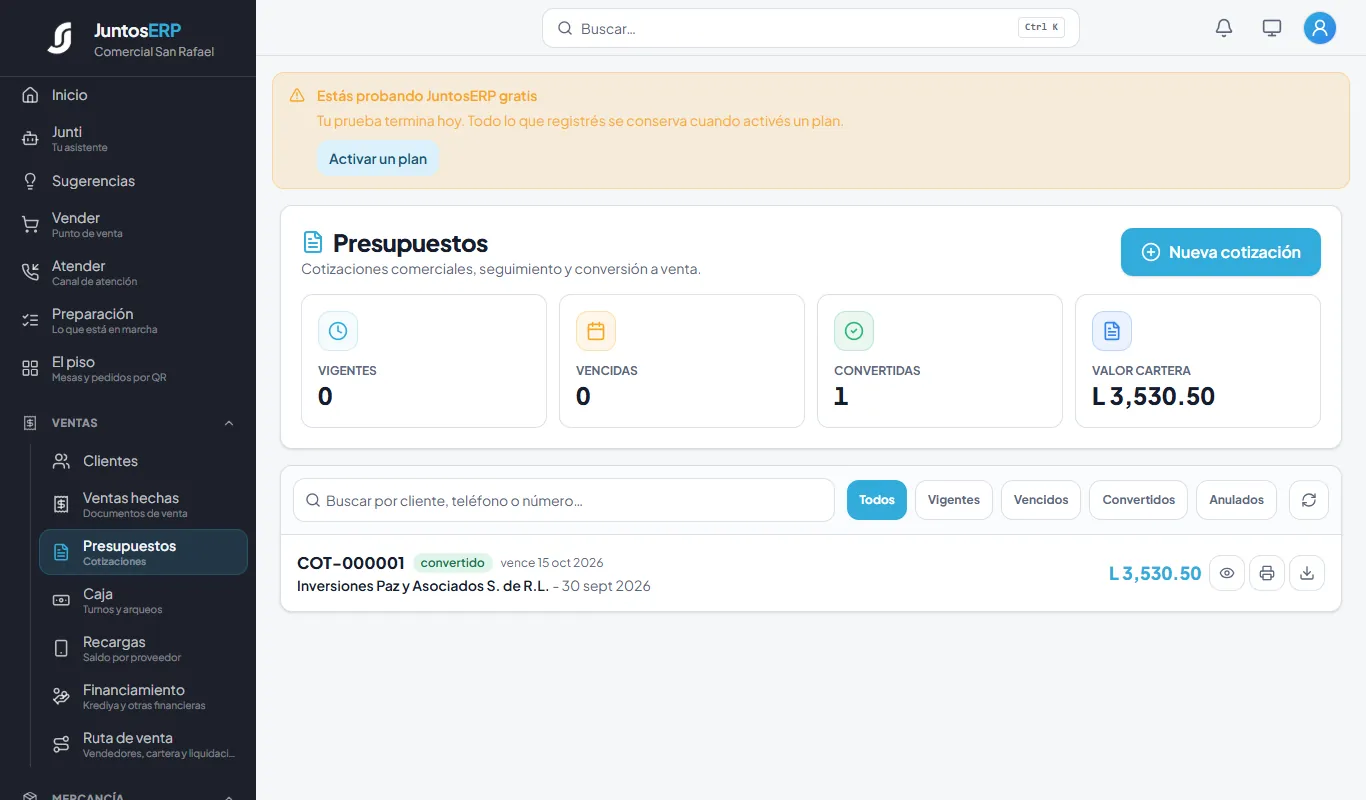
COT-000001, convertida: L 3,530.50 con ISV.
La lista de presupuestos
Los botones Todos, Vigentes, Vencidos, Convertidos y Anulados filtran la lista, y el buscador encuentra una cotización por cliente, teléfono o número. En cada fila están el ojo (la abre para editarla o convertirla), la impresora y la flecha que baja el PDF; mientras está vigente aparece además el círculo tachado, que la anula después de pedirte que confirmes.
El ISV en la cotización
Los precios del catálogo se cotizan sin ISV, igual que en la caja: el impuesto se suma al guardar. Por eso el Total que ves mientras armás la propuesta (L 3,070.00 en el caso) es menor que el que aparece en la lista después de guardar (L 3,530.50, ya con el 15 %). Decíselo claro al cliente en las notas.
Qué pasa al convertir
Nace una factura con los mismos productos y precios, la mercancía sale del inventario y la cotización queda como Convertida. La factura queda pendiente de cobro en Ventas hechas › Por cobrar hasta que registres el pago.
Sigue con: Cobrar la factura que nace de la cotización
Ventas · Servicios › Apartados
Apartados: guardar mercancía con un abono
El cliente escoge lo que quiere, deja un abono y se lo lleva cuando termina de pagar. Mientras tanto, esa mercancía queda guardada: no se puede vender en el mostrador a otra persona.
Para qué sirve
El apartado es muy nuestro: en diciembre, para el Día de la Madre o para un cumpleaños, la gente separa algo y lo va pagando de a poquito. Con el sistema sabés qué está guardado, cuánto te han dado y a quién hay que llamar antes de que se le venza el plazo.
El abono no es una venta: se guarda como dinero que todavía es del cliente. La factura (y el ISV) nace el día que se lleva la mercancía.
Caso de uso
Doña Lourdes Bonilla quiere regalarle a su hijo un cargador rápido y unos audífonos para su cumpleaños. No trae todo el dinero: deja L 200.00 hoy, L 150.00 la semana siguiente y el sábado paga lo que falta y se lleva el regalo.
Paso a paso
- 1
Entrá a Servicios › Apartados. Arriba ves los abonos que todavía no son tuyos, cuántos artículos están guardados, lo que falta por cobrar y cuántos vencen esta semana.
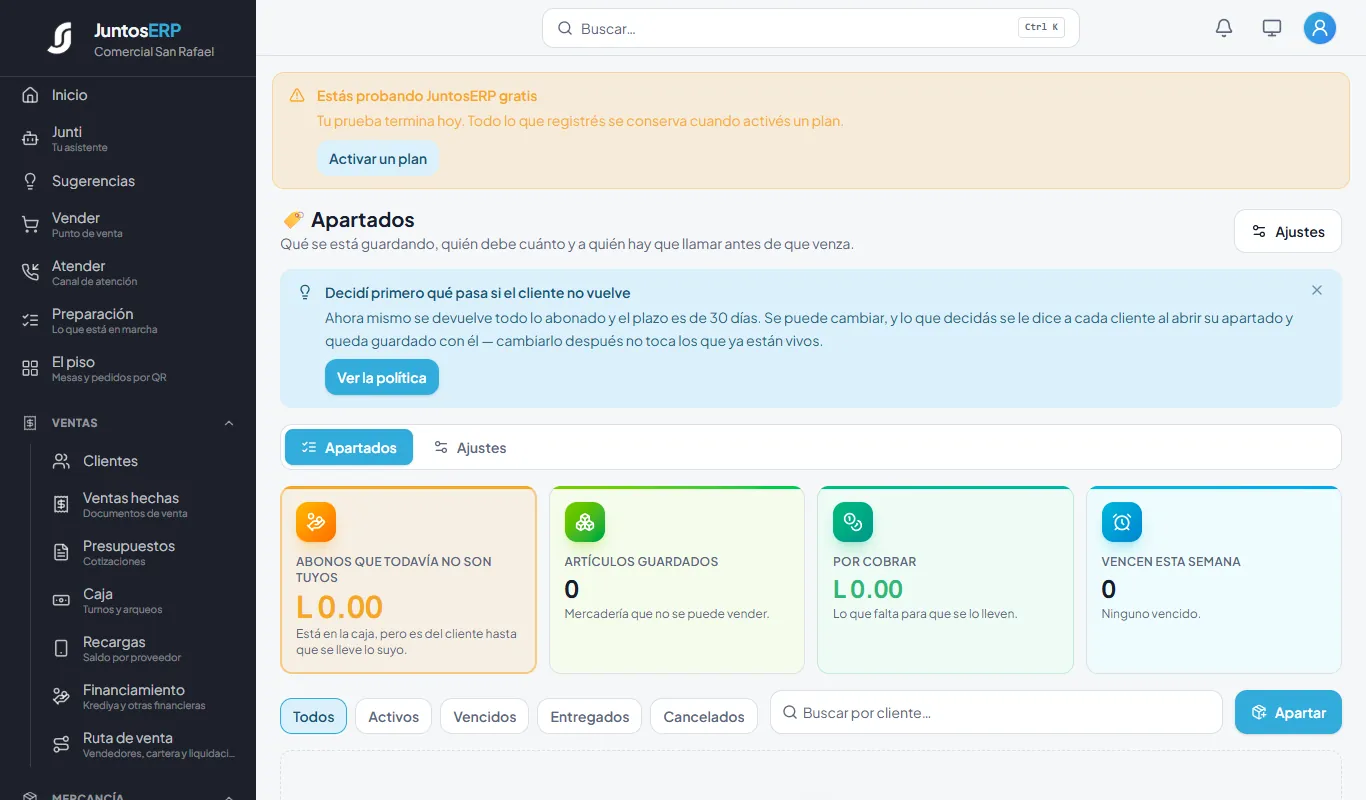
Apartados, antes del primero. - 2
Antes del primer apartado, decidí tu política en la pestaña Ajustes (o con Ver la política del aviso de arriba): el anticipo que se pide (una sugerencia, no una barrera), el plazo para terminar de pagar, con cuántos días de anticipación recordarle, cuánto se espera después de vencido, qué se retiene si el cliente no vuelve y qué se le regresa, y el texto que se le dice al cliente.
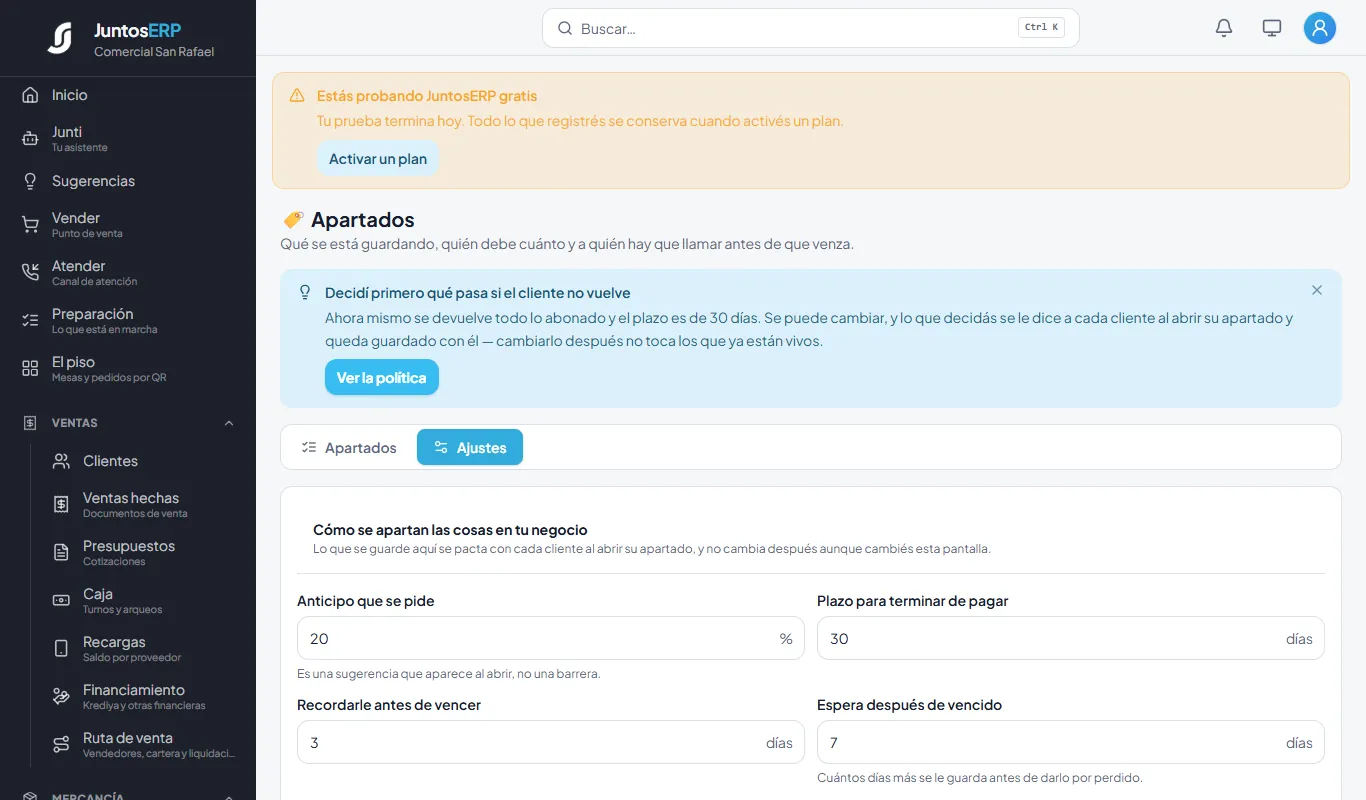
La política: 20 % de anticipo, 30 días de plazo, aviso 3 días antes y 7 de espera. - 3
Tocá Apartar. En ¿A nombre de quién? buscá al cliente; si no está registrado, escribí su nombre y teléfono abajo, no hace falta darlo de alta. En ¿Qué se aparta? buscá cada producto (dice cuántos quedan libres) y tocá Añadir. Podés cambiar la cantidad y el precio.
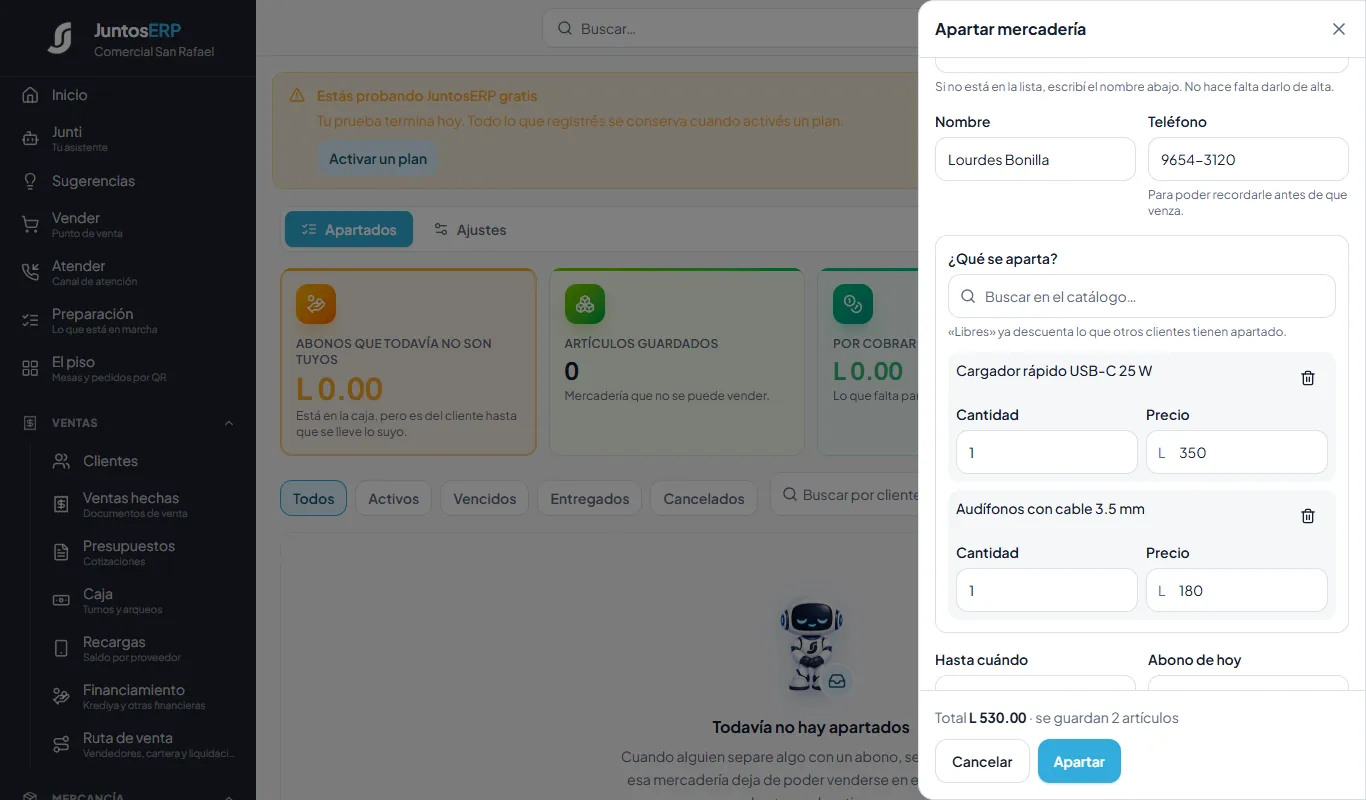
El cargador y los audífonos de doña Lourdes. - 4
Revisá Hasta cuándo (viene el plazo de la casa), escribí el Abono de hoy (debajo te sugiere el anticipo de tu política) y cómo paga el abono, y una nota si hace falta. Abajo ves el total sin ISV y cuántos artículos se guardan. Tocá Apartar.
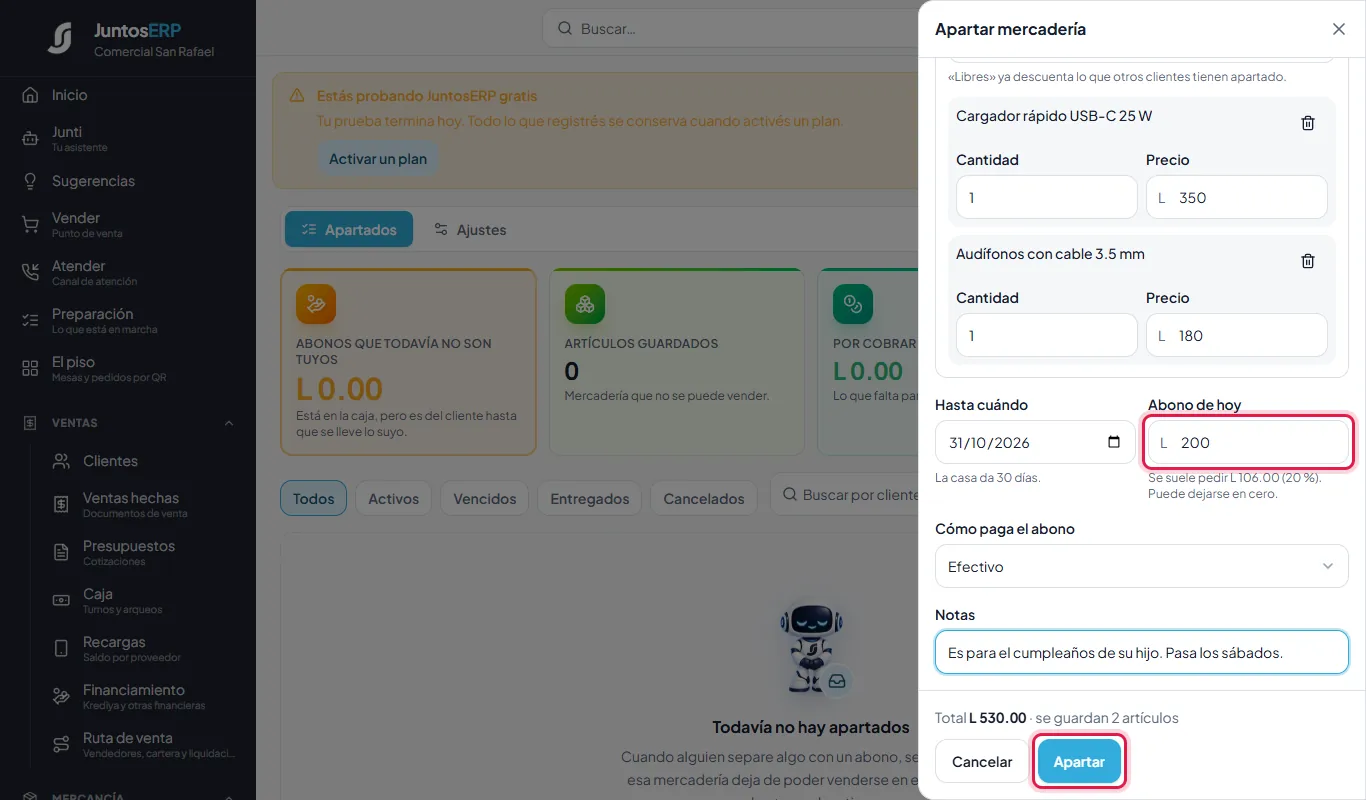
Abono de L 200.00 en efectivo. - 5
Se abre la ficha del apartado: cuánto falta, lo abonado, qué se guarda y en qué bodega. El total ya lleva el ISV (L 609.50).
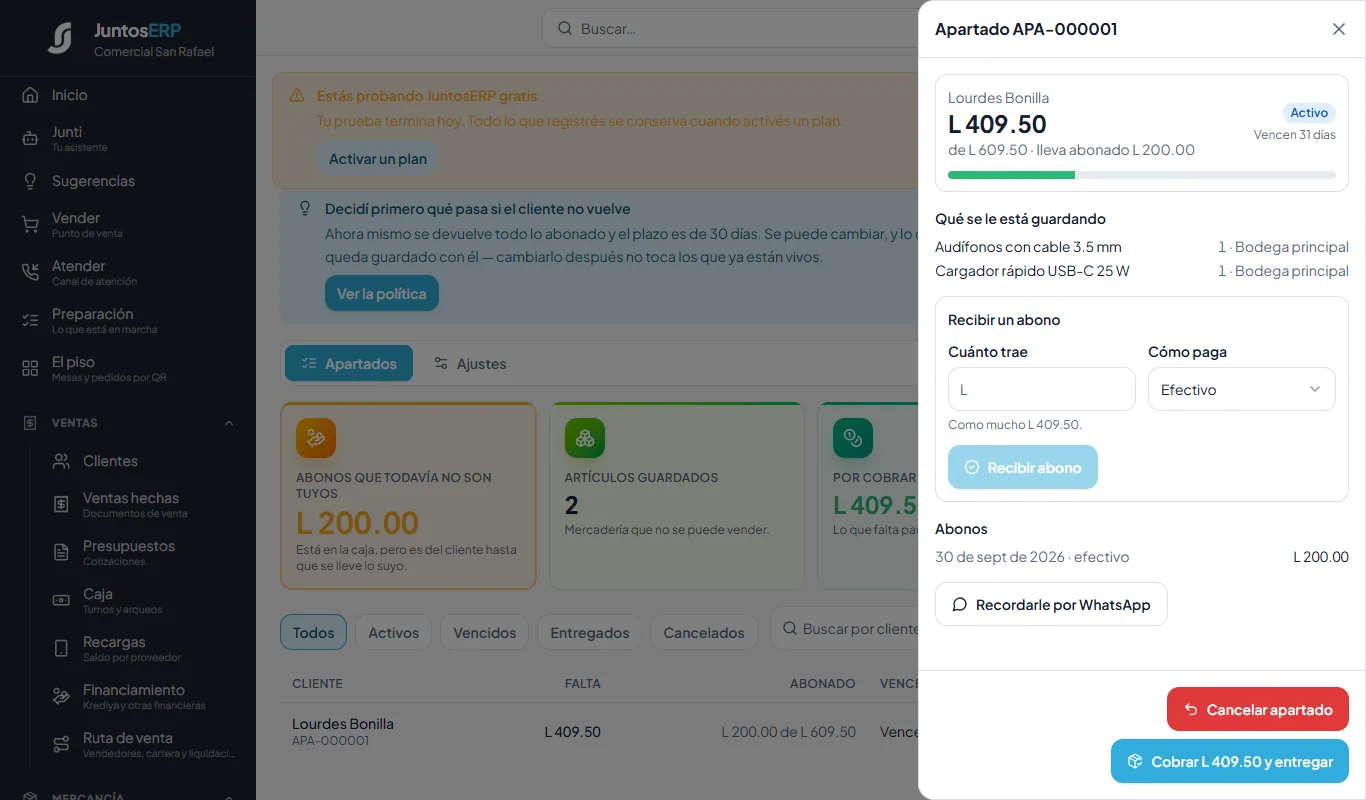
El apartado APA-000001. - 6
Cuando vuelve con otro abono, abrí su apartado desde la lista, escribí Cuánto trae, cómo paga, y tocá Recibir abono. Cada abono queda en la lista de Abonos. Con Recordarle por WhatsApp le mandás un aviso de cuánto le falta.
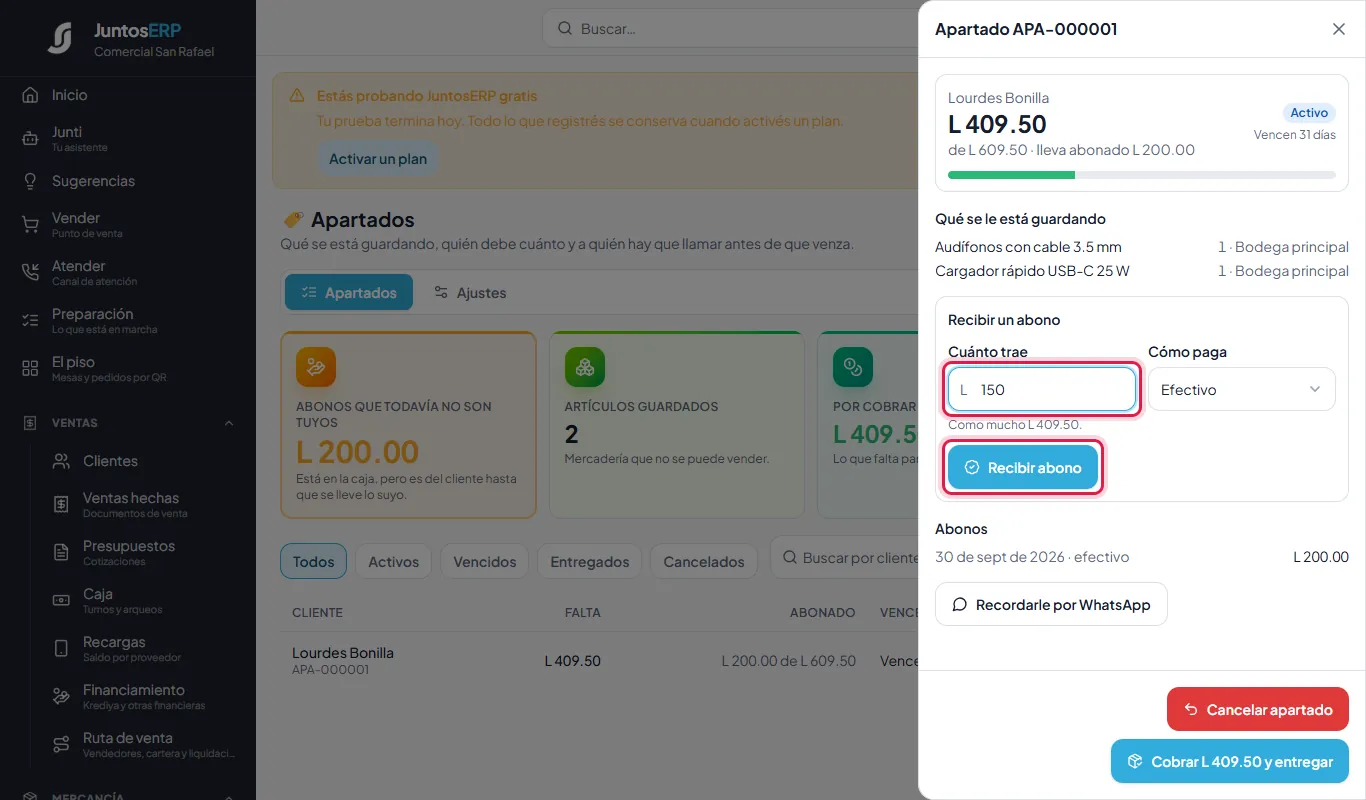
Segundo abono de L 150.00. - 7
El día que se lo lleva, tocá Cobrar L 259.50 y entregar. El sistema te recuerda que ahí nace la factura, se declara el ISV y la mercancía sale del inventario. Confirmá con Entregar.
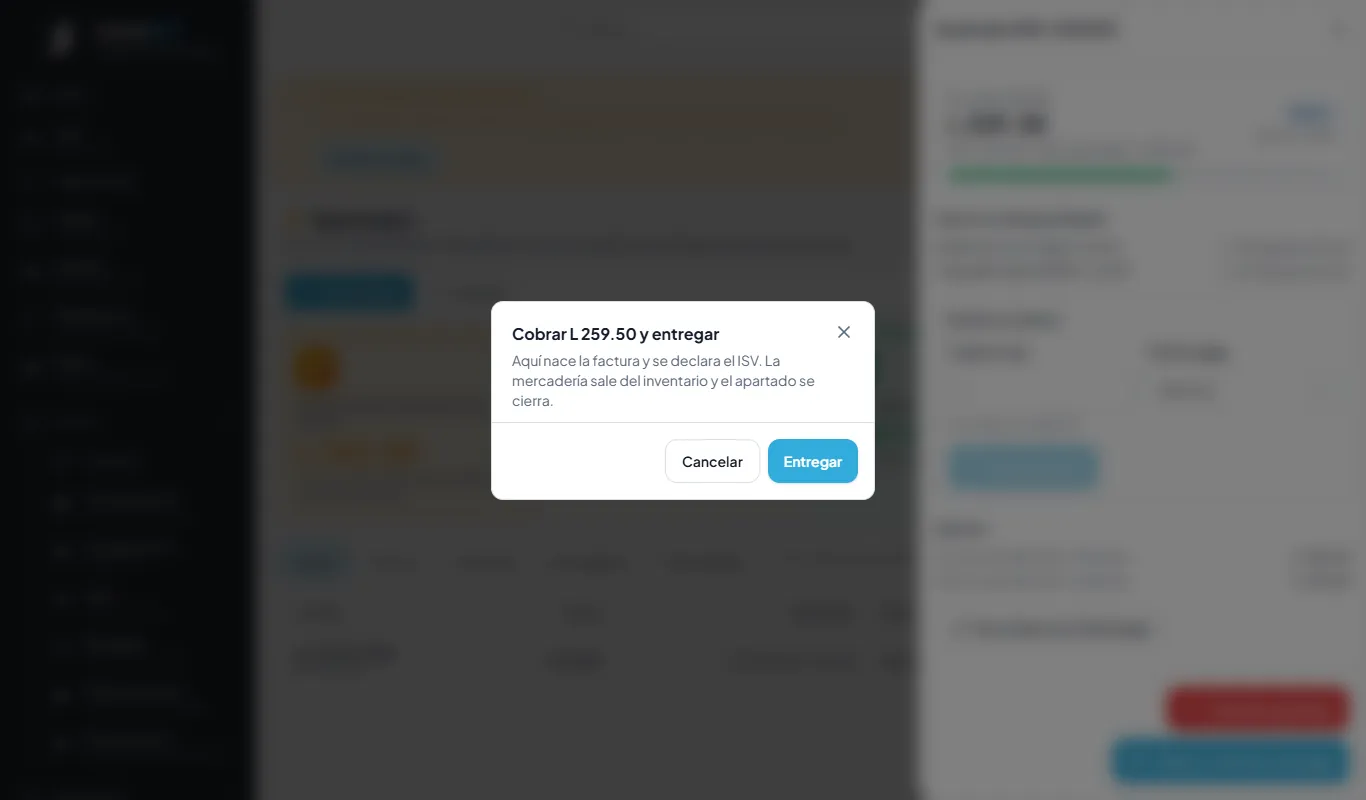
Cobrar lo que falta y entregar. - 8
El apartado queda Entregado, con el número de la factura. Los abonos se aplican a esa factura.
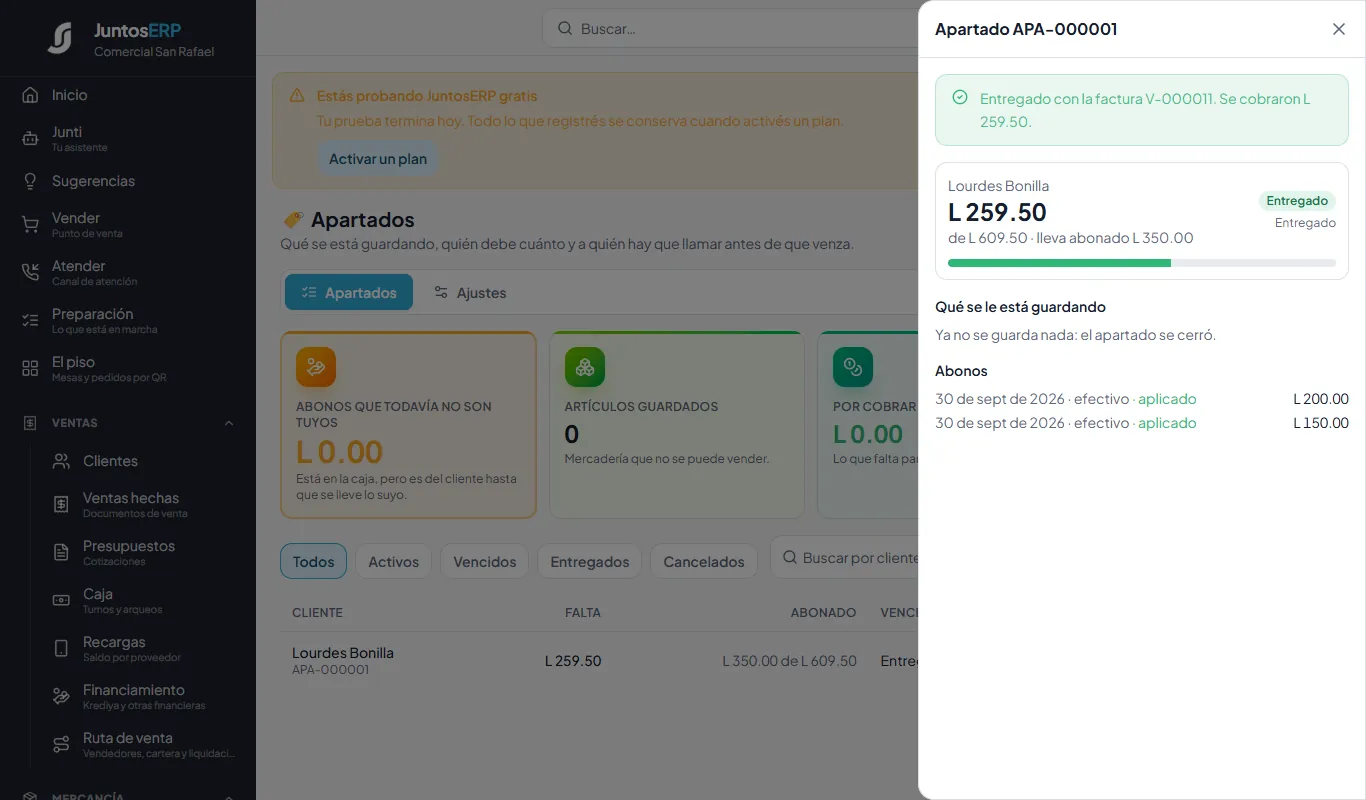
Entregado con la factura V-000011. Se cobraron L 259.50.
Desde la caja
En el punto de venta, el carrito tiene un botón Apartar: si el cliente ya escogió todo en el mostrador, desde ahí pasás los productos a un apartado sin volver a buscarlos.
Cancelar un apartado
Si el cliente se arrepiente o no vuelve, abrí el apartado y tocá Cancelar apartado. Se pide el motivo, la mercancía vuelve a estar libre para la venta y lo abonado se devuelve o se retiene según la política que se pactó el día que se abrió.
Los filtros
Arriba de la lista: Todos, Activos, Vencidos, Entregados y Cancelados, y un buscador por cliente. Cuando hay apartados por vencer, aparece un aviso con la lista de a quién hay que llamar.
Sigue con: Cómo se ven los abonos al cerrar la caja
Ventas · Ventas › Recargas
Recargas y paquetes de Tigo y Claro
Llevá el saldo de cada chip de recargas: cuánto compraste, cuánto vendiste, cuánto te queda y cuánto ganás. La recarga se cobra en la caja con el botón Recarga y el saldo se descuenta solo.
Para qué sirve
Las recargas dejan poco margen, pero traen gente todos los días. El problema de siempre es no saber si el saldo del chip cuadra con lo cobrado. Aquí cada recarga vendida baja el saldo de la «bolsa», y cuando cuadrás con lo que dice el chip, sabés al lempira si falta algo.
Caso de uso
Comercial San Rafael tiene un chip Tigo en el mostrador. Rosa le compra al distribuidor L 1,000.00 de saldo por transferencia de Banco Atlántida y le acreditan L 1,050.00 (5 % extra, que es su ganancia). Más tarde Carlos le vende a un cliente una recarga de L 100.00.
Paso a paso
- 1
Entrá a Ventas › Recargas. La primera vez, tocá Crear la primera bolsa. Una bolsa es un chip o una cuenta de distribuidor desde donde mandás las recargas; creá una por cada chip en cada sucursal.
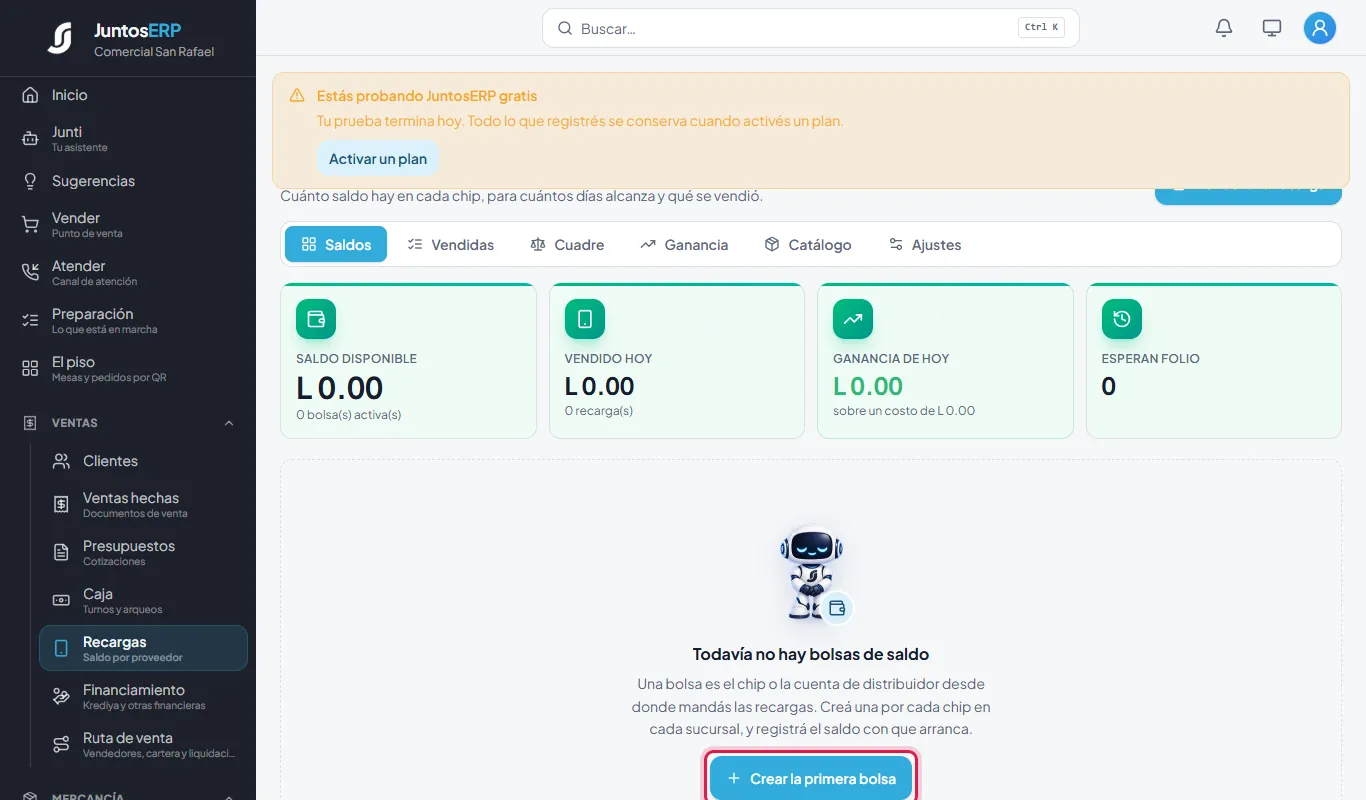
Recargas, todavía sin bolsas. - 2
Ponele un nombre, la sucursal y qué redes vende (Tigo, Claro u otras). Si trabajás con un proveedor, elegilo y decí cómo te paga: con un % extra de saldo o con un descuento.
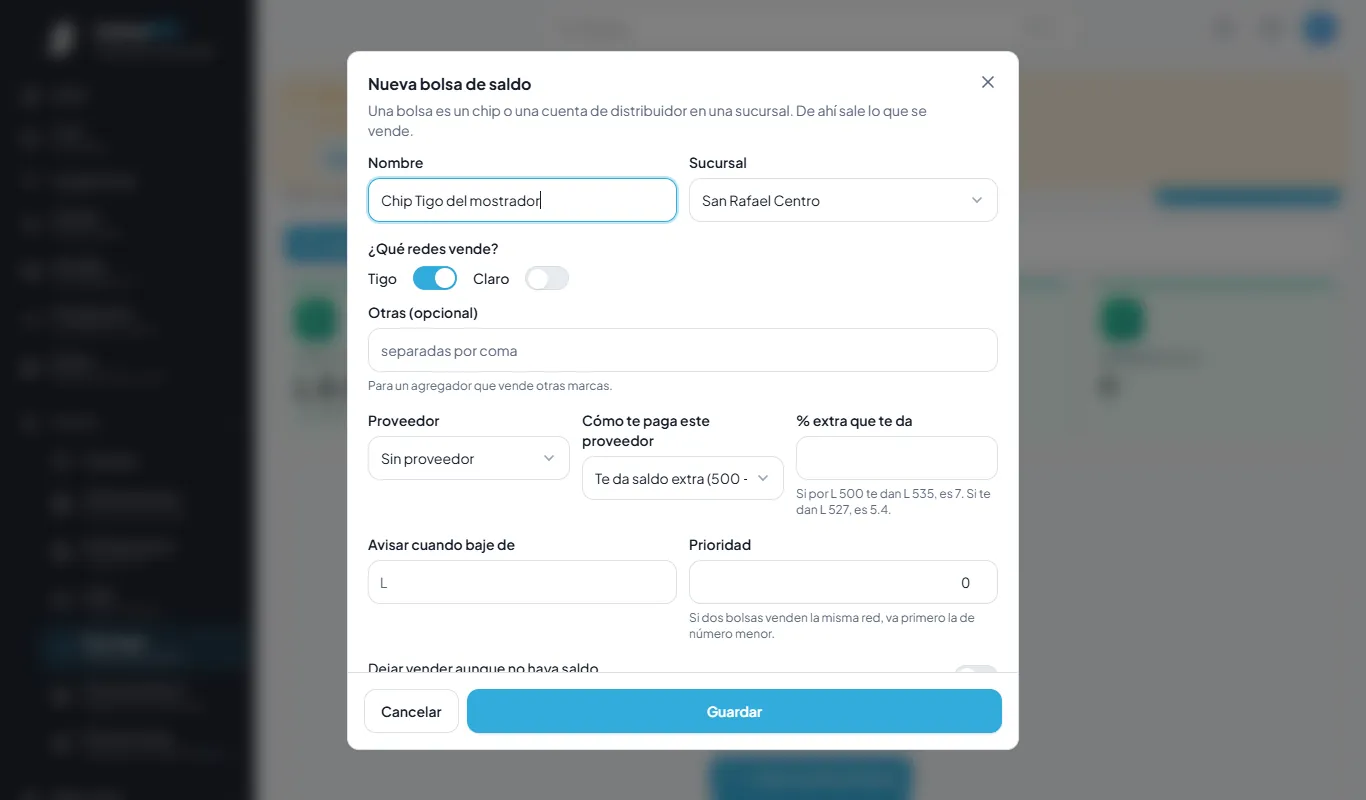
La bolsa «Chip Tigo del mostrador». - 3
Abajo poné Avisar cuando baje de (el sistema te avisa antes de quedarte sin saldo), la prioridad si tenés varias bolsas y si se puede vender aunque no haya saldo. Tocá Guardar.
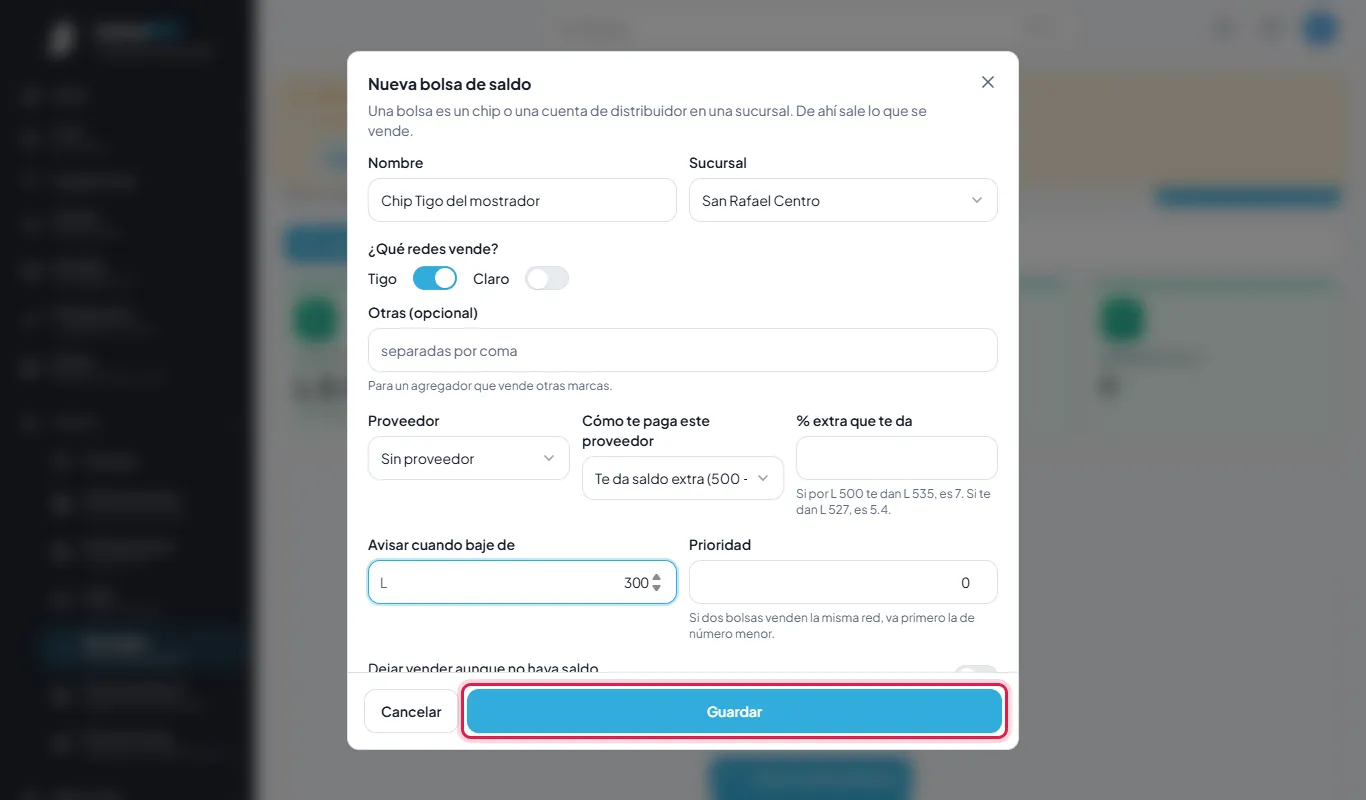
Aviso cuando baje de L 300.00. - 4
La bolsa queda en cero. Tocá Comprar para registrar el saldo que compraste.
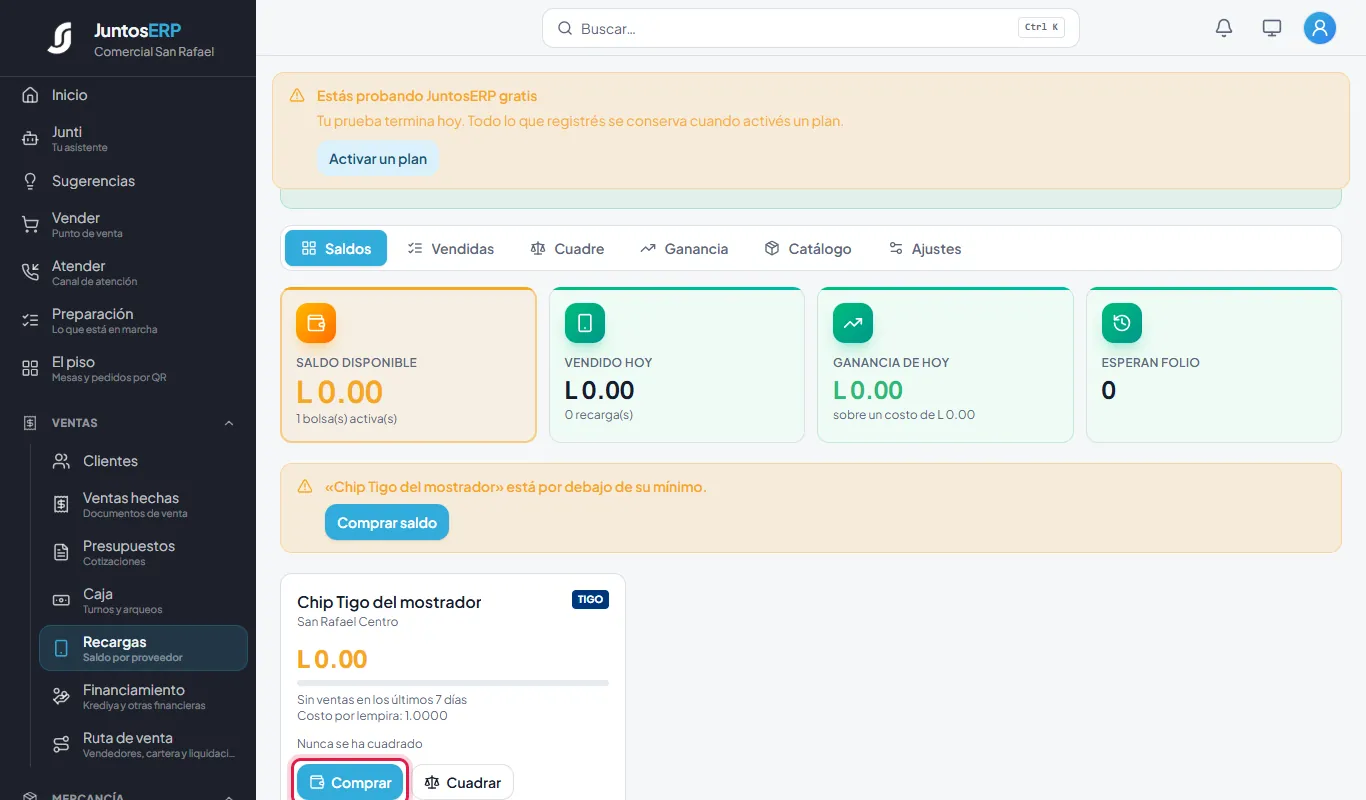
La bolsa recién creada. - 5
En ¿De dónde salió el dinero? elegí: de la caja (sale en el arqueo de tu turno), del banco, al crédito (lo pagás después al proveedor) o el saldo con que arrancás. Escribí lo que pagaste y el saldo que te acreditaron: el sistema calcula tu ganancia. Tocá Registrar compra.
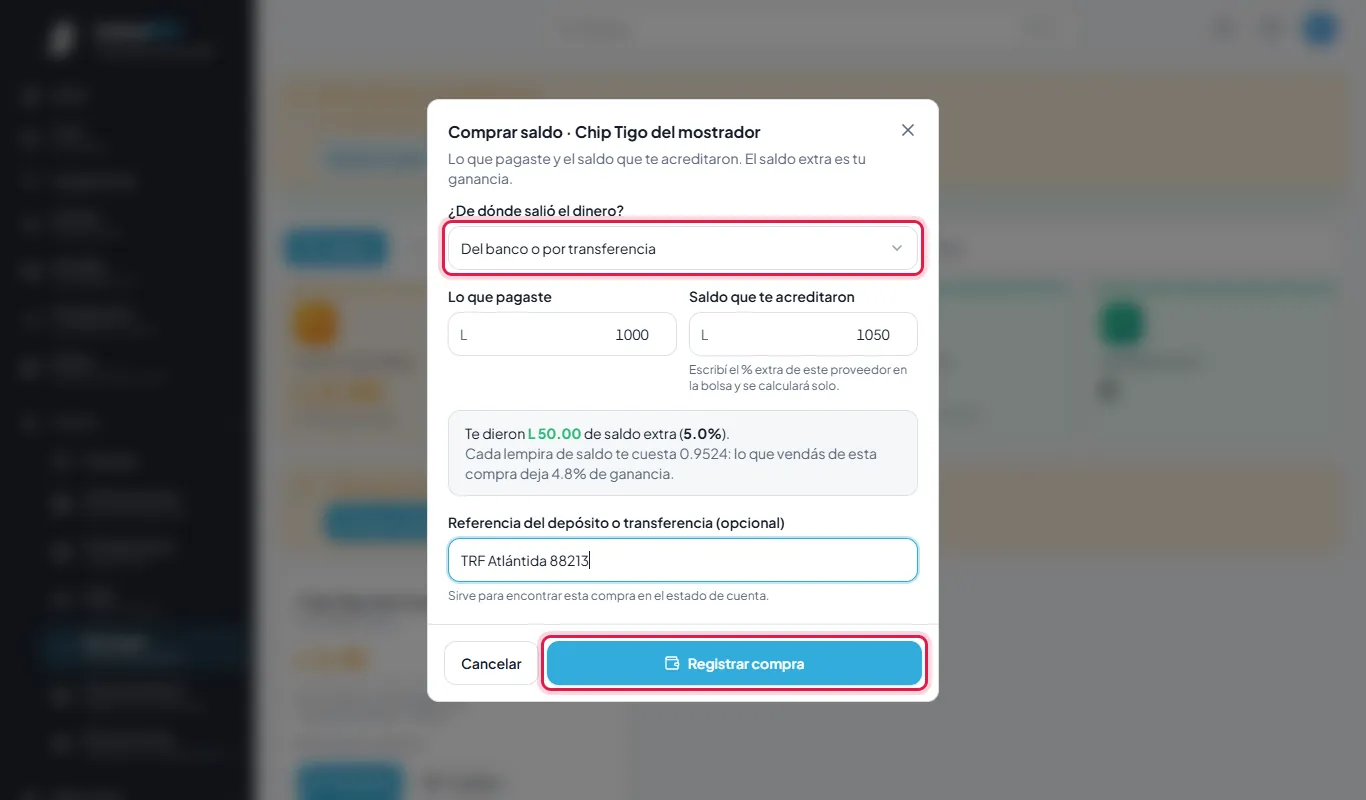
Compra de saldo desde el banco. - 6
La bolsa ya tiene L 1,050.00. Cada bolsa dice su costo por lempira, para cuántos días alcanza y cuándo se cuadró por última vez.
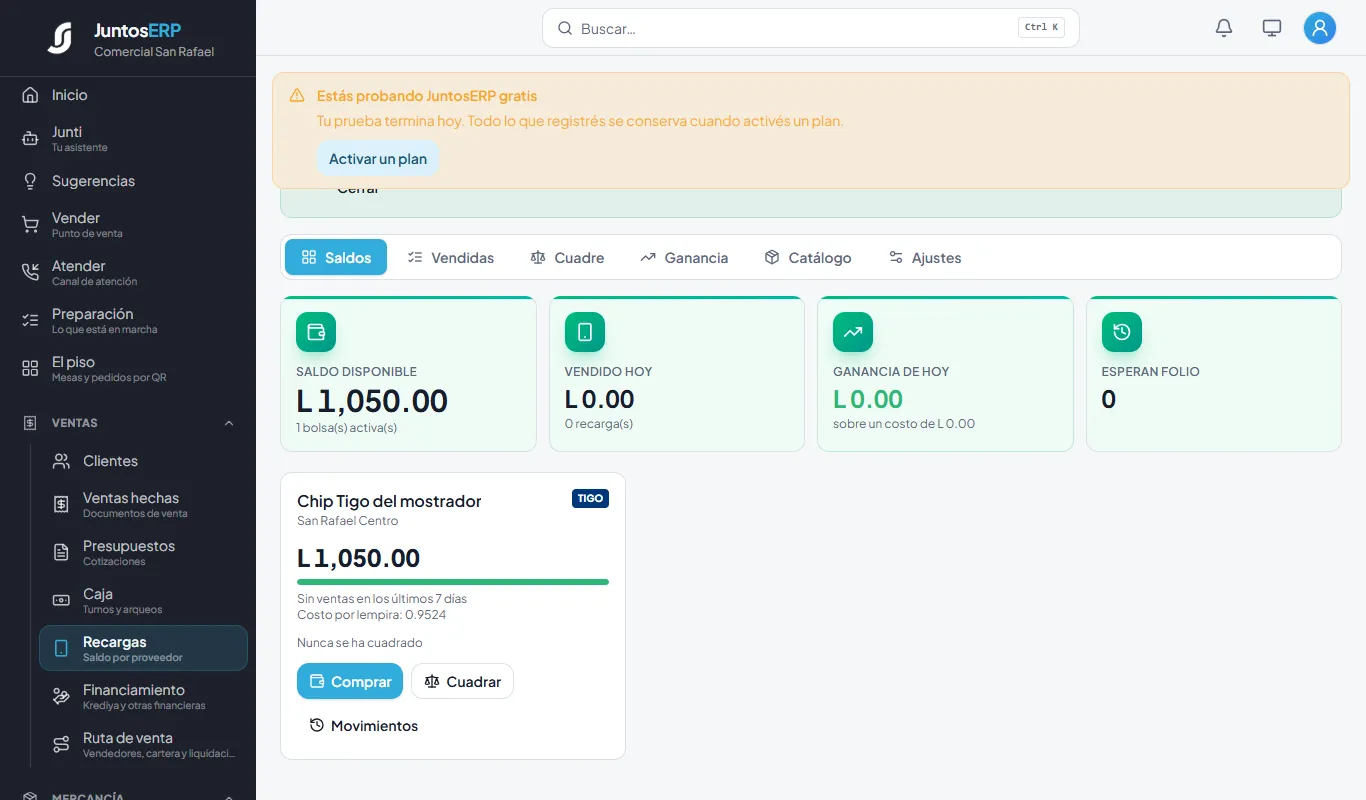
Saldo disponible: L 1,050.00. - 7
En la pestaña Catálogo, tocá Traer del catálogo: trae los paquetes comunes de Tigo y Claro con precios de referencia. Marcá los que vendés y tocá Traer. También podés crear uno con Nuevo.
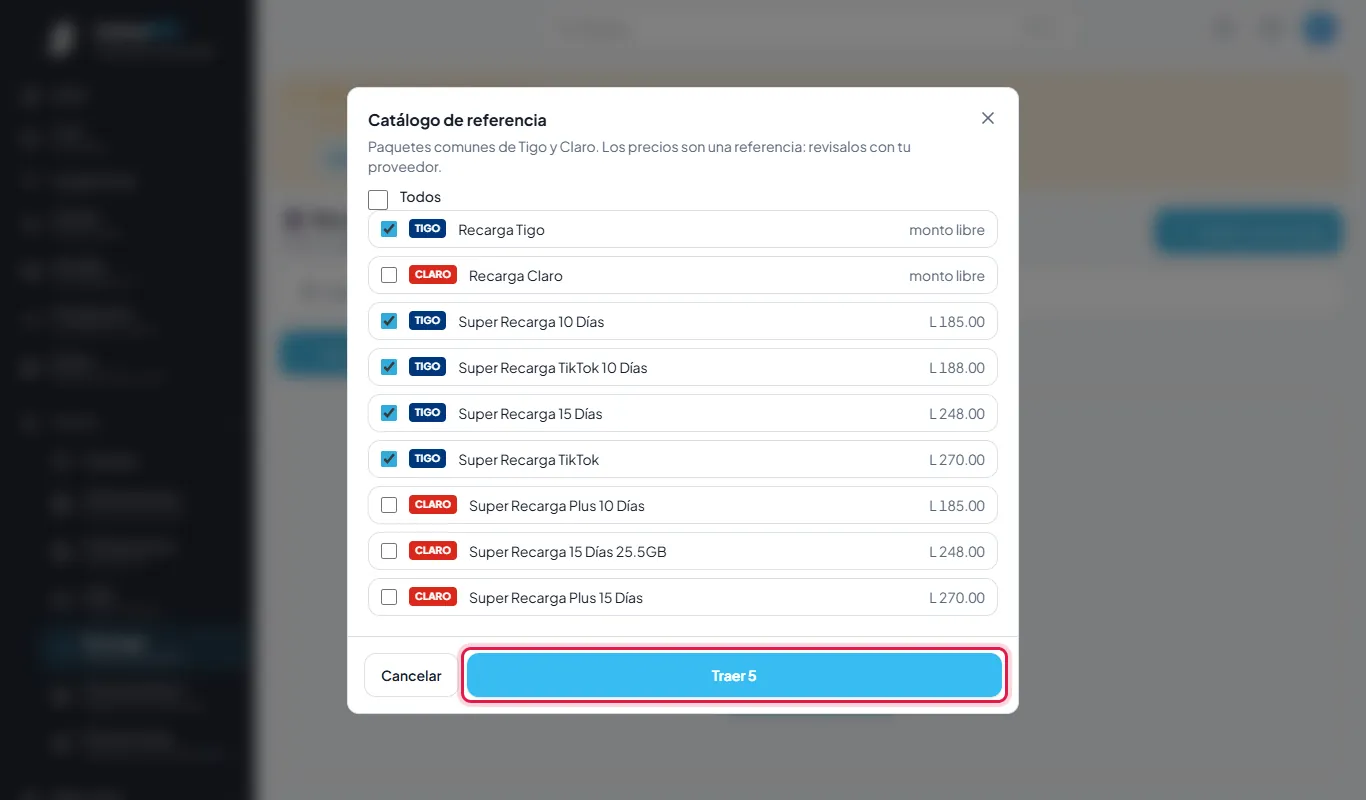
Los paquetes de Tigo del catálogo de referencia. - 8
El catálogo queda con la recarga de monto libre y los paquetes, cada uno con su precio, lo que descuenta de la bolsa y su impuesto. Con el lápiz cambiás el precio de cada uno.
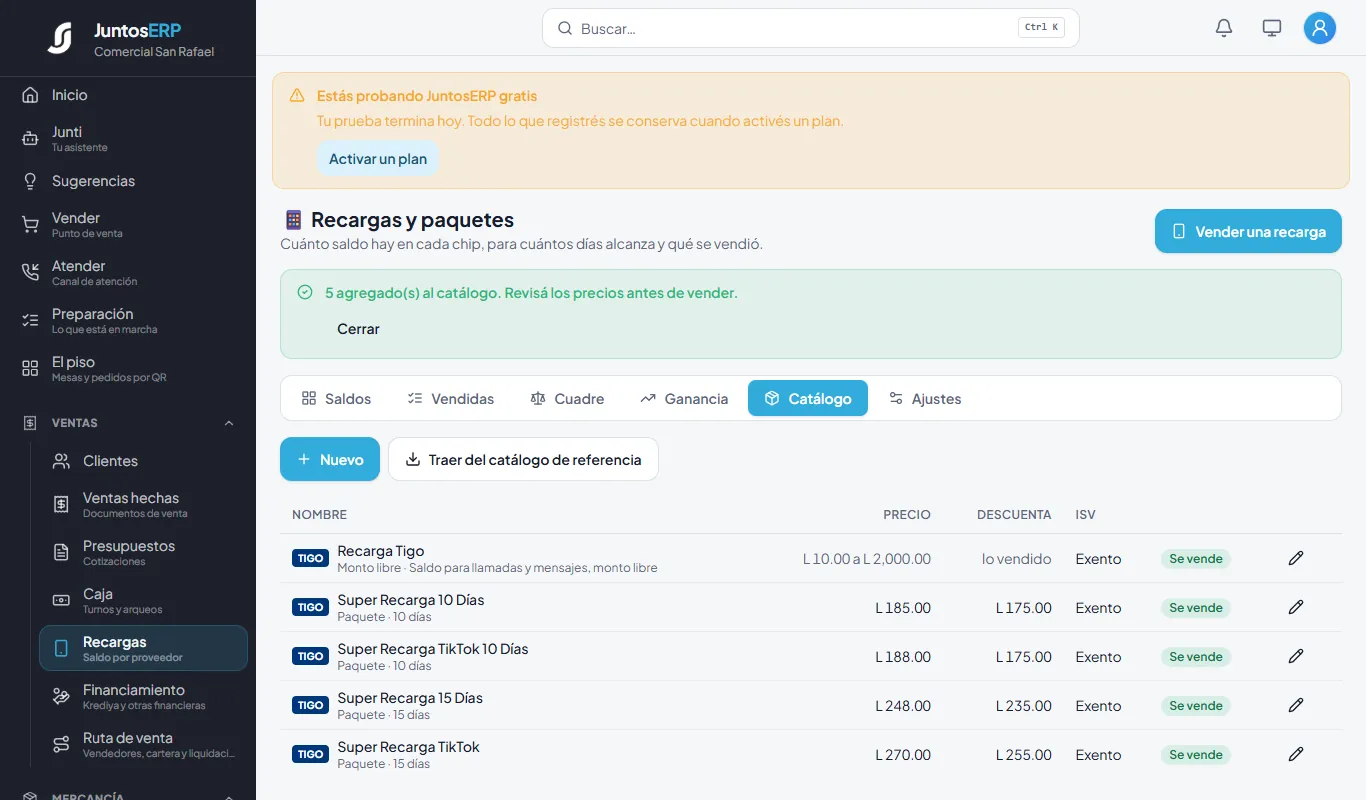
Recarga Tigo y cuatro paquetes. - 9
En la caja, tocá Recarga (arriba, junto a Venta rápida).
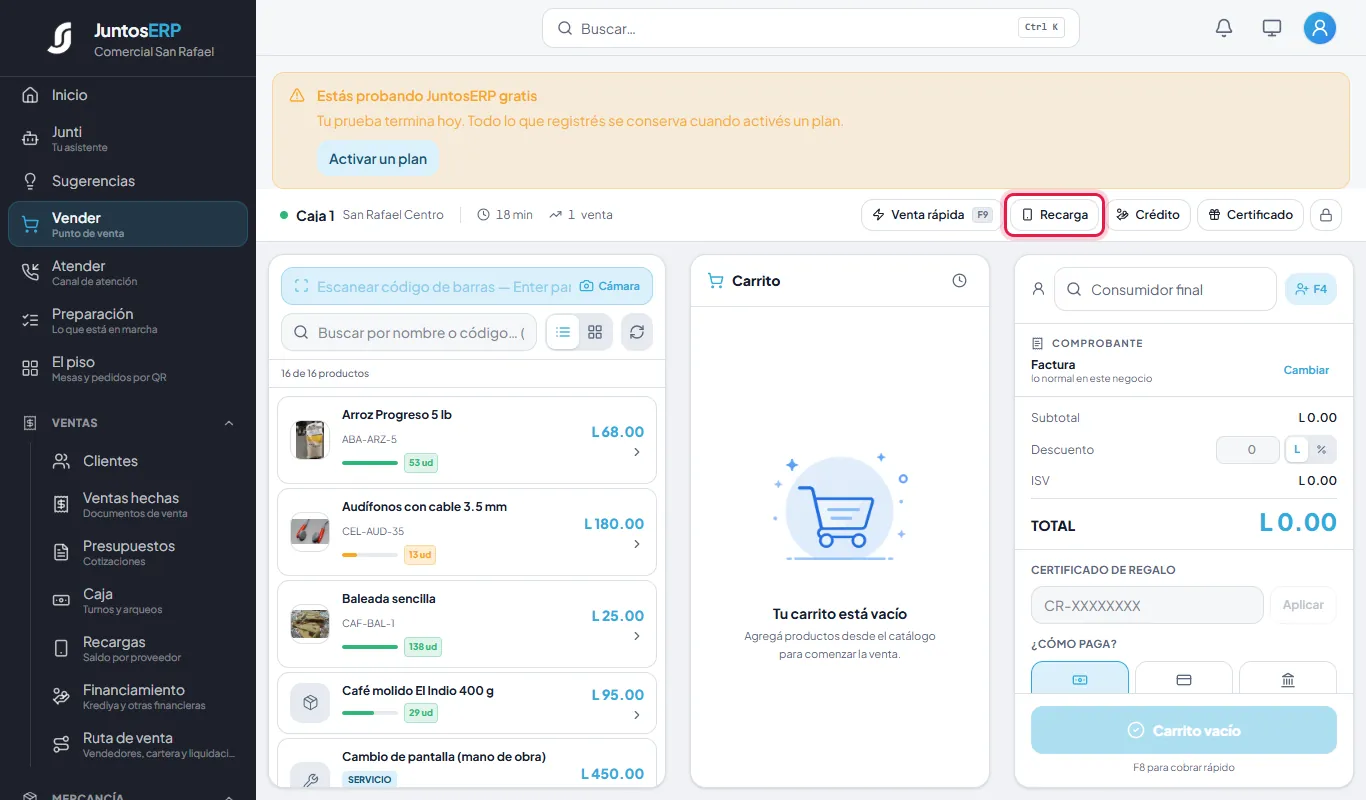
El botón Recarga del punto de venta. - 10
Elegí el monto (L 20, 30, 50, 100…) u otro monto, o un paquete. Tocá el botón Añadir, que dice el monto. La recarga se manda desde la app del proveedor, como siempre; aquí solo se cobra.
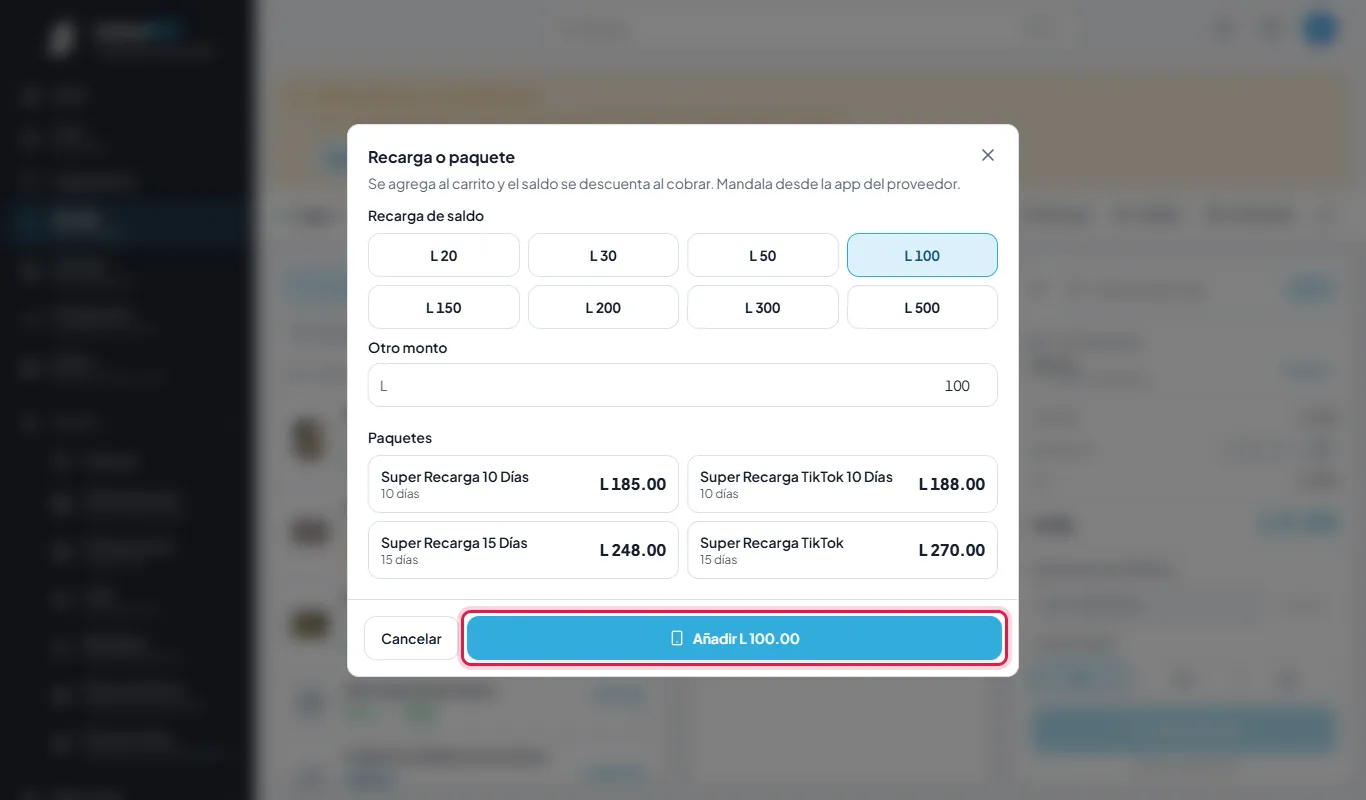
Recarga de L 100.00. - 11
La recarga queda en el carrito junto con lo demás que lleve el cliente. Cobrá como siempre.
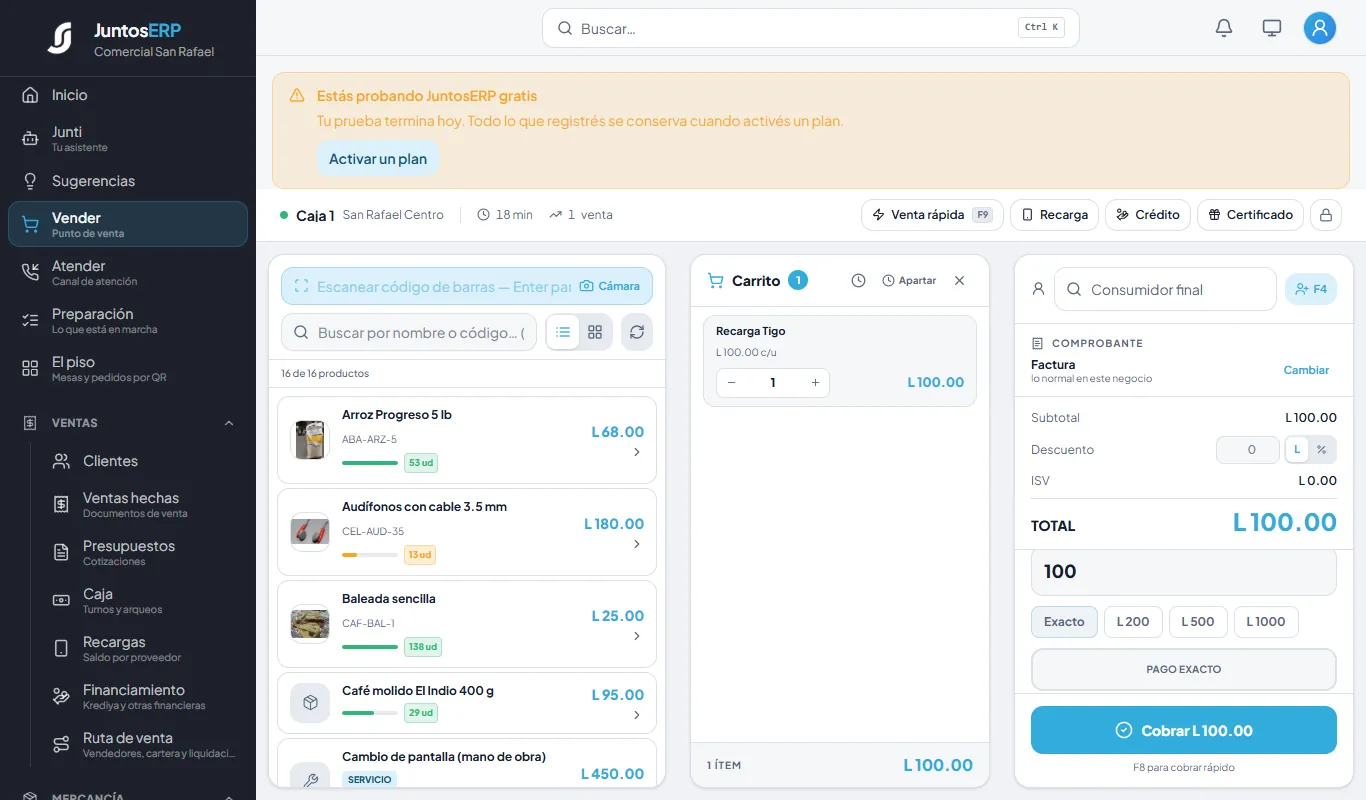
La recarga en el carrito. - 12
De vuelta en Recargas, la bolsa bajó a L 950.00 y arriba ves lo vendido hoy y la ganancia de hoy.
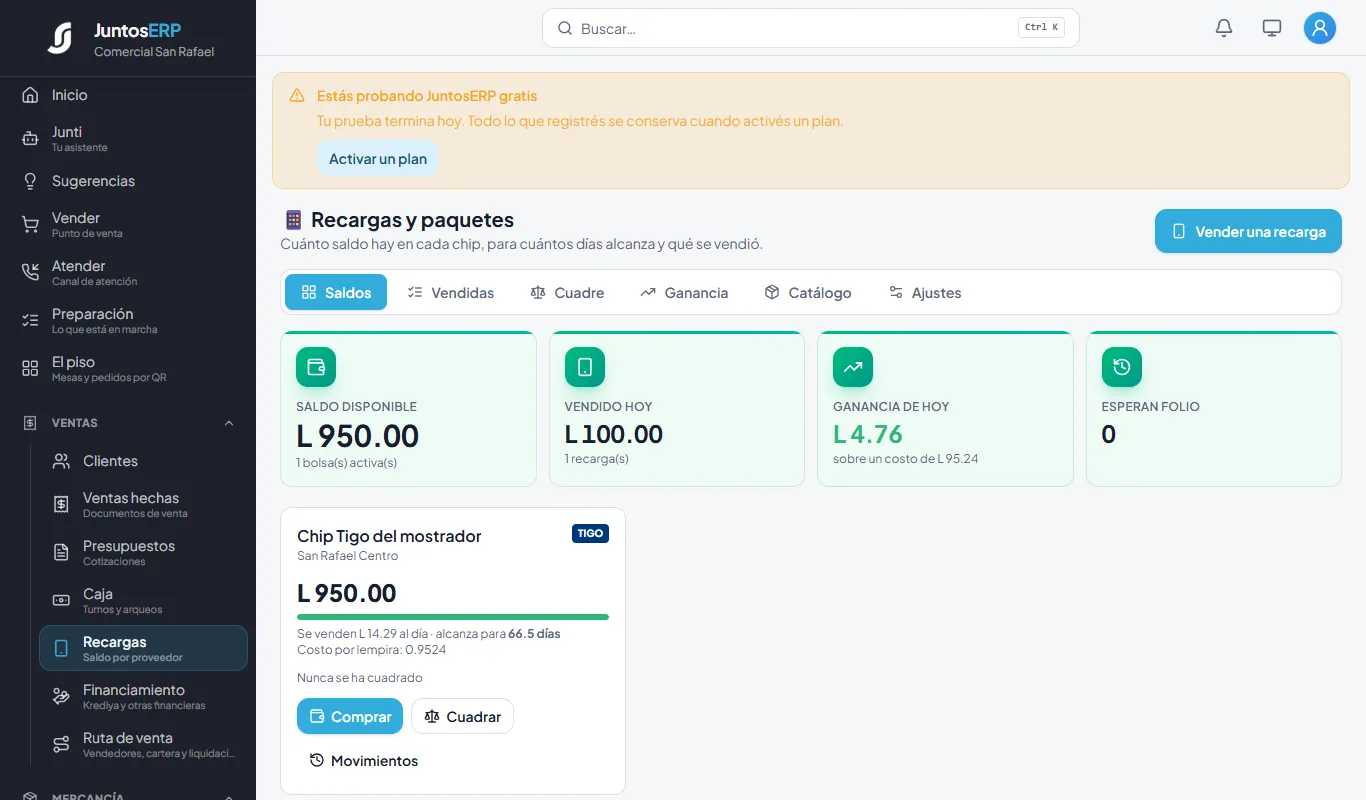
L 100.00 vendidos, L 4.76 de ganancia. - 13
La pestaña Vendidas tiene cada recarga con su factura, quién la vendió, la hora, el monto, la ganancia y el estado. Se filtra por estado, por número y por fecha.
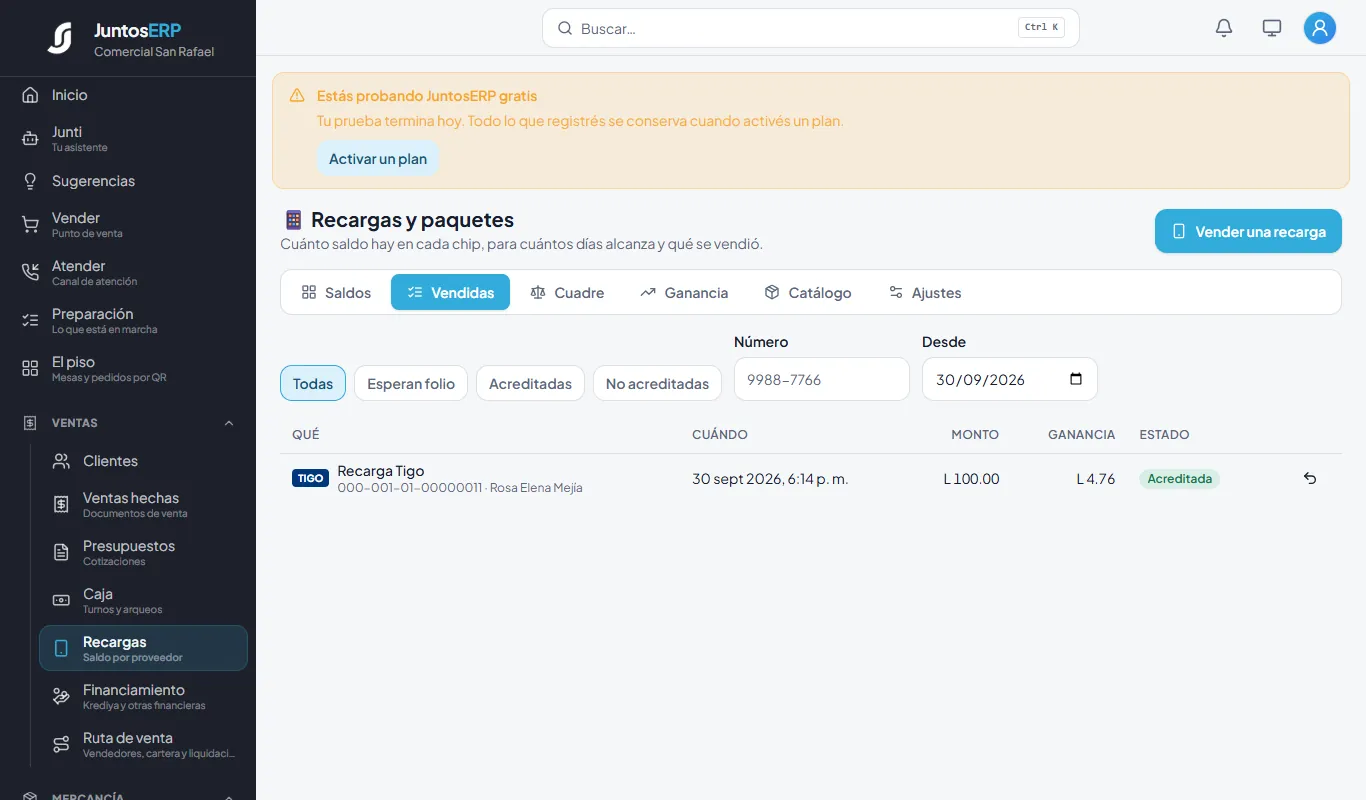
La recarga vendida, acreditada. - 14
Para cuadrar, tocá Cuadrar en la bolsa y escribí el saldo real que dice el chip o el portal del proveedor. Si no coincide, el sistema dice cuánto falta o sobra y te pide ¿Qué pasó? antes de Ajustar la diferencia.
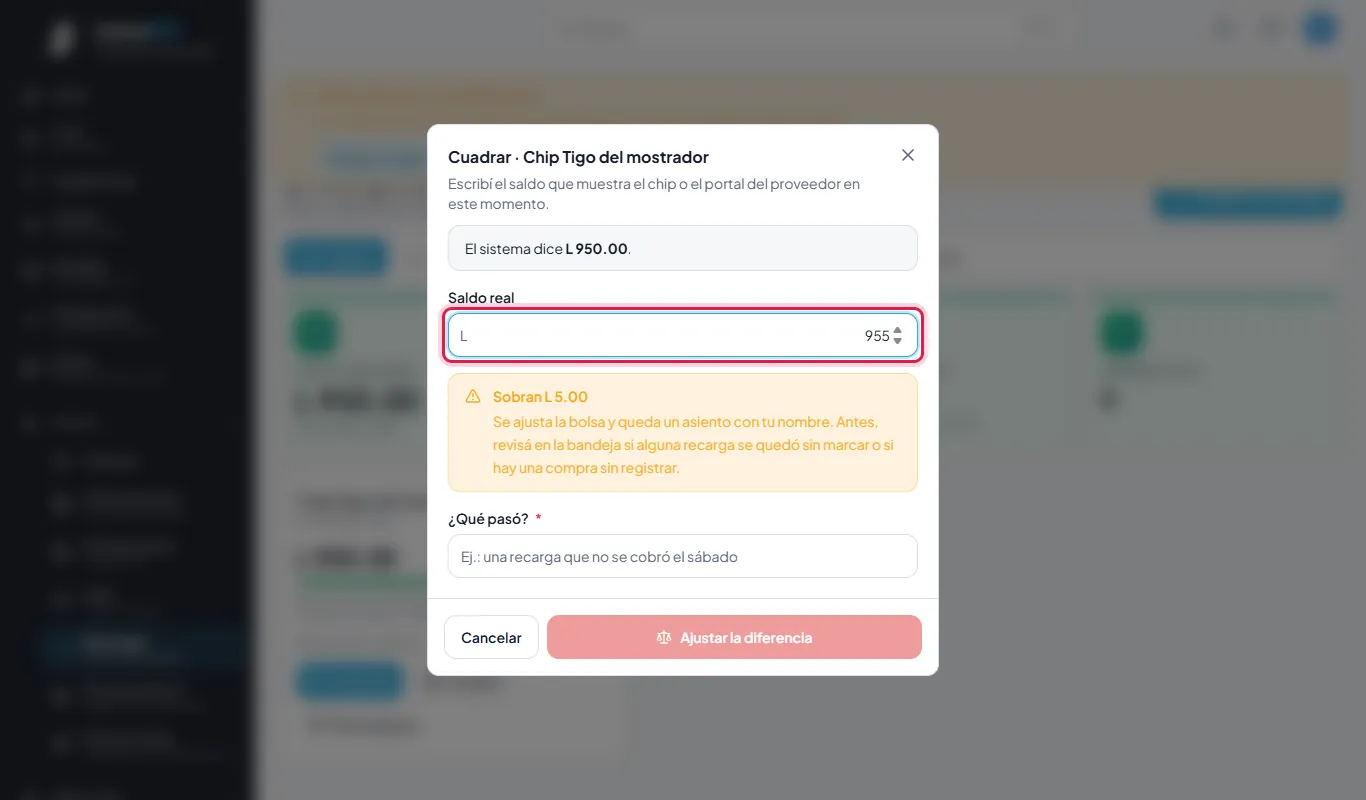
El chip dice L 955.00: sobran L 5.00. - 15
La pestaña Ajustes tiene las reglas de la venta, los avisos, la comisión del equipo y la lista de bolsas (se explican abajo).
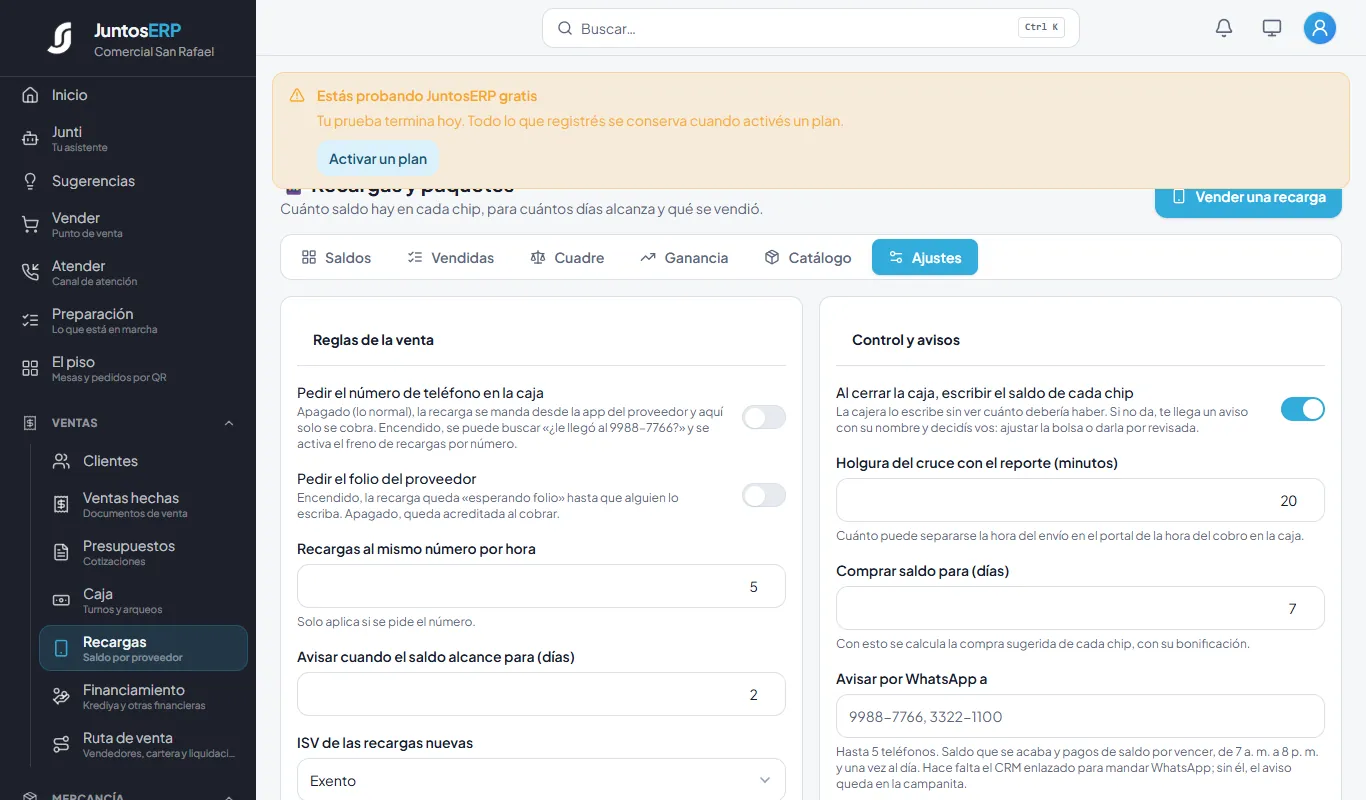
Los ajustes de recargas.
Ajustes de recargas
En Reglas de la venta: pedir el número de teléfono en la caja (así podés buscar después «¿le llegó al 9988-7766?» y limitar cuántas recargas se hacen al mismo número por hora), pedir el folio del proveedor (la recarga queda «esperando folio» hasta que alguien lo escriba), cuándo avisar que el saldo alcanza para pocos días y el ISV de las recargas nuevas (exento, 15 % o 18 %: que lo decida tu contador).
En Control y avisos: que al cerrar la caja la cajera escriba el saldo de cada chip sin ver cuánto debería haber (si no da, te llega un aviso con su nombre), para cuántos días comprar saldo (con eso se calcula la compra sugerida) y a qué teléfonos avisar por WhatsApp cuando el saldo se acaba. En Comisión del equipo podés pagar un porcentaje sobre lo que la tienda gana en cada recarga, no sobre el monto vendido. Abajo está la lista de bolsas, donde se crea otra con Nueva.
Movimientos y saldo al crédito
Movimientos en cada bolsa enseña cada compra, venta y ajuste; una compra mal registrada se anula desde ahí con su motivo. Si compraste saldo al crédito, en Saldos aparece lo que le debés al proveedor con el botón Pagar.
Ventas · Ventas › Financiamiento
Vender celulares financiados con Krediya
Para vender un teléfono a crédito con una financiera: registrás la solicitud y lo que aprobó la financiera, en la caja cobrás solo la prima y el resto queda como lo que te debe la financiera, con la fecha en que tiene que depositar.
Para qué sirve
Muchos clientes no pueden pagar un celular de contado. Con Krediya u otra financiera, el cliente da una prima y la financiera te paga el resto unos días después. El riesgo está en perder de vista esos depósitos: aquí cada teléfono entregado queda por cobrar a la financiera, y el que se atrasa salta solo.
Caso de uso
Wilmer Josué Castellanos quiere un Samsung Galaxy A15 de 128 GB. De contado vale L 4,943.85; con Krediya, L 5,633.85. Krediya le aprueba con una prima mínima de L 800.00; él da L 1,000.00 y la financiera paga L 4,633.85, que deposita dos días hábiles después.
Paso a paso
- 1
Primero, el teléfono tiene que estar en tu catálogo como producto con número de serie: en Mercancía › Productos, al crearlo, elegí que cada unidad tiene su número de serie o IMEI. En su ficha, tocá Números de serie para ingresar las unidades.
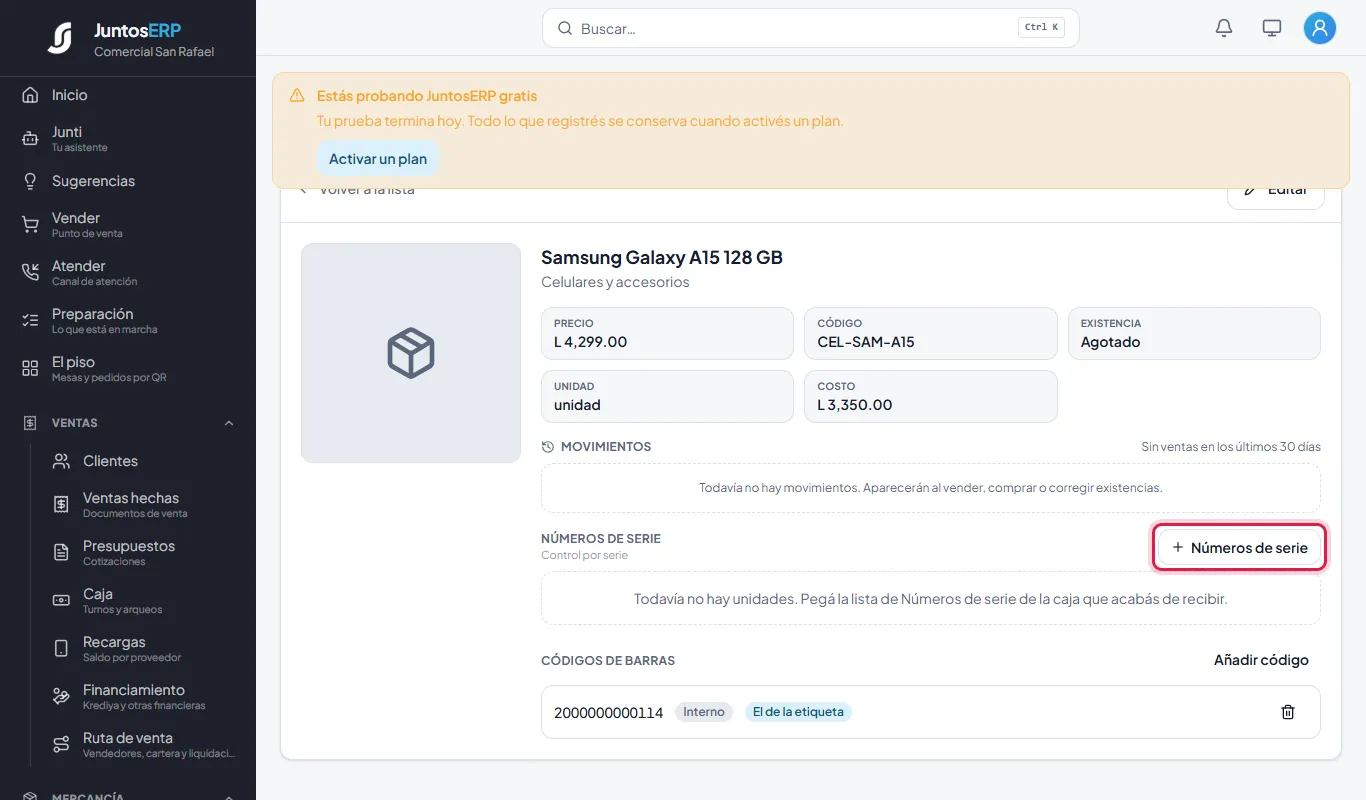
El Galaxy A15, todavía sin unidades. - 2
Pegá la lista de IMEI de la caja que te llegó (uno por línea, o separados por coma o espacio; también podés Escanear con la cámara). Elegí a qué bodega entran, el costo de cada una y hasta cuándo tienen garantía.
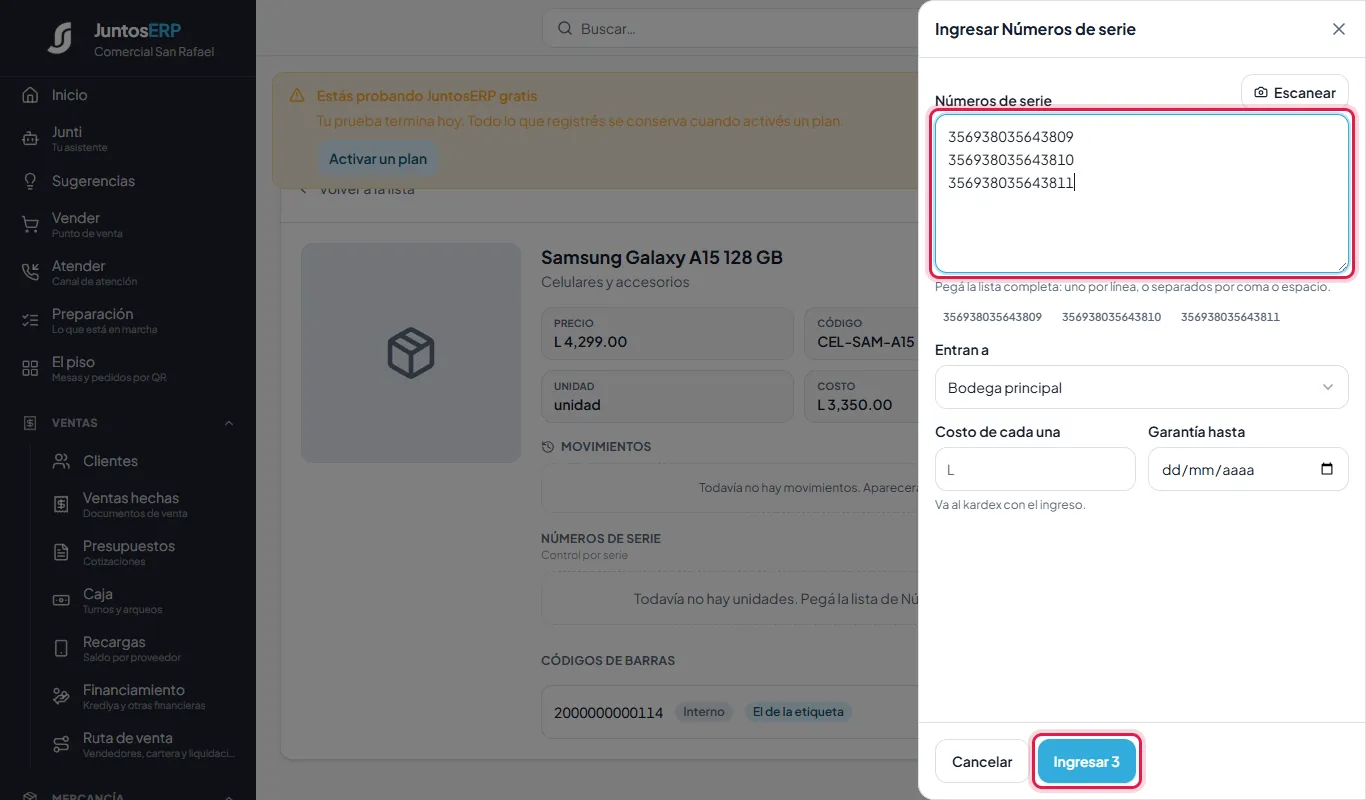
Tres IMEI de la caja del proveedor. - 3
Entrá a Ventas › Financiamiento. La primera vez te pide dar de alta la financiera: tocá Configurar Krediya.
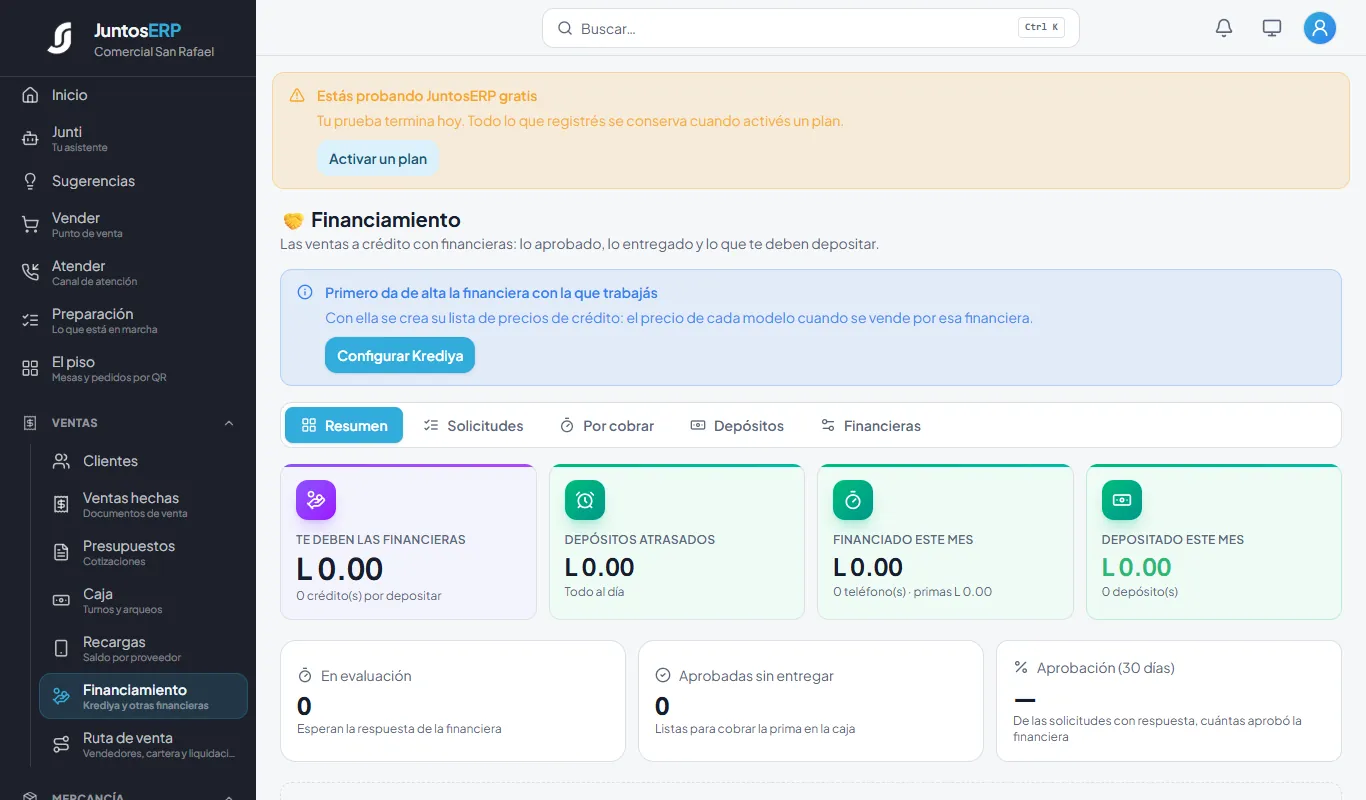
Financiamiento, todavía sin financieras. - 4
Escribí el nombre, a los cuántos días deposita después de entregar, cuántos días vale la aprobación, si cuenta solo días hábiles y si descuenta comisión del depósito. En Tercero en la contabilidad podés buscar la ficha de la financiera para que salga en el asiento (es opcional). Tocá Guardar.
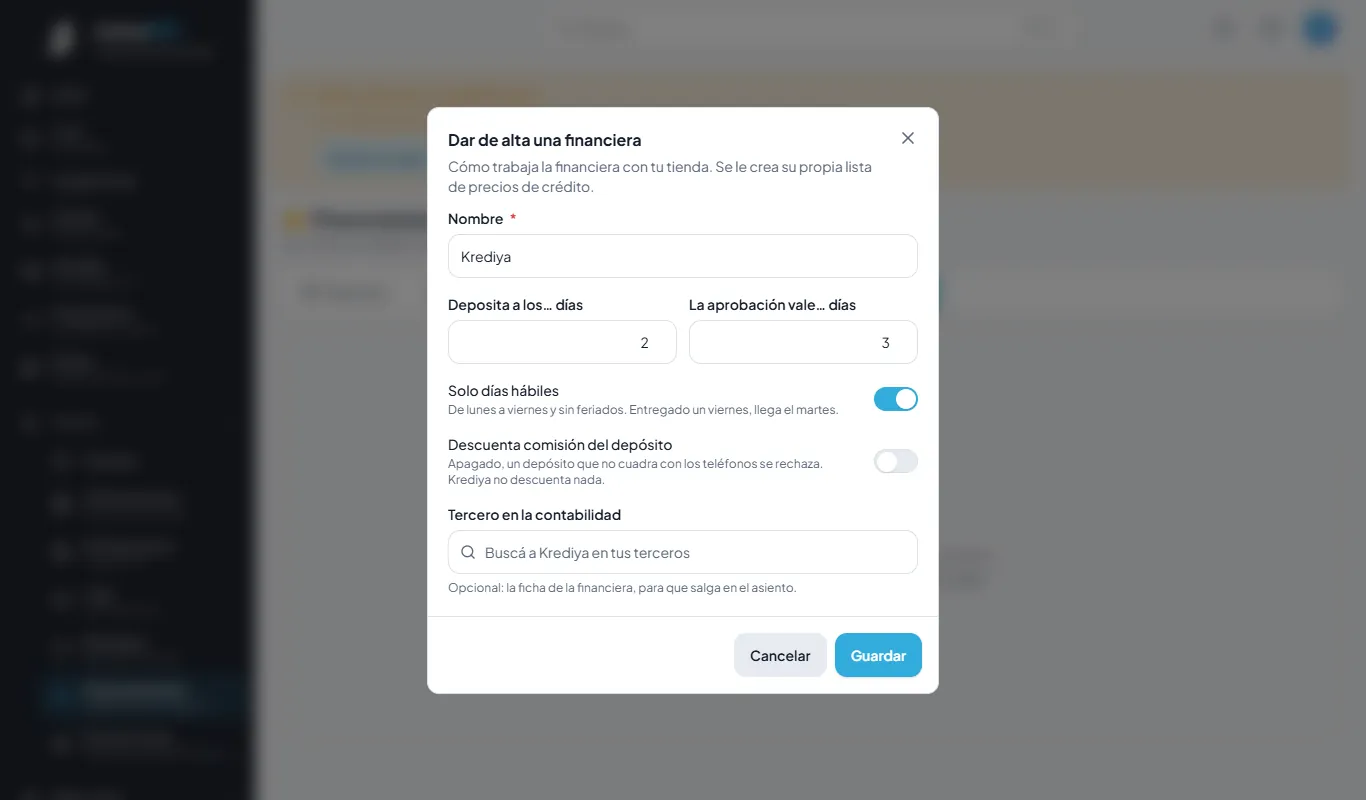
Krediya: deposita a los 2 días hábiles y la aprobación vale 3 días. - 5
En la tarjeta de Krediya, tocá Precios de crédito.
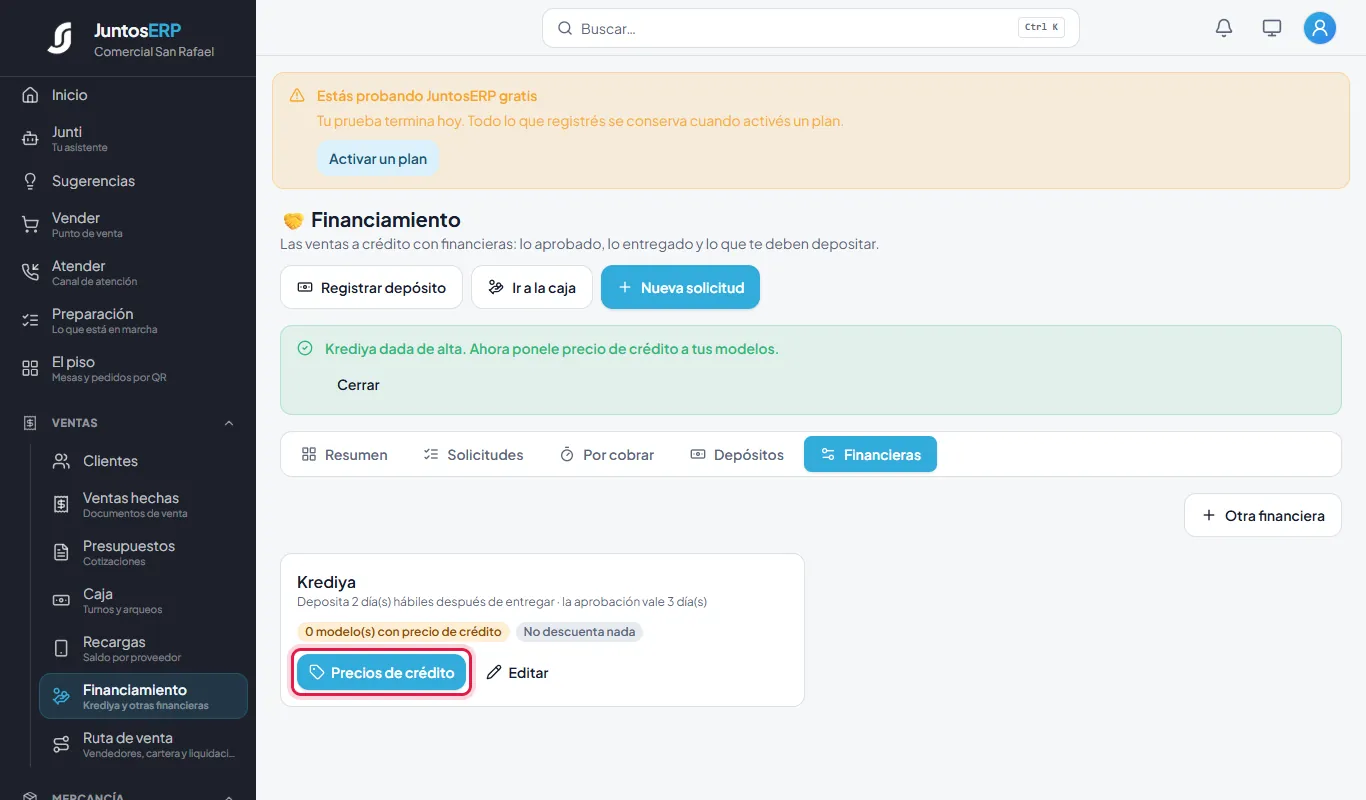
Krediya dada de alta. - 6
Buscá el modelo y escribí su precio de crédito sin ISV (vacío, se usa el de contado). Tocá Guardar en su fila y luego Listo.
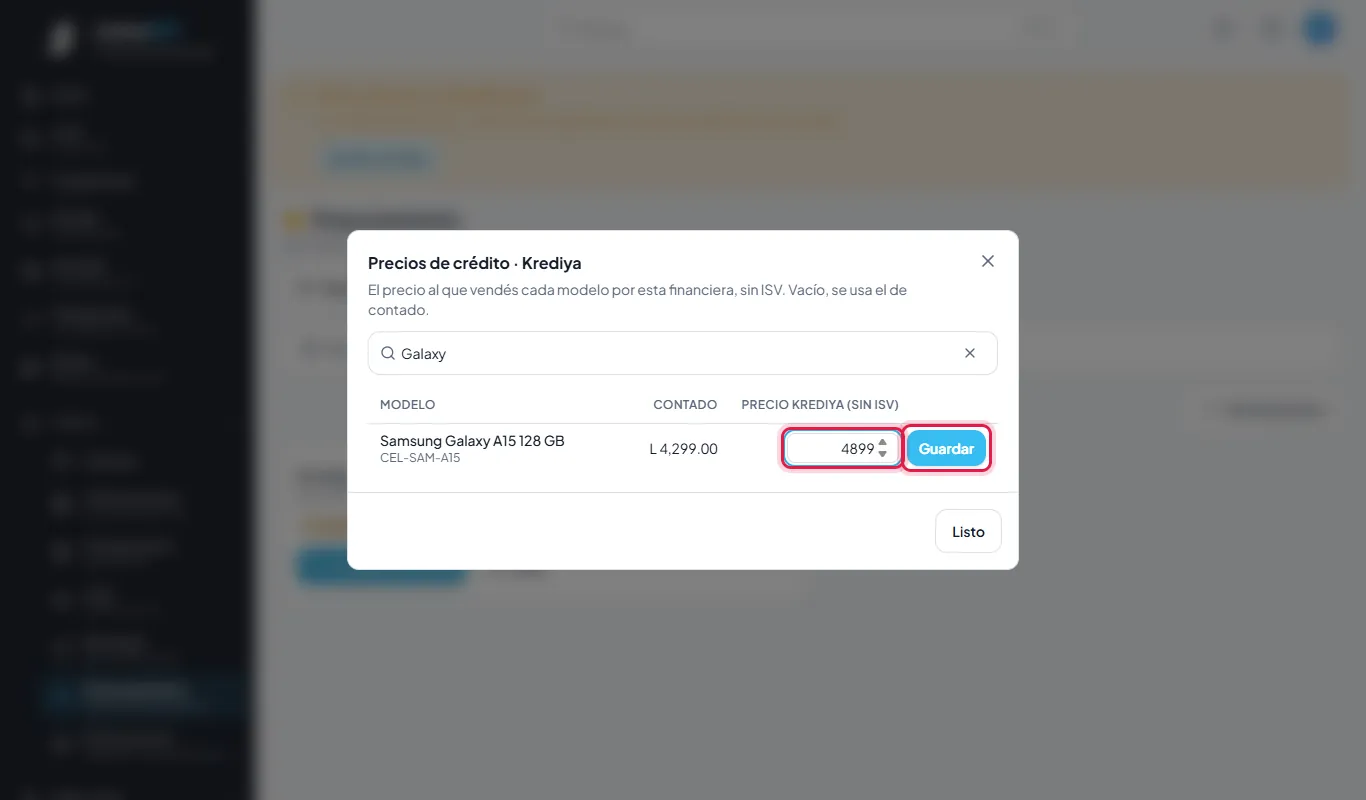
El A15 a L 4,899.00 más ISV con Krediya. - 7
Cuando llegue el cliente, en la pestaña Solicitudes tocá Nueva solicitud. Escribí el número de solicitud que te da el portal de Krediya, buscá al cliente o tocá Nuevo para registrarlo con su nombre, identidad y teléfono, y elegí el teléfono. El sistema enseña el precio de crédito, el de contado y la diferencia.
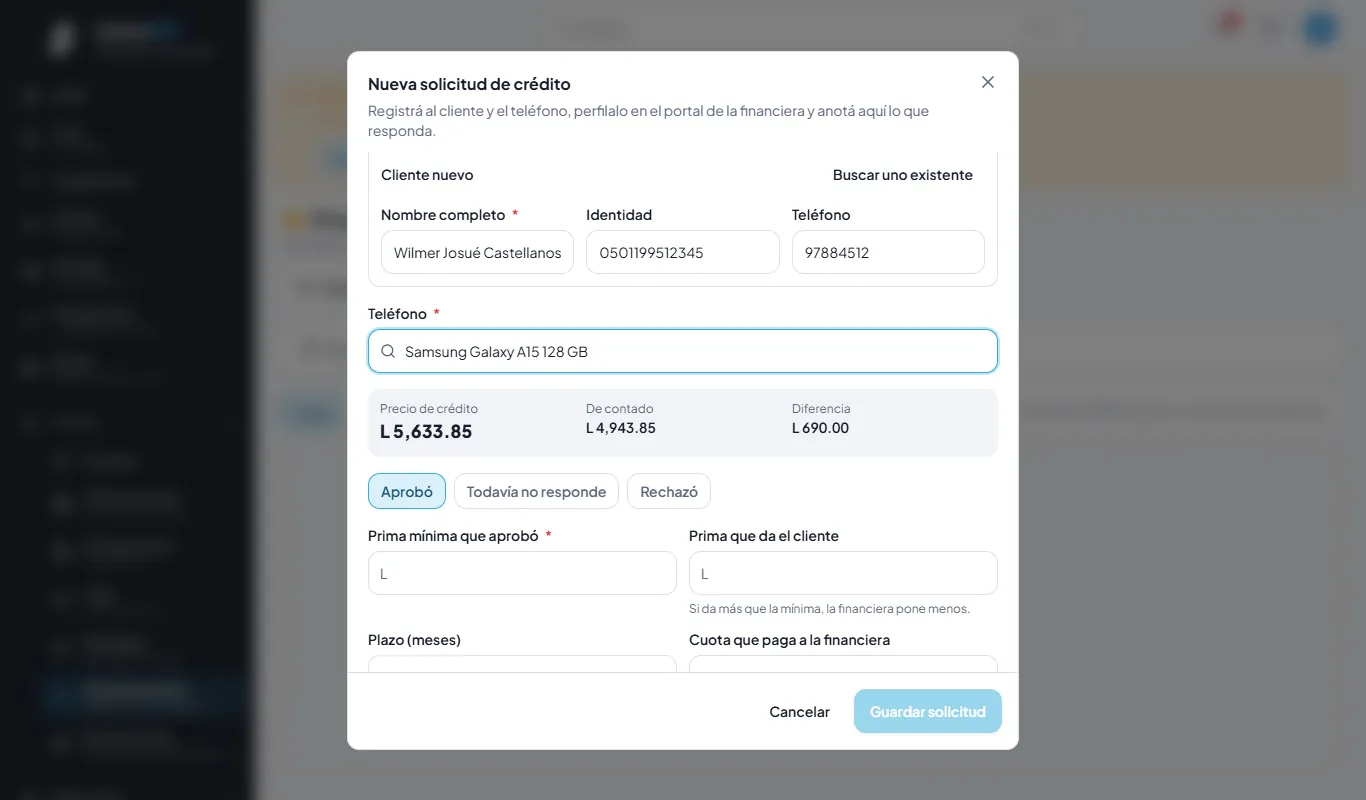
La solicitud de Wilmer. - 8
Marcá lo que respondió la financiera: Aprobó, Todavía no responde o Rechazó. Si aprobó, escribí la prima mínima, la prima que da el cliente, el plazo y la cuota que pagará a la financiera. Tocá Guardar solicitud.
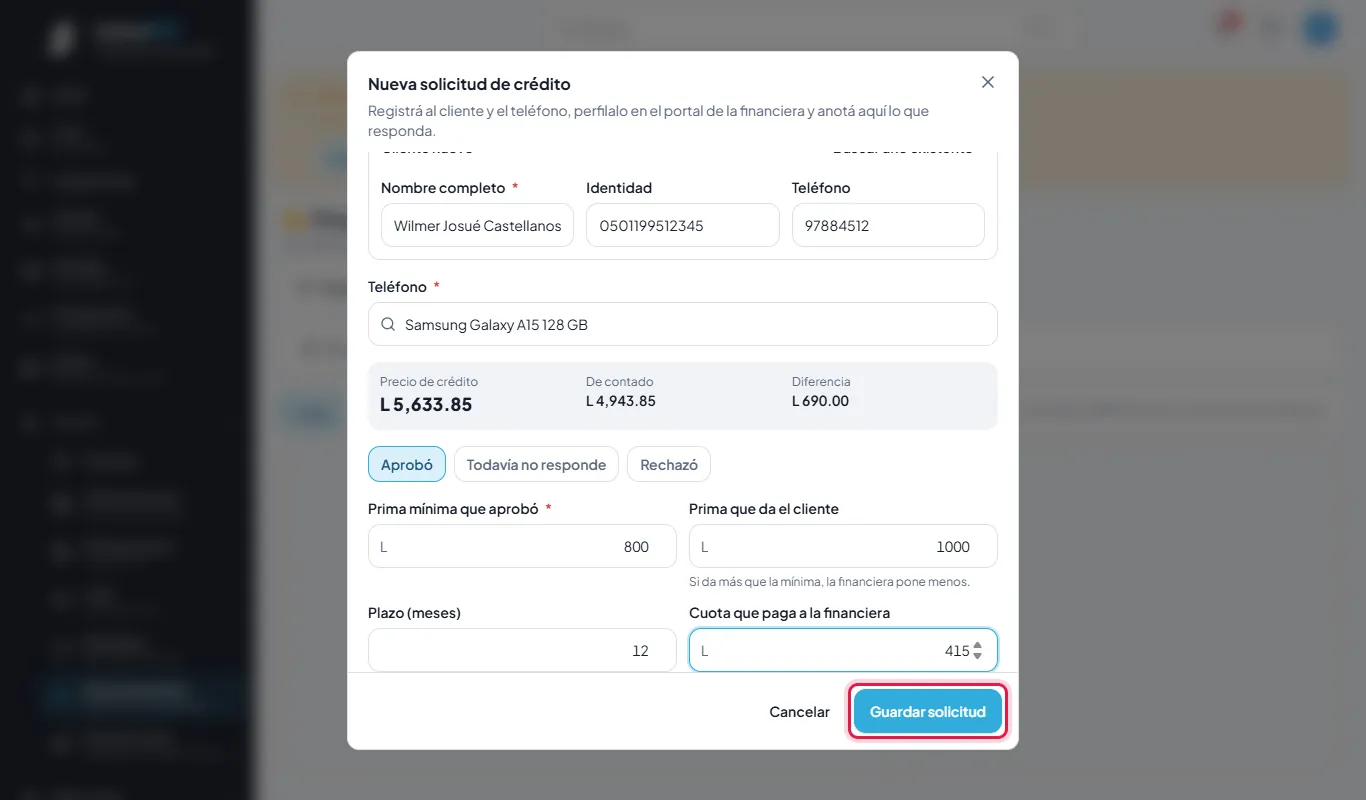
Aprobada: prima de L 1,000.00, 12 cuotas de L 415.00. - 9
La solicitud queda Aprobada, con la fecha hasta la que vale la aprobación y lo que pagará la financiera. Desde aquí se puede ajustar antes de entregar, cancelar, o ir directo con Entregar en la caja.
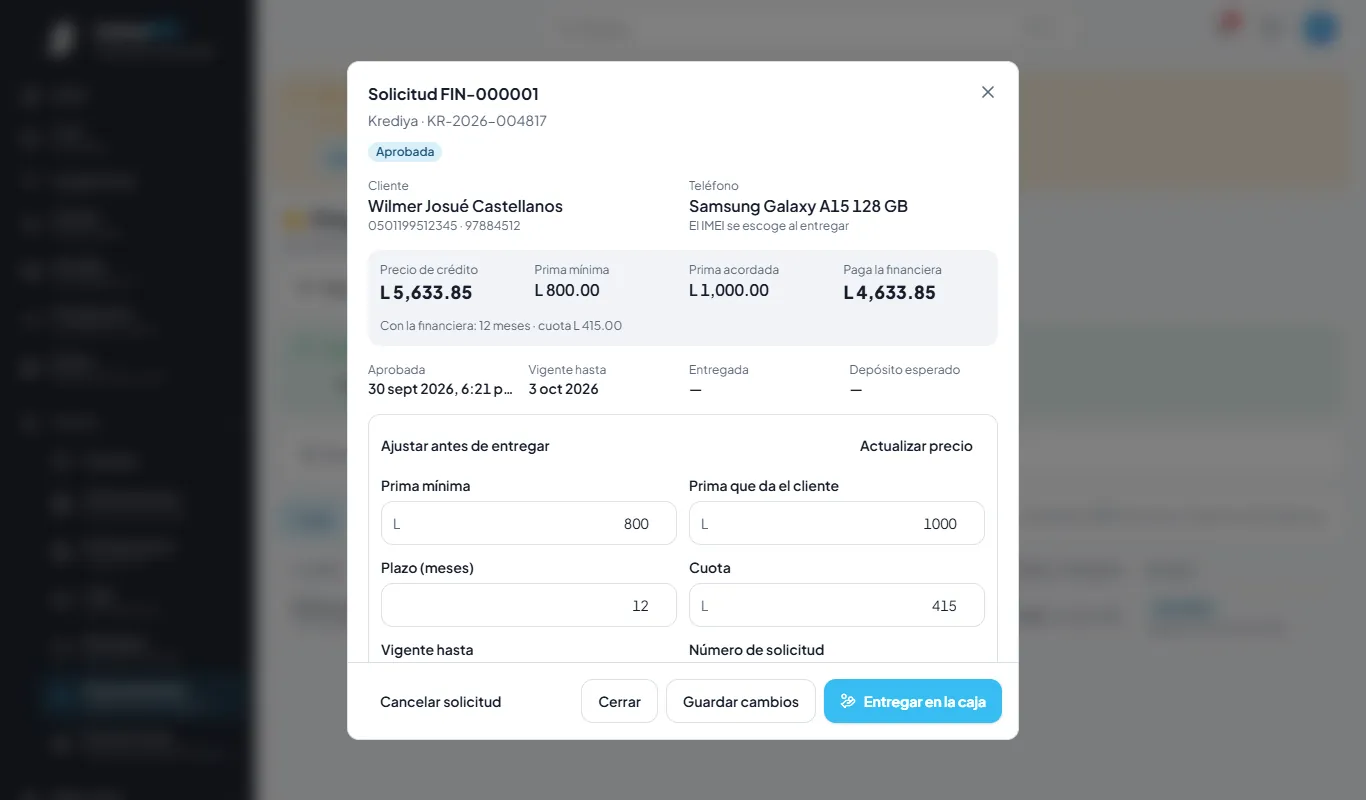
La ficha de la solicitud FIN-000001. - 10
En la caja, tocá Crédito (arriba, junto a Recarga).
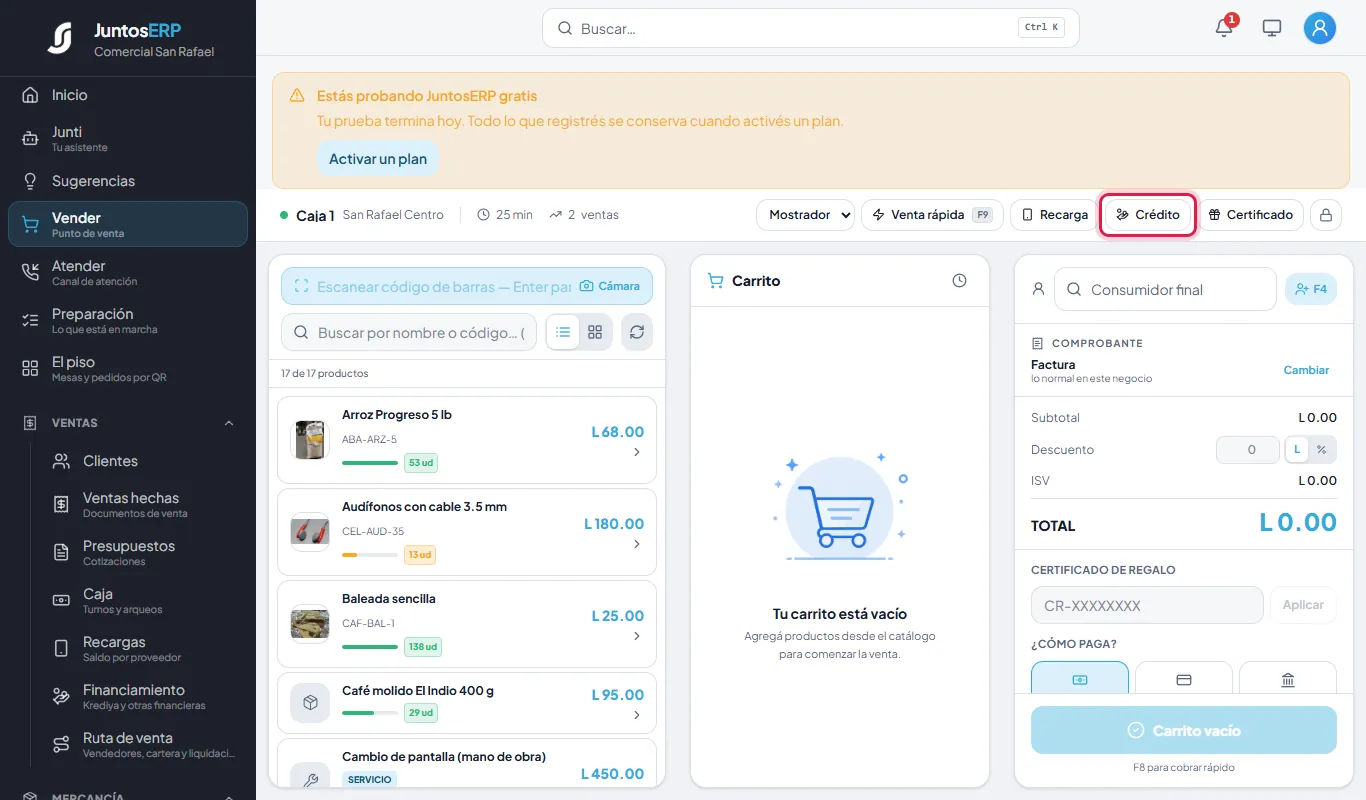
El botón Crédito del punto de venta. - 11
Aparecen las solicitudes aprobadas y vigentes. Elegí la del cliente, tocá el IMEI de la unidad que se lleva y Llevar a la caja.
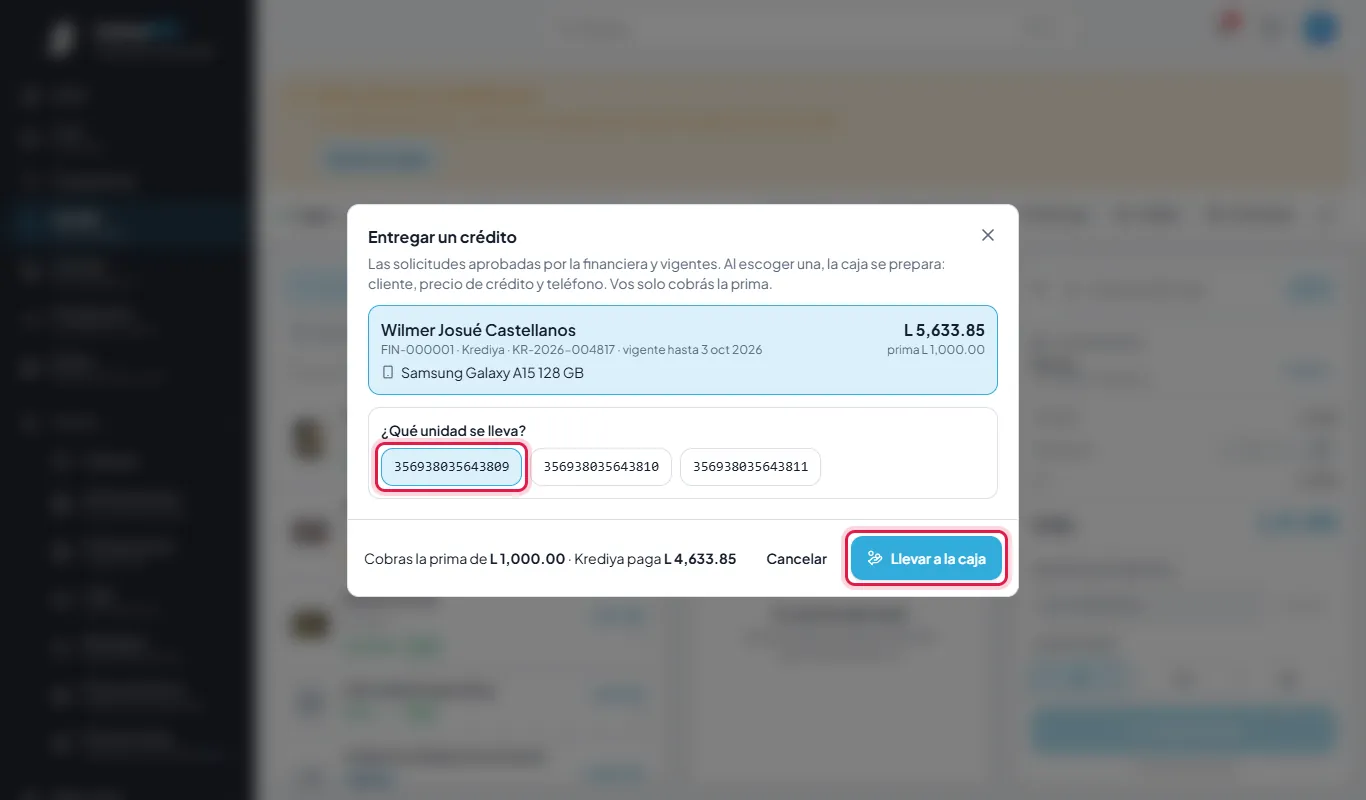
La unidad 356938035643809. - 12
La caja se prepara sola: el cliente, el teléfono al precio de crédito y el recuadro Lo paga Krediya. Vos solo cobrás la prima. Tocá Cobrar L 1000.00. Si el cliente cambia de idea, Quitar el crédito (la ✕ del recuadro) devuelve la caja a la normalidad.
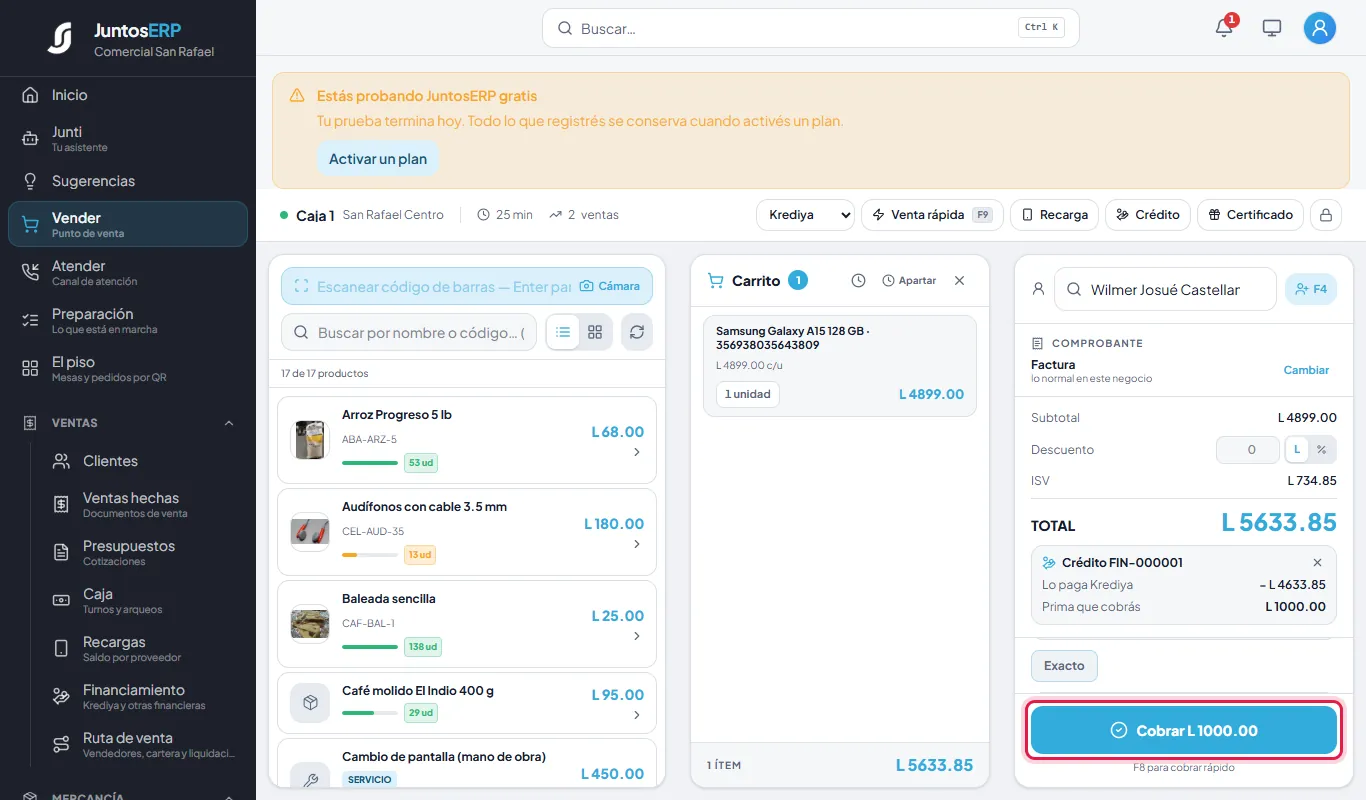
La prima de L 1,000.00 en la caja. - 13
En Resumen ves lo que te deben las financieras, los depósitos atrasados, lo financiado y lo depositado del mes, y la tarjeta de cada financiera con la fecha del próximo depósito.
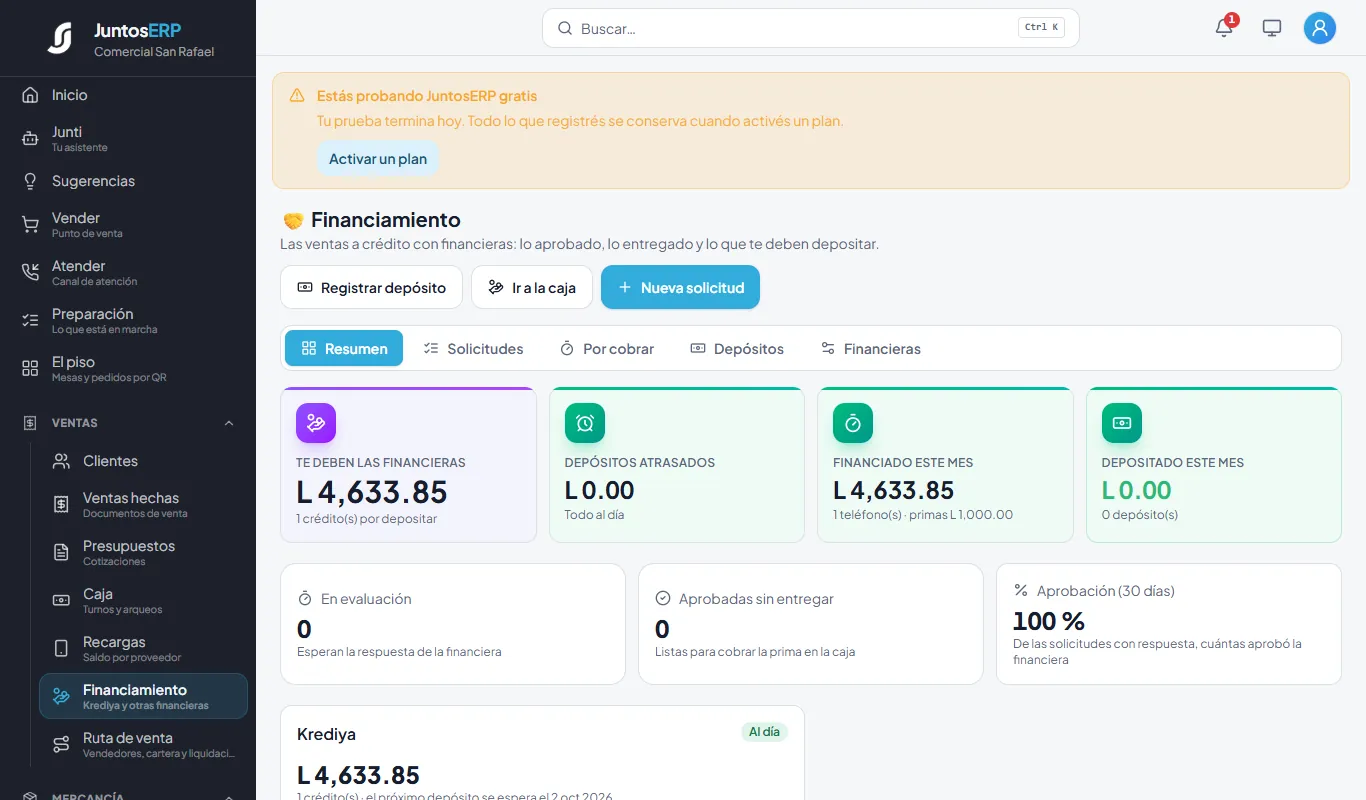
Krediya debe L 4,633.85, al día. - 14
Cuando Krediya deposite, tocá Registrar depósito: escribí el monto depositado, la fecha y la referencia del banco, y marcá los teléfonos que cubre ese depósito (el sistema propone los más antiguos). Tocá Registrar depósito.
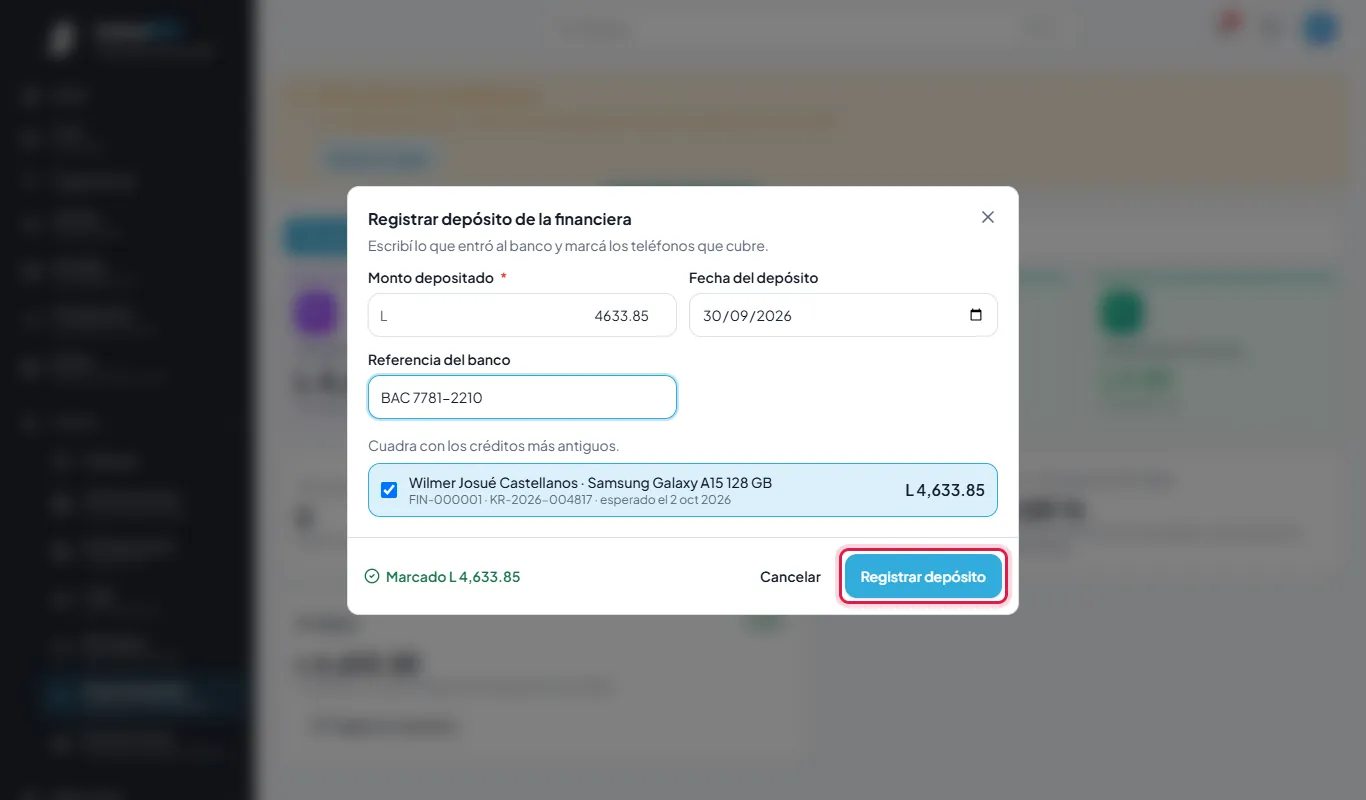
El depósito de L 4,633.85 cubre el A15 de Wilmer. - 15
El depósito queda en la pestaña Depósitos, con su banco y los teléfonos que cubre. Si te equivocaste, la flecha de la derecha lo anula.
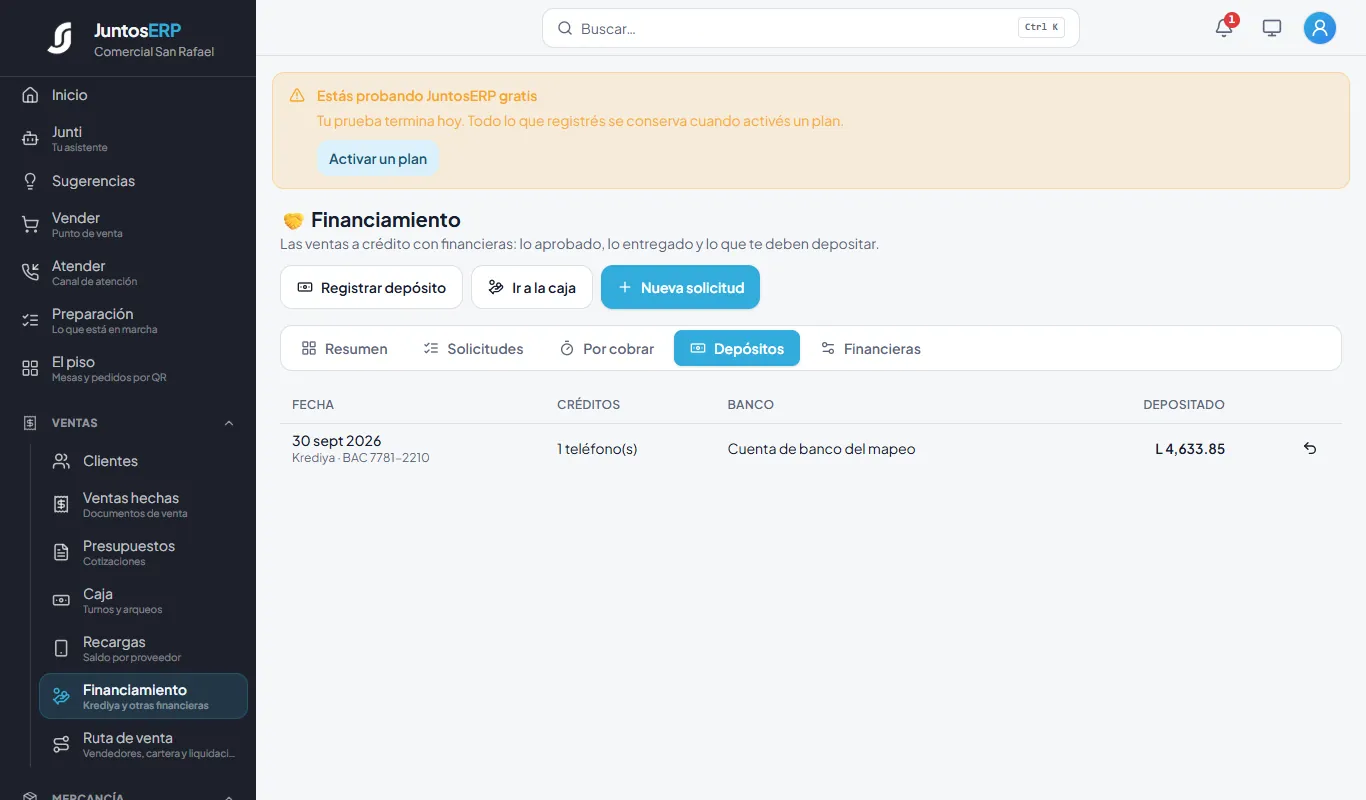
Depósito registrado.
Las pestañas
Resumen: las cifras y las alertas. Solicitudes: todas, filtradas por en evaluación, aprobadas, por cobrar, depositadas o rechazadas. Por cobrar: cada teléfono entregado que la financiera todavía no paga, con la fecha en que debe llegar el depósito. Depósitos: lo que ya pagó. Financieras: Krediya y las demás, con sus precios de crédito.
Qué pasa en la contabilidad
La factura sale completa a nombre del cliente, con su ISV. La prima entra a tu caja como cualquier cobro; lo que paga la financiera queda como una cuenta por cobrar a Krediya, y se salda cuando registrás su depósito.
Garantías y cancelaciones
En la ficha de una solicitud entregada hay Cambio por garantía (cambiar el aparato por otro IMEI) y Cancelar contrato. Antes de entregar se puede Cancelar solicitud o Actualizar precio si la aprobación venció.
Ventas · Ventas › Ruta de venta
Ruta de venta: vendedores, cartera y liquidación
Para el negocio que vende en la calle: das de alta a los vendedores, les armás la cartera de clientes de cada día, y cuando vuelven liquidás lo que vendieron, cobraron y trajeron de regreso.
Para qué sirve
Una distribuidora, una panadería o un abarrotería que surte a pulperías tiene que saber qué salió en la camioneta, a quién se visitó y cuánto dinero debe entregar el vendedor. La ruta se arma aquí en la oficina; el vendedor trabaja desde la app en su celular, aunque no tenga señal, y todo aparece aquí cuando sincroniza.
Caso de uso
Comercial San Rafael empieza a surtir pulperías de la colonia Rivera Hernández. Gerardo López Maradiaga, el bodeguero, sale los lunes y jueves. La primera parada del lunes es la Pulpería La Esperanza.
Paso a paso
- 1
Entrá a Ventas › Ruta de venta. Tiene cuatro pestañas: Jornadas, Vendedores, Carteras y Ajustes. Se arma en tres pasos: vendedores, cartera y, desde ahí, cada salida aparece sola.
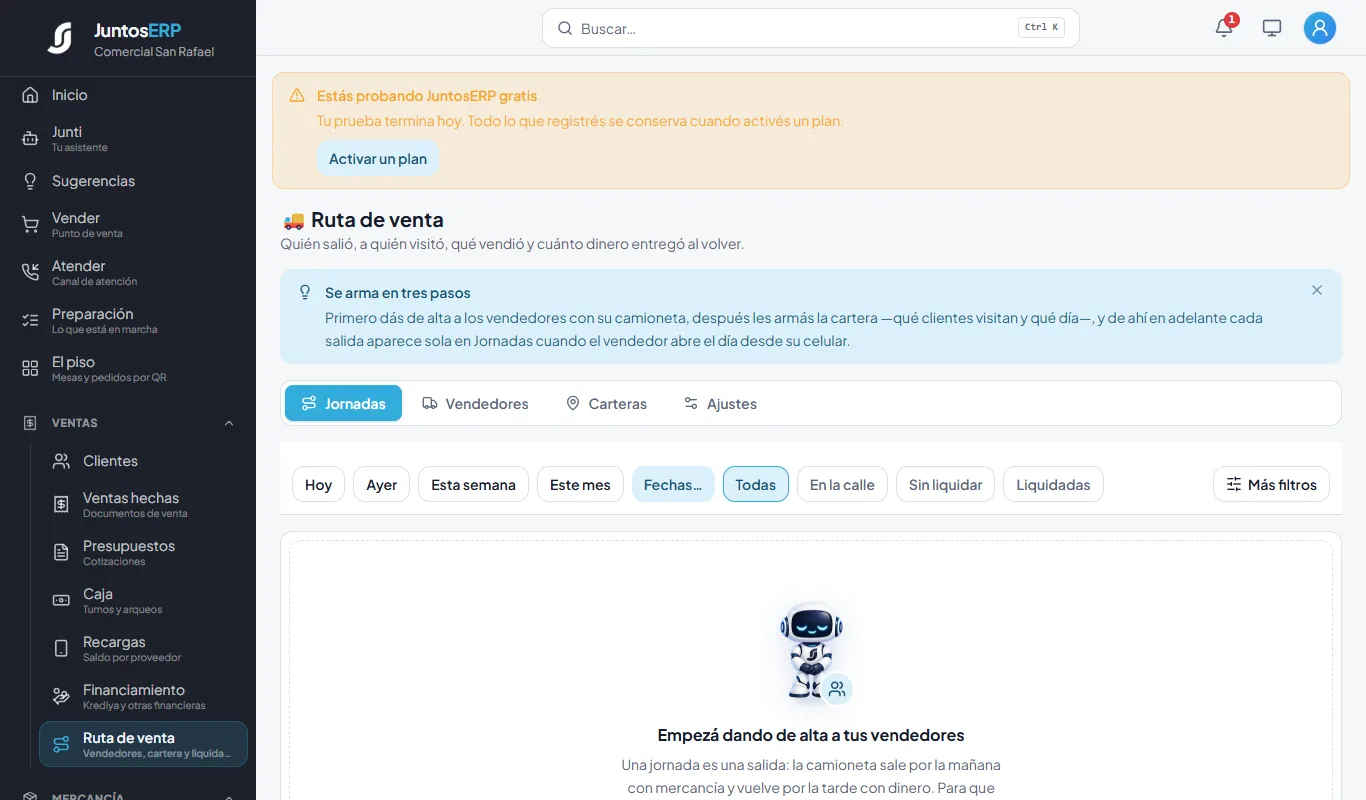
La ruta, antes de empezar. - 2
En Vendedores, tocá Dar de alta. En ¿Quién es? elegí a la persona: tiene que tener ya su usuario del sistema, porque con él entra a la app (quien ya es vendedor no sale en la lista). En Su camioneta elegí la bodega que lleva, o Sin camioneta (solo toma pedidos), como Gerardo por ahora. Escribí su código y su teléfono.
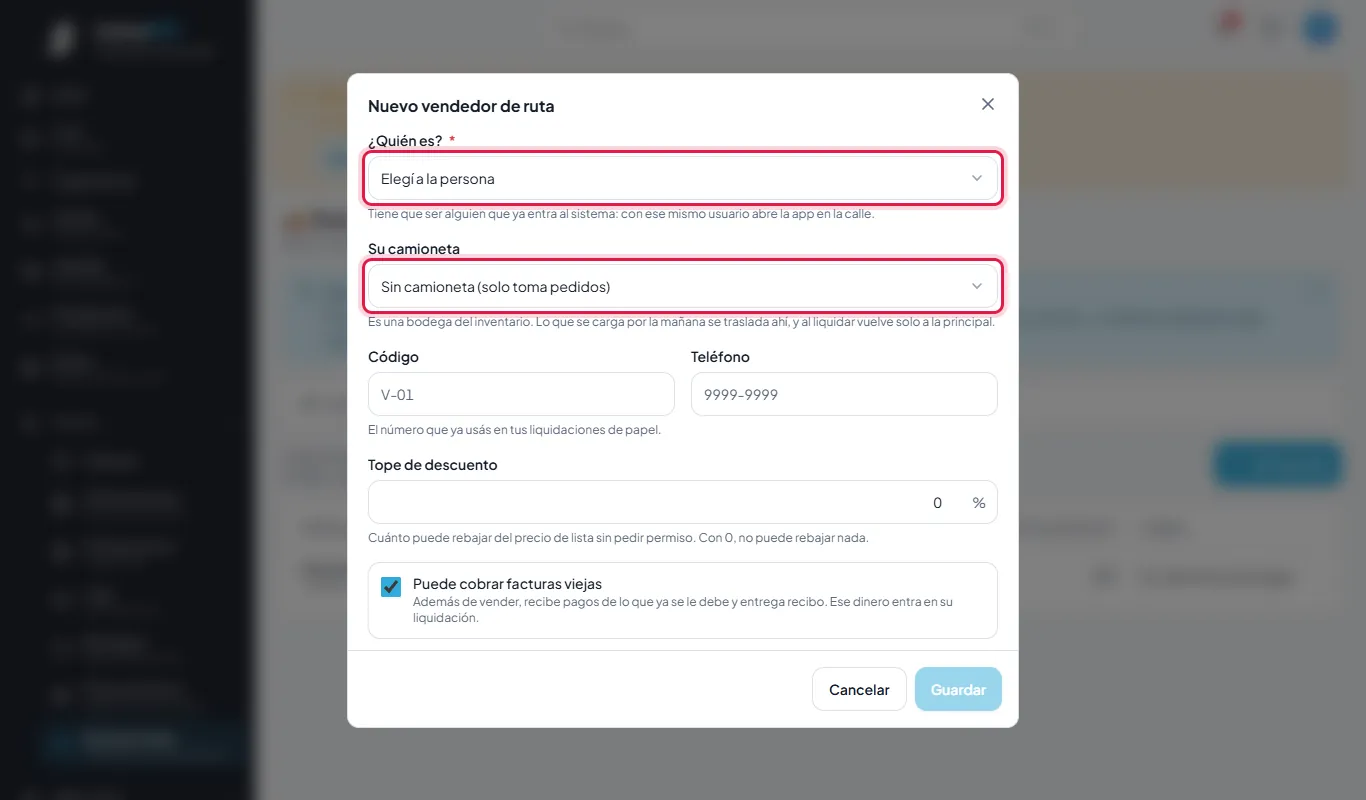
Quién es y su camioneta. - 3
Abajo: el tope de descuento (cuánto puede rebajar sin pedir permiso), si puede cobrar facturas viejas (recibe pagos de lo que ya se debe y ese dinero entra en su liquidación) y unas notas. Tocá Guardar.
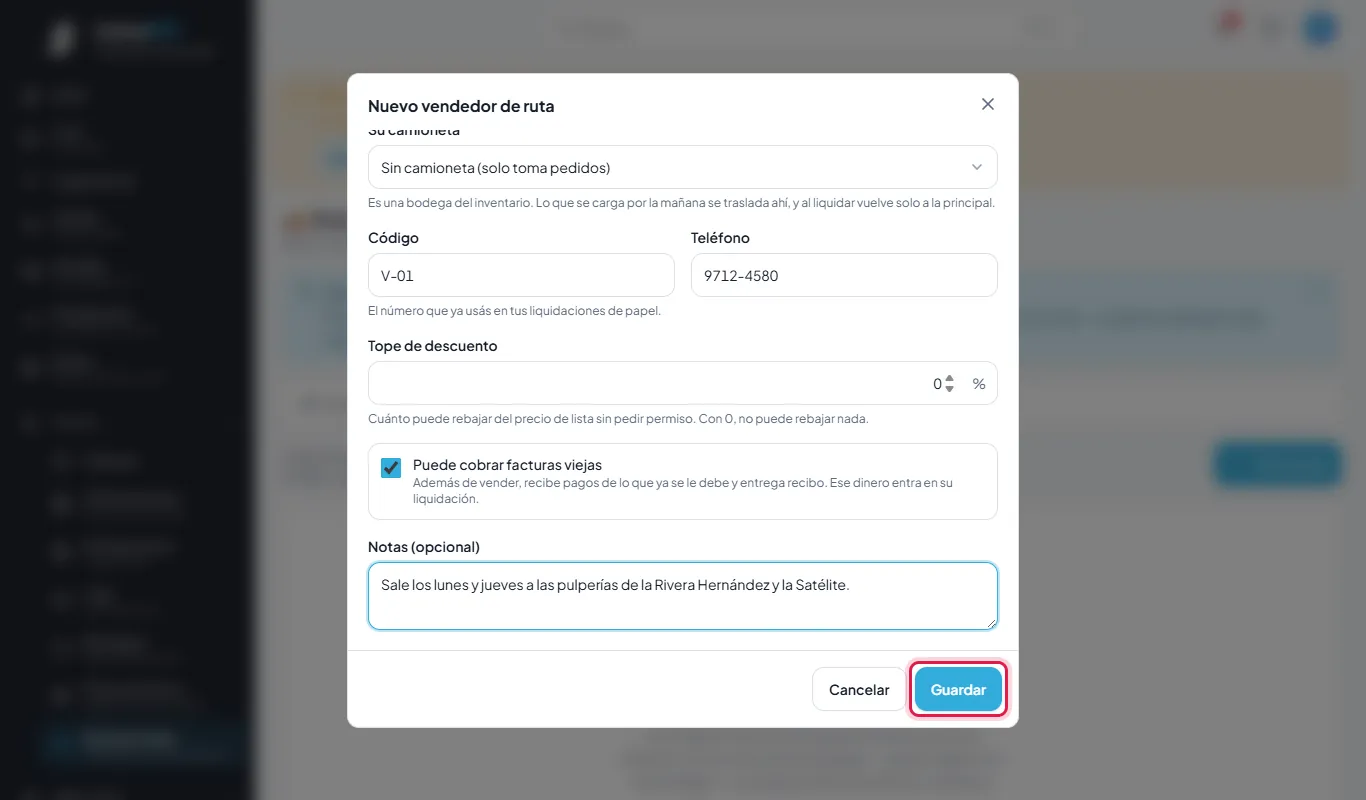
Gerardo, V-01: tope de descuento 0 % y cobra facturas viejas. - 4
El vendedor queda en la lista con su camioneta, cuántos clientes tiene, su tope de descuento y si cobra.
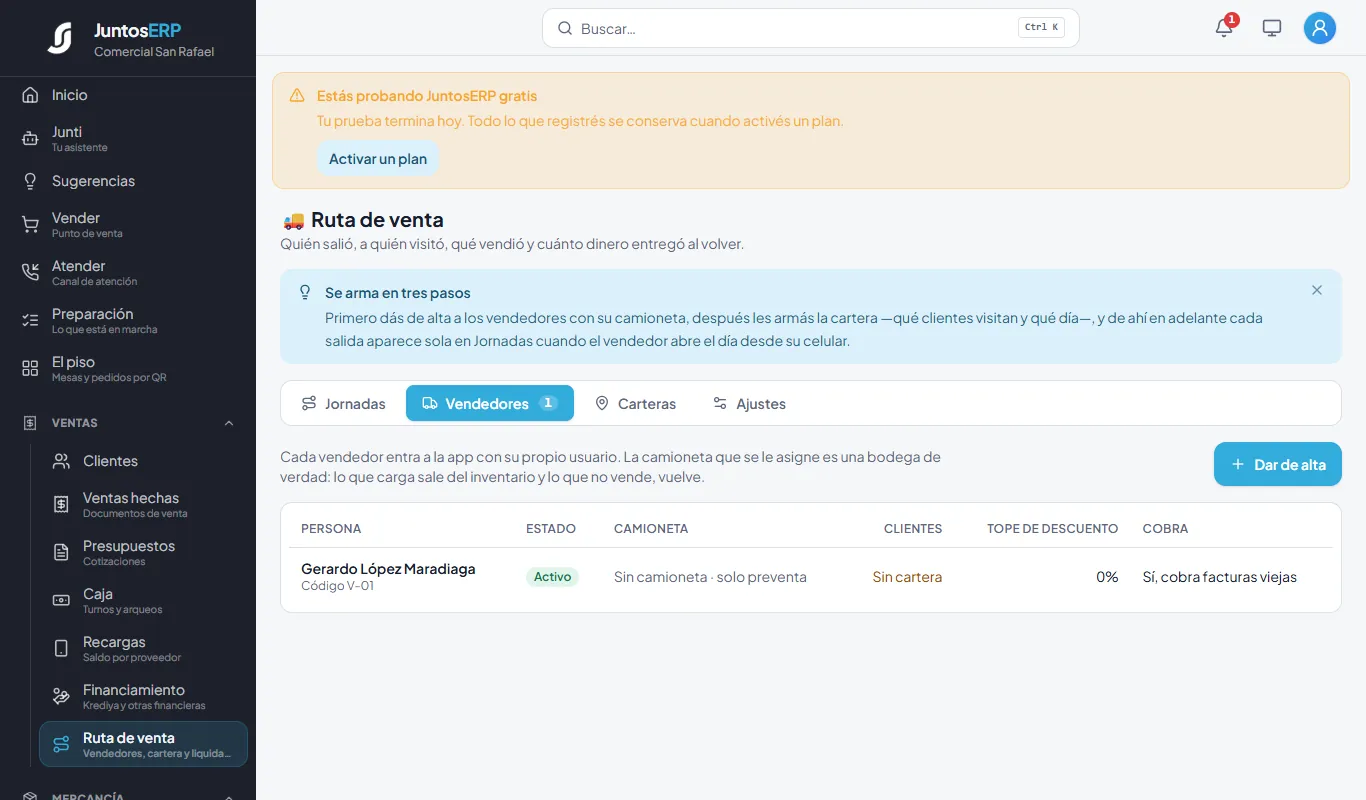
Gerardo, activo, sin camioneta (solo preventa). - 5
En Carteras, tocá Agregar un cliente. Elegí de quién es la ruta, qué cliente, qué día se visita y el orden de la parada. En Cómo llegar escribí lo que le dirías por teléfono a alguien que va por primera vez; con la latitud y longitud, cada visita queda con la distancia al negocio.
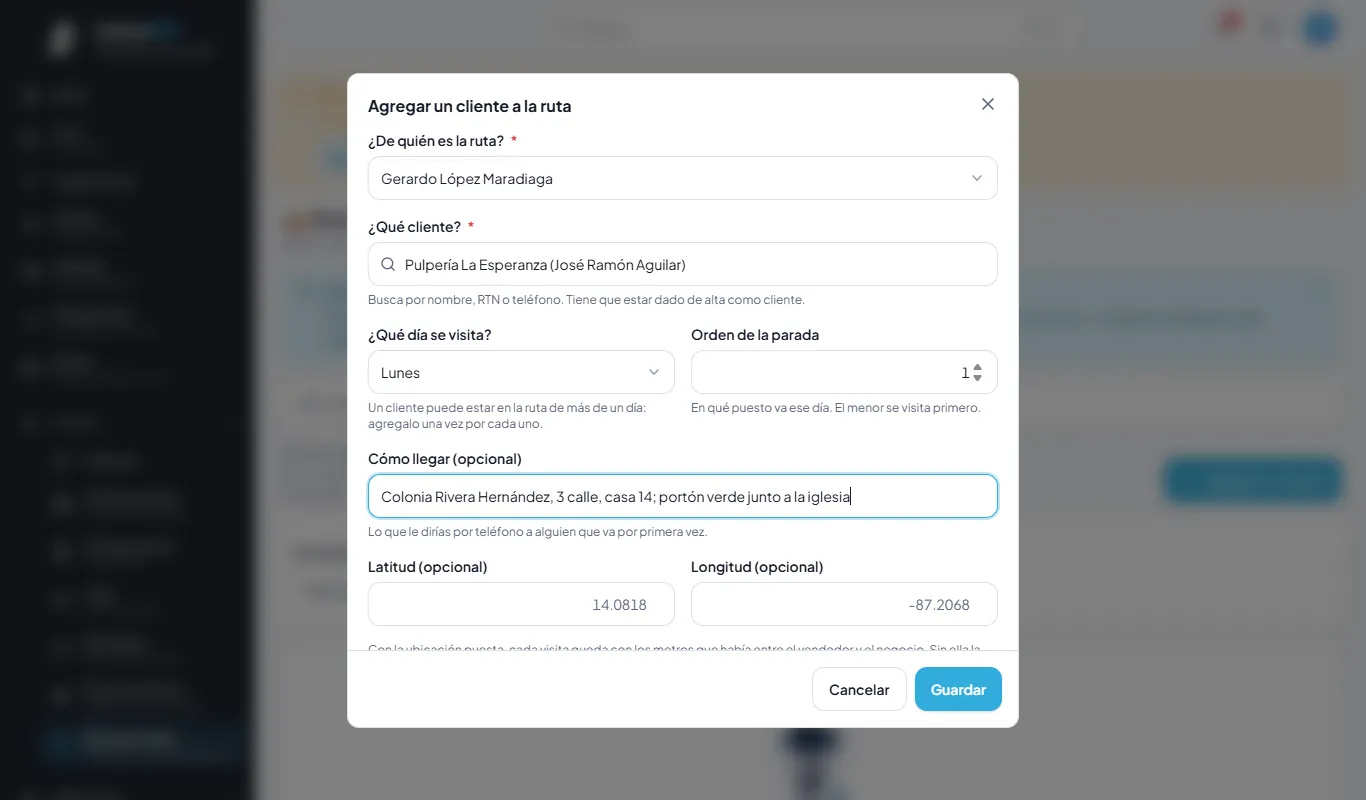
La pulpería, primera parada del lunes. - 6
La cartera muestra cada cliente con su vendedor, día, orden, lo que debe y cuánto le queda de crédito, la última visita y si tiene ubicación. Se filtra por vendedor y por día. Cada mañana el celular del vendedor baja esta lista, en este orden.
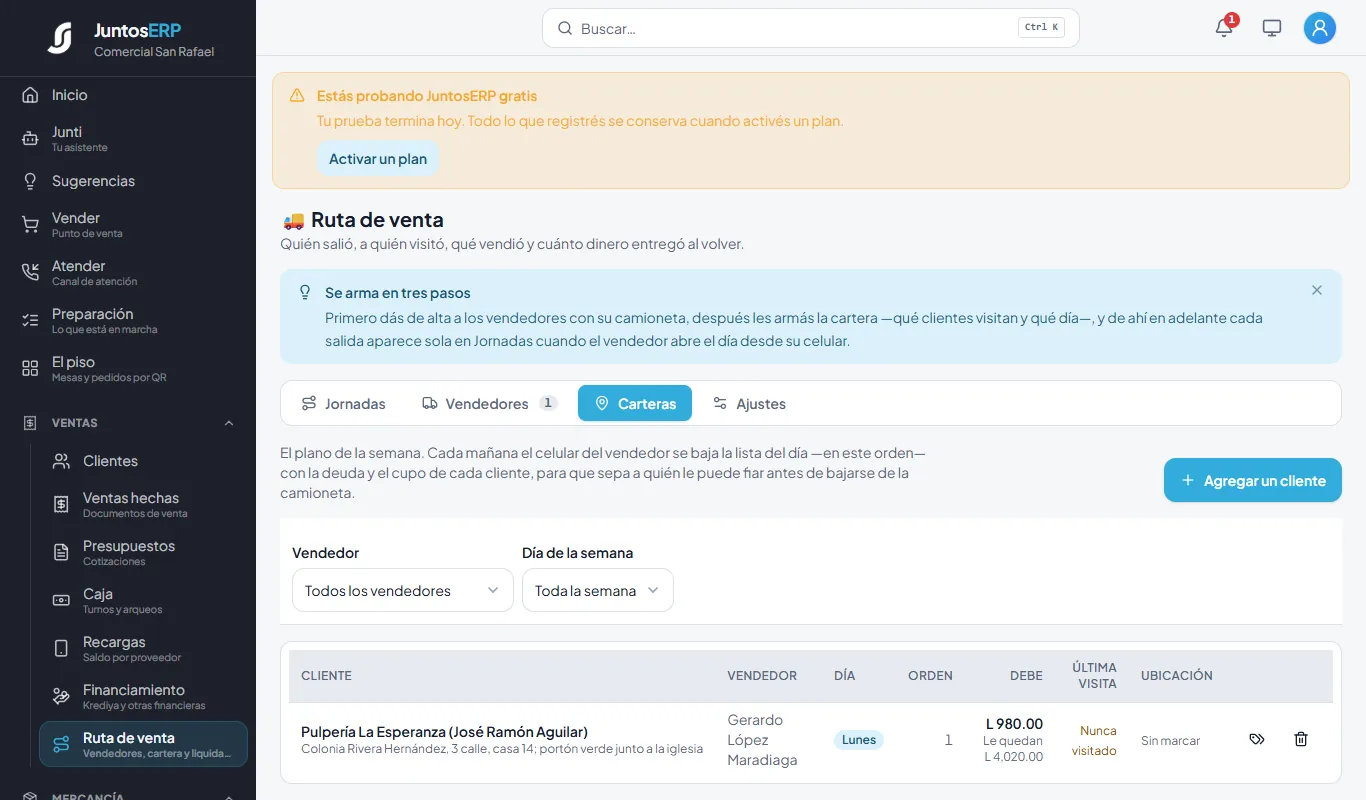
La pulpería debe L 980.00 y le quedan L 4,020.00 de crédito. - 7
En Ajustes decidís el modo de trabajo (preventa, autoventa o las dos cosas), si se exige la ubicación para registrar una visita y el radio en metros, si se deja vender a quien pasó su límite de crédito y cuántos días de tolerancia hay para operaciones sin sincronizar.
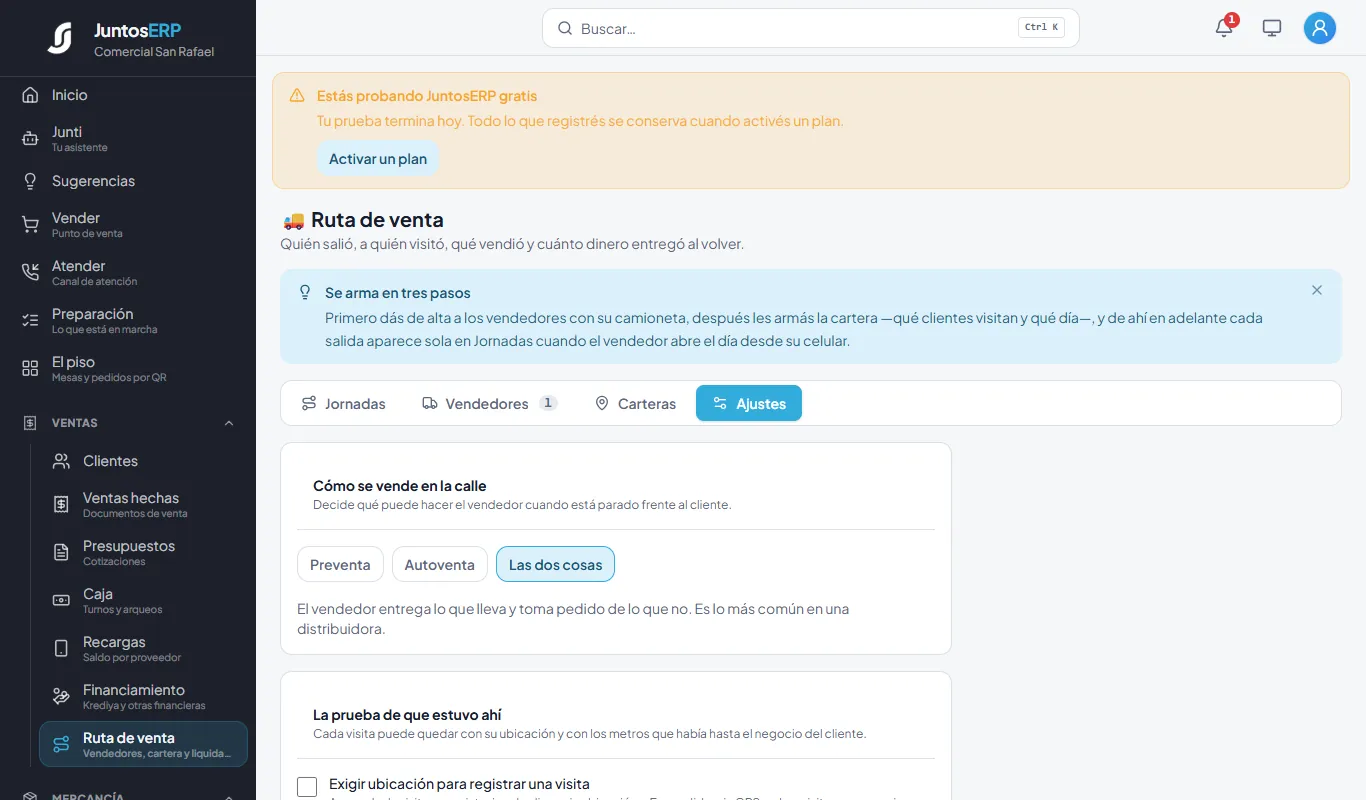
Los ajustes de la ruta. - 8
En Jornadas aparece cada salida cuando el vendedor abre el día desde su celular. Se filtra por fecha y por estado: en la calle, sin liquidar, liquidadas.
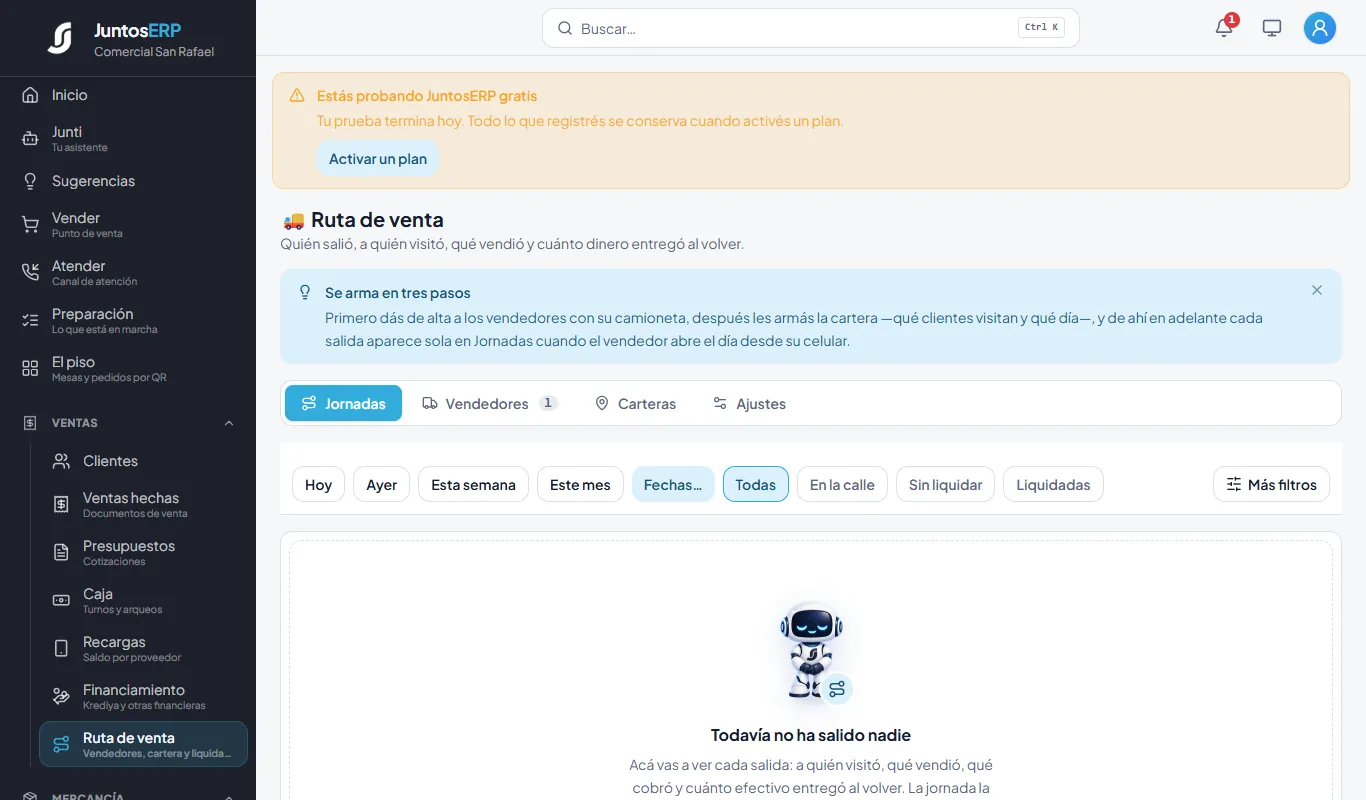
Jornadas, antes de la primera salida.
La liquidación
Cuando el vendedor regresa, abrí su jornada: ves a quién visitó, qué vendió de contado y al crédito, qué cobró de facturas viejas, lo que «trae encima» en la camioneta y cuánto efectivo debe entregar. Tocá Liquidar la jornada, escribí lo que entregó y confirmá. Lo que no vendió vuelve solo a la bodega principal, y las ventas al crédito quedan en lo que te deben.
Lista de precios por cliente
En la cartera, cada cliente puede tener su propia lista de precios (por ejemplo, precio de mayoreo para las pulperías). El precio lo pone el sistema, no el celular: el vendedor no puede cambiarlo más allá de su tope de descuento.
Ventas · Dinero › Cobros digitales
Cobros digitales: el enlace de pago por WhatsApp
Creás un enlace de pago sobre una factura que te deben, se lo mandás al cliente por WhatsApp y él paga desde su teléfono. Cuando paga, la factura se salda sola.
Para qué sirve
Te ahorra ir detrás del cliente y el «ya le transferí» que nadie puede comprobar. El enlace dice exactamente qué se paga y cuánto, y la pasarela avisa al sistema en cuanto entra el dinero.
Cuando la pasarela te deposita (con su comisión ya descontada), lo anotás en Depósitos y tus libros quedan iguales a tu estado de cuenta.
Caso de uso
La cuota del Club del cafecito de Inversiones Paz (L 350.00) está por cobrar. La oficina paga todo por medios digitales, así que Rosa le manda un enlace. Dos días después, la pasarela deposita L 337.75: los L 350.00 menos L 12.25 de comisión.
Paso a paso
- 1
Entrá a Dinero › Cobros digitales y tocá Nuevo cobro.
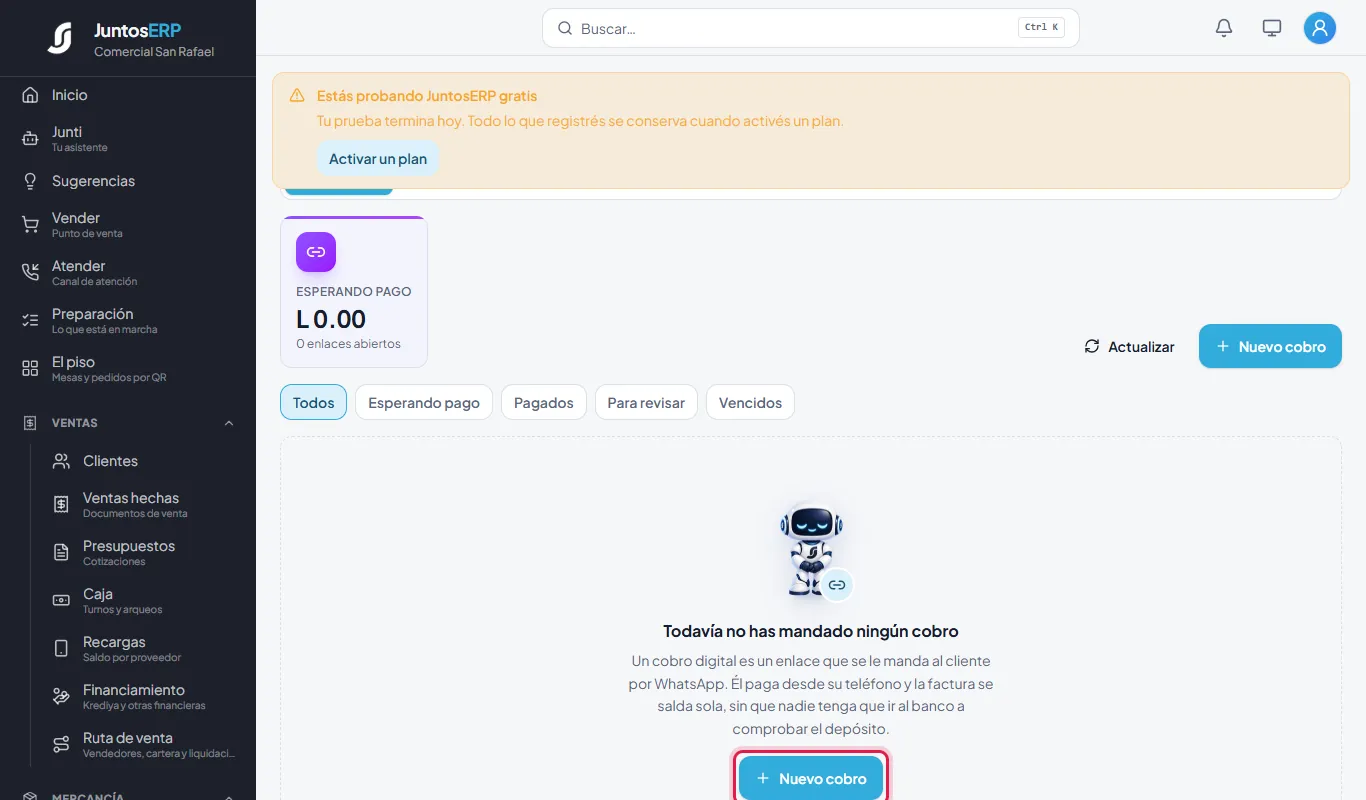
Cobros digitales, sin enlaces todavía. - 2
Elegí la factura (solo salen las que tienen saldo, con el monto y el cliente). El monto viene con todo lo que se debe; podés bajarlo para un abono, nunca subirlo. Escribí el concepto: es lo que el cliente lee al abrir el enlace, por ejemplo «Club del cafecito, cuota del 30 de septiembre al 29 de octubre». En Cobrar por elegí la pasarela. Tocá Crear enlace.
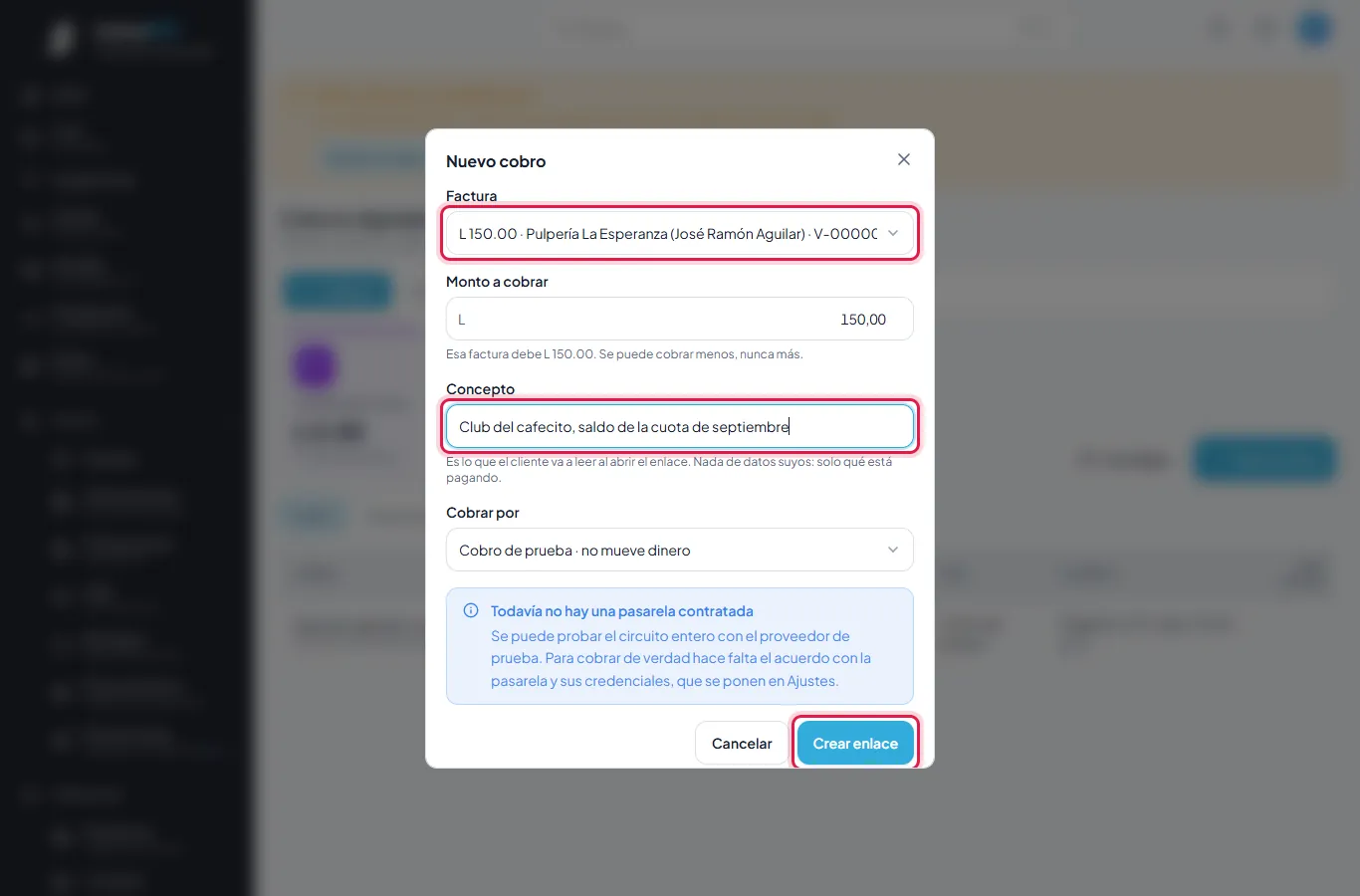
El formulario del enlace (en la foto, con la cuota de la pulpería). - 3
Tocá Copiar enlace y pegalo en el WhatsApp del cliente.
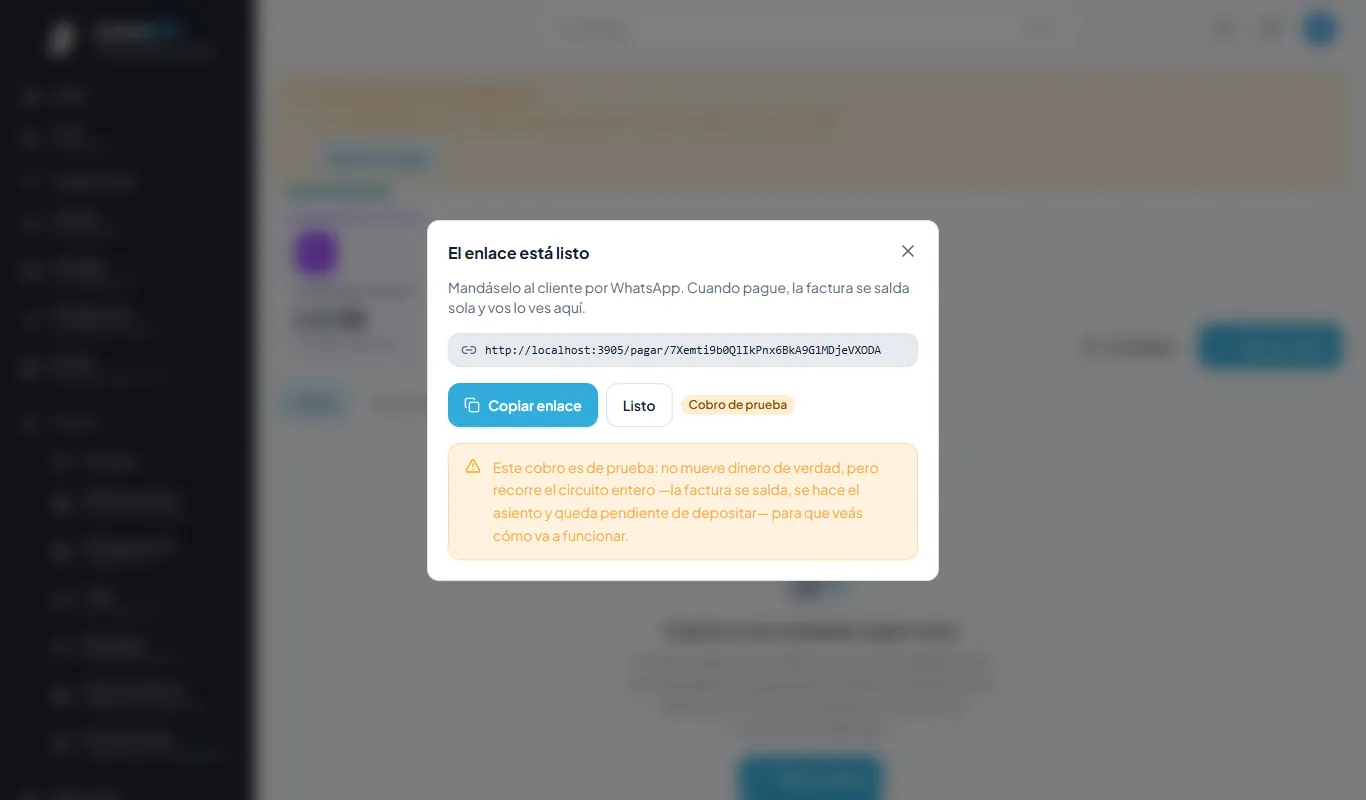
El enlace listo para mandar. - 4
El cobro queda esperando pago. Arriba ves cuánto está esperando pago y cuántos enlaces hay abiertos.
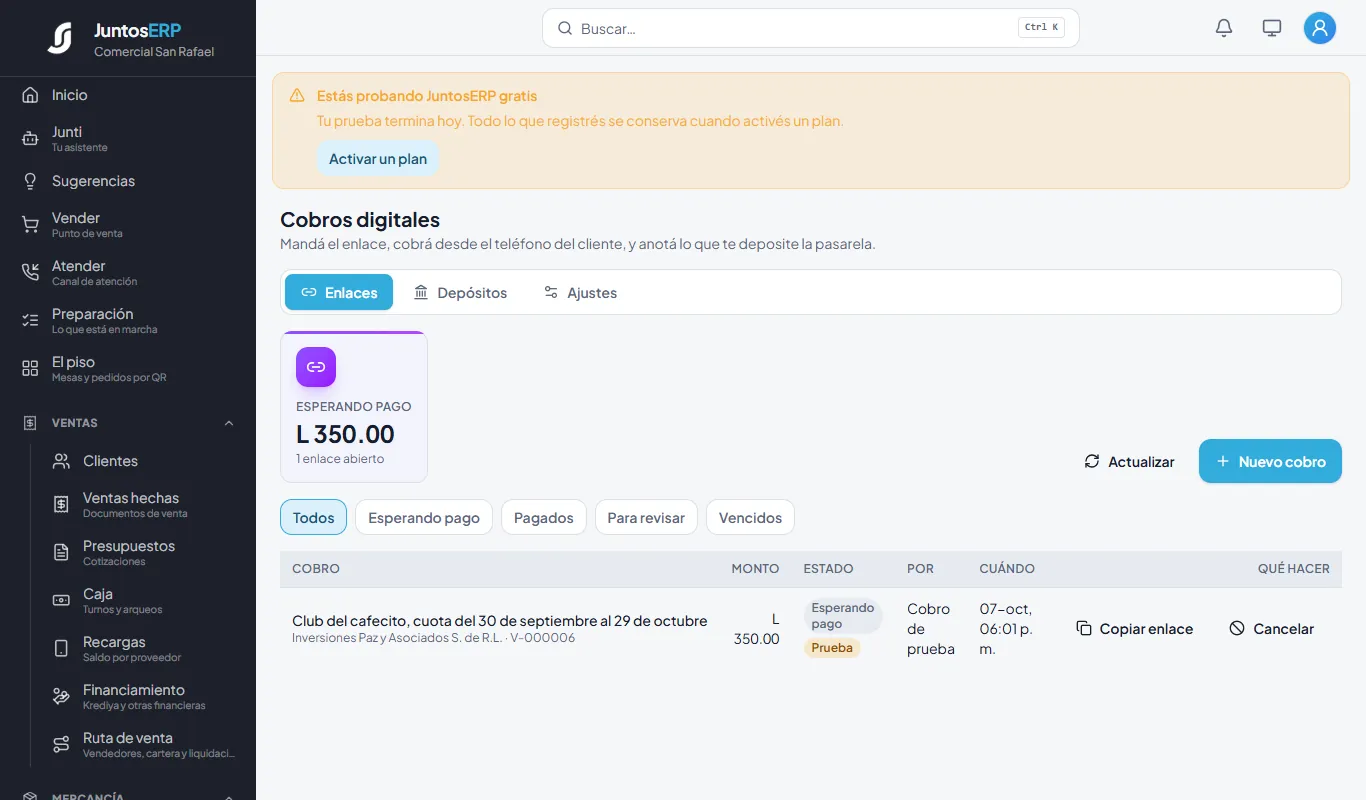
Esperando pago. - 5
El cliente abre el enlace en su teléfono: ve quién le cobra, cuánto y por qué, y paga ahí mismo con la pasarela.
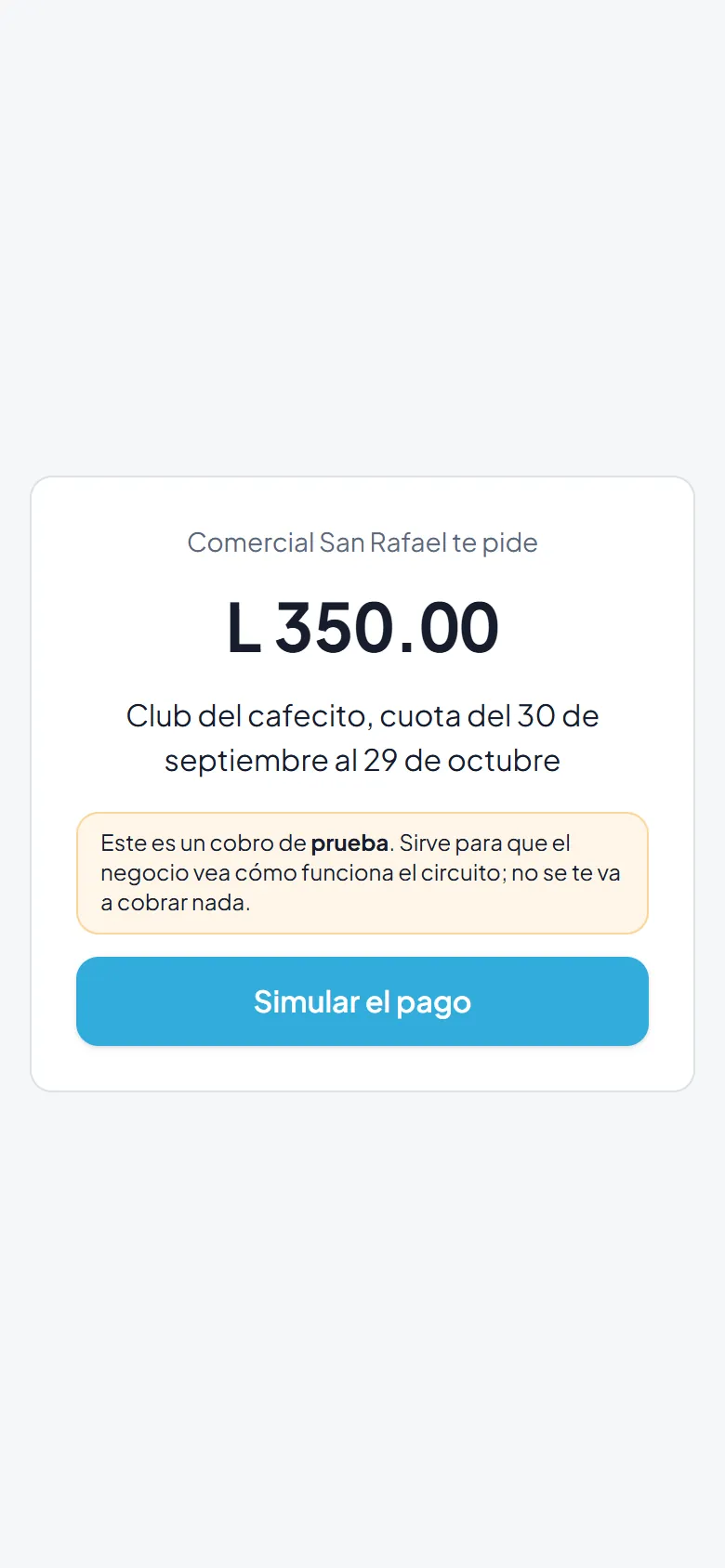
Lo que ve el cliente en su teléfono. - 6
Al pagar, le sale la confirmación y la factura se salda sola en el sistema.
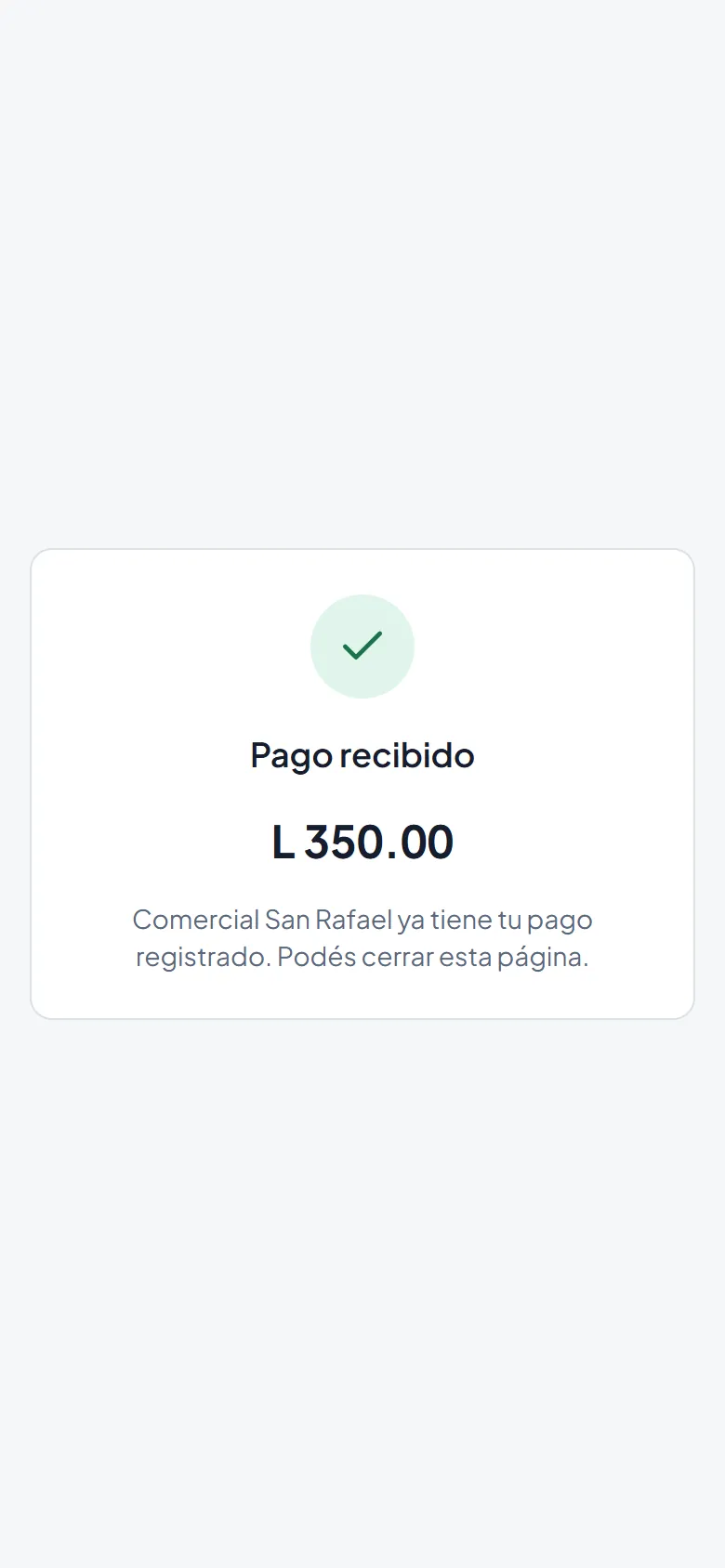
Pago recibido. - 7
En la lista, el cobro pasa a Pagado, con la fecha y la hora. La factura ya no aparece en Por cobrar.
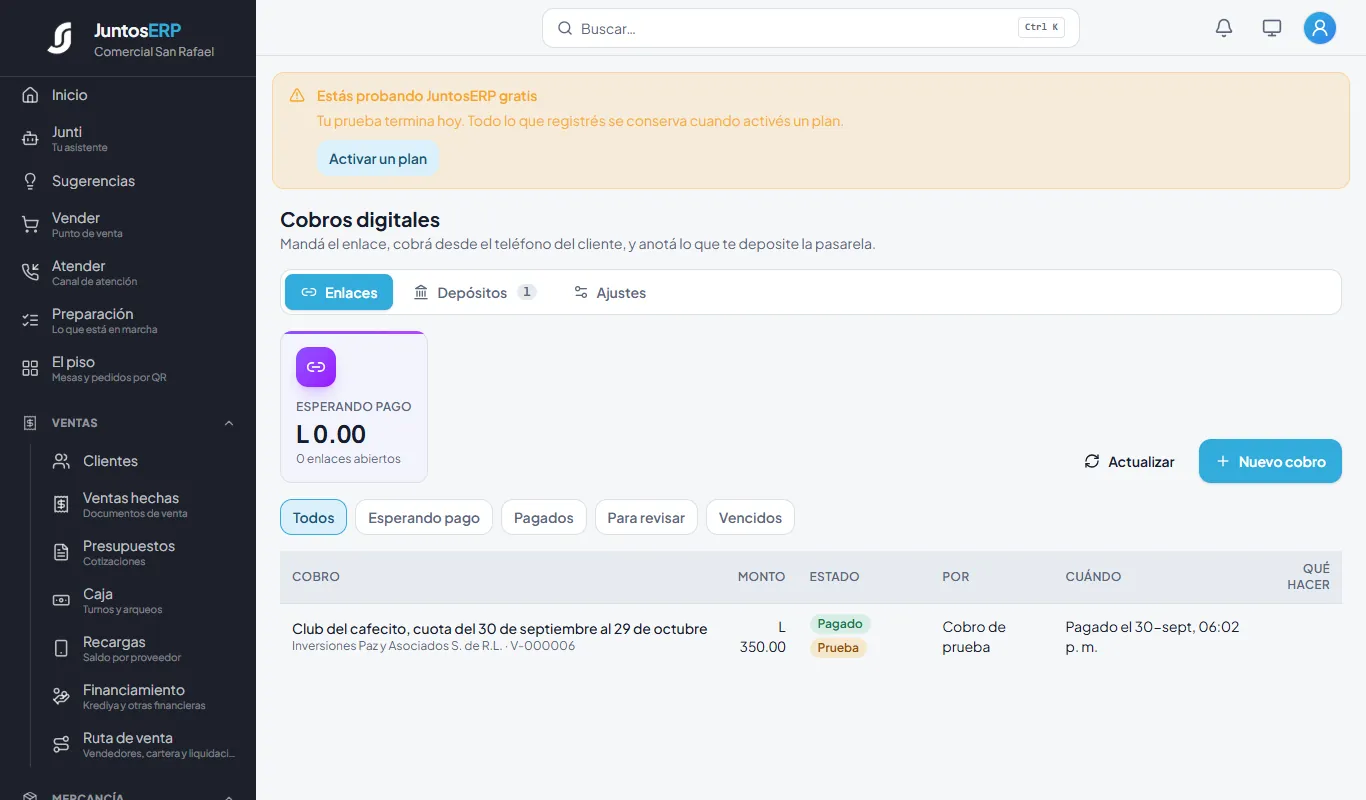
Cobro pagado. - 8
Cuando la pasarela te deposite, andá a Depósitos. Ahí dice cuánto te debe la pasarela; tocá Registrar depósito, escribí cuánto cobró en total, la comisión que retuvo y la referencia del depósito. El sistema calcula lo que entra al banco. Tocá Registrar depósito.
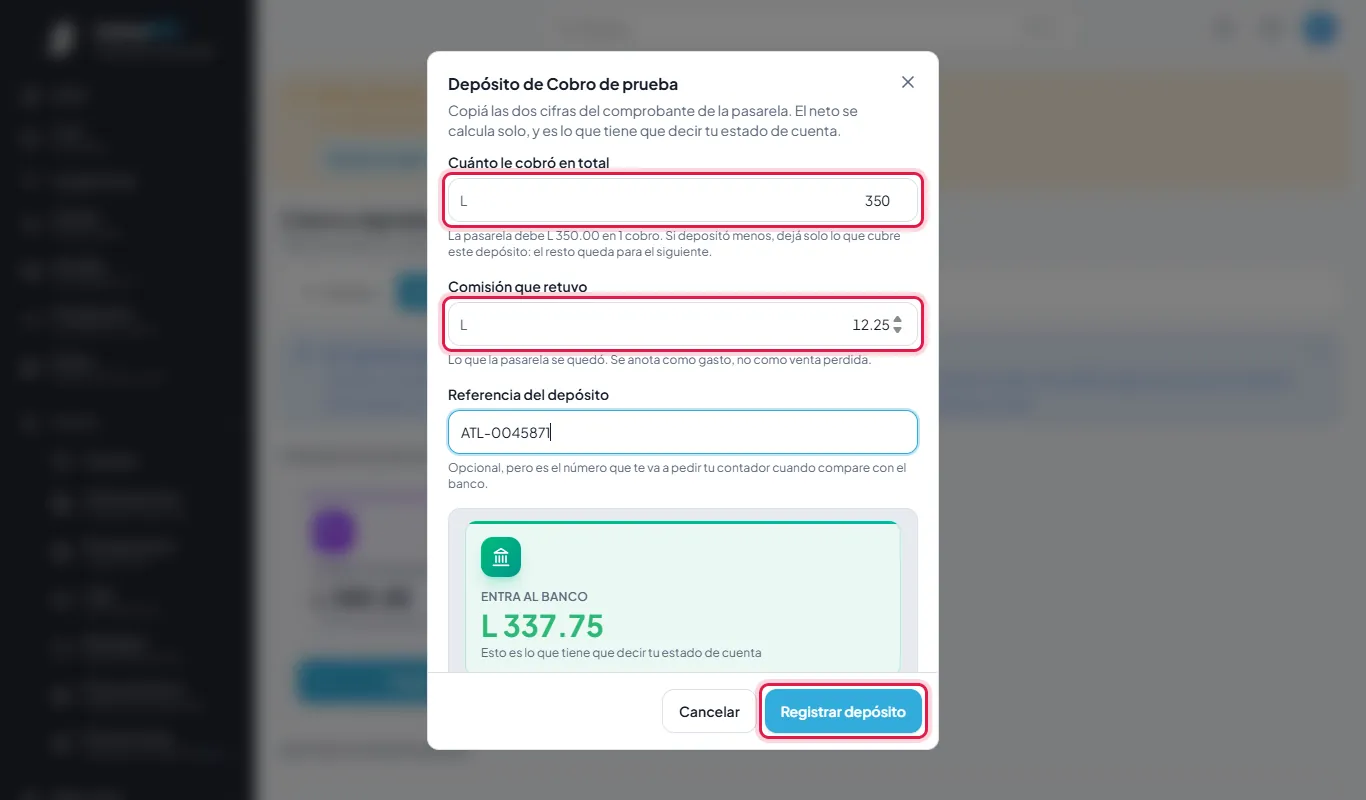
L 350.00 menos L 12.25: entran L 337.75. - 9
El depósito queda registrado con su referencia. La comisión se anota como gasto y lo neto entra al banco.
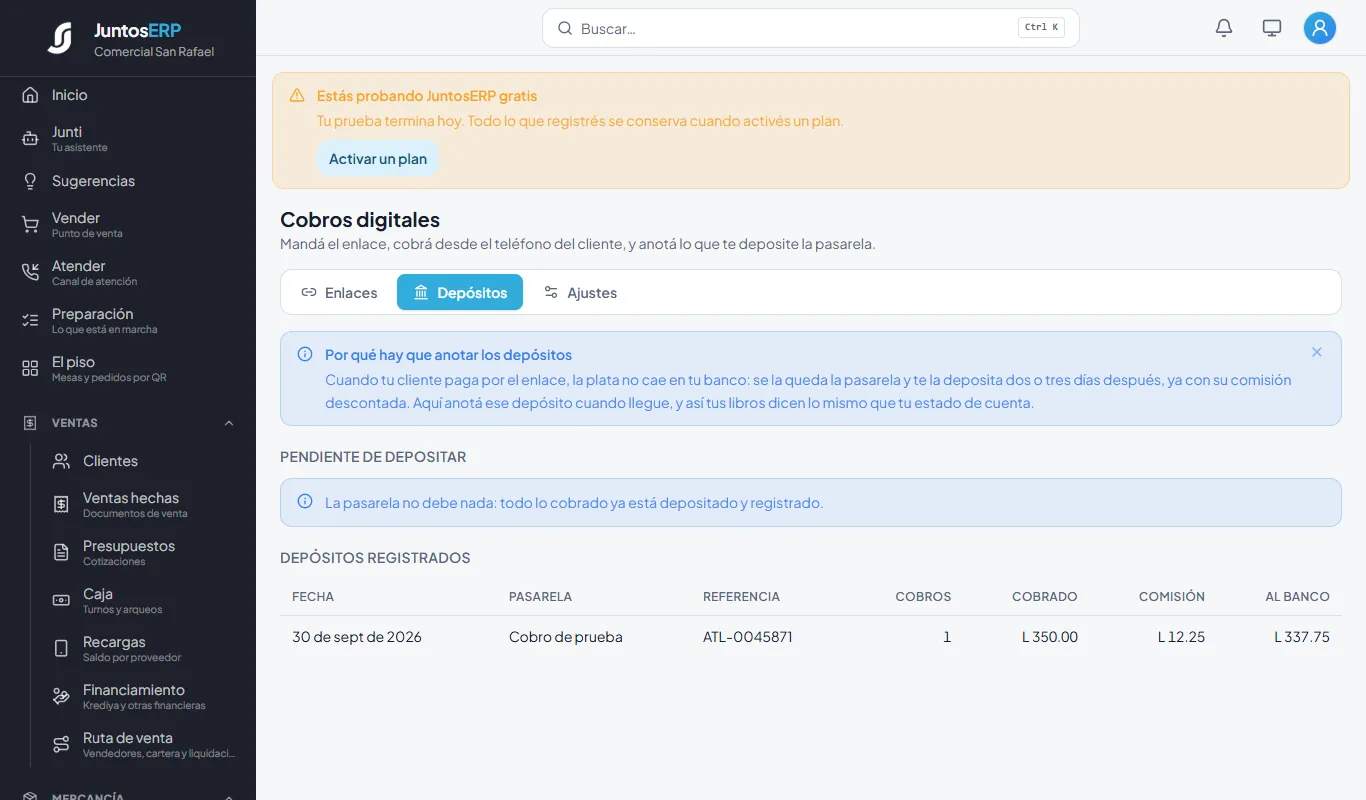
El depósito de la pasarela.
Los filtros de la lista
Todos, Esperando pago, Pagados, Para revisar y Vencidos. Un cobro sale «para revisar» cuando la pasarela avisó algo raro. En cada enlace abierto hay botones para copiarlo otra vez o cancelarlo. Actualizar vuelve a preguntar por los pagos.
Ajustes: las pasarelas
En Ajustes decidís cuántos días dura un enlace (siete es lo normal) y configurás las pasarelas: Tigo Money y tarjeta por pasarela, cada una con su comisión. Para cobrar de verdad hace falta el acuerdo con la pasarela y sus credenciales. Mientras tanto, el cobro de prueba recorre todo el camino —enlace, pago, factura saldada, asiento y depósito— sin mover dinero.
Ventas · Dinero › Cobros que se repiten
Cobros que se repiten: membresías y cuotas
Para lo que se cobra cada mes (o cada semana, o cada año): creás un plan, das de alta a los miembros y el sistema arma solo las cuotas de cada periodo, las factura y te dice quién está al día y quién se atrasó.
Para qué sirve
Sirve para un gimnasio, un colegio, el agua o el gas a domicilio, un alquiler, una cuota de iglesia… o, como en Comercial San Rafael, un club de clientes fijos. Ya no tenés que acordarte de cobrarle a cada uno: el cobro nace solo cuando le toca.
Caso de uso
Rosa lanza el Club del cafecito: por L 350.00 al mes, un café de la casa y una semita cada mañana, de lunes a sábado. Se apuntan Inversiones Paz (para el licenciado Mario Alberto Paz) y don José Ramón Aguilar, de la Pulpería La Esperanza.
Paso a paso
- 1
Entrá a Dinero › Cobros que se repiten. Tiene las pestañas Miembros, Cobros y Planes (y Entrada, si un plan controla el acceso). Tocá Elegir mi rubro.
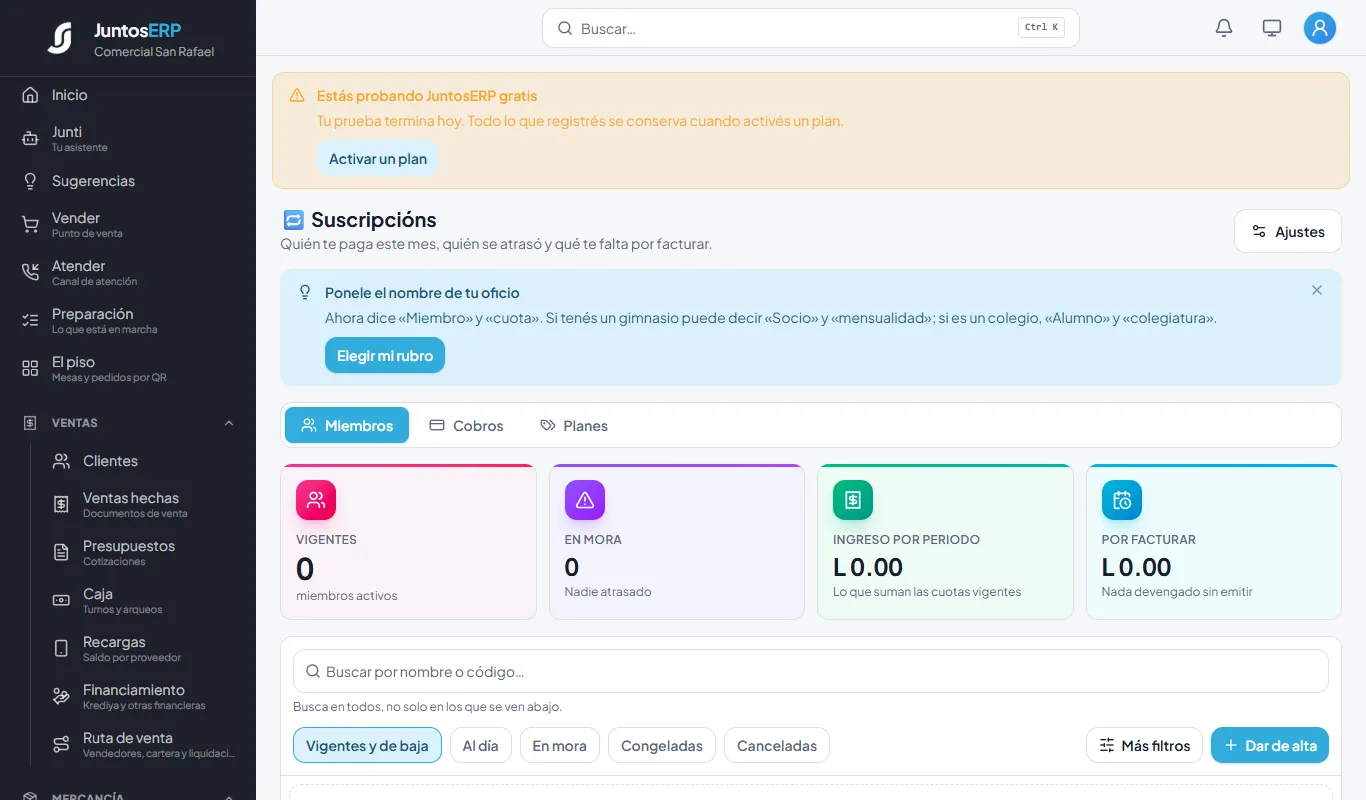
Cobros que se repiten, antes de empezar. - 2
Elegí qué es tu negocio: gimnasio, colegio, agua y gas, alquileres o cuota general. Eso cambia las palabras de toda la pantalla («socio», «alumno», «miembro»…). Escribí con cuántos días de anticipación avisar por WhatsApp, el texto del recordatorio, si se factura sin revisar al generar y si se cobra recargo por atraso. Tocá Guardar.
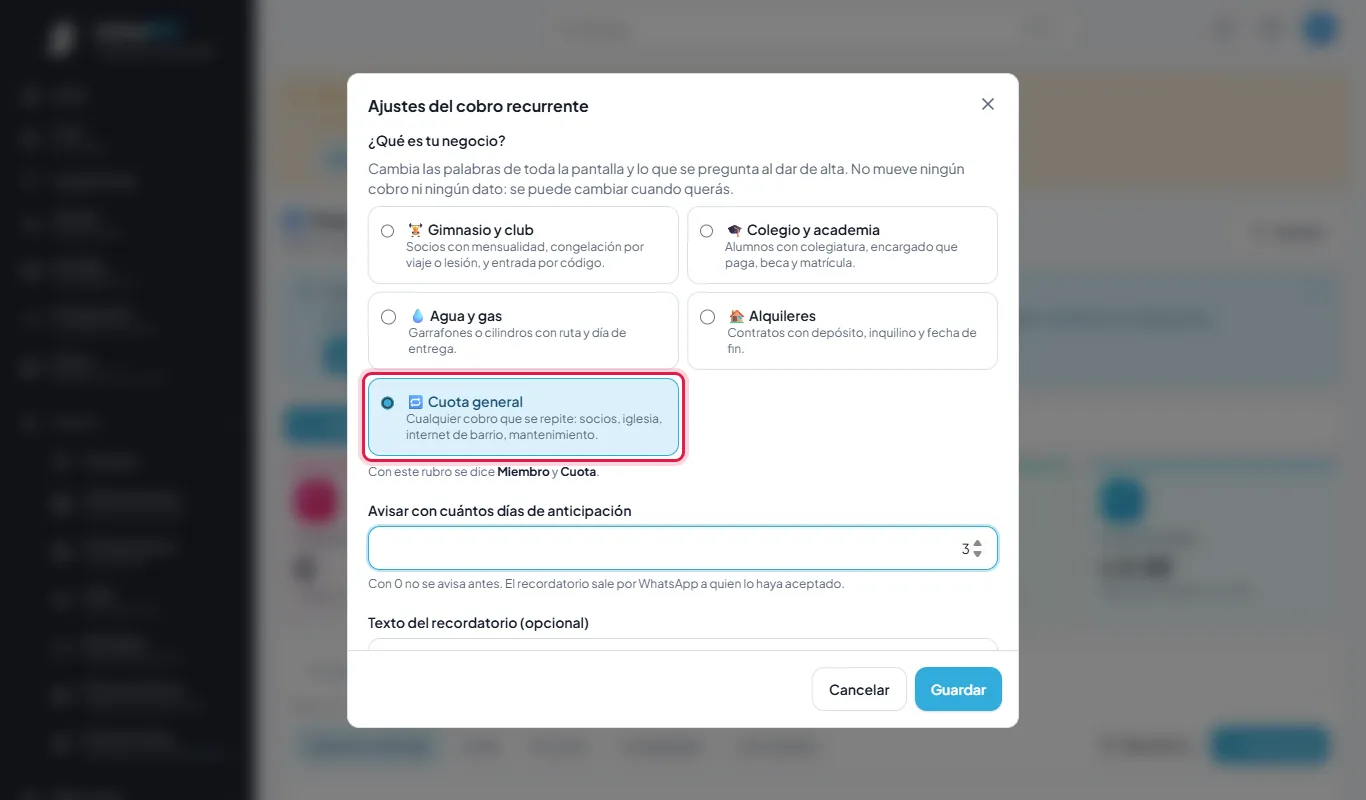
Cuota general, aviso 3 días antes. - 3
En Planes, tocá Nuevo plan. Escribí el nombre, una descripción, el precio, cada cuánto se cobra (semanal a anual), el día de cobro (con 0, el mismo día en que se dio de alta cada quien), los días de gracia y el recargo por atraso (ninguno, fijo o porcentaje).
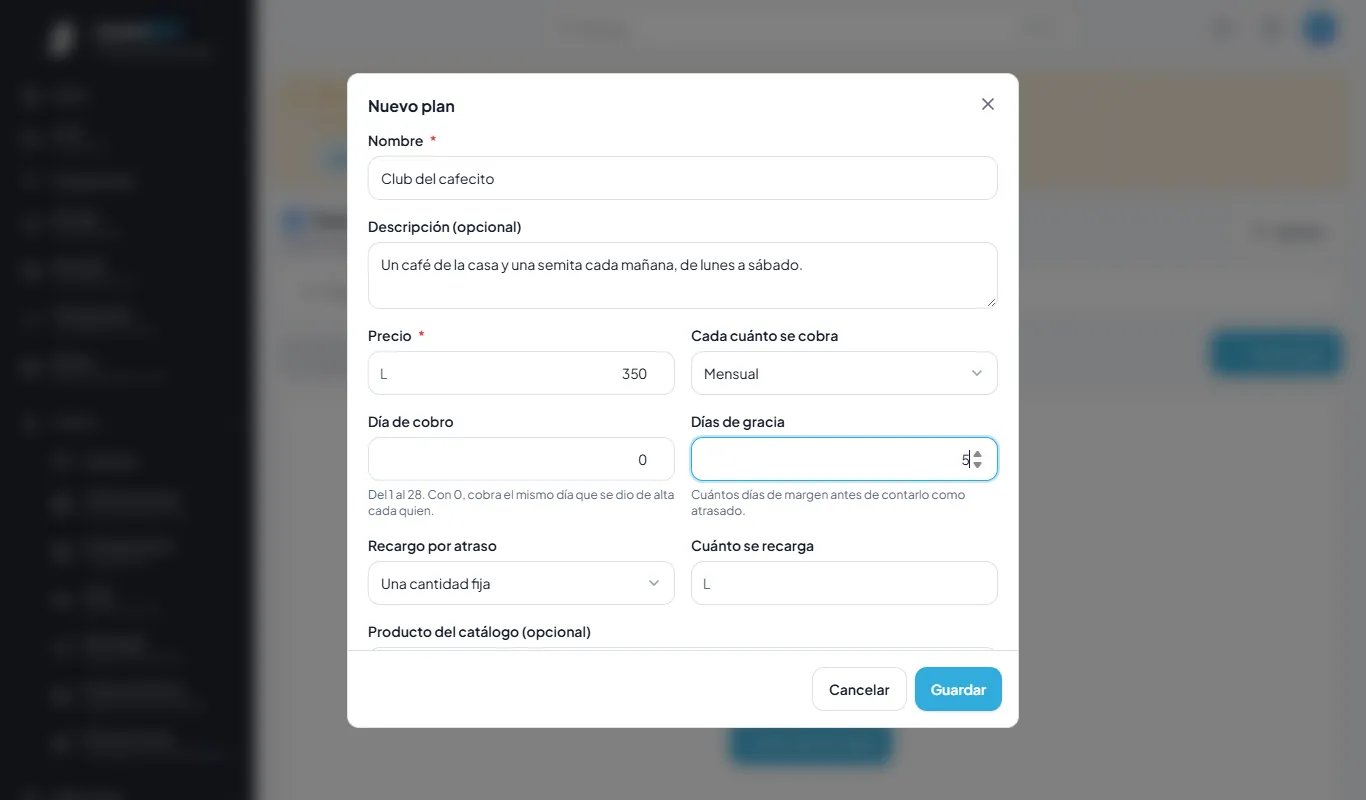
El Club del cafecito: L 350.00 al mes. - 4
Abajo: cuánto se recarga, un producto del catálogo (si lo elegís, la factura sale con ese producto y su impuesto; si no, como servicio), el cupo y tres casillas: cobrar a medias el primer periodo, se puede congelar y controla la entrada. Tocá Guardar.
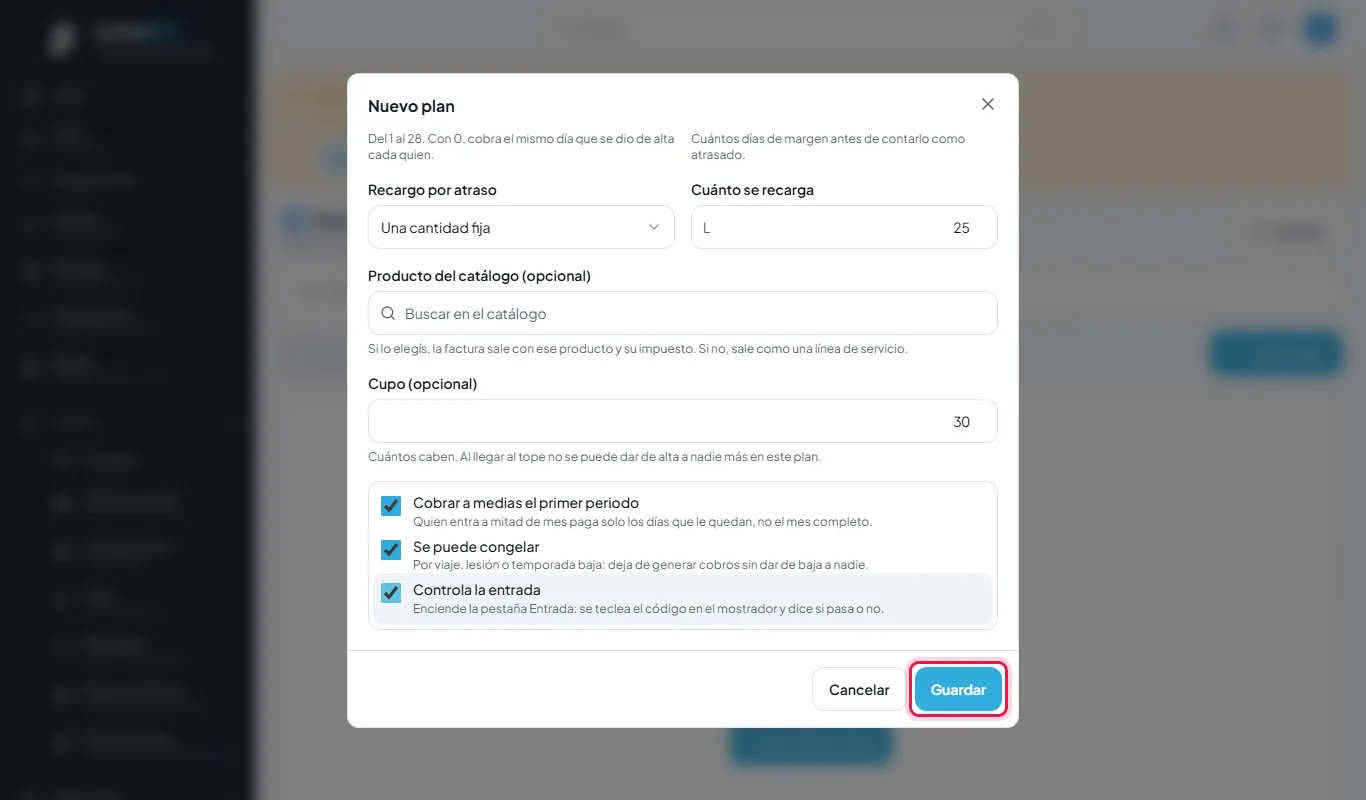
Recargo de L 25.00 y cupo para 30. - 5
El plan queda en la lista con su precio, cada cuánto se cobra, la gracia y la mora, y cuántos miembros tiene.
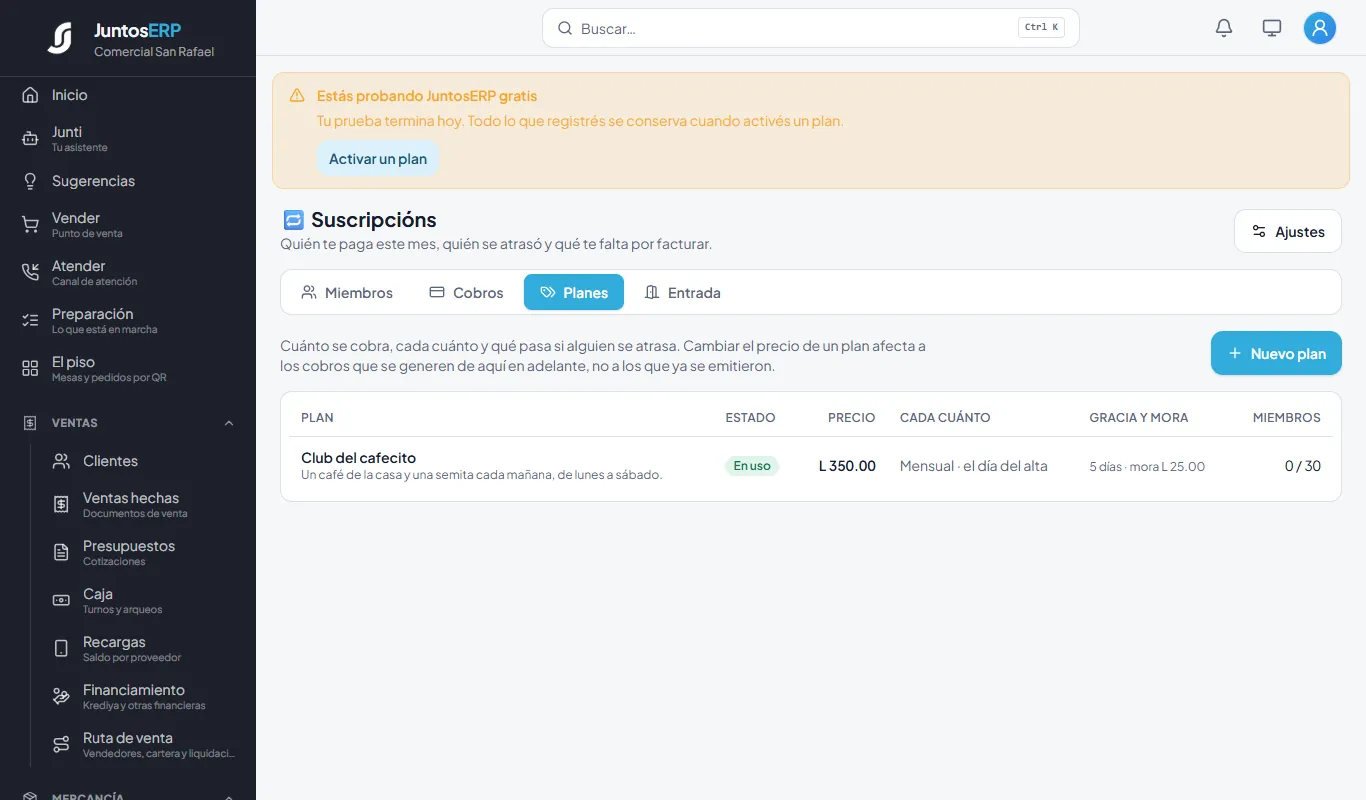
El plan, en uso. - 6
En Miembros, tocá Dar de alta. Elegí el plan (dice cuántos cupos quedan) y en ¿Quién paga? buscá al cliente al que se le va a facturar.
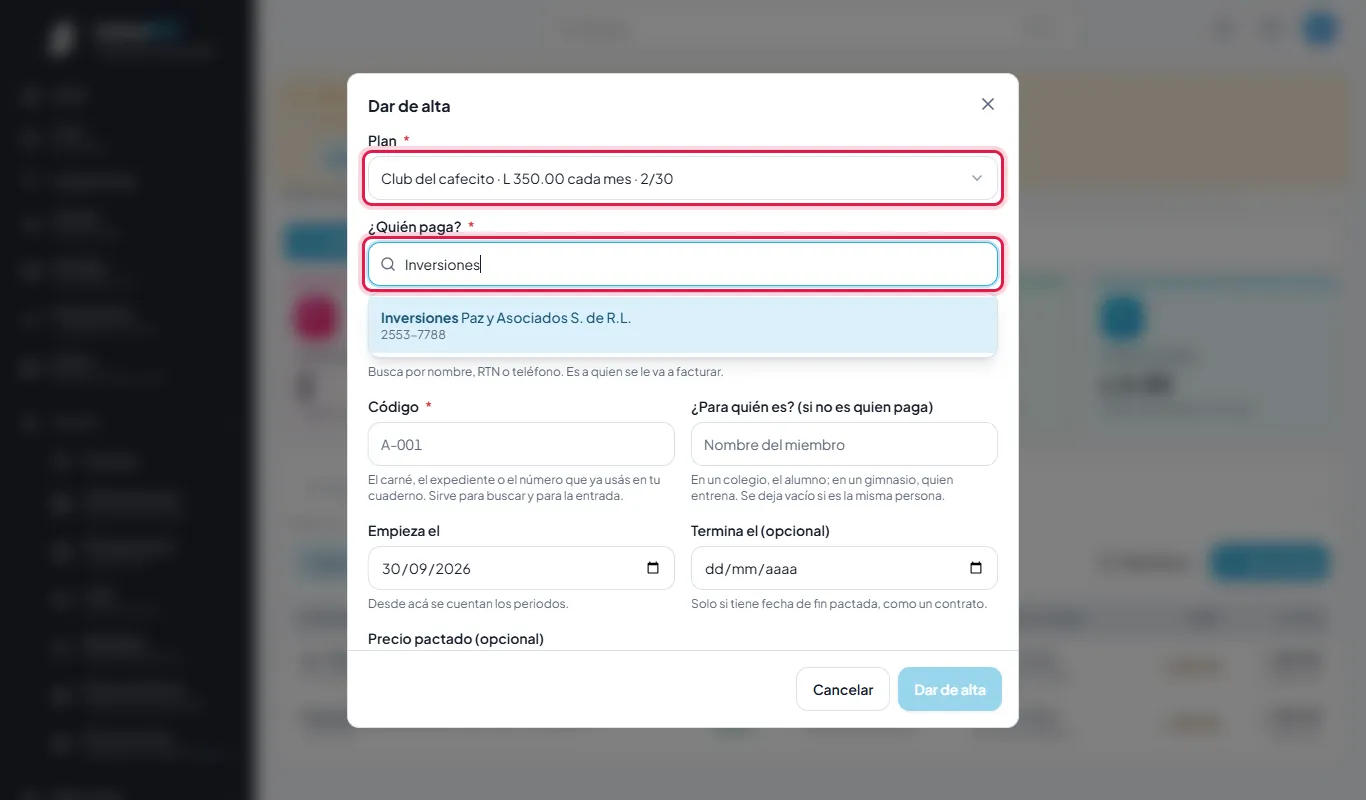
Plan y cliente que paga. - 7
Escribí el código (el carné o el número de tu cuaderno) y, si el que disfruta no es el que paga, ¿Para quién es?. Revisá Empieza el y, si hay contrato, Termina el. Podés poner un precio pactado distinto (te pide el porqué), marcar avisarle antes de que le toque pagar y dejar una nota. Tocá Dar de alta.
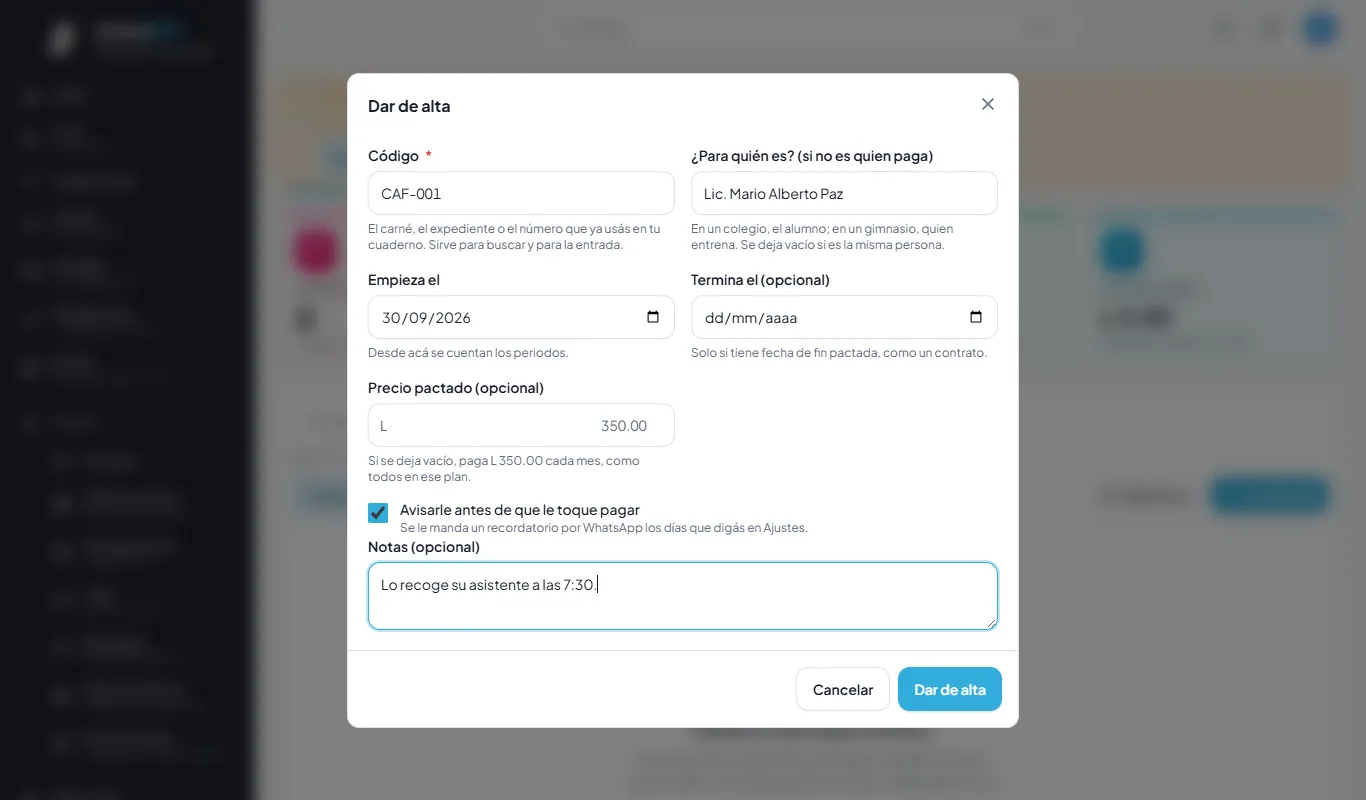
CAF-001: paga Inversiones Paz, es para el Lic. Paz. - 8
La lista dice cuántos miembros están vigentes, cuántos en mora, el ingreso por periodo y lo que falta por facturar. Se filtra por al día, en mora, congeladas y canceladas, y se busca por nombre o código.
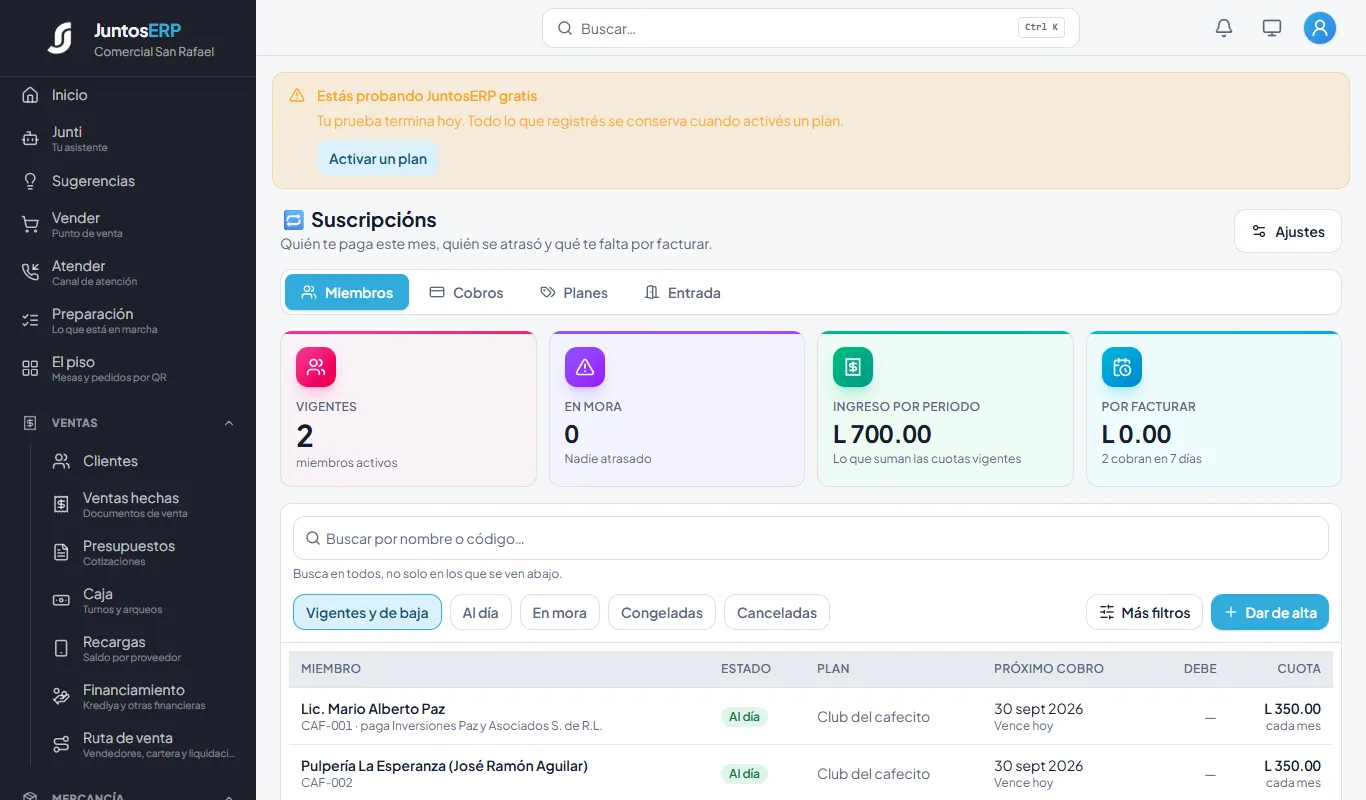
Dos miembros, L 700.00 al mes. - 9
En Cobros, tocá Generar los cobros que tocan: el sistema arma las cuotas que ya corresponden.
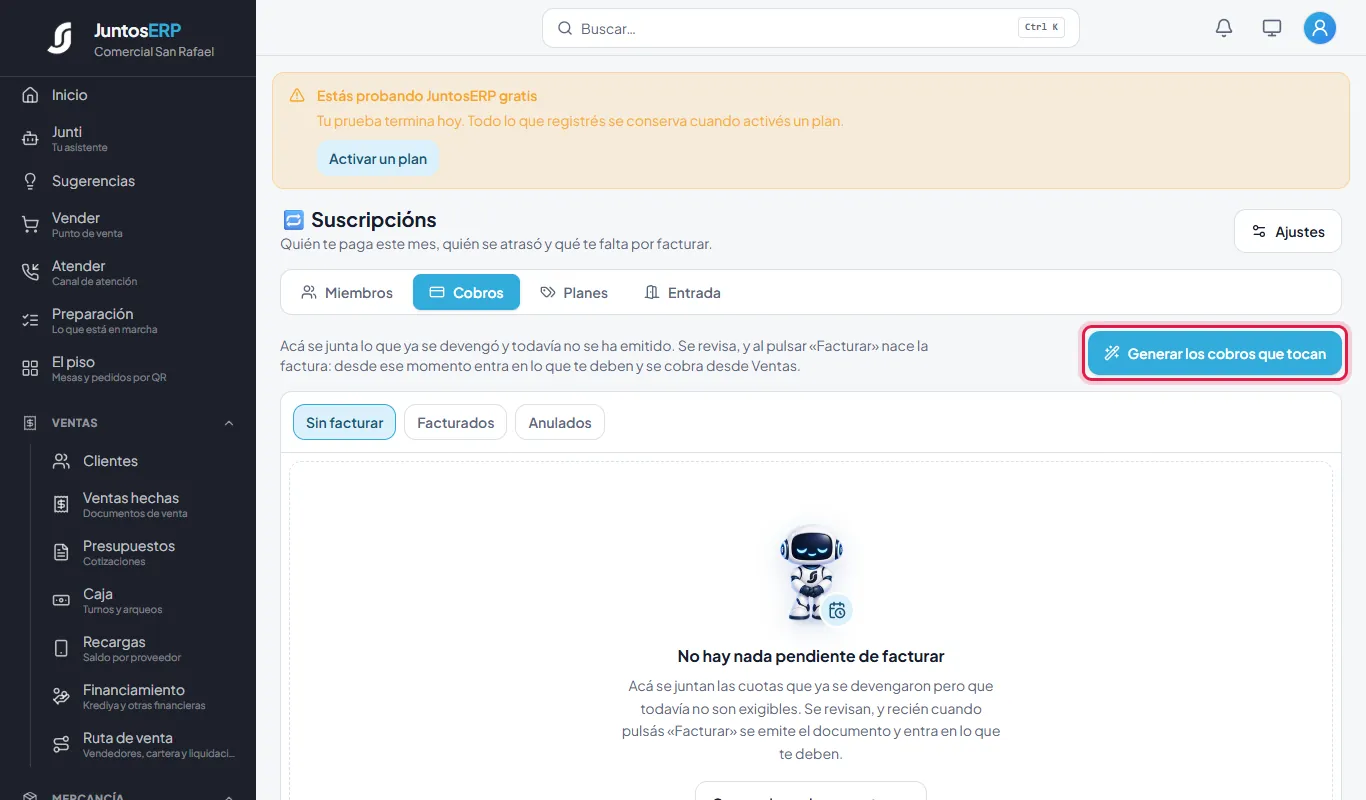
Generar las cuotas del periodo. - 10
Revisá la lista sin facturar y tocá Facturar en cada una (el círculo tachado anula una cuota que no se debe cobrar).
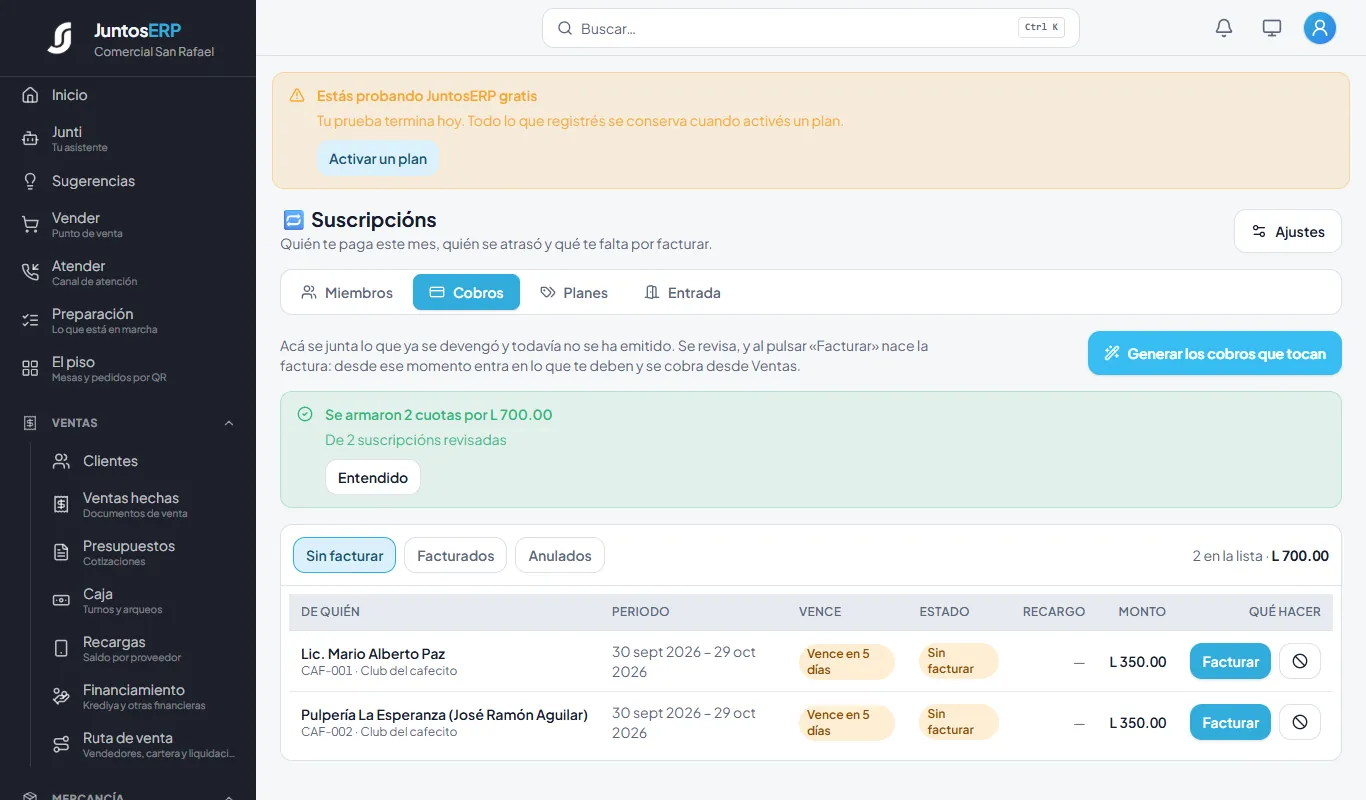
Dos cuotas de L 350.00. - 11
Elegí el tipo de comprobante: comprobante interno (lo normal en cuotas), boleta o factura fiscal con CAI. Tocá Emitir el documento. Desde ese momento la cuota entra en lo que te deben y se cobra desde Ventas.
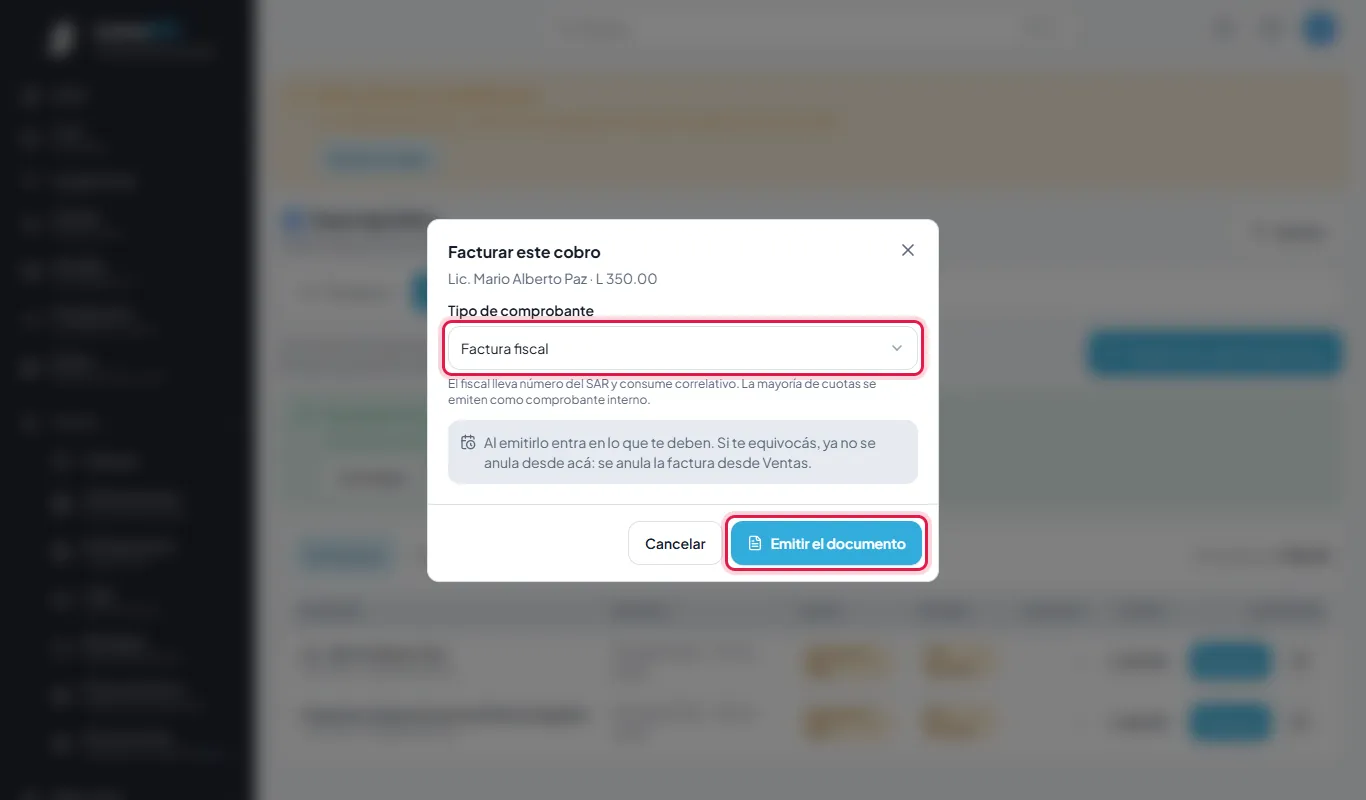
Factura fiscal para Inversiones Paz. - 12
Tocá un miembro para ver su ficha: plan, quién paga, próximo cobro, cuánto debe, lo vencido y lo por facturar, y su estado de cuenta, cuota por cuota. Abajo, Congelar y Cancelar.
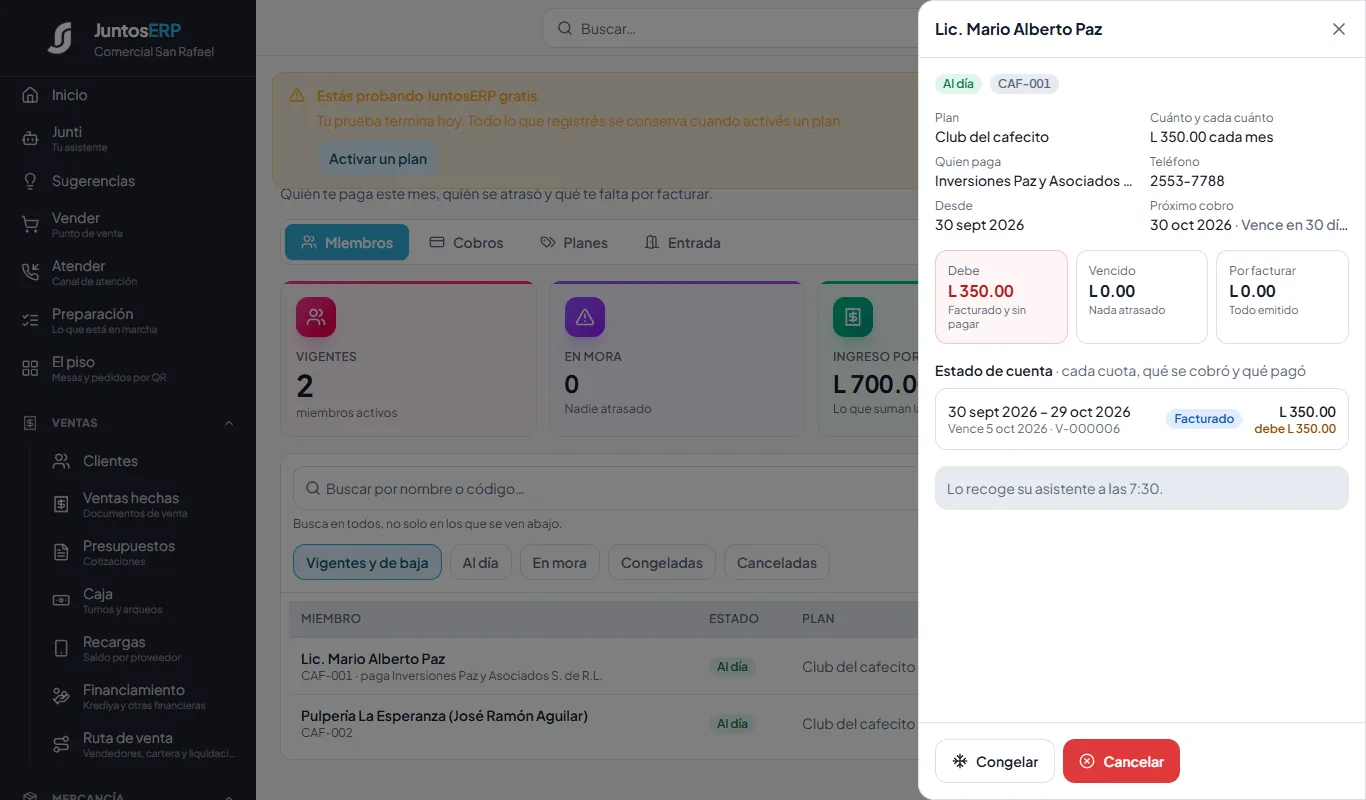
La ficha del Lic. Mario Alberto Paz. - 13
Con Congelar (por viaje, enfermedad o temporada baja) se dejan de generar cuotas desde hoy, sin dar de baja al miembro; lo ya facturado se sigue debiendo. Se pide el motivo. Después se usa Reactivar.
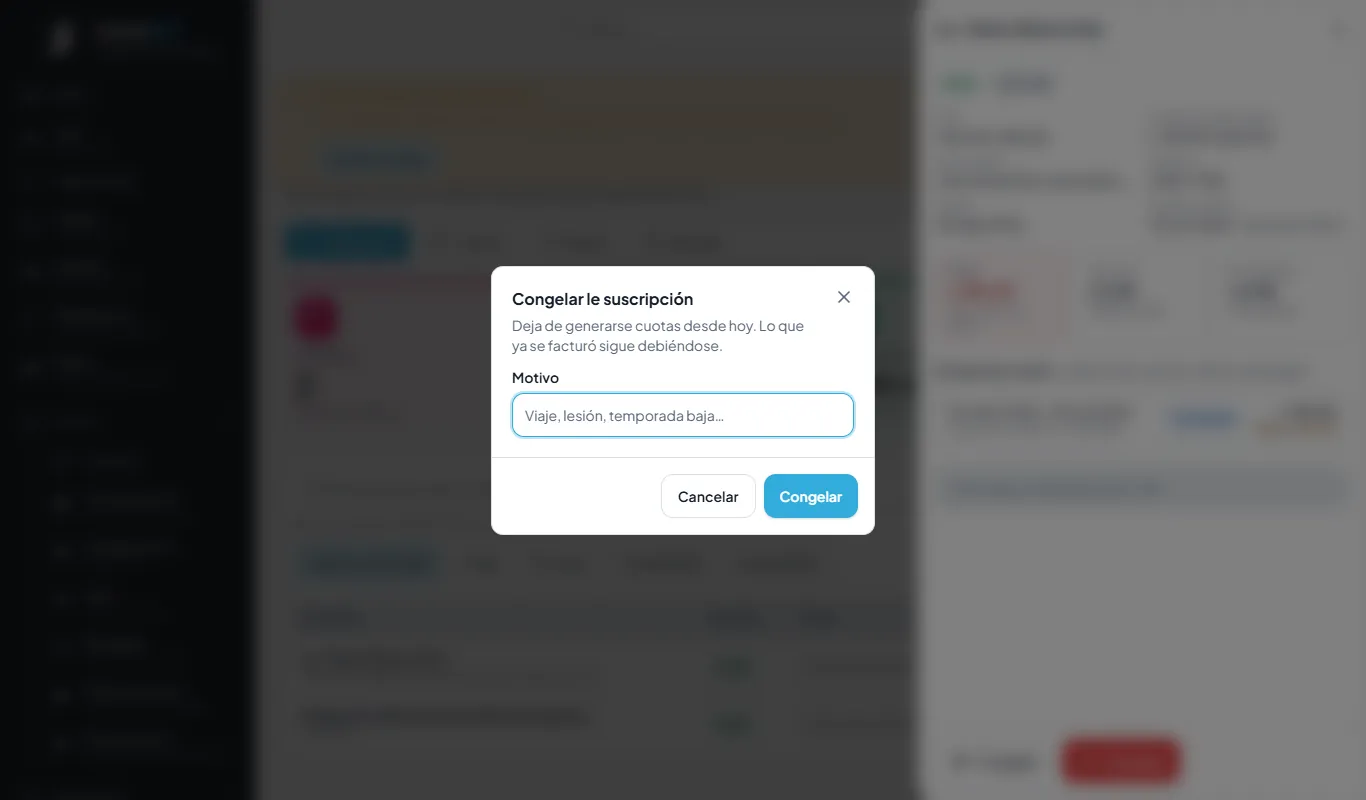
Congelar una membresía. - 14
Si el plan controla la entrada, en la pestaña Entrada el cajero teclea o escanea el código y el sistema dice en grande si pasa o no, y por qué. Cada consulta queda registrada.
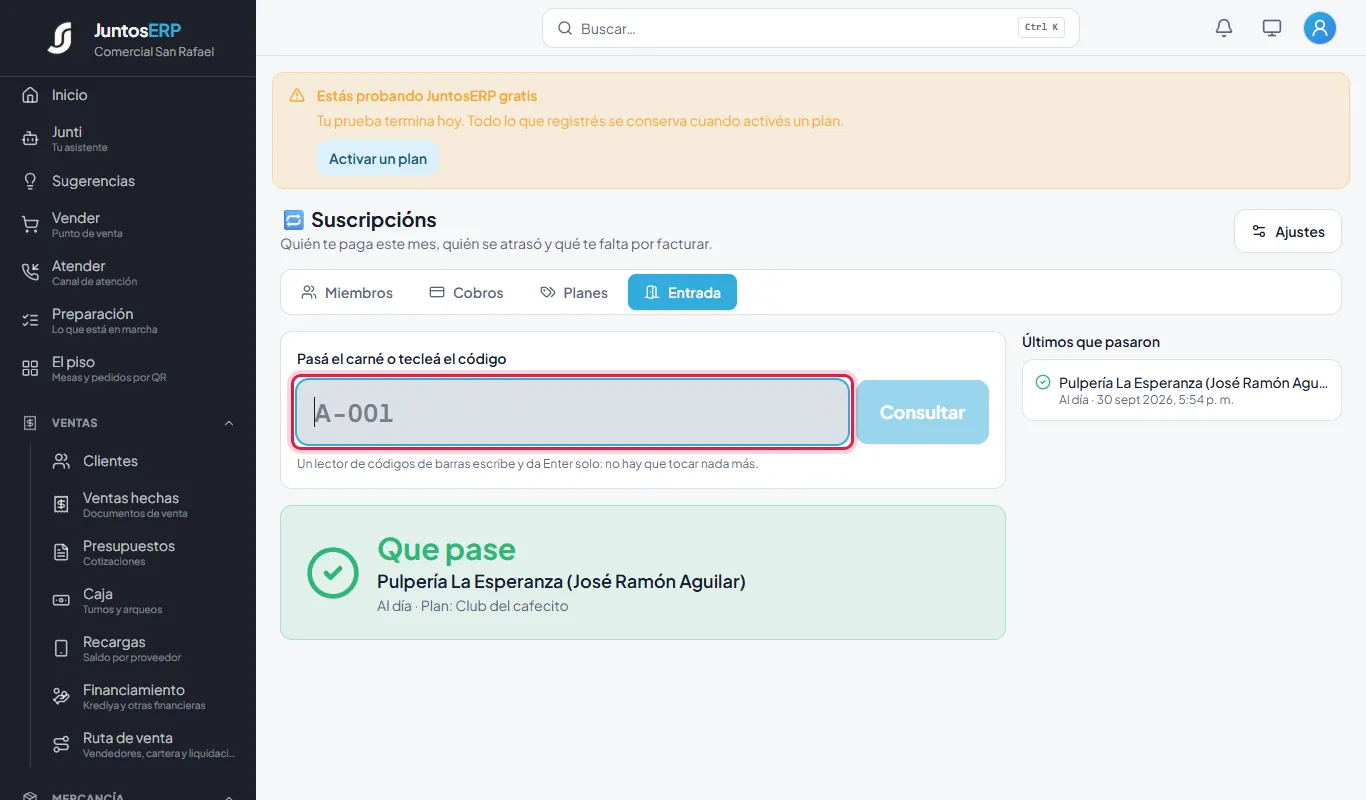
CAF-002: que pase, está al día.
Sigue con: Cobrar las cuotas facturadas
Ventas · Ventas › Caja
La caja por dentro: Corte X, movimientos y auditoría
Mientras el turno está abierto podés ver cada cobro, entrada y salida de la gaveta, sacar un Corte X (un corte parcial sin cerrar) y, como dueña o supervisora, revisar todas las cajas y el historial de arqueos.
Para qué sirve
A media tarde muchas veces querés saber cómo va el día sin cerrar la caja: cuánto se ha vendido, cuánto hay en efectivo y cuánto por tarjeta. Y al día siguiente, revisar qué cajas cuadraron y cuáles no.
Caso de uso
Son las 6:30 de la tarde en Comercial San Rafael. Rosa abrió un segundo turno a las 5:56 p. m. con L 1,500.00 y desde entonces hubo de todo: la venta fiada y el abono de la pulpería, los abonos y la entrega del apartado de doña Lourdes, una recarga, el anticipo de un encargo, un alquiler con su depósito en garantía y el Galaxy A15 financiado. Quiere un corte parcial y revisar el faltante de L 2.00 del turno que cerró a las 5:17 p. m.
Paso a paso
- 1
En Ventas › Caja, pestaña Mi turno, ves cómo va el turno: cuántas ventas y por cuánto, con cuánto empezaste, lo cobrado por cada forma de pago, las entradas y salidas de la gaveta y cuánto debería haber en la gaveta. El recuadro Cómo funciona tu caja es una guía de tres pasos para quien empieza.
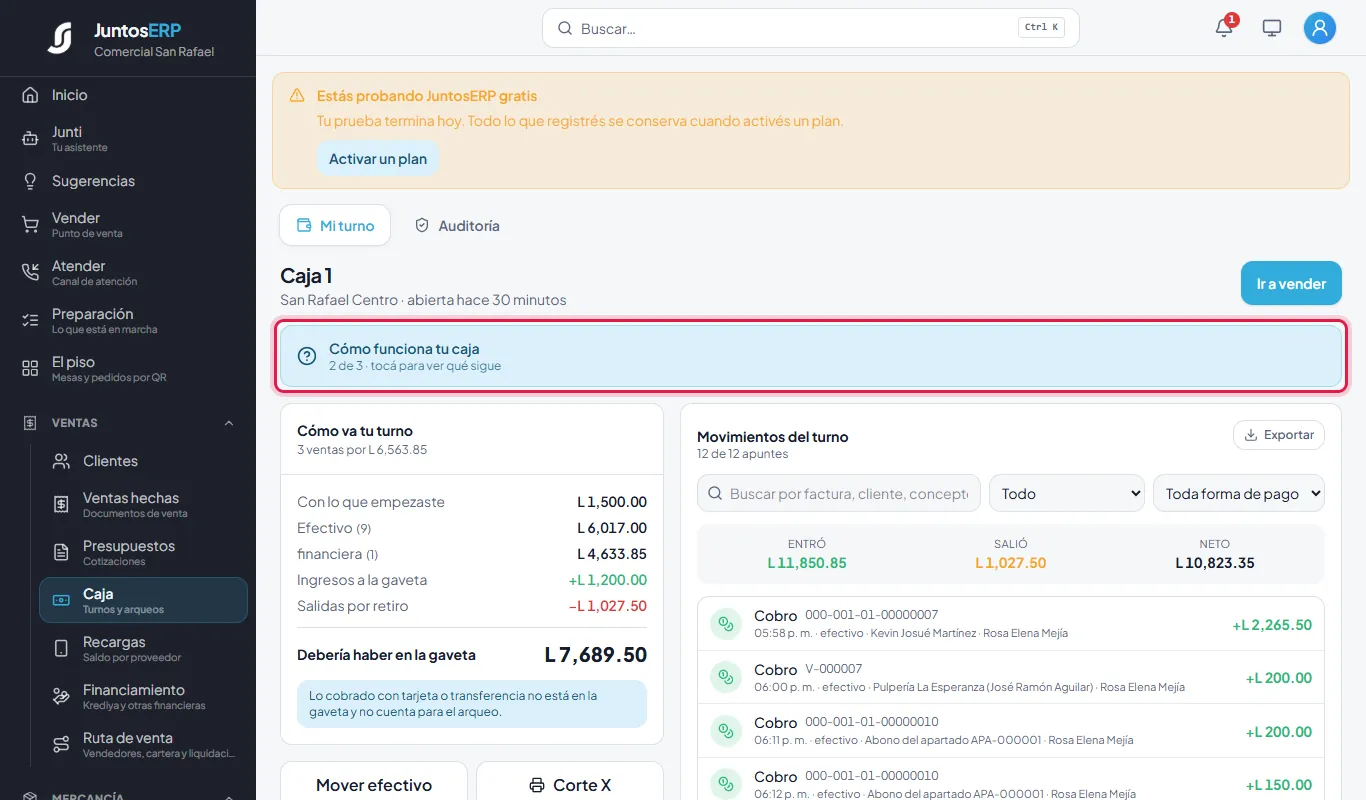
El turno de Rosa: debería haber L 7,689.50 en la gaveta. - 2
Al tocar la guía se abren sus pasos: abrí tu caja, vendé, contá el dinero y cerrá. Los que ya hiciste salen tachados. Con «Ya sé hacer esto, no me lo mostrés más» se esconde.
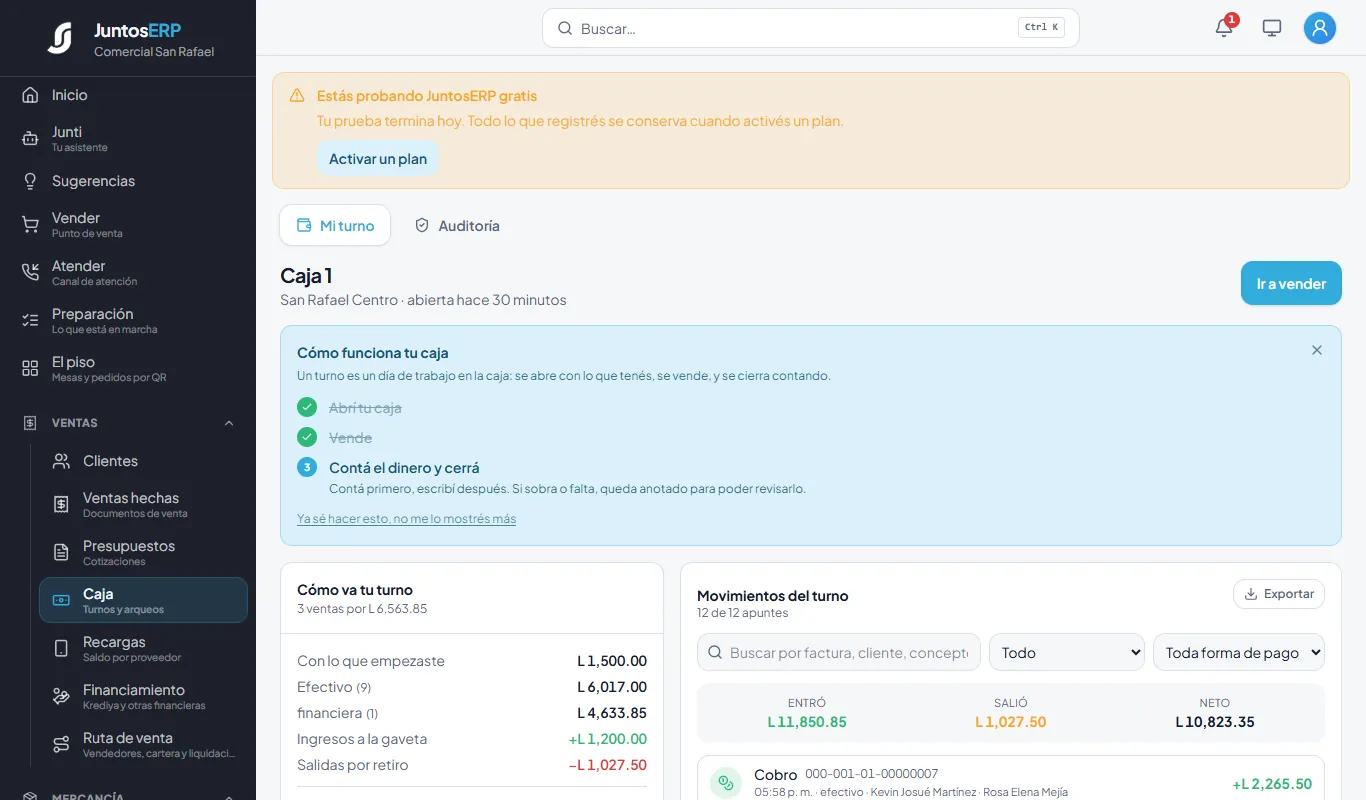
La guía de la caja, en el paso 3. - 3
A la derecha, Movimientos del turno: cada cobro, entrada, salida y propina, en orden, con la hora, la forma de pago, el documento y quién lo hizo. Arriba, lo que entró, lo que salió y el neto. Se busca por factura, cliente, concepto o monto, y Exportar baja la lista.
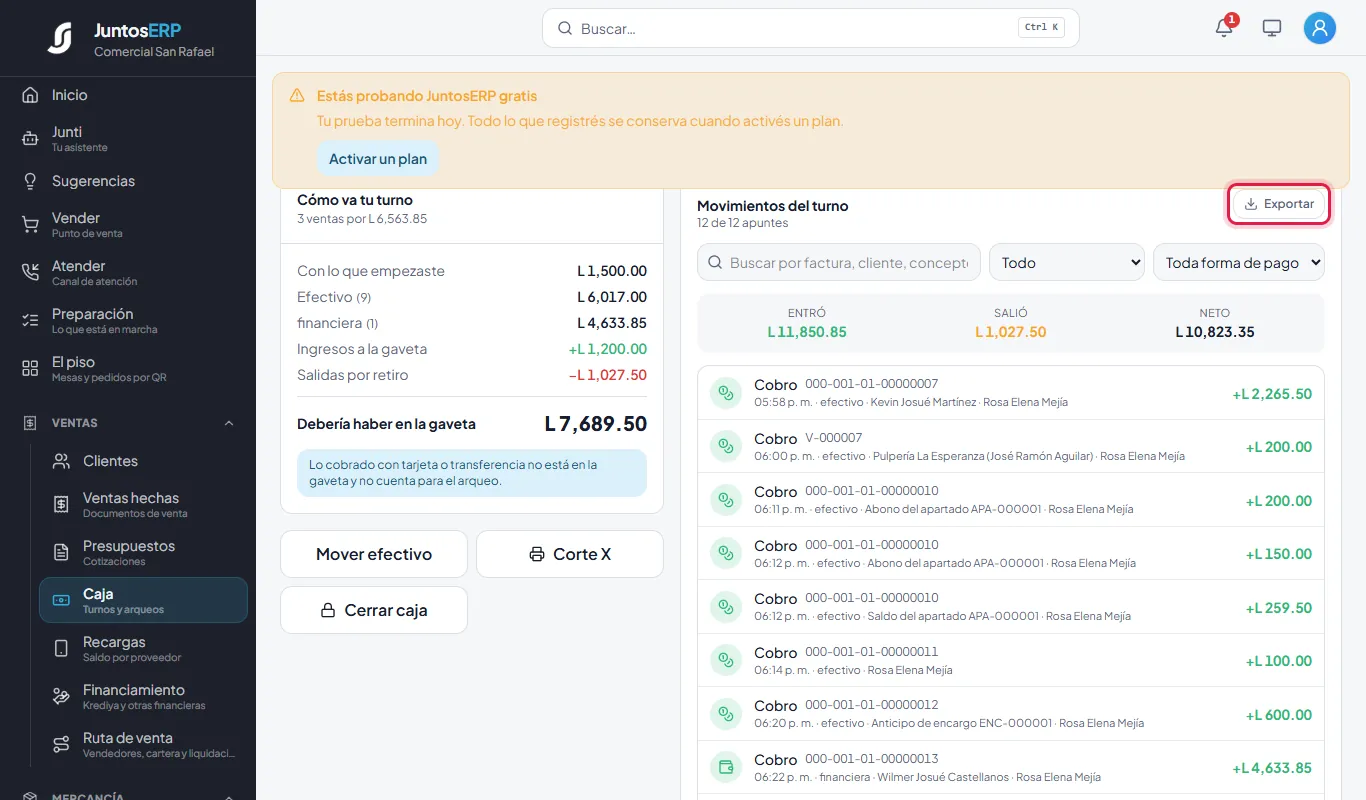
Doce movimientos: entraron L 11,850.85 y salieron L 1,027.50. - 4
Los dos menús de arriba filtran por tipo (Todo, Solo cobros, Entradas y salidas, Propinas) y por forma de pago. Con Entradas y salidas quedan solo los movimientos de efectivo que no son ventas.
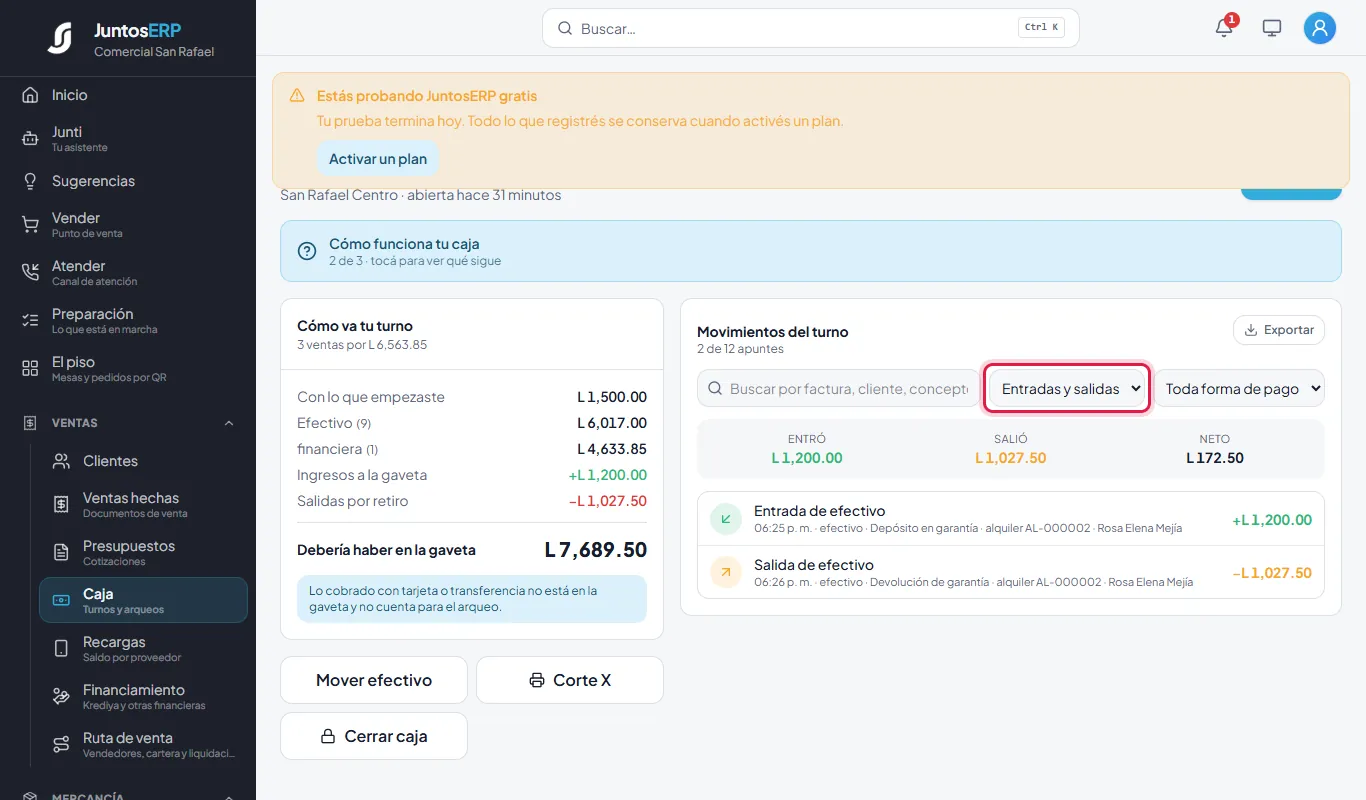
El depósito en garantía de un alquiler (+L 1,200.00) y su devolución (−L 1,027.50). - 5
Tocá Corte X. Se abre para imprimir un reporte parcial.
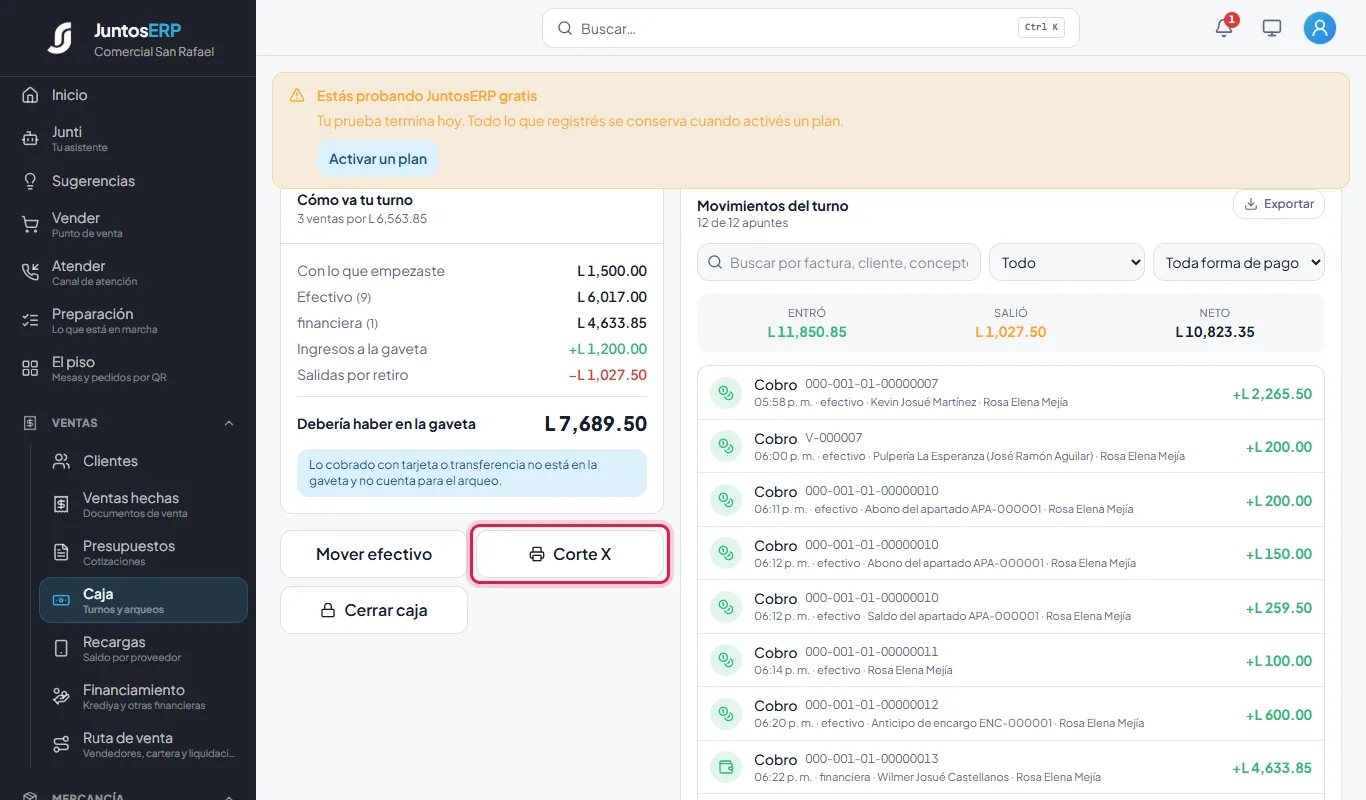
El botón Corte X. - 6
El Corte X lleva el encabezado del negocio, la caja, el cajero y la hora; el resumen (fondo inicial, cobros por forma de pago, entradas, retiros y ventas del turno), el arqueo («sin contar todavía») y el detalle de cada movimiento. El turno sigue abierto: podés sacar todos los Corte X que quieras.
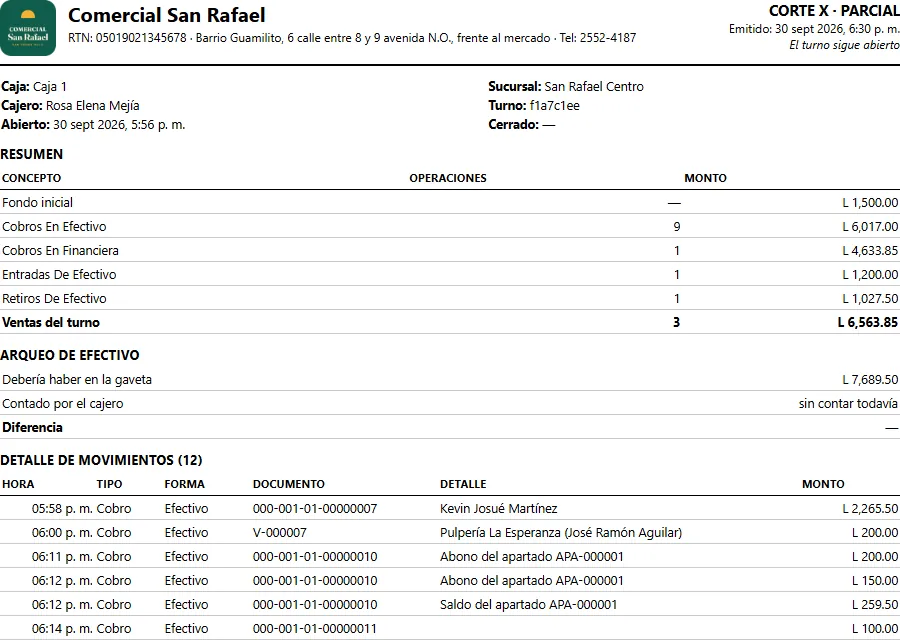
Corte X de las 6:30 p. m. - 7
En la pestaña Auditoría (para la dueña o la supervisora) ves las cajas abiertas, el efectivo en cajas, lo cobrado y cuántos descuadres hay; el estado de cada caja ahora; y el historial de arqueos con lo esperado, lo contado y la diferencia. Solo descuadres deja solo los que no cuadraron.
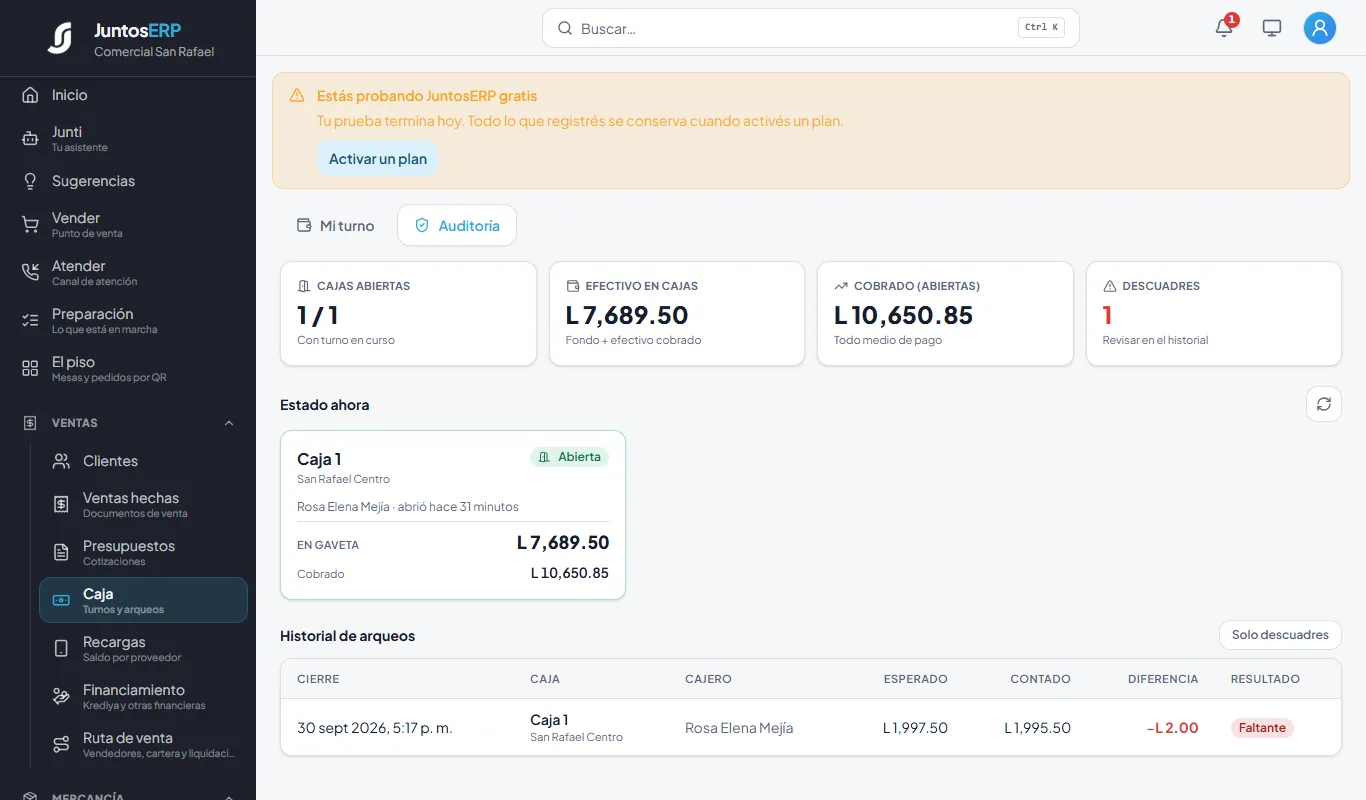
L 7,689.50 en la gaveta y el faltante de L 2.00 del cierre de las 5:17 p. m. - 8
Tocá un cierre para ver su detalle: ventas del turno, lo cobrado por método, el efectivo de la gaveta (con los gastos) y el arqueo. Si después del cierre cambió algo de ese turno, como una venta anulada, el sistema lo avisa y dice cuánto daría hoy; el arqueo se queda con la cifra del momento del cierre.
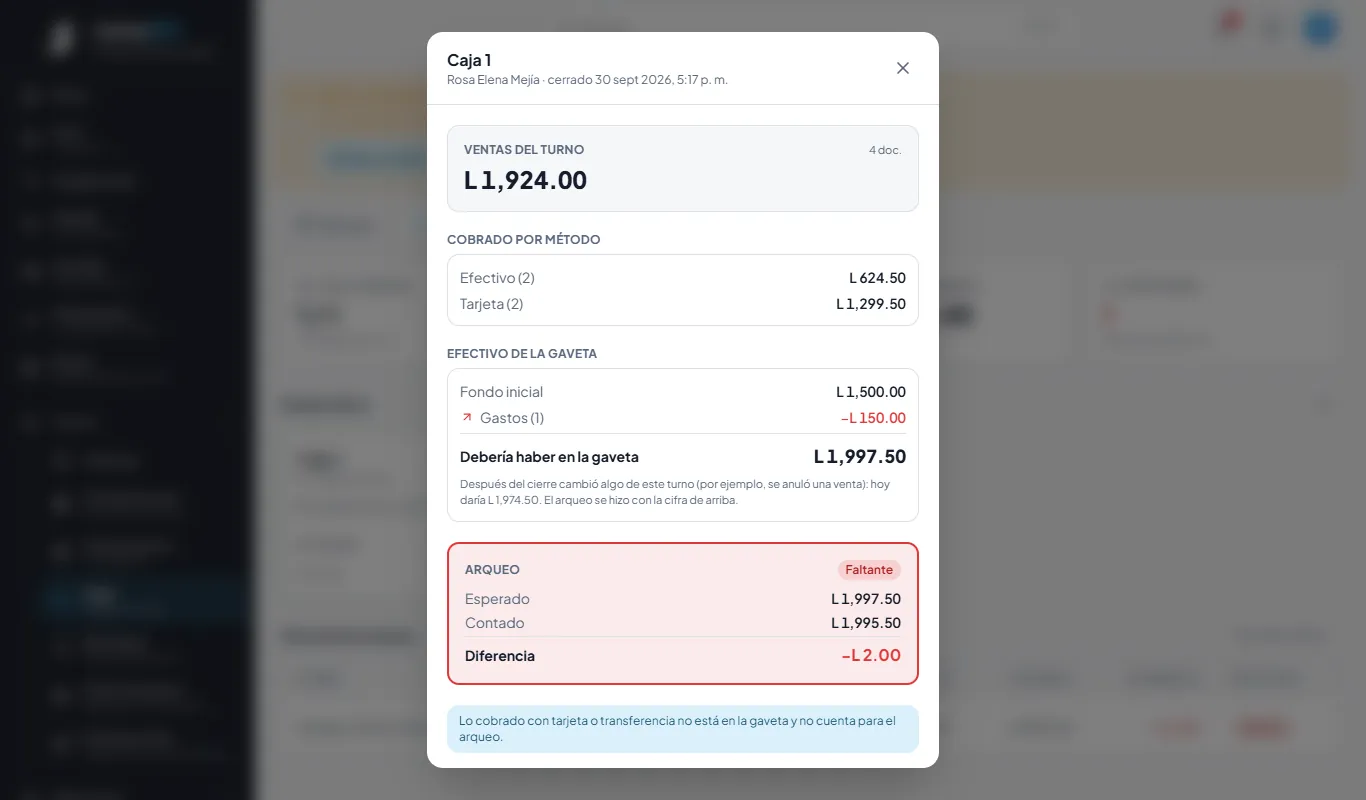
Esperado L 1,997.50, contado L 1,995.50: faltan L 2.00.
Mover efectivo y cerrar
Mover efectivo registra un gasto, una salida al banco o una entrada de dinero a la gaveta, y Cerrar caja hace el arqueo final. Los dos se explican en Gastos de la gaveta y cierre de caja.
Qué entra al turno
Entran los cobros de la caja, los abonos que cobrás desde Ventas hechas, los anticipos de encargos, los abonos y saldos de apartados, las recargas, los depósitos en garantía (y su devolución) y la prima de un teléfono financiado. Lo que paga la financiera sale como «financiera» y no cuenta en la gaveta, igual que la tarjeta y la transferencia.
Una venta al crédito cuenta en las ventas del turno, pero no mete dinero en la gaveta: solo entra lo que el cliente abone.
Sigue con: Cerrar la caja al final del día
Mercancía · Mercancía › Proveedores
Proveedores
La lista de quienes te venden mercancía, con su RTN, su contacto, el plazo que te dan para pagar y cuánto les debés.
Para qué sirve
Sin proveedores no podés anotar compras. Con ellos, cada compra sabe a quién se le debe, cuándo vence y a qué cuenta de banco pagarle.
El plazo de pago es lo más importante de la ficha: si ponés 30 días, cada compra a ese proveedor sale sola como «Te lo fía» y vence 30 días después de recibida.
Caso de uso
Rosa le compra los abarrotes a Distribuidora La Colonia. Su vendedor, Julio César Banegas, pasa los lunes a tomar el pedido, entrega los martes y le da 30 días para pagar.
Paso a paso
- 1
Entrá a Mercancía › Proveedores y tocá Nuevo.
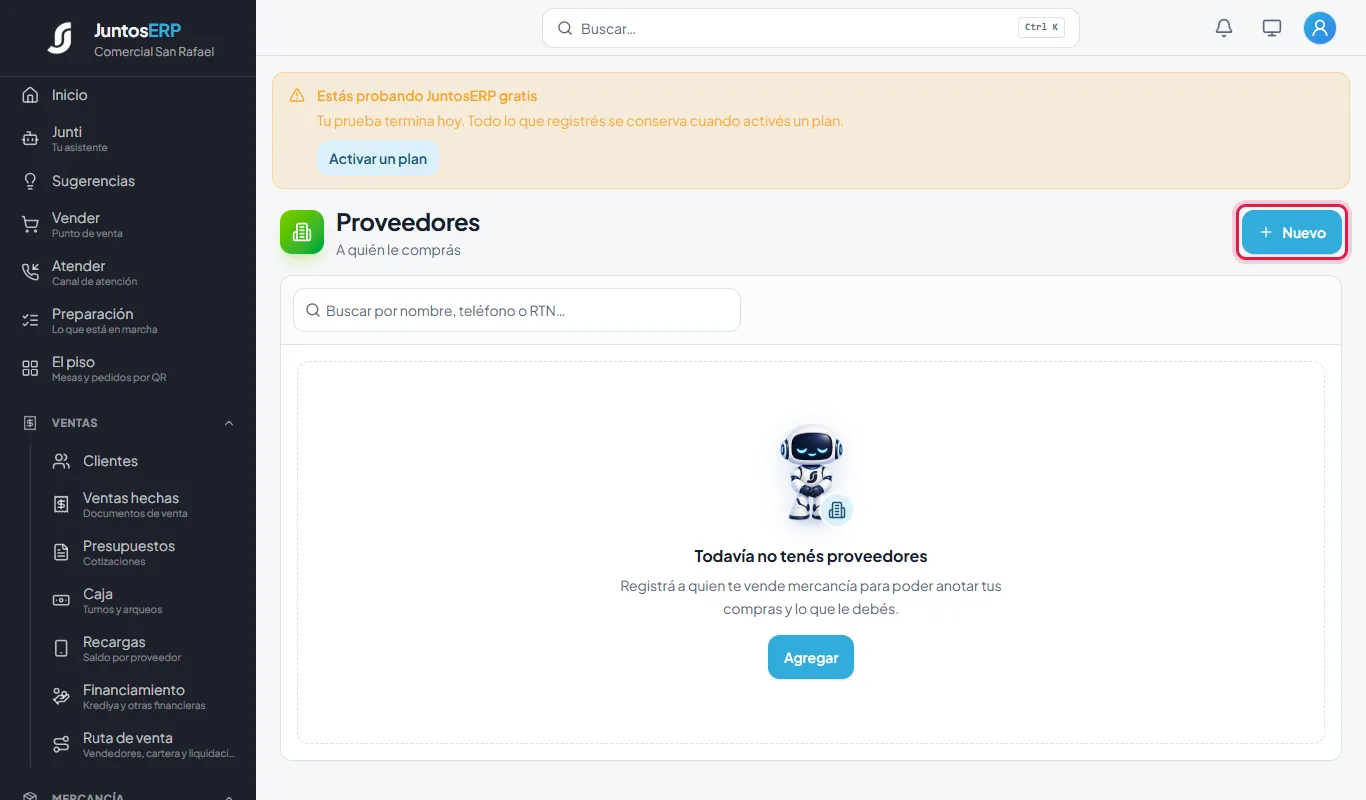
La pantalla de proveedores, todavía vacía. - 2
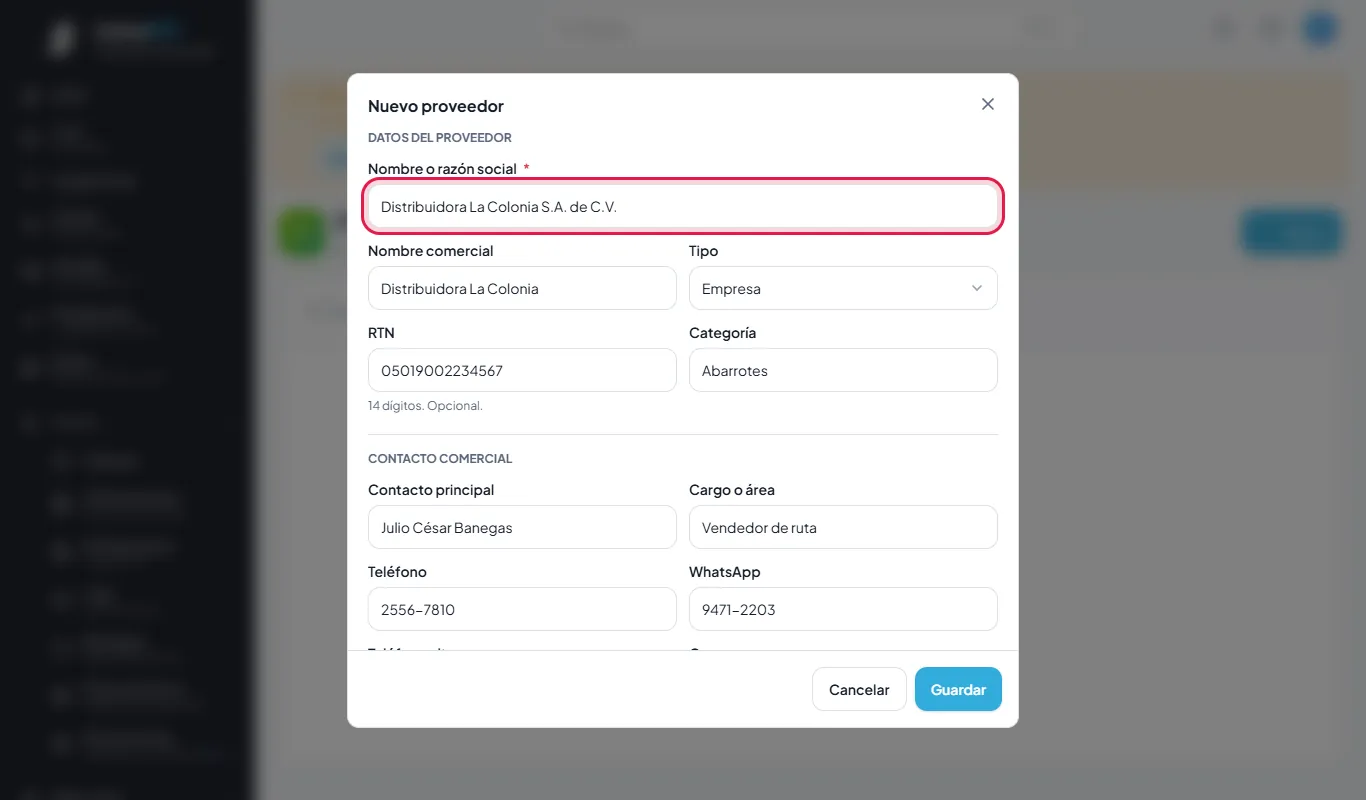
Escribí el nombre o razón social (es lo único obligatorio), el nombre comercial, si es Empresa o Persona, su RTN de 14 dígitos y una categoría para agruparlos (por ejemplo «Abarrotes»). Abajo, en Contacto comercial, anotá a la persona con quien tratás, su cargo, teléfono, WhatsApp y correo.
Los datos de Distribuidora La Colonia. - 3
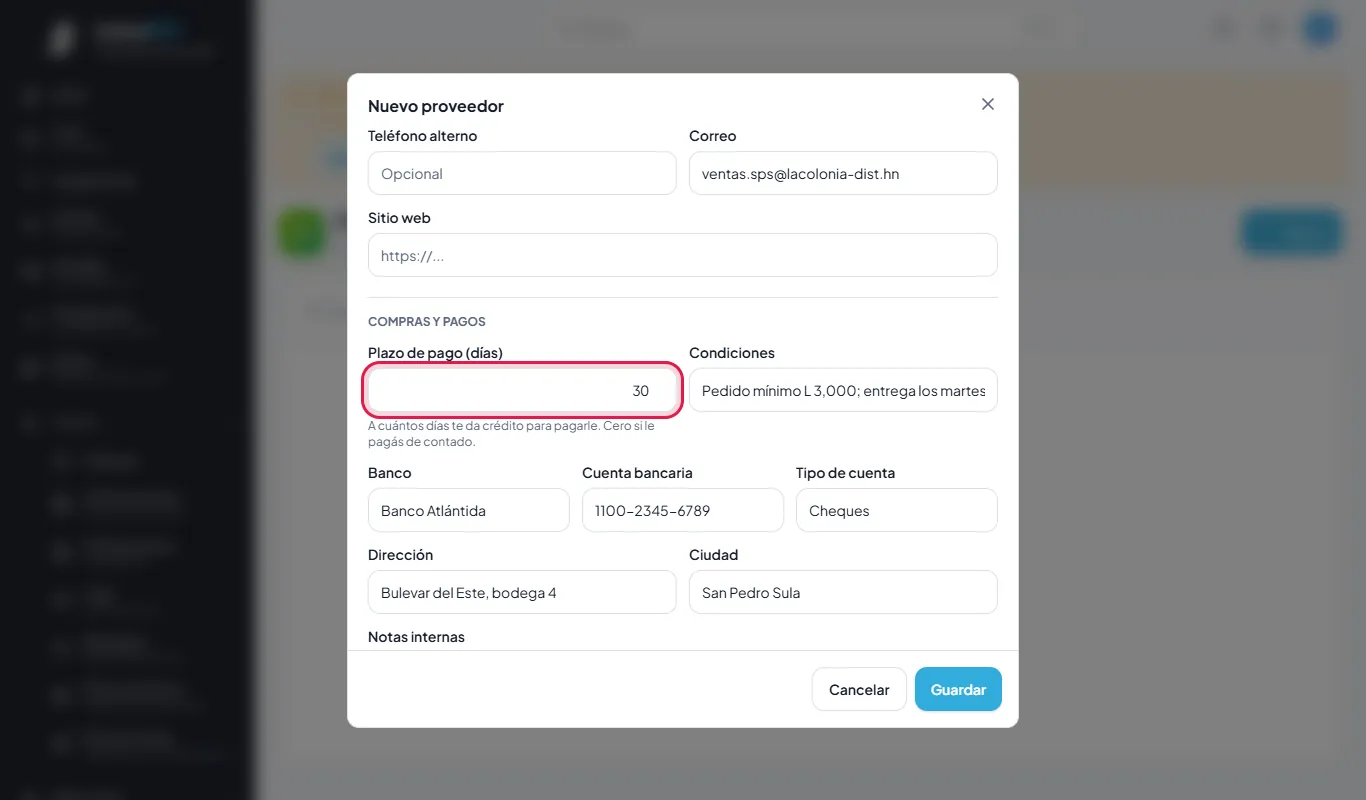
En Compras y pagos escribí el plazo de pago (días): 30 si te da un mes, cero si le pagás de contado. En Condiciones anotá lo que acordaron, y abajo el banco, la cuenta y el tipo de cuenta para cuando le transfieras. Terminá con la dirección, la ciudad y las notas internas. Tocá Guardar.
Plazo de 30 días y cuenta en Banco Atlántida. - 4
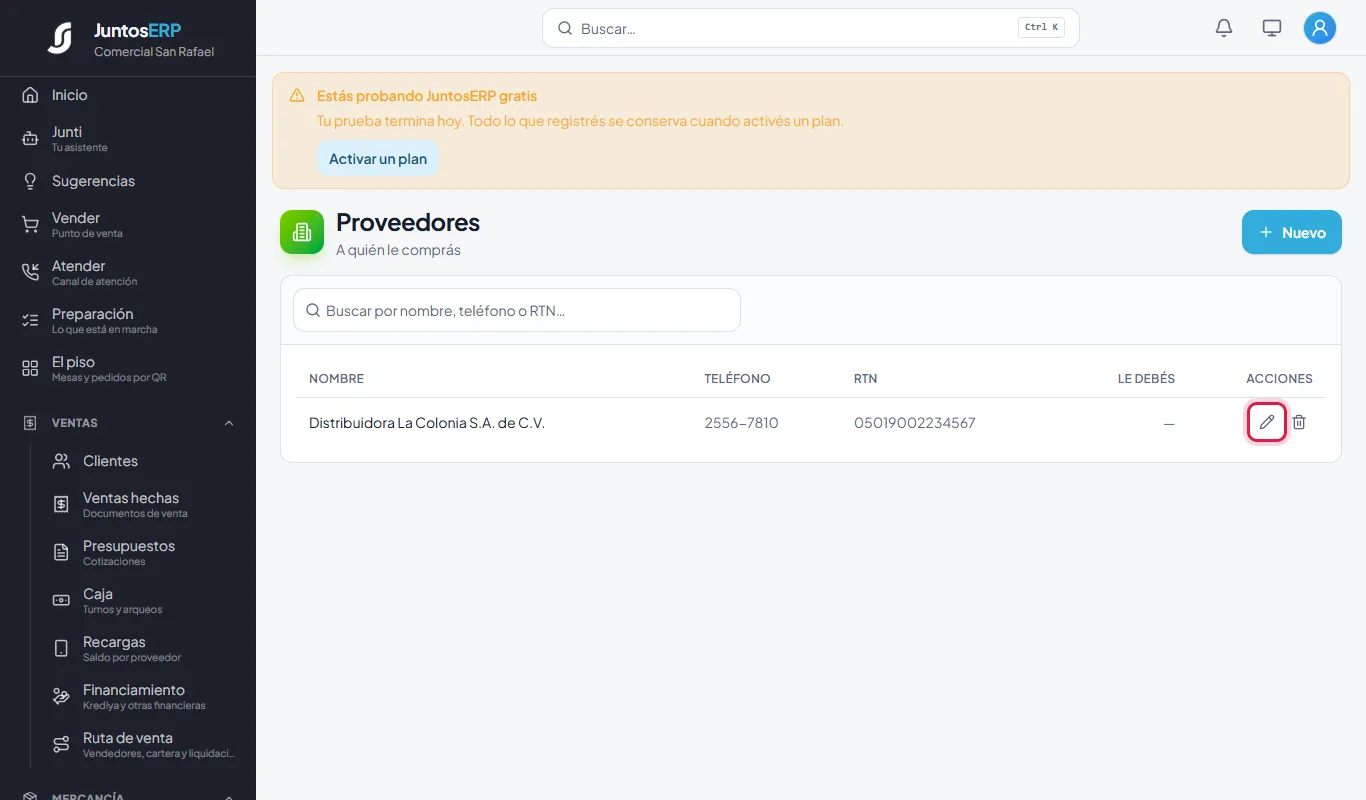
El proveedor queda en la lista con su teléfono, su RTN y la columna Le debés. Con el lápiz cambiás sus datos; con el basurero lo eliminás.
La Colonia ya está en la lista.
Buscar un proveedor
El buscador de arriba encuentra al proveedor por su nombre, su teléfono o su RTN.
Crear un proveedor sin salir de la compra
Si estás anotando una compra y el proveedor no existe, escribí su nombre en «¿A quién le comprás?» y tocá Crear el proveedor «…». Queda creado solo con el nombre; después completás su RTN y su plazo aquí, con el lápiz. Lo ves en Compra de contado.
Sigue con: Registrar una compra
Mercancía · Mercancía › Compras
Compras: pedir, recibir la mercancía y leer la factura con una foto
Una compra hace dos cosas: te dice cuánto le debés a cada proveedor y mete la mercancía a tu inventario con su costo de verdad, incluido el flete.
Para qué sirve
Una compra pasa por pasos: la anotás (Sin enviar), la aprobás y se la mandás al proveedor (Aprobada), y cuando llega el camión contás lo que vino (Recibida, o Llegó a medias si faltó algo). Solo lo recibido entra al inventario.
No hace falta teclear la factura: con Leer la factura con una foto el asistente la transcribe, reconoce al proveedor por su RTN y pone cada producto con su cantidad y su costo. Vos solo revisás.
Caso de uso
Martes 30 de septiembre. El camión de Distribuidora La Colonia deja 20 bolsas de arroz Progreso, 24 de frijoles rojos y 12 de café El Indio, con la factura 001-001-01-00004521, al crédito a 30 días. El café venía a L 72.00 en la cotización, pero se lo facturaron a L 74.00. Además, Rosa le pagó L 150.00 al del flete.
Paso a paso
- 1
Entrá a Mercancía › Compras y tocá Nueva compra.
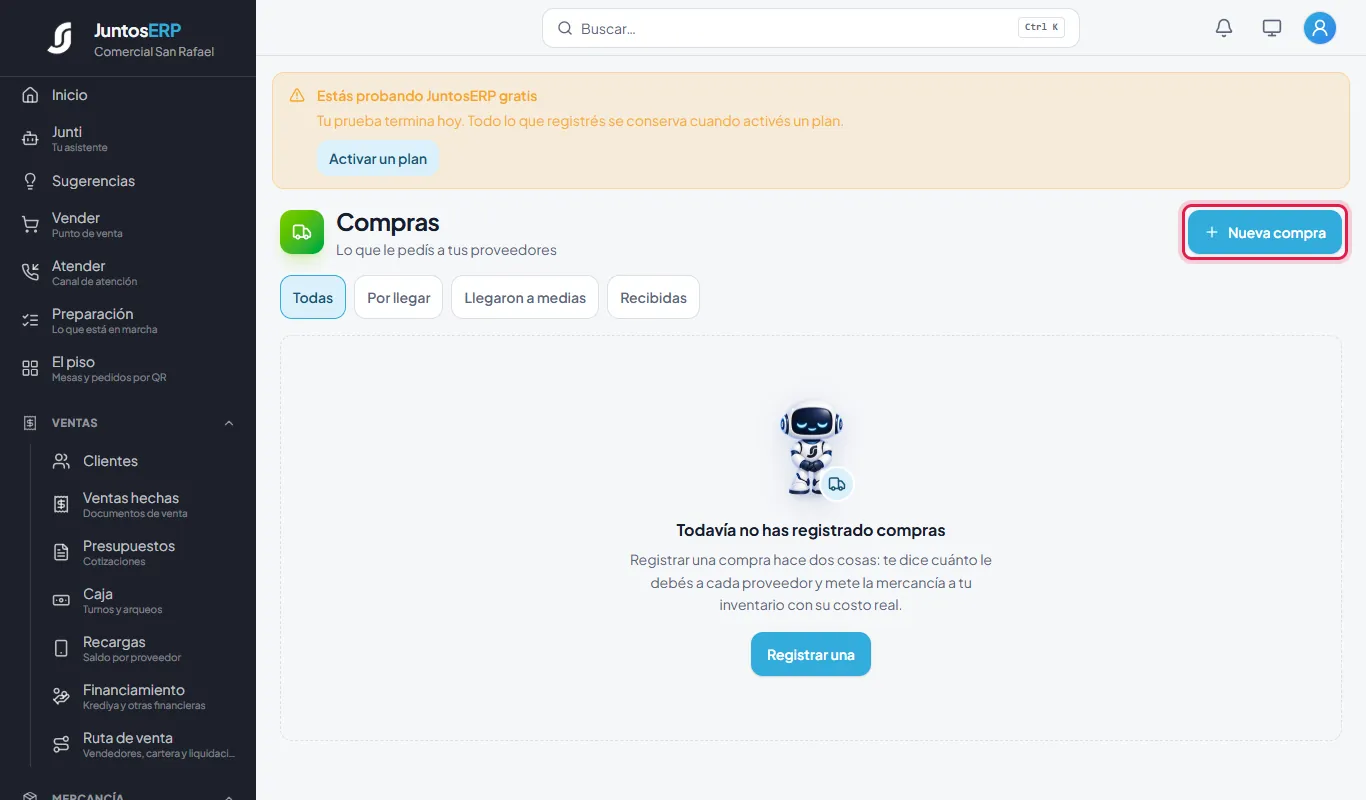
La pantalla de compras. - 2
Se abre la compra. Si tenés la factura en la mano, tocá Leer la factura con una foto y elegí la foto (en el celular se abre la cámara).
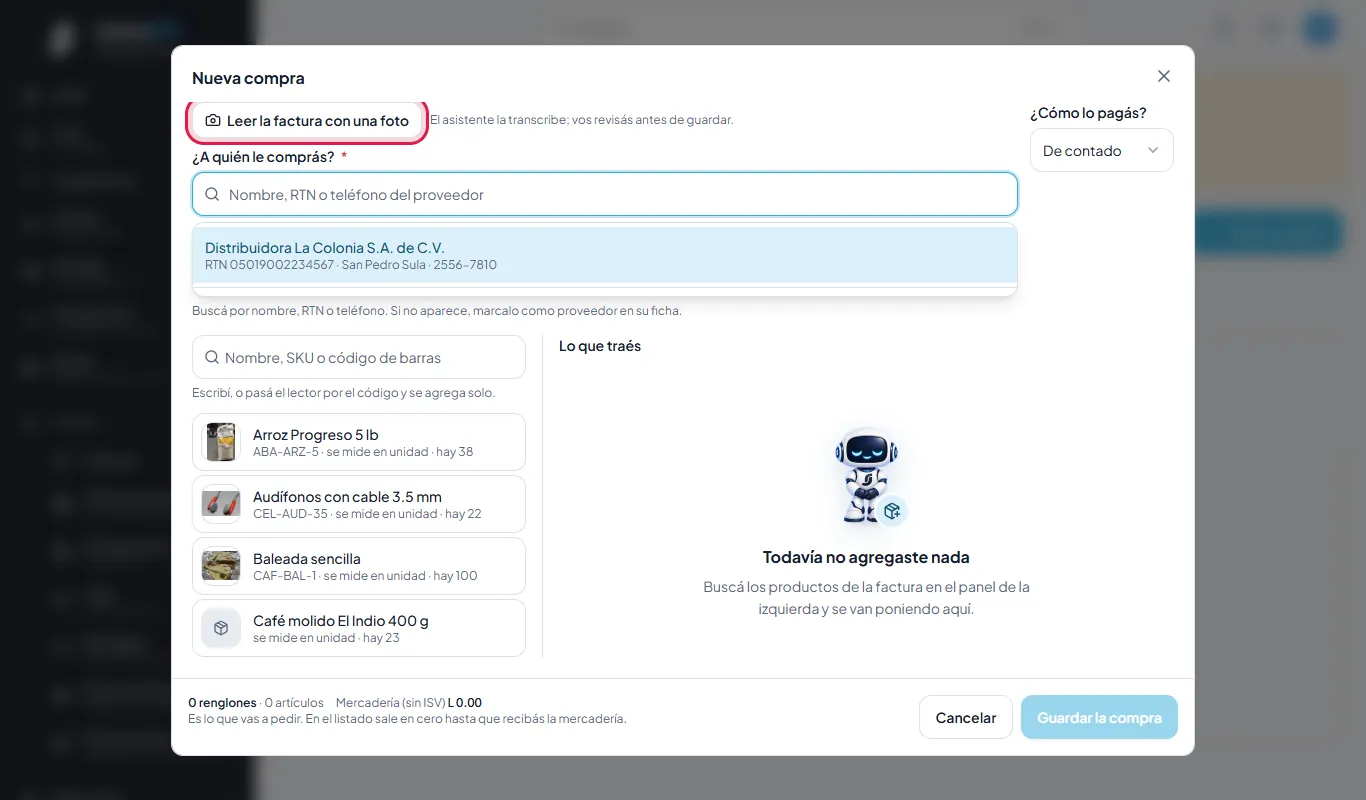
Nueva compra, antes de leer la factura. - 3
En unos segundos aparece Lo que se leyó de la foto: el proveedor (encontrado por su RTN), cada producto con su cantidad y su costo, y ¿Cómo lo pagás? ya en Te lo fía, porque La Colonia da crédito. El asistente también suma los renglones y los compara con el subtotal, el ISV y el total impresos: si algo no le cuadra, el recuadro sale en naranja y te dice qué. Revisá cada renglón contra el papel; si algo está mal, corregilo ahí mismo.
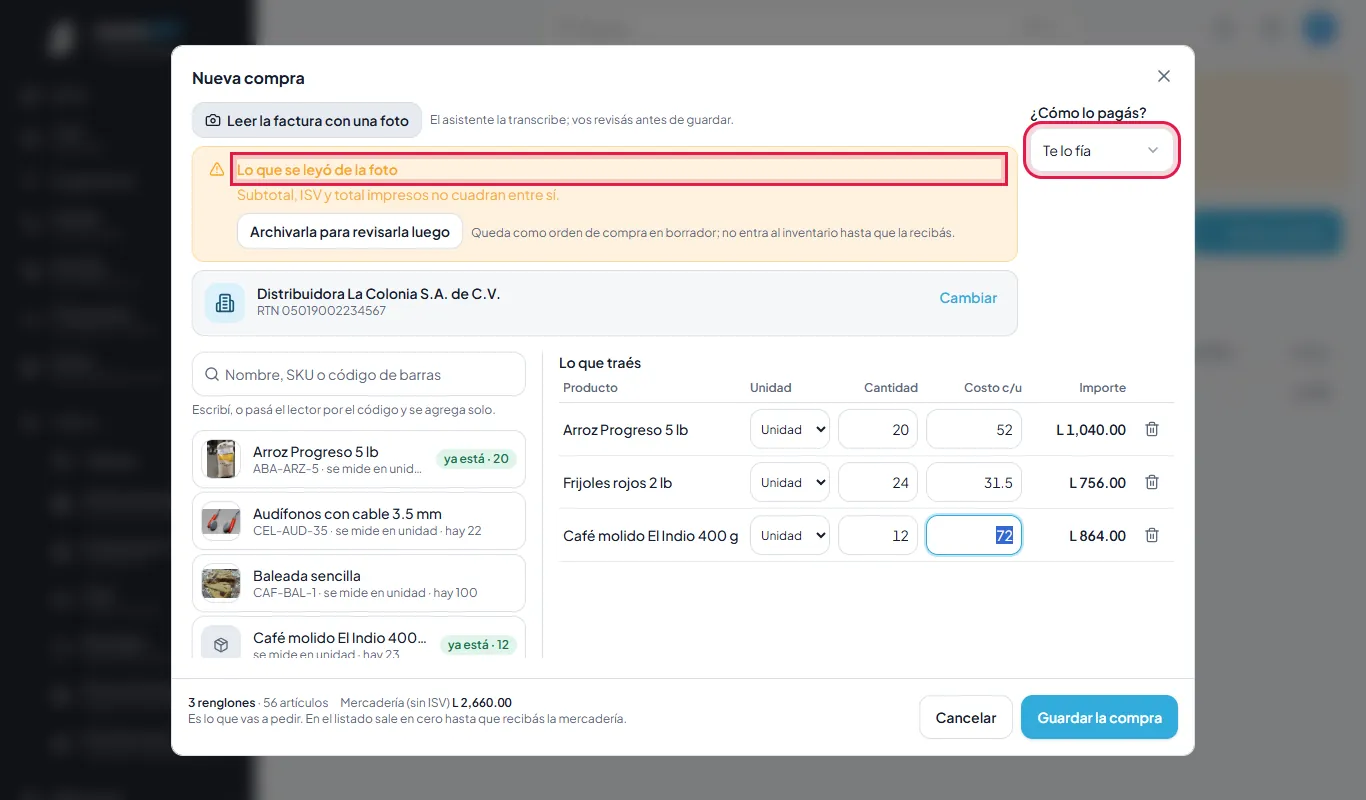
La factura de La Colonia leída de la foto, con el aviso de los totales. - 4
Abajo ves cuántos renglones y artículos lleva y el total de la mercadería sin ISV. Tocá Guardar la compra.
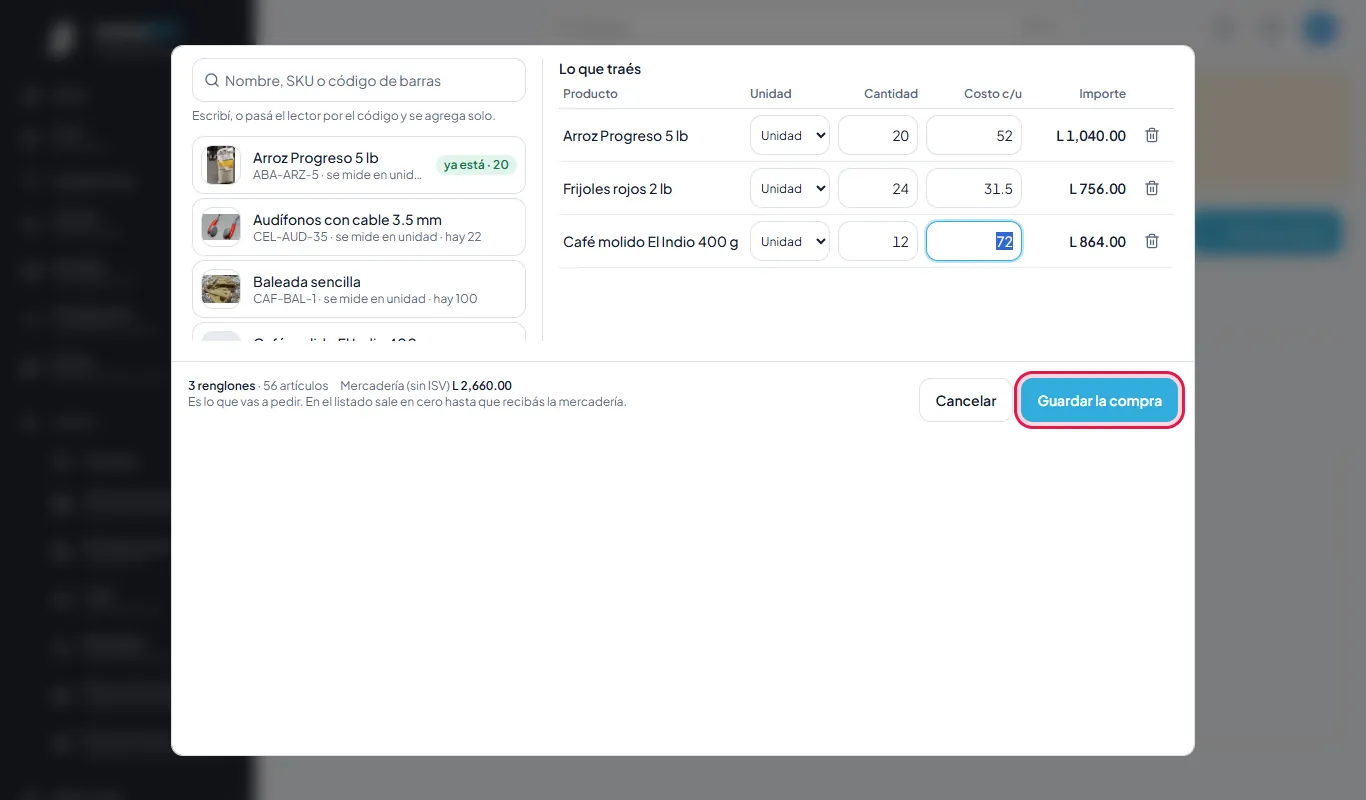
3 renglones, 56 artículos, L 2,660.00 sin ISV. - 5
La compra queda como pedido OC-00001, Sin enviar y con total L 0.00. No se perdió nada: el total se llena cuando recibís la mercancía.
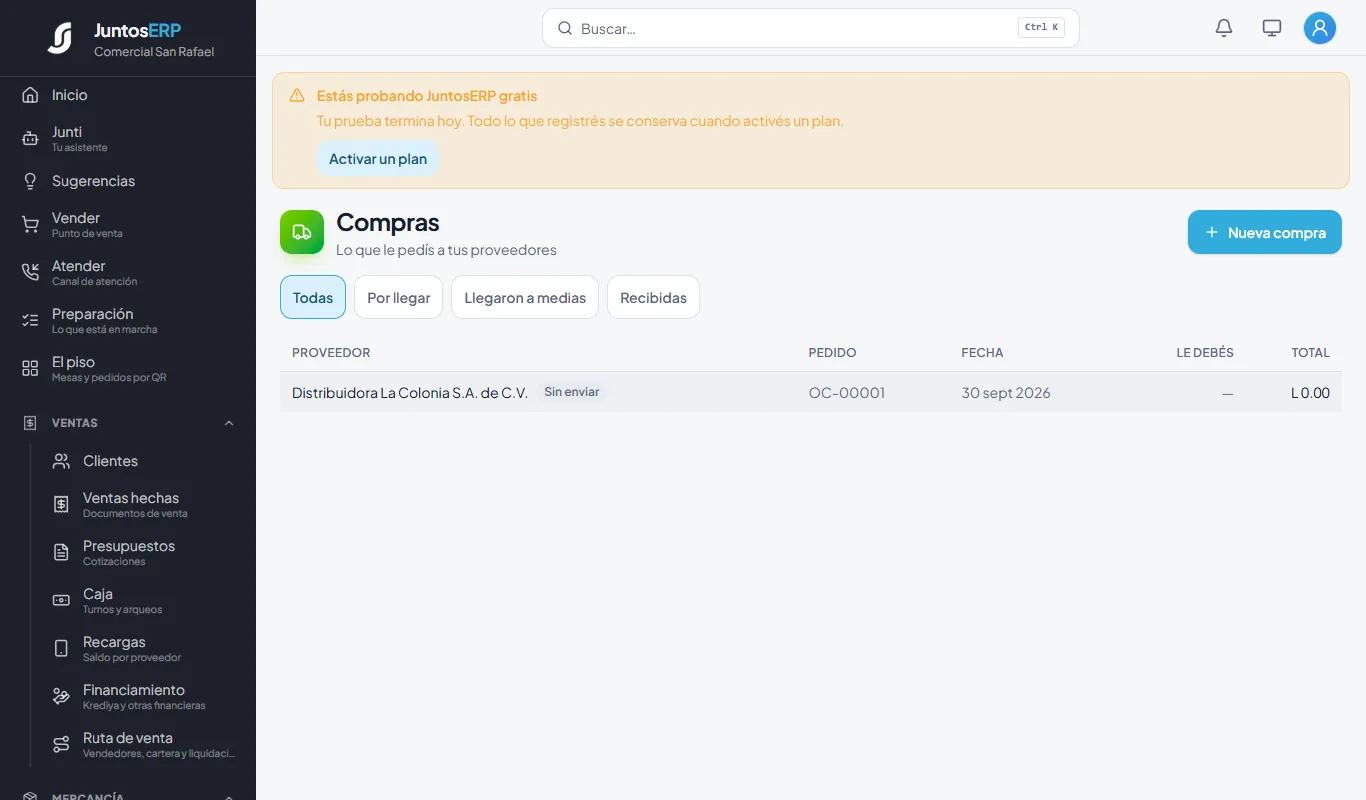
El pedido guardado, sin enviar. - 6
Tocala. Arriba ves lo pedido y cuánto falta de cada producto. Tocá Aprobar y enviar al proveedor.
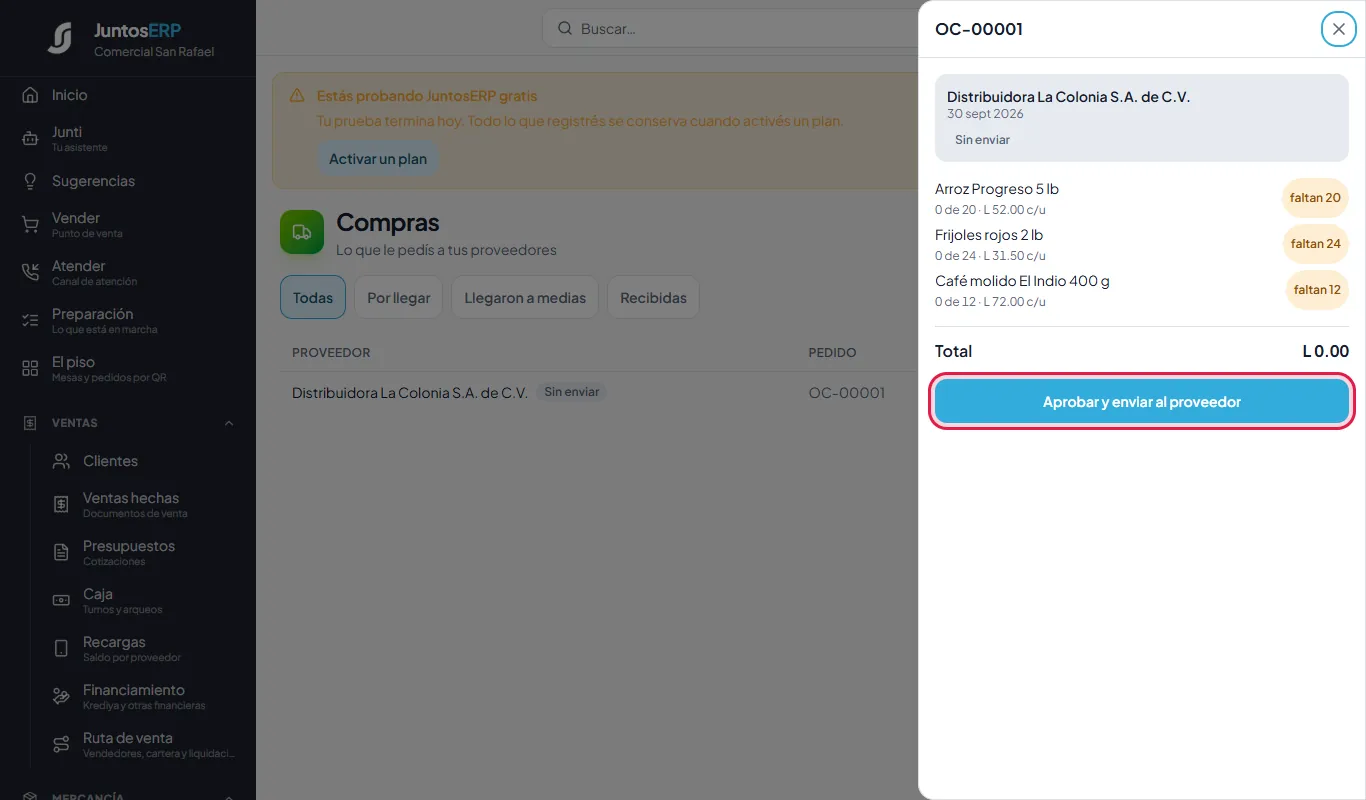
Aprobar el pedido. - 7
Cuando llega el camión, abrí la compra y tocá Ya llegó la mercancía.
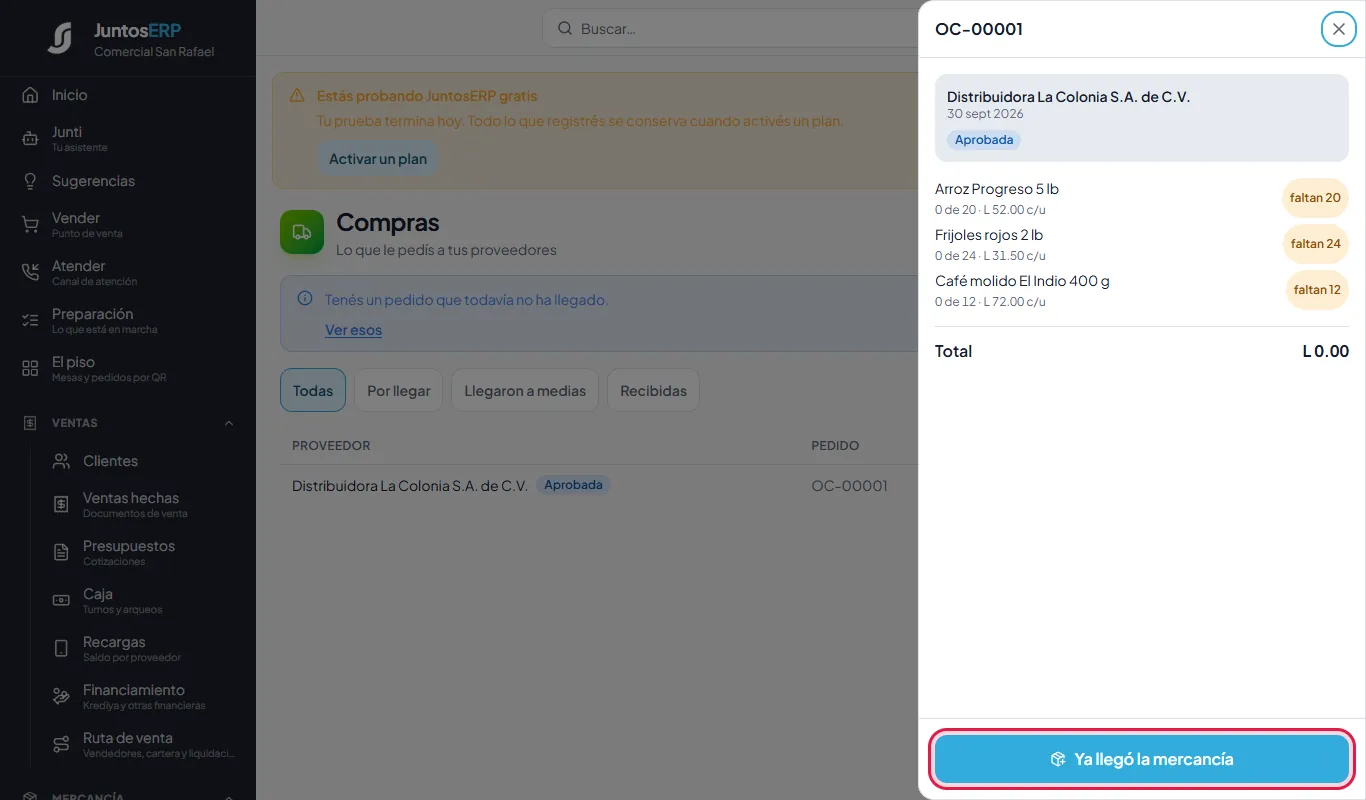
El pedido aprobado, esperando la mercancía. - 8
Contá lo que llegó de verdad. ¿Cuántos llegaron? ya viene con lo pedido: si vino menos, cambialo. Si el proveedor te facturó a otro precio, escribilo en ¿Costó otra cosa?; aquí el café, a L 74.00.
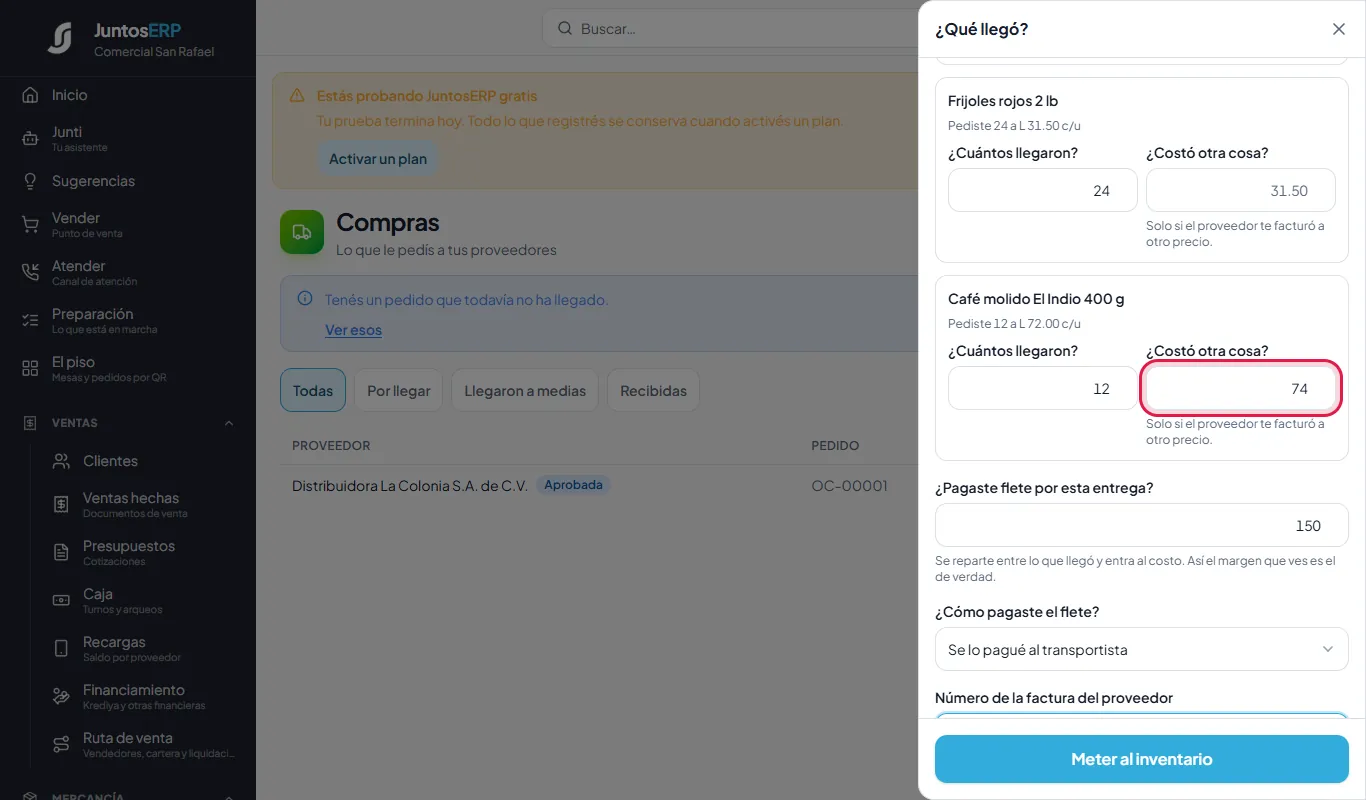
El café llegó más caro de lo cotizado. - 9
Si pagaste flete, escribilo en ¿Pagaste flete por esta entrega?. Aparece ¿Cómo pagaste el flete?: elegí Se lo pagué al transportista o Quedé a deberlo. Poné el número de la factura del proveedor y tocá Meter al inventario. Puede tardar unos segundos: esperá a que se cierre la ventana.
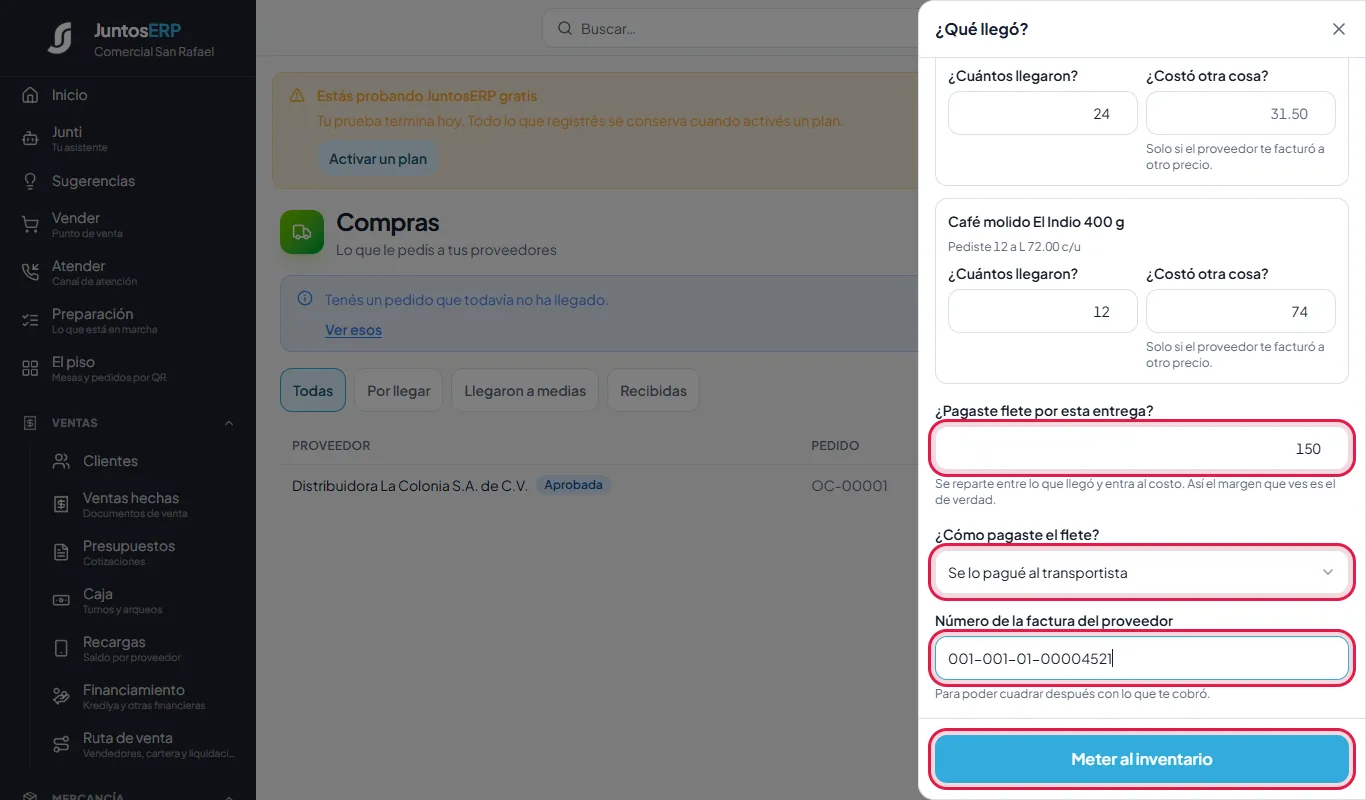
L 150 de flete pagados al transportista y el número de factura. - 10
La compra queda Recibida, con el total de la factura (L 2,817.20 con ISV) y le debés L 2,817.20. El aviso El costo cambió te recuerda que el café entró al inventario a su costo real.
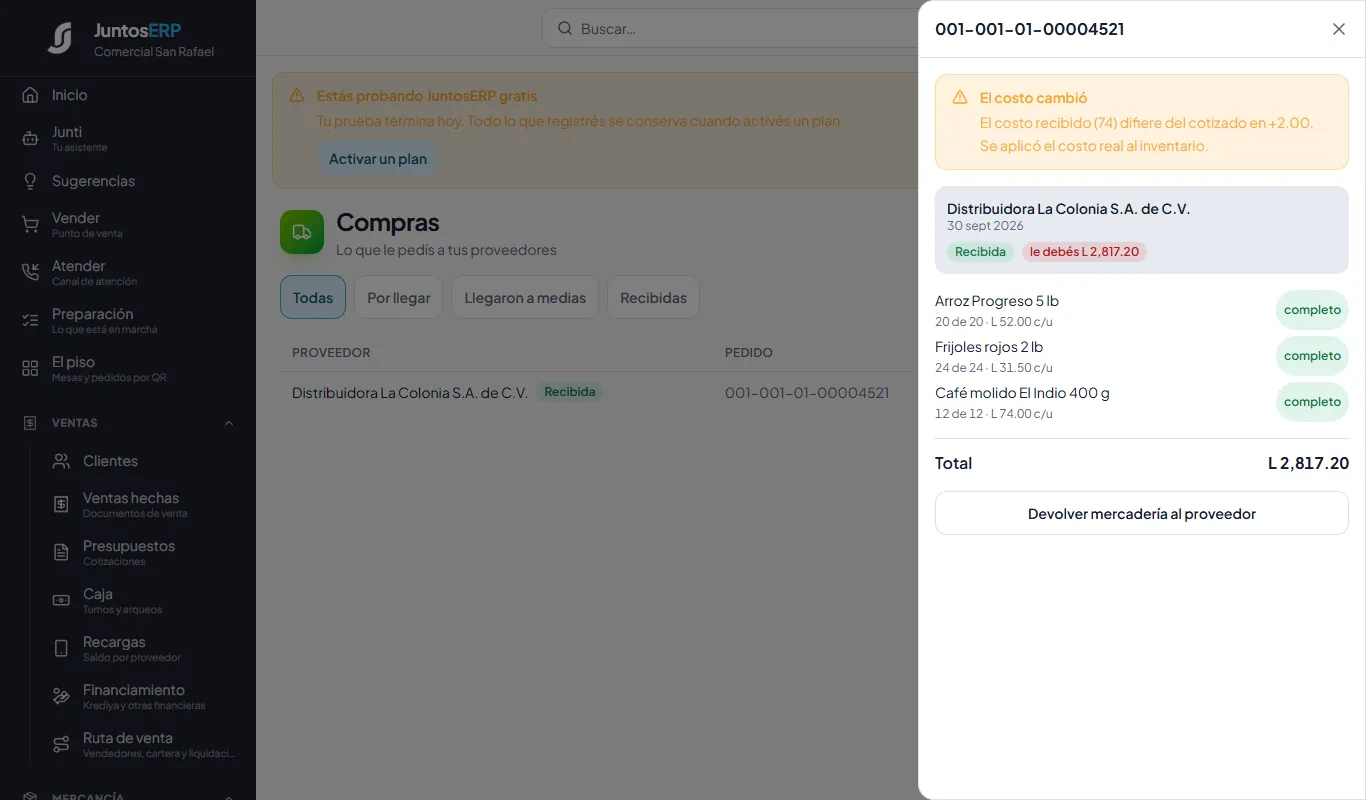
Recibida: la mercancía ya está en bodega. - 11
En la lista, la compra ahora se llama con el número de la factura del proveedor y muestra lo que le debés.
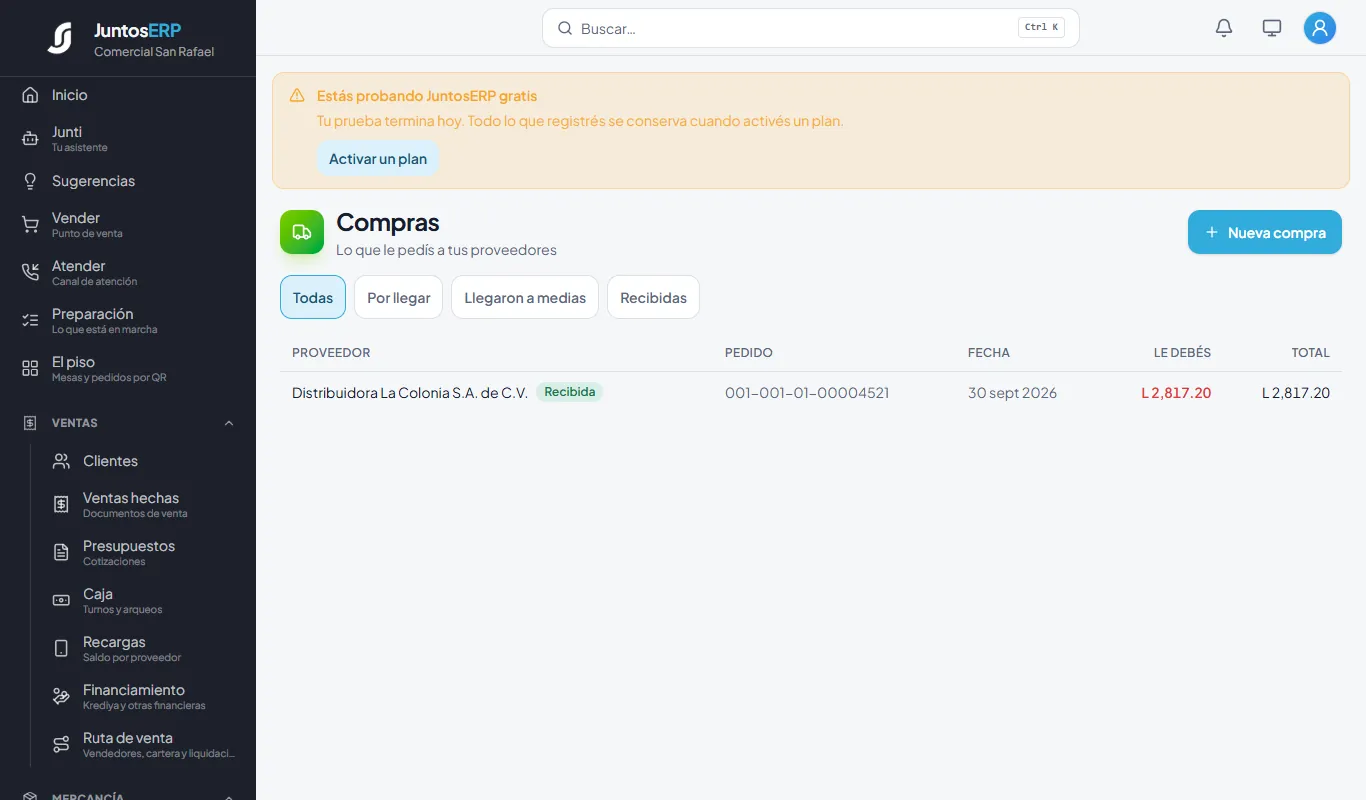
La compra recibida en la lista.
Anotar la compra a mano
Si no tenés foto, escribí el proveedor en ¿A quién le comprás? (por nombre, RTN o teléfono) y buscá cada producto en el panel de la izquierda por nombre, código o código de barras; con el lector de códigos se agrega solo. En Lo que traés ponés la cantidad y el costo de cada uno. Si el proveedor te factura por caja o por quintal, cambiá la Unidad del renglón (ver Medidas). El basurero quita un renglón.
Cuando la foto no reconoce un producto
Si un renglón de la factura no se parece a nada de tu catálogo, el aviso lo lista con el enlace decir cuál es. Le decís a qué producto corresponde y el sistema lo aprende: la próxima factura de ese proveedor ya no falla en ese renglón. Si el proveedor no está en tu lista, el aviso te lo dice para que lo creés antes de guardar.
Archivarla para revisarla luego
Si fotografiaste la factura de pie en la bodega y la querés revisar con calma, tocá Archivarla para revisarla luego: queda como pedido en borrador y no toca el inventario hasta que la recibás.
Si algo llegó gratis
Si un renglón va con costo cero, el sistema te pregunta «¿Esos te los dieron gratis?» antes de guardar, para que no se cuele un costo olvidado.
Los filtros de la lista
Todas, Por llegar (aprobadas que no han llegado), Llegaron a medias y Recibidas. Si tenés pedidos pendientes, arriba sale un aviso con el enlace Ver esos.
Qué pasa después
La existencia de cada producto sube y su costo se actualiza con lo que de verdad pagaste, con el flete repartido entre lo que llegó: así el margen que ves en tus ventas es el real. Si la compra fue al crédito, aparece en Lo que debés con su fecha de vencimiento.
Sigue con: Compra de contado que llega a medias
Mercancía · Mercancía › Compras
Compra de contado que llega a medias, y devolver al proveedor
Cuando el proveedor no trae todo, recibís lo que vino y el resto queda pendiente. Y si algo viene malo, se lo devolvés desde la misma compra.
Caso de uso
Rosa le pide a Accesorios Móviles del Norte, un proveedor nuevo, 10 cargadores USB-C a L 210.00 y 25 fundas a L 45.00, de contado. Primero llegan solo 20 fundas; las otras 5 llegan días después. Al probar los cargadores, uno no enciende y se lo devuelve.
Paso a paso
- 1
En la compra nueva, escribí el nombre del proveedor en ¿A quién le comprás?. Si no existe, tocá Crear el proveedor «Accesorios Móviles del Norte» y queda creado ahí mismo.
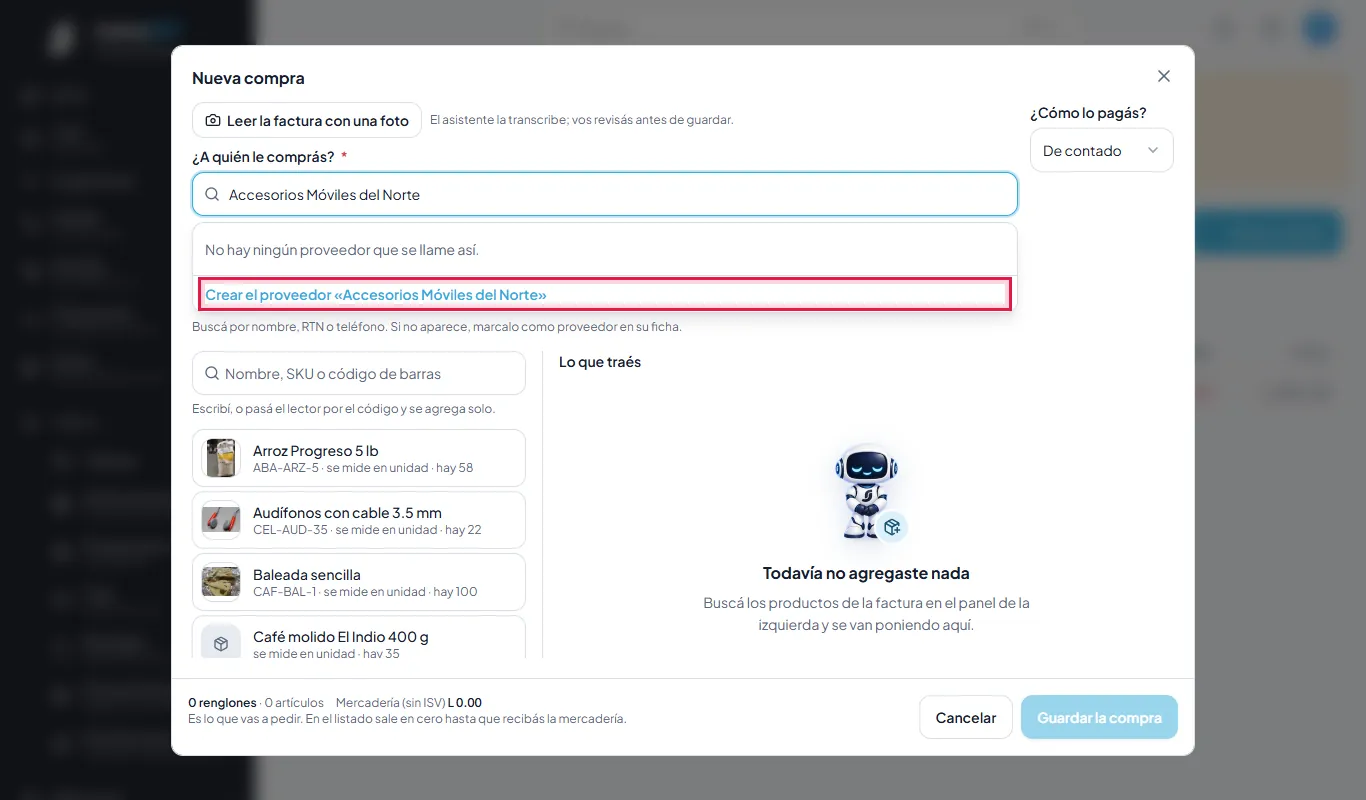
Crear el proveedor sin salir de la compra. - 2
Agregá los productos, escribí la cantidad y el costo de cada uno, y en ¿Cómo lo pagás? dejá De contado. Guardá la compra y aprobala como en Compras.
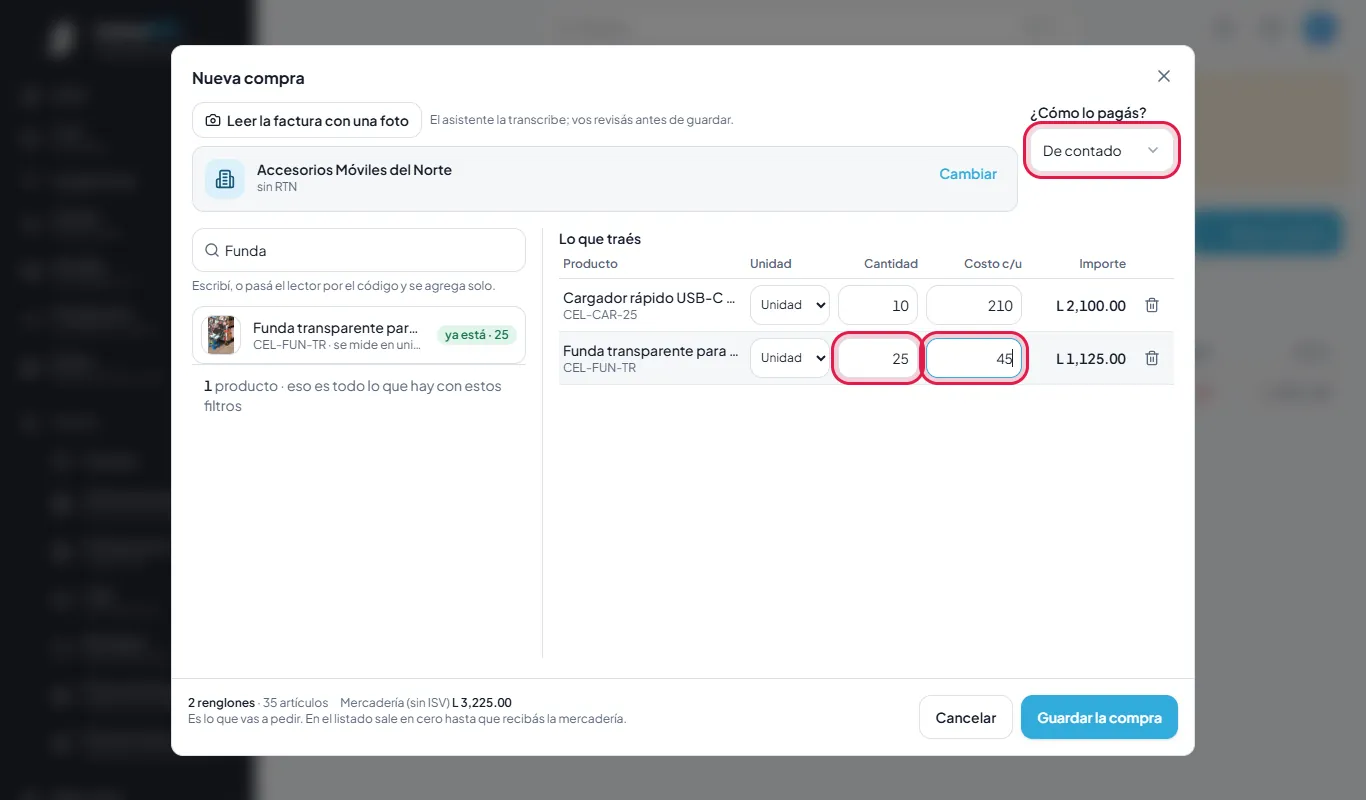
10 cargadores y 25 fundas, de contado. - 3
Al recibir, en ¿Cuántos llegaron? escribí lo que de verdad vino: 20 fundas en vez de 25. Tocá Meter al inventario.
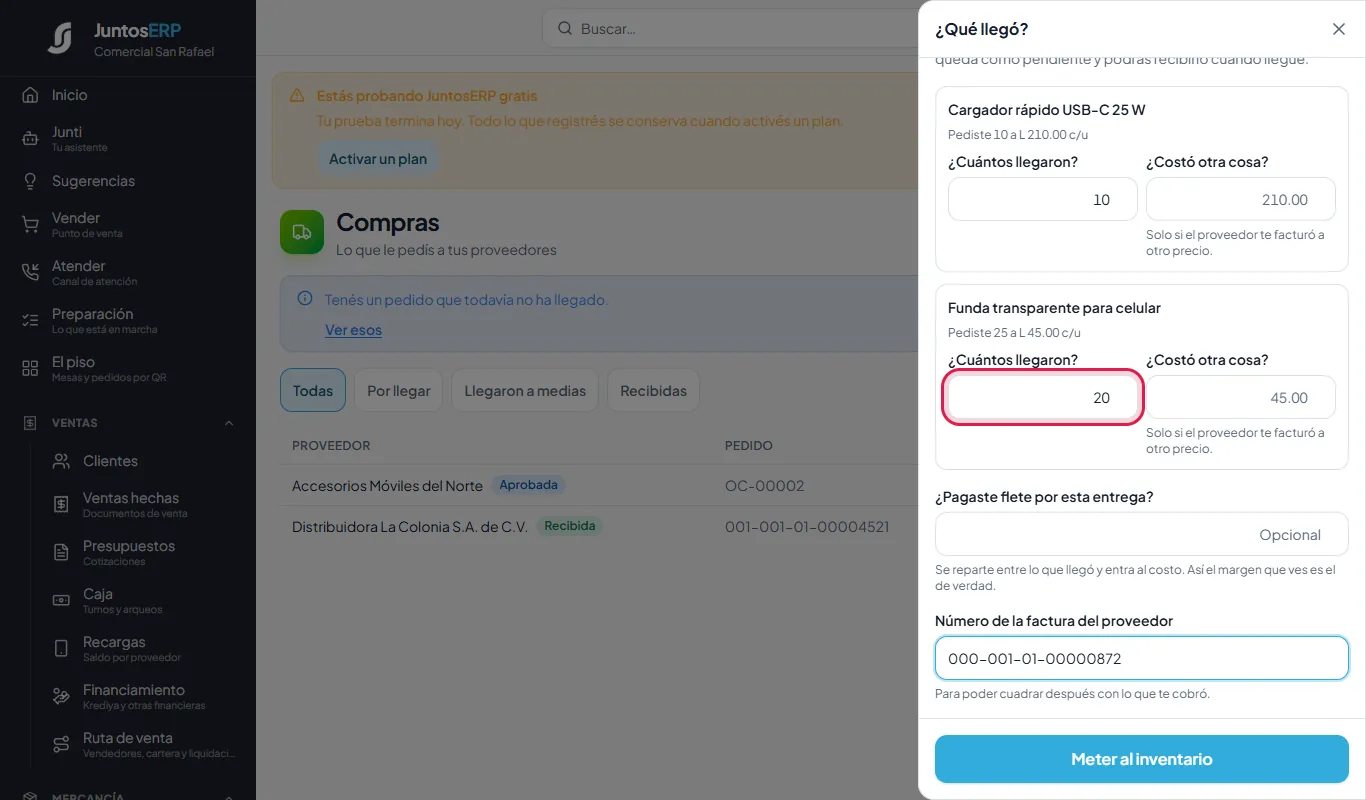
Llegaron 20 de las 25 fundas. - 4
La compra queda Llegó a medias y la funda dice faltan 5. Lo que llegó ya está en tu inventario y ya se puede vender. El aviso Falta que llegue el resto explica que la compra se pasa a la contabilidad cuando llegue lo que falta; mientras tanto aparece en Contabilidad › Pendientes.
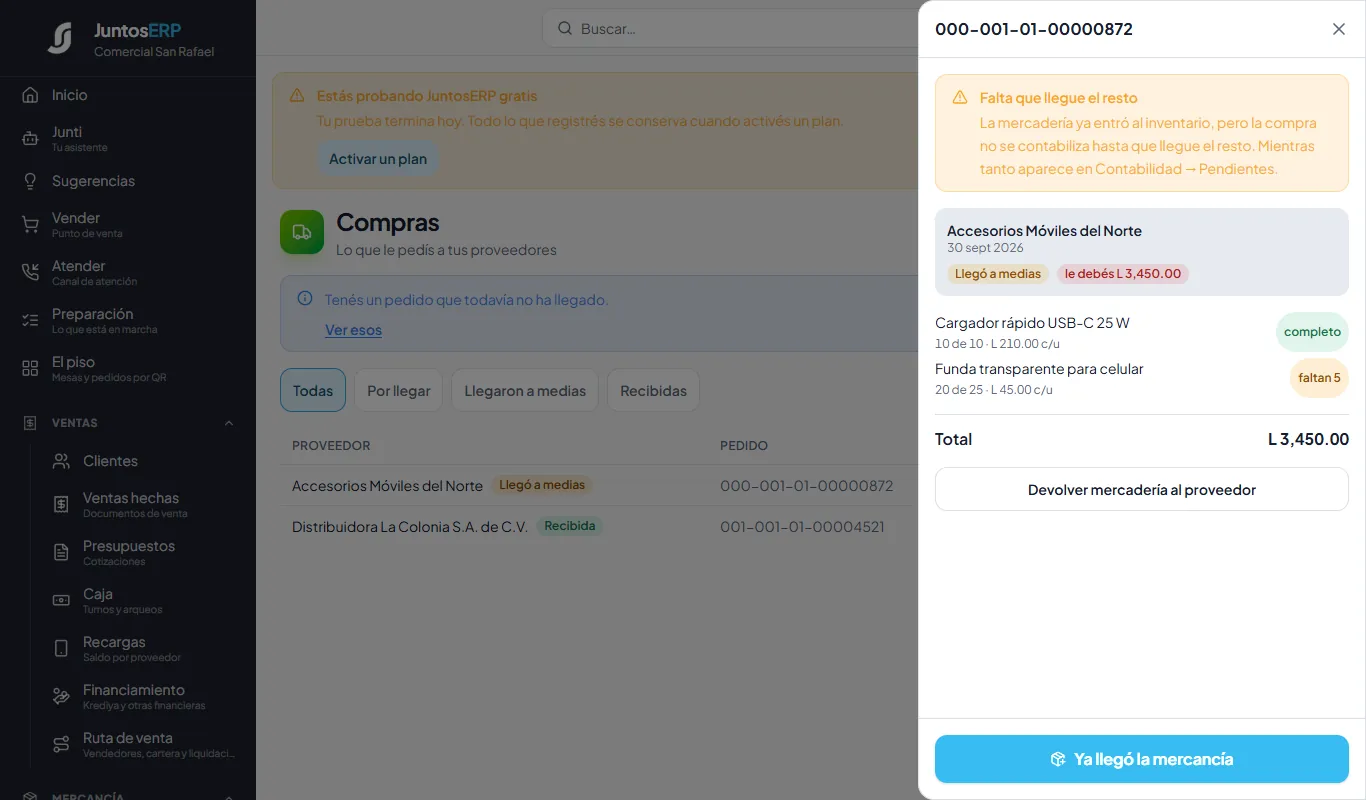
La compra a medias: faltan 5 fundas. - 5
Con el filtro Llegaron a medias ves todo lo que un proveedor te quedó debiendo.
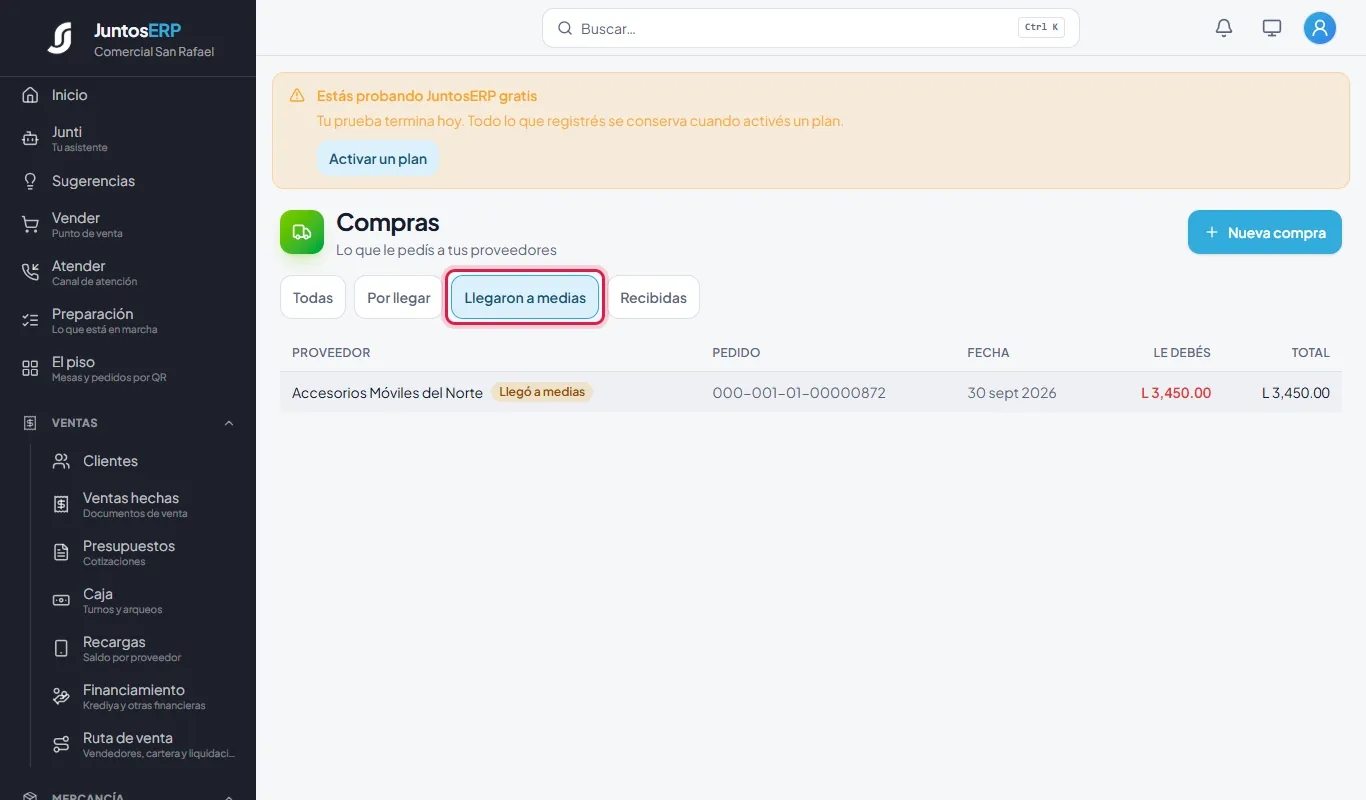
El filtro de lo que llegó a medias. - 6
Cuando llegan las 5 fundas, abrí la compra y tocá otra vez Ya llegó la mercancía. Solo te pregunta por lo que faltaba.
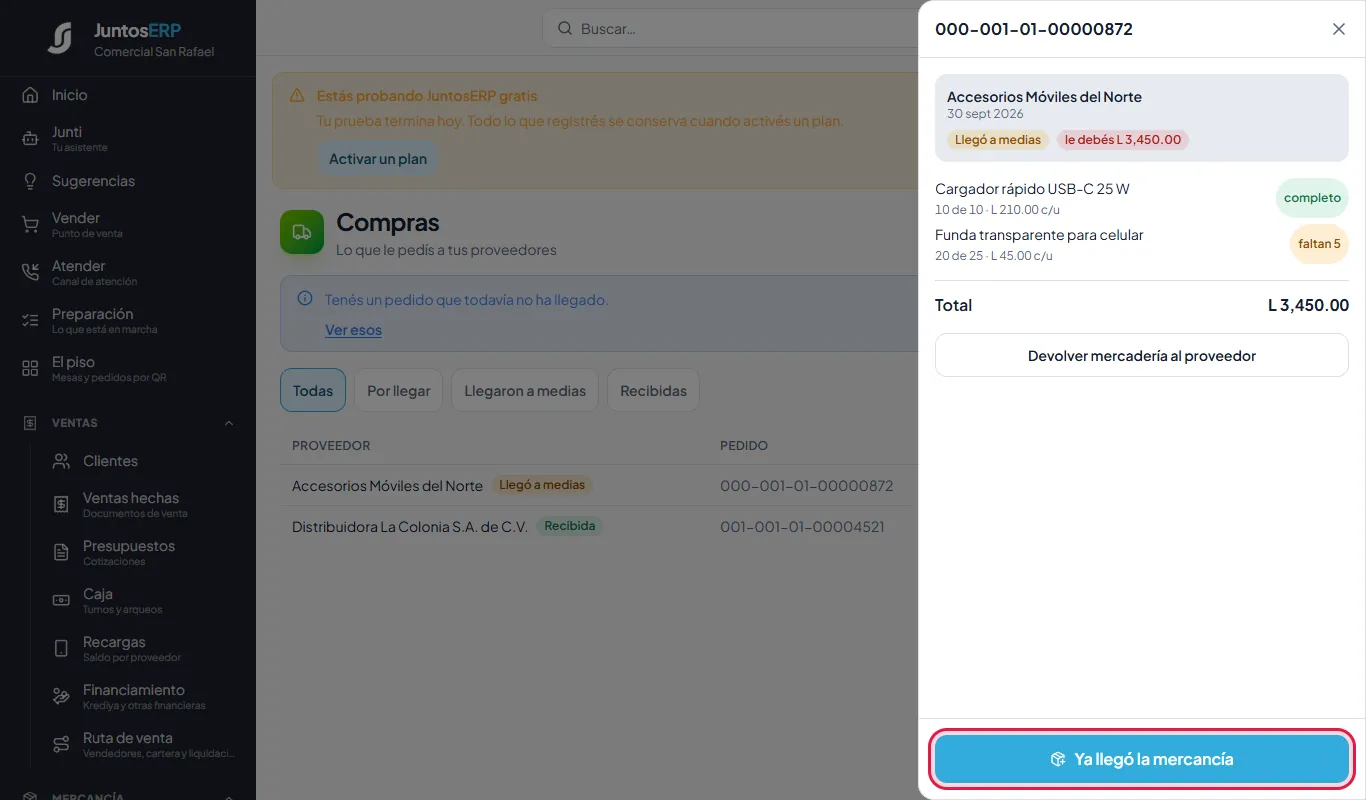
Recibir lo que faltaba. - 7
Con todo recibido, la compra de contado queda Facturada, completa y sin saldo: ya estaba pagada.
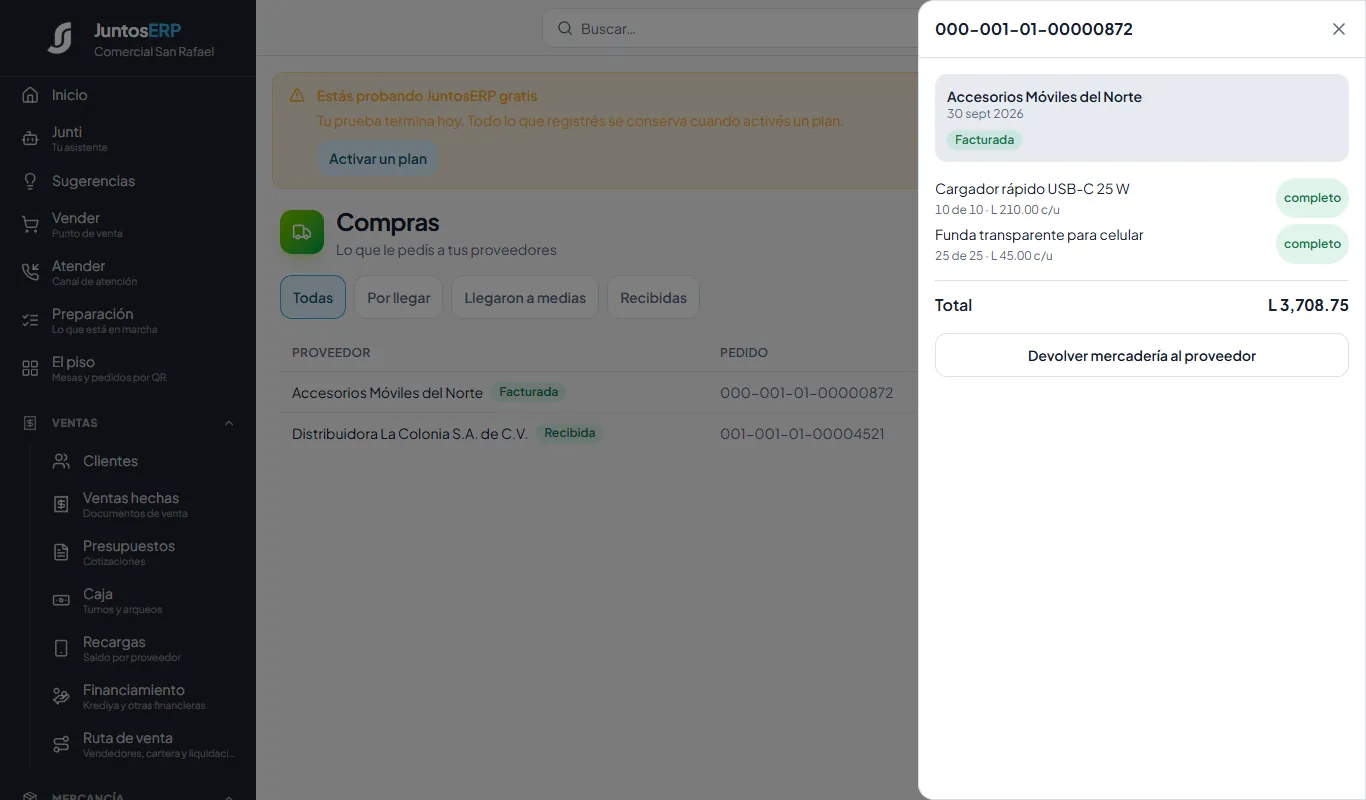
La compra completa: L 3,708.75 con ISV. - 8
Para devolver el cargador malo, tocá Devolver mercadería al proveedor. Escribí cuántos devolvés de cada producto, el motivo y, si el proveedor te dio una, el número de su nota de crédito. Tocá Registrar la devolución.
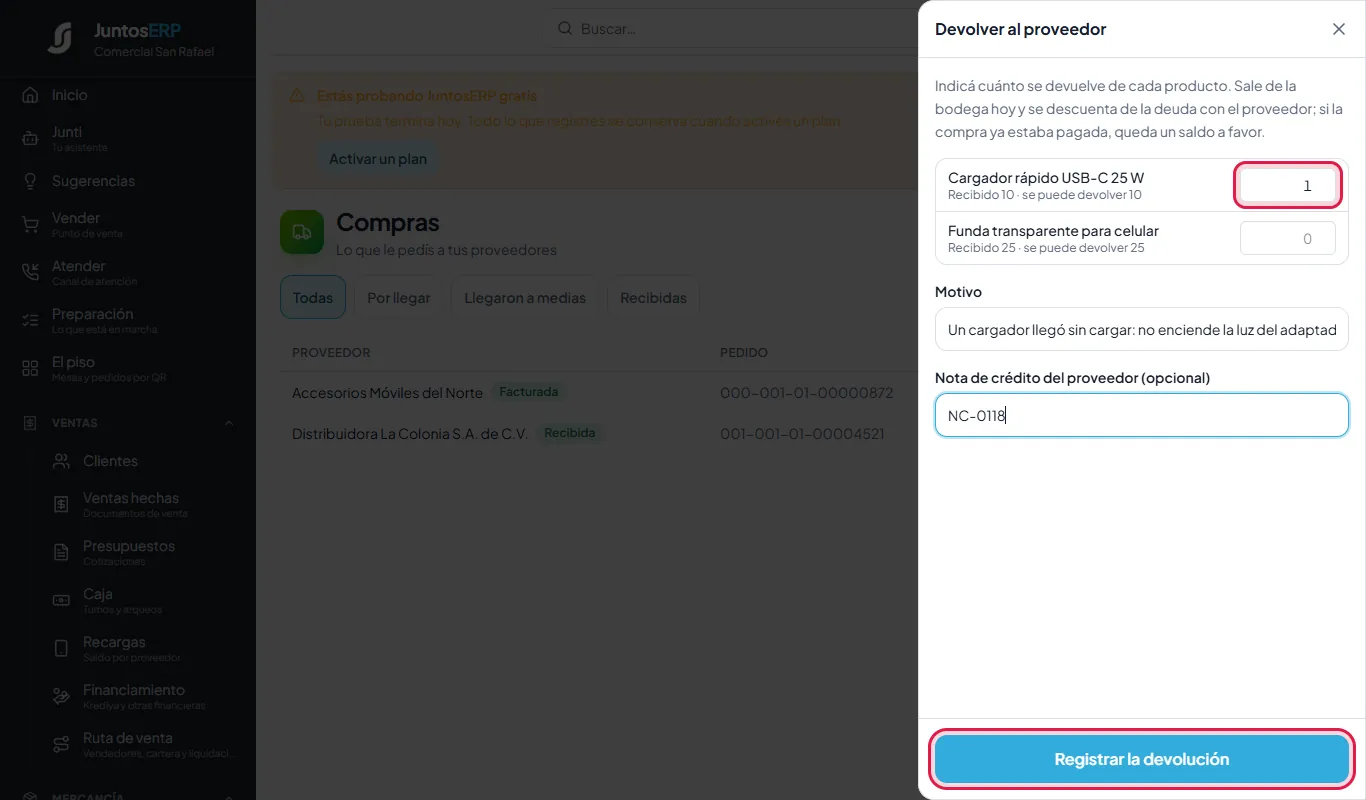
Devolver 1 cargador que no enciende. - 9
Sale la devolución DP-00001 por L 241.50 (el cargador más su ISV). La mercancía sale de la bodega y, como la compra ya estaba pagada, el proveedor te queda debiendo ese valor: cobráselo o descontalo de la próxima compra.
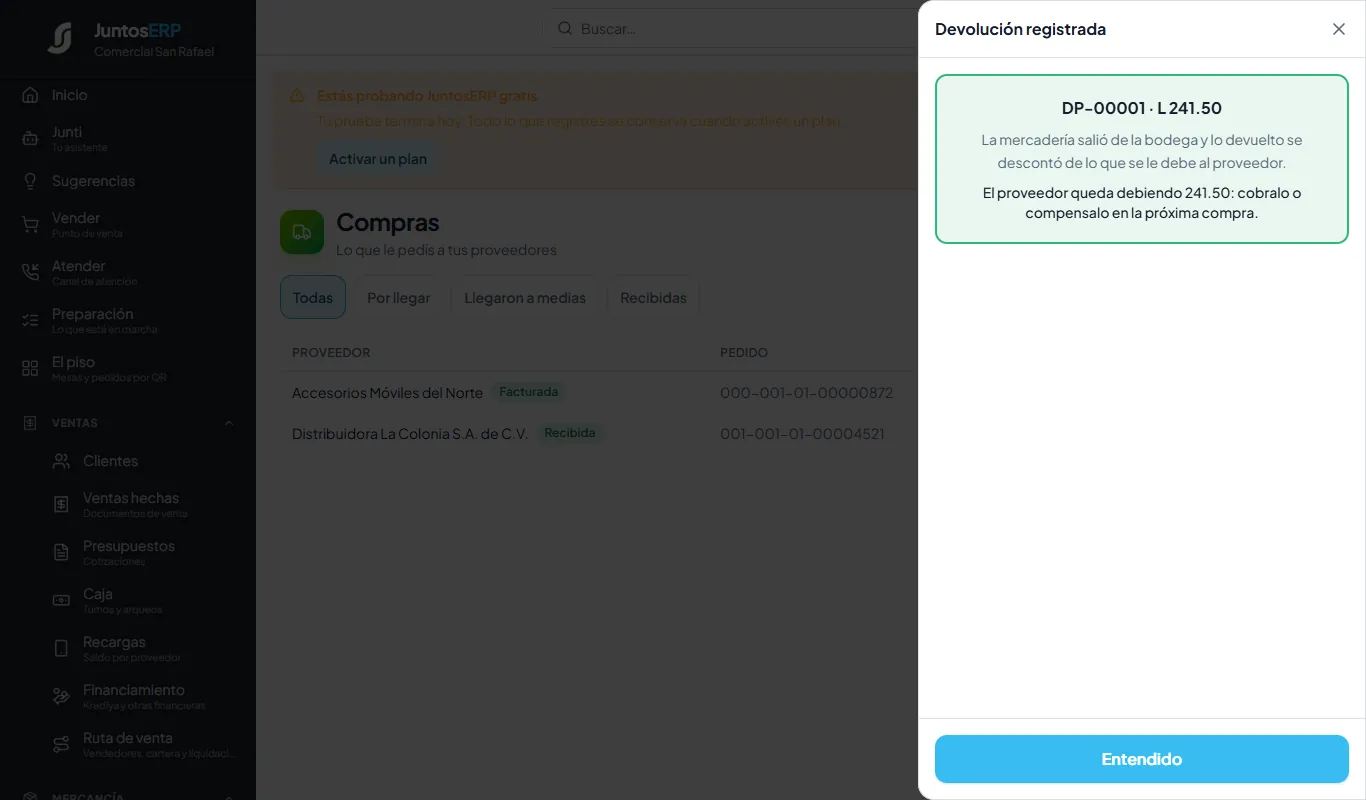
Devolución registrada.
Si la compra era al crédito
Lo devuelto se descuenta de lo que le debés al proveedor en Lo que debés.
Qué no se puede hacer
Una compra ya recibida no se anula: si hubo un error, se corrige con una devolución al proveedor, que deja constancia de qué salió y por qué.
Sigue con: Pagarle al proveedor
Mercancía · Mercancía › Lo que debés
Lo que debés: pagarle a tus proveedores
Todas las facturas de proveedores que tienen saldo, con lo vencido primero y en rojo. Desde aquí registrás cada pago, completo o en abonos.
Para qué sirve
Arriba tenés tres números: Total que debés, Ya vencido y Al día. Cada factura dice cuándo vence (la fecha de la compra más el plazo del proveedor) y su estado: Al día, Vencida, Vencida hace más de un mes o Vencida hace más de dos meses.
Caso de uso
La factura de La Colonia por L 2,817.20 vence el 30 de octubre. Rosa le abona L 1,500.00 por transferencia desde su cuenta de Banco Atlántida y deja el resto para la otra quincena.
Paso a paso
- 1
Entrá a Mercancía › Lo que debés. Buscá la factura del proveedor y tocá Pagar.
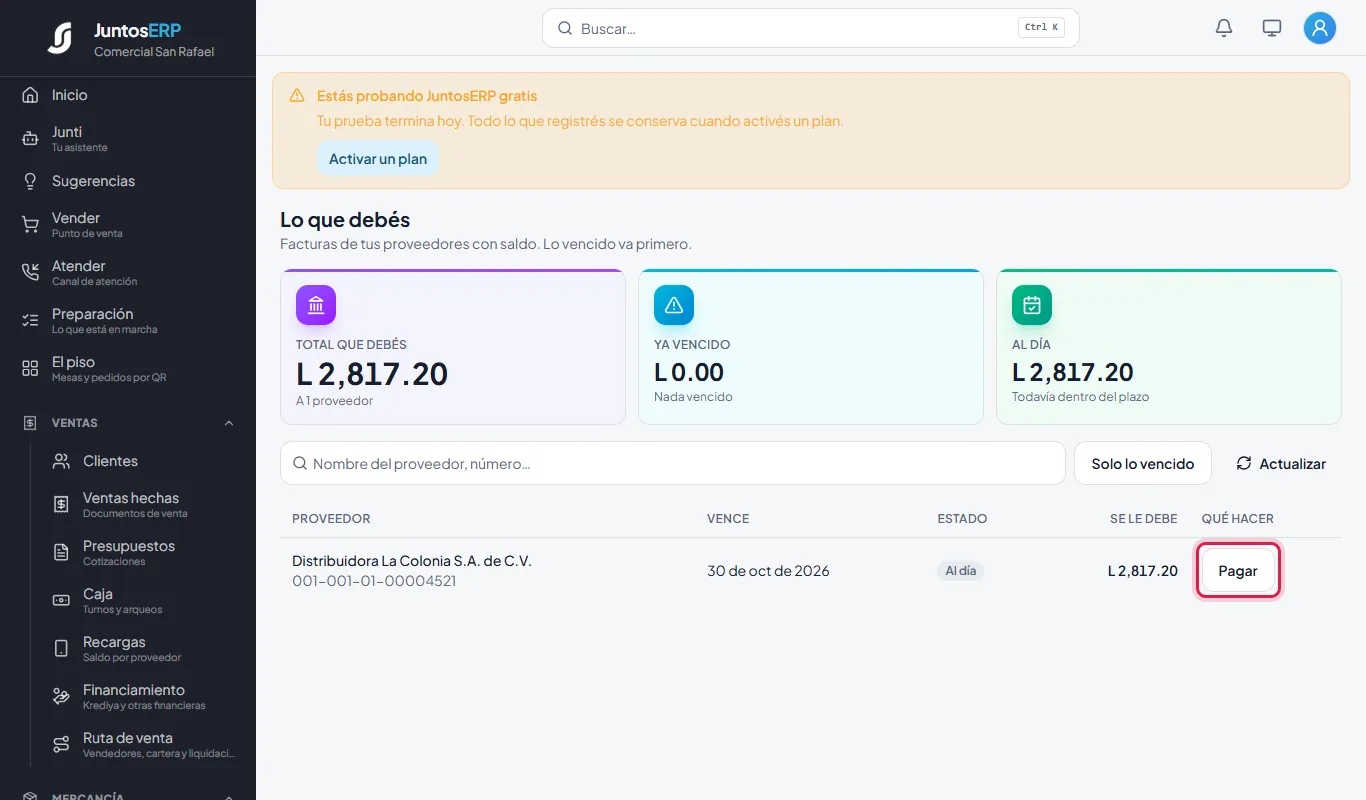
Lo que Comercial San Rafael le debe a sus proveedores: L 2,817.20 a La Colonia. - 2
Se abre el pago con el saldo completo ya puesto en Cuánto le entregás.
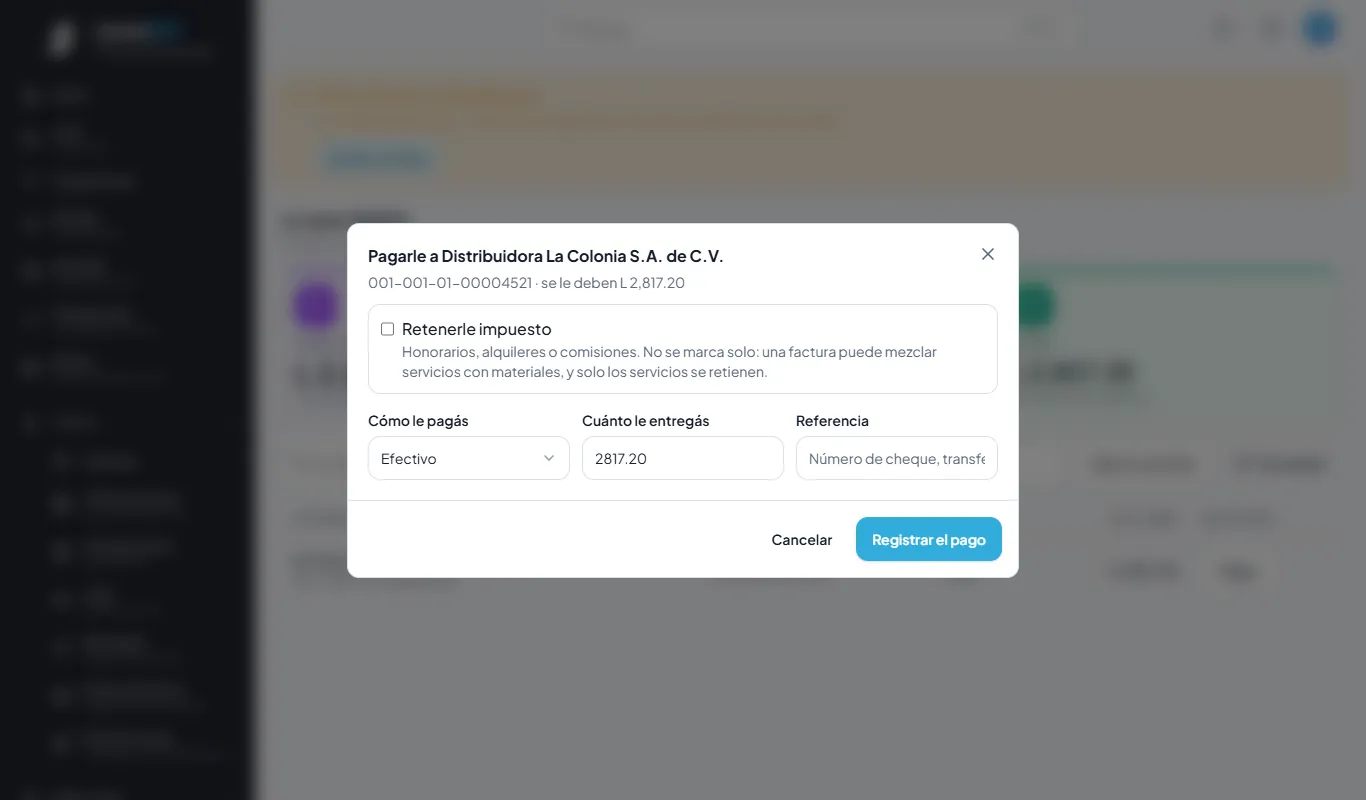
El pago a La Colonia: L 2,817.20. - 3
Elegí Cómo le pagás (efectivo, transferencia, cheque, tarjeta u otro), cambiá el monto si es un abono y escribí la referencia: el número de cheque o de transferencia. Tocá Registrar el pago.
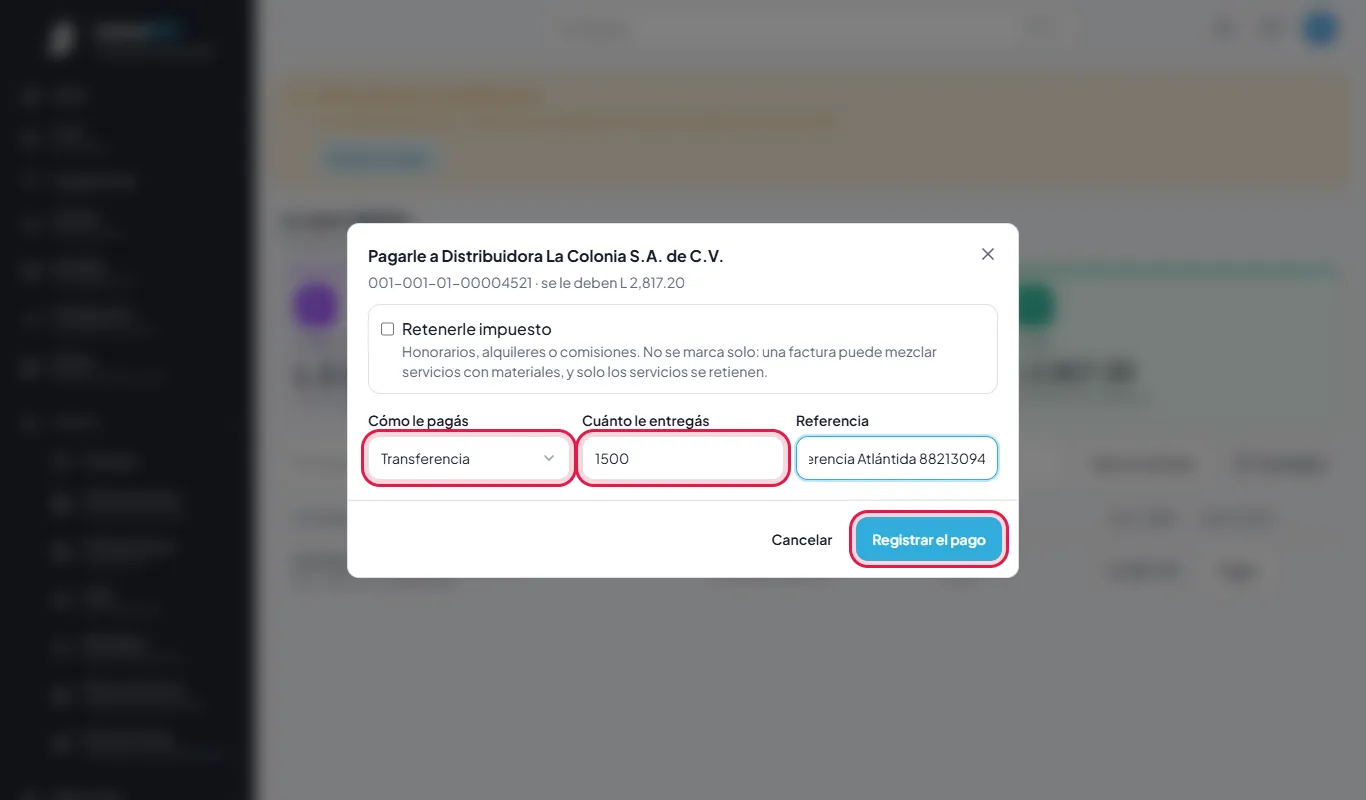
Abono de L 1,500 por transferencia. - 4
La deuda baja a L 1,317.20 de L 2,817.20. Cuando pagues el resto, la factura sale de esta lista.
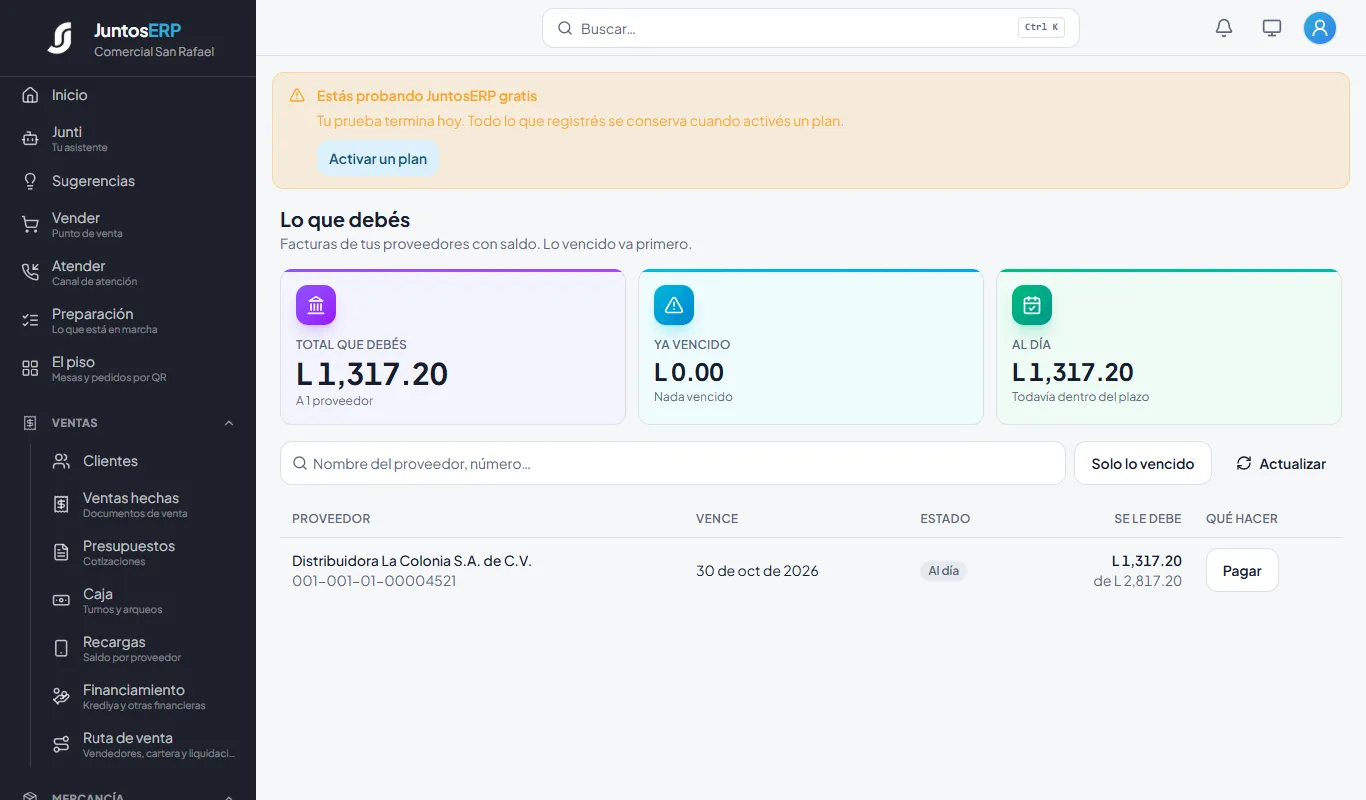
Lo que queda debiendo después del abono.
Buscar y filtrar
El buscador encuentra por nombre del proveedor o número de factura. Solo lo vencido deja a la vista lo que ya se pasó de fecha, y Actualizar vuelve a cargar la lista.
Retenciones
Si tu negocio declara impuestos (se configura en Configuración › Impuestos), al pagar aparece la casilla Retenerle impuesto. Es para honorarios, alquileres o comisiones, no para mercancía. Elegís el concepto, el sistema calcula cuánto retener sobre el subtotal sin ISV y te muestra cuánto le entregás, cuánto guardás para el SAR y cuánto salda de la factura. Si al proveedor no hay que retenerle (por ejemplo, porque tiene constancia vigente, o porque tu negocio no está designado como agente de retención), te lo dice con el aviso A este proveedor no hay que retenerle. La constancia de retención se imprime desde Impuestos › Retenciones: el proveedor la necesita para no pagar dos veces.
Por aprobar
Si configuraste un flujo que pide tu visto bueno (por ejemplo, antes de un pago grande), lo que espera tu decisión aparece en la campanita de avisos y en la pantalla Por aprobar.
Mercancía · Mercancía › Productos
Inventario: existencias, correcciones y movimientos
La misma pantalla de productos es tu inventario: cuánto tenés de cada cosa, cuánto vale tu mercancía, qué se está acabando y la historia de cada producto.
Para qué sirve
Arriba hay cuatro recuadros: En el catálogo (productos activos), Se están acabando (por debajo de su mínimo), Agotados y Vale tu mercancía, que suma lo que tenés en bodega a lo que te costó.
Caso de uso
Después de recibir la compra de La Colonia, Rosa revisa el arroz: quiere ver que entraron las 20 bolsas. Esa misma tarde se le cae un cartón de huevos a Gerardo, el bodeguero, y hay que sacarlo del inventario.
Paso a paso
- 1
Entrá a Mercancía › Productos. El recuadro Vale tu mercancía subió con la compra: ya incluye el arroz, los frijoles y el café que llegaron.
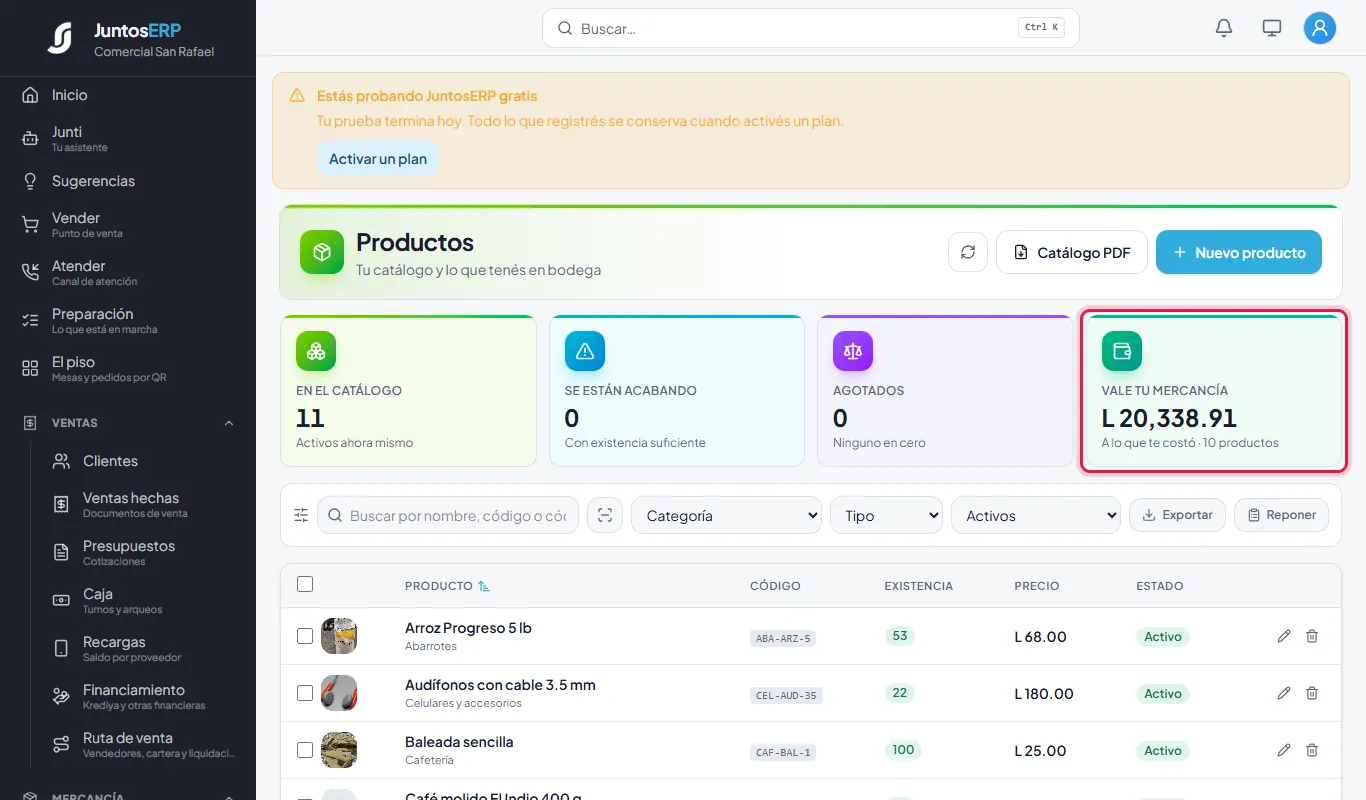
L 20,338.91 en mercancía, al costo. - 2
Tocá un producto para ver su ficha: precio, código, existencia, unidad y costo. En Existencias por bodega ves cuánto hay en cada bodega.
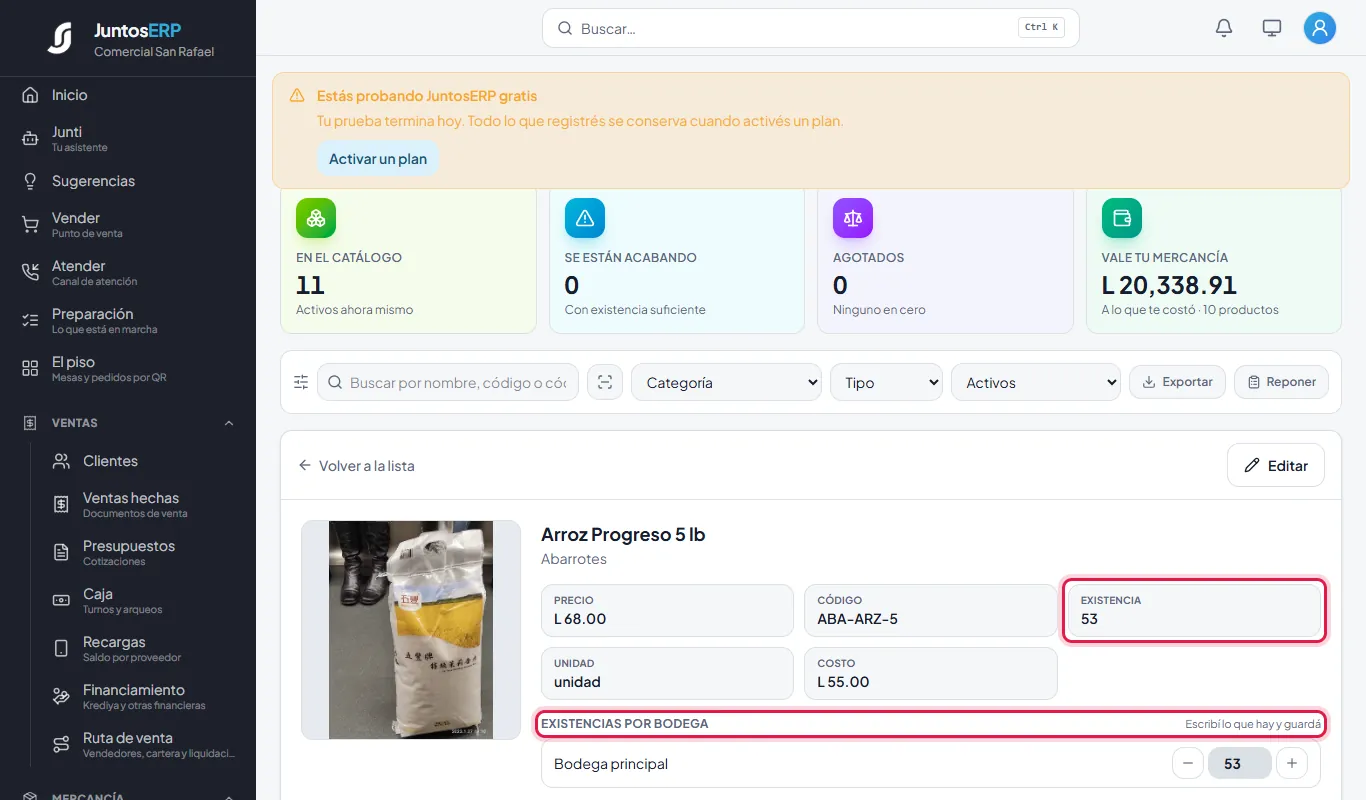
La ficha del arroz: 53 bolsas, a L 55.00 de costo. - 3
Más abajo, Movimientos cuenta qué le pasó, de lo último a lo primero: una venta (−5), la compra OC-00001 (+20), otra venta (−2) y la existencia inicial (+40), con quién lo hizo y cuándo. Arriba a la derecha dice cuánto vendiste en 30 días: 7.
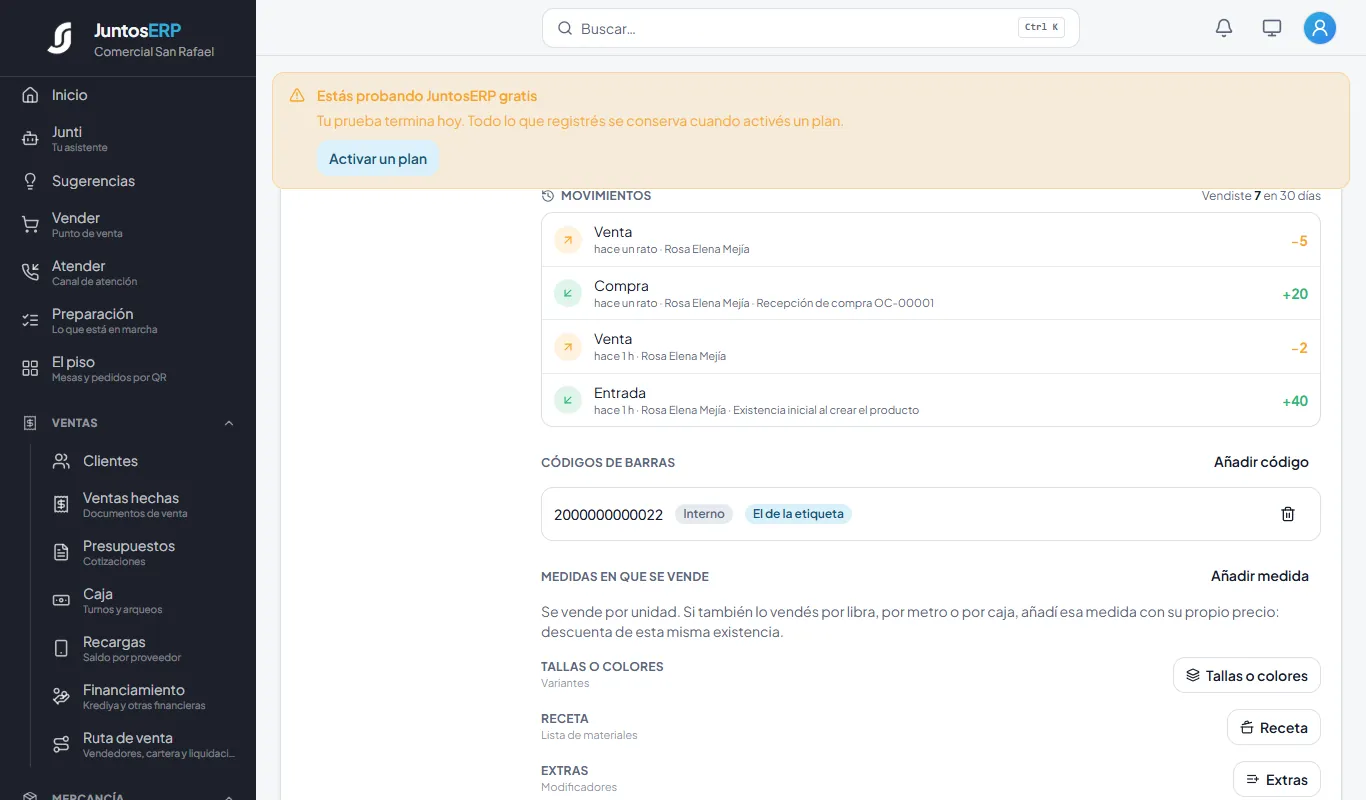
Los movimientos del arroz: 40 + 20 − 2 − 5 = 53. - 4
Para corregir una existencia, abrí la ficha, usá − y + o escribí lo que hay de verdad en la bodega. Aparece Guardar −1 con la diferencia; tocalo. Descartar lo deja como estaba.
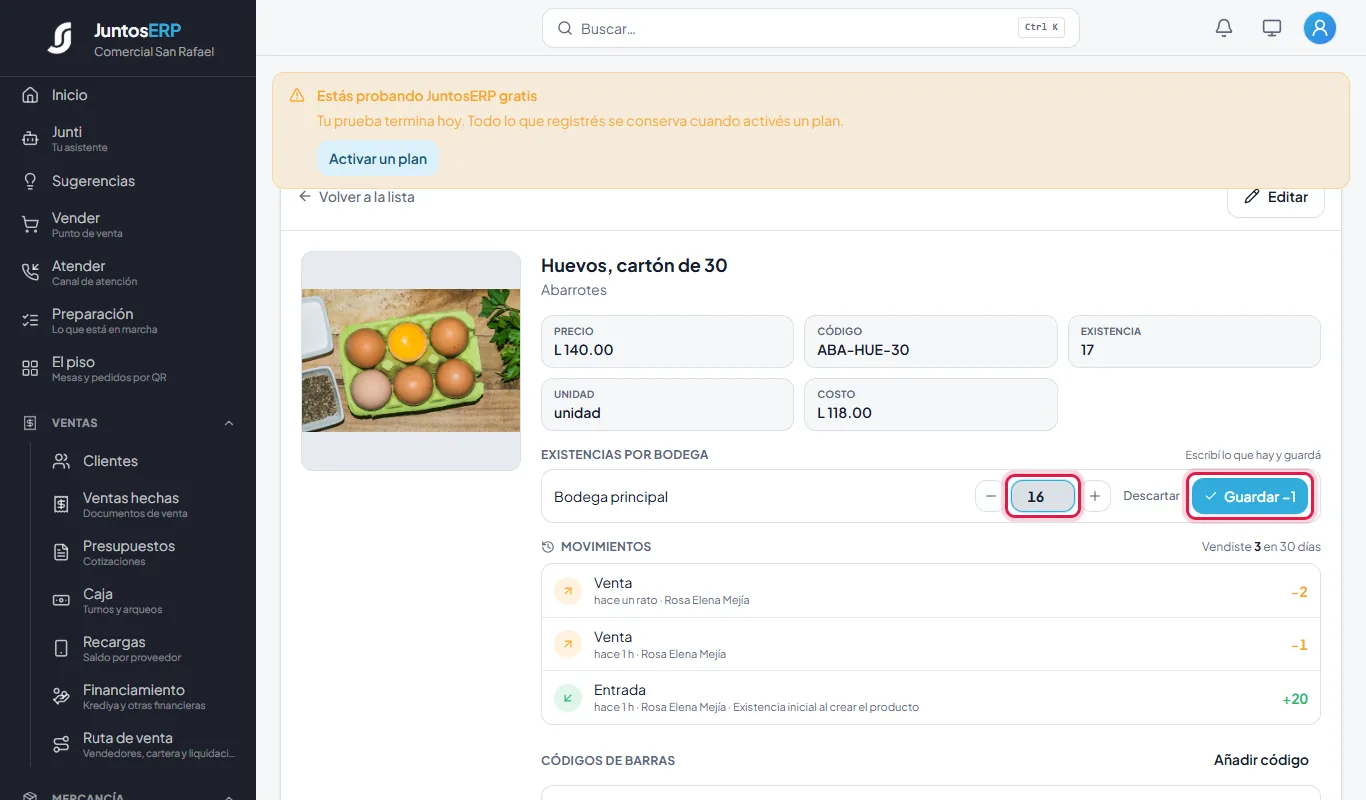
Un cartón de huevos quebrado: de 17 a 16. - 5
La corrección queda en los movimientos como Corrección (de menos), con tu nombre y la hora. La existencia no se borra ni se reescribe: se anota la diferencia.
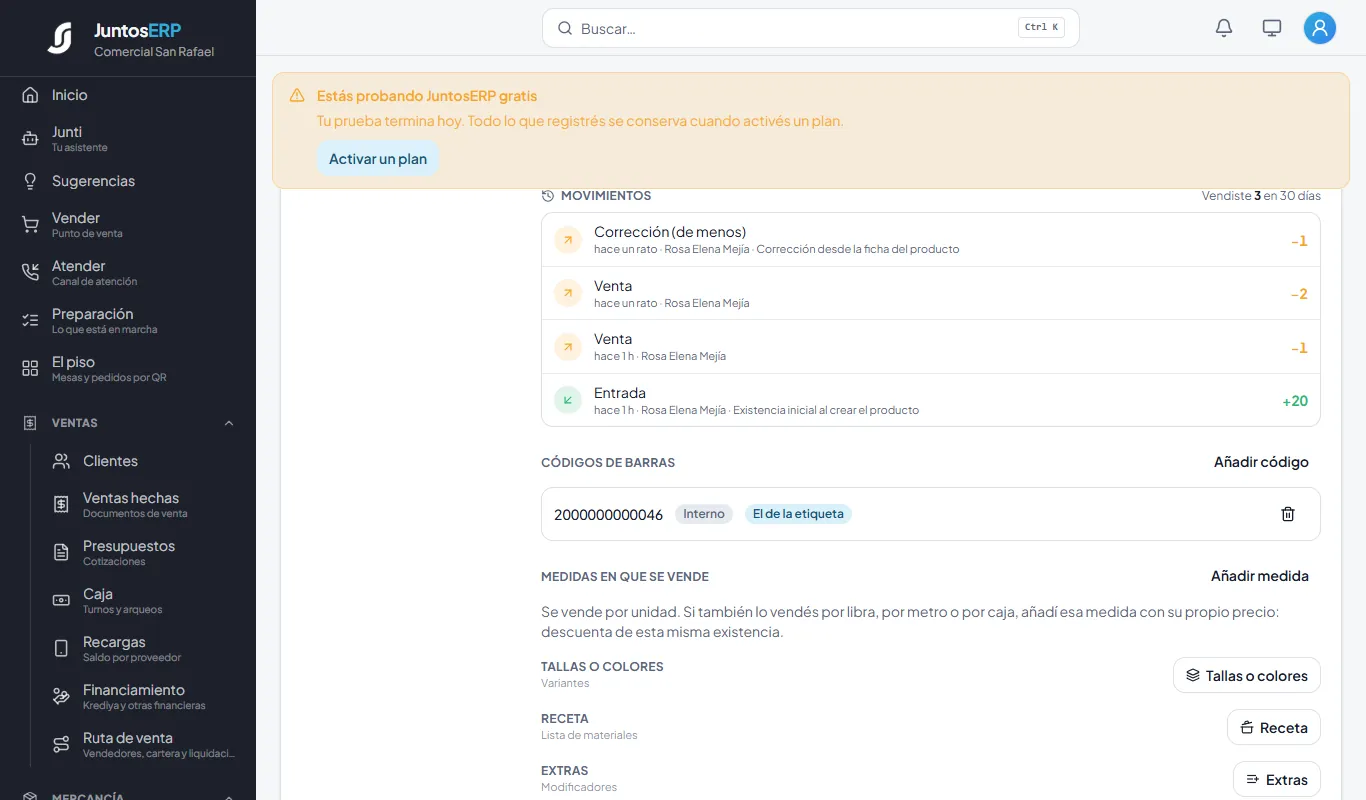
La corrección en el historial.
Filtros y orden
Filtrá por categoría, por tipo (productos, con serie o servicios) y por estado: Activos, Se están acabando, Agotados, Dados de baja o Todos. El buscador acepta nombre, código o código de barras, y el botón de la cámara escanea el código. También podés ordenar por nombre, por existencia (lo que se acaba primero) o por precio.
Exportar y Reponer
Exportar baja lo que ves en pantalla para abrirlo en Excel o mandárselo al contador. Reponer arma la lista de lo que se está acabando, lista para mandársela al proveedor.
Trabajar con varios a la vez
Marcá la casilla de varios productos y aparece una barra para moverlos de categoría, mandarlos a Etiquetas o darlos de baja.
Otras formas de mover el inventario
La existencia también cambia sola con las compras, las ventas, las devoluciones, los traslados, la producción y el conteo físico. Para cuadrar muchos productos de una vez, usá el conteo en vez de corregirlos uno por uno.
Sigue con: Conteo físico
Mercancía · Mercancía › Conteo físico
Conteo físico
Contás lo que hay en el estante y lo escribís. El sistema compara con lo que dice, y cada diferencia queda registrada como ajuste, con quién y cuándo.
Para qué sirve
Sirve para cuadrar el inventario una vez al mes, o cuando sospechás que algo no cuadra. Solo se mueve lo que escribís: lo que no contaste se queda como estaba.
Caso de uso
Fin de mes. Gerardo cuenta el estante de abarrotes: arroz, frijoles, café y huevos. Todo cuadra menos los frijoles: el sistema dice 74 bolsas y en el estante hay 72.
Paso a paso
- 1
Entrá a Mercancía › Conteo físico y elegí la bodega que vas a contar. Un conteo es de una bodega a la vez.
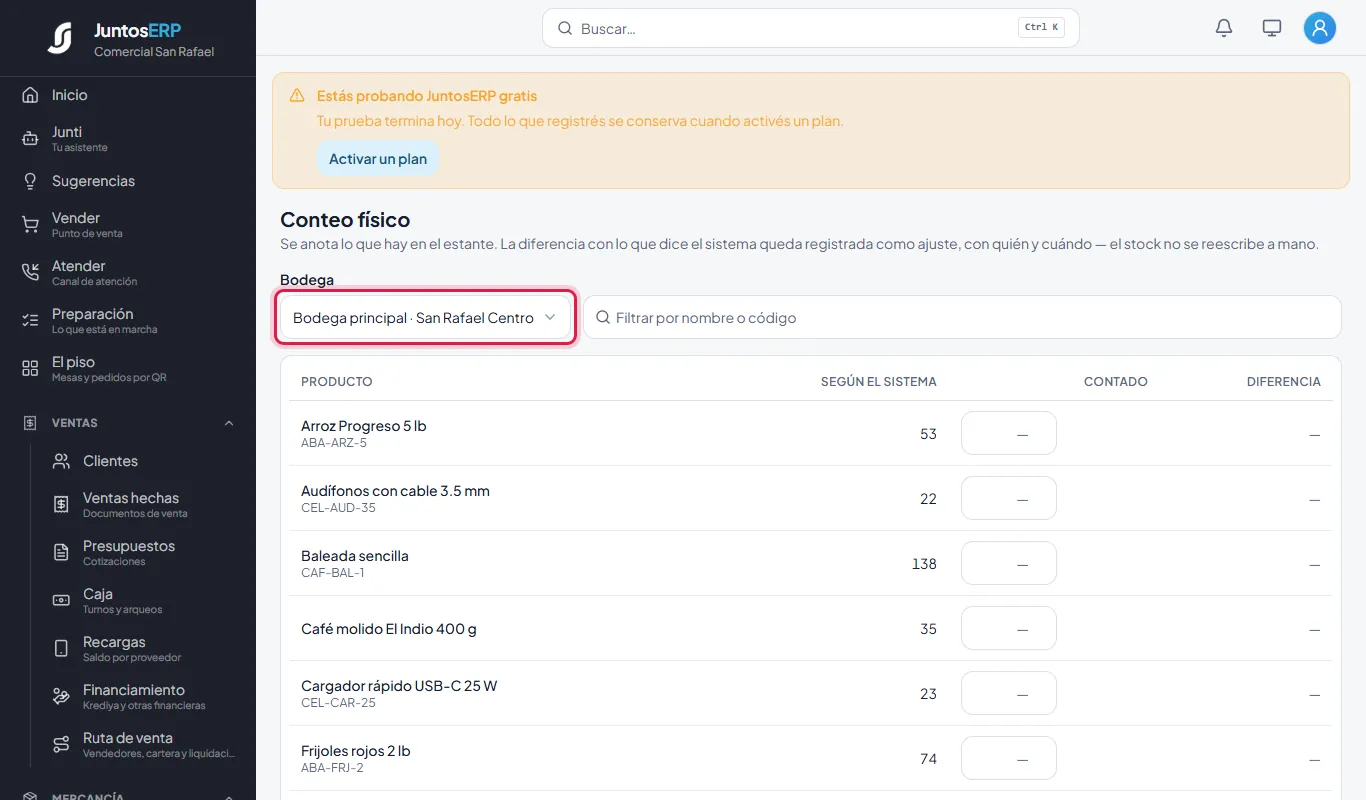
Elegir la bodega principal. - 2
Al lado de cada producto está Según el sistema. Escribí en Contado lo que hay de verdad. La última columna dice Cuadra o la diferencia en rojo.
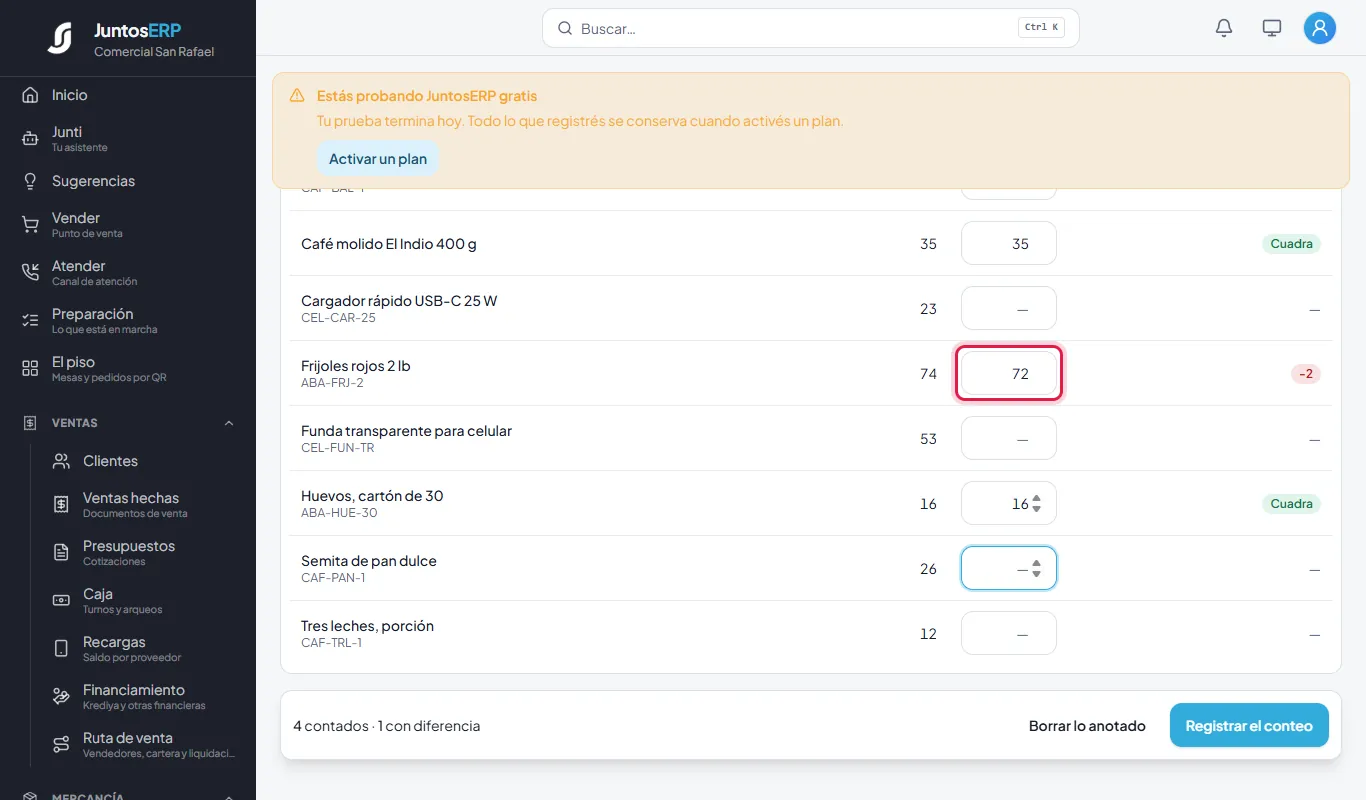
Frijoles: el sistema dice 74, se contaron 72. - 3
Abajo la barra dice cuántos contaste y cuántos tienen diferencia. Tocá Registrar el conteo.
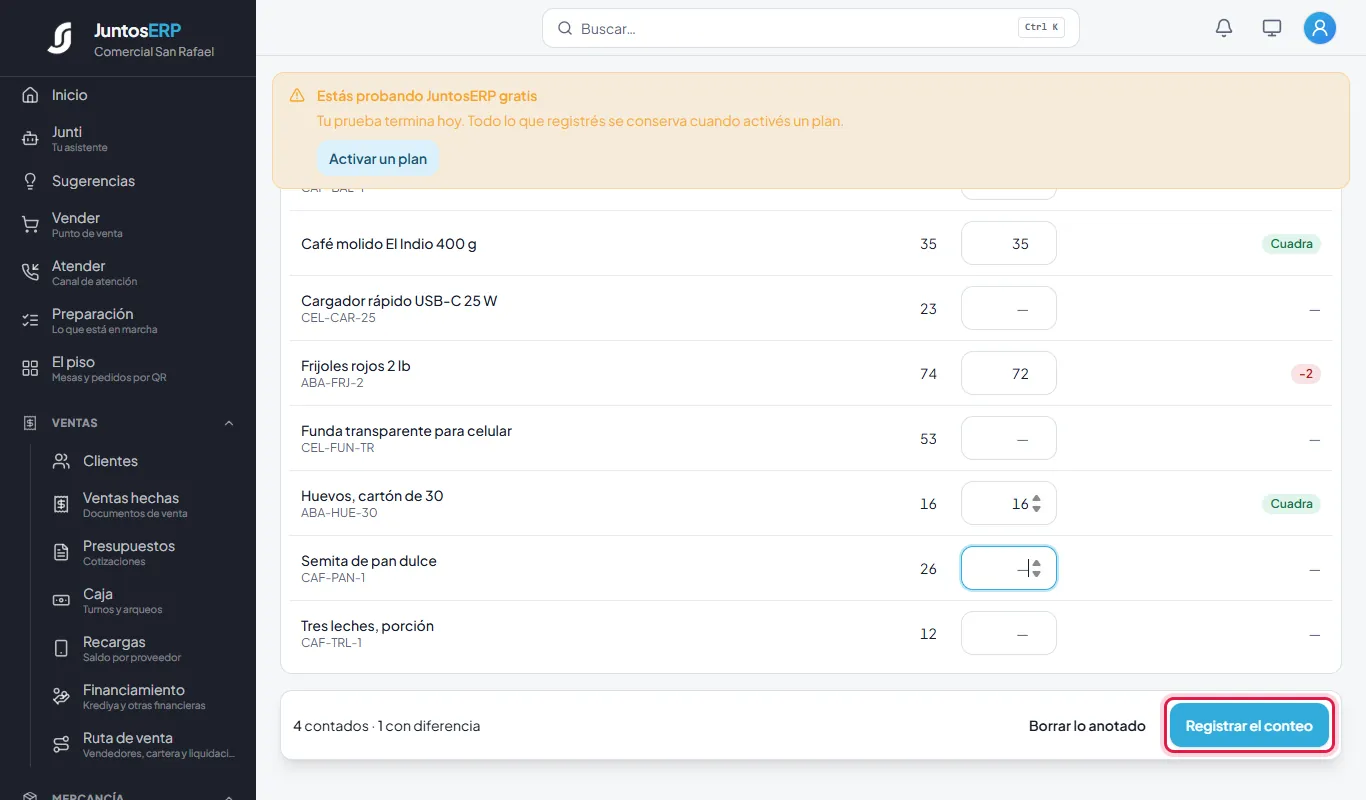
4 contados, 1 con diferencia. - 4
El sistema te avisa cuántos ajustes va a registrar y que no se borran. Confirmá con Registrar.
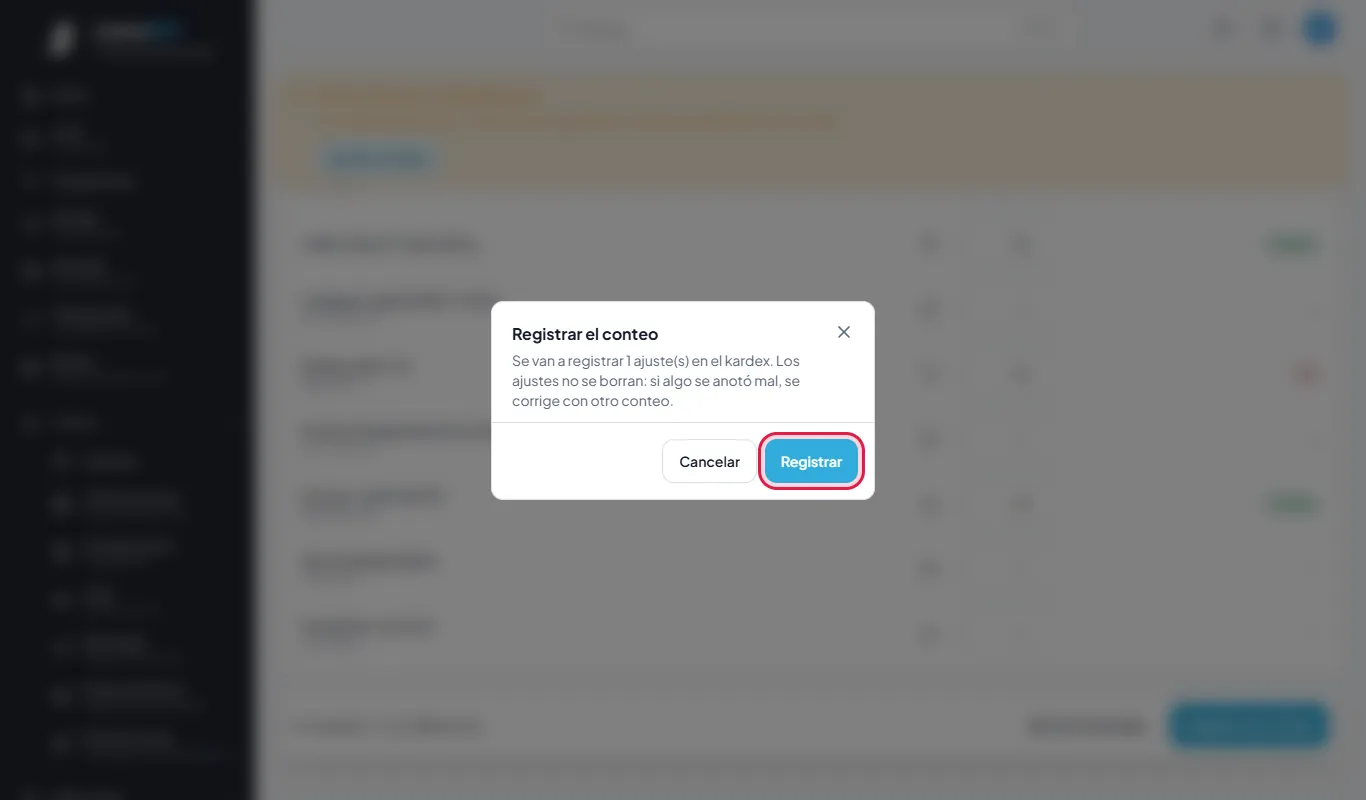
Confirmar el conteo: 1 ajuste. - 5
Arriba sale el aviso Un producto con diferencia, la columna Contado queda limpia para el próximo conteo y los frijoles ya dicen 72 en Según el sistema. El ajuste queda en los movimientos del producto con lo que decía el sistema y lo que se contó.
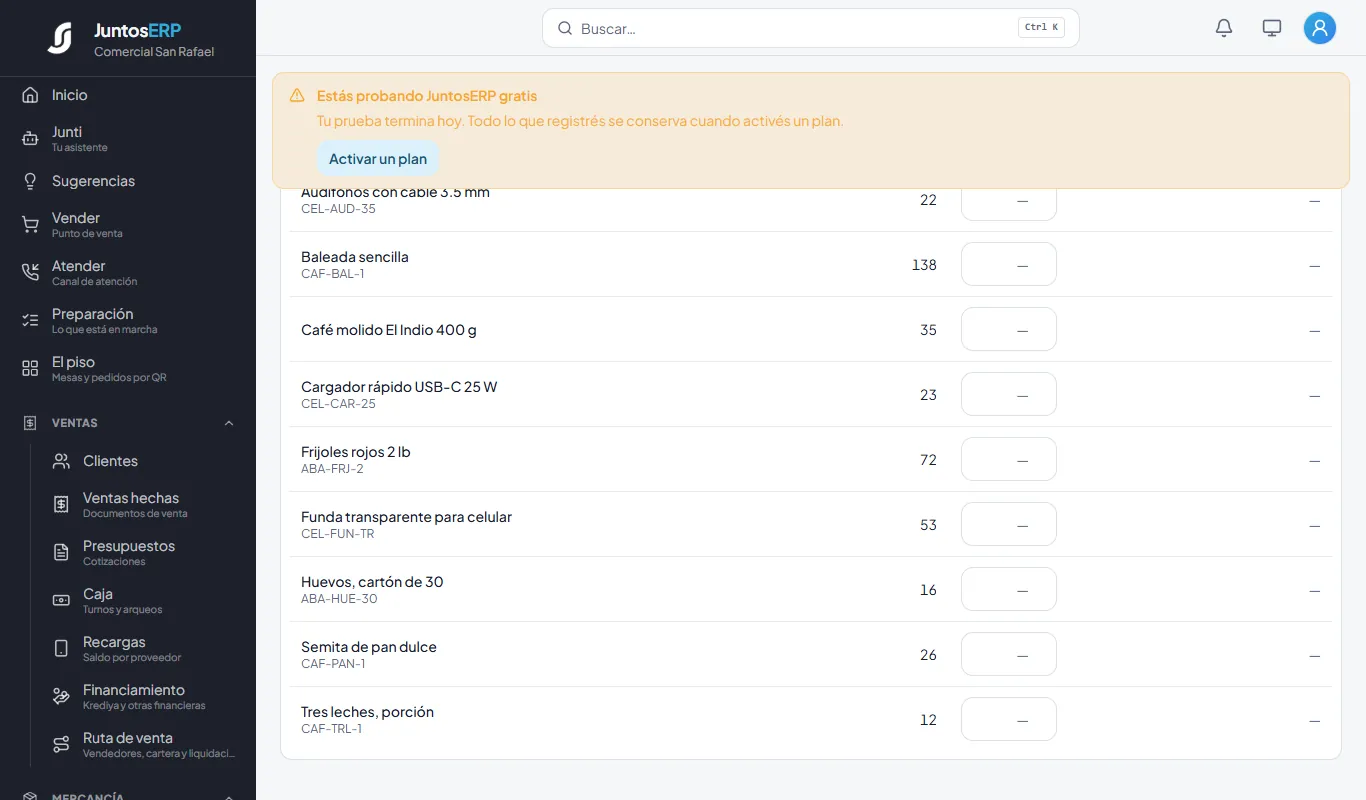
El conteo registrado: los frijoles ya dicen 72.
Contar por partes
Con Filtrar por nombre o código contás un estante o una categoría a la vez. Borrar lo anotado limpia lo que escribiste sin registrar nada.
Si todo cuadra
Registrá el conteo igual: no se mueve nada, pero queda constancia de que se contó.
Productos con serie
Los celulares y otros productos con número de serie no salen aquí: se cuadran escaneando sus series.
Mercancía · Mercancía › Traslados
Traslados entre sucursales
Mandar mercancía de un local a otro, con constancia de qué salió, cuándo y quién lo recibió. Mientras va en camino no la puede vender ninguno de los dos.
Para qué sirve
Un traslado pasa por tres pasos: Pedida (alguien lo pidió), En camino (ya salió del local) y Recibida (llegó y se puede vender en el otro local).
Caso de uso
Comercial San Rafael abrió su segundo local en la colonia Rivera Hernández. Para la apertura del sábado, Rosa le manda 10 fundas y 5 cargadores desde el local del Centro.
Paso a paso
- 1
Entrá a Mercancía › Traslados y tocá Nuevo traslado.
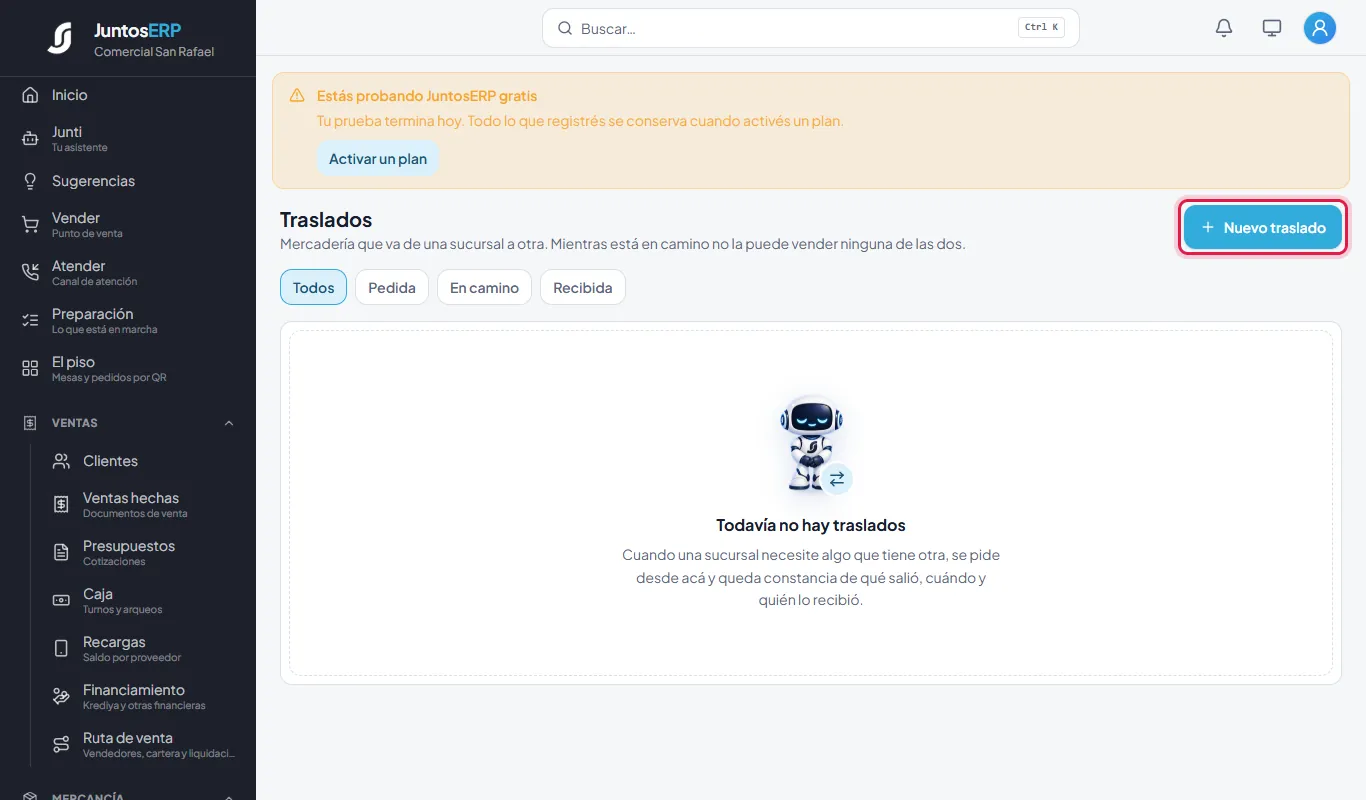
La pantalla de traslados. - 2
Elegí de dónde sale y a dónde llega. Buscá cada producto y escribí cuánto va; con Otro producto agregás más renglones y con la ✕ quitás uno. Escribí el motivo y tocá Pedir el traslado.
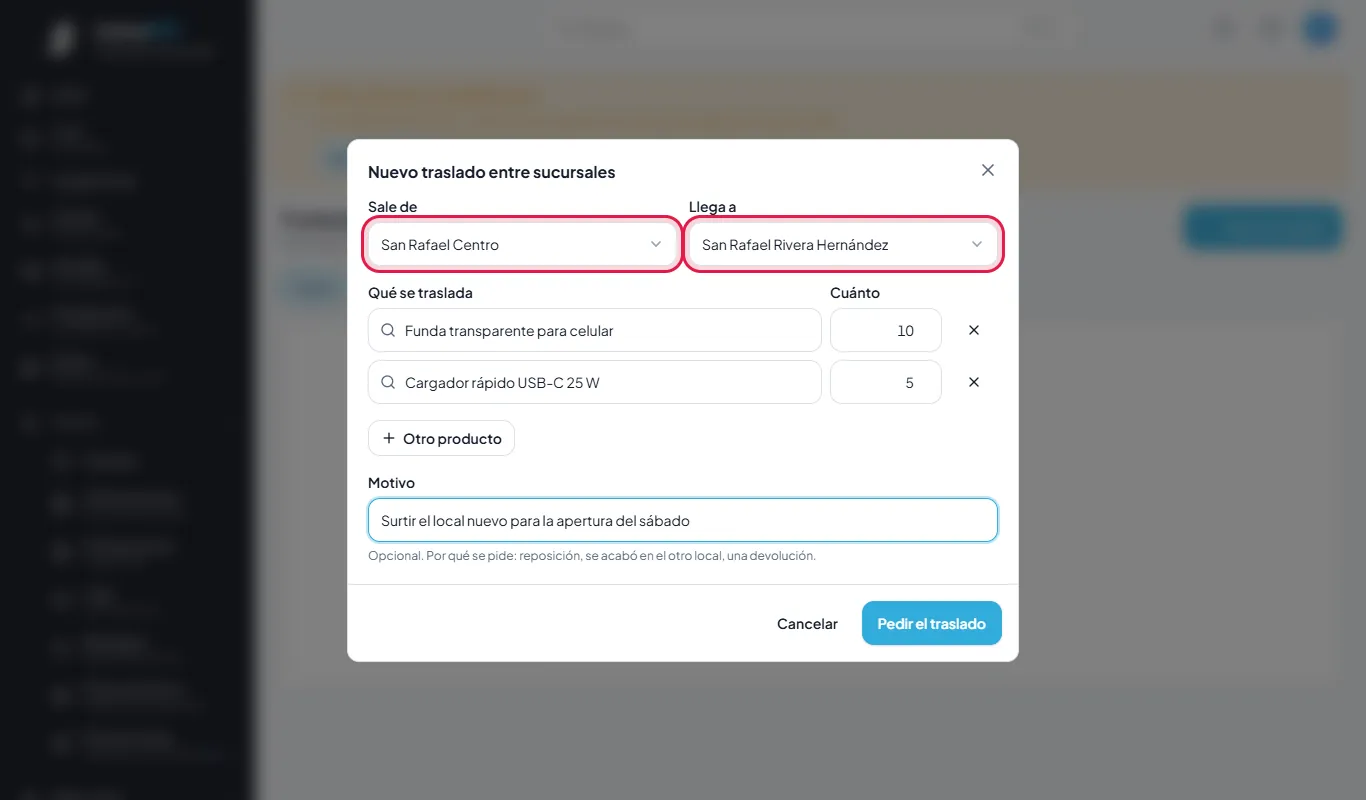
Del Centro a Rivera Hernández. - 3
El traslado TR-00001 queda Pedido. Cuando la mercancía salga del local, tocá Marcar enviado.
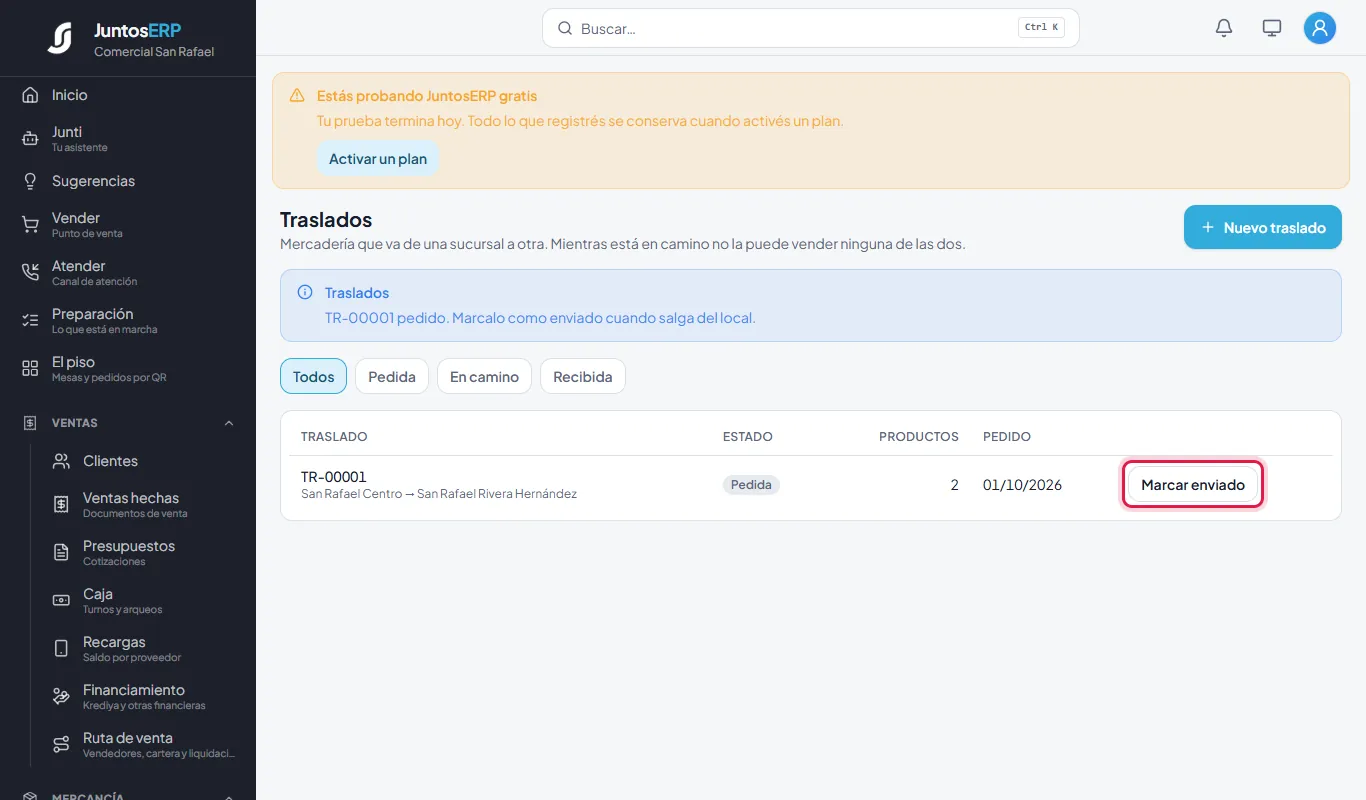
El traslado pedido. - 4
Ahora va En camino: lo que lleva ya no se puede vender en el Centro. Cuando llegue al otro local, quien lo recibe toca Recibir.
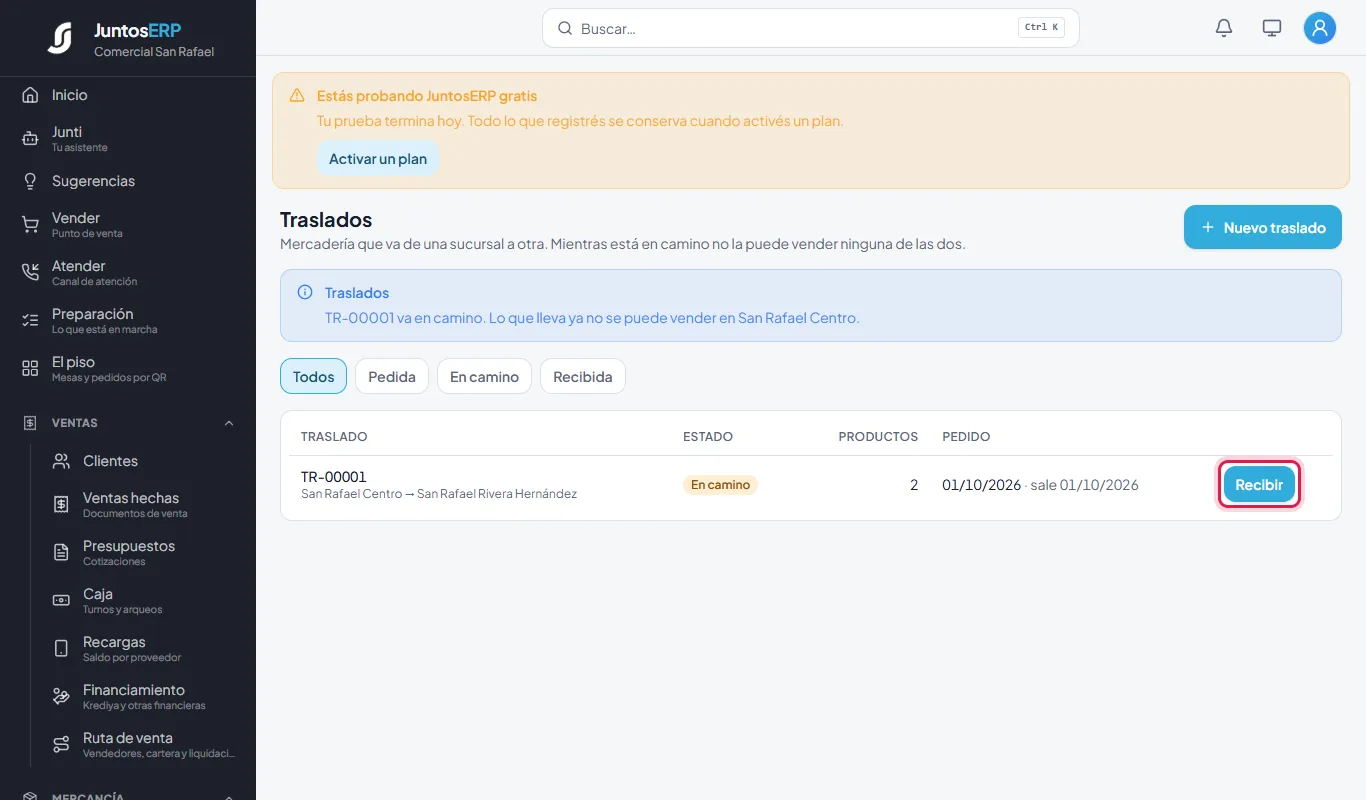
En camino, listo para recibir. - 5
El traslado queda Recibida y el aviso confirma que la mercadería ya está disponible en San Rafael Rivera Hernández. La columna Pedido guarda cuándo se pidió, cuándo salió y cuándo llegó.
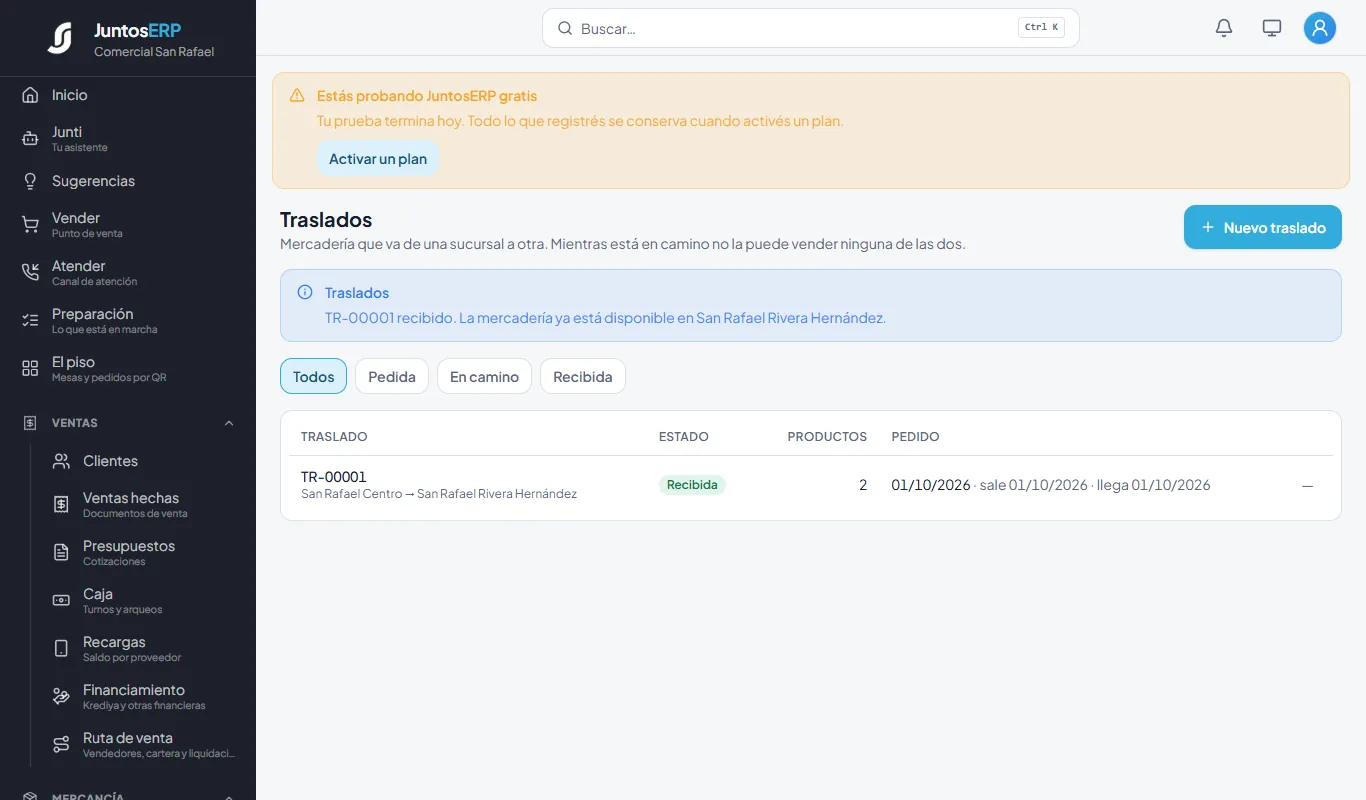
Recibido: las fundas y los cargadores ya se venden en el local nuevo.
Filtros
Todos, Pedida, En camino y Recibida. La columna Pedido dice cuándo se pidió, cuándo salió y cuándo llegó.
Qué pasa con el inventario
Al marcarlo enviado, la mercancía sale del local de origen y queda «en tránsito». Al recibirla, entra al local de destino. Así los dos inventarios dicen la verdad todo el tiempo.
Mercancía · Mercancía › Etiquetas
Etiquetas de precio y código de barras
Elegís productos, decís cuántas etiquetas de cada uno y las imprimís con su nombre, su precio y su código de barras. Antes de gastar papel ves cómo van a quedar.
Para qué sirve
El diseño de la etiqueta se hace una sola vez, en el Estudio de diseño. Después, imprimir es elegir productos y tocar imprimir. El precio lo pone el sistema, así que la etiqueta del estante siempre dice lo mismo que cobra la caja.
Caso de uso
Llegaron el arroz, los frijoles y el café de La Colonia. Rosa imprime etiquetas para el estante: 4 de arroz, 6 de frijoles y 1 de café.
Paso a paso
- 1
La primera vez hace falta una plantilla. Entrá a Mercancía › Estudio de diseño, tocá Nuevo diseño, ponele un nombre y elegí Etiqueta. Abajo, en Empezá con un diseño hecho, elegí Etiqueta de precio (50 × 25 mm, con nombre, precio y código de barras), Etiqueta con QR (60 × 30 mm) o En blanco. Tocá Crear diseño.
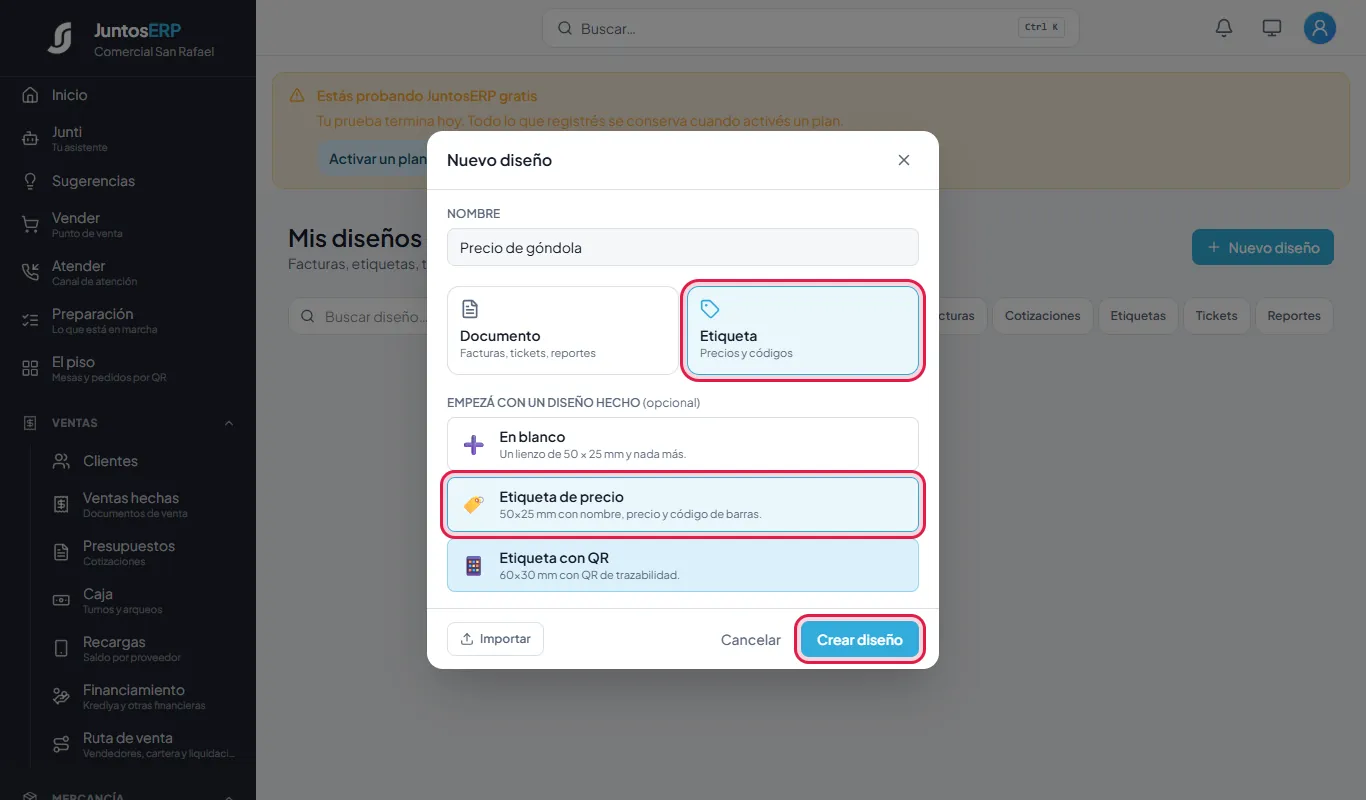
La plantilla «Precio de góndola», de 50 × 25 mm. - 2
Se abre el editor con el nombre, el precio y el código de barras ya puestos (por ahora con datos de muestra). Podés cambiar letras, tamaños y colores. El diseño se guarda solo: arriba dice Guardado.
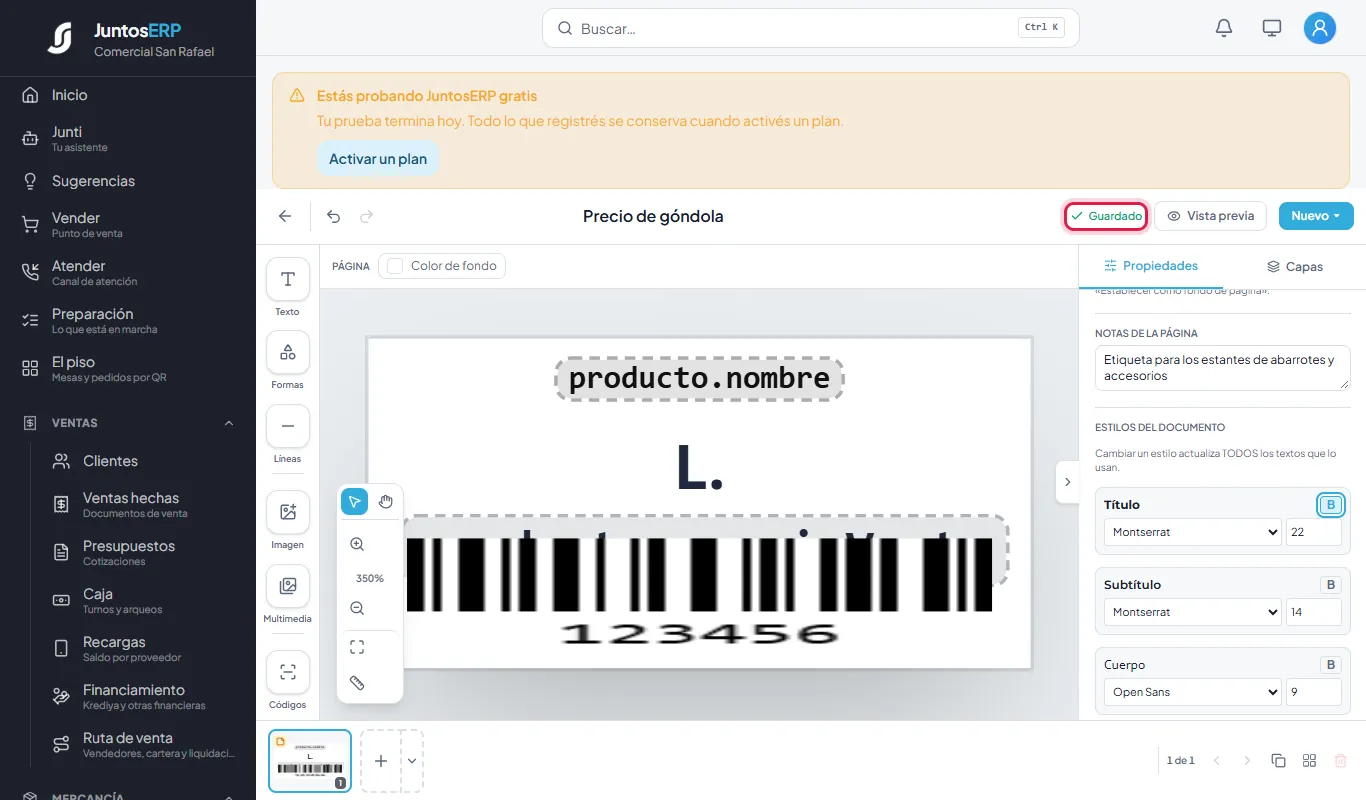
La plantilla en el Estudio de diseño. - 3
Ahora entrá a Mercancía › Etiquetas. Buscá los productos por nombre, código o código de barras y tocá cada uno para agregarlo a la tanda.
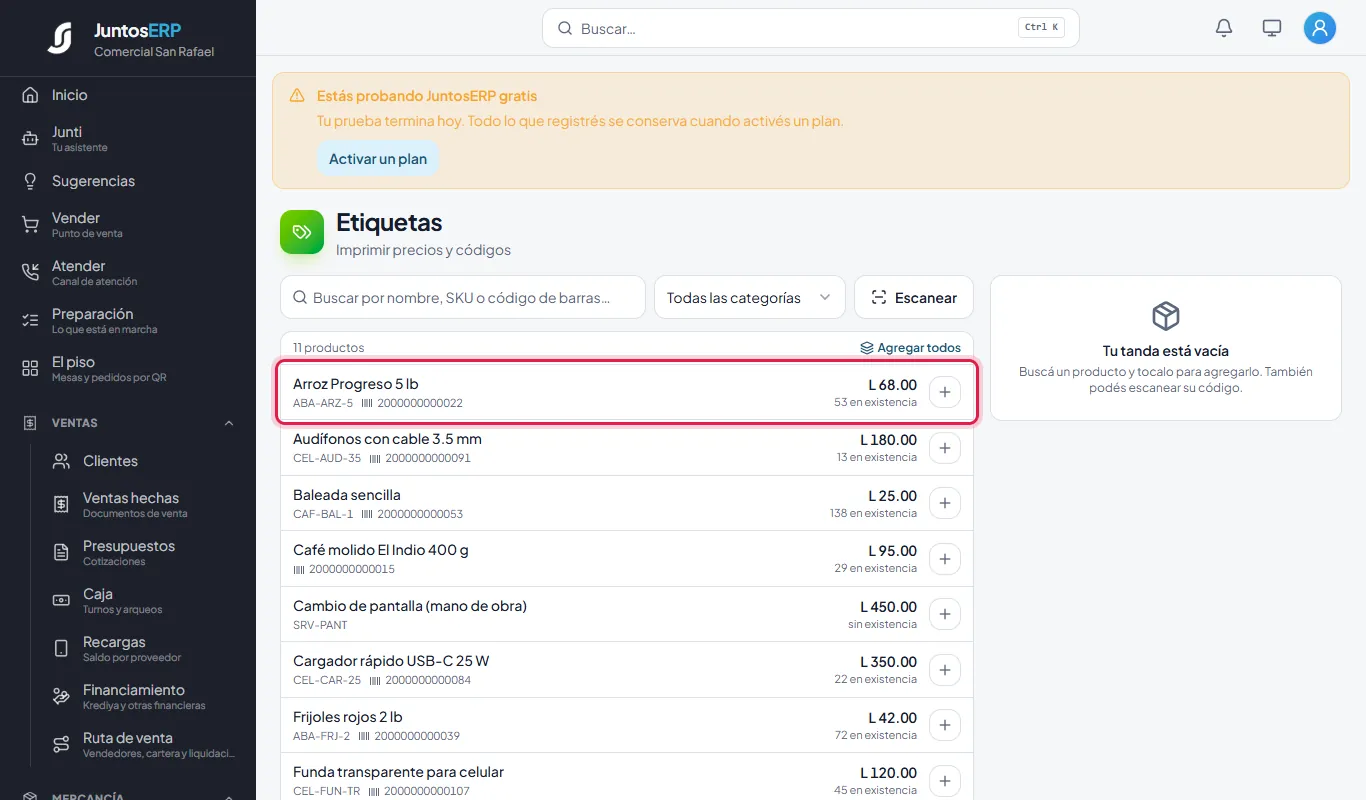
Elegir los productos. - 4
A la derecha, en la tanda, cambiá cuántas copias querés de cada producto con − y + o escribiendo el número (hasta 999 de cada uno). Dejá marcada El precio que cobra la caja: sale el mismo precio que se cobra al vender, con el impuesto como lo maneja tu negocio. Desmarcala solo para imprimir precios sin impuesto, por ejemplo una lista para mayoristas. Tocá Ver cómo quedan.
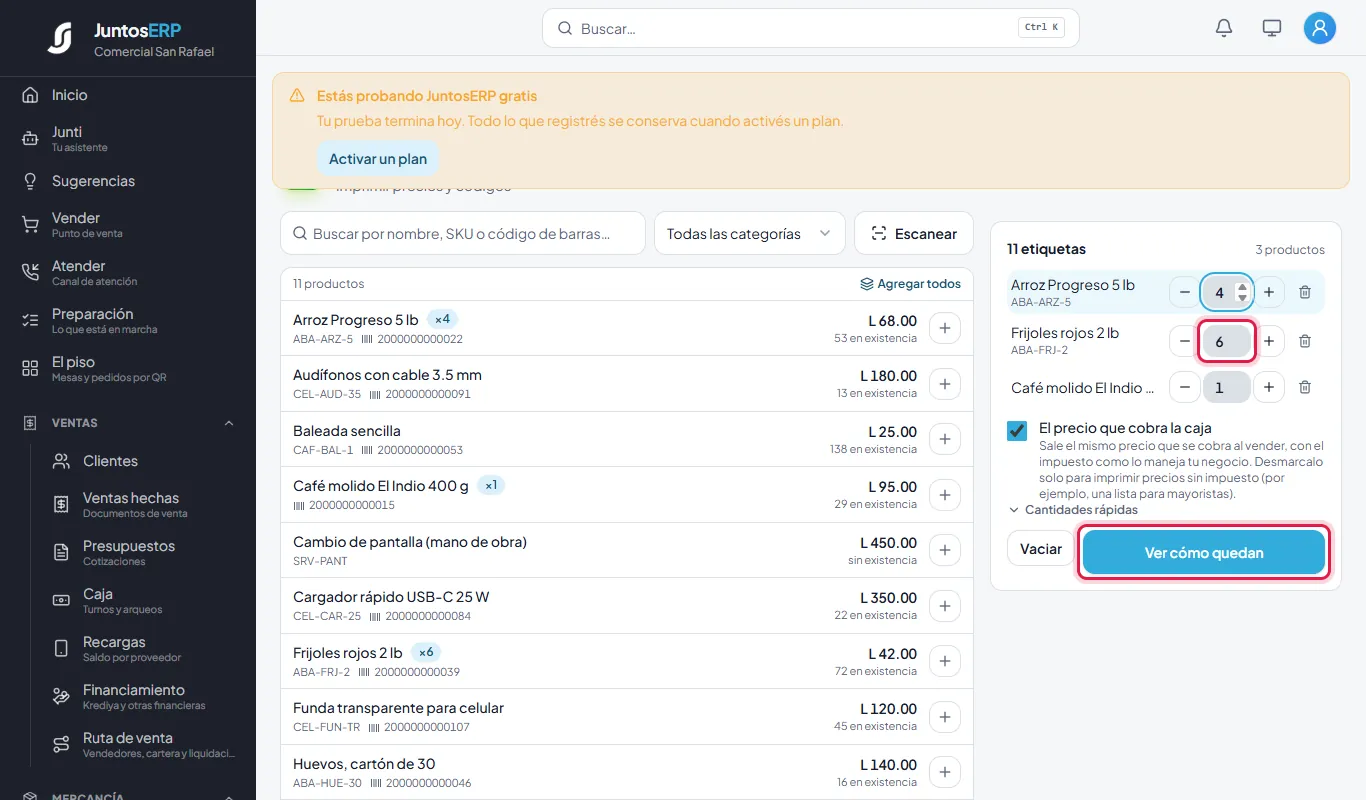
11 etiquetas de 3 productos: 4 de arroz, 6 de frijoles y 1 de café. - 5
Revisá la vista previa, del tamaño real al 200 %. El café sale a L. 109.25, lo mismo que cobra la caja con su ISV, aunque en la lista de la izquierda diga L 95.00 (el precio sin impuesto). El arroz y los frijoles son exentos: L. 68 y L. 42. Si todo está bien, tocá Imprimir 11; si falta algo, Seguir eligiendo.
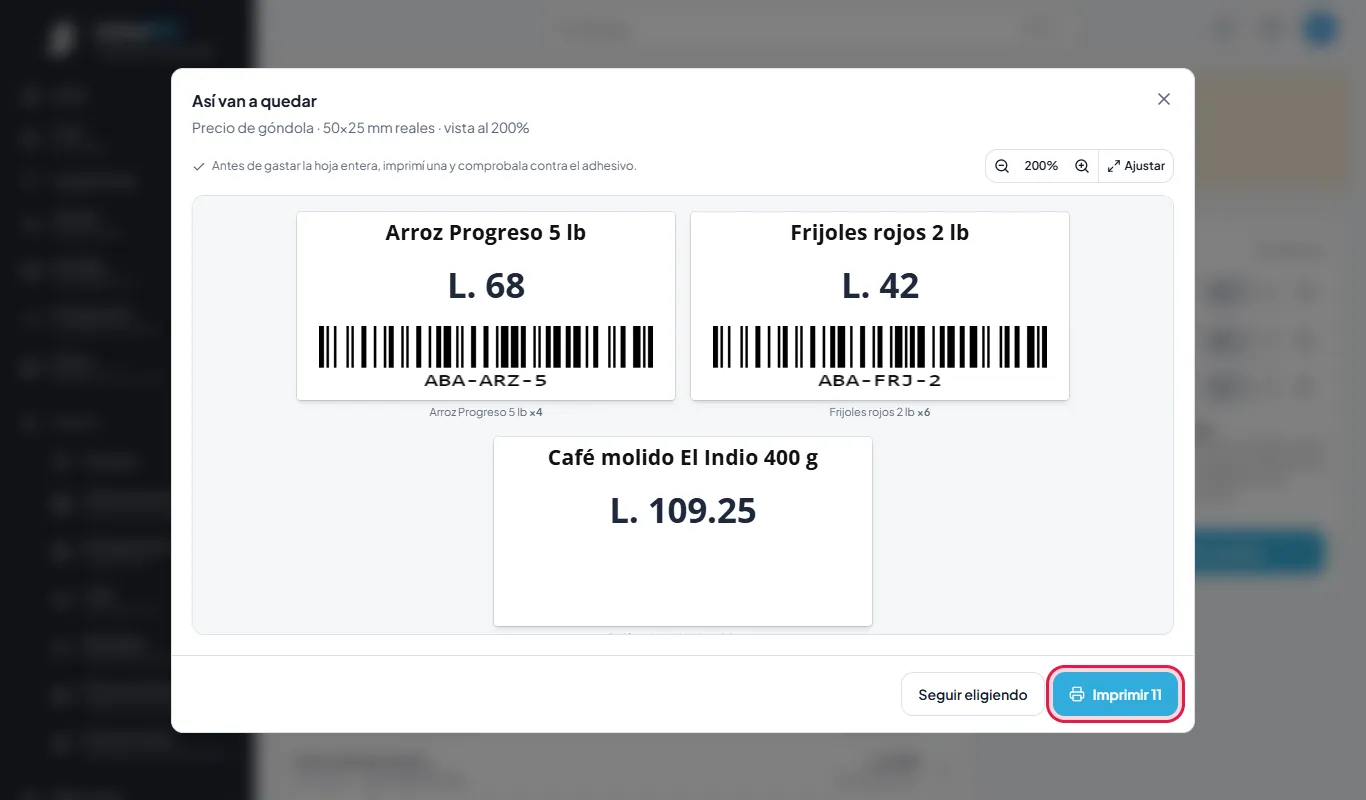
Así van a quedar.
Más formas de llenar la tanda
Agregar todos mete todo lo que se ve en la lista (útil después de filtrar por categoría). Escanear usa la cámara para agregar el producto que tenés en la mano. En Cantidades rápidas ponés 1, 2, 5 o 10 de cada uno, o Según existencias (una etiqueta por cada unidad en bodega). Vaciar limpia la tanda. Desde Productos también podés marcar varios y mandarlos aquí.
El Estudio de diseño
Además de etiquetas, ahí se diseñan facturas, cotizaciones, tickets y reportes. Tus diseños quedan en Mis diseños, con filtros por tipo.
Mercancía · Mercancía › Vencimientos
Lotes y vencimientos
Para lo que caduca: cada ingreso lleva su número de lote y su fecha de vencimiento. El sistema despacha primero lo que antes vence y avisa cuando algo está por vencer.
Para qué sirve
La lista se ordena por lo que vence antes y se filtra en Todo, Vencidos, Por vencer y Vigentes. Cada lote muestra dónde está, cuánto queda y cuánto dinero está en riesgo, al costo.
Caso de uso
Llegan 10 cartones de huevos de la granja, lote GRANJA-2609-B, que vencen el 14 de octubre. Rosa quiere que se vendan antes que los nuevos y que el sistema le avise si se le quedan.
Paso a paso
- 1
Primero, el producto tiene que controlar lotes. Abrilo en Mercancía › Productos, tocá Editar y, al final, marcá Controla lotes y vencimientos. Tocá Guardar. Se hace una sola vez por producto.
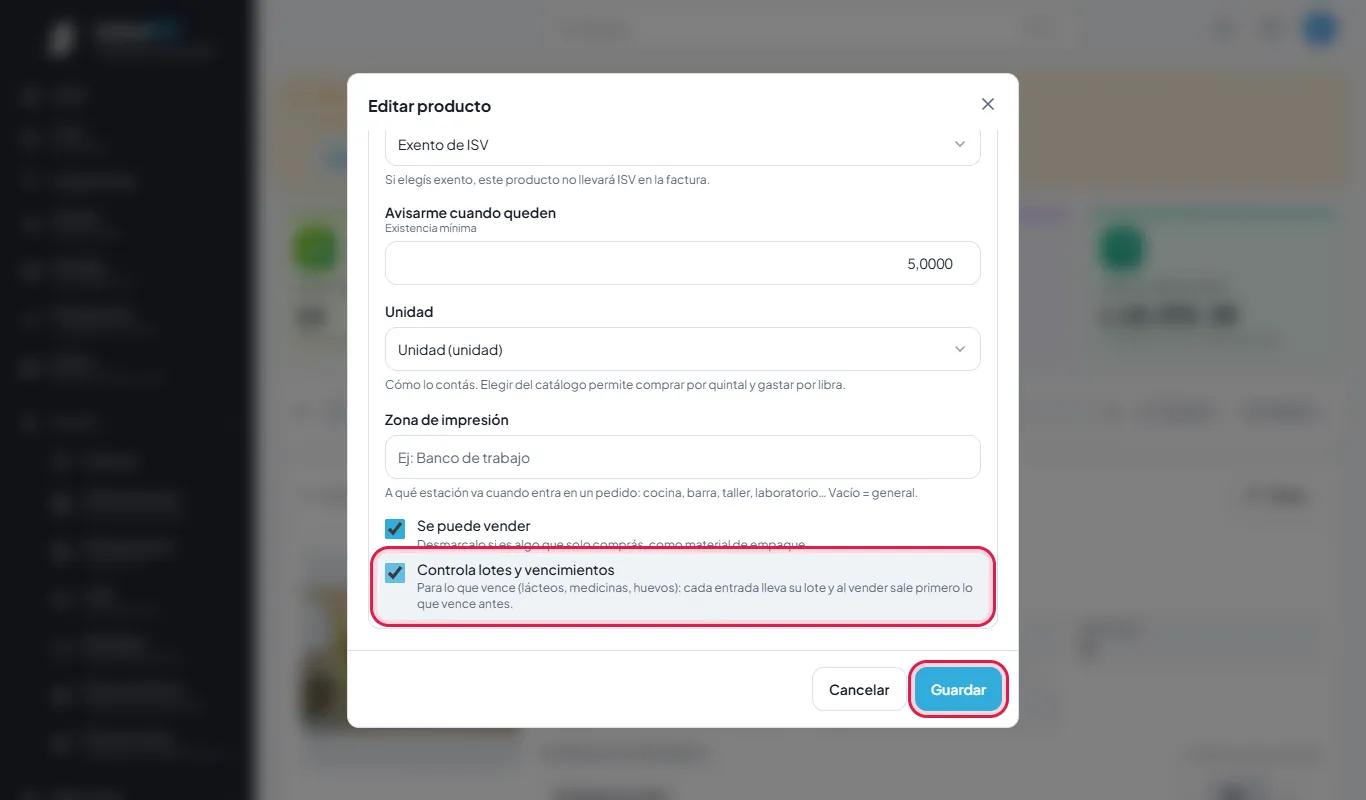
Los huevos ya controlan lotes y vencimientos. - 2
Entrá a Mercancía › Vencimientos y tocá Ingresar lote.
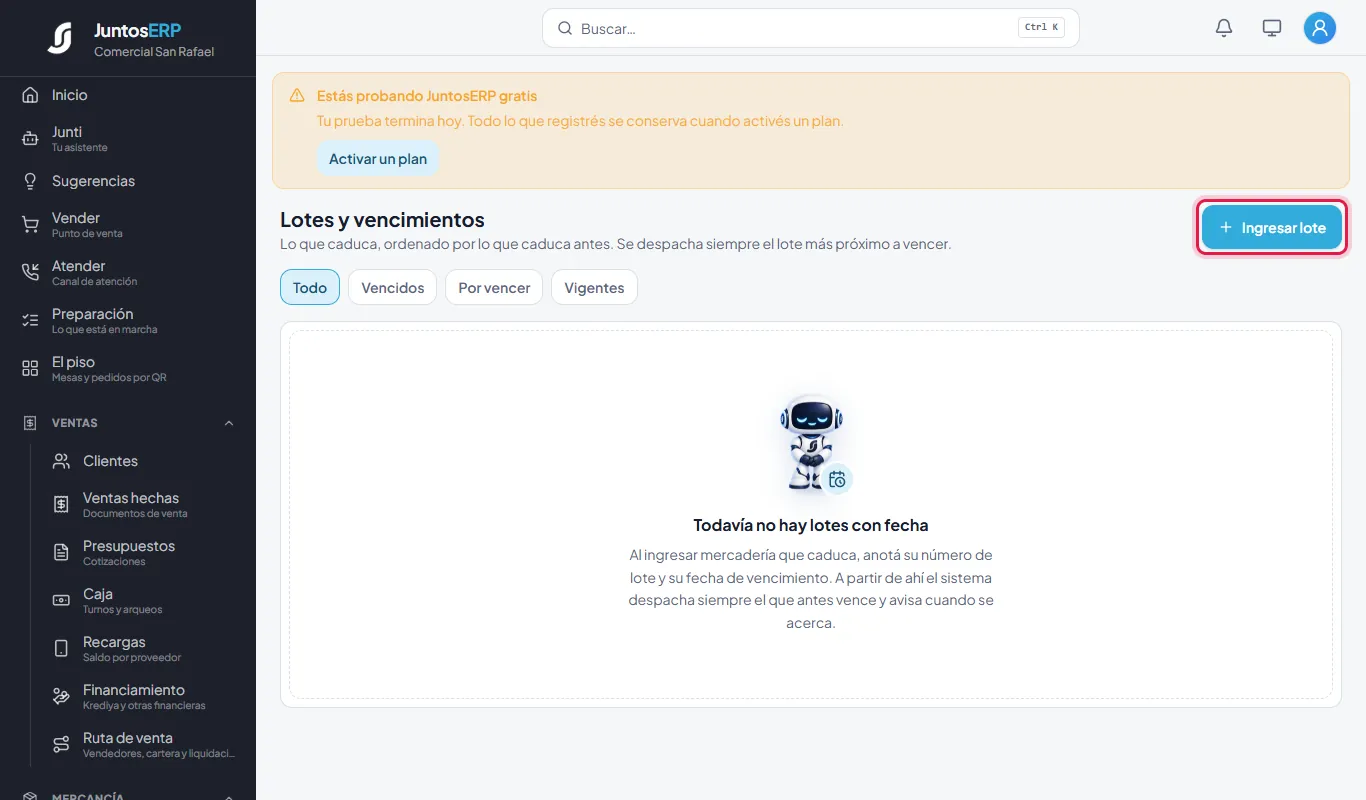
La pantalla de lotes y vencimientos, todavía vacía. - 3
Buscá el producto, elegí a qué bodega entra, escribí el número de lote (el que trae el empaque), la fecha en que vence, cuánto entra y el costo por unidad. Tocá Ingresar.
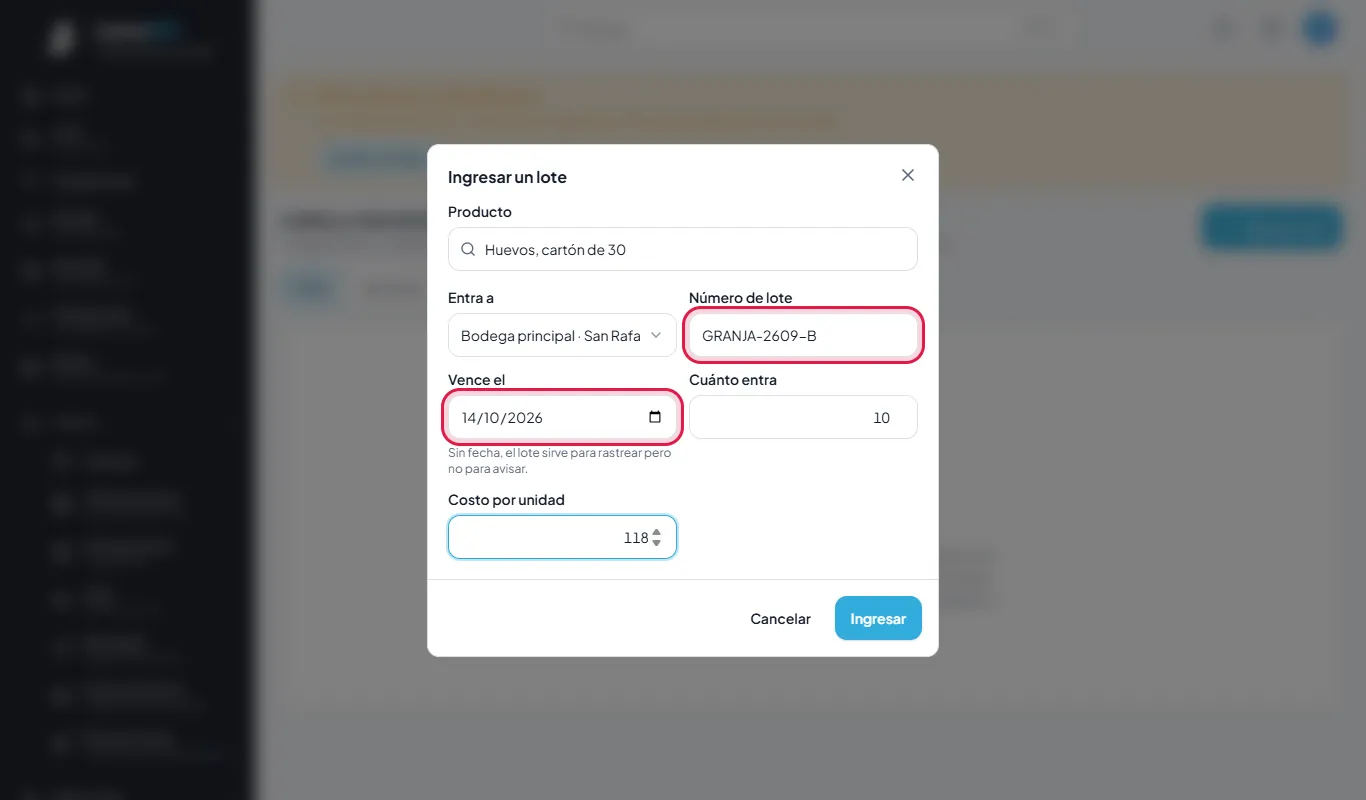
El lote de huevos que vence el 14 de octubre. - 4
El lote queda en la lista Por vencer: dice cuándo vence y cuántos días le quedan, en qué bodega está, cuántos hay y cuánto dinero está en riesgo (10 cartones a L 118.00 = L 1,180.00). Arriba, el aviso Hay un lote por vencer te recuerda sacarlos antes con una promoción.
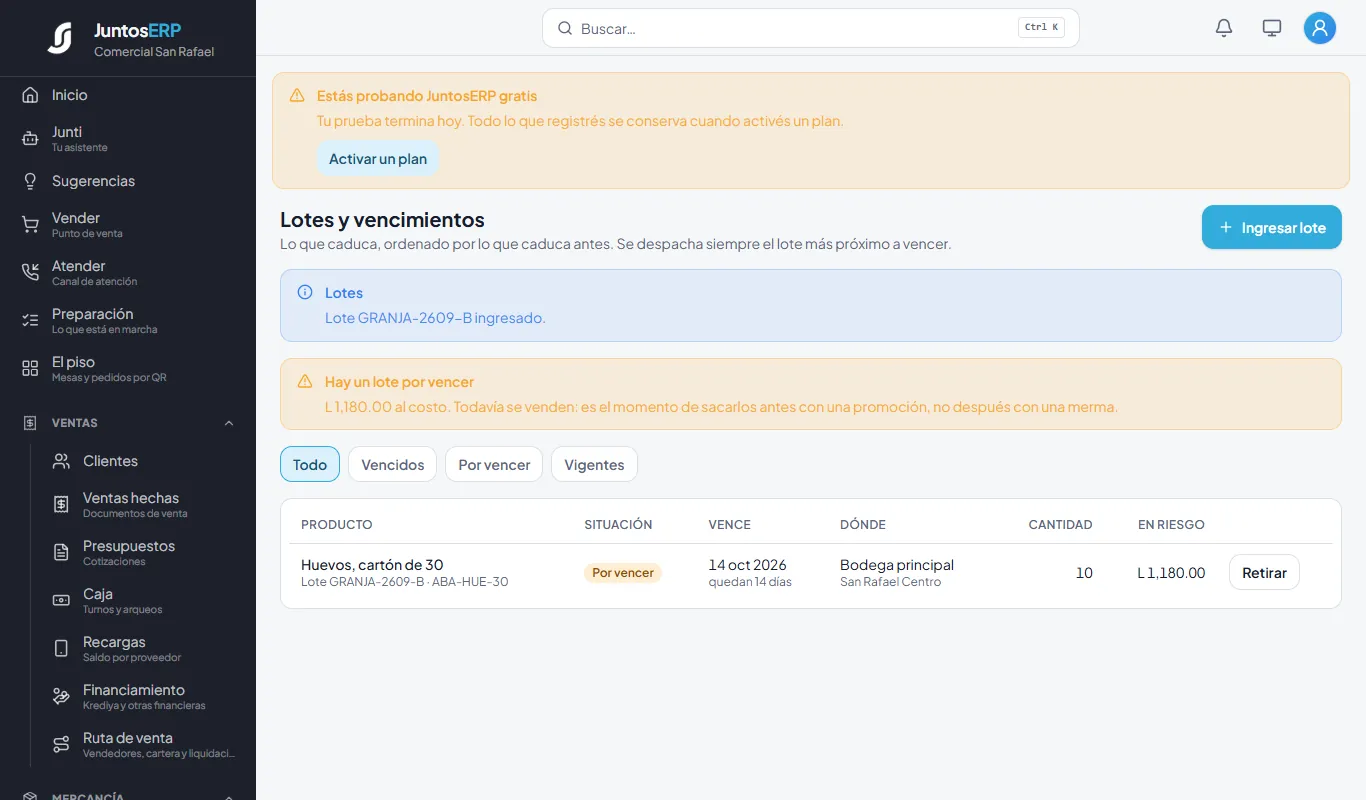
El lote GRANJA-2609-B, por vencer en 14 días. - 5
Si un lote sale malo o vence, tocá Retirar en su renglón, escribí el motivo del retiro y confirmá con Retirar de todas las bodegas. Sale de todos los locales a la vez y el sistema te dice a qué clientes se les vendió, por si hay que avisarles.
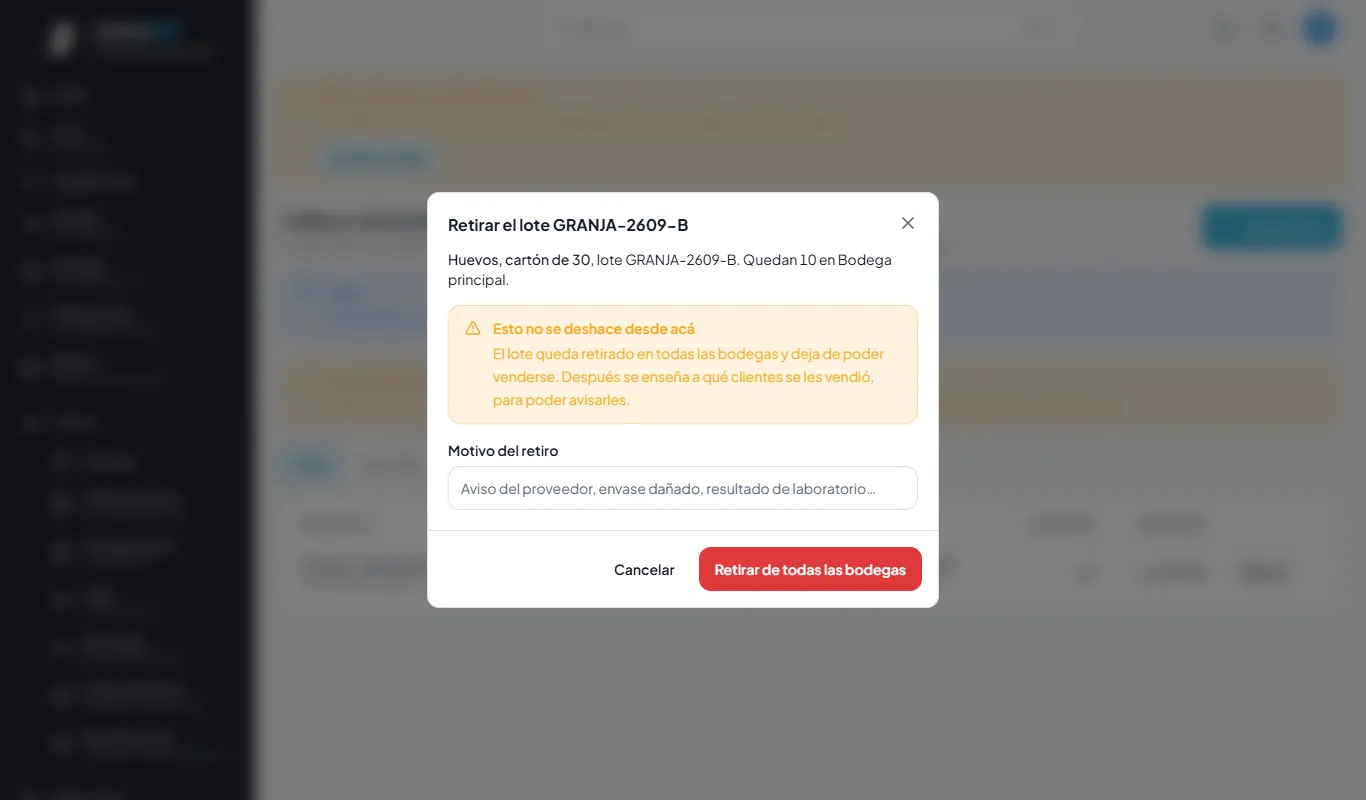
Retirar un lote: no se deshace desde aquí.
Sin fecha
Si el lote no tiene fecha de vencimiento, igual lo podés ingresar: sirve para rastrearlo, pero no para avisarte.
Lotes desde la producción
Cuando producís algo que vence, le das un código de lote a la tanda en Producción.
Mercancía · Mercancía › Productos › (el producto) › Medidas en que se vende
Medidas: vender por mitad, por fardo o por libra
Un mismo producto se puede vender de varias formas: suelto, por medio cartón, por fardo o por libra. Todas descuentan de la misma existencia, cada una con su precio.
Para qué sirve
Una medida no es otro producto. El medio cartón de huevos y el cartón entero salen del mismo montón, y el sistema te dice para cuántos alcanza lo que tenés en cada medida.
Las medidas conocidas (libra, quintal, kilogramo, gramo, arroba, metro, vara, yarda, pie, pulgada, litro, galón, docena, ciento) se convierten solas. Para una propia, como «caja de 24» o «fardo», elegís Otra medida… y decís cuántas unidades lleva.
Caso de uso
Muchas señoras del barrio compran medio cartón de huevos. Y las pulperías le compran los frijoles a Rosa por fardo de 12 bolsas, con precio de mayoreo.
Paso a paso
- 1
Abrí el producto en Mercancía › Productos y bajá hasta Medidas en que se vende. Tocá Añadir medida. En Medida elegí Otra medida…, escribí cómo se llama («medio cartón») y cuántas unidades lleva (0.5). El sistema propone un precio proporcional (aquí L 70.00, la mitad de L 140.00); escribí el tuyo encima y tocá Guardar medida.
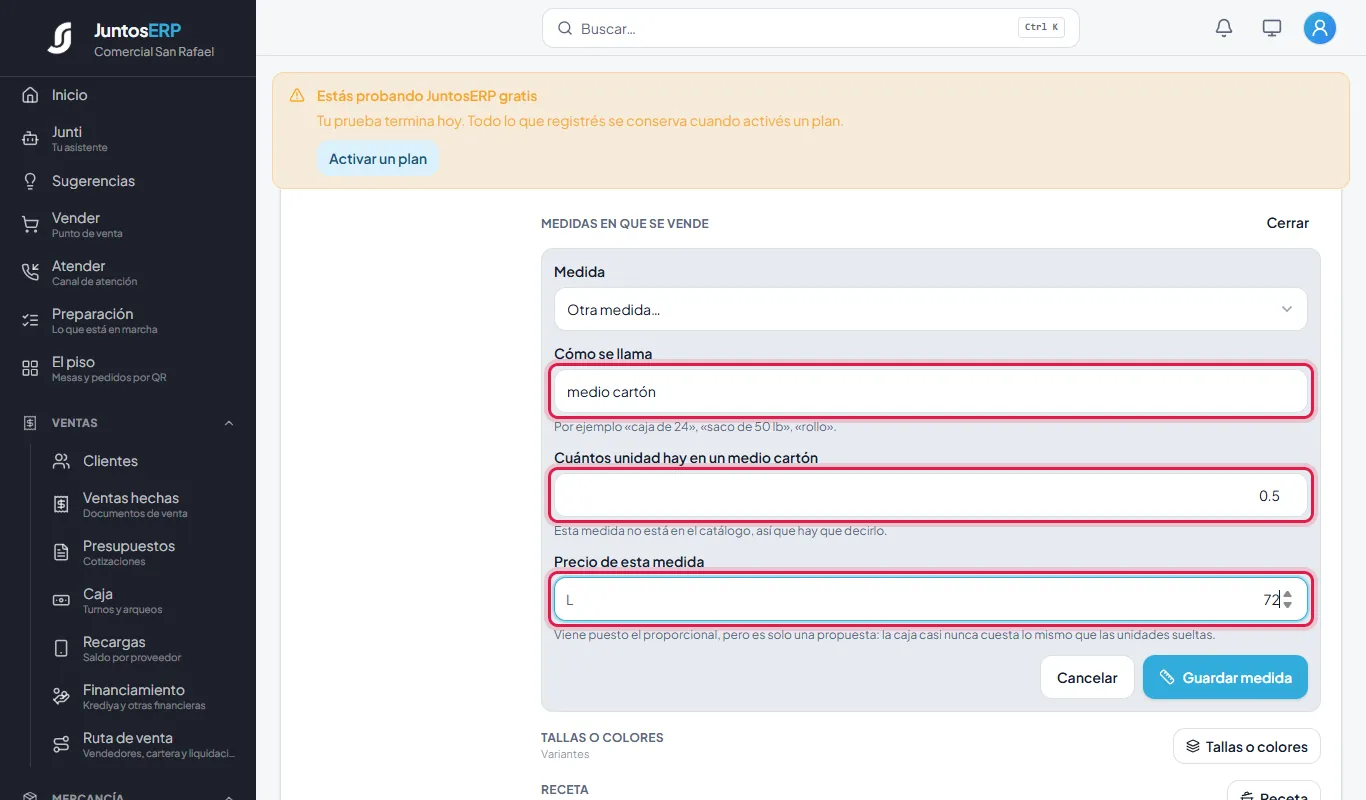
Medio cartón = media unidad, a L 72.00. - 2
La medida queda en la ficha: cuánto equivale, su precio, cuánto te cuesta y para cuántos alcanza lo que hay en bodega: con 26 cartones, alcanza para 52 medios cartones.
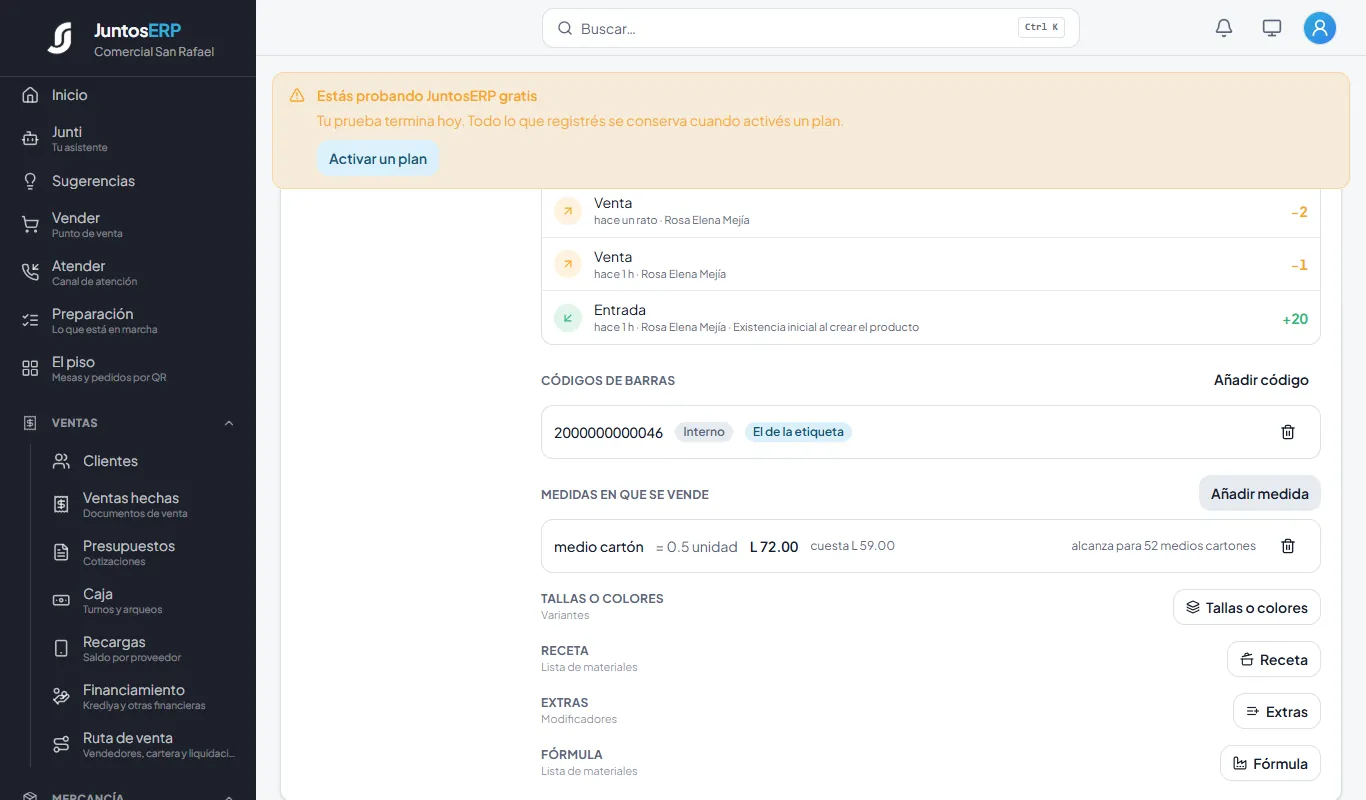
Medio cartón a L 72.00; cuesta L 59.00. - 3
Lo mismo para vender por mayor: «fardo de 12», con 12 unidades. El sistema sugirió L 504.00 (12 × L 42.00), pero Rosa lo deja en L 480.00 para las pulperías. Cada fardo le cuesta L 405.40, y con 72 bolsas en bodega alcanza para 6.
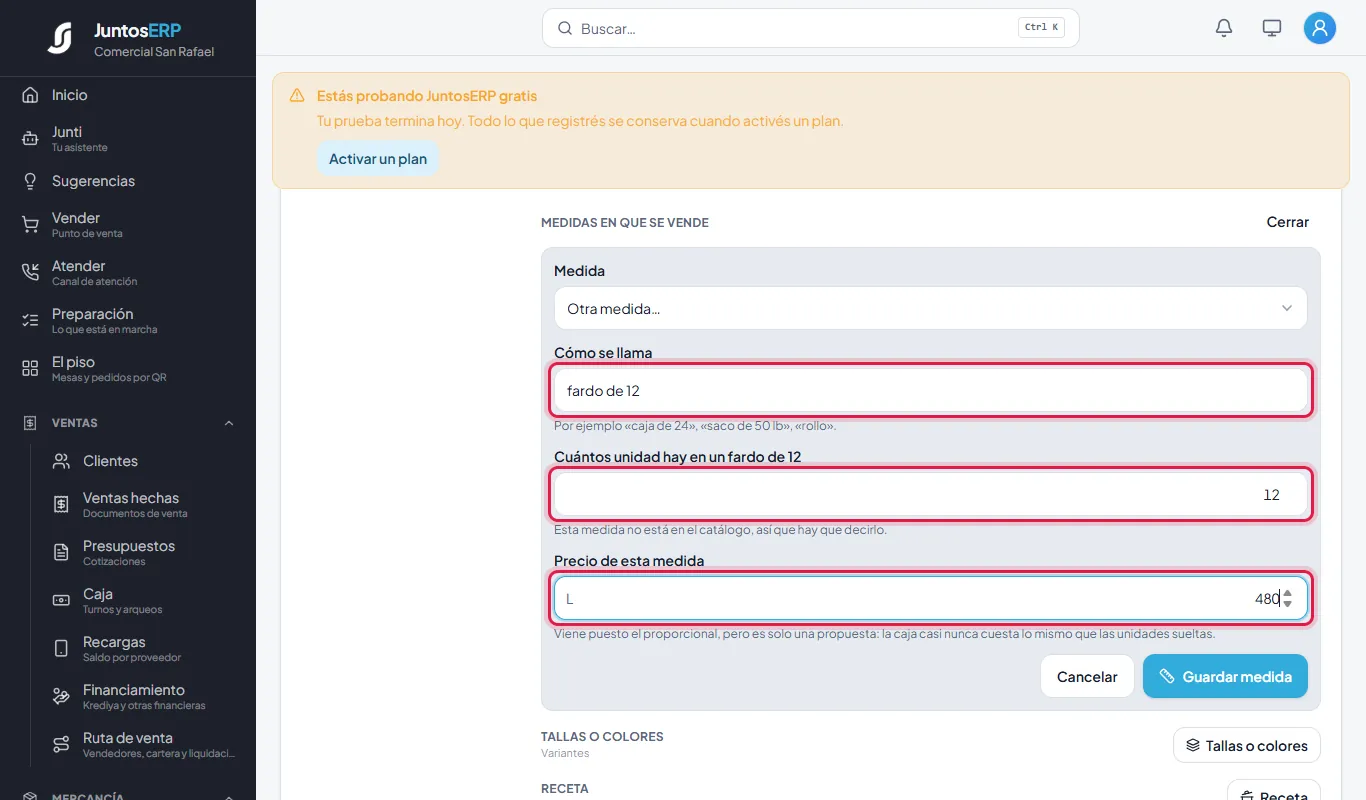
Fardo de 12 bolsas de frijoles a L 480.00.
En la caja y en las compras
Al vender, se cobra el precio de la medida y se descuenta de la existencia la parte que corresponde. En Compras también podés decir en qué medida te factura el proveedor (por ejemplo, por quintal) y el sistema lo convierte a tu unidad al recibir.
Quitar una medida
Con el basurero de su renglón. La existencia no cambia.
Mercancía · Mercancía › Producción
Producción: cuánto te cuesta lo que hacés
Para lo que fabricás antes de vender: baleadas, pan, tres leches. Anotás lo que usaste, tu trabajo y el gas, contás cuántas salieron y el sistema te dice cuánto te costó cada una.
Para qué sirve
Una tanda se abre, se le anota lo que se usó y se cierra. Al cerrarla, lo producido entra a tu inventario a su costo real, y los ingredientes salen de la bodega a lo que te costaron.
Si solo contás los materiales, creés que ganás el doble de lo que ganás. Por eso aquí se anota también la mano de obra y el gas.
Caso de uso
En la mañana, la cafetería hace una tanda de 40 baleadas. Usan 3 bolsas de frijoles, Daniela trabaja la masa (L 150.00 de su jornada) y se gastan L 60.00 de gas. Se queman 2 tortillas: salen 38.
Paso a paso
- 1
Si hacés lo mismo seguido, guardá primero la fórmula: abrí el producto terminado en Mercancía › Productos, tocá Fórmula, buscá cada ingrediente en Buscar insumo y escribí cuánto lleva cada unidad. Para la baleada, 0.075 bolsas de frijoles. El sistema te dice cuánto cuesta el material de cada una (L 2.53). Tocá Guardar fórmula.
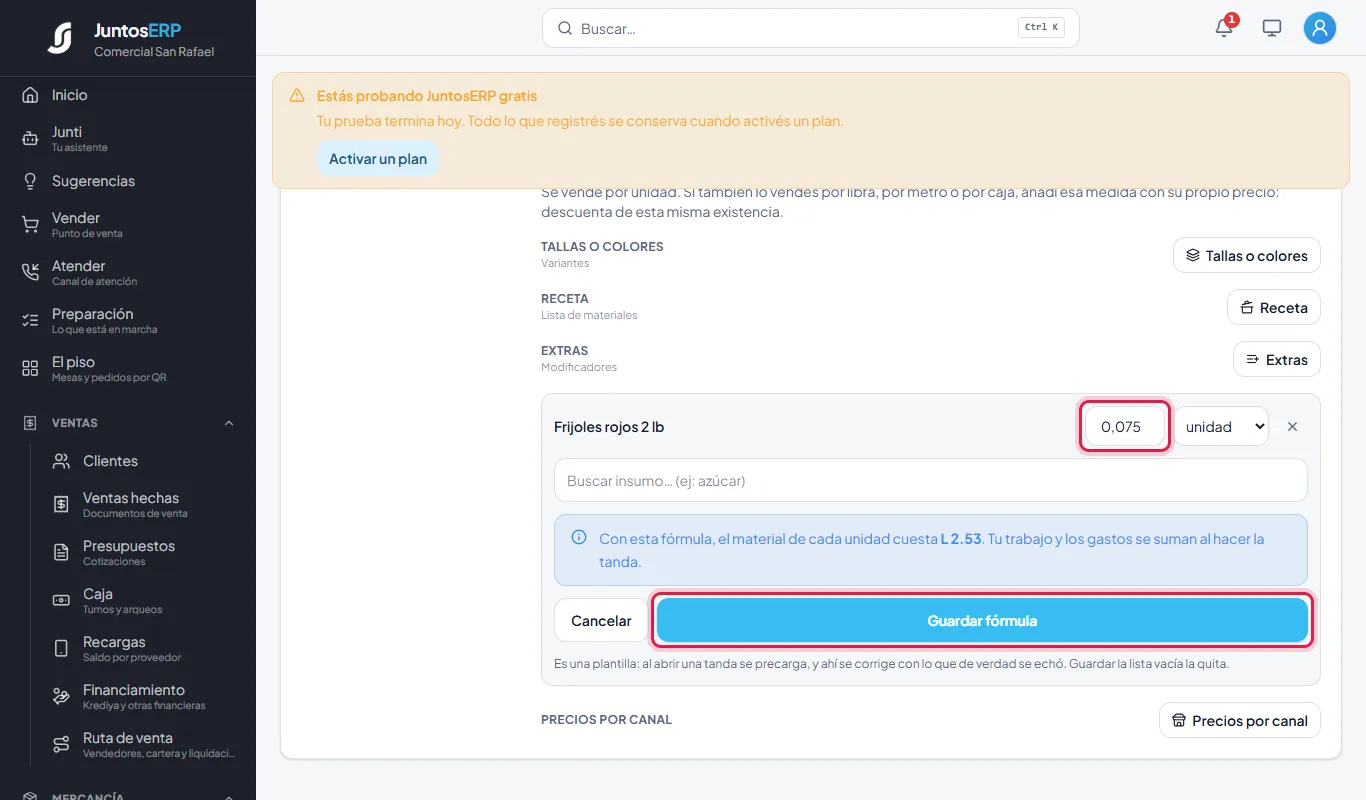
La fórmula de la baleada sencilla. - 2
Entrá a Mercancía › Producción y tocá Nueva tanda.
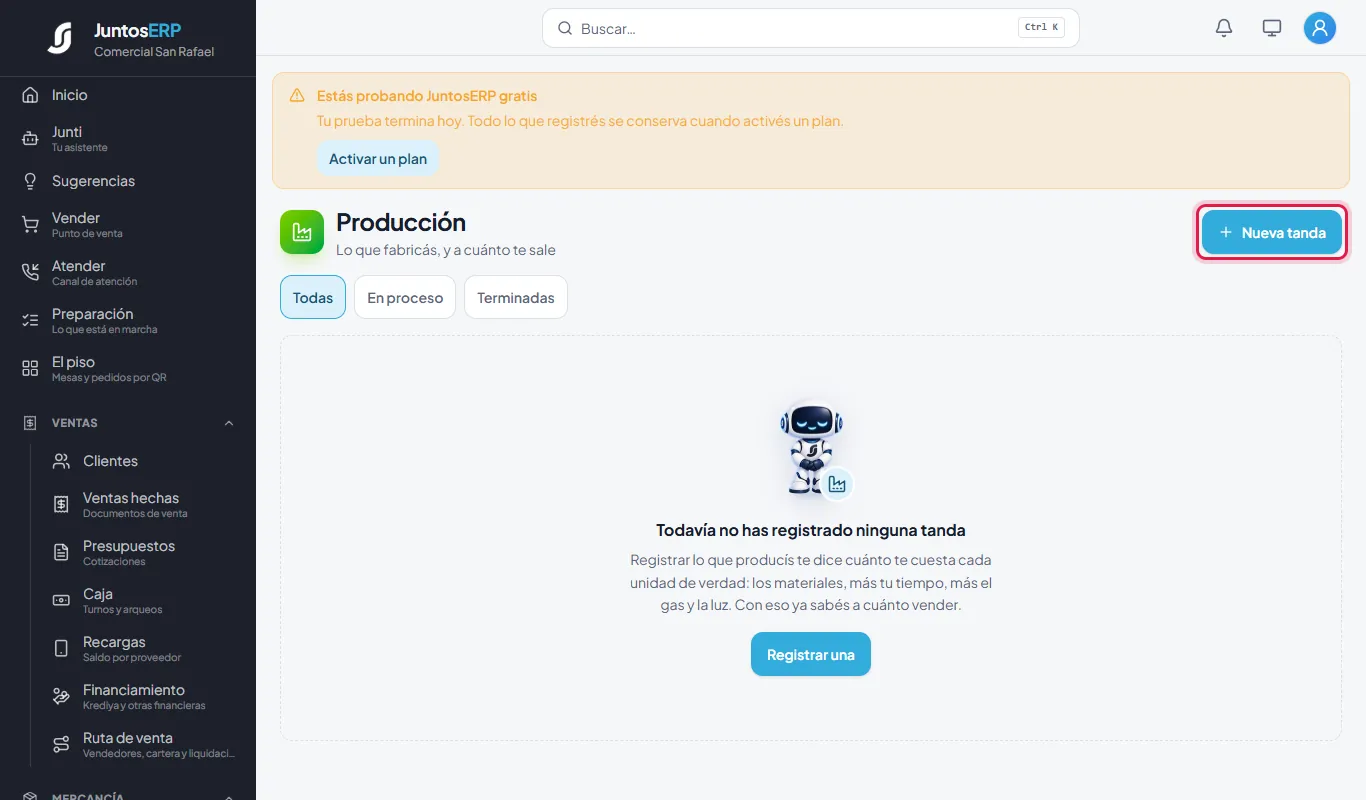
La pantalla de producción. - 3
En ¿Qué vas a hacer? buscá el producto terminado; si tiene fórmula, te recuerda cuánto cuesta el material de cada unidad. Escribí ¿Cuántas esperás sacar? y, si vence, ponele un lote. Tocá Empezar.
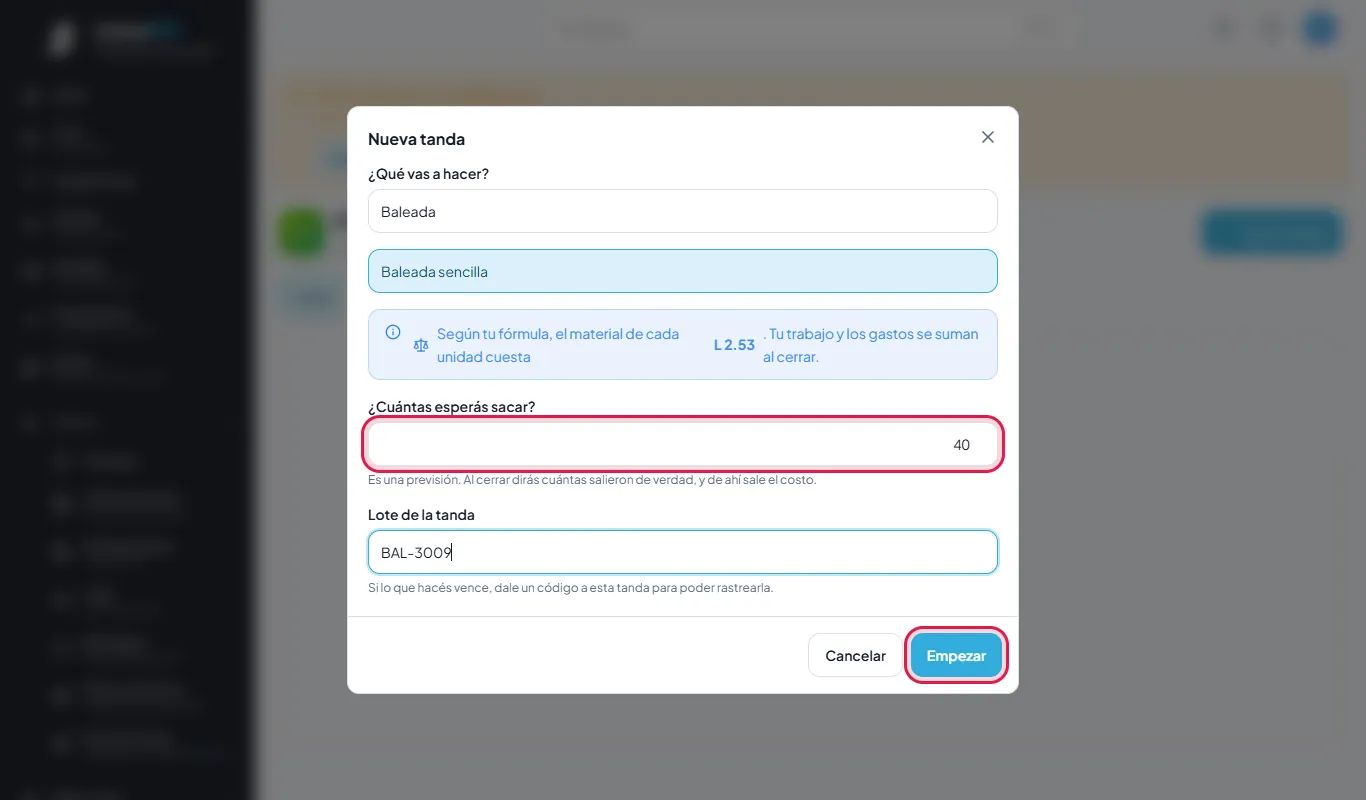
Una tanda de 40 baleadas, lote BAL-3009. - 4
La tanda queda En proceso. Tocala para anotar lo que se usa.
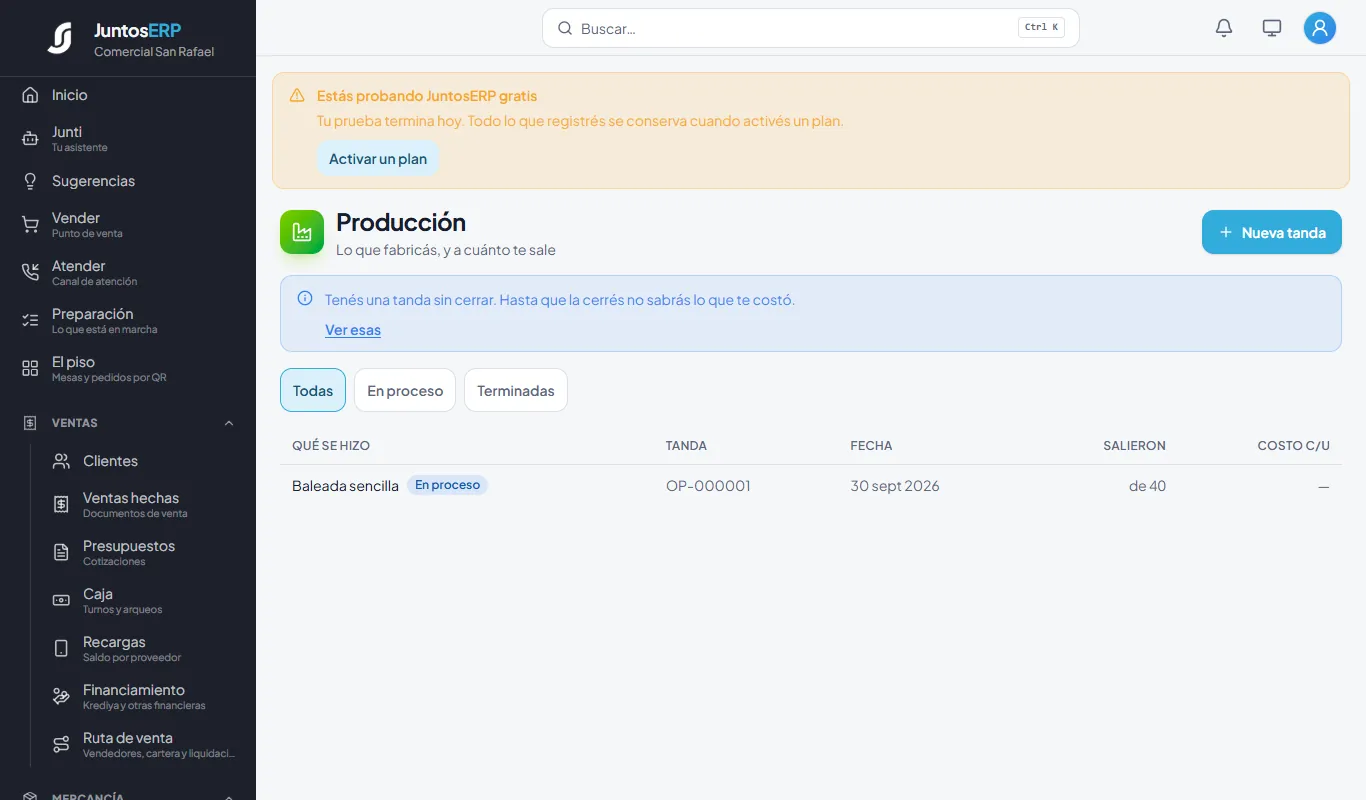
La tanda abierta. - 5
En Anotar lo que usaste ya están los ingredientes de la fórmula: escribí cuánto se usó de verdad de cada uno. Si usaste algo que no está en la fórmula, buscalo en ¿Usaste algo más?. Tocá Sacarlo de la bodega: sale al costo que tenía en tu inventario.
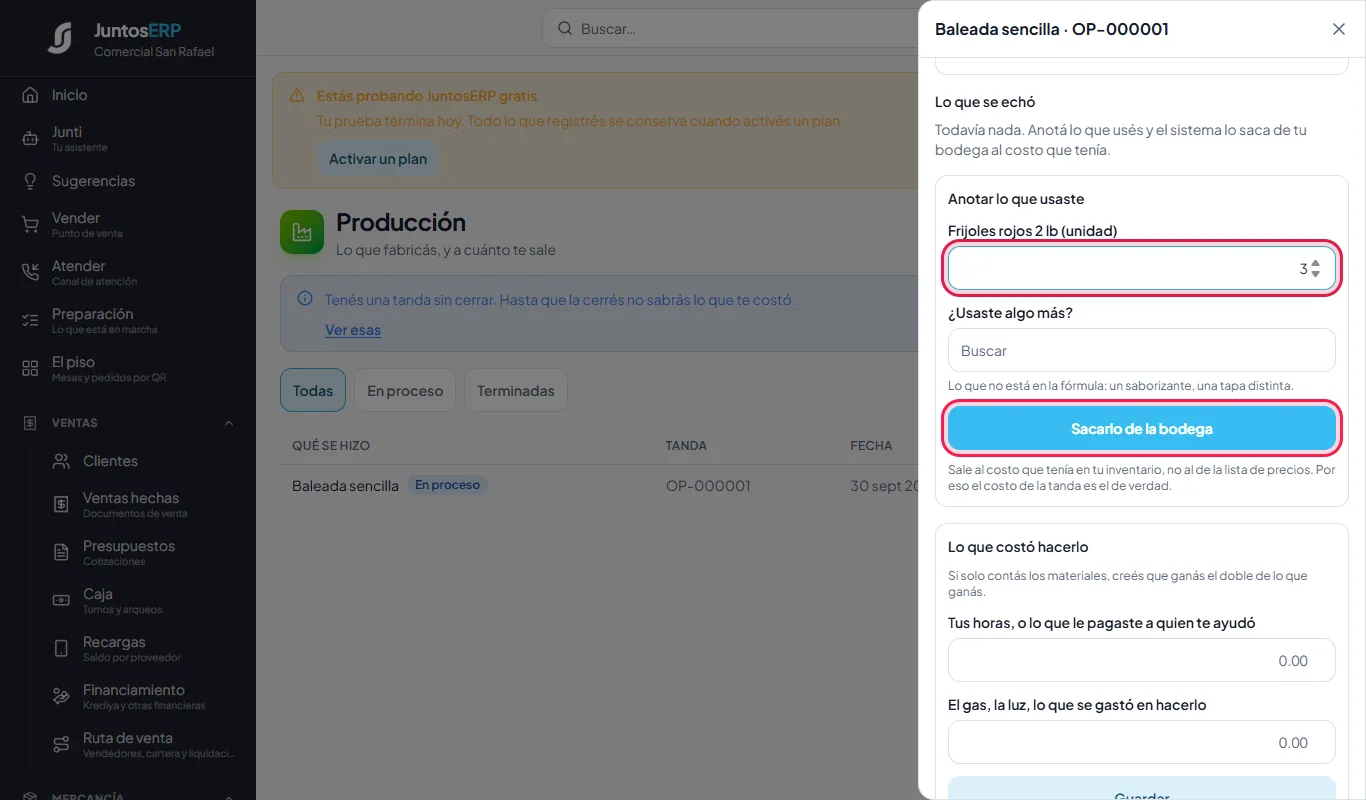
3 bolsas de frijoles. - 6
En Lo que costó hacerlo escribí tus horas o lo que le pagaste a quien ayudó, y el gas y la luz. En ¿Ese dinero de dónde salió? elegí Lo pagué, Quedé a deberlo o Ya lo tenía anotado como gasto (para no contarlo dos veces). Tocá Guardar.
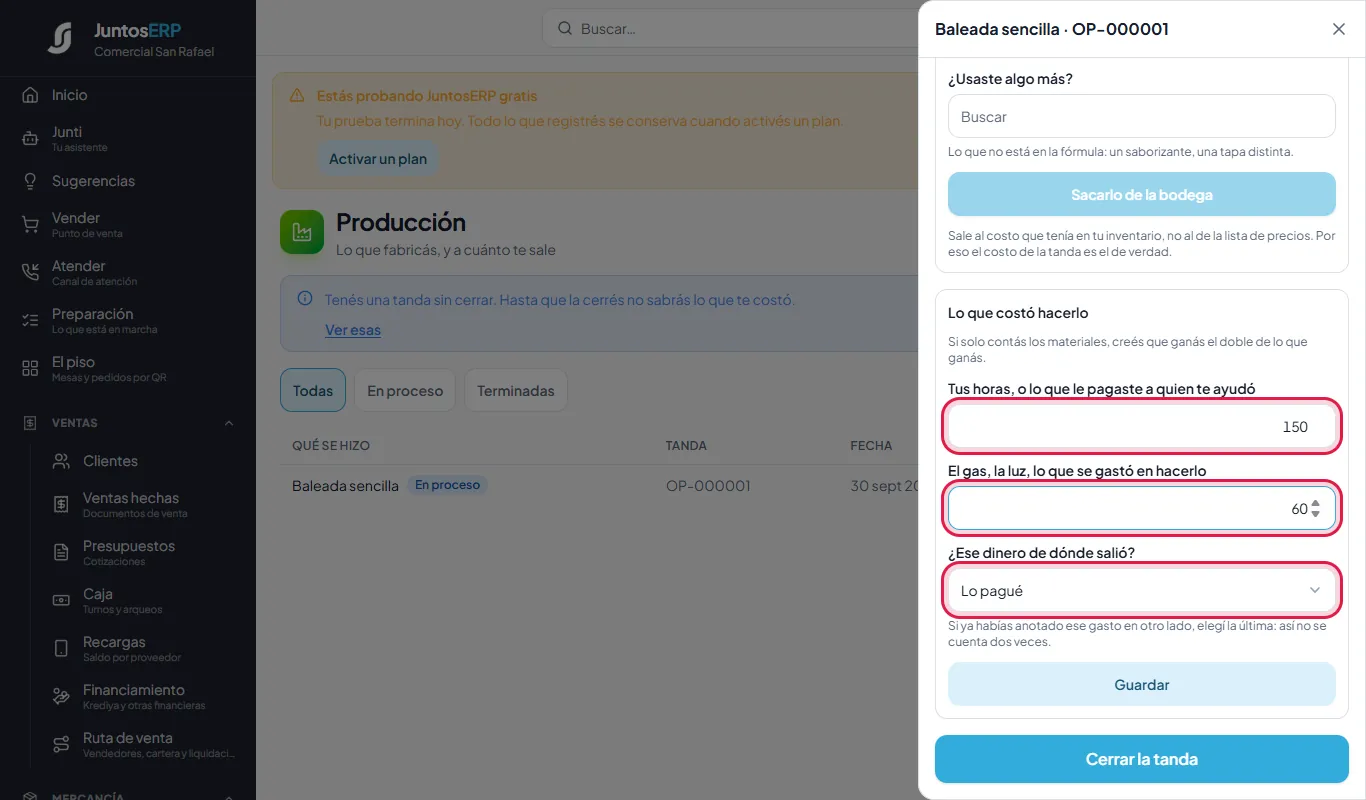
L 150 de mano de obra y L 60 de gas. - 7
Cuando termines, tocá Cerrar la tanda.
Cerrar la tanda. - 8
Contá cuántas salieron de verdad y escribilo en ¿Cuántas salieron de verdad?. Tocá Listo, ya sé cuántas.
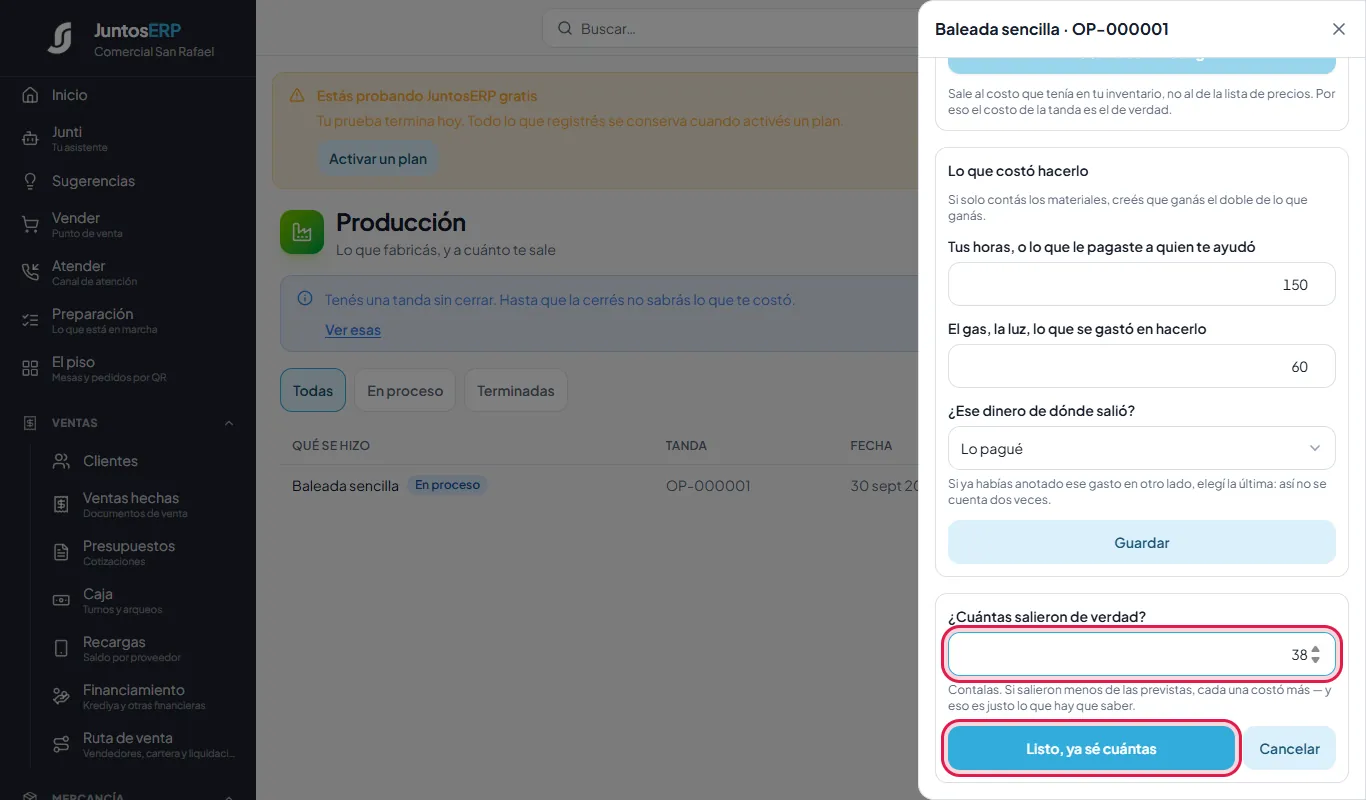
Salieron 38. - 9
Ahí está la respuesta: te costó cada unidad L 8.19. Materiales L 101.35 más L 210.00 de trabajo y gas, repartidos entre las 38 que salieron.
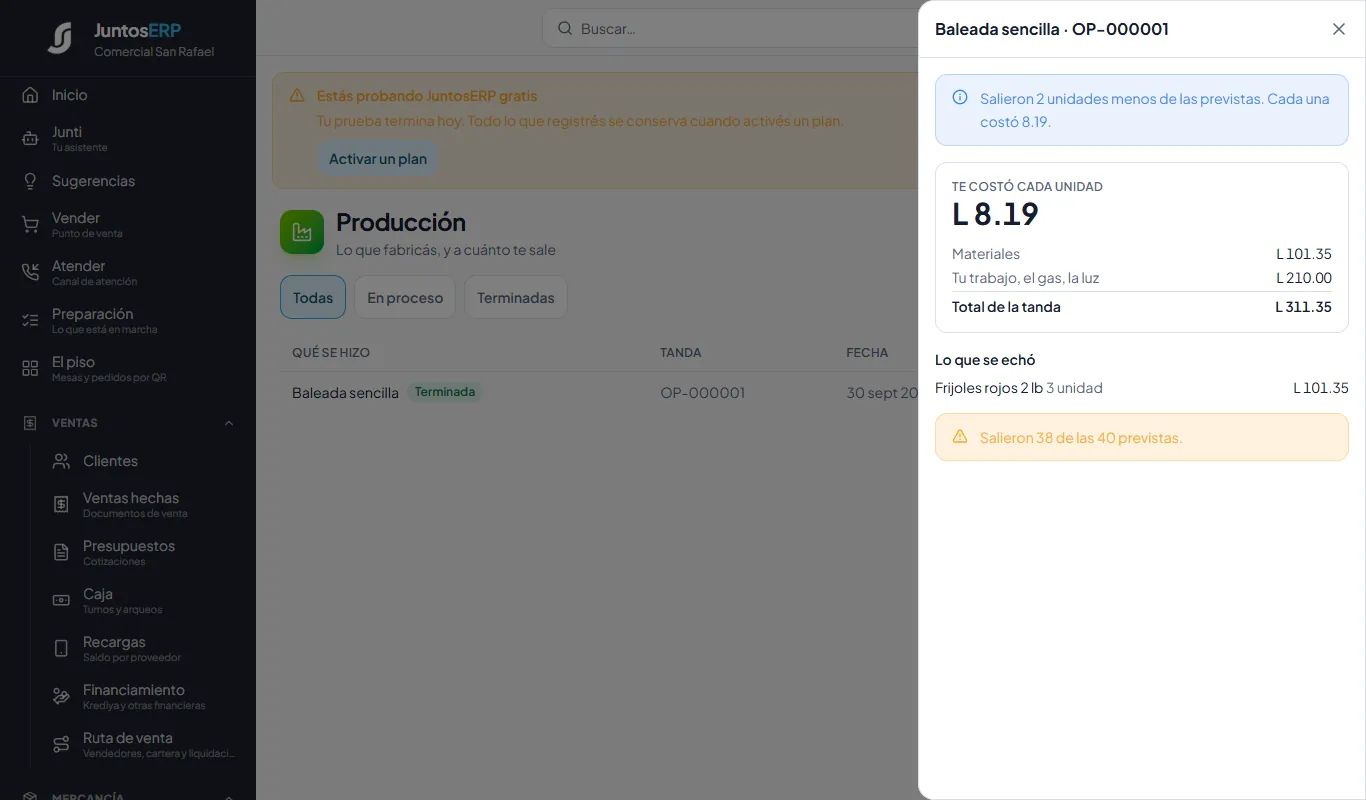
Cada baleada costó L 8.19. - 10
En la lista, la tanda queda Terminada con lo que salió (38, dos menos de lo previsto) y el costo por unidad.
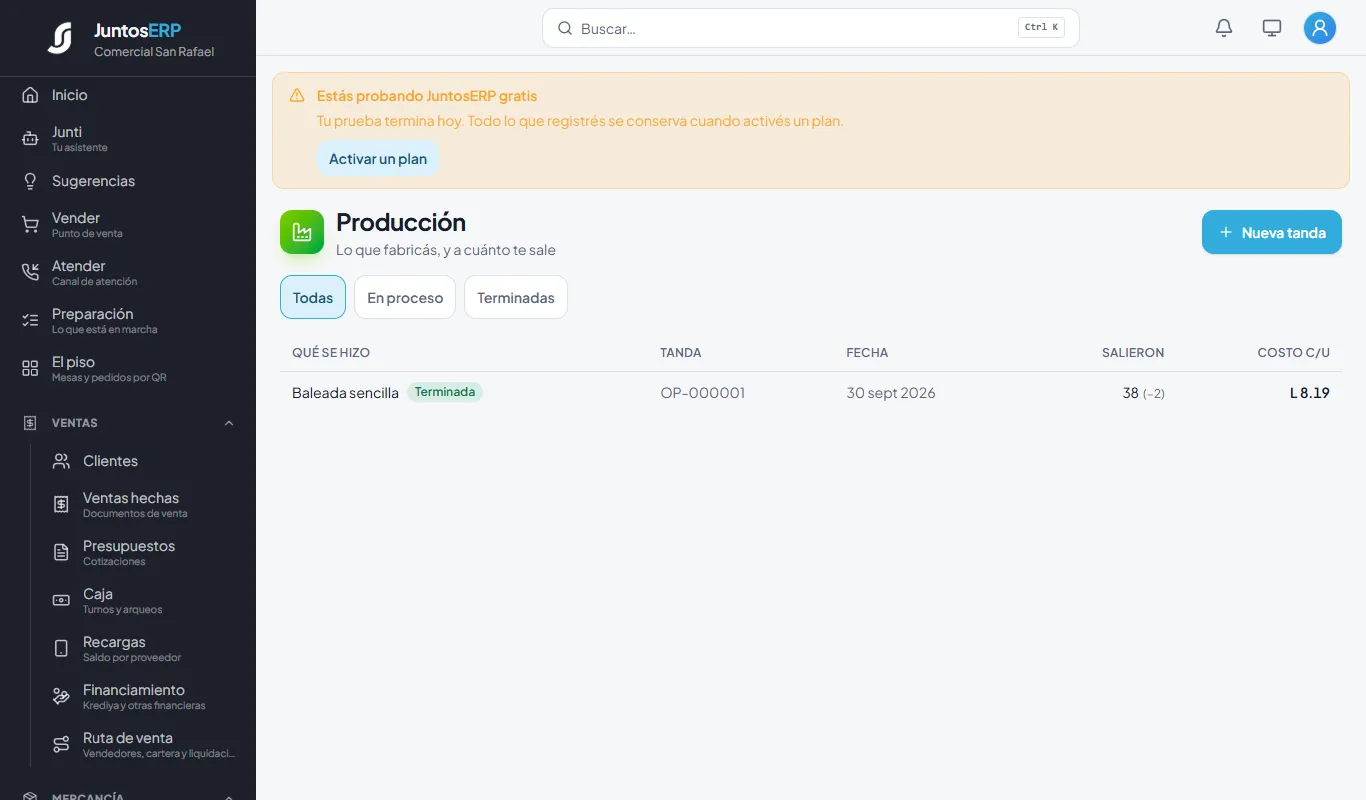
La tanda terminada.
La fórmula
La fórmula es una plantilla: al abrir una tanda, sus ingredientes salen solos en Anotar lo que usaste, y ahí corregís con lo que de verdad se echó. Si guardás la fórmula vacía, se quita.
Filtros
Todas, En proceso y Terminadas. Si tenés una tanda sin cerrar, arriba sale un aviso: hasta que la cierres no sabés lo que te costó.
Mercancía · Ajustes › Configuración › Sucursales
Sucursales: abrir un segundo local
Cada local donde vendés es una sucursal, con sus bodegas y sus cajas. Aquí creás un local nuevo; desde la pantalla Sucursales atendés lo que otro local vendió para entregar en el tuyo.
Para qué sirve
La primera sucursal es la Principal. Cada una tiene un código corto que sale en las facturas, y muestra cuántas bodegas y cajas tiene.
Caso de uso
Al negocio le va bien y Rosa abre un segundo local en la colonia Rivera Hernández, con el código RIV.
Paso a paso
- 1
Entrá a Configuración › Sucursales y tocá Añadir sucursal.
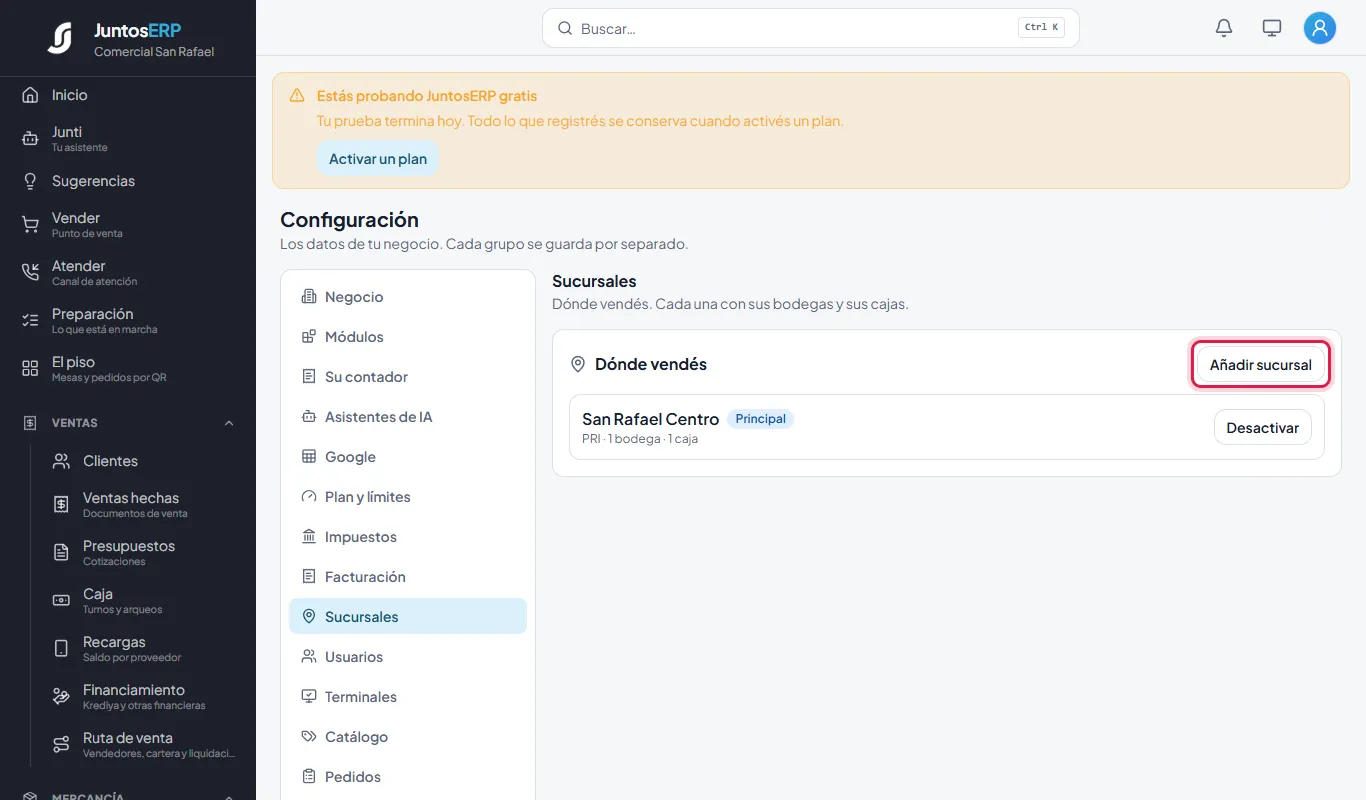
La sucursal principal: San Rafael Centro. - 2
Escribí el nombre y un código corto (sale en las facturas). Tocá Crear.
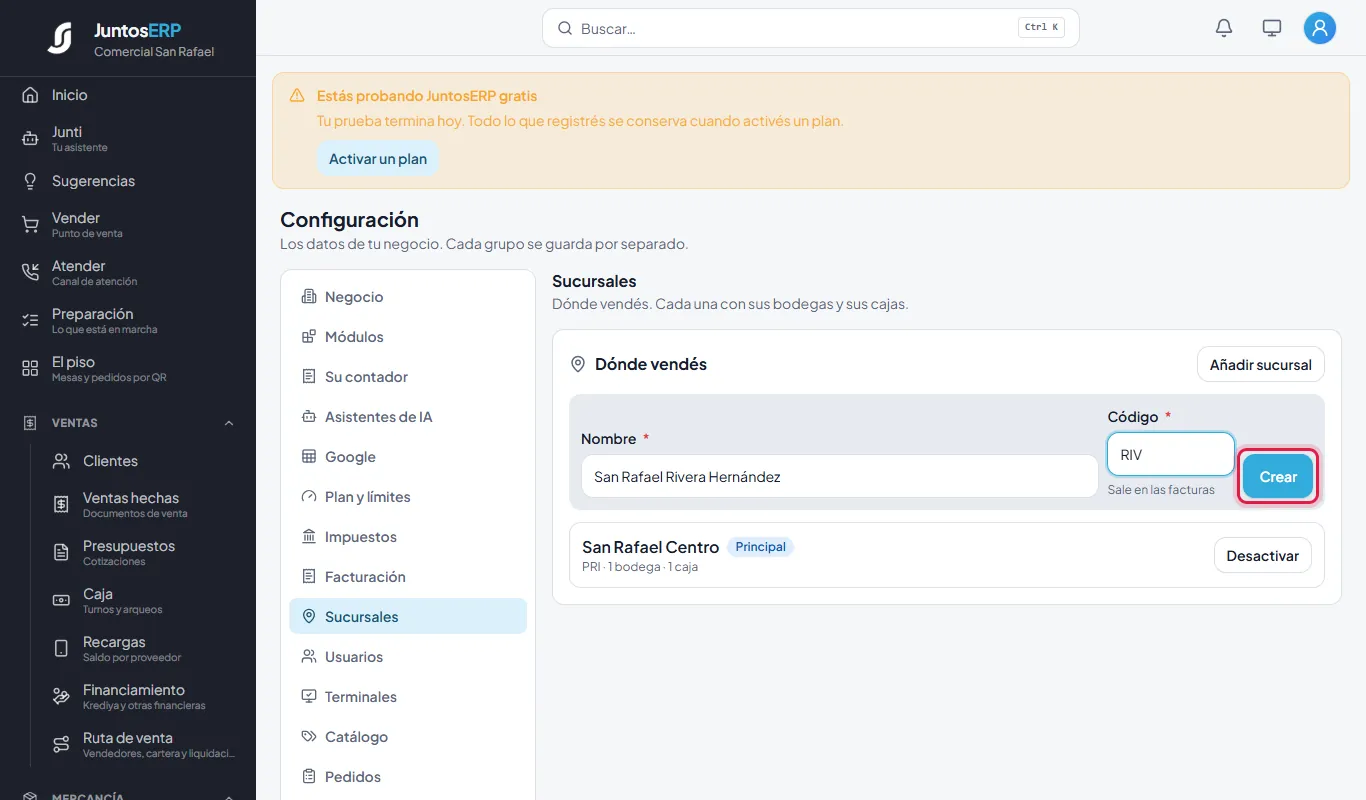
San Rafael Rivera Hernández, código RIV. - 3
El local nuevo aparece en la lista con su código y 1 bodega · 0 cajas: nace con su propia bodega, lista para recibir mercancía. Con Desactivar lo apagás sin borrarlo, y con Activar lo volvés a encender.
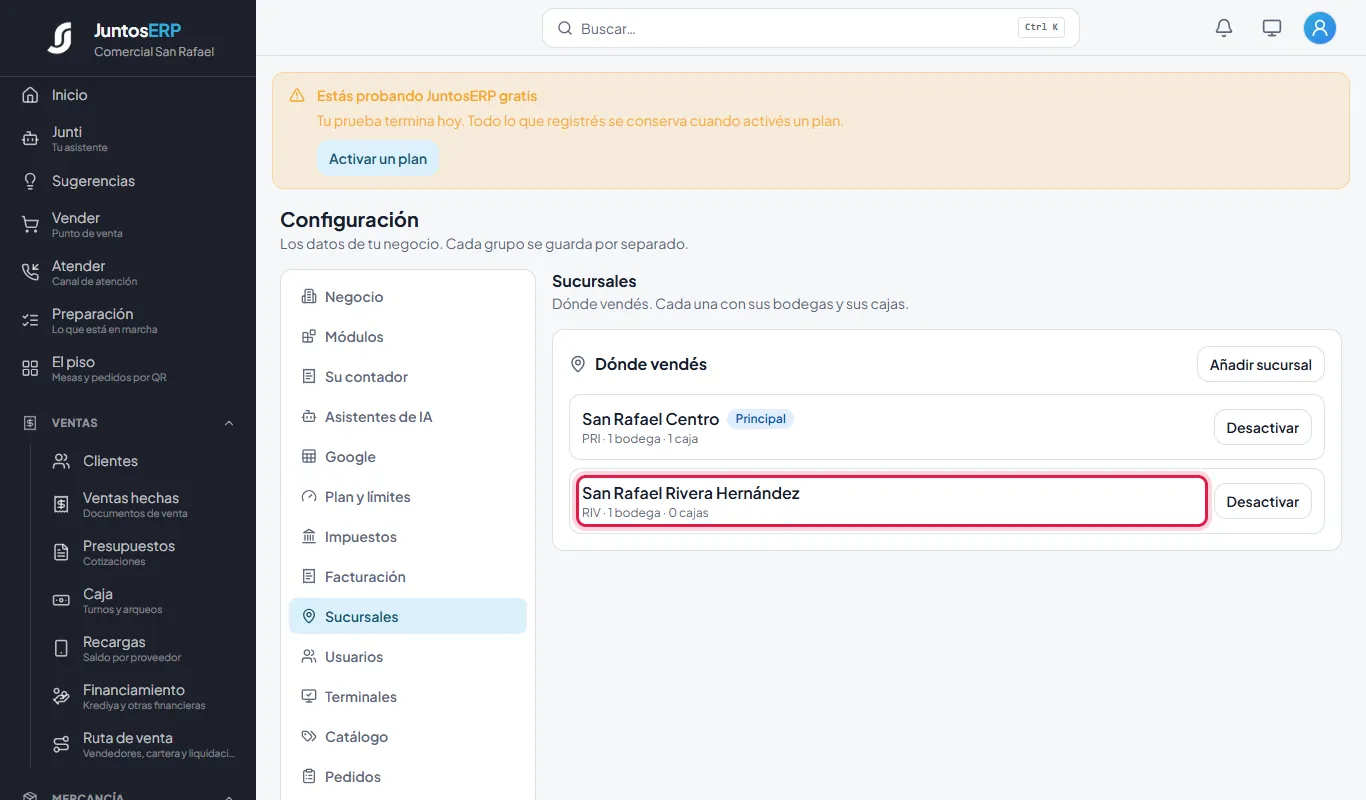
Los dos locales: Rivera Hernández ya tiene su bodega. - 4
La pantalla Mercancía › Sucursales es la del día a día entre locales. En Por entregar está lo que otro local cobró y el cliente viene a retirar al tuyo: escribí el código de retiro de seis letras o números que trae el cliente y tocá Buscar. Ya viene pagado: solo hay que entregarlo. Con Mi sucursal y Todas cambiás qué entregas ves.
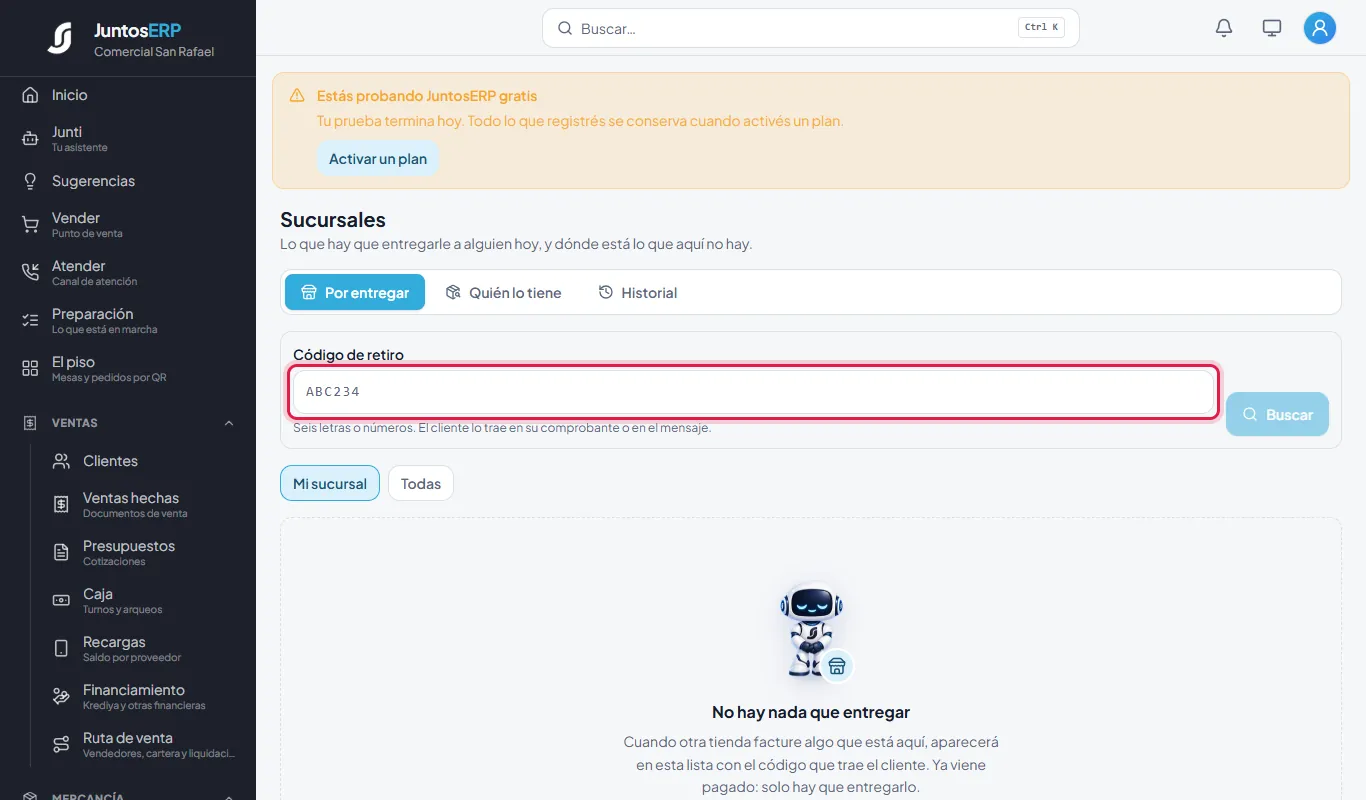
Por entregar, con el código de retiro. - 5
En Quién lo tiene escribís lo que el cliente busca y te dice en qué local hay y cuántos quedan libres. Así le podés cobrar aquí y que lo retire en el otro local con su código. Historial guarda qué se entregó, a quién y quién lo entregó.
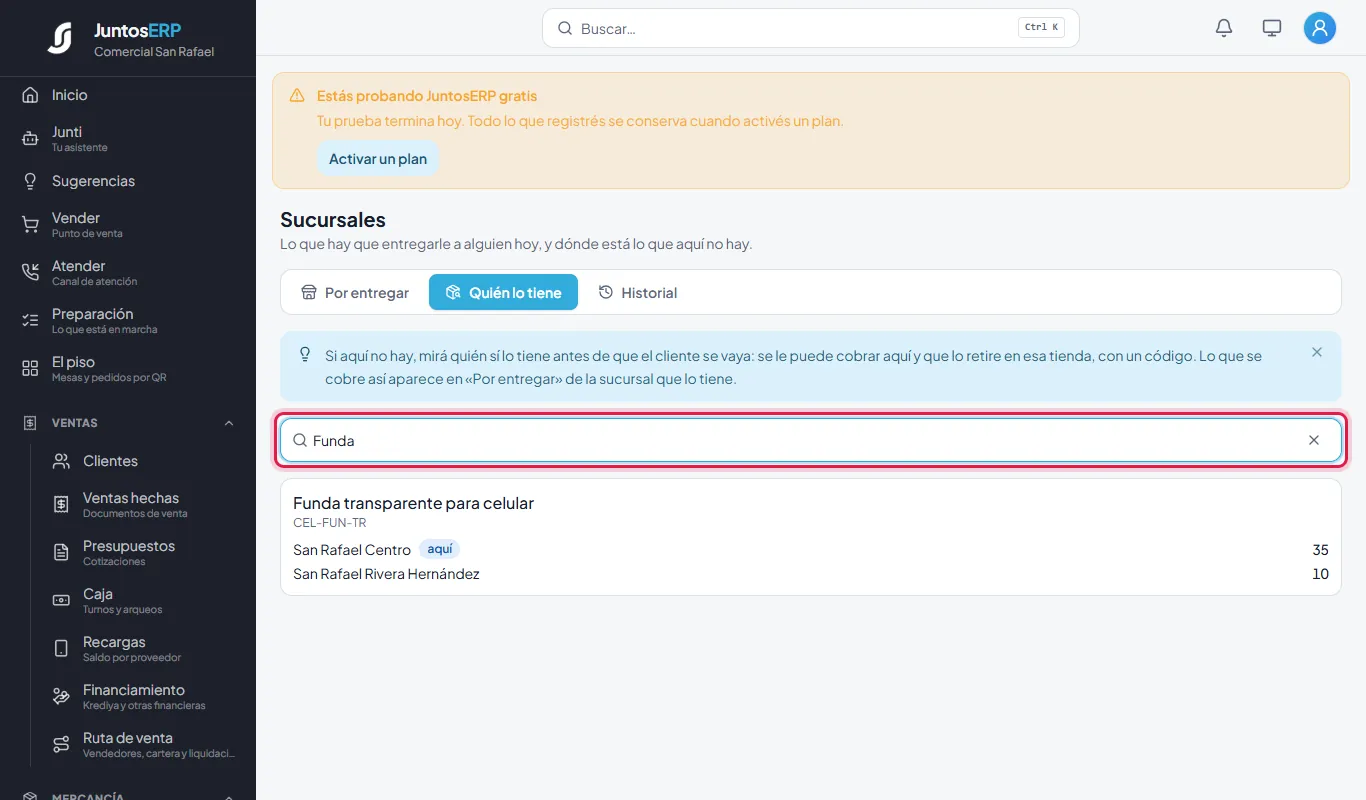
Fundas: 35 en el Centro y 10 en Rivera Hernández.
Mover mercancía al local nuevo
Para surtir el local nuevo desde el otro, usá Traslados.
Cuántas sucursales podés tener
Depende de tu plan. En Configuración › Plan y límites ves cuántas trae tu plan y cuántas llevás.
Servicios · Servicios › Reparaciones
Taller: recibir, reparar, cobrar y entregar un equipo
Cada equipo que te dejan para reparar lleva su propia orden: qué dijo el cliente, qué encontraste, cuánto le cobrás, qué piezas usaste y en qué punto va. El equipo no sale del negocio sin estar pagado.
Para qué sirve
En un taller lo que más se pierde es el hilo: de quién es ese celular, qué se le prometió, si el cliente ya aceptó el precio. Aquí cada equipo tiene un número (OS-00001, OS-00002…) y pasa por pasos fijos: Recién entrado → Revisándolo → Esperando respuesta del cliente → El cliente dijo que sí → Arreglándolo → Listo para entregar → Entregado.
La lista te dice, de un vistazo, en qué va cada equipo, cuántos días lleva esperando y cuánto se va a cobrar. Los que llevan demasiado tiempo salen marcados como atrasados.
Caso de uso
A Kevin Josué Martínez se le cayó su Samsung Galaxy A32 y la pantalla quedó quebrada. Lo lleva a Comercial San Rafael. Luis Fernando, el técnico, lo revisa, le pasa el precio por teléfono (L 1,850.00), Kevin acepta, y además le pide una funda transparente nueva (L 120.00) porque la suya se rajó. Por la reparación, el negocio le paga L 350.00 a Luis. Kevin paga y se lleva su celular.
Paso a paso
- 1
Entrá a Servicios › Reparaciones. Arriba hay cuatro pestañas: Reparaciones, Garantías, Consignaciones y Pagos a técnicos. En Reparaciones, tocá Recibir equipo.
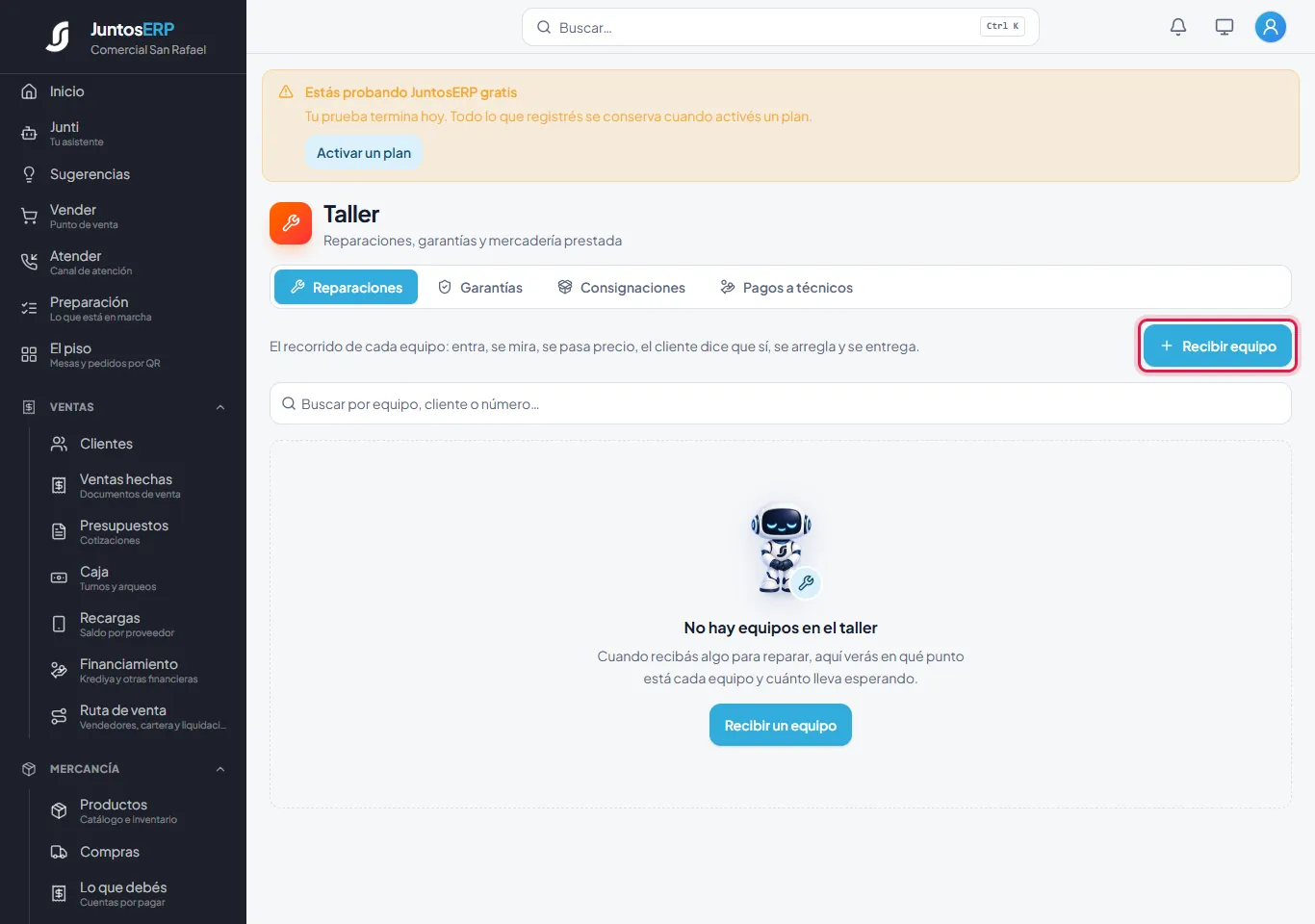
El taller, todavía sin equipos. - 2
En ¿De quién es? buscá al cliente por nombre, RTN o teléfono (tiene que estar registrado en Clientes). Escribí qué equipo es, el IMEI o número de serie, lo que el cliente dice que tiene (con sus palabras) y con qué te lo dejó (cargador, funda, chip…). En ¿Quién lo va a reparar? elegí al técnico (o Todavía no sé): con eso la reparación le aparece en Pagos a técnicos. Tocá Recibir.
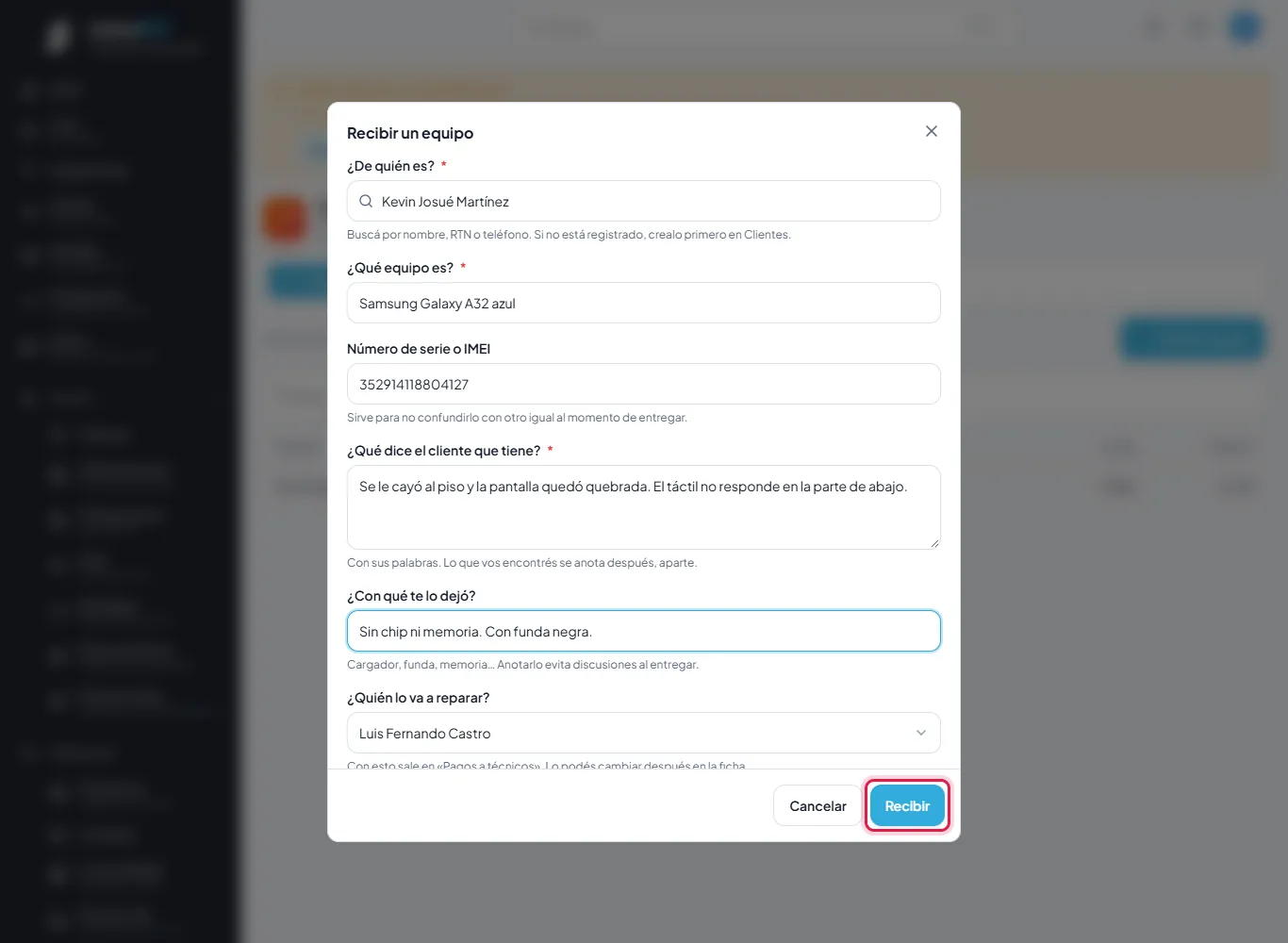
Recibiendo el Samsung de Kevin; lo va a reparar Luis Fernando. - 3
El equipo aparece en la lista como Recién entrado, con su número de orden. Tocalo para abrir su ficha y tocá Empezar a revisarlo.
La ficha del equipo: todavía nadie lo ha revisado. - 4
Si querés una ayuda, tocá Pedirle una idea al asistente: busca en las reparaciones anteriores de tu taller y propone las causas más probables, cómo comprobarlas y qué repuestos suelen hacer falta. Si todavía no hay reparaciones parecidas, te lo dice y da una opinión general («tomala con pinzas»). Es solo una sugerencia; el diagnóstico lo hace el técnico.
Las causas probables que propone el asistente, de la más a la menos probable. - 5
Arriba de la ficha, en ¿Quién lo repara? y Se le paga por esta reparación, quedan el técnico y lo que le toca por su trabajo (aquí L 350.00 para Luis). En Qué encontraste escribí lo que tiene, en palabras que el cliente entienda (es lo que le vas a explicar por teléfono). En ¿Cuánto le vas a cobrar? poné el precio y tocá Pasarle el precio al cliente.
Diagnóstico y precio: L 1,850.00. - 6
La orden queda Esperando respuesta del cliente. Llamá o escribile al cliente. Cuando diga que sí, tocá El cliente autorizó. Hasta entonces, no empieces a reparar.
Kevin aceptó el precio. - 7
Tocá Empezar a arreglarlo. Si usás una pieza de tu inventario, anotala en ¿Le pusiste una pieza?: buscá el producto, cuántas y cuánto se le cobra al cliente. Lo que ponés ahí se suma solo al precio de la reparación, sin ISV. Tocá Anotar el repuesto. La pieza sale de tu inventario y su costo se toma solo.
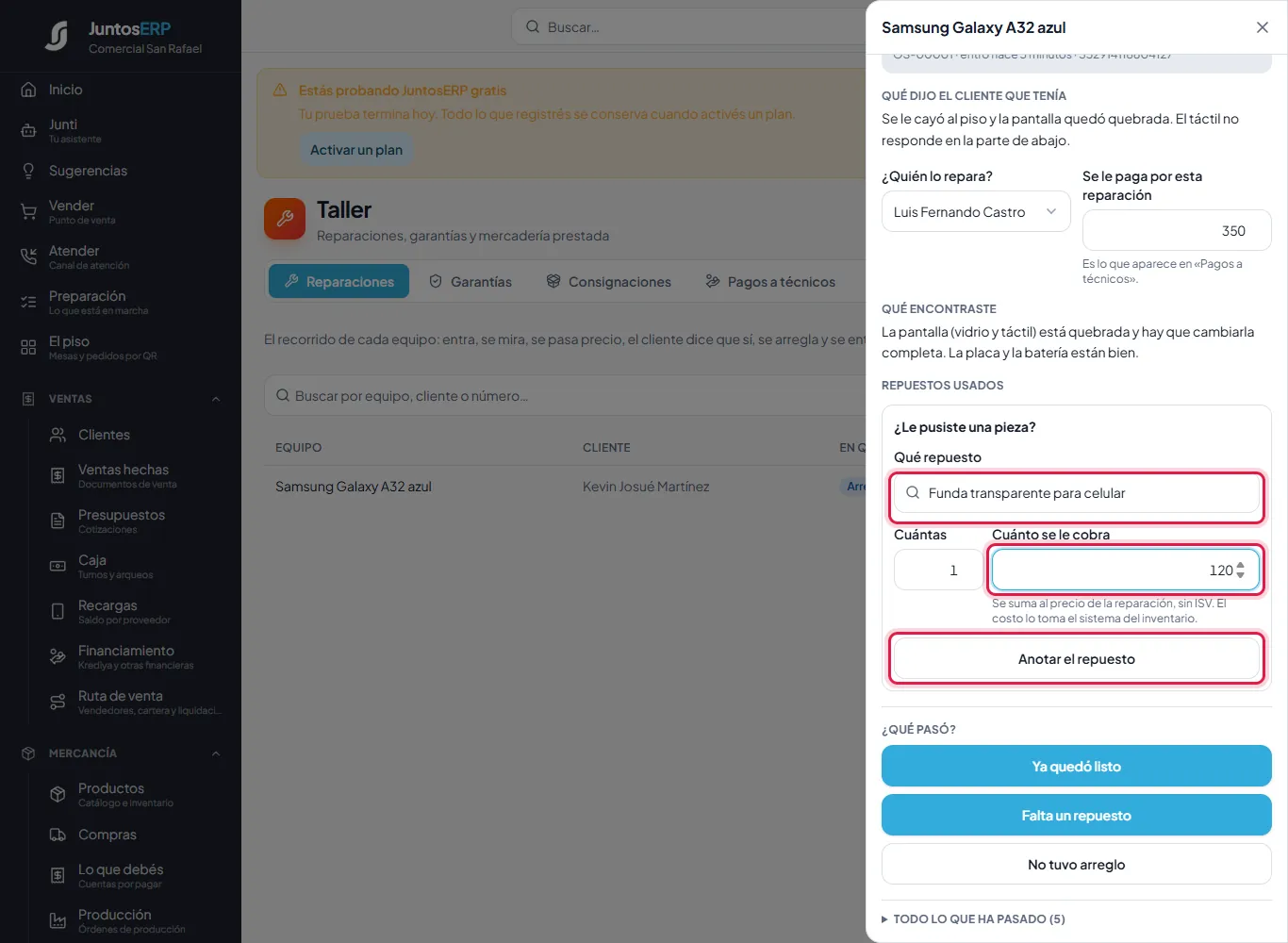
La funda nueva que pidió Kevin. - 8
Cuando termines, en ¿Qué pasó? tocá Ya quedó listo. Si te falta una pieza, tocá Falta un repuesto (y cuando llegue, Ya llegó el repuesto). Si no se pudo reparar, No tuvo arreglo. Si el cliente tiene correo registrado, le llega un aviso de que su equipo está listo.
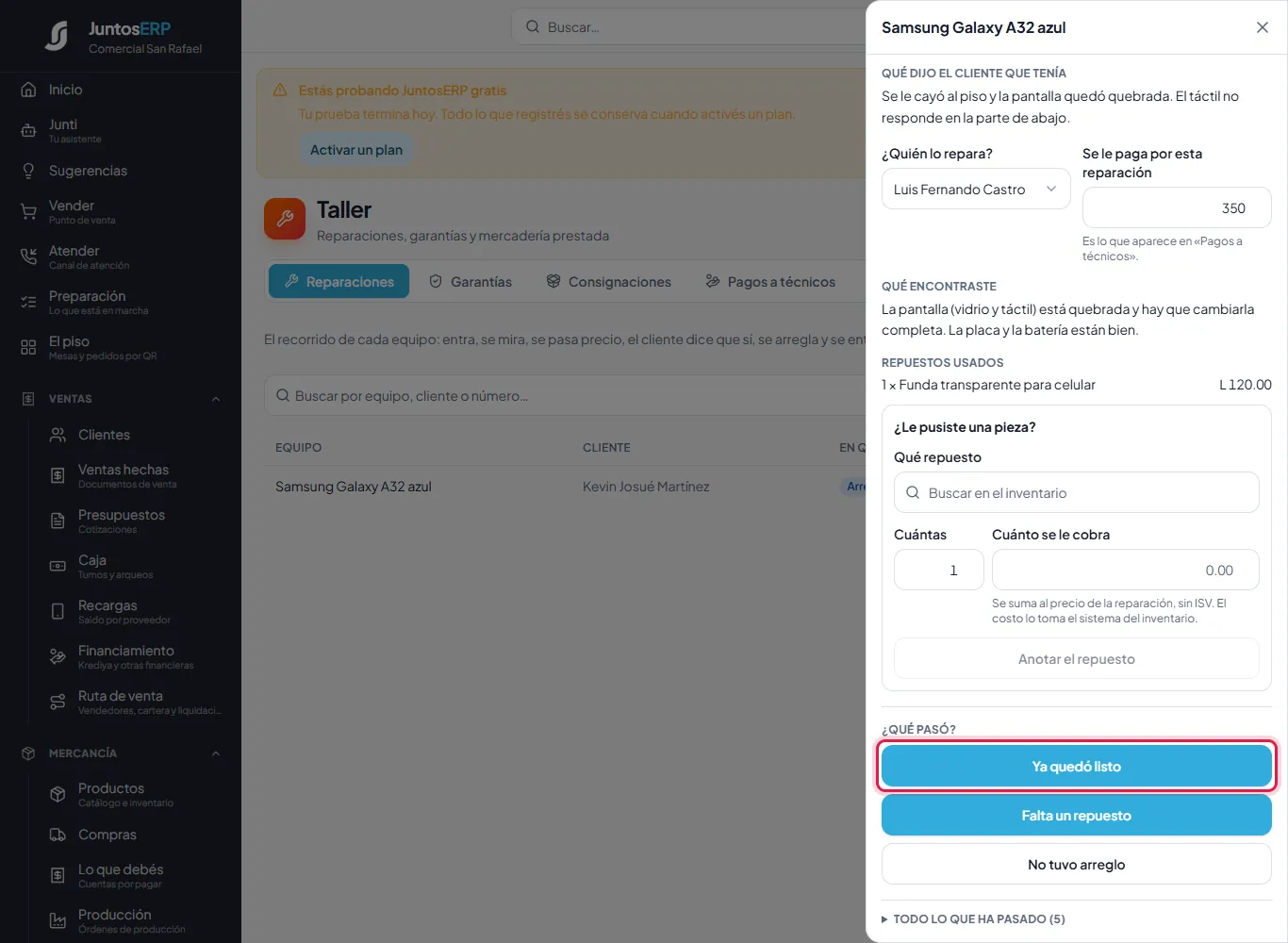
Los tres caminos después de reparar. - 9
Con el equipo Listo para entregar, aparece Cobrar antes de entregar. En ¿Cuánto le cobrás al final, sin ISV? ya viene el precio que pasaste más las piezas anotadas (L 1,850.00 + L 120.00 de la funda = L 1,970.00); cambialo si hubo algo más. Debajo ves la cuenta completa: la reparación, el ISV 15 % (L 295.50) y el Total a cobrar (L 2,265.50). Tocá Facturar L 2,265.50.
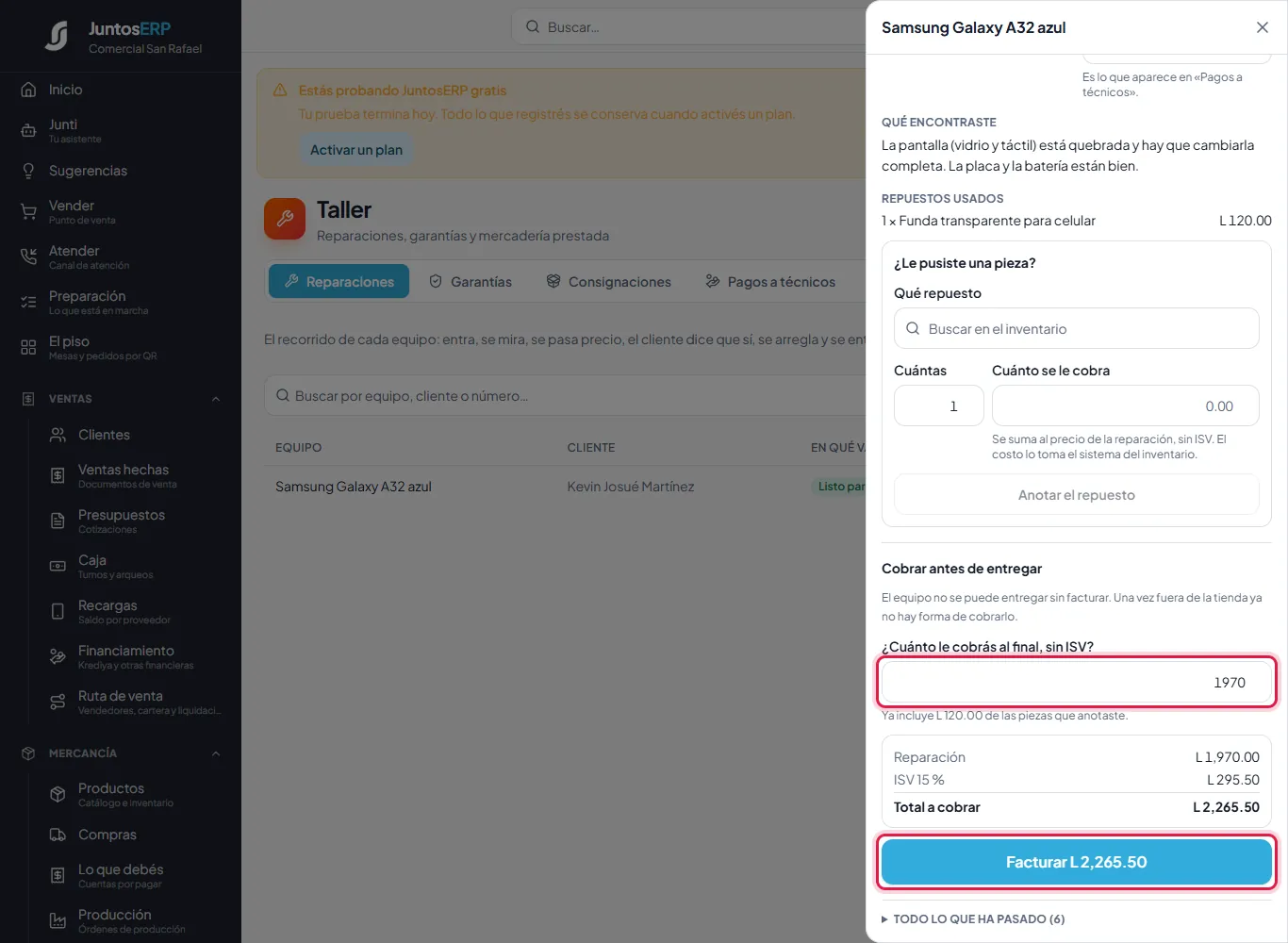
Facturando la reparación: L 2,265.50 con el ISV. - 10
Sale la factura con su número del SAR (aquí la 000-001-01-00000007) y el aviso Todavía no ha pagado. Elegí ¿Cómo paga? (efectivo, tarjeta o transferencia) y tocá Cobrar L 2,265.50.
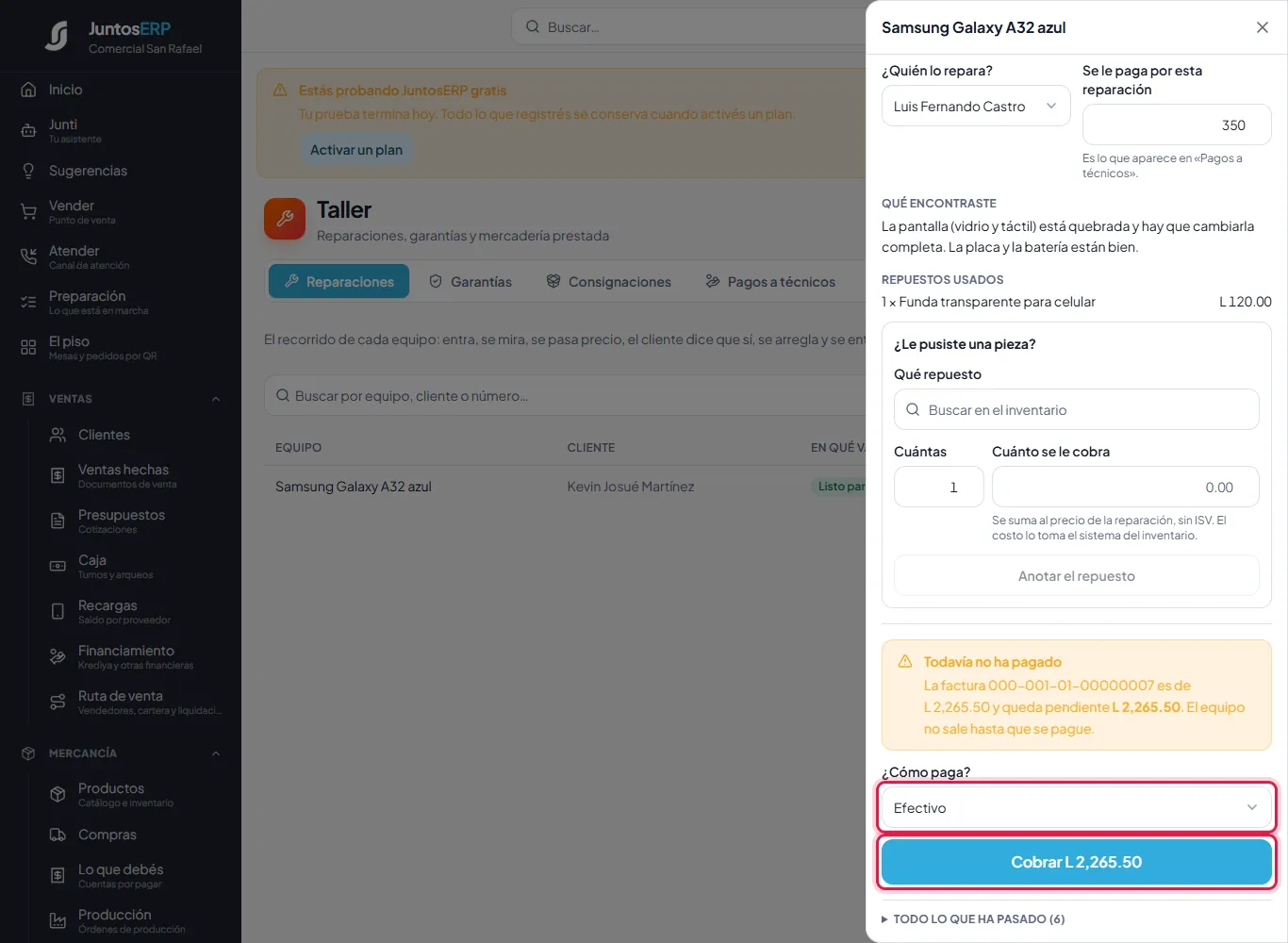
La factura está hecha pero todavía no se ha pagado. - 11
Ya pagada, la ficha dice Pagada · 000-001-01-00000007. Ya podés entregar el equipo. Tocá Entregar al cliente. Solo en ese momento el equipo sale del taller.
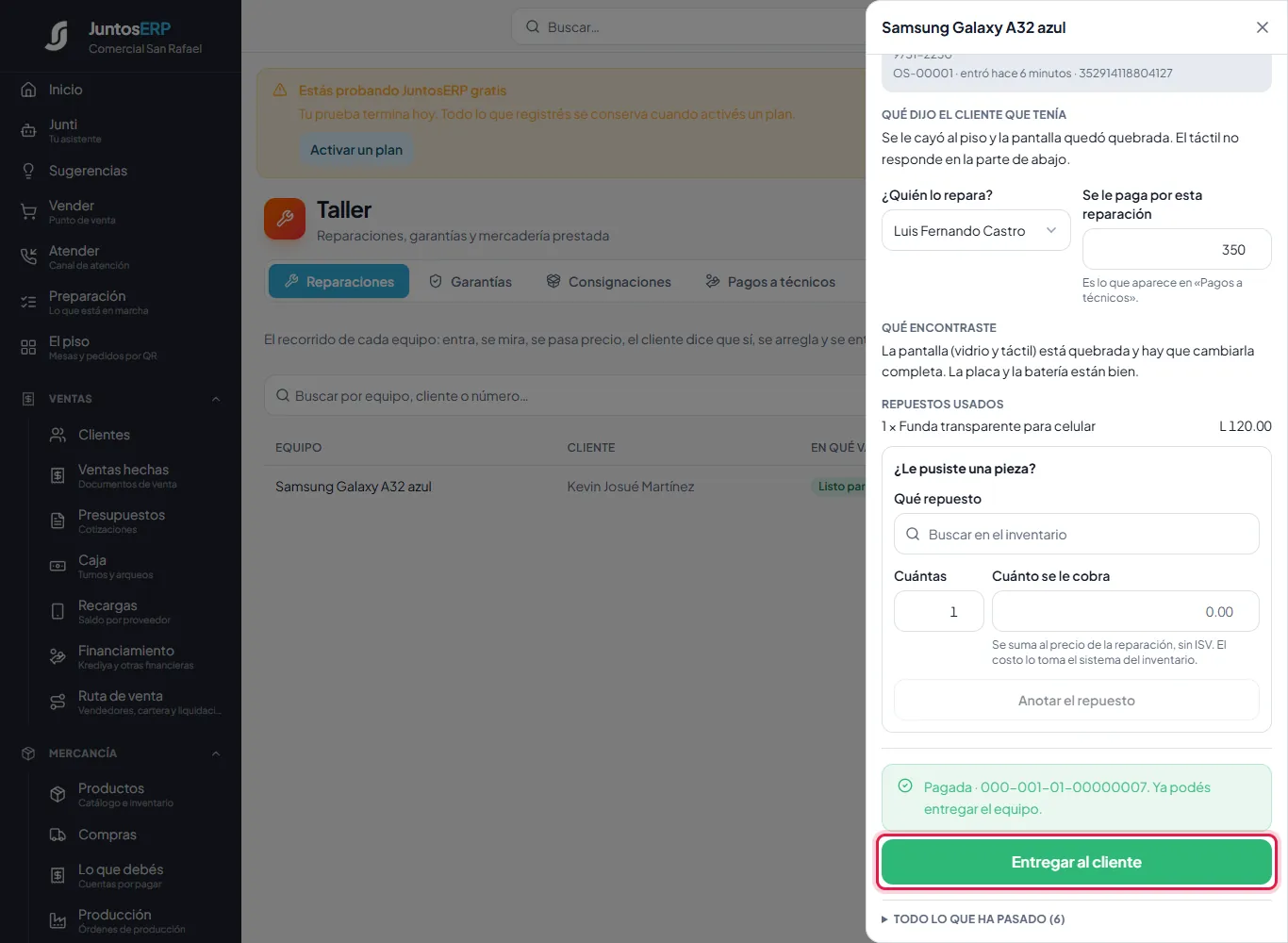
Pagada: ya se puede entregar. - 12
En Todo lo que ha pasado queda cada paso con la fecha, la hora y quién lo hizo. Es lo que explica por qué un equipo lleva tres semanas, si alguien pregunta.
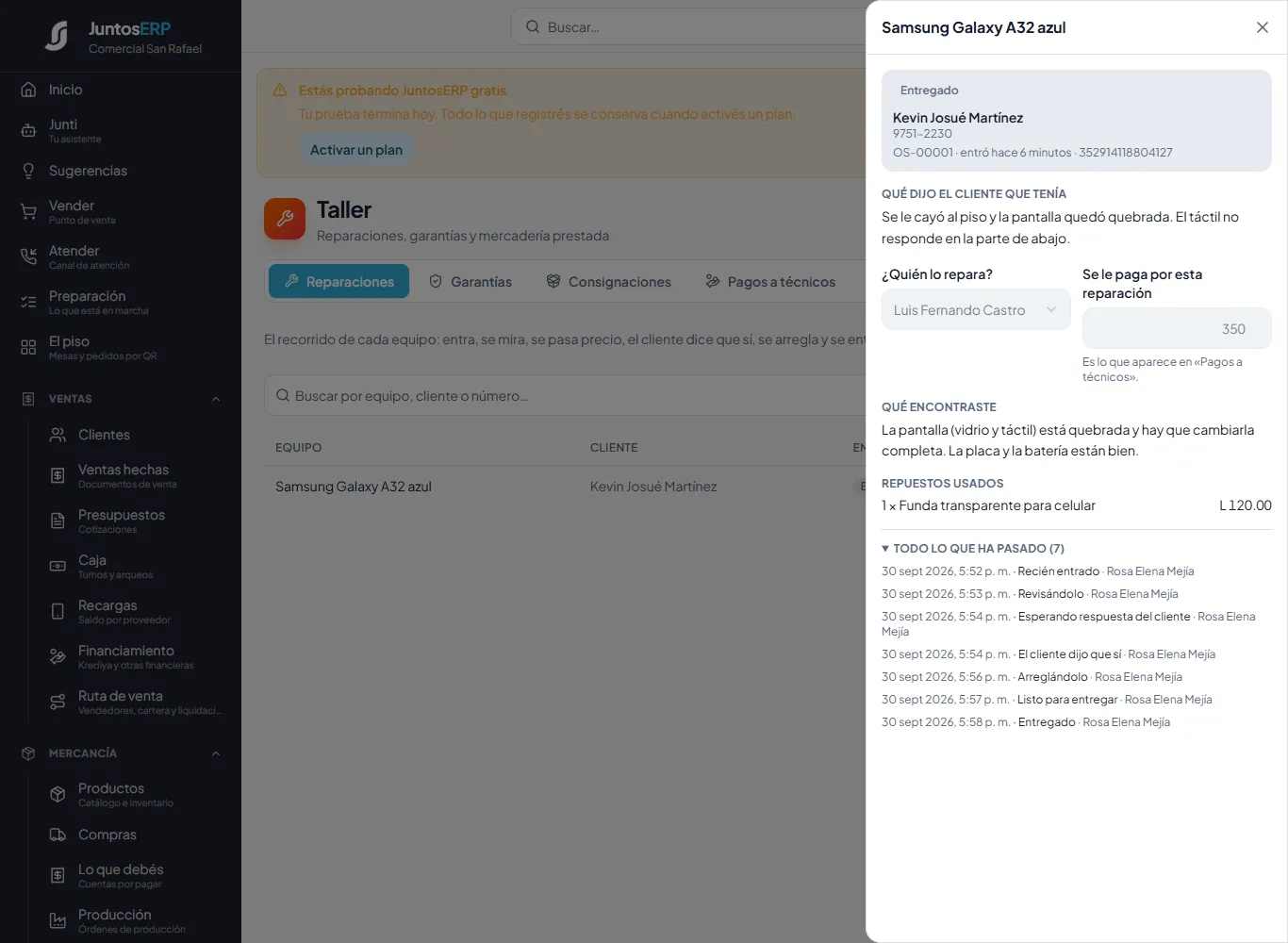
La historia completa de la orden OS-00001. - 13
En la lista el equipo queda como Entregado, con lo que se cobró antes del ISV (L 1,970.00). Usá el buscador de arriba para encontrar un equipo por modelo, cliente o número de orden.
La reparación de Kevin, cerrada.
Qué pasa con el dinero y el inventario
Al facturar se hace una venta normal: aparece en Ventas hechas con su número del SAR y su impuesto, igual que lo que se vende en la caja. Las piezas que anotás salen del inventario en el momento de anotarlas, con su costo, así la reparación muestra la ganancia real.
Si el cliente no acepta el precio
Dejala en «Esperando respuesta del cliente» hasta que conteste. No toques El cliente autorizó sin que haya dicho que sí: es lo que después te respalda si reclama el precio.
Sigue con: Garantías, consignaciones y pagos a técnicos
Servicios · Servicios › Reparaciones › Garantías
Garantías, consignaciones y pagos a técnicos
Las otras tres pestañas del taller: los reclamos de lo que volvió porque falló, la mercadería que prestás a otro negocio para que la venda, y lo que le debés a cada técnico por su trabajo.
Caso de uso
Tres días después, Kevin regresa: la pantalla nueva tiene una raya verde en el lado derecho. Rosa registra el reclamo de garantía, Luis lo revisa (el cable de la pantalla había quedado flojo), lo arregla sin cobrar y el reclamo se cierra como resuelto.
Paso a paso
- 1
En Servicios › Reparaciones, entrá a la pestaña Garantías y tocá Recibir un reclamo.
La pestaña de garantías. - 2
Buscá al cliente, el producto o servicio que falló (si no está en tu catálogo, basta con describir la falla), escribí qué reporta el cliente y los días de cobertura que das (por ejemplo 90). Tocá Registrar.
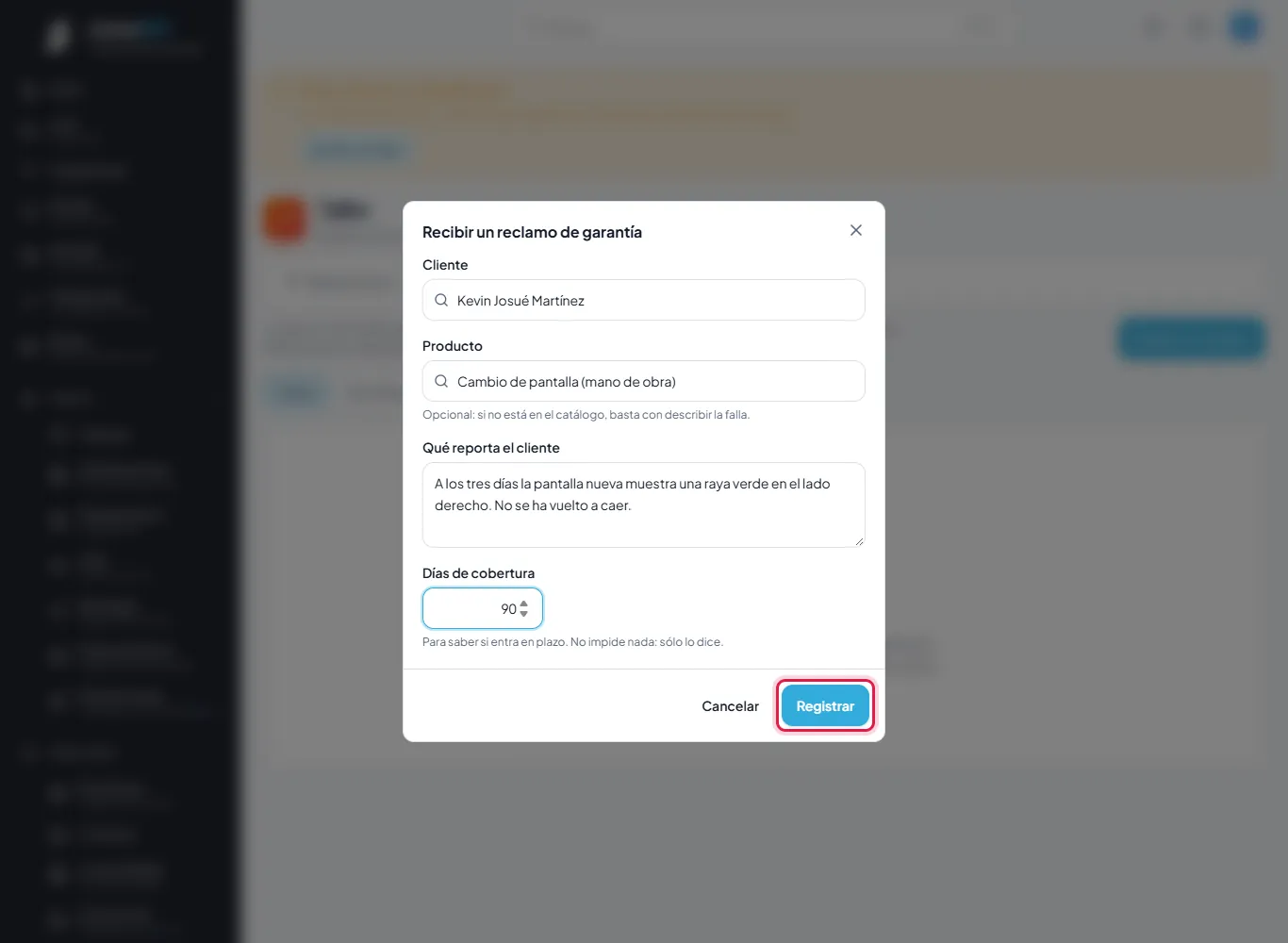
El reclamo de Kevin. - 3
El reclamo queda como Recibida con su número (GAR-00001). Cuando lo atiendas, tocá Cerrar reclamo.
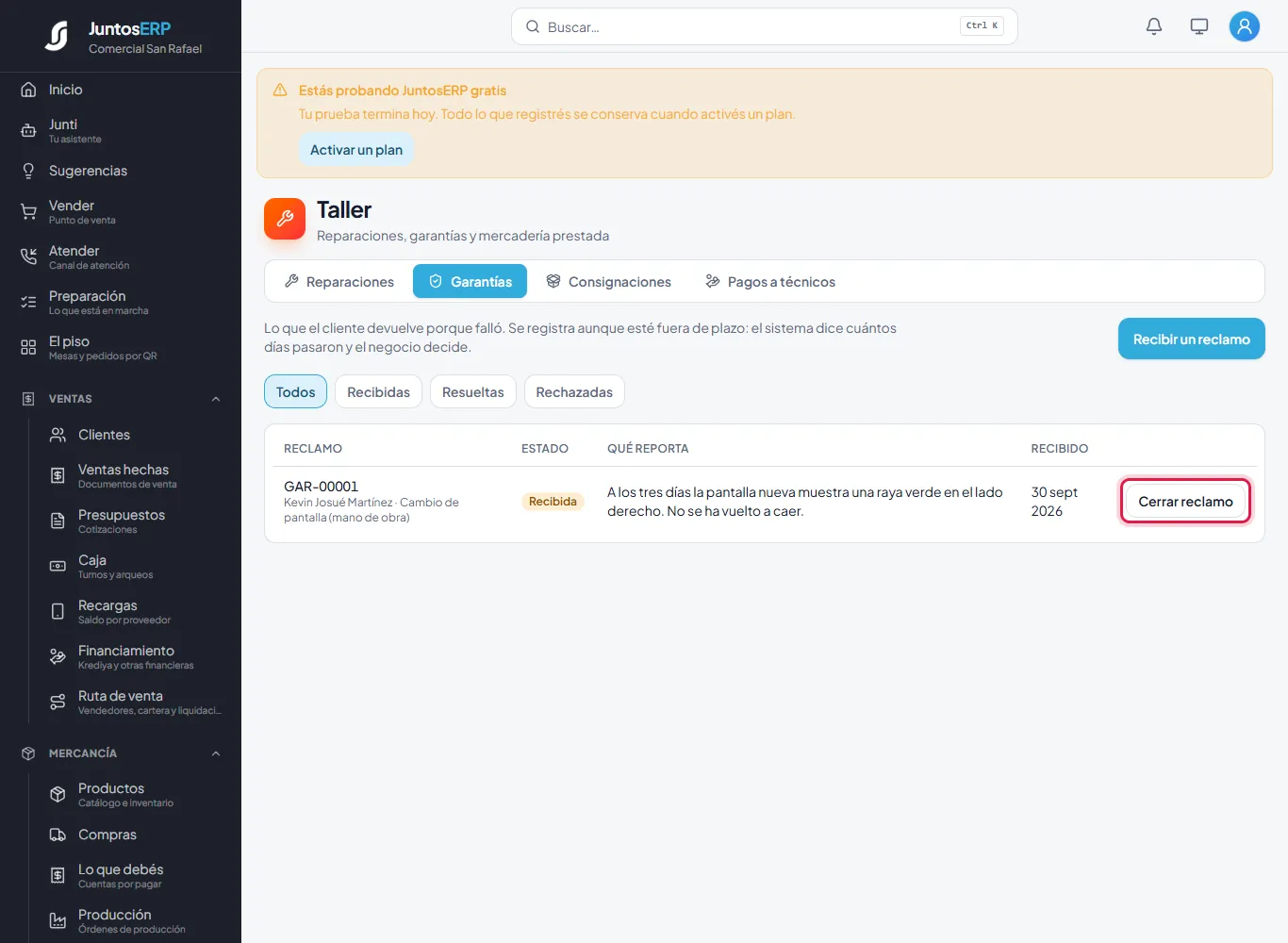
El reclamo, esperando que lo atiendan. - 4
Si no lo cubrís (golpe, mojadura, fuera de plazo), elegí Se rechaza y escribí por qué. El motivo es obligatorio: es lo que le vas a decir al cliente.
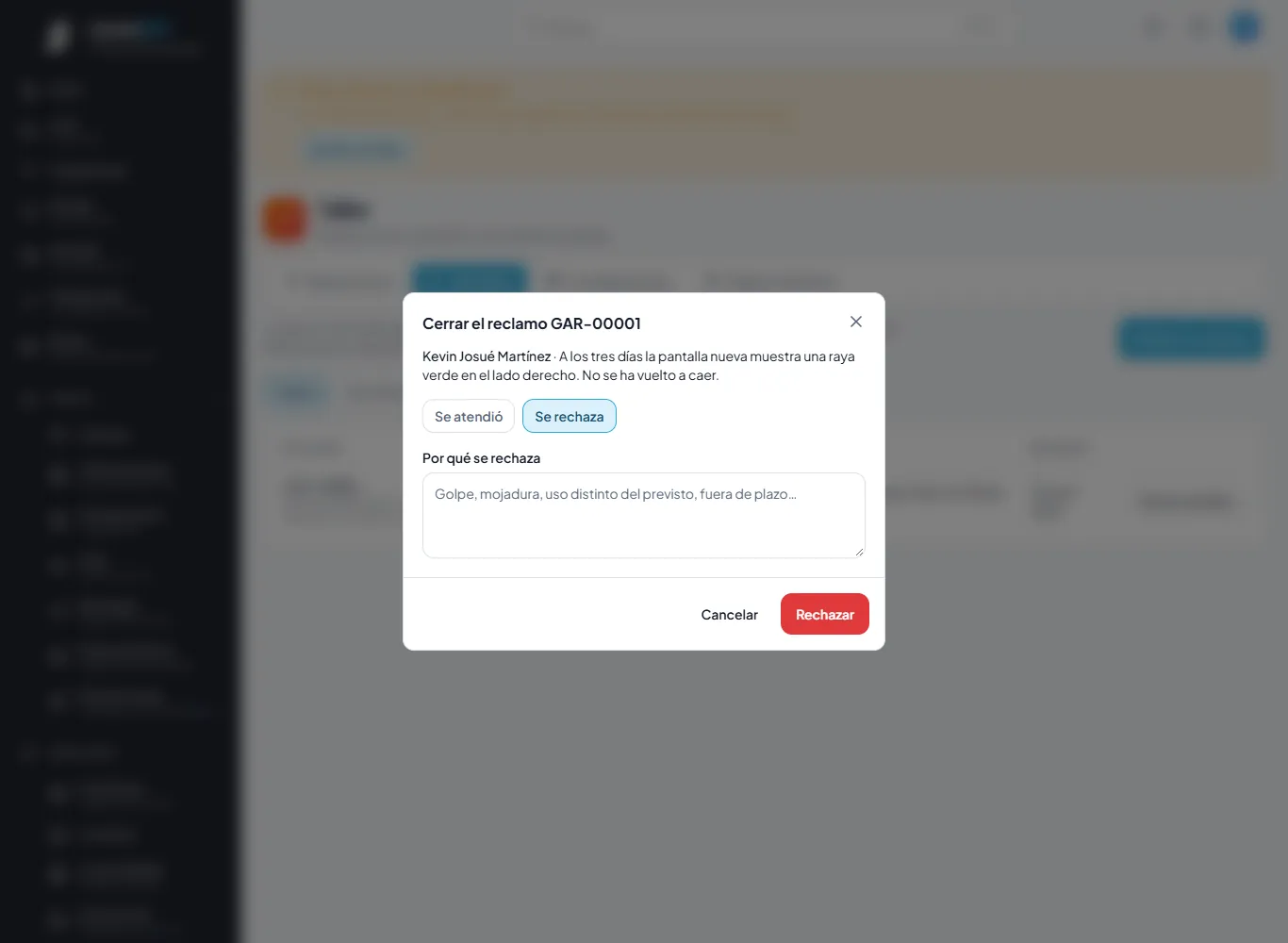
Rechazar pide un motivo. - 5
Si lo atendiste, elegí Se atendió y en En qué acabó escogé: Se reparó, Se cambió, Se devolvió el dinero o Sin cobertura. Anotá qué se hizo y tocá Cerrar como resuelto.
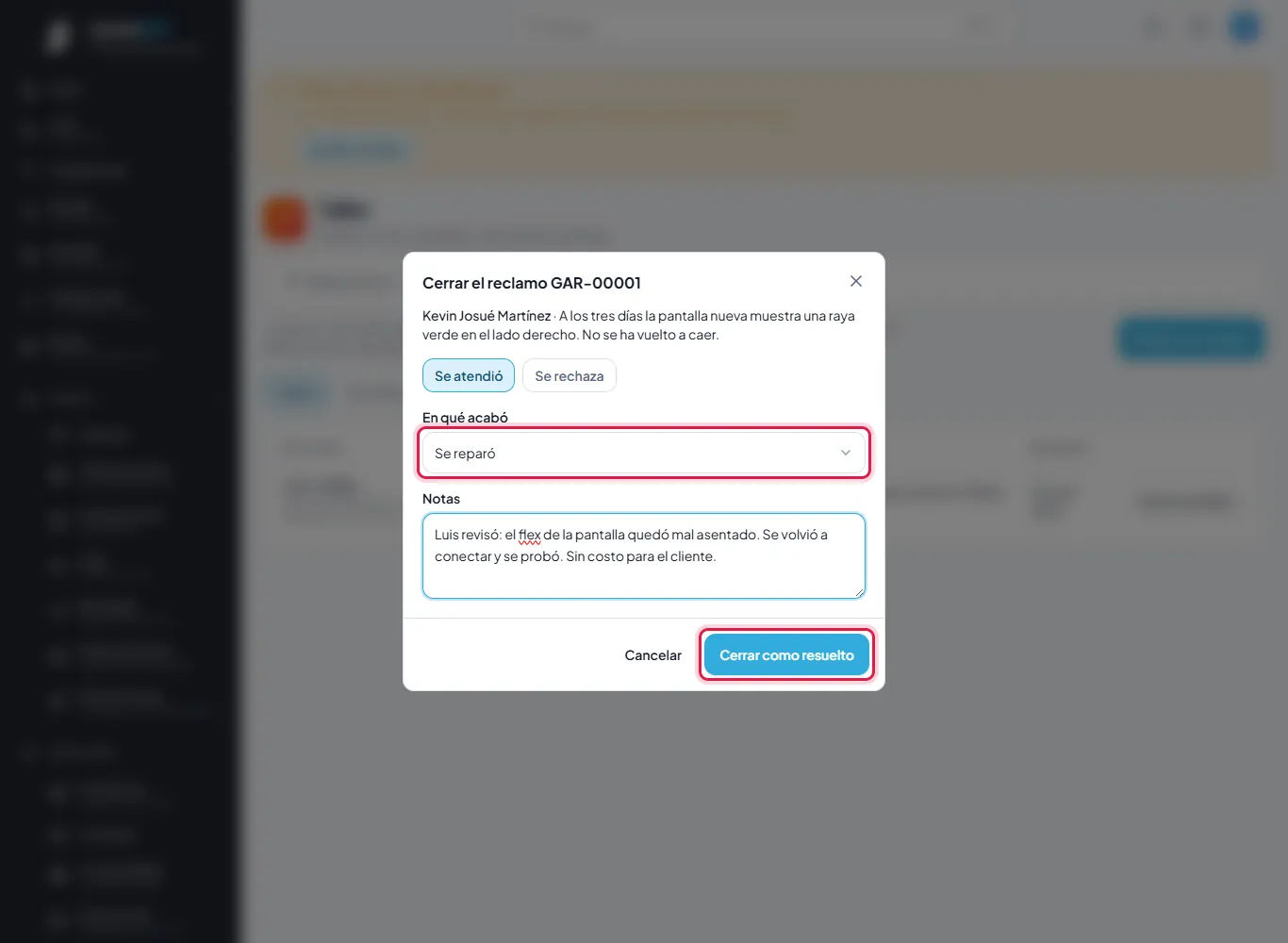
Se reparó sin costo. - 6
El reclamo queda Resuelta · Se reparó. Con los botones Todos / Recibidas / Resueltas / Rechazadas filtrás la lista.
La garantía, cerrada. - 7
Consignaciones: aquí anotás la mercadería que le prestás a otro negocio para que la venda (por ejemplo, fundas y cargadores a una pulpería). Seguí siendo tuya y cuenta en tu inventario, pero no se puede vender en tu mostrador mientras está fuera. Filtrá por Abiertas, Vencidas o Todas.
Nada prestado por ahora. - 8
Tocá Prestar mercadería: elegí a qué negocio, de qué bodega sale, en qué bodega de consignación queda, la fecha límite para liquidarla o devolverla, y qué productos, cuántos y a qué precio acordado. Tocá Entregar. Para esto necesitás una segunda bodega; si no la tenés, el sistema te avisa que la creés en Configuración.
Prestar mercadería: primero hace falta una bodega de consignación. - 9
Pagos a técnicos: muestra la mano de obra de las reparaciones listas o entregadas que todavía no le has pagado a quien las hizo: el total que se debe, y por cada técnico cuántas reparaciones, la más vieja y cuánto se le debe. Con Ver el detalle ves cada reparación. Es la pregunta de cada quincena.
A Luis Fernando se le deben L 350.00 por el Samsung de Kevin.
Cuando el negocio que tiene tu mercadería te liquida
Tocá Abrir en la consignación. En cada producto verás cuántas unidades se prestaron, cuántas se vendieron y cuántas volvieron. Escribí una cantidad y tocá Las vendieron (se cuentan como vendidas a ese negocio, al precio acordado) o Volvieron (regresan a tu bodega de venta). Cuando no queda nada pendiente, la línea sale como Resuelta. Las que pasan de la fecha límite aparecen como vencidas, con un aviso arriba.
Quién ve los pagos a técnicos
Esta pestaña solo la ven las personas con permiso para ver costos y ganancias. Un cajero o un técnico no la ve.
Servicios · Servicios › Citas
Citas, llamadas pendientes y equipos del cliente
La agenda del negocio: las citas del día, las llamadas que hay que hacerle a cada cliente (un seguimiento, un mantenimiento, una renovación) y la ficha de las cosas del cliente sobre las que trabajás, con todo lo que se les ha hecho.
Para qué sirve
La pantalla tiene cuatro pestañas: Hoy (las citas del día), A quién llamar (los recordatorios que ya tocan), Equipos del cliente (el celular, el carro o la mascota de cada cliente, con su historia) y Cuándo atiende cada quien (el horario de cada persona o sala que atiende).
Sirve para un taller, una barbería, un consultorio, una veterinaria o cualquier negocio que trabaja con horas o que le da seguimiento a sus clientes.
Caso de uso
Después de cambiarle la pantalla, Rosa quiere que el taller le dé seguimiento a Kevin Josué Martínez: registra su Samsung como equipo del cliente, anota lo que se le hizo y programa una llamada para ofrecerle una mica de vidrio templado. Además pone el horario de Luis Fernando, el técnico, y le da a Kevin una cita para el jueves 1 de octubre a las 10:00 de la mañana.
Paso a paso
- 1
Entrá a Servicios › Citas. En Hoy ves las citas del día; con las flechas pasás al día anterior o al siguiente, y Volver a hoy te regresa. Para agendar, primero tiene que existir quién atiende (una persona, un sillón, una sala): mientras no haya nadie, la pantalla dice Todavía no tenés con quién agendar y ofrece Añadir quién atiende (lo vemos más abajo).
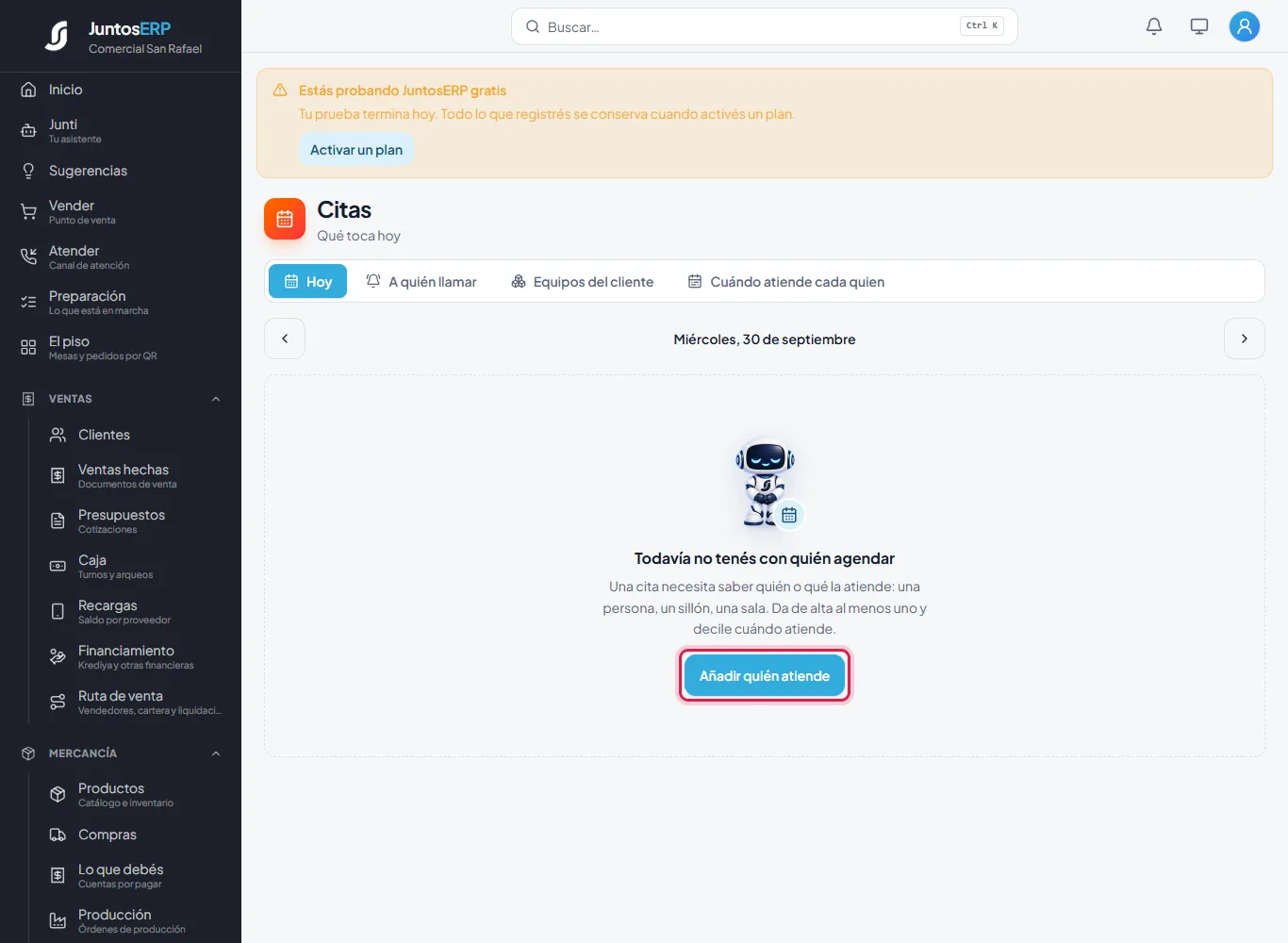
Todavía no hay con quién agendar. - 2
Entrá a Equipos del cliente y tocá Dar de alta.
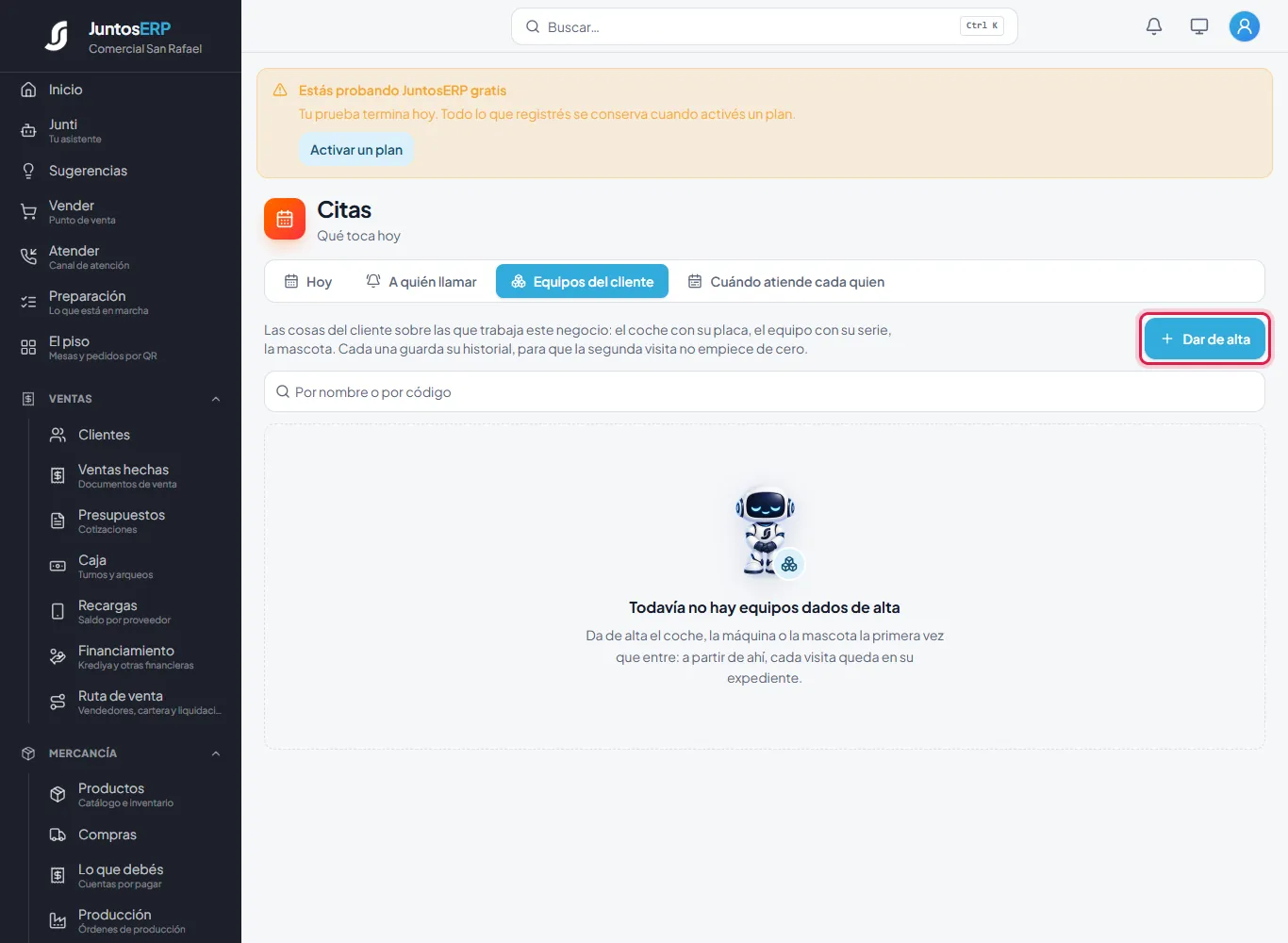
Las cosas de tus clientes. - 3
Buscá de quién es, ponele el nombre con el que el cliente lo pide («Samsung azul», «Hilux blanca», «Firulais»), un código para encontrarlo (IMEI, placa, número de expediente) y el tipo. Tocá Darlo de alta.
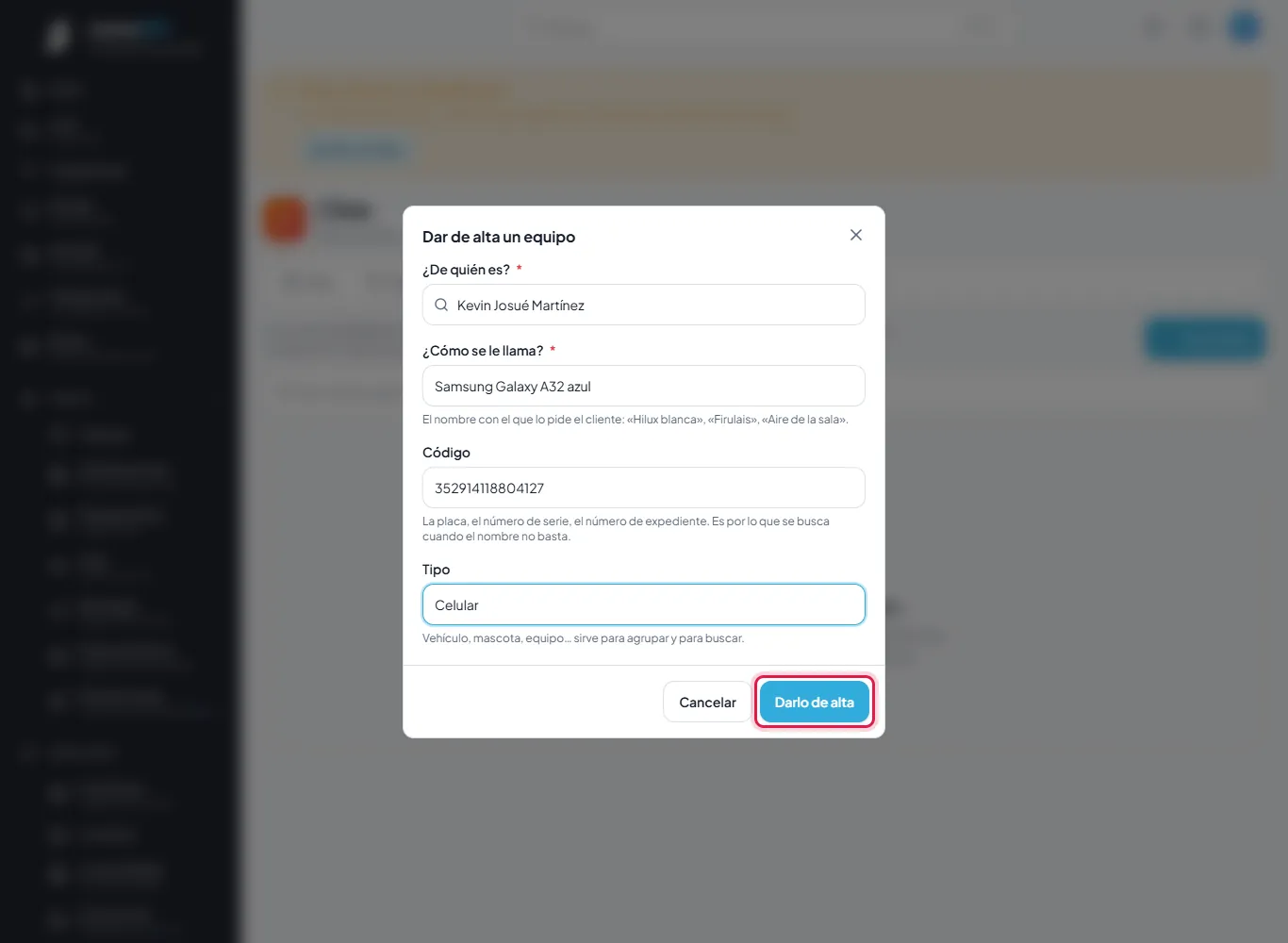
El celular de Kevin, con su IMEI. - 4
Tocá el equipo para ver su ficha. Al principio está vacía. Tocá Anotar algo cada vez que le hagas un trabajo.
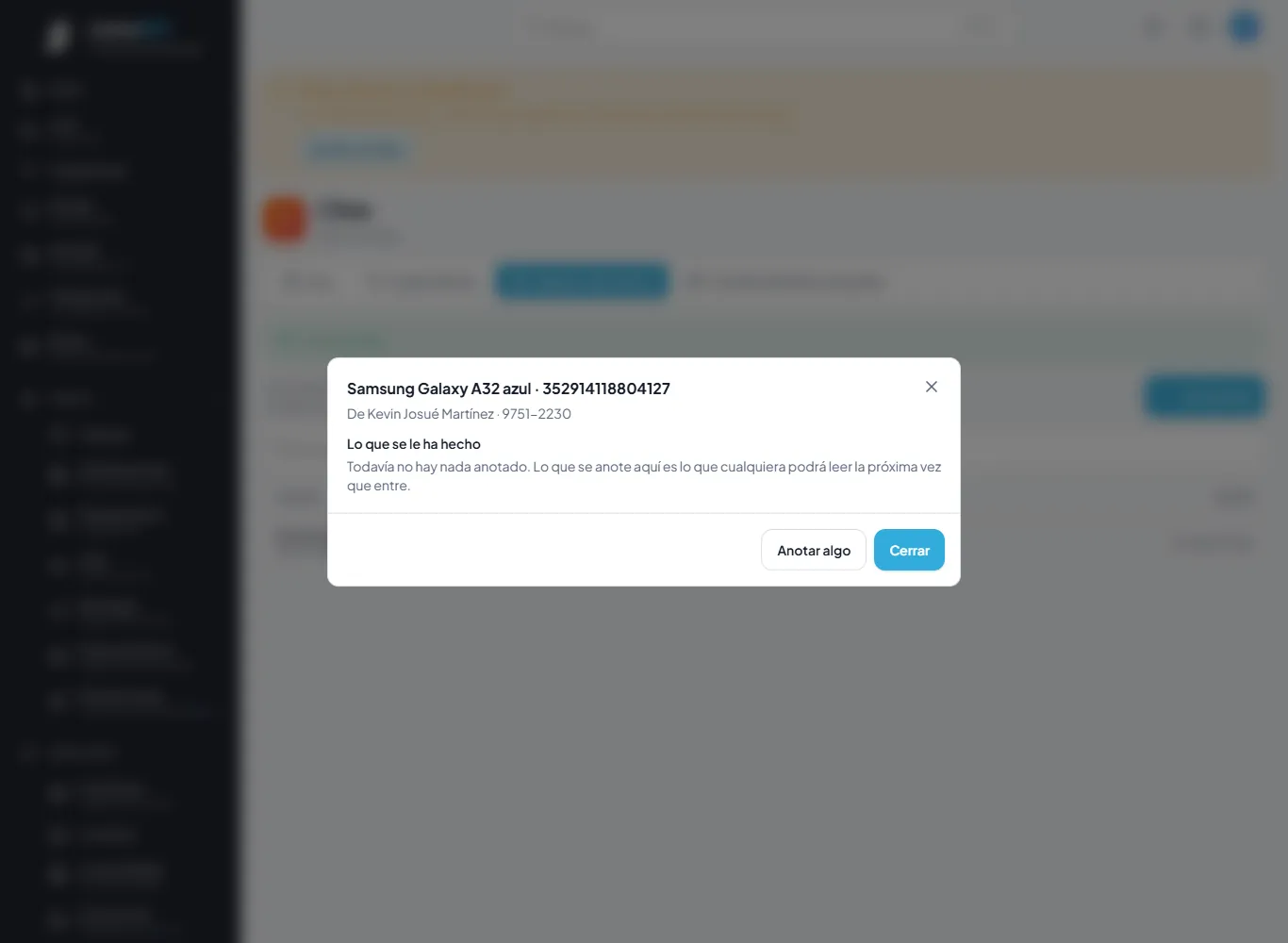
La ficha del equipo, sin nada anotado todavía. - 5
Escribí ¿Qué pasó? (la línea que se leerá dentro de un año), el tipo (revisión, mantenimiento, reparación…), qué se encontró y qué se hizo. Tocá Anotarlo.
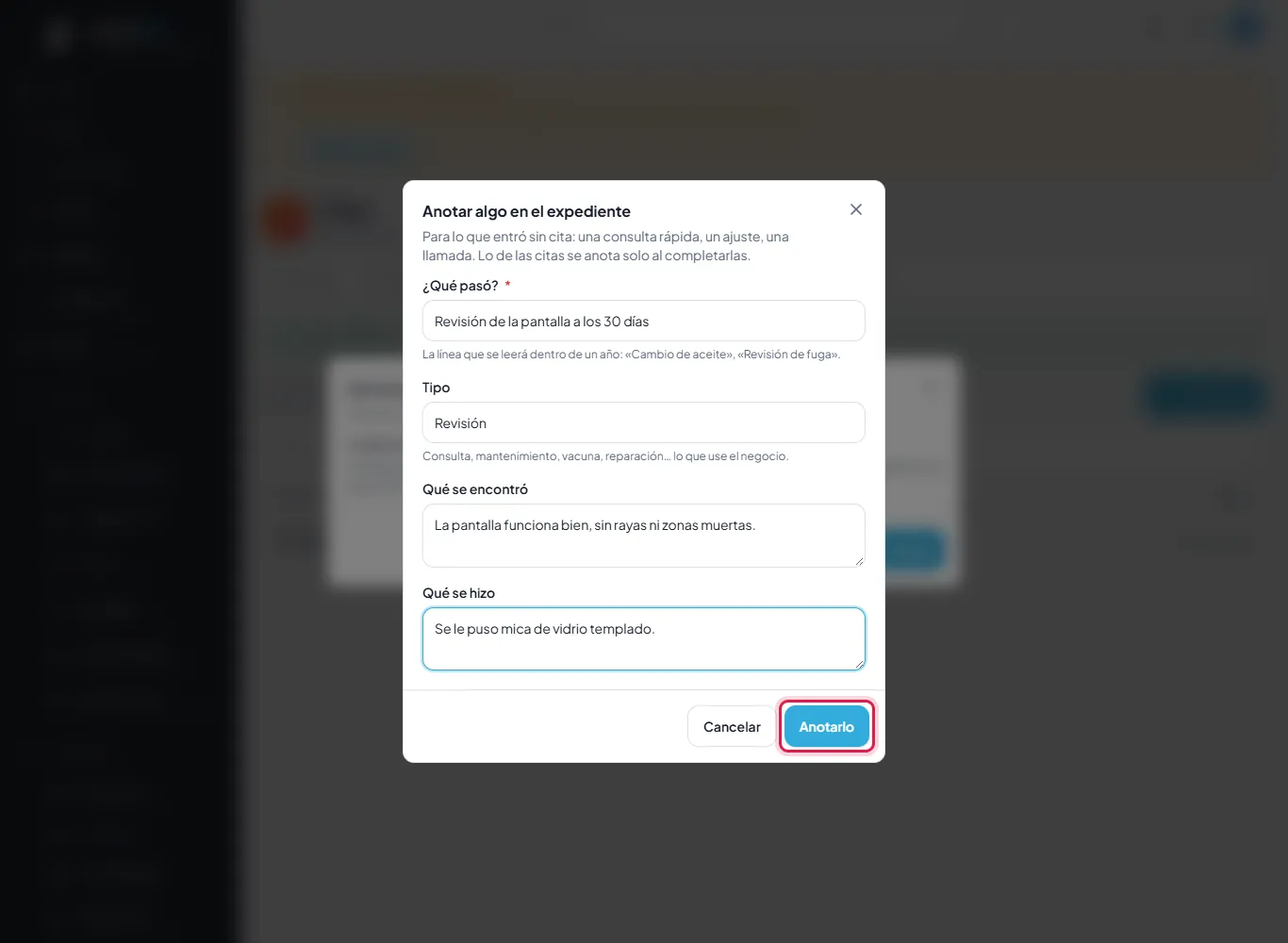
Anotando la revisión de la pantalla. - 6
La nota queda en la ficha con la fecha y quién atendió. La próxima vez que Kevin llegue, cualquiera del equipo sabe qué se le hizo.
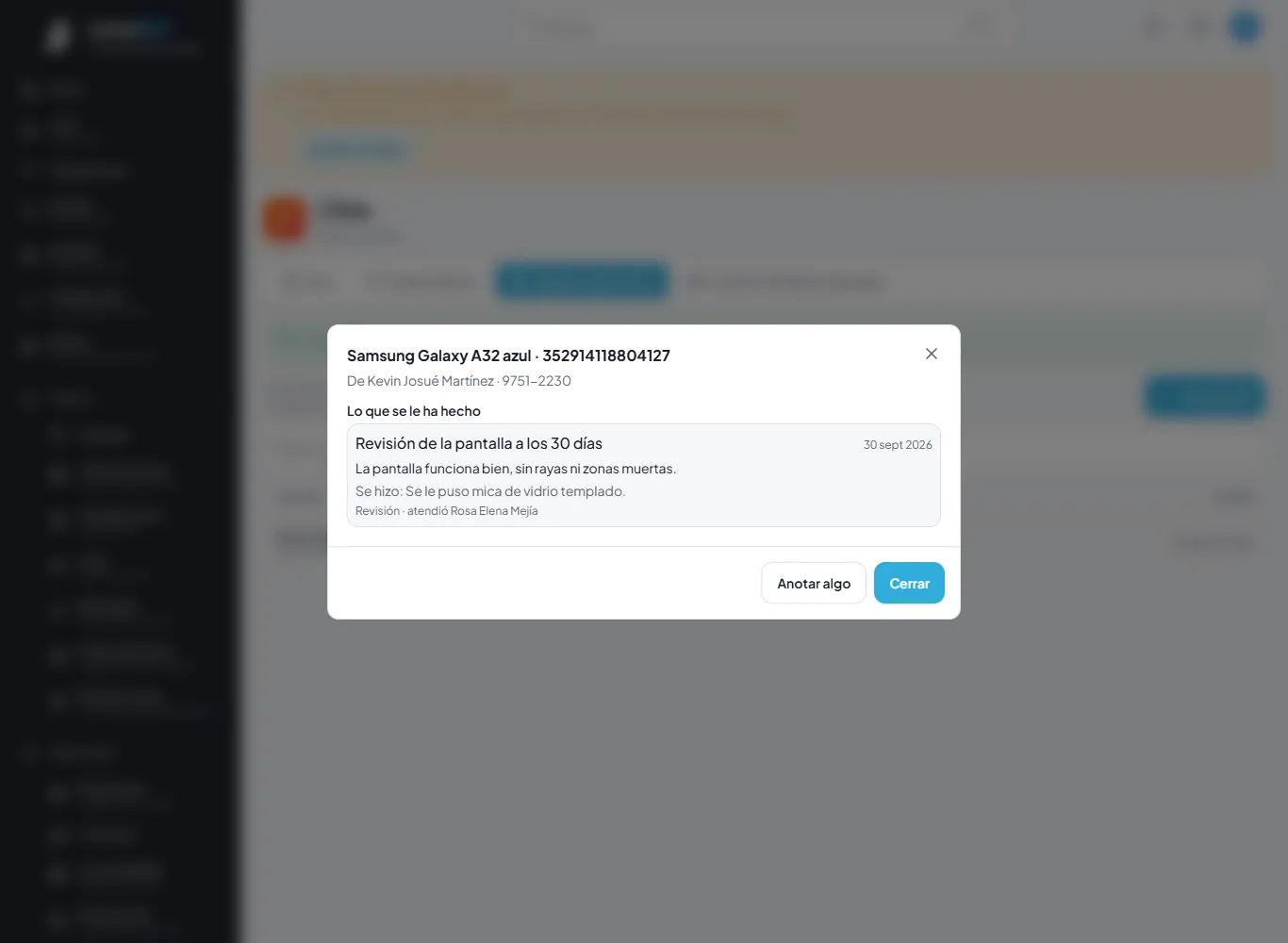
La historia del equipo. - 7
Entrá a A quién llamar y tocá Programar uno. Escribí qué hay que recordar, el tipo (seguimiento, mantenimiento, vacuna o control, renovación, cobro), para cuándo, a quién y, si querés, sobre qué equipo. En Avisar con cuántos días decidís cuánto antes aparece en la lista, y en ¿Se repite cada cuántos días? ponés, por ejemplo, 180 para un mantenimiento cada seis meses. Tocá Programarlo.
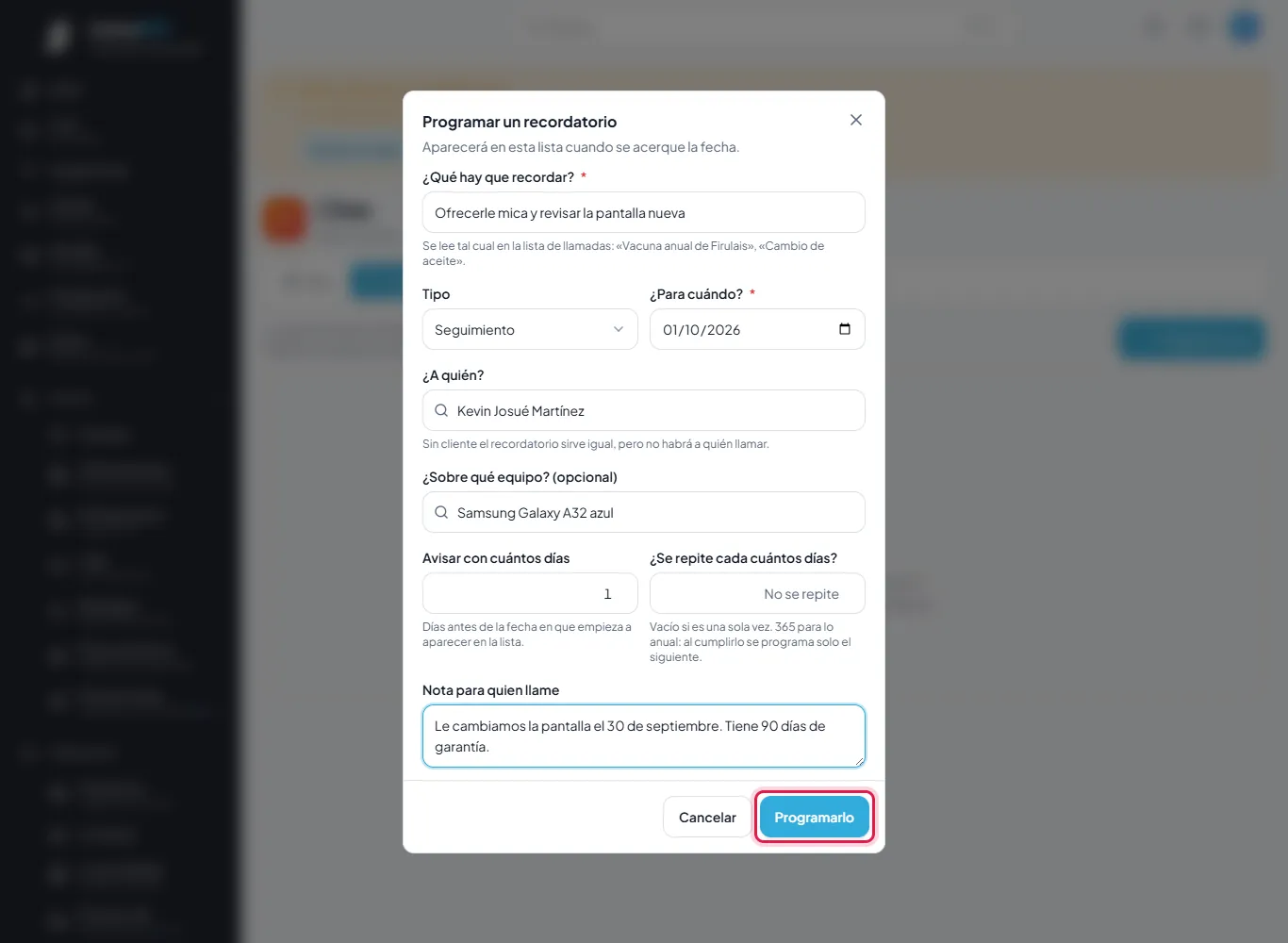
Recordatorio para llamar a Kevin. - 8
El recordatorio aparece en la lista cuando se acerca la fecha, con el teléfono del cliente. Cuando lo llames, tocá Ya lo llamé; si ya no hace falta, Ya no hace falta. Los que se pasaron de fecha salen marcados arriba como sin atender.
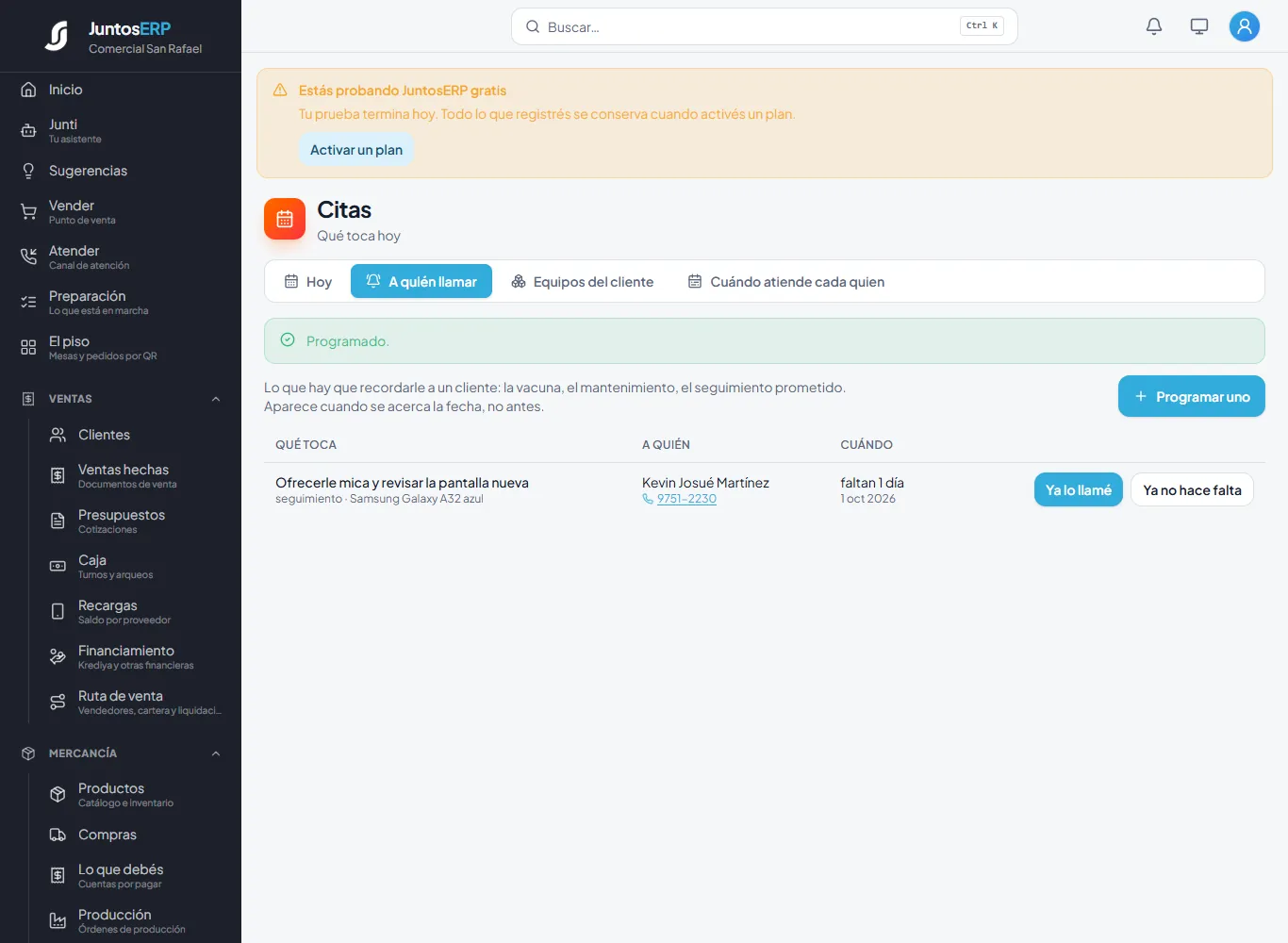
La llamada de mañana. - 9
Ahora, quién atiende. Entrá a Cuándo atiende cada quien y tocá Añadir quién atiende.
Todavía no hay a quién ponerle horario. - 10
Escribí el nombre (Luis Fernando Castro), elegí ¿Qué es? (una persona; un lugar como una sala, un sillón o una cancha; o un equipo o máquina) y cuánto dura una cita, en minutos (30). Es lo que propone la agenda; en cada cita se puede cambiar. Tocá Añadirlo.
Luis Fernando, citas de media hora. - 11
Tocá Añadir una franja. Elegí si es de todas las semanas o de un día concreto, qué día, si atiende o no atiende («No atiende» tapa esas horas: un feriado, el almuerzo) y desde qué hora hasta qué hora. Tocá Añadirla y repetí para cada día.
Los lunes, de 8:00 a 17:00. - 12
En Cómo trabaja cada semana queda el horario de cada día; con el basurero quitás una franja. En Excepciones de un día van los feriados y las vacaciones. Con ¿De quién? cambiás de persona, y con Quién atiende agregás otra.
Luis atiende de lunes a viernes de 8:00 a 17:00 y el sábado hasta el mediodía. - 13
Para dar una cita, en Hoy tocá Agendar. Elegí ¿Qué día? y tocá una de las horas de ¿A qué hora?: el sistema solo enseña las que están libres dentro del horario. Luego ¿Para quién? (el cliente) y ¿Para qué? (el servicio o el motivo). Si hay varias personas que atienden, primero elegís ¿Con quién?. Tocá Agendar.
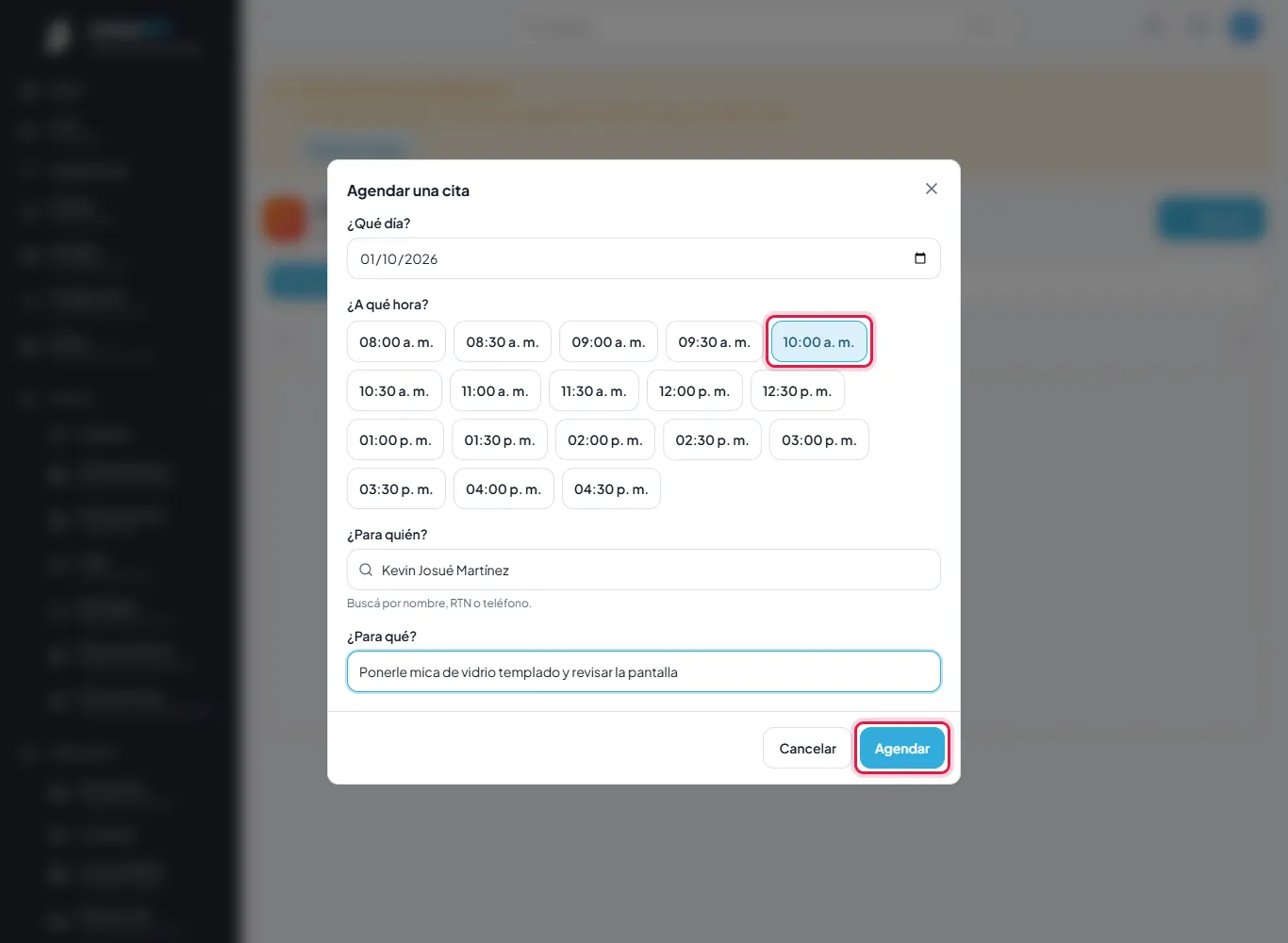
Kevin, el jueves 1 de octubre a las 10:00 a. m. - 14
La cita aparece en la lista de ese día, en orden de hora. Pasá al día con la flecha de la derecha.
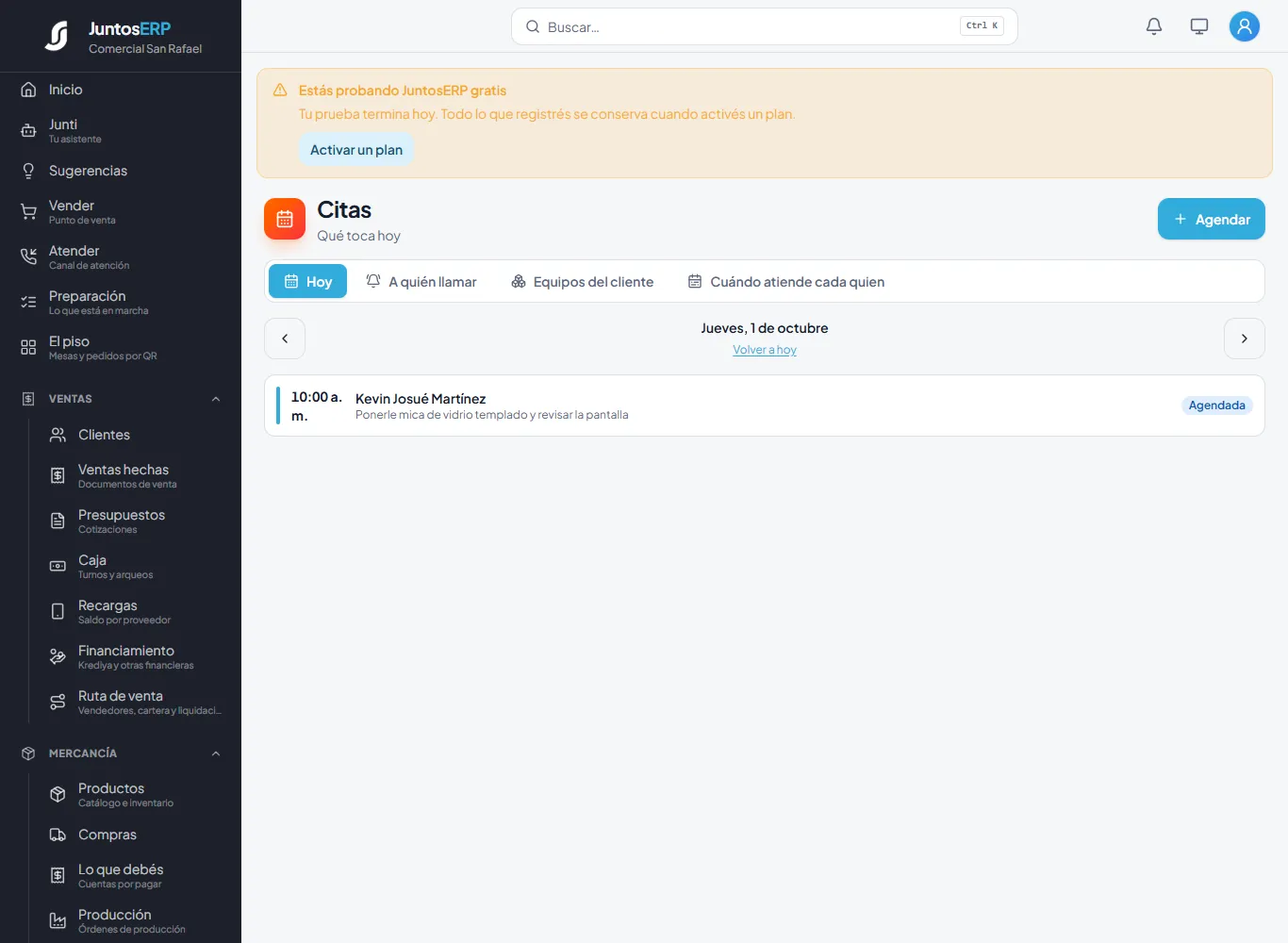
La cita de Kevin, el jueves. - 15
Tocá la cita para abrirla. Si ya la atendiste, Ya la atendí. Si el cliente no llegó, No vino. Si avisó que no viene, Cancelar la cita: la hora vuelve a quedar libre para otra persona. «No vino» y «Cancelada» se guardan distinto a propósito, para saber quién deja plantado al negocio.
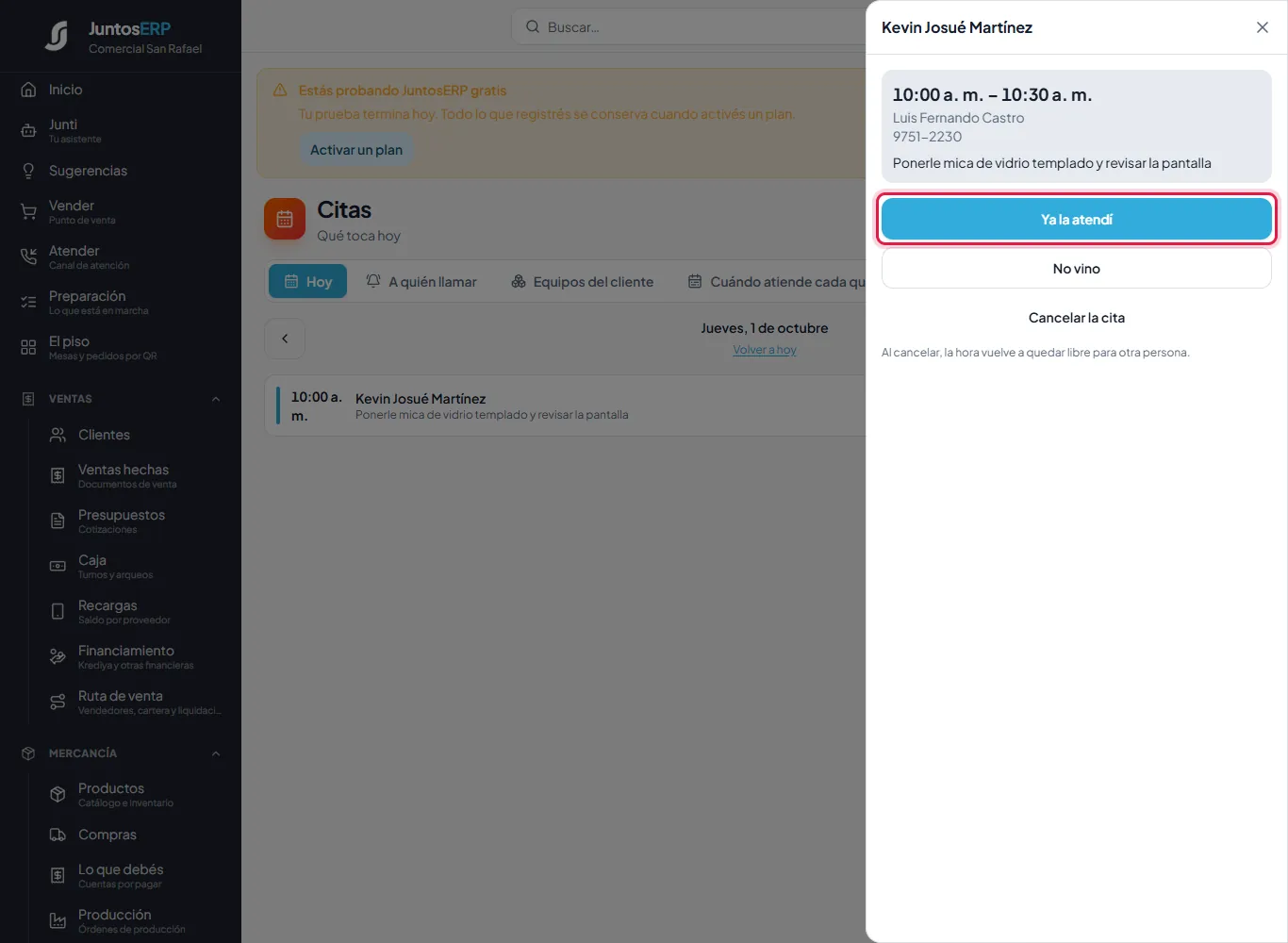
De 10:00 a 10:30 con Luis Fernando.
Si un recordatorio se repite
Al tocar Ya lo llamé en un recordatorio que se repite, el sistema programa solo el siguiente. Por ejemplo, 365 días para una renovación anual.
Sigue con: Expedientes
Servicios · Servicios › Expedientes
Expedientes: la historia de cada paciente
Para negocios que atienden personas o animales: consultorios, clínicas dentales, ópticas, salones de estética, psicólogos, fisioterapeutas y veterinarias. Cada paciente tiene su expediente con sus alergias, sus consultas firmadas, sus consentimientos y sus imágenes.
Para qué sirve
Una tienda de abarrotes no lo necesita. Pero si tu negocio atiende pacientes, aquí queda su historia completa, con los campos que pide tu oficio: signos vitales en un consultorio, odontograma en una clínica dental, graduación en una óptica.
Es el dato más delicado del sistema. Por eso tiene su propio permiso (no basta con ser administrador), lo que se firma ya no se puede cambiar, y queda anotado cada vez que alguien abre un expediente.
Caso de uso
Comercial San Rafael no tiene consultorio, así que para mostrarlo usamos un caso de ejemplo: la Dra. Ana Lucía Bonilla, médica general, atiende los sábados en un cuarto del mismo local. María José Hernández Reyes llega con dolor de garganta y fiebre. Es alérgica a la penicilina.
Paso a paso
- 1
La primera vez, entrá a Servicios › Expedientes, pestaña Ajustes. En Rubro elegí tu oficio (consultorio médico, clínica dental, óptica, estética y salón, psicología, fisioterapia o veterinaria): de ahí salen las palabras de la pantalla y los campos de cada consulta. Poné un prefijo para numerar los expedientes y tocá Guardar.
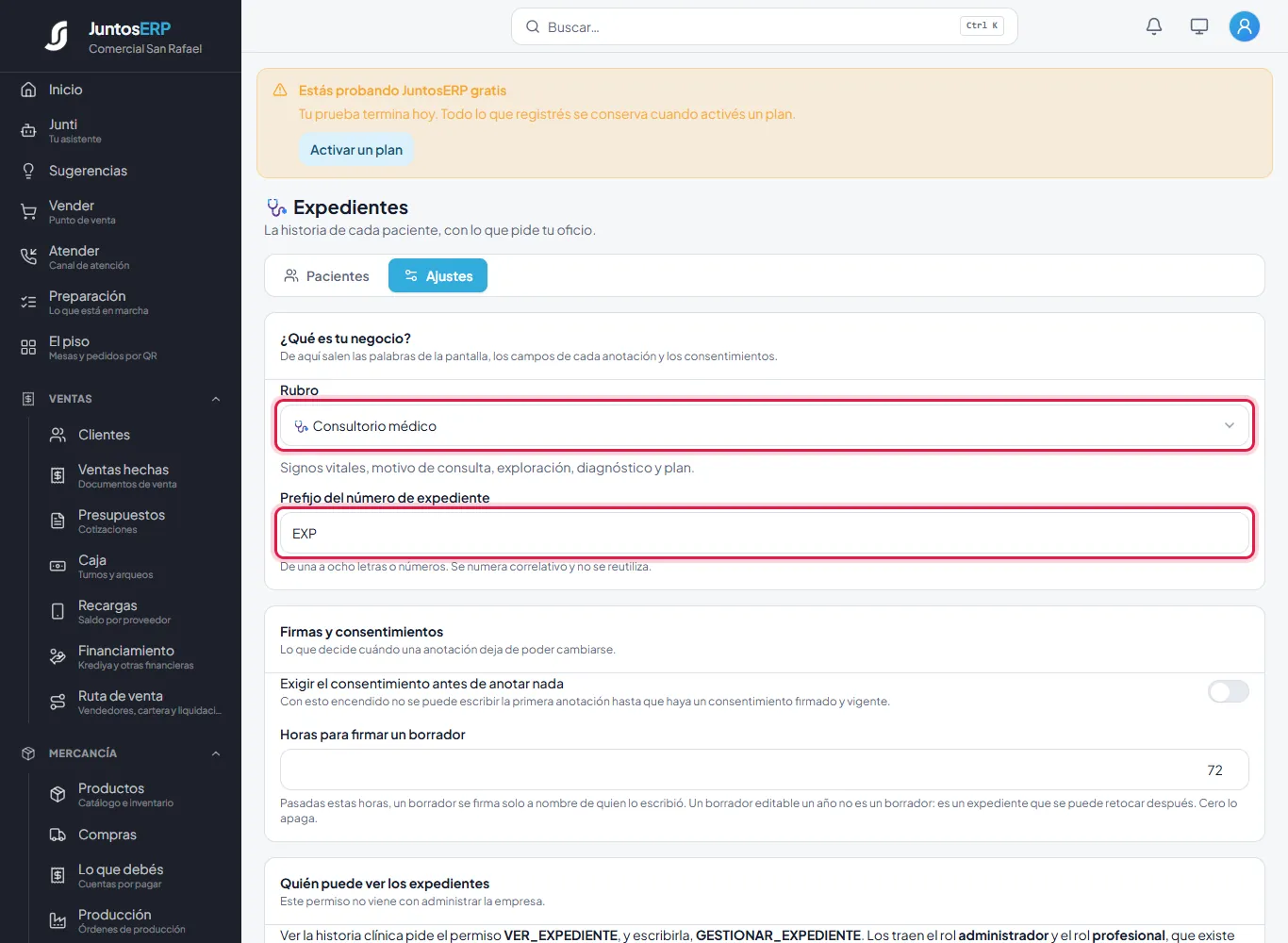
Consultorio médico, expedientes con prefijo EXP. - 2
En la pestaña Pacientes, tocá Abrir expediente.
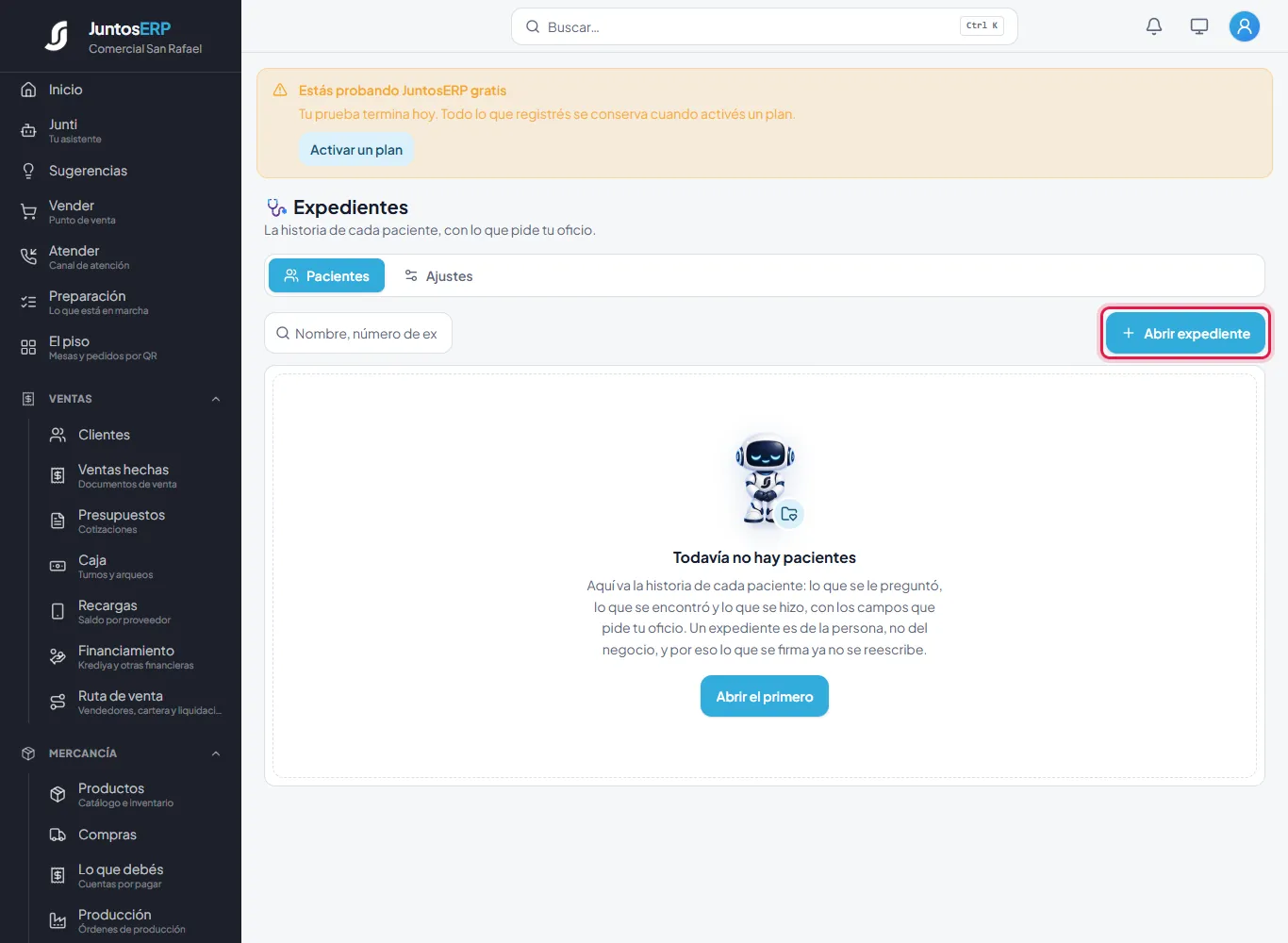
Todavía no hay pacientes. - 3
Escribí el nombre completo, la fecha de nacimiento, el sexo, el teléfono y las alergias. Si no le preguntaste por alergias, dejá el campo vacío: vacío no quiere decir «no tiene». Tocá Abrir.
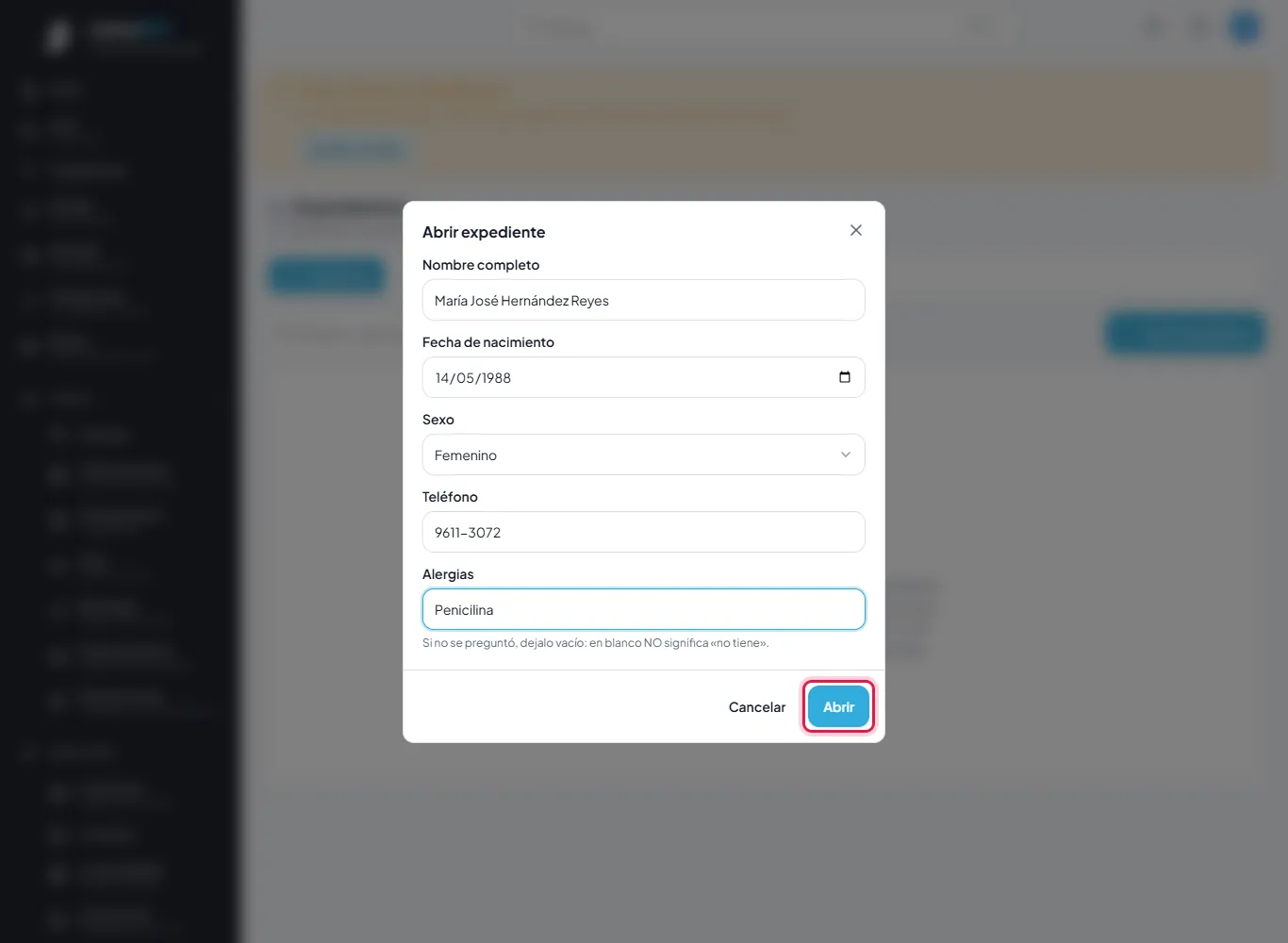
El expediente de María José. - 4
Se abre su ficha, con el número EXP-00001, la edad y las alergias en rojo arriba, para que nadie las pase por alto. Antes de atenderla, abrí Consentimientos: ahí está el texto que firma el paciente según tu rubro. Tocá Firmar.
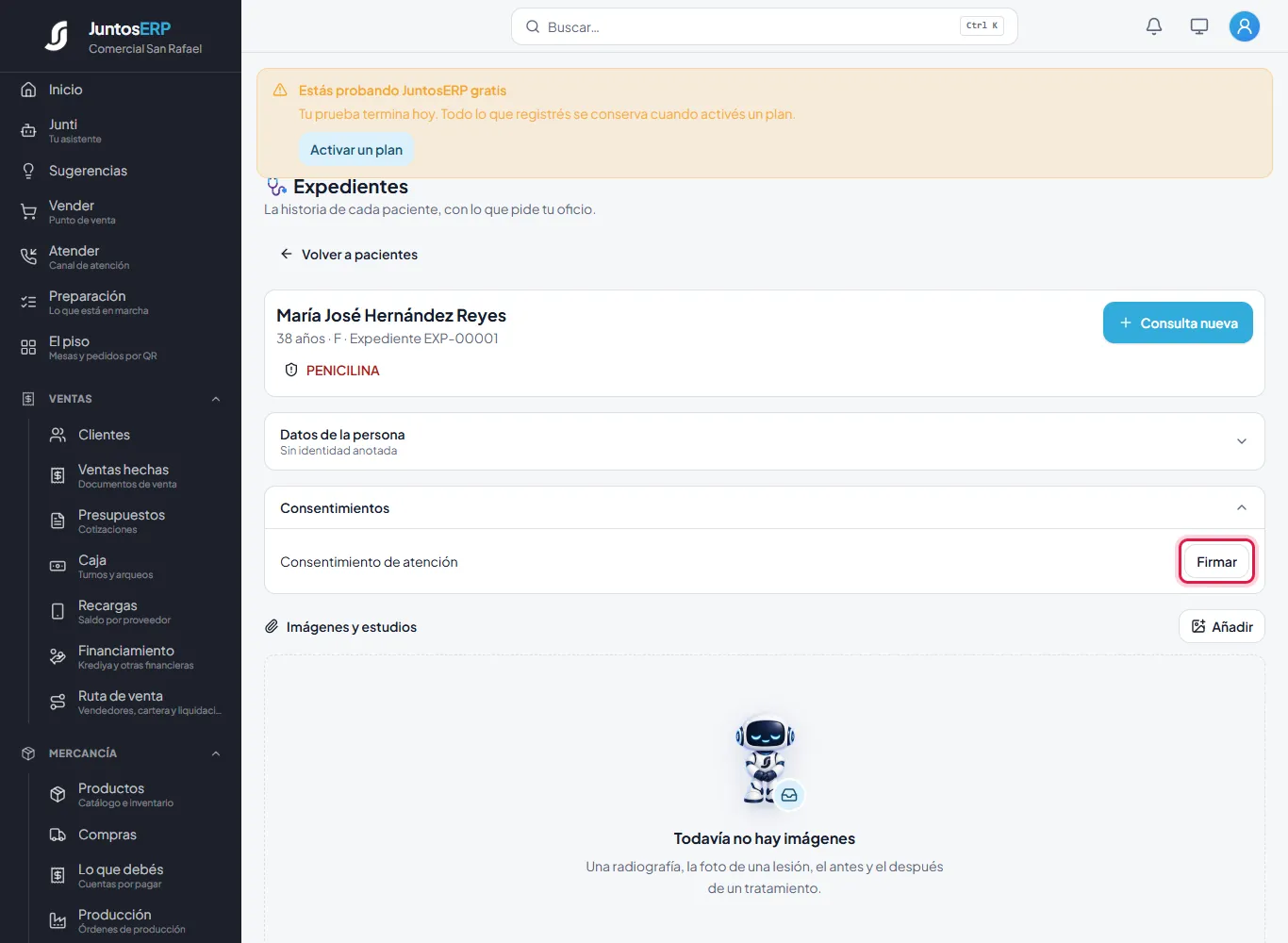
El consentimiento de atención, sin firmar. - 5
Elegí quién firma: La persona atendida o Un responsable (para un menor o un adulto mayor; entonces se anota el parentesco). Escribí el nombre y la identidad, y que firme en el recuadro con el dedo o el ratón (Borrar y volver a firmar si sale mal). Tocá Aceptar y firmar: el texto queda guardado tal como estaba ese día.
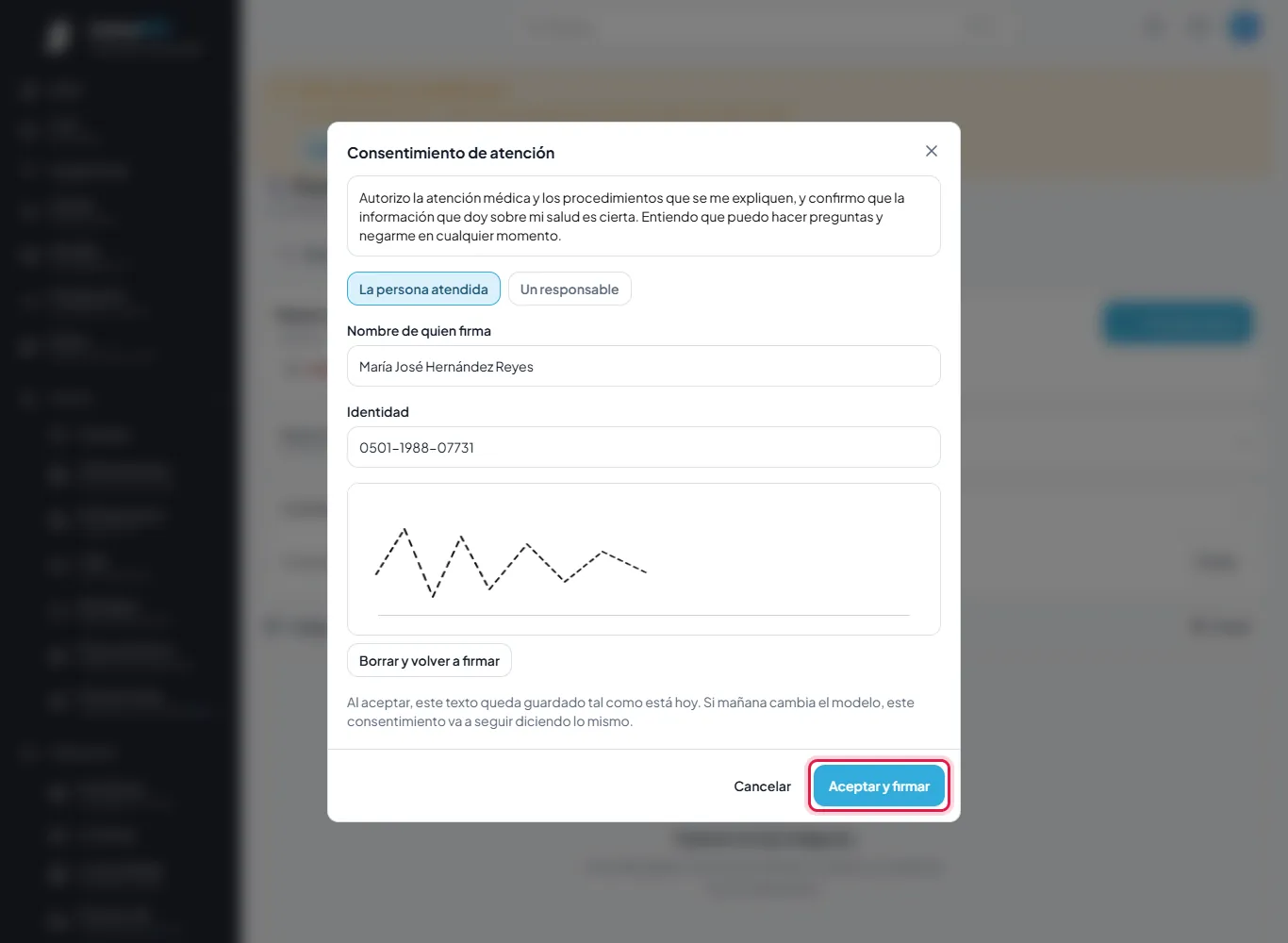
María José firma el consentimiento. - 6
El consentimiento queda Firmado en la ficha (con Retirar si la paciente lo revoca). Tocá Consulta nueva.
La ficha de la paciente. - 7
Elegí el tipo (consulta, evolución, procedimiento, receta o nota) y llená lo que pide tu oficio. En un consultorio: título, motivo, hallazgos, plan, y los signos vitales (peso, talla, presión, pulso, temperatura, saturación).
La consulta de María José. - 8
Abajo van el diagnóstico y las indicaciones y receta. Si todavía no terminás, tocá Guardar borrador. Cuando esté completa, tocá Firmar y cerrar.
Guardar borrador o firmar. - 9
El sistema te avisa que, una vez firmada, la consulta ya no se puede editar. Tocá Firmar.
La confirmación antes de firmar. - 10
La consulta queda Firmada, con quién atendió y quién firmó. Si después hay que corregir algo, tocá Escribir una corrección: se agrega una nota nueva y las dos quedan en el expediente.
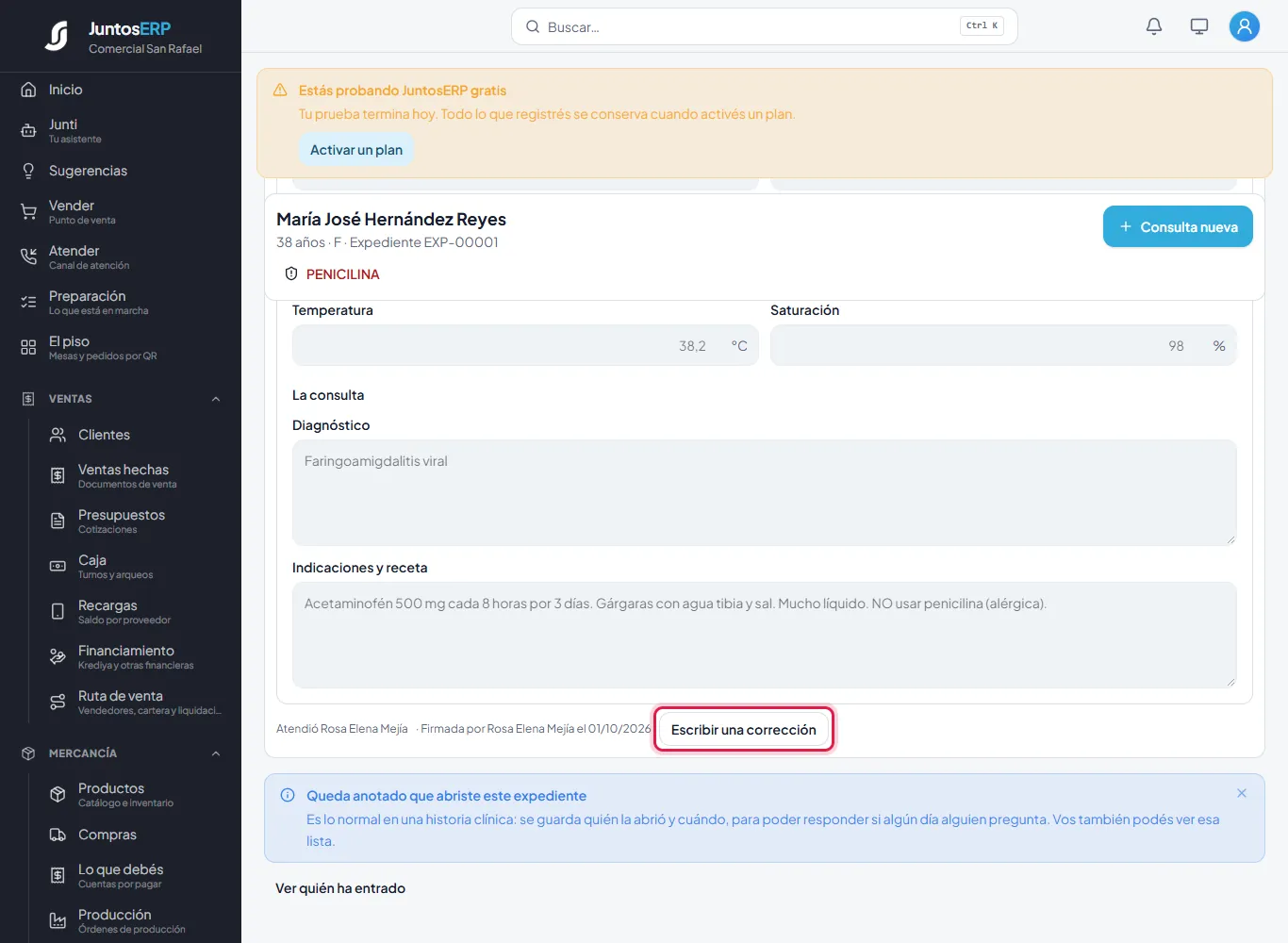
La consulta firmada y el botón para corregirla. - 11
En Imágenes y estudios tocá Añadir para subir una foto o un examen (PNG, JPG o WEBP). Elegí qué es (estudio, antes, después o documento), ponele título y una nota. Tocá Guardar.
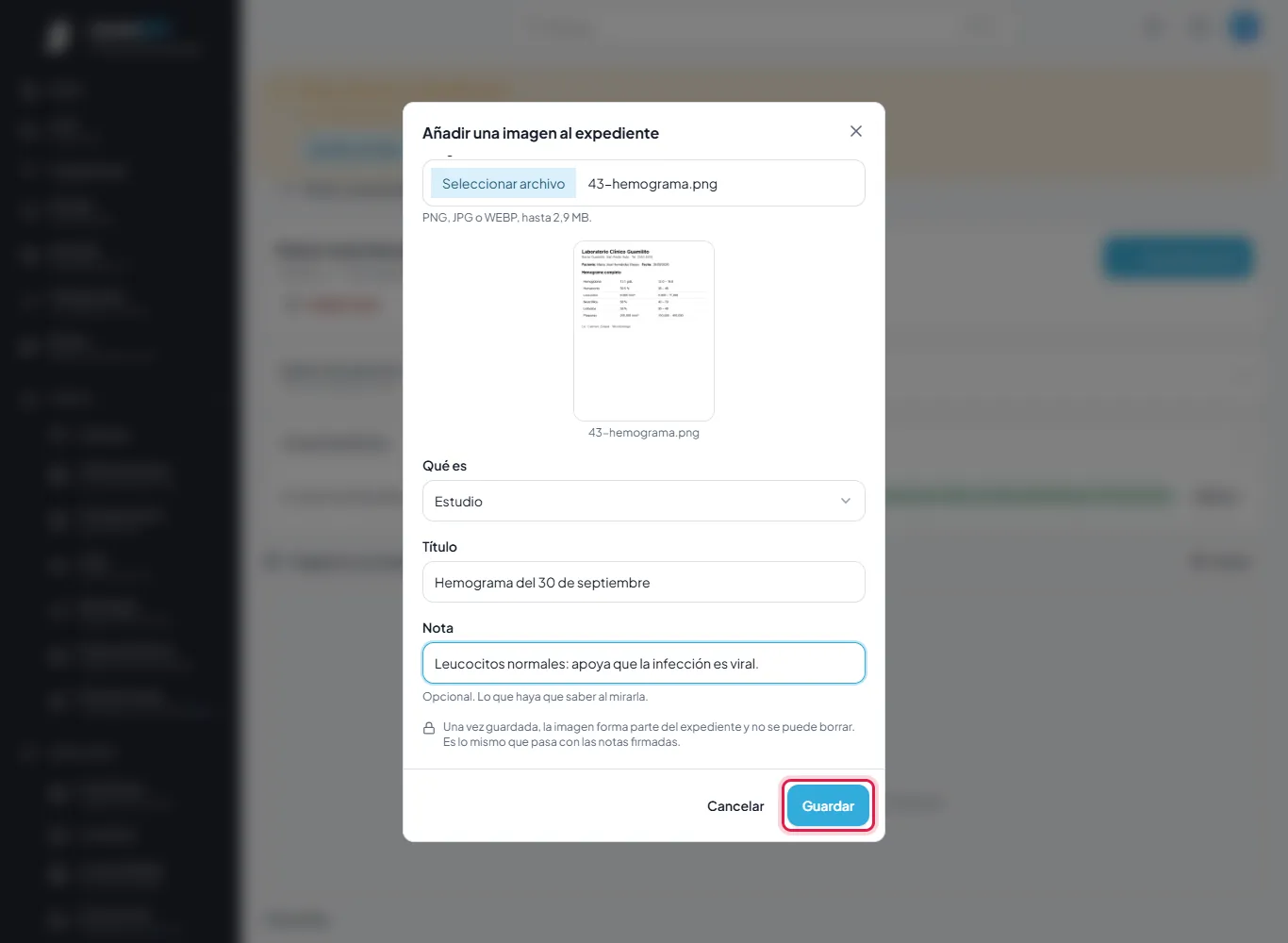
El hemograma de la paciente. - 12
En la lista de pacientes ves de cada uno sus alergias, la última vez que vino y si tiene algo pendiente. Buscá por nombre, número de expediente o identidad.
La lista de pacientes.
Exigir el consentimiento
En Ajustes, la casilla Exigir el consentimiento antes de anotar nada hace que no se pueda escribir la primera consulta hasta que haya un consentimiento firmado y vigente.
Borradores que se firman solos
En Ajustes, Horas para firmar un borrador (72 si no lo cambiás) decide cuánto tiempo puede quedar una consulta sin firmar. Pasado ese tiempo, se firma sola a nombre de quien la escribió. Cero lo apaga. Y si se te cierra el navegador a medio escribir, al volver aparece Seguir escribiéndola.
Quién ha entrado
Abajo de la ficha, Ver quién ha entrado enseña cada vez que alguien abrió, leyó, imprimió o vio una imagen del expediente, con la fecha y la hora. La primera vez, el sistema se lo avisa a cada persona del equipo.
Quién puede verlos
Solo quien tenga el permiso para ver expedientes (lo traen el rol administrador y el rol profesional, que es para quien atiende y no le da la caja ni los costos). El gerente y el rol de solo consulta no los ven, a propósito.
Servicios · Servicios › Encargos
Encargos con anticipo: un pastel para un cumpleaños
Lo que un cliente te pide para una fecha y te deja un adelanto: un pastel, un arreglo de flores, un trabajo de imprenta, una prenda a la medida. El sistema te dice qué sale hoy, qué se atrasó y cuánto del dinero en caja todavía no es tuyo.
Para qué sirve
Arriba de la pantalla hay un recuadro que dice Dinero que tenés en caja y todavía no es tuyo: son los adelantos de encargos que todavía no has entregado. Es una deuda con el cliente, no una venta; se vuelve venta el día que entregás.
Debajo, cuatro números: Para hoy, Listo para recoger, Atrasados y Por cobrar. Es la lista que se mira al abrir por la mañana.
Caso de uso
Gabriela Suazo Paz llama a Comercial San Rafael el 30 de septiembre: quiere un pastel tres leches de 20 porciones para el cumpleaños de su hija Sofía, el sábado 3 de octubre a las 3:00 de la tarde, y una docena de semitas. Deja L 600.00 de abono y paga el resto al recoger.
Paso a paso
- 1
Entrá a Servicios › Encargos. La primera vez, tocá Elegir mi rubro para que la pantalla hable como tu oficio.
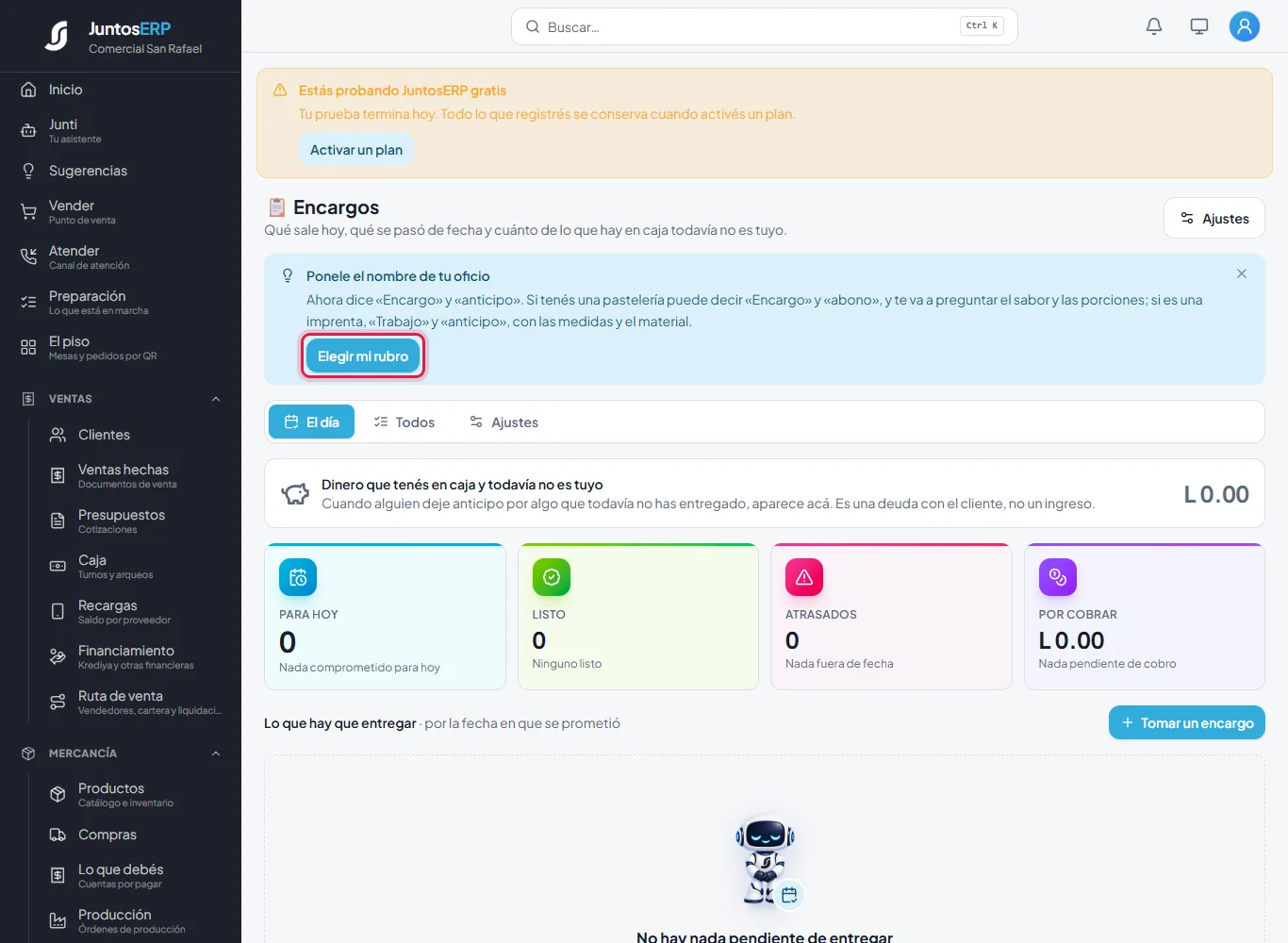
Encargos, sin nada todavía. - 2
En ¿Qué es tu negocio? elegí tu rubro: pastelería y repostería, imprenta, floristería, costura, carpintería, lavandería o encargo general. Cambia las palabras (en una pastelería el adelanto se llama abono) y los datos que se preguntan (sabor, porciones, qué debe decir el pastel…).
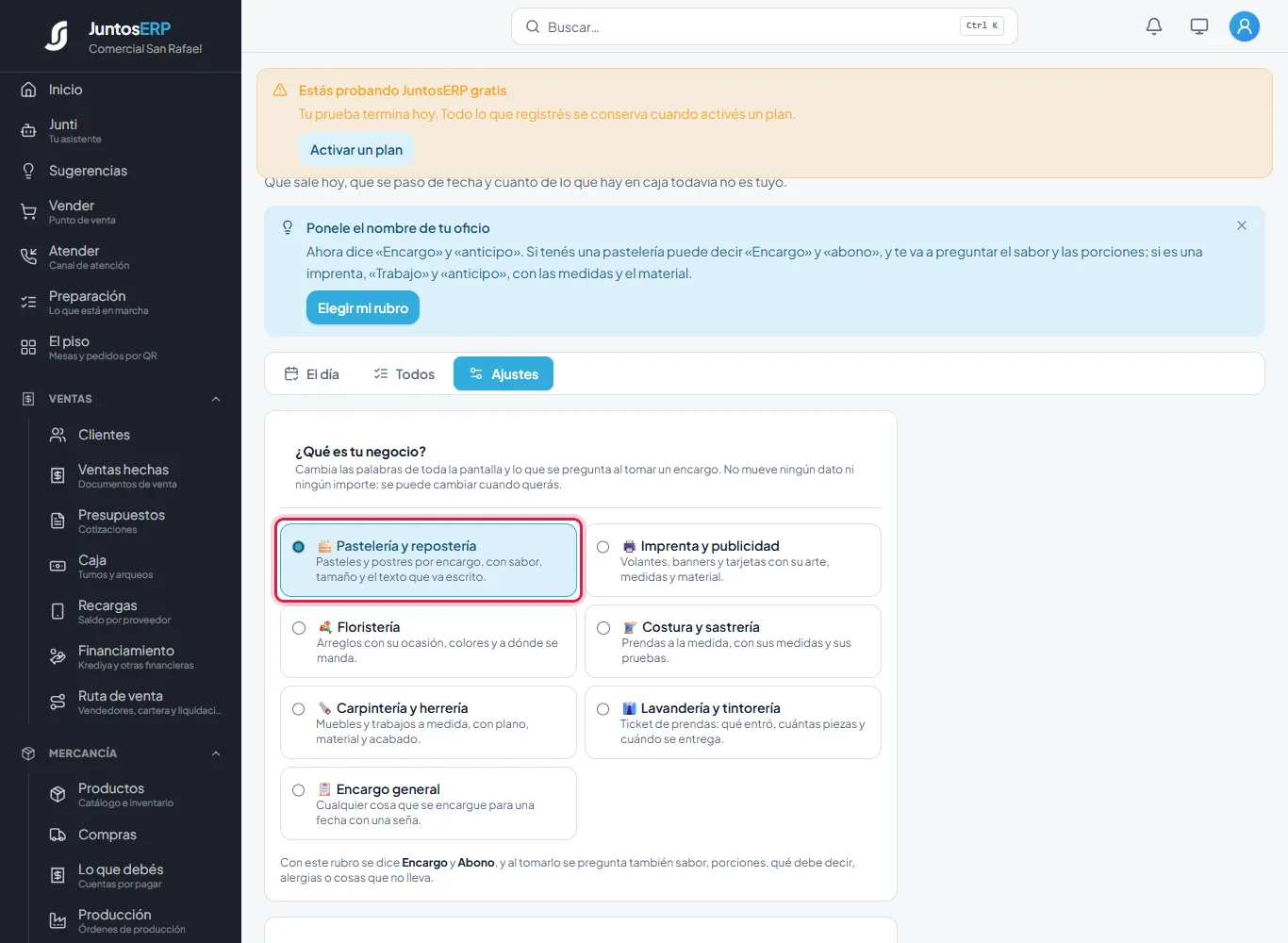
Pastelería y repostería. - 3
Más abajo: el Mínimo que se pide de seña (el abono que acostumbrás pedir: 50 % si no lo cambiás; es un aviso, no una regla), si querés avisarle al cliente cuando esté listo y con qué texto, y a los cuántos días se da por abandonado lo que nadie recoge. Tocá Guardar los ajustes.
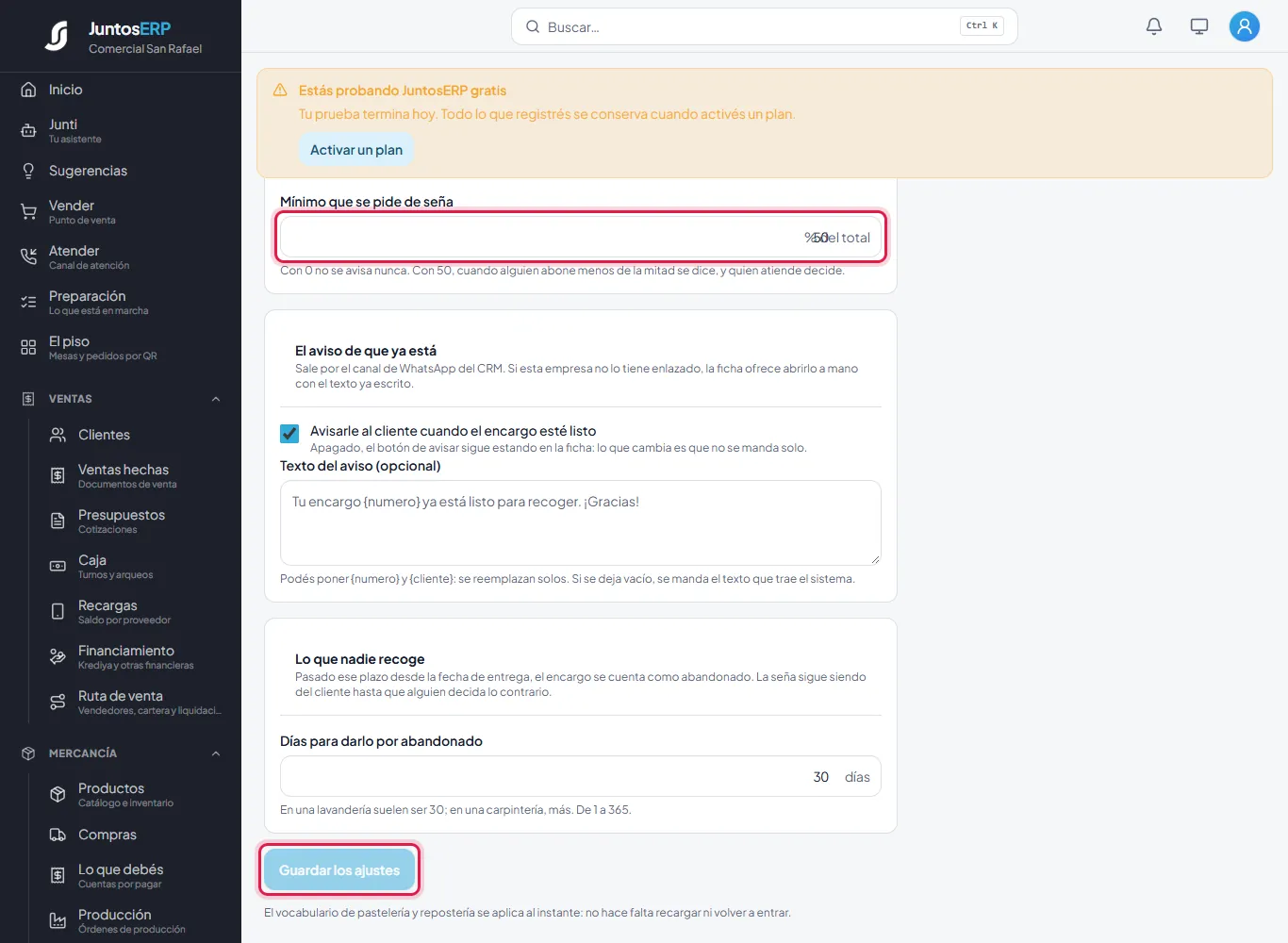
El mínimo de abono y el botón para guardar. - 4
En El día, tocá Tomar un encargo. Poné la fecha de entrega y la hora, si se acordó. En Cliente, buscá uno de tu lista o elegí Solo nombre y teléfono si no está registrado.
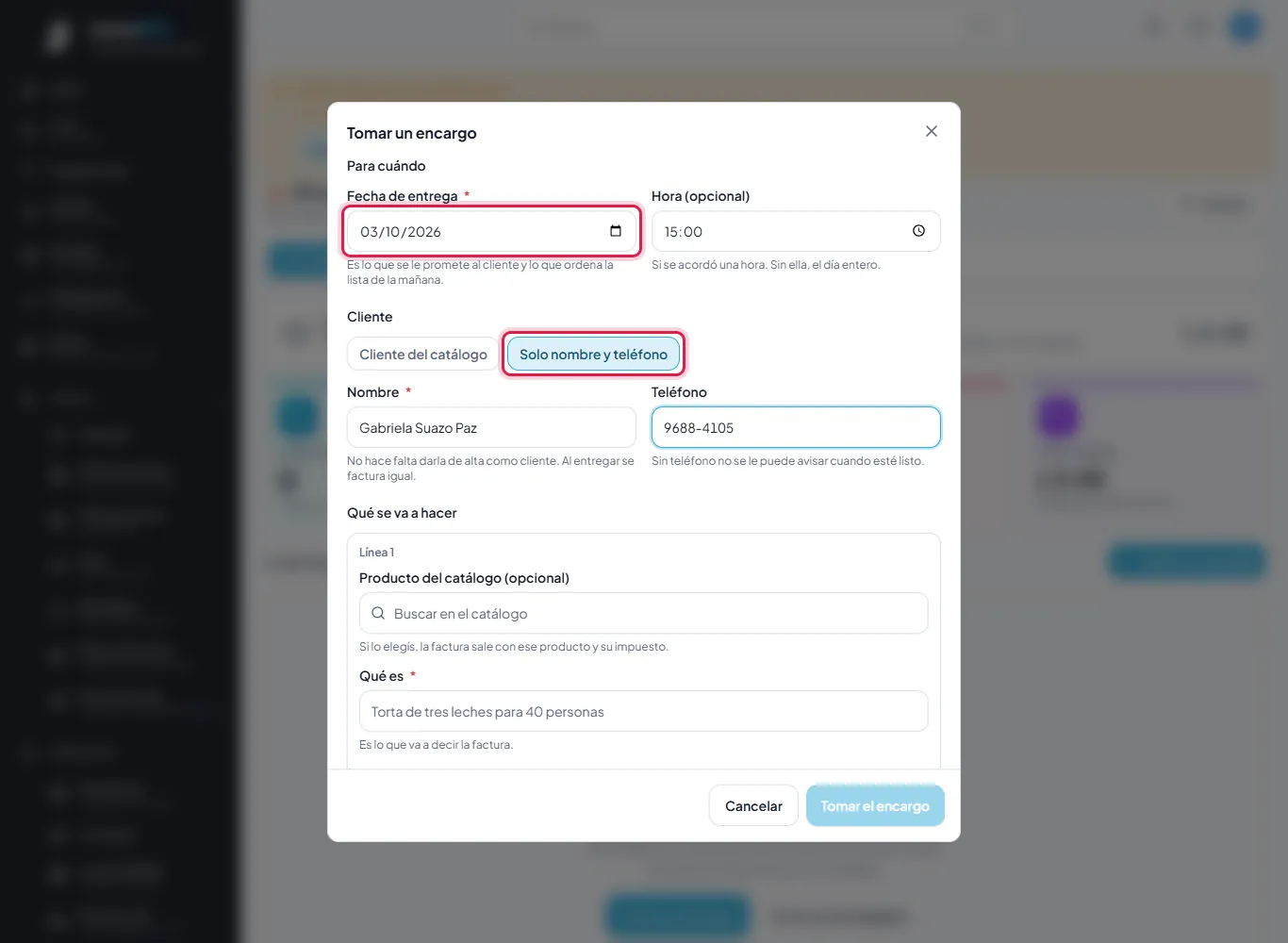
Para el 3 de octubre a las 3:00 p. m. - 5
En Qué se va a hacer va cada cosa que se encarga. Podés escribirla a mano (qué es, cantidad y precio: el pastel, L 850.00) o elegir un producto del catálogo (las semitas, que ya traen su precio). Tocá Agregar otra línea para sumar más.
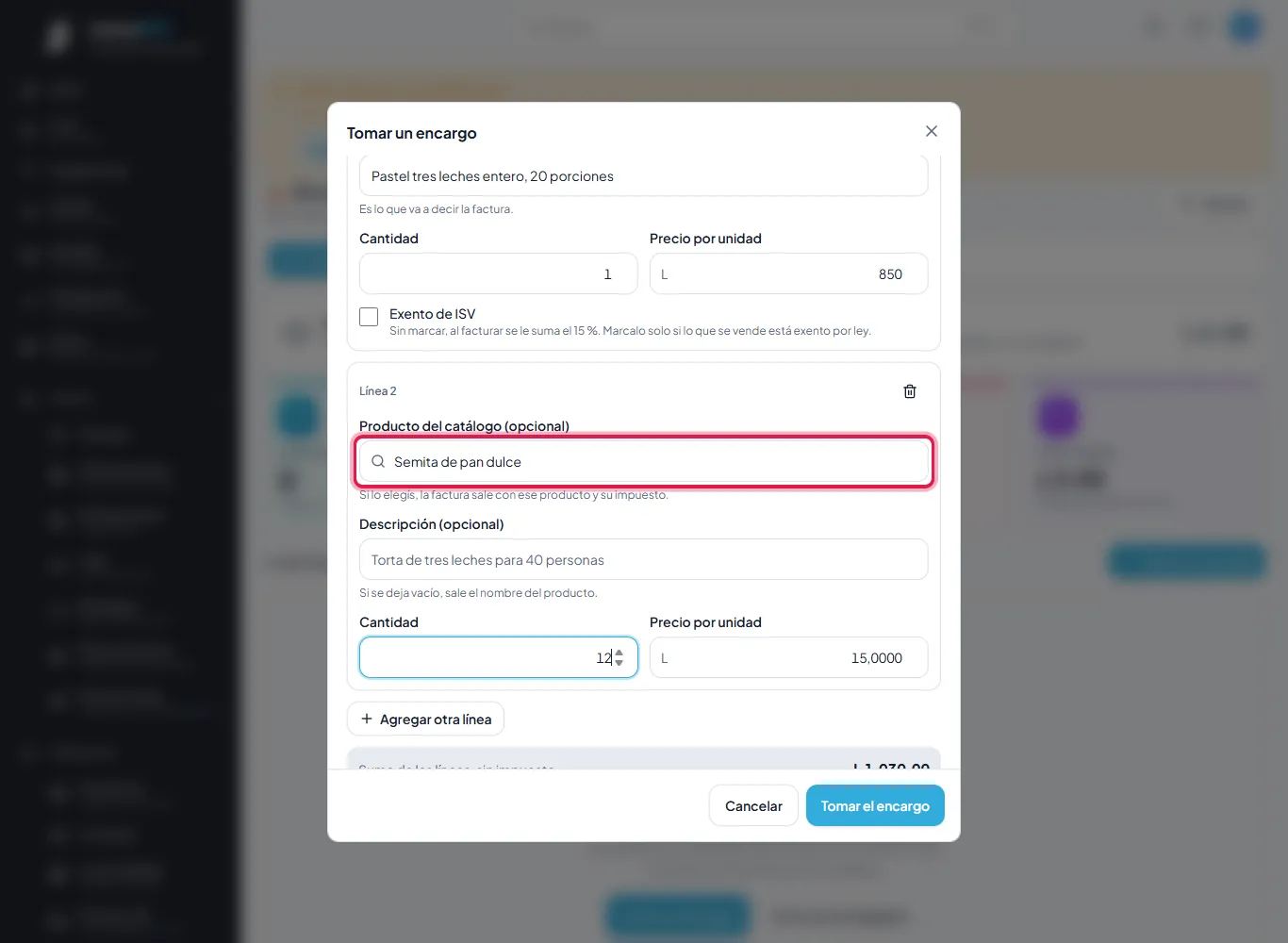
La línea del pastel, escrita a mano, y la de las semitas, del catálogo. - 6
Llená las especificaciones con las palabras del cliente y los datos del rubro: sabor, porciones, qué debe decir y alergias. Las notas internas solo las ve tu equipo. Tocá Tomar el encargo.
Tres leches de vainilla, «Feliz cumpleaños, Sofía», sin nueces. - 7
El encargo aparece en la lista del día, agrupado por la fecha en que se prometió y con lo que falta cobrar. Arriba, Por cobrar ya suma L 1,184.50. Tocalo para abrir su ficha.
El encargo ENC-000001 en la lista. - 8
La ficha tiene todo lo que pidió: fecha, cliente, teléfono, sabor, porciones, texto, las líneas con su precio y el total con impuesto incluido.
La ficha del pastel de Sofía. - 9
En Fotos, tocá Agregar foto y subí la foto de referencia que te mandó el cliente («así lo quiero»). Queda guardada como Referencia; tocá Ver foto para verla en grande. Cuando esté hecho, subí también la foto del resultado.
La foto de referencia, guardada. - 10
Para recibir el adelanto, tocá Registrar abono.
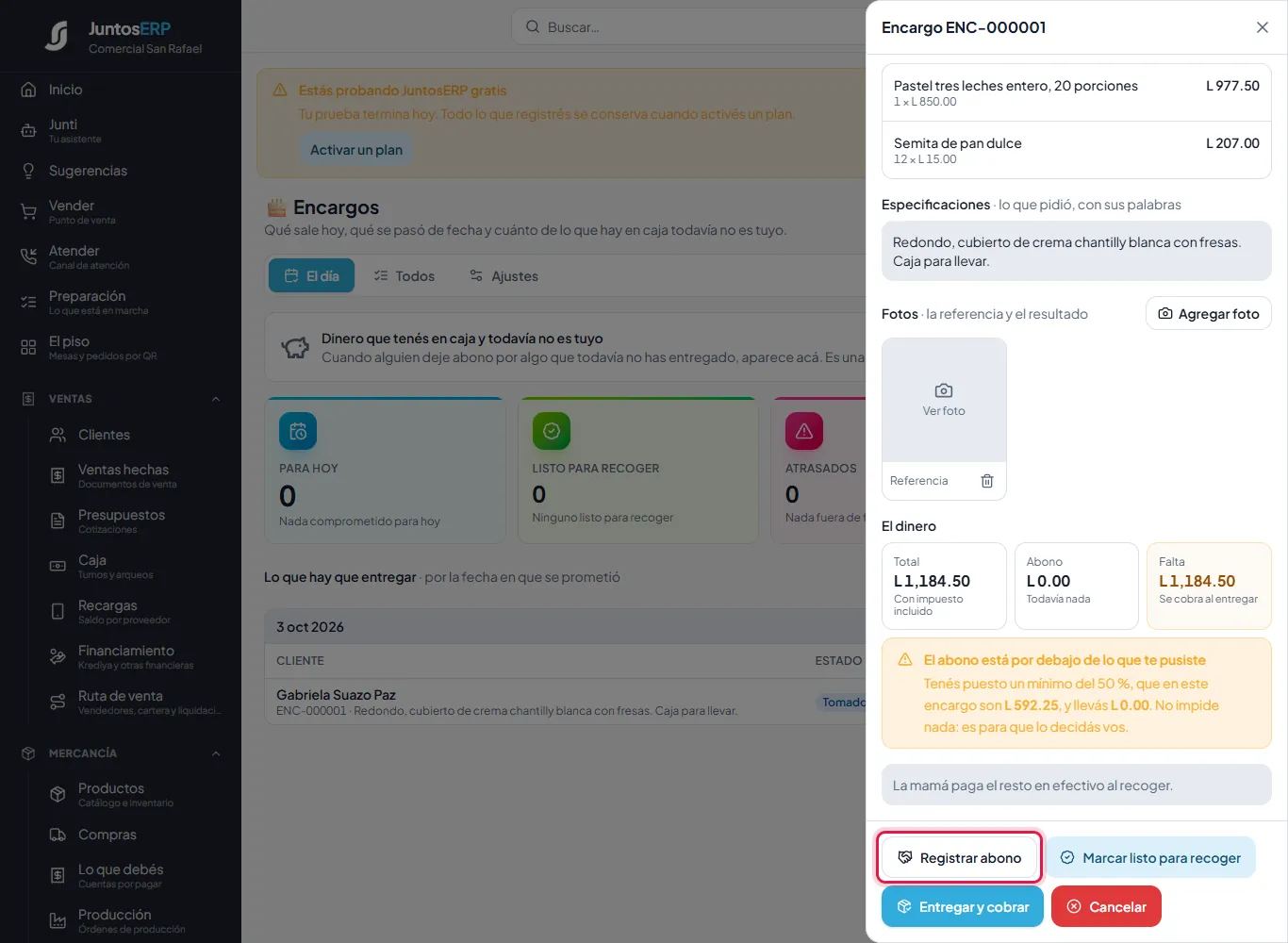
Registrar el abono. - 11
Escribí cuánto deja y con qué paga (efectivo, tarjeta, transferencia, cheque u otro; con referencia si aplica). Si deja menos de tu mínimo, el sistema te lo avisa, pero te deja seguir. Tocá Registrar L 600.00.
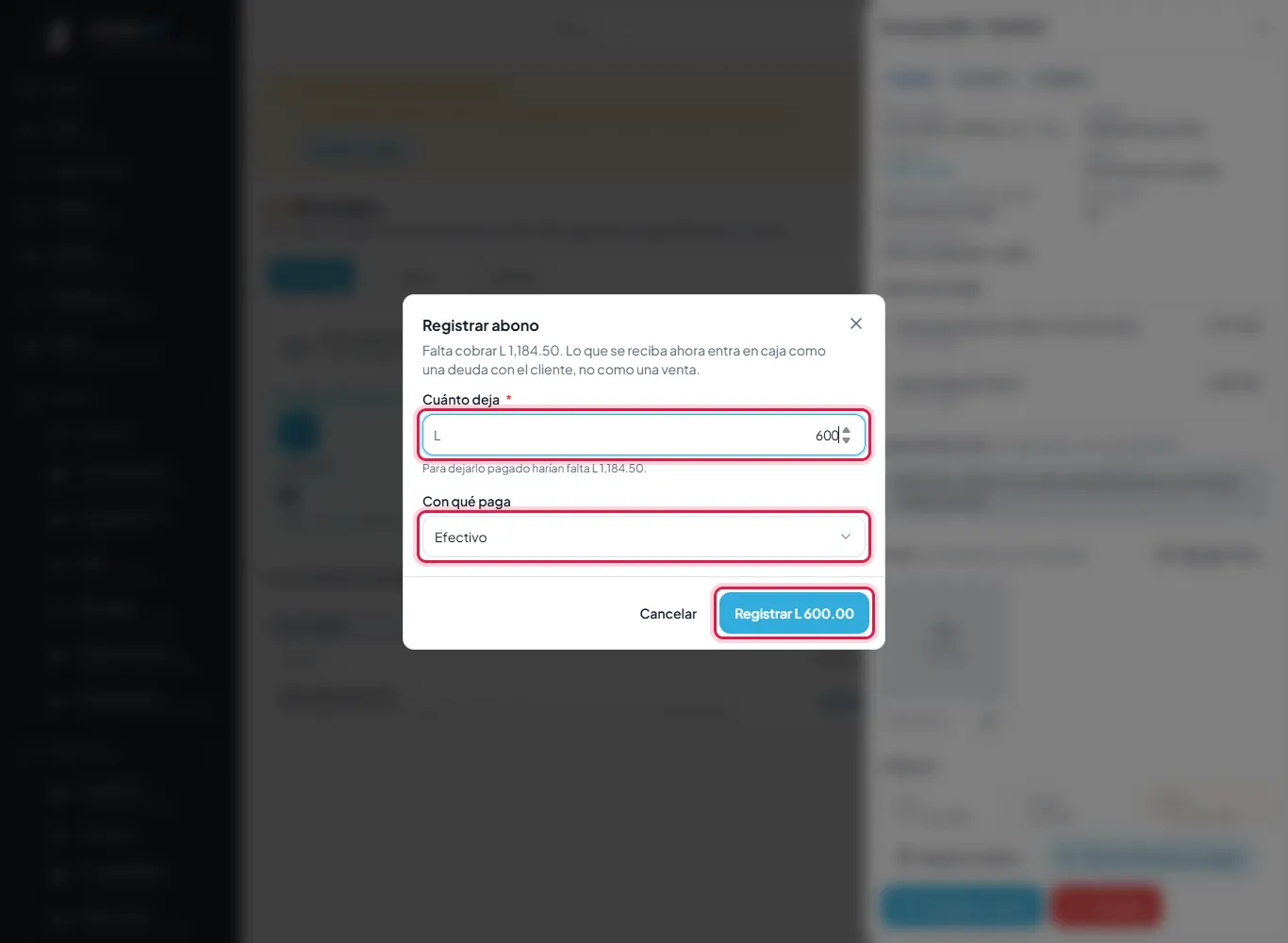
Gabriela deja L 600.00 en efectivo. - 12
En El dinero ves el total, el abono (Ya está en caja) y lo que falta. Cuando el pastel esté hecho, tocá Marcar listo para recoger.
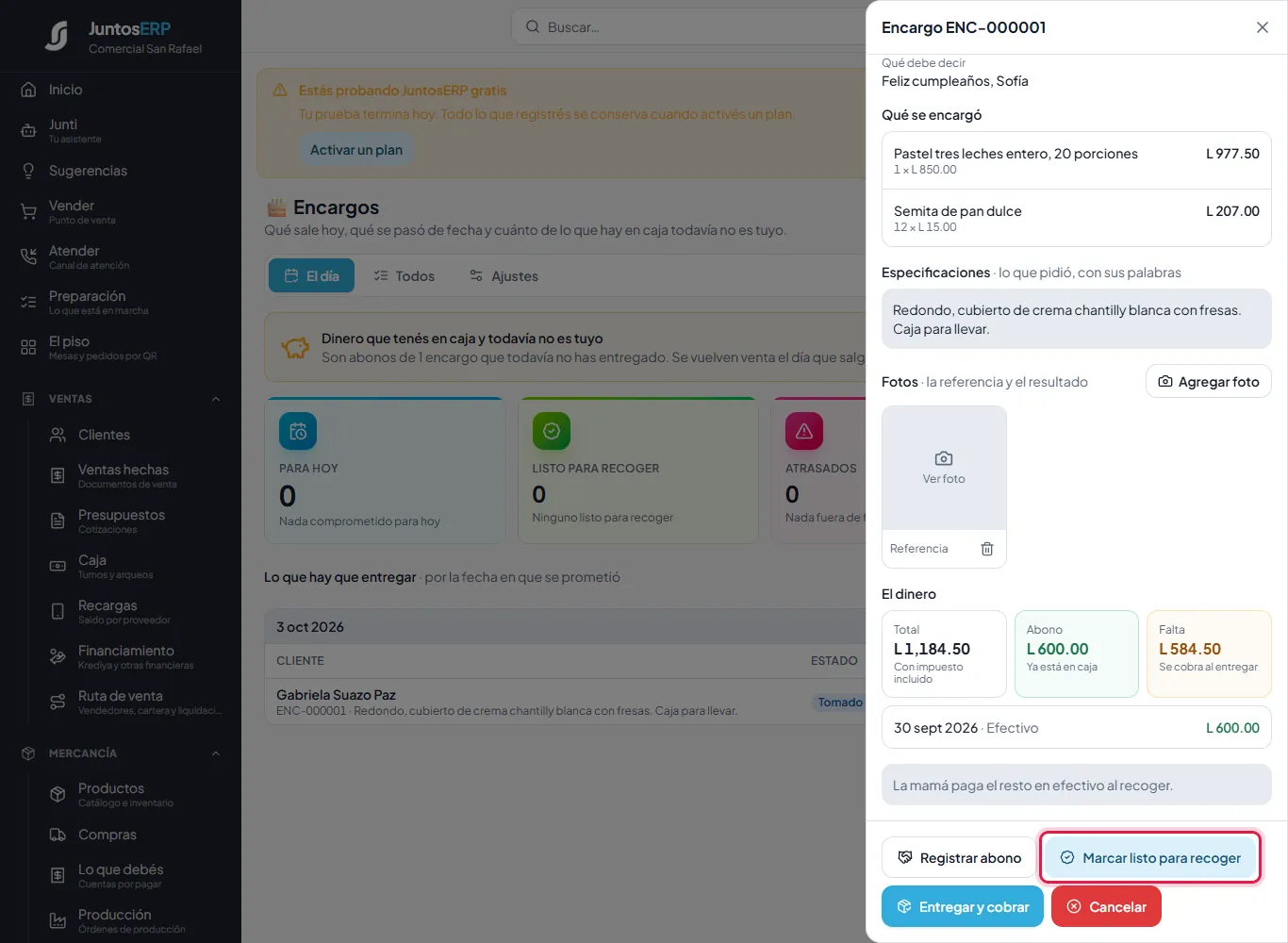
L 600.00 de abono, faltan L 584.50. - 13
El encargo queda Listo para recoger. Tocá Avisarle para mandarle un WhatsApp al cliente.
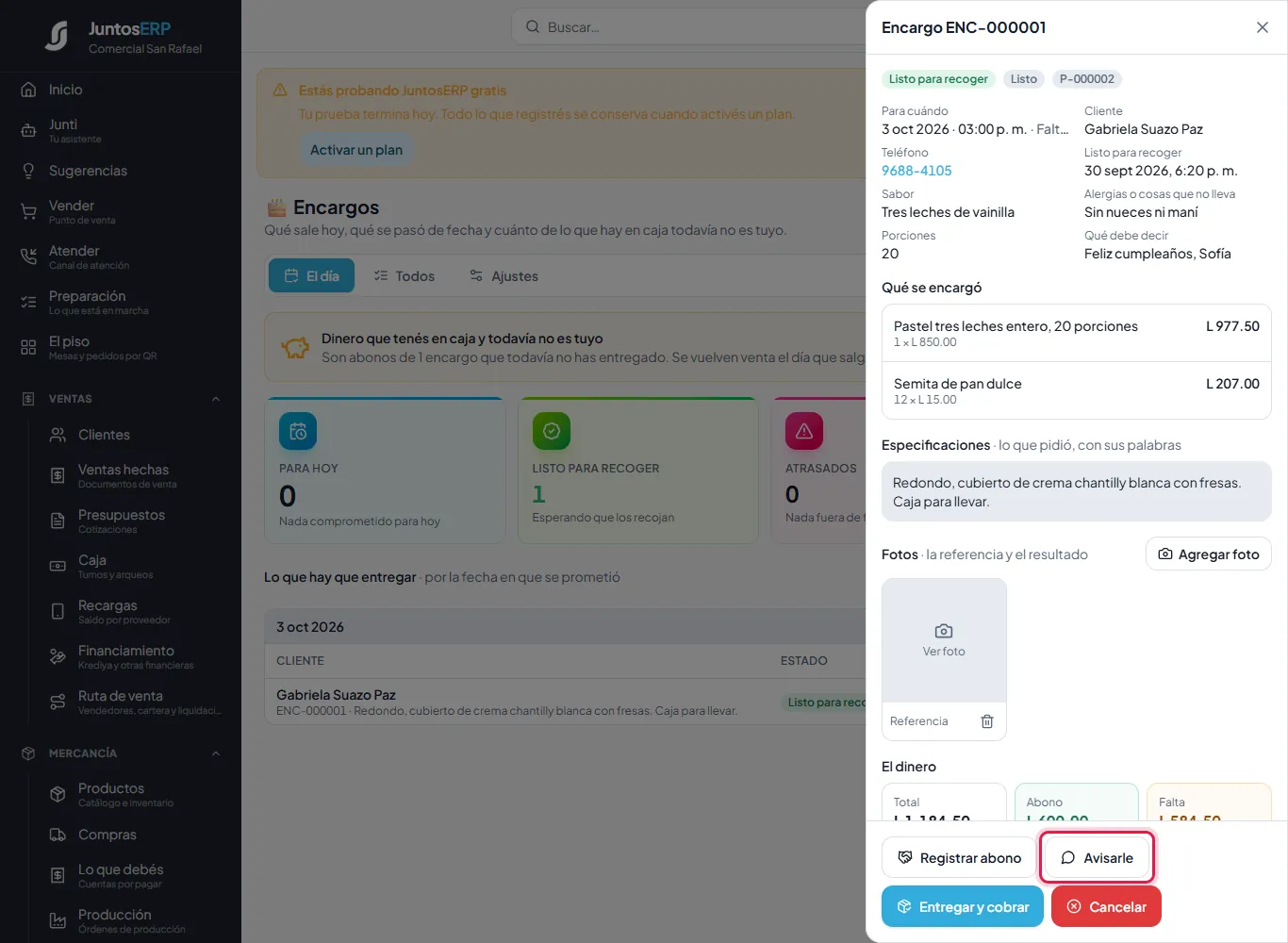
Listo para recoger. - 14
Si tu negocio tiene enlazado el canal de WhatsApp de Juntos, el aviso sale solo. Si no, el sistema te enseña el mensaje ya escrito y el botón Abrir WhatsApp para mandarlo vos desde el teléfono.
El aviso, listo para mandarlo a mano. - 15
El sábado llega Gabriela. Tocá Entregar y cobrar: se hace la factura, se aplica el abono y se cobra solo lo que falta. Elegí con qué paga el resto y tocá Cobrar L 584.50 y entregar.
Se cobran L 584.50: el total menos el abono. - 16
Listo: Entregado y facturado, con el número de la venta. En El dinero, lo que falta queda en L 0.00 (Está pagado). El abono dejó de ser deuda y pasó a ser venta.
Salió la factura V-000013: se cobraron L 584.50 y se aplicaron L 600.00 de abono.
Escrito a mano y el ISV
Una línea del catálogo lleva el impuesto de ese producto. Una línea escrita a mano paga el 15 % de ISV al facturar: por eso el pastel de L 850.00 aparece como L 977.50. Debajo de cada línea escrita a mano está la casilla Exento de ISV: marcala solo si lo que vendés está exento por ley (por ejemplo, alimentos de la canasta básica); si no, dejala sin marcar.
Si el cliente cancela
Tocá Cancelar en la ficha. Escribí por qué se cancela (es obligatorio) y decidí si devolvés el abono: con la casilla encendida, el dinero sale de la caja y se reversa en la contabilidad; apagada, el abono se queda como ingreso del negocio. Tocá Cancelar definitivamente. Si te arrepentís, Volver.
La pestaña Todos
Buscá un encargo por nombre, número o lo que pidió, y filtrá por estado: tomados, en proceso, listos para recoger, entregados, cancelados o abandonados. Podés ordenarlos por fecha de entrega.
Lo que nadie recoge
Pasados los días que pusiste en Ajustes desde la fecha de entrega, el encargo se cuenta como abandonado. El abono sigue siendo del cliente hasta que vos decidas otra cosa.
Servicios · Dinero › Alquiler
Alquiler de equipo: sillas y mesas para una fiesta
Para el negocio que alquila cosas por días: sillas, mesas, toldos, andamios, vestidos. Sabés qué hay libre para unas fechas, qué sale, qué tiene que volver, cuánta garantía de clientes tenés guardada y qué se cobra si algo vuelve roto.
Para qué sirve
Arriba ves tres números: Unidades en la calle, Garantías de clientes en su poder (es dinero de ellos, no del negocio) y Sin devolver (lo que ya se pasó de fecha).
Debajo, dos listas para los próximos 7, 15 o 30 días: Sale (lo que hay que cargar, con la dirección) y Vuelve (lo que está en la calle y tiene que regresar).
Caso de uso
Comercial San Rafael tiene 60 sillas plásticas y 10 mesas plegables que alquila para fiestas del barrio. Gabriela Suazo Paz necesita 30 sillas y 4 mesas para el cumpleaños de su hija, del sábado 3 de octubre en la mañana al domingo 4 en la tarde. Deja L 1,200.00 de garantía. El domingo vuelven dos sillas con una pata quebrada.
Paso a paso
- 1
Entrá a Dinero › Alquiler. Tiene tres pestañas: Agenda (lo del día a día), Equipo (lo que alquilás) y Ajustes.
La agenda de alquileres, todavía vacía. - 2
Lo que se alquila tiene que existir primero en Productos como servicio (alquilar no es vender: la silla sigue siendo tuya). Aquí se crearon «Alquiler de silla plástica (por día)» a L 10.00 y «Alquiler de mesa plegable (por día)» a L 60.00. Luego, en la pestaña Equipo, tocá Añadir equipo.
Todavía no hay nada para alquilar. - 3
En ¿Qué se alquila? buscá el producto. Poné ¿Cuántas tenés?, cuántas están rotas o en reparación, el precio por día (y por semana o por mes, si das precio especial: se aplica solo cuando le sale más barato al cliente), la garantía por unidad, la mora por cada día de retraso, el valor de reposición (lo que cuesta reponerla si no vuelve) y los días de preparación entre un alquiler y otro. Tocá Guardar.
60 sillas a L 10.00 el día, con L 20.00 de garantía cada una. - 4
La lista te dice cuántas quedan libres hoy de cada cosa, cuántas están en la calle, el precio y la garantía. Con Cambiar corregís los datos o das de baja un equipo.
Las sillas y las mesas, listas para alquilar. - 5
En Ajustes decidís tres cosas: si exigís la garantía antes de entregar, si cobrás también el día que sale (sacar el sábado y devolver el domingo: dos días si está encendido, uno si está apagado) y cuántos días de retraso se perdonan antes de cobrar mora.
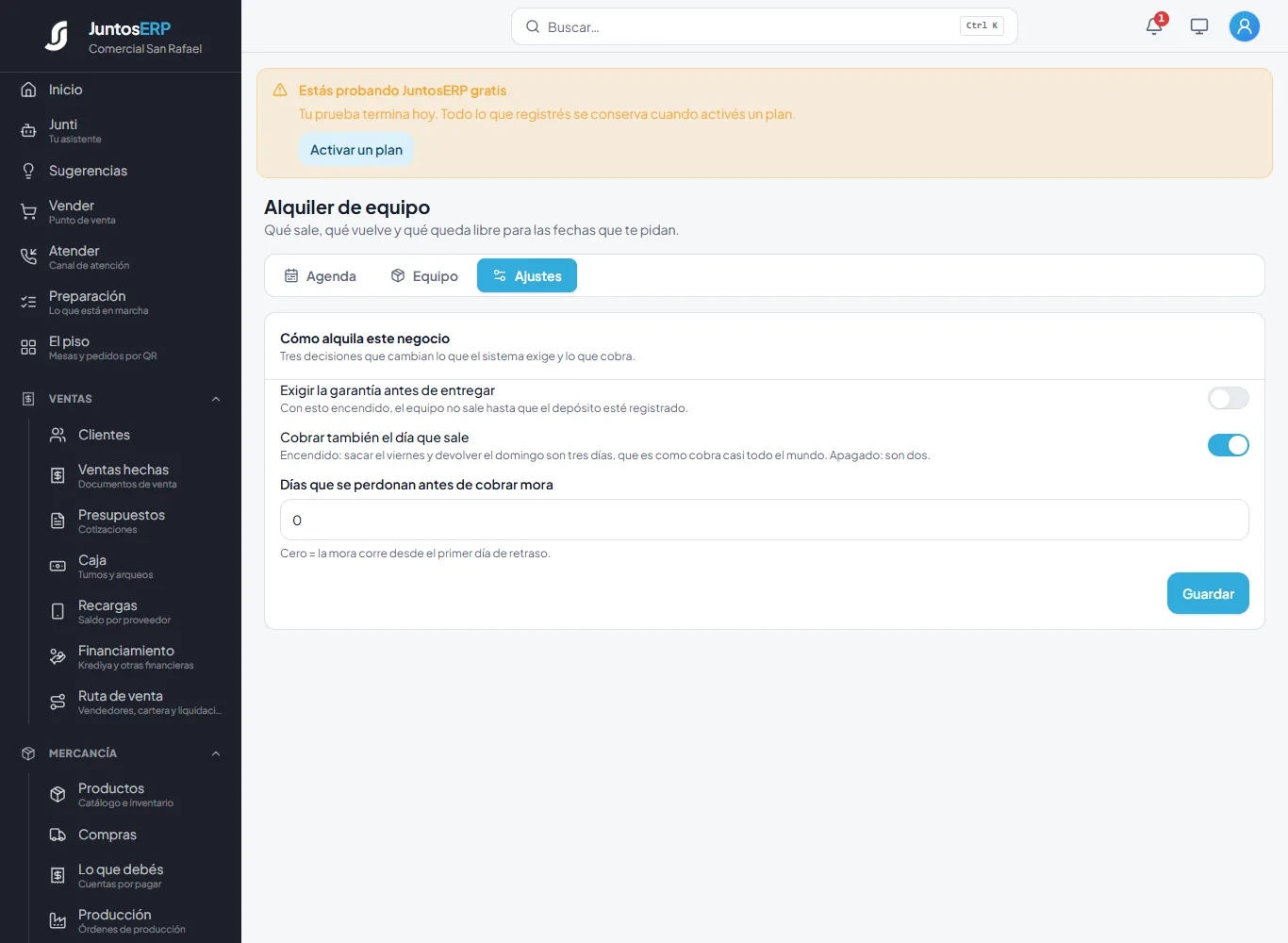
Las reglas del alquiler. - 6
En Agenda, tocá Reservar. Poné cuándo sale y cuándo regresa (o usá los atajos Mañana, Este sábado, El fin de semana, La otra semana). Abajo aparece cuánto queda libre de cada cosa en esas fechas; escribí cuántas lleva.
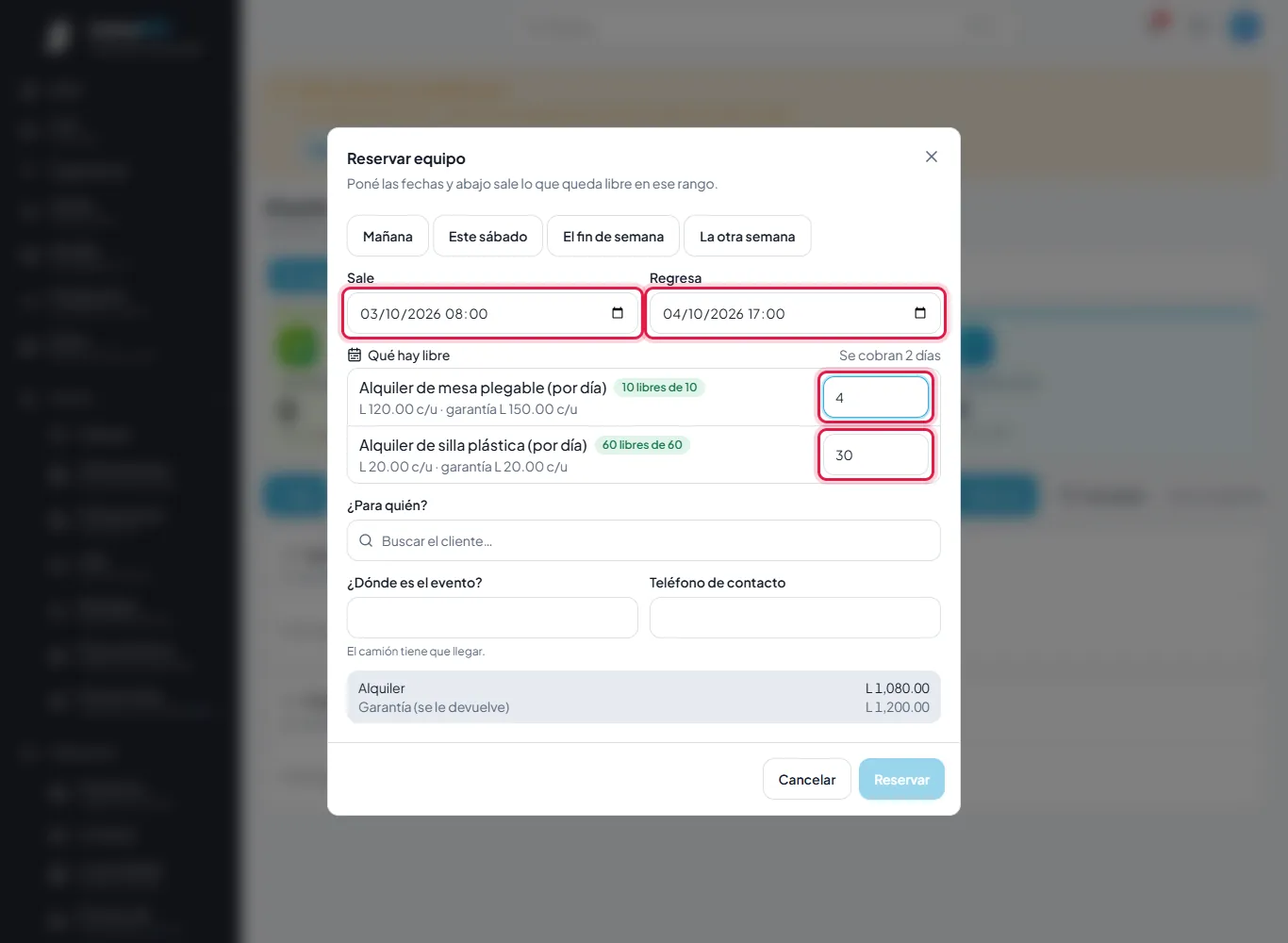
30 sillas y 4 mesas, del sábado al domingo. - 7
Elegí ¿Para quién? (el cliente tiene que estar en Clientes), dónde es el evento y un teléfono de contacto. Abajo ves el total del alquiler y la garantía que se le va a pedir. Tocá Reservar.
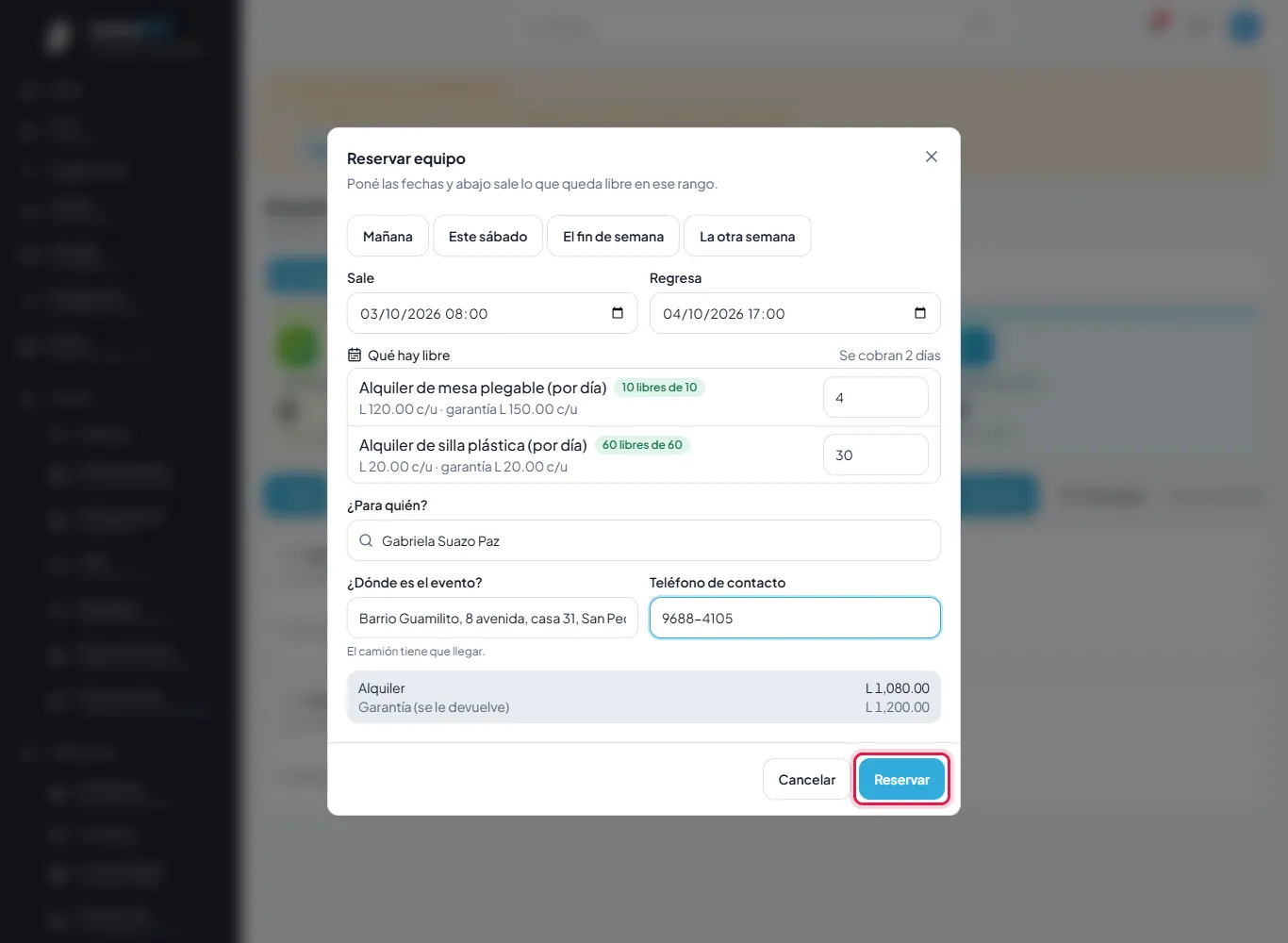
Alquiler L 1,080.00 más ISV; garantía L 1,200.00. - 8
Se crea el contrato (AL-000002) como Reservado, no ha salido, con las fechas, el total con ISV (L 1,242.00), la garantía Sin recibir, la dirección de entrega (el botón del mapa la abre) y lo que lleva. Tocá Recibir L 1,200.00 para anotar la garantía.
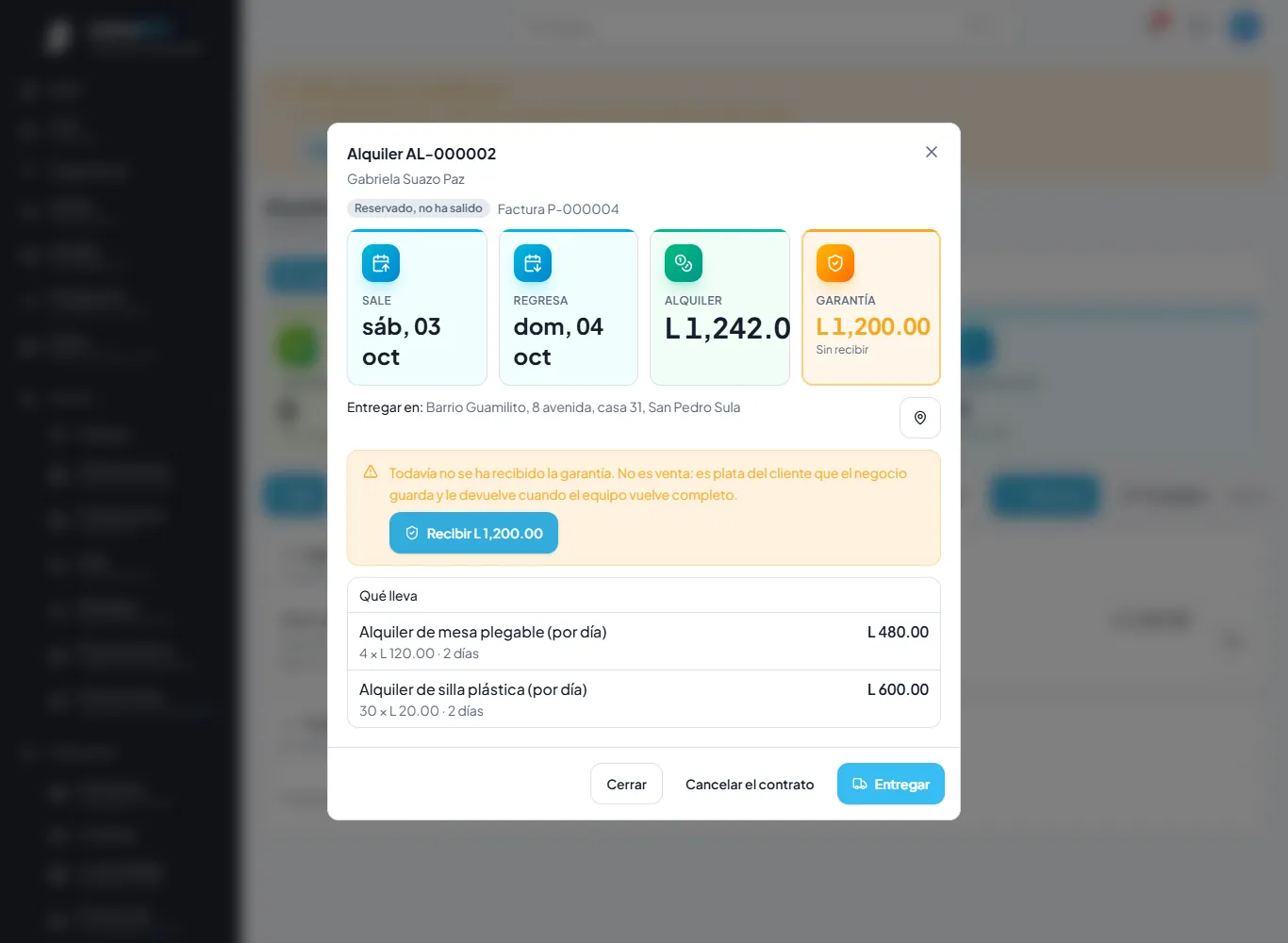
El contrato de Gabriela. - 9
Elegí ¿Cómo la dejó? (efectivo, tarjeta, transferencia, cheque u otro) y tocá Recibir L 1,200.00. Si entró en efectivo, tu caja la va a esperar en el arqueo. No es una venta: es dinero del cliente que guardás.
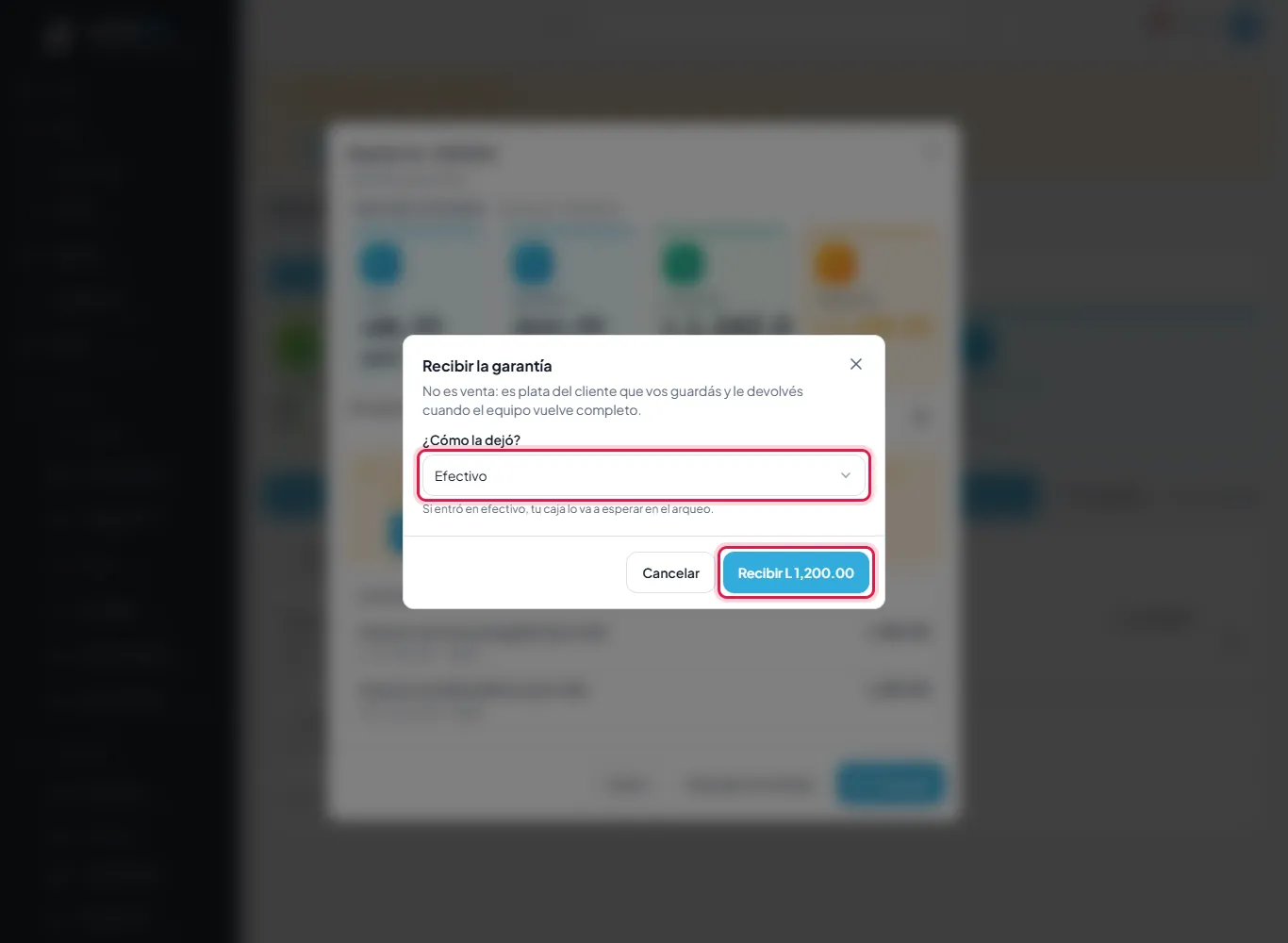
Gabriela deja L 1,200.00 en efectivo. - 10
El día que sale el equipo, tocá Entregar y luego Facturar L 1,242.00. Se emite la factura del alquiler.
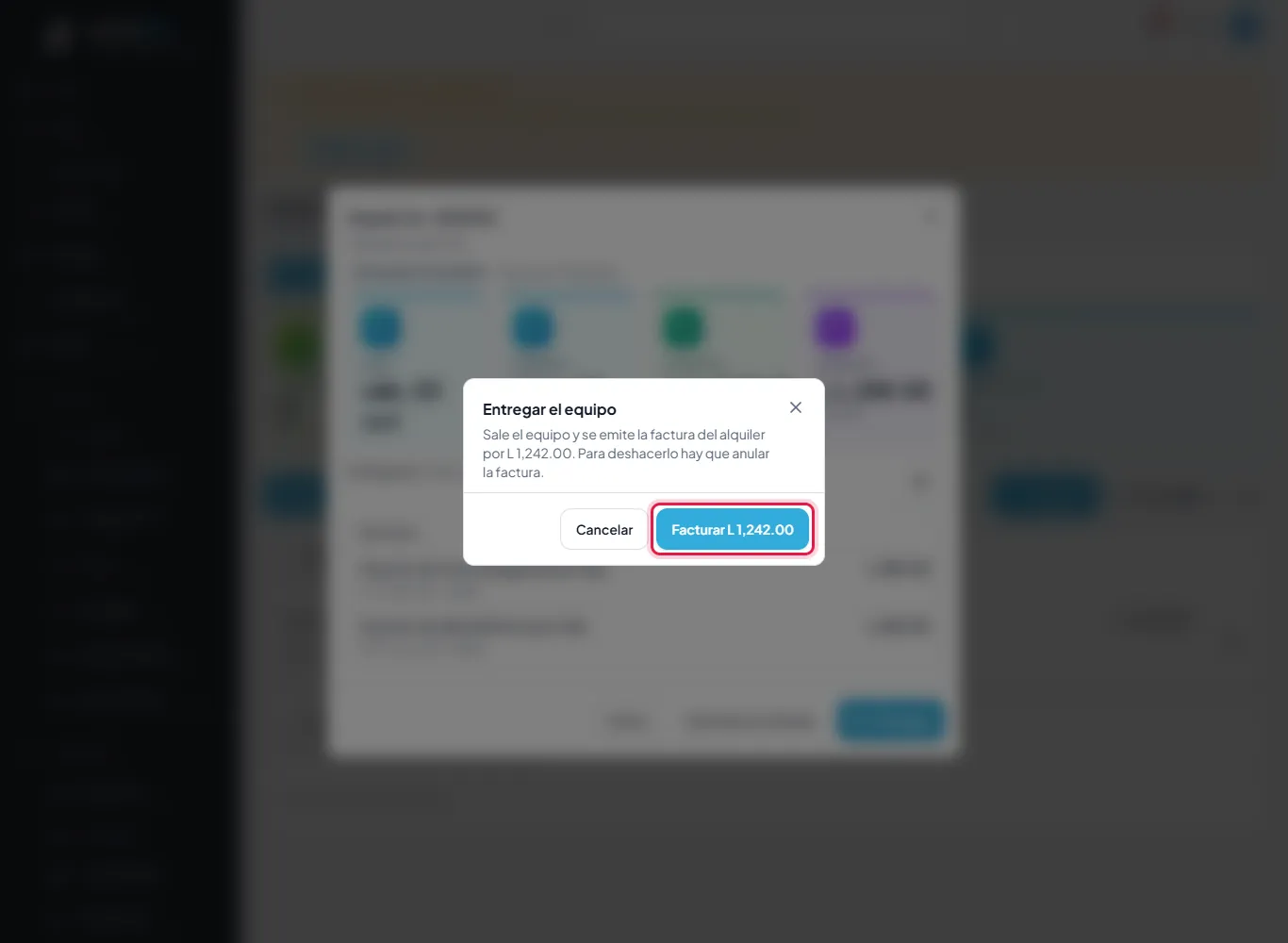
Al entregar sale la factura del alquiler. - 11
El contrato pasa a En la calle y aparece en la lista Vuelve, con la garantía que tenés guardada. Cuando regrese el equipo, tocá Registrar el regreso.
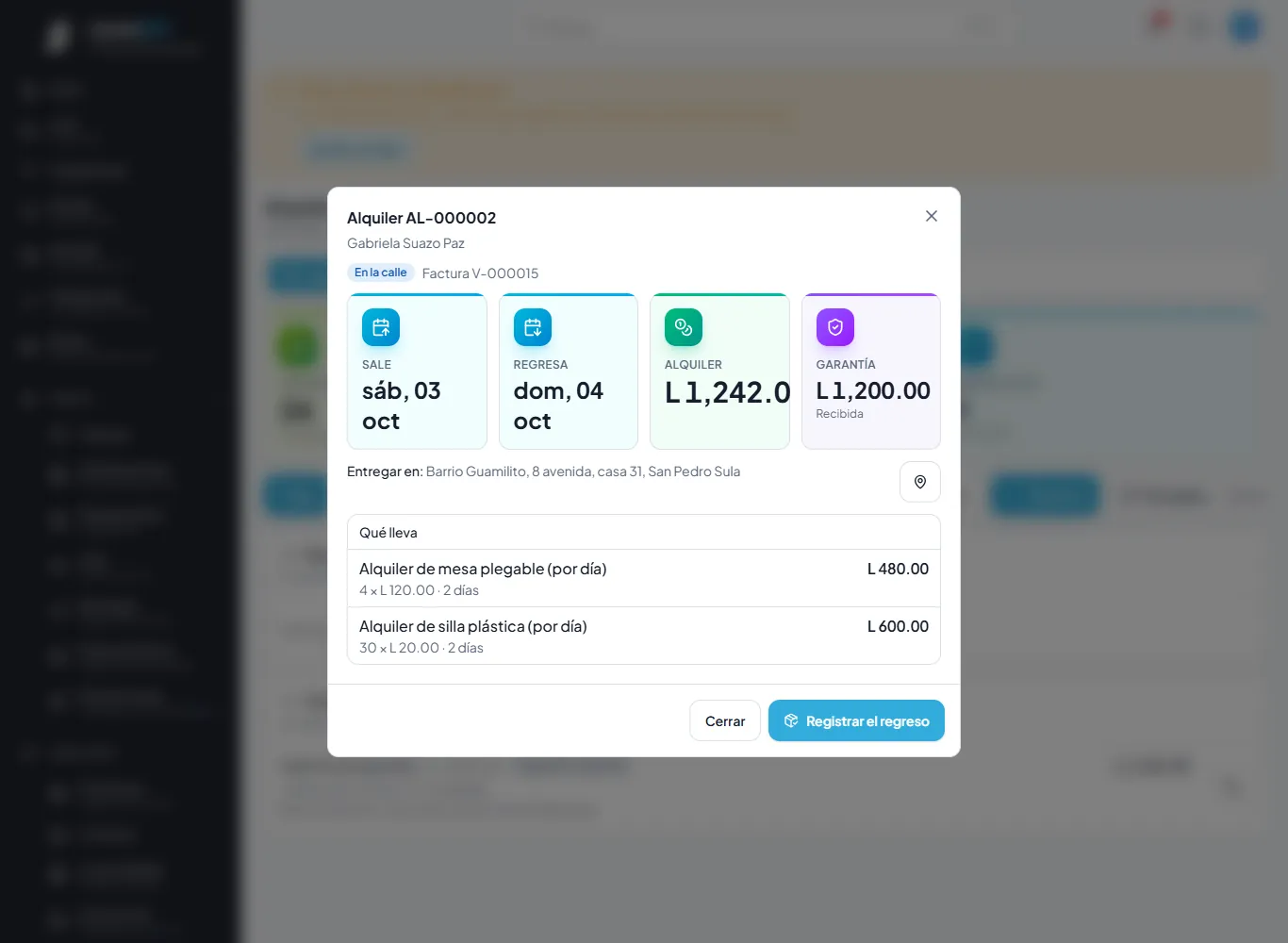
34 unidades en la calle y L 1,200.00 de garantía guardada. - 12
Todo viene marcado como devuelto. Si todo volvió bien, basta con Volvió todo. Si algo se rompió, escribí cuántas volvieron con daño o no volvieron, cuánto se le cobra por el daño (lo tasás vos mirando la pieza) y qué le pasó.
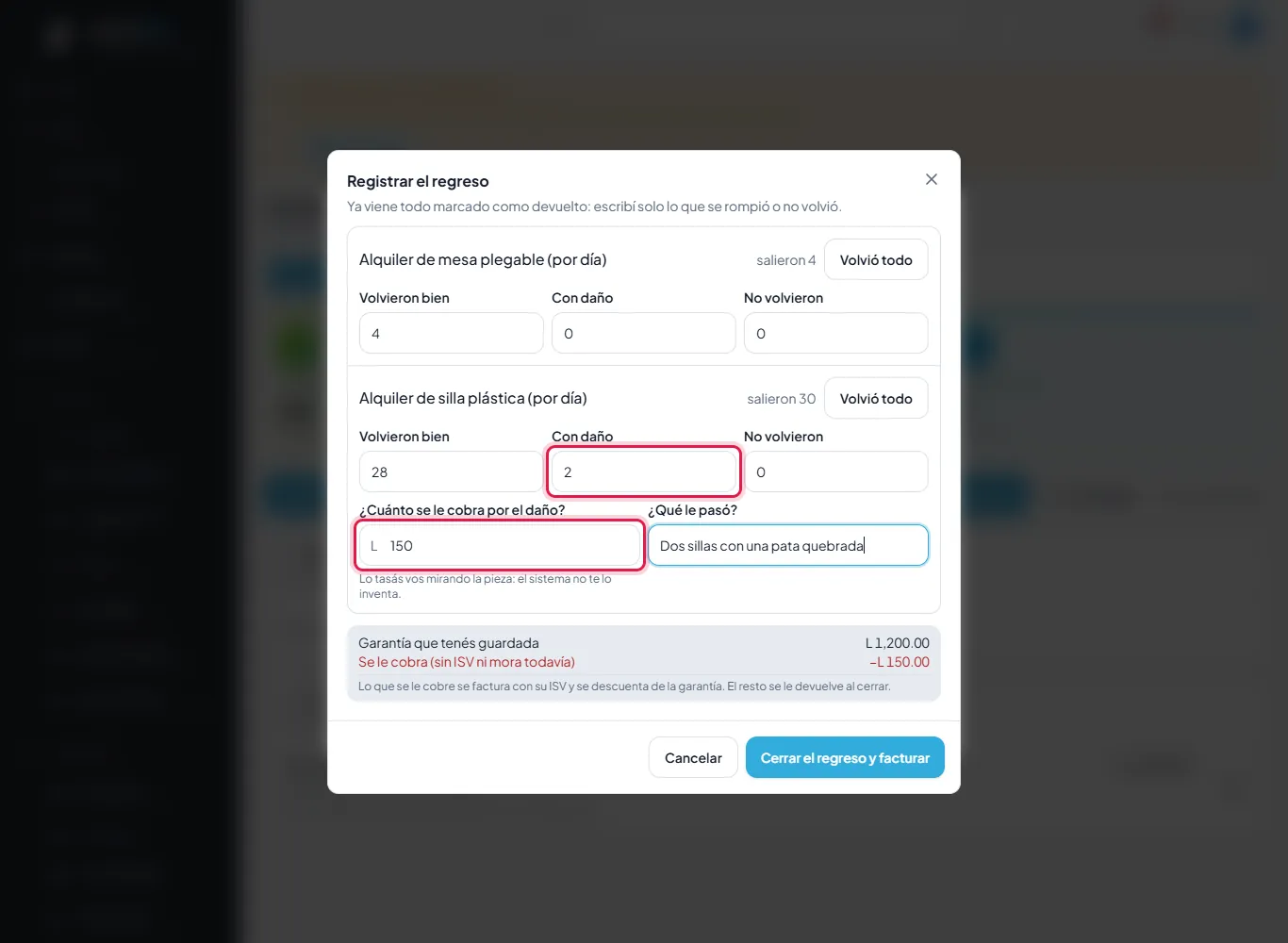
Dos sillas volvieron con una pata quebrada: L 150.00. - 13
Abajo ves la garantía que tenés guardada y lo que se le cobra (sin ISV ni mora todavía). Tocá Cerrar el regreso y facturar.
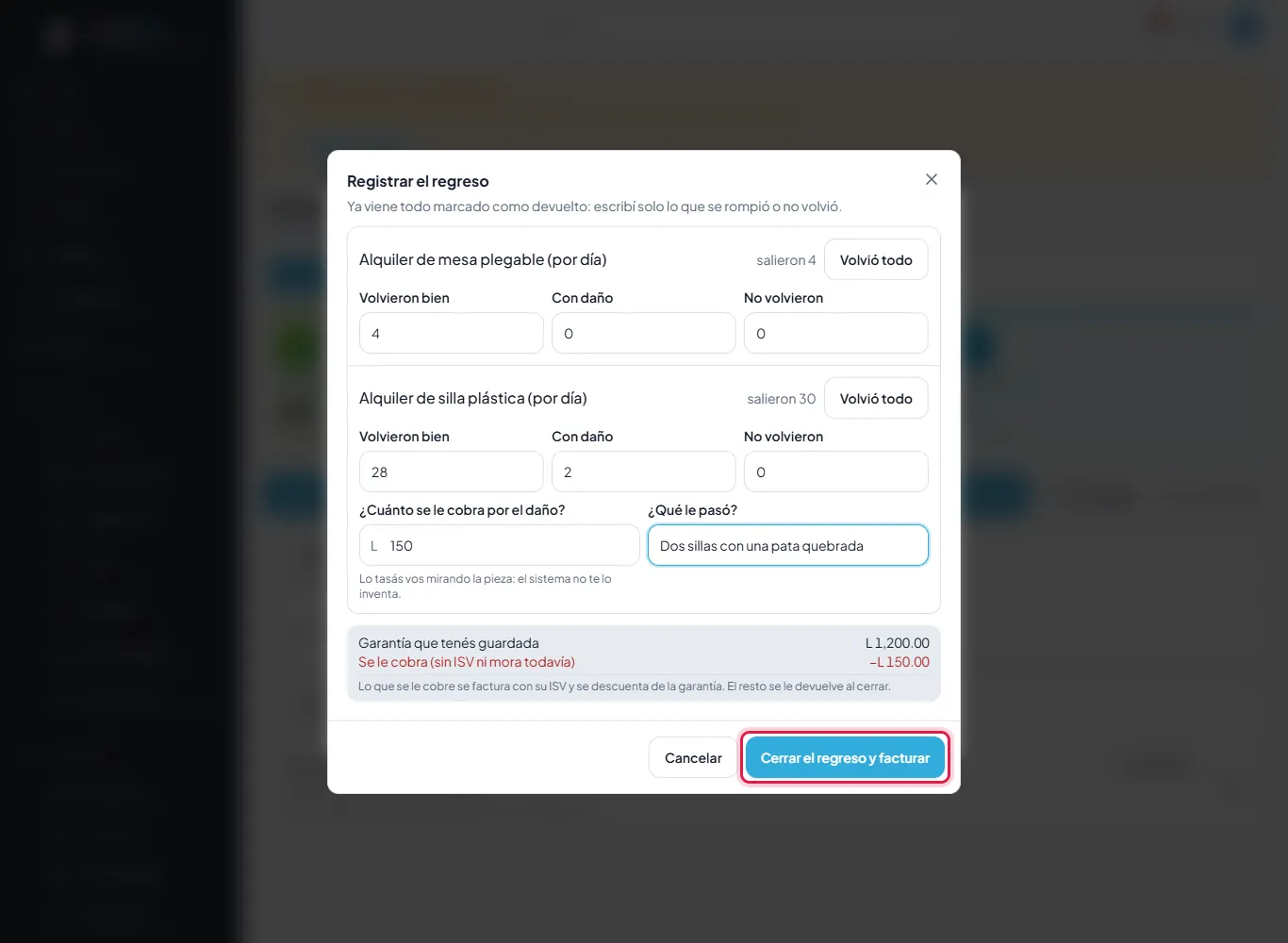
Cerrar el regreso. - 14
El contrato queda Volvió y se cerró. Lo que se cobró por el daño (más su ISV: L 172.50) sale en una factura aparte y se descuenta de la garantía; el resto (L 1,027.50) se le devuelve a Gabriela al cerrar. En Qué lleva queda anotado «2 con daño · Dos sillas con una pata quebrada».
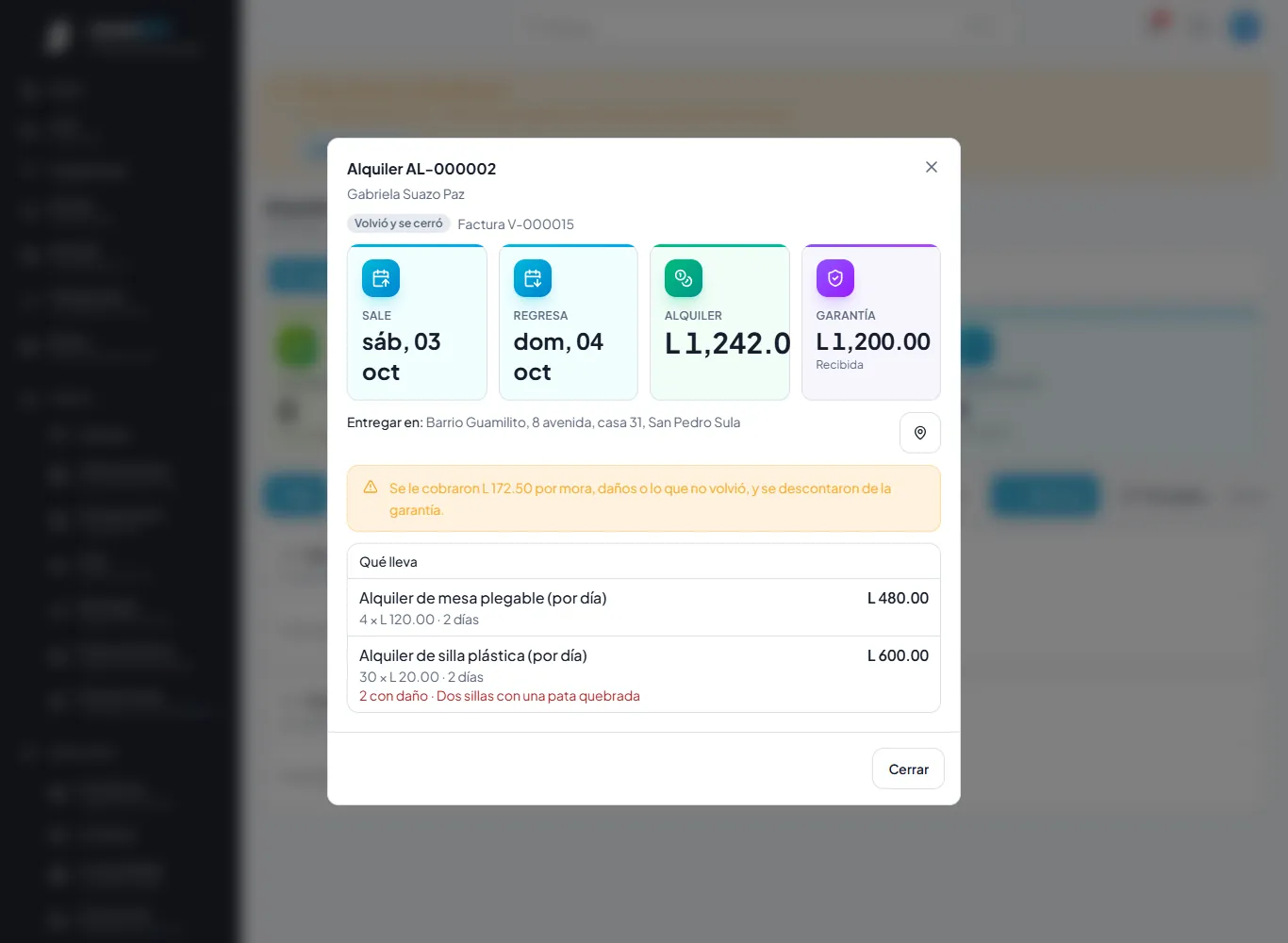
Se cobraron L 172.50 de la garantía.
¿Qué hay libre?
Si un cliente solo pregunta, tocá ¿Qué hay libre? en la Agenda: ponés las fechas y te dice cuánto queda de cada cosa, sin reservar nada.
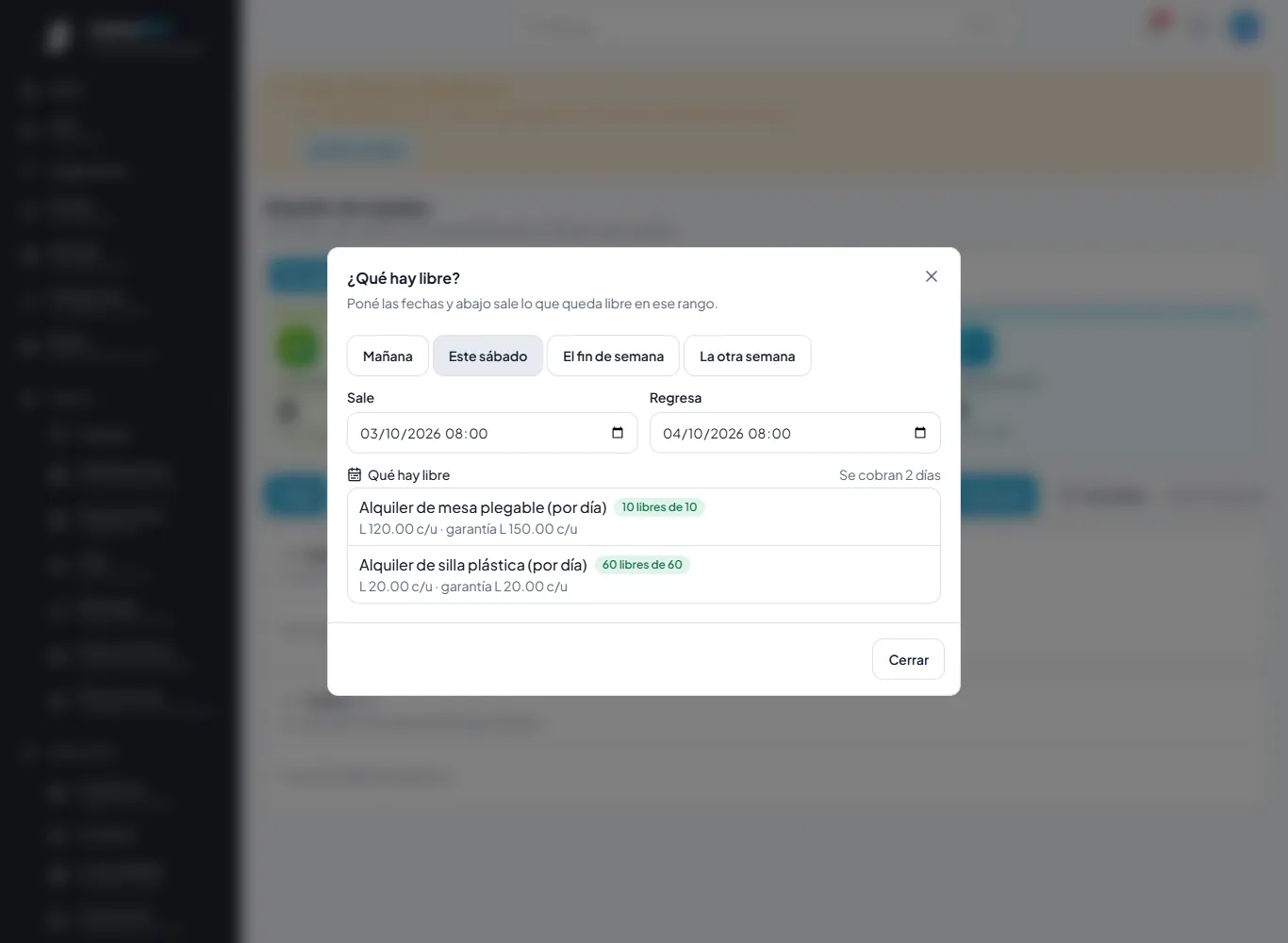
Cancelar una reserva
Abrí el contrato y tocá Cancelar el contrato. Escribí por qué se cancela y confirmá. El equipo vuelve a quedar libre para esas fechas y, si ya había garantía, se le devuelve al cliente.
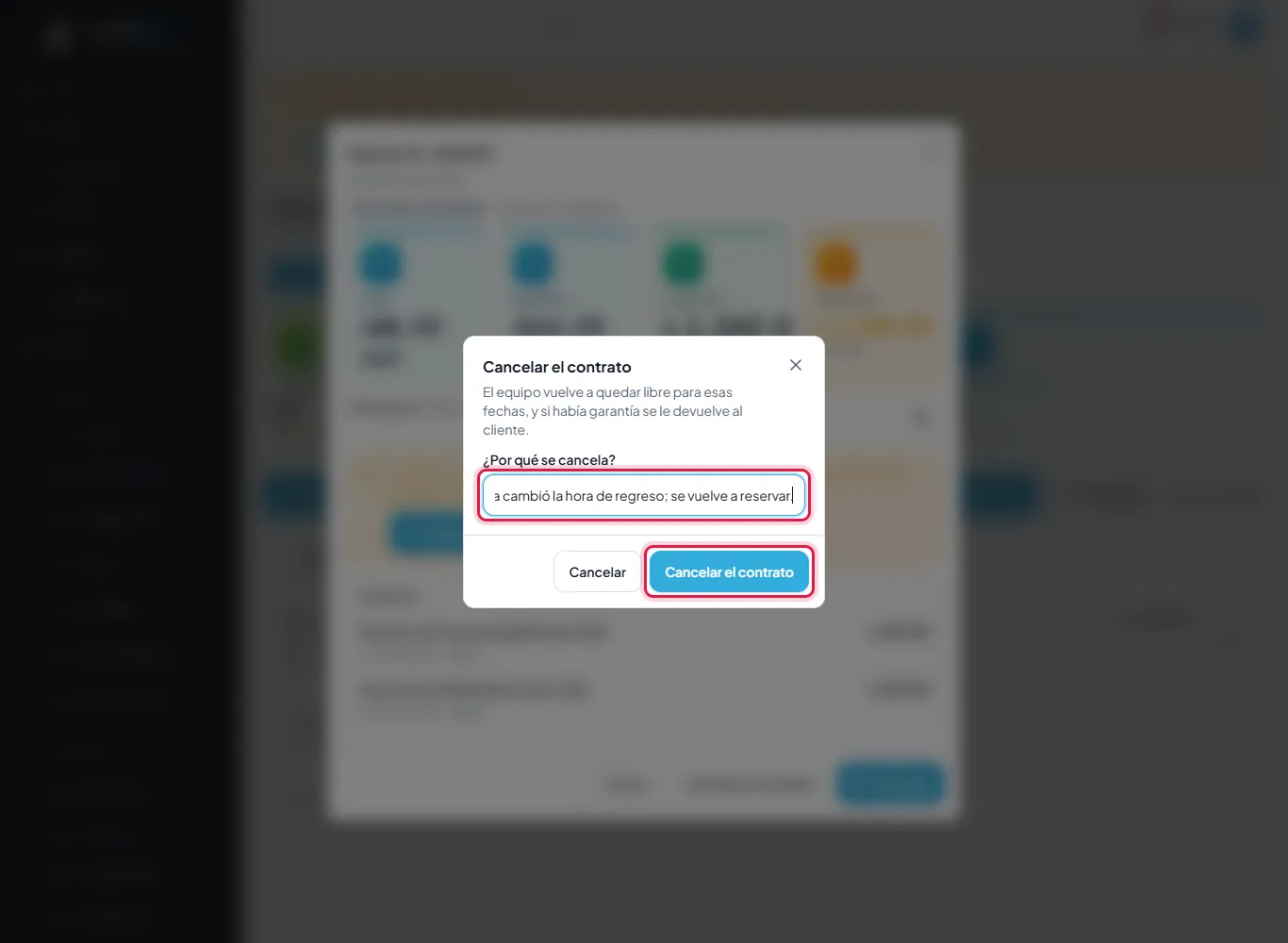
Si vuelve tarde o no vuelve
Si el equipo regresa después de la fecha, al cerrar el regreso se cobra la mora que pusiste por cada día (menos los días que perdonás en Ajustes). Lo que no volvió se cobra a su valor de reposición. Todo se descuenta de la garantía; si la garantía no alcanza, queda lo que falta por cobrarle al cliente.
Si la garantía sobra al final
Lo que sobra de la garantía se le devuelve al cliente al cerrar el regreso. Si la dejó en efectivo, ese dinero sale de la gaveta: contalo antes de dárselo.
Servicios · El piso (menú de arriba)
El piso: mesas y pedidos desde la mesa con código QR
Para la cafetería o el restaurante: dibujás tu salón con sus mesas, pegás un código QR en cada una, y el cliente ve la carta y pide desde su teléfono. Nada llega a la cocina hasta que un mesero lo confirma, y la cuenta se cobra al final en la caja.
Para qué sirve
El piso te muestra en un plano qué mesas están libres, ocupadas, reservadas, por limpiar o fuera de servicio, cuántas personas hay, cuánto lleva cada cuenta y qué pedidos por QR esperan confirmación.
El cliente no paga nada desde su teléfono: la página lo dice claro («Aquí no se paga»), así un código falso pegado encima del tuyo se delata solo. Los precios de la carta ya traen el ISV, así que lo que ve el cliente es lo que va a pagar.
Caso de uso
La cafetería de Comercial San Rafael tiene cuatro mesas. Una familia de tres se sienta en la Mesa 2. Daniela Flores Amaya, la mesera, les abre la mesa; ellos escanean el código y piden dos baleadas y una porción de tres leches desde el teléfono. Daniela confirma, la cocina lo prepara y al final se cobra en la caja.
Paso a paso
- 1
Lo primero se hace una sola vez. En Ajustes › Configuración › Pedidos escribí los tipos de pedido que usás (Mesa, Para llevar, A domicilio), cada uno con Enter, y tocá Guardar tipos. Es lo que enciende los pedidos en la caja. Abajo, en Estados de la orden, están las etapas por las que pasa un pedido en la cocina.
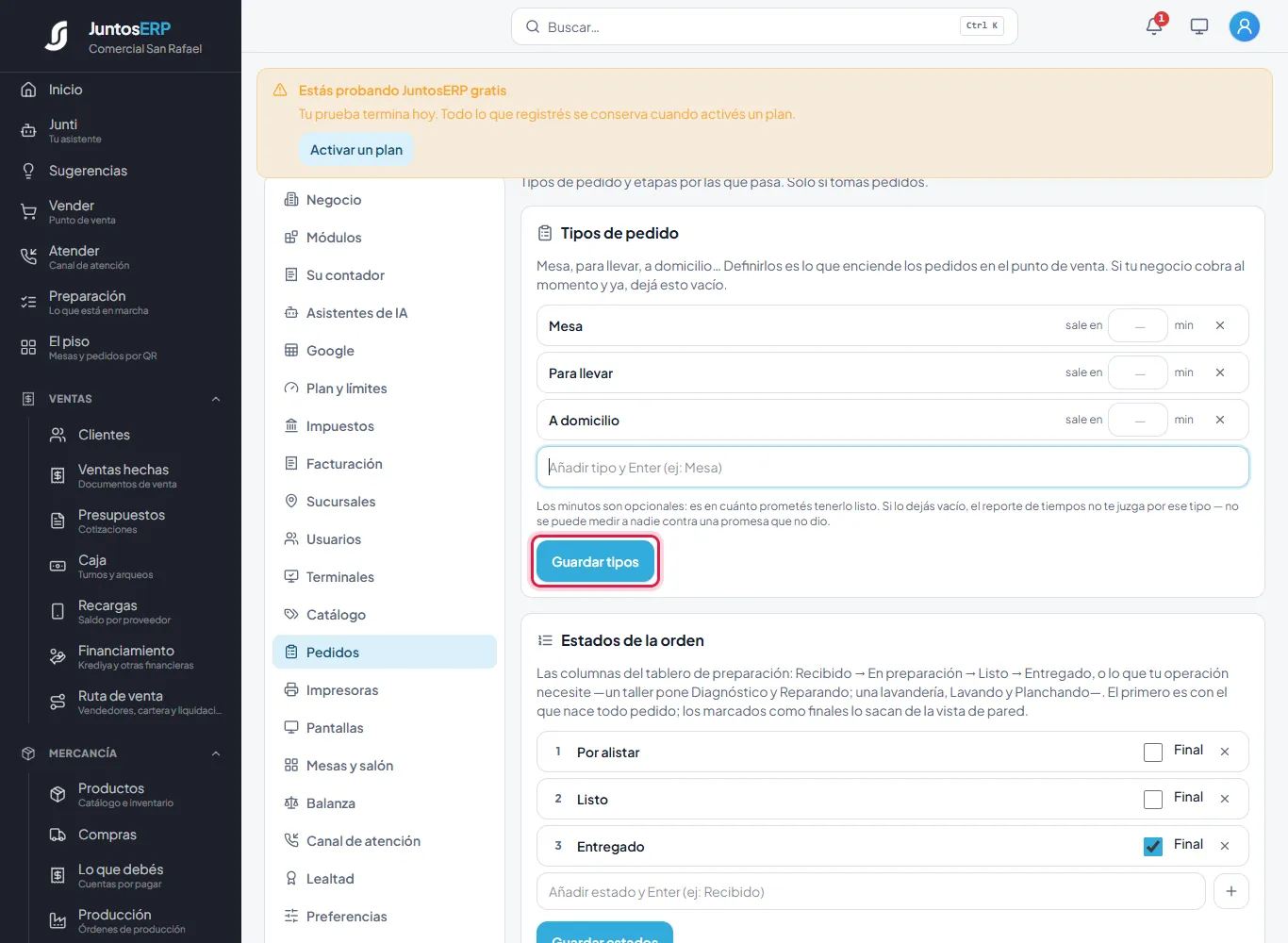
Tres tipos de pedido. - 2
Luego, en Configuración › Mesas y salón, tocá Encender en Pedido desde la mesa.
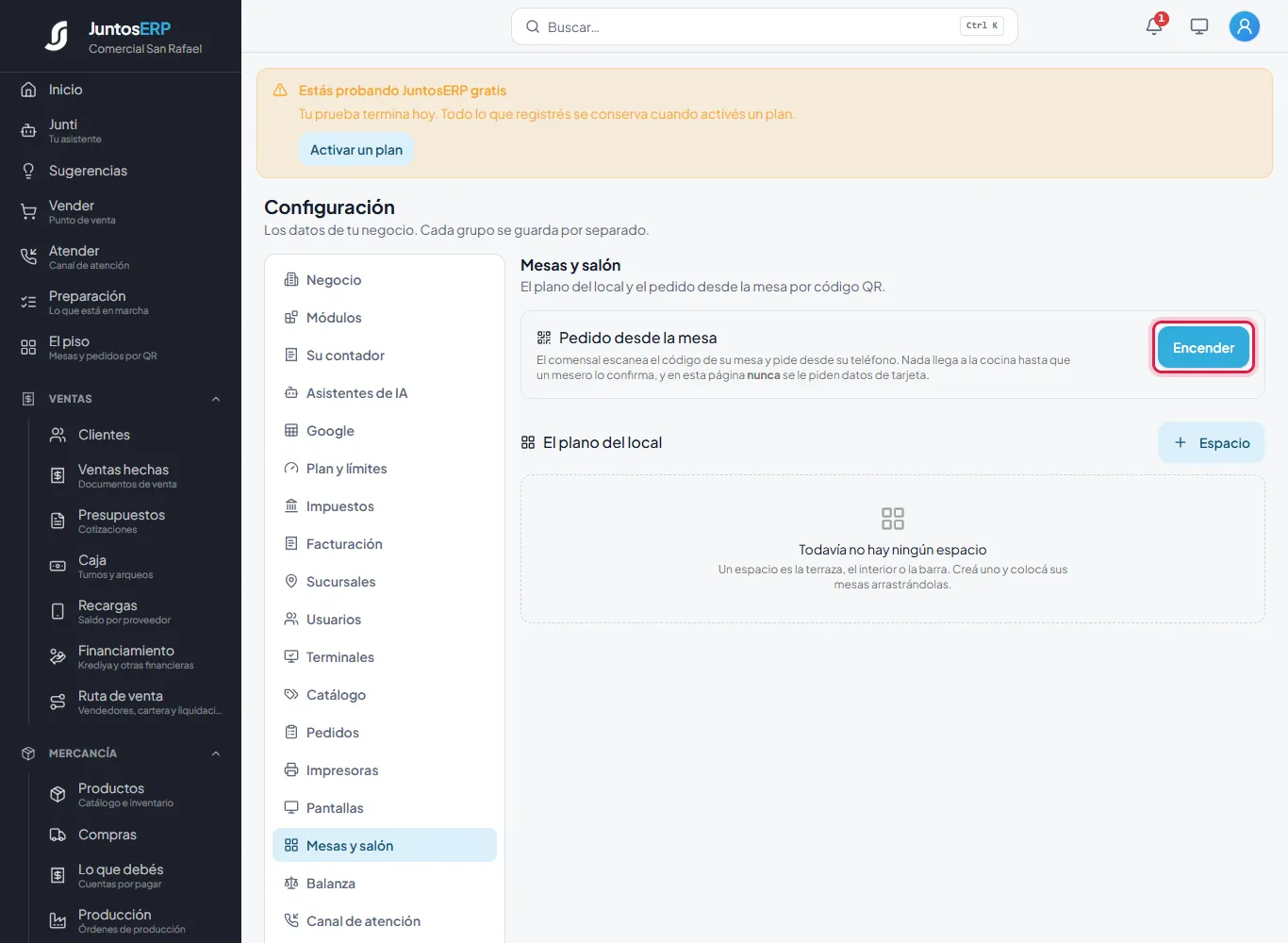
El pedido desde la mesa, apagado. - 3
Decidí cuándo puede pedir una mesa: solo cuando el mesero abre la mesa (lo más seguro: quien fotografió el código otro día no puede pedir) o en cuanto alguien escanea. Poné a los cuántos minutos se cierra sola, el aviso que sale junto al código, una foto de portada para la carta y lo que tarda un pedido (se le enseña al cliente, por ejemplo «20 min»). Se guarda solo.
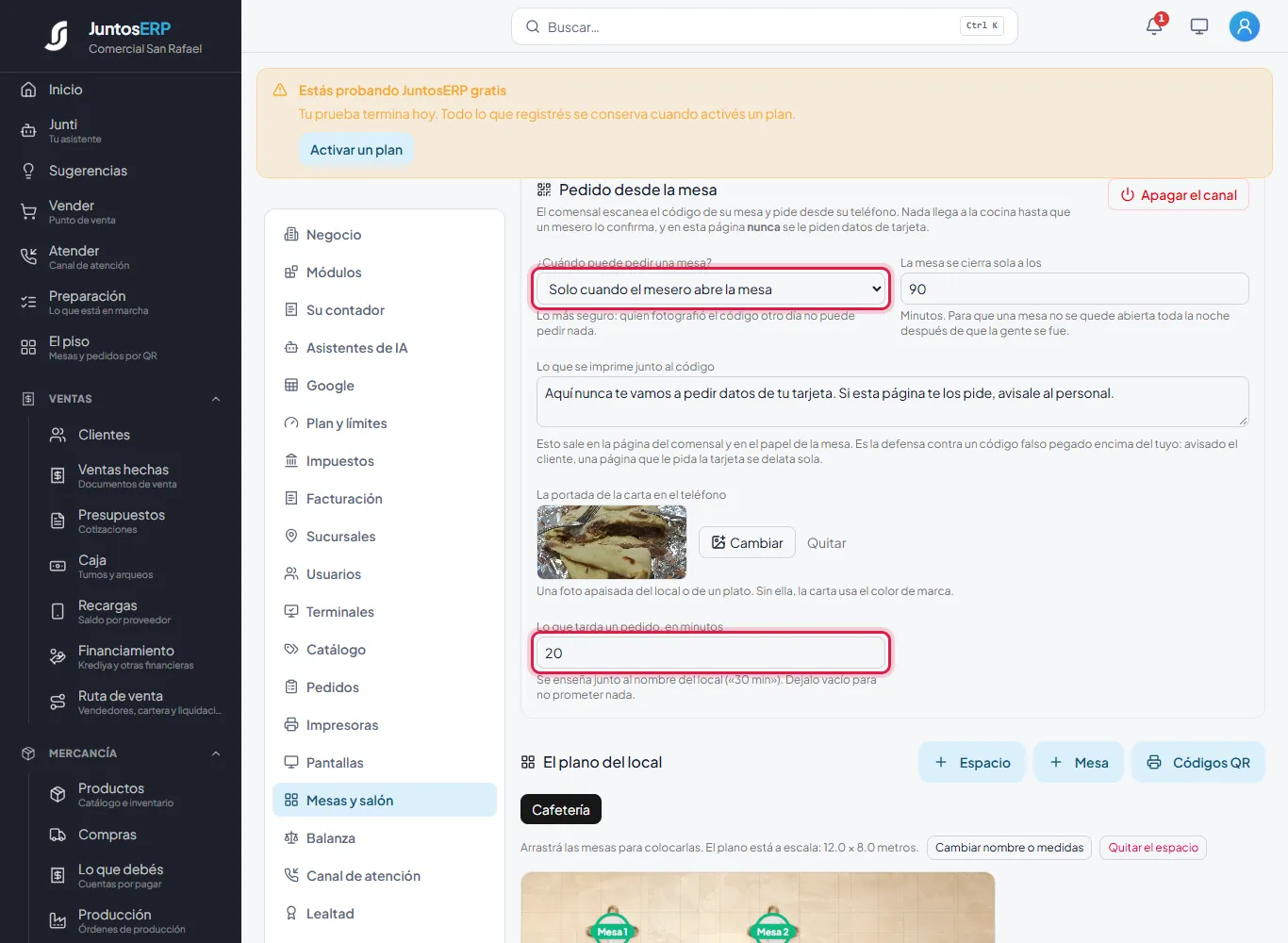
Solo cuando el mesero abre la mesa; 20 minutos. - 4
En El plano del local, tocá Espacio y ponele nombre (la terraza, el interior, la barra). Tocá Crear espacio.
El espacio «Cafetería». - 5
Tocá Mesa, ponele nombre y tocá Crear mesa. Repetí para cada mesa.
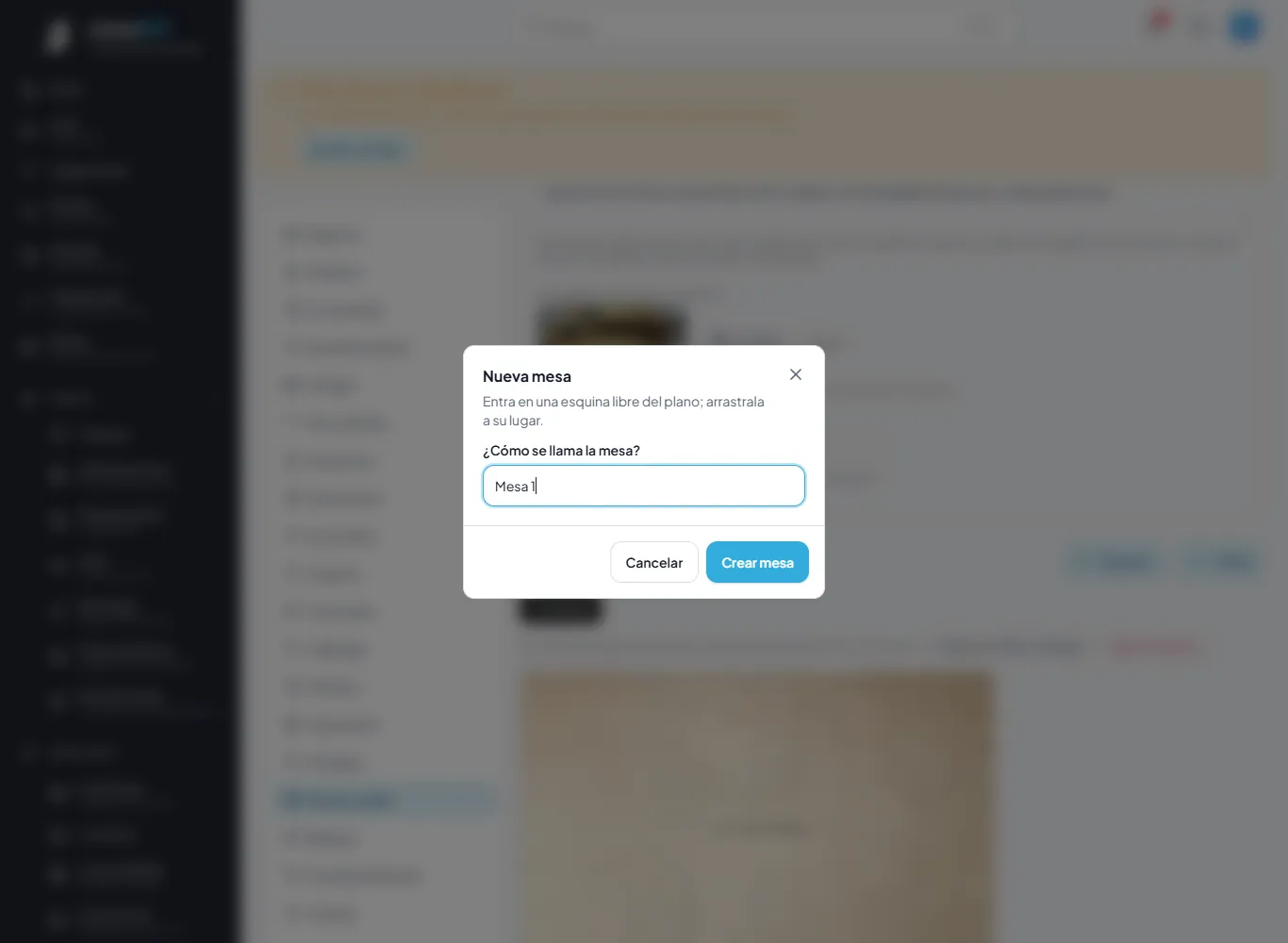
Creando la Mesa 1. - 6
Las mesas aparecen en una esquina: arrastralas a su lugar. Al tocar una, arriba cambiás su nombre, cuántas personas caben, la forma (redonda, cuadrada, rectangular, barra) y la medida; podés rotarla, duplicarla, ponerla fuera de servicio o quitarla.
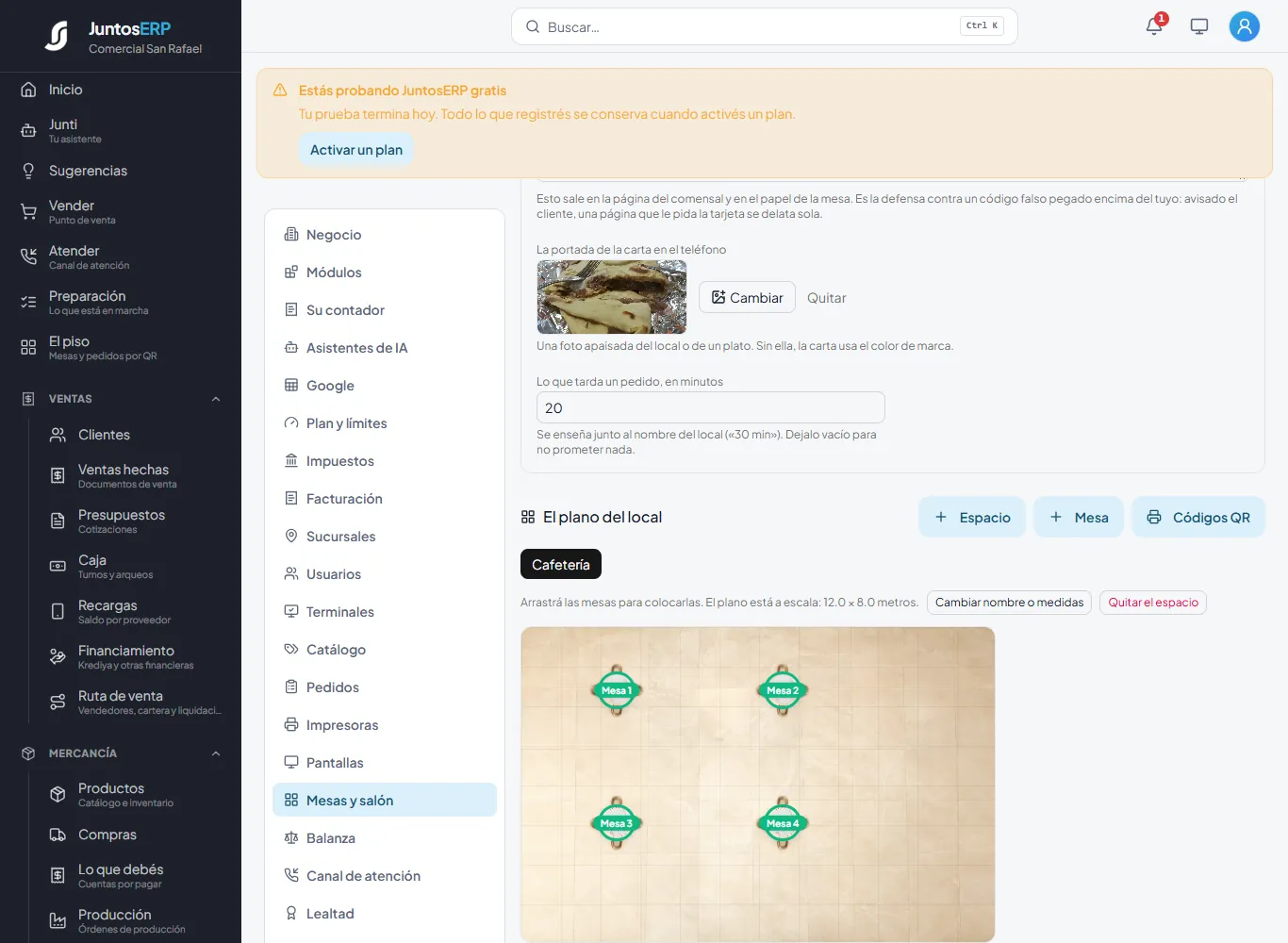
Las cuatro mesas de la cafetería en su lugar. - 7
Tocá Códigos QR. Sale una tarjeta por mesa con el nombre y el logo del negocio. Elegí el color y el tamaño y tocá Imprimir / PDF o Descargar PNG. Debajo de cada tarjeta podés copiar el enlace, bajar la imagen o rotar el código si sospechás que alguien pegó uno falso encima.
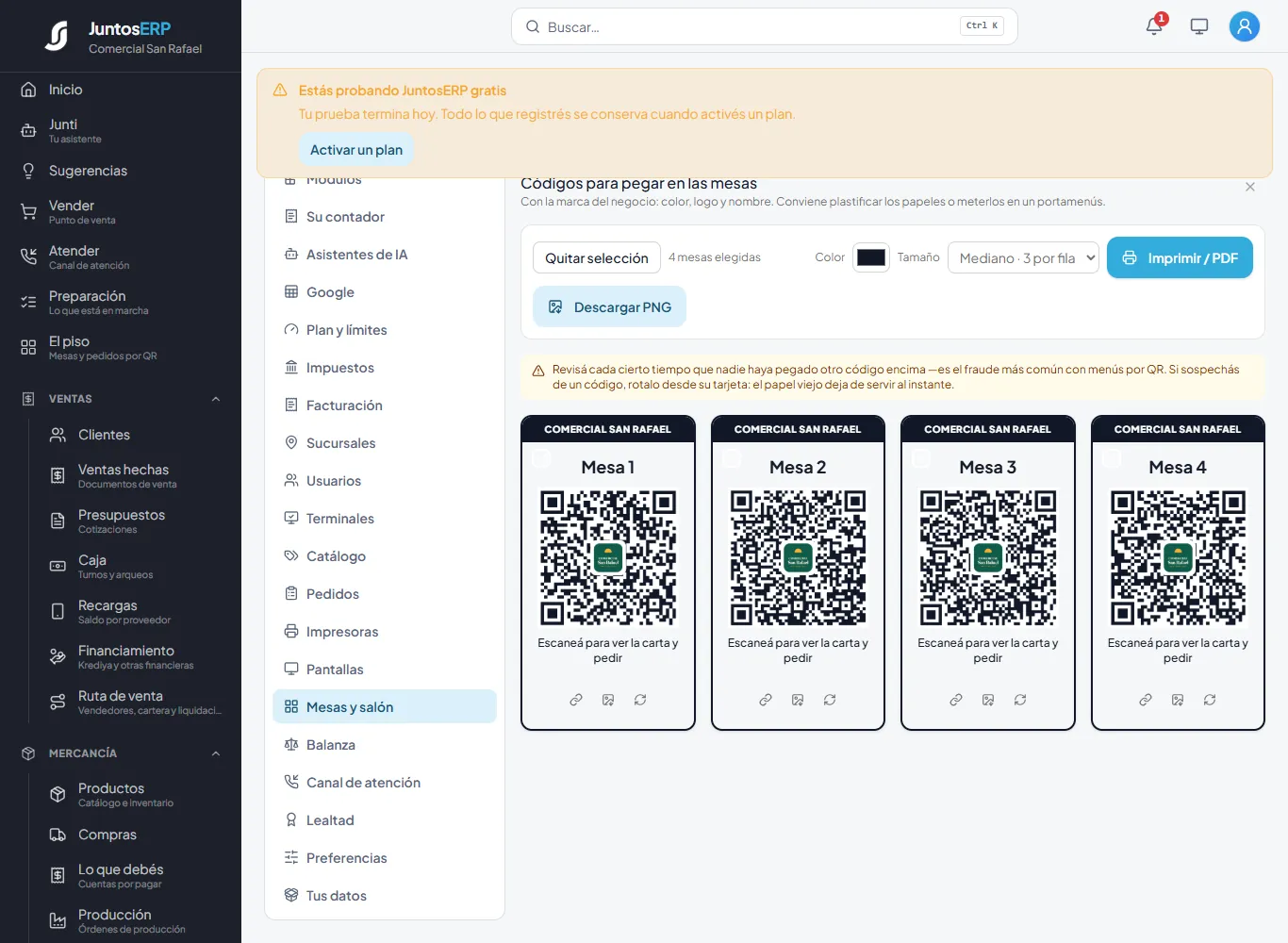
Los códigos para plastificar y pegar en las mesas. - 8
Ahora el día a día. Entrá a El piso y tocá la mesa donde se sentó la gente.
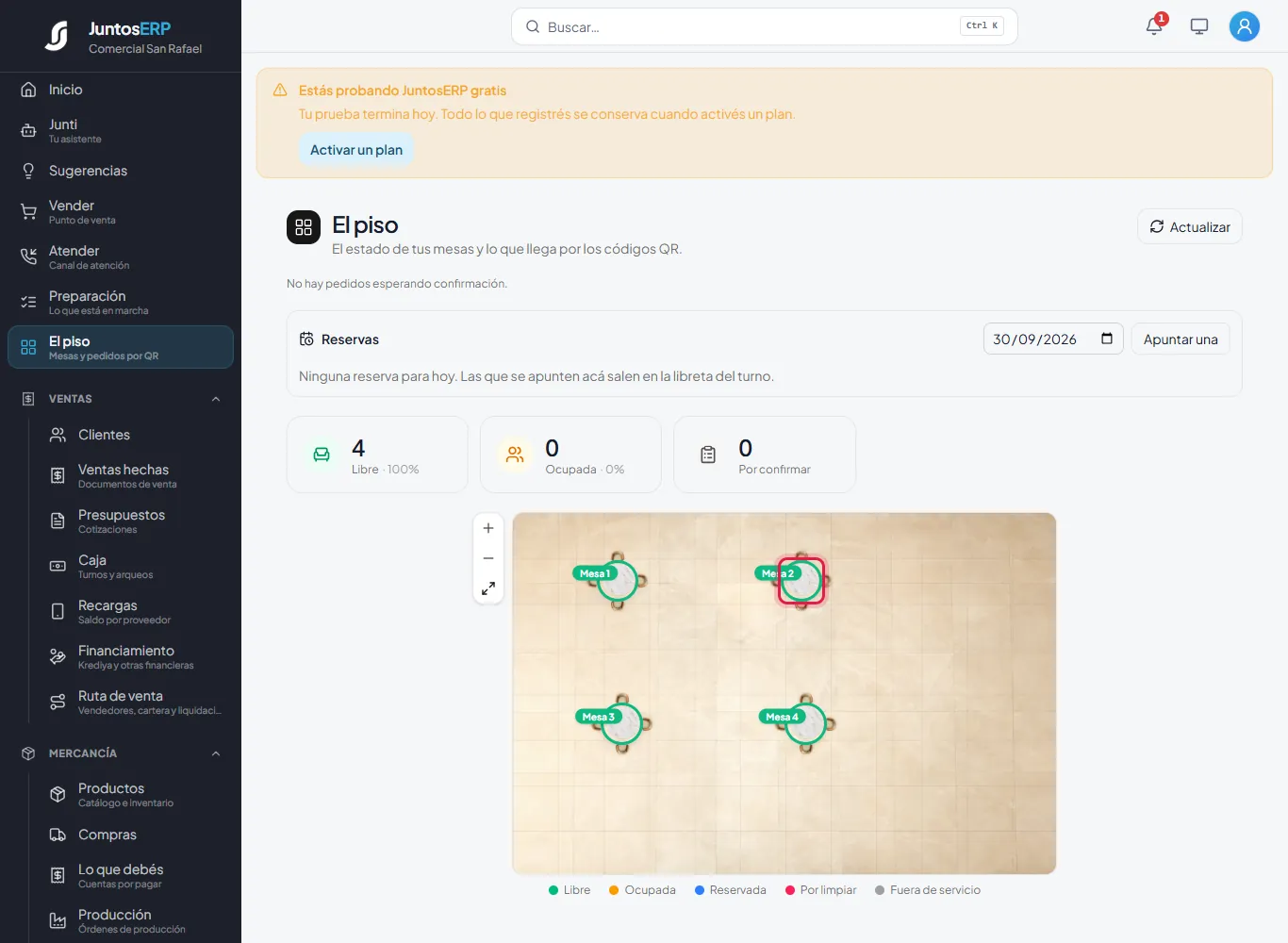
Las cuatro mesas libres. - 9
Tocá Abrir la mesa, escribí cuántas personas se sientan y tocá Abrir. Desde ese momento pueden pedir desde el teléfono.
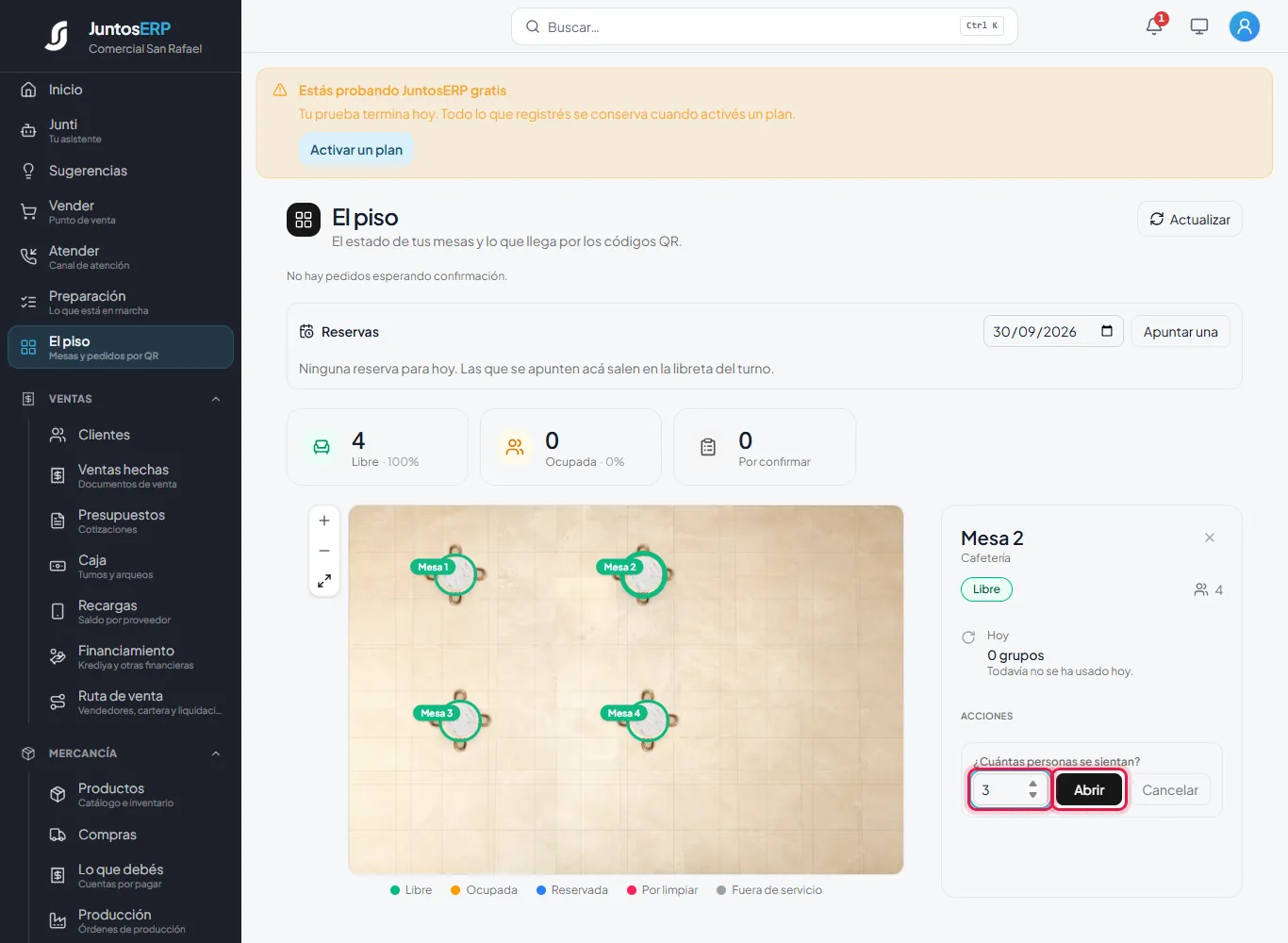
Mesa 2, tres personas. - 10
La mesa queda Ocupada, con cuánto lleva abierta y a qué hora se cierra sola. En Atiende elegí al mesero. Si la abriste por error, tocá Se abrió por error; para cambiar a la gente de mesa, Transferir.
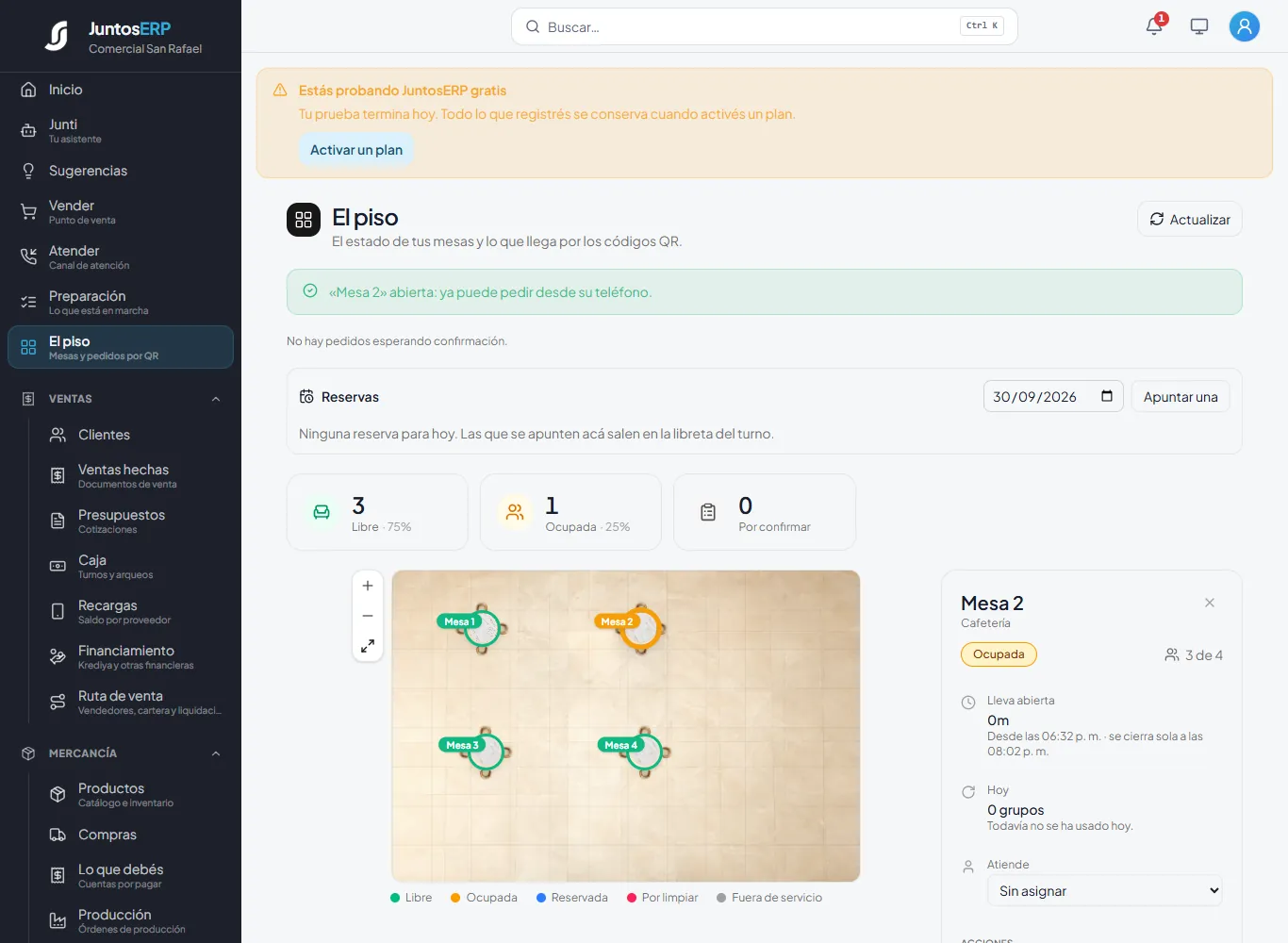
La Mesa 2, abierta. - 11
El cliente escanea el código con su teléfono y le sale la carta: la portada, el nombre del negocio, el tiempo de espera (20 min), la mesa, el aviso Aquí no se paga y los productos por categoría, con foto y precio con el ISV incluido (la baleada sale a L 28.75). En la carta solo salen los productos que se venden: no aparecen los servicios ni las recargas.
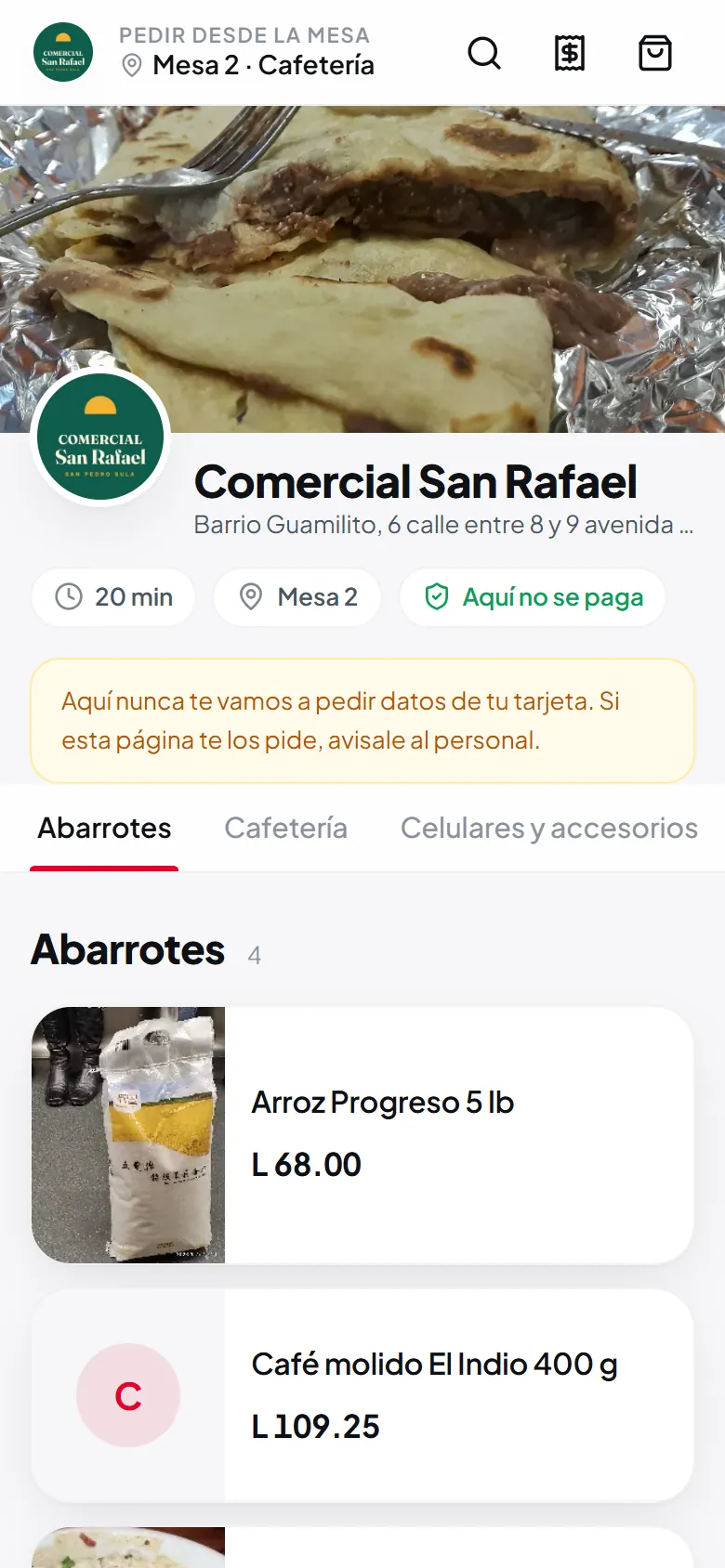
La carta en el teléfono del cliente. - 12
Al tocar un plato se abre su ficha: el precio, ¿Querés dejar una nota? para la cocina («sin cebolla, bien cocido…») y cuántos quiere. Tocá Añadir al pedido, que ya dice cuánto suma.
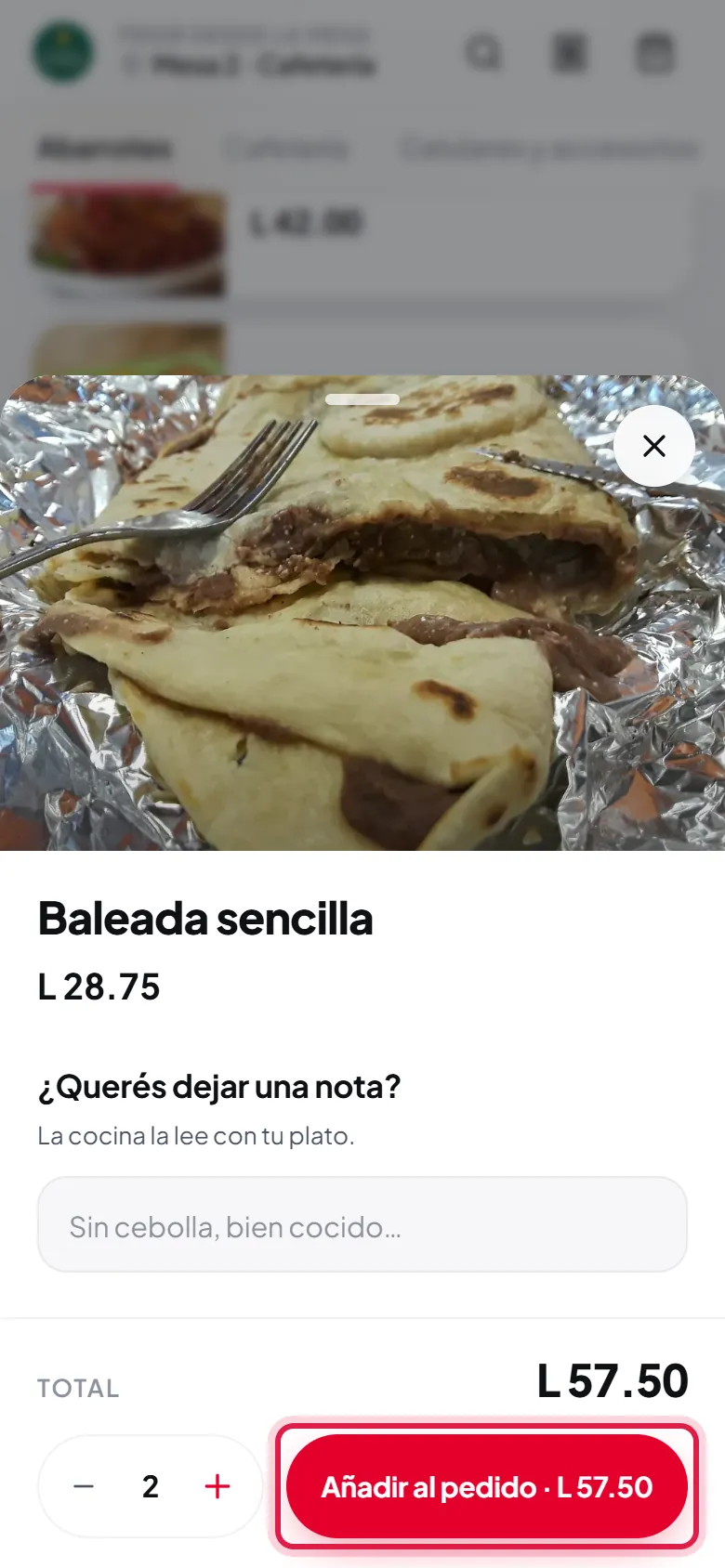
Dos baleadas sencillas: L 57.50. - 13
En la bolsa de arriba ve su pedido, con el total con ISV incluido. Tocá Enviar el pedido · 3 platos. No se cobra nada ahí: un mesero lo confirma en la mesa.
Dos baleadas y una porción de tres leches: L 120.75. - 14
Le sale Tu pedido llegó. Un mesero lo confirmará en un momento. Desde ahí puede tocar Pedir algo más o Seguir mi pedido y ver la cuenta.
El pedido, esperando al mesero. - 15
En El piso aparece arriba el pedido esperando que alguien confirme. Nada de esto está en la cocina todavía. Si la gente sí está sentada en esa mesa, tocá Está sentado, aceptar; si es un pedido falso, tocale la ✕ para descartarlo.
El pedido de la Mesa 2, por confirmar. - 16
El pedido pasa a la pantalla de Preparación y la mesa ya muestra su cuenta (L 120.75). En Atiende quedó Daniela. Para cobrar, tocá Ver la cuenta.
La cuenta de la Mesa 2 y Daniela atendiendo. - 17
Se abre Vender con la cuenta de la mesa: lo que pidieron, la hora y el total. Desde aquí podés cambiar el Estado de la orden, imprimir la Comanda, Separar la cuenta o Anular (pide permiso o el PIN de un supervisor, con motivo). Tocá Cobrar L 120.75. Las cuentas abiertas también se encuentran en Vender, con el botón Pedidos de arriba.
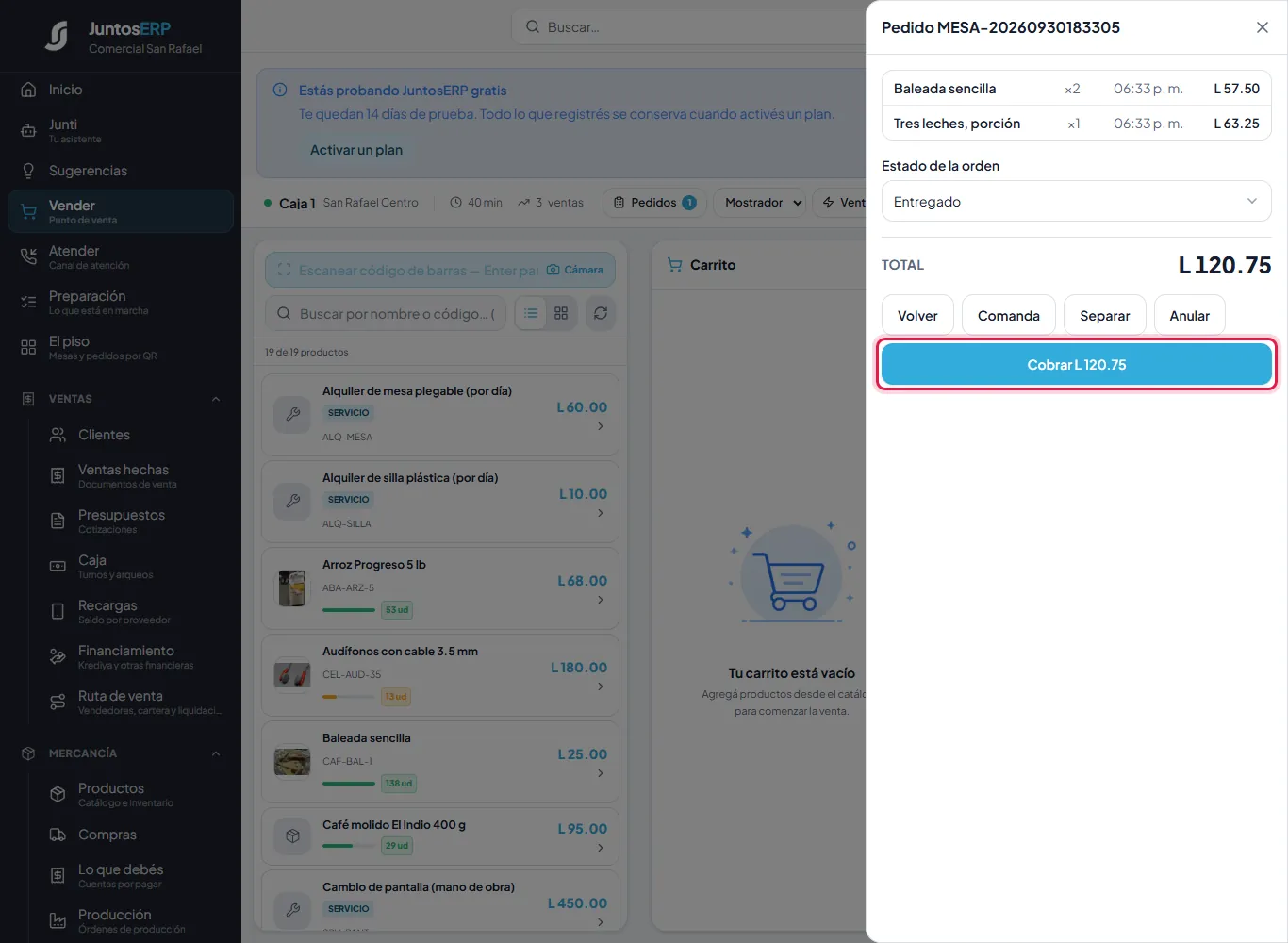
La cuenta de la Mesa 2: L 120.75. - 18
Elegí cómo paga, con cuánto paga (hay botones con billetes redondos) y, si deja, la propina. Tocá Cobrar L 120.75.
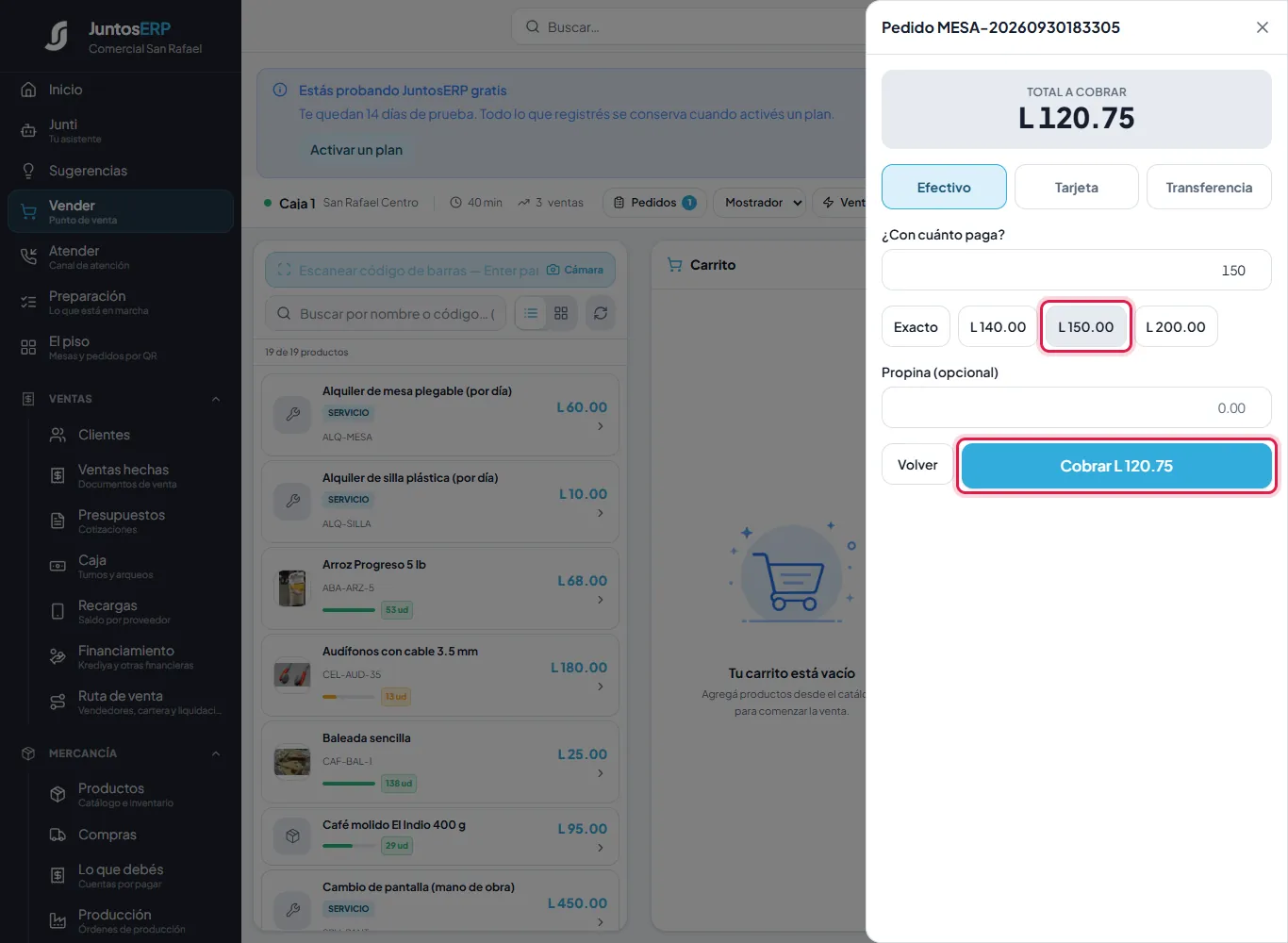
Pagan con L 150.00. - 19
Sale la factura (V-000017) y el cambio que hay que entregar. Podés imprimirla o bajar el PDF.
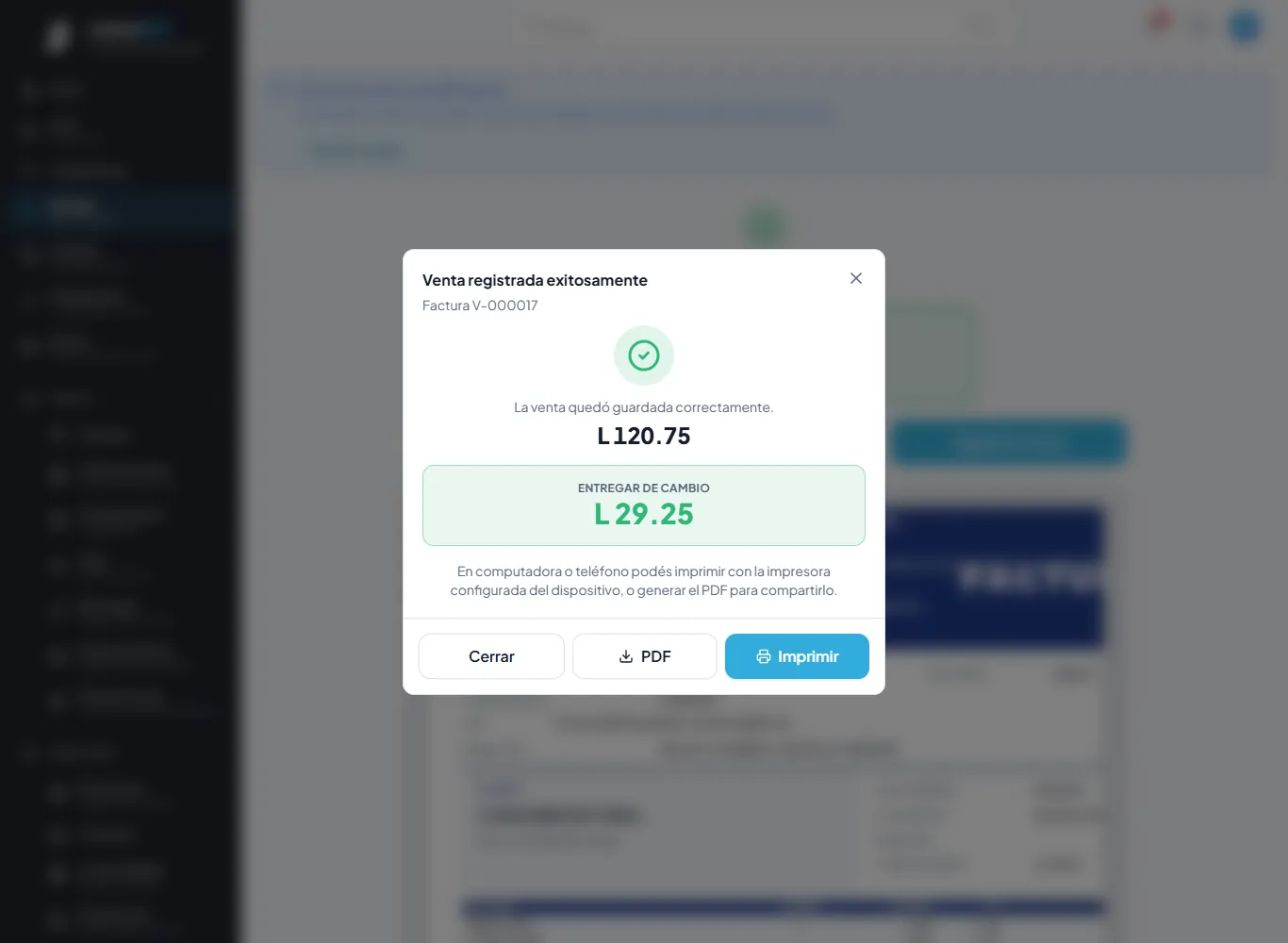
Cambio: L 29.25. - 20
Cuando la gente se va, en El piso tocá la mesa y Liberar la mesa.
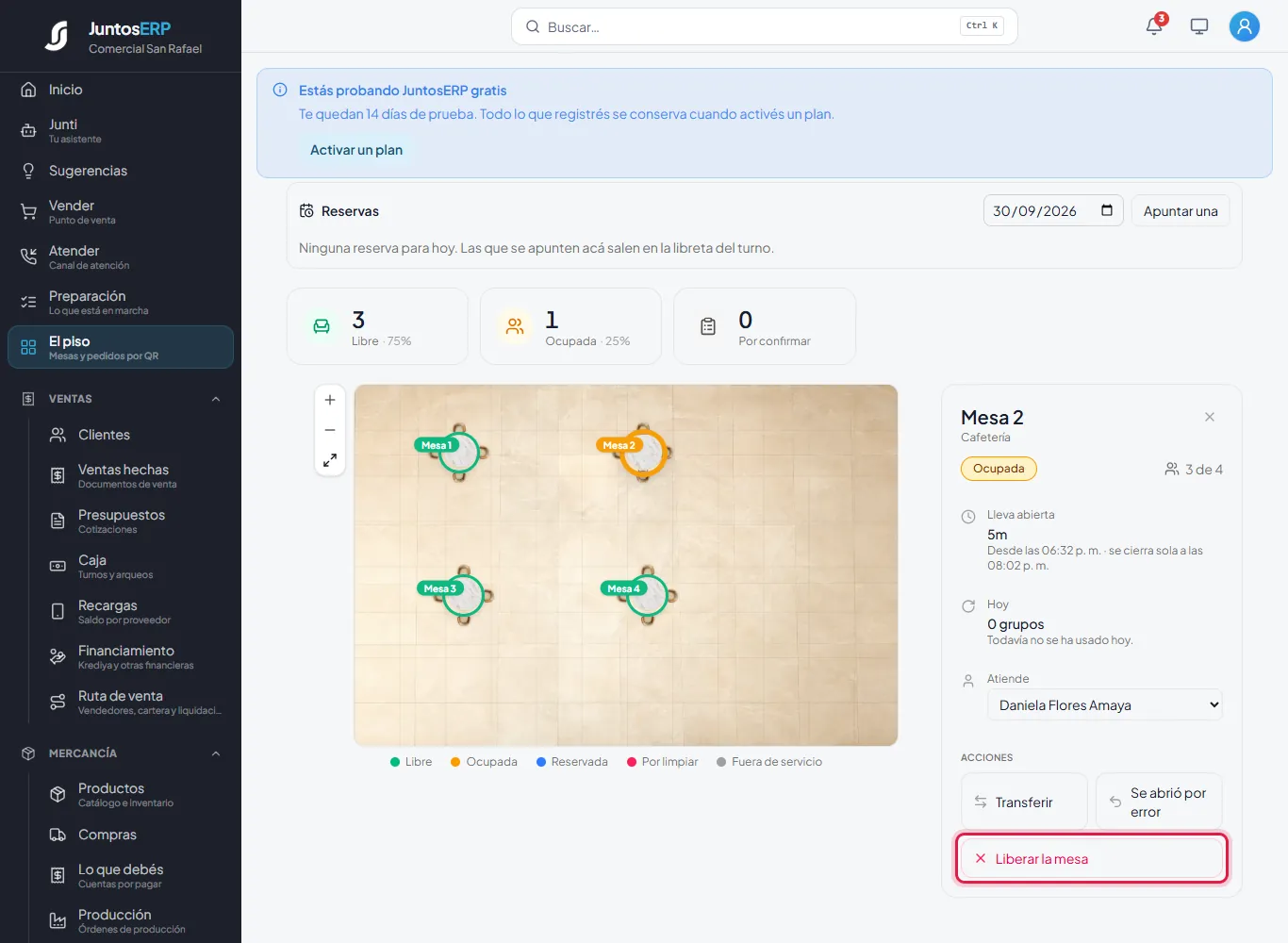
Liberar la Mesa 2. - 21
La mesa queda Por limpiar (en la ficha dice Por recoger). Cuando esté limpia, tocá Ya está limpia y vuelve a quedar libre.
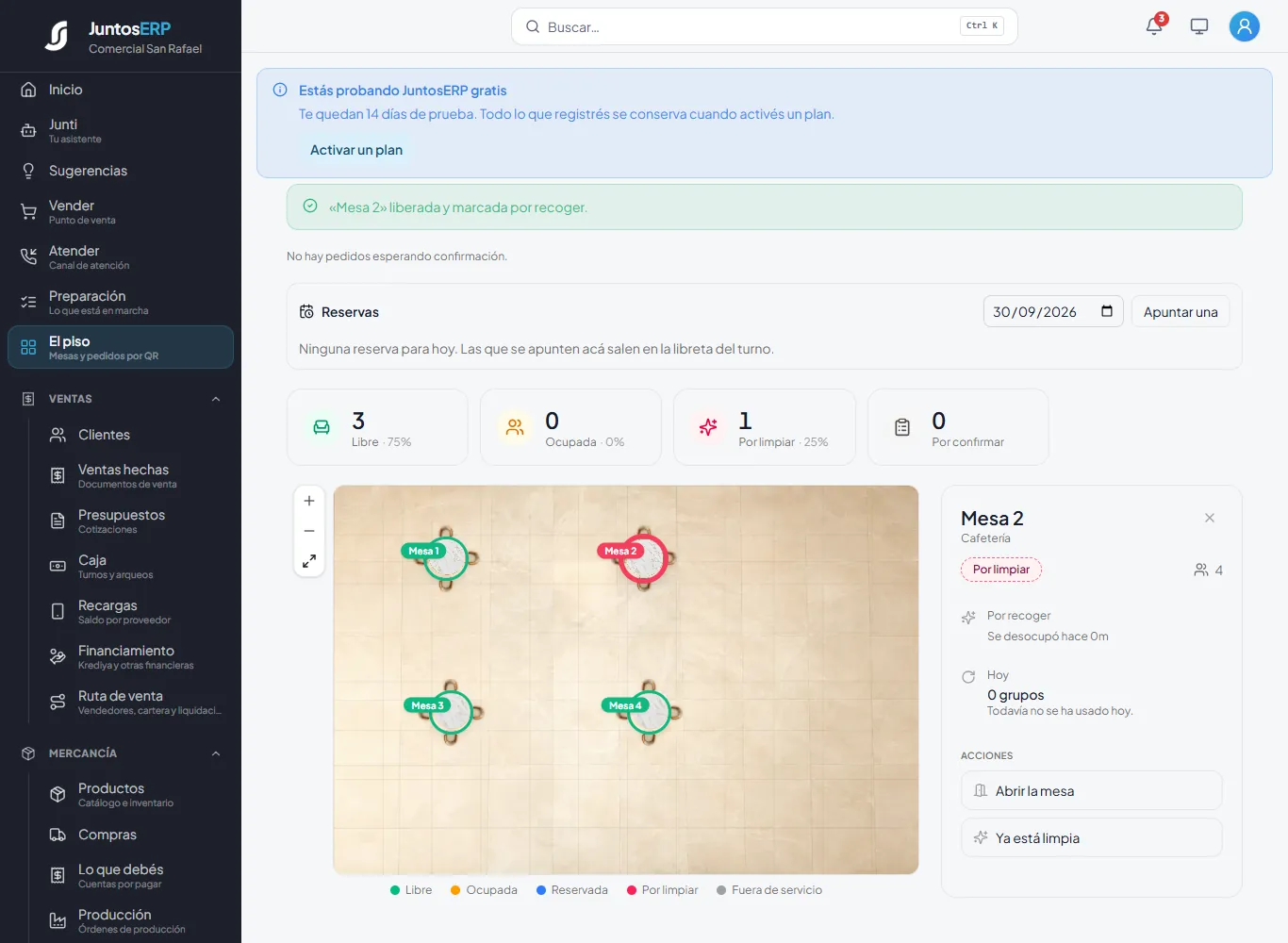
La Mesa 2, por recoger. - 22
Reservas: tocá Apuntar una, escribí a nombre de quién, el teléfono, cuántas personas, a qué hora, en qué mesa y una nota. Tocá Apuntar la reserva.
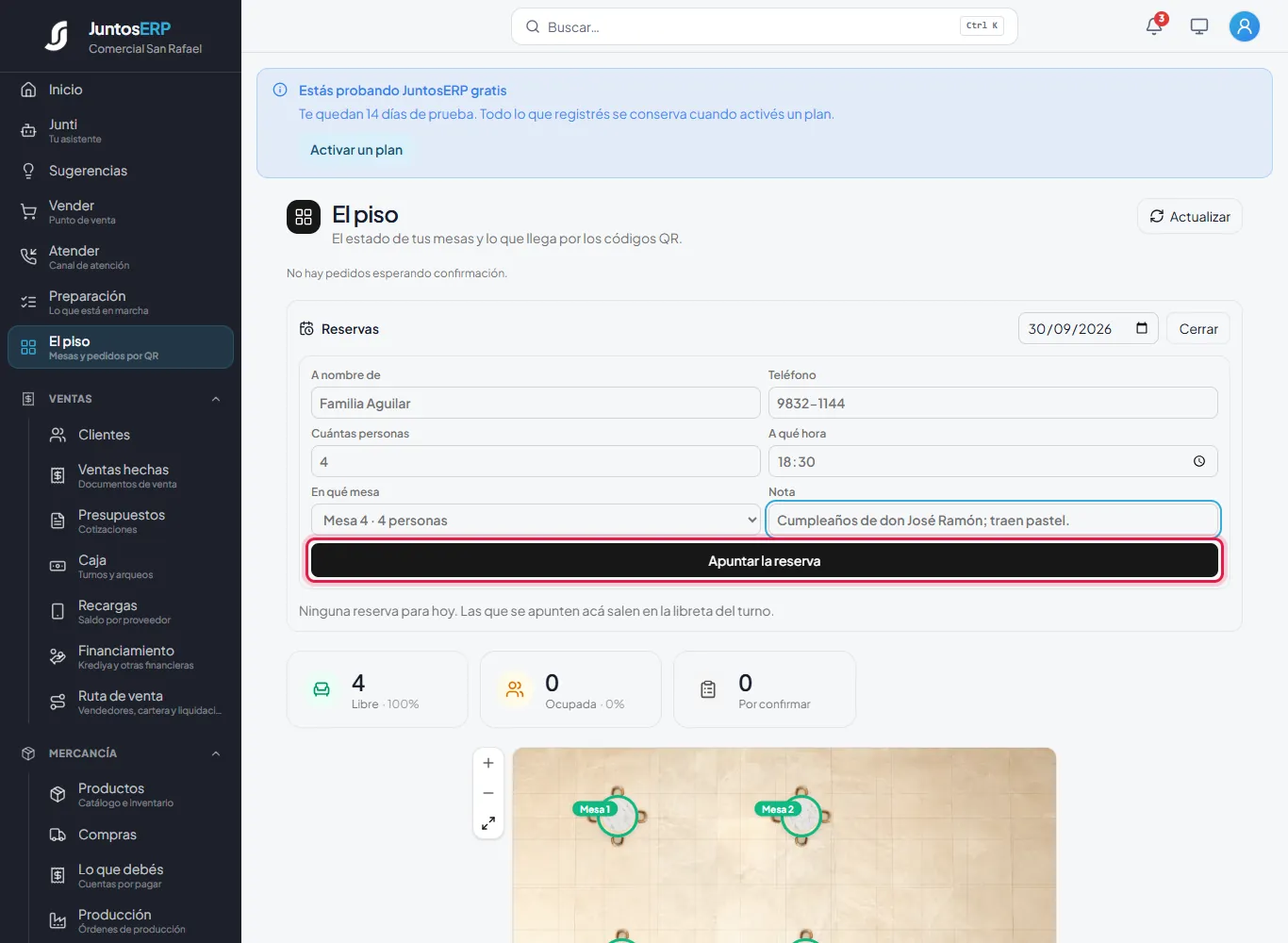
Mesa 4 para la familia Aguilar. - 23
La reserva sale en la libreta del turno. Cuando lleguen, tocá Llegó; si no llegan, No llegó. Con la fecha de arriba ves las reservas de otro día.
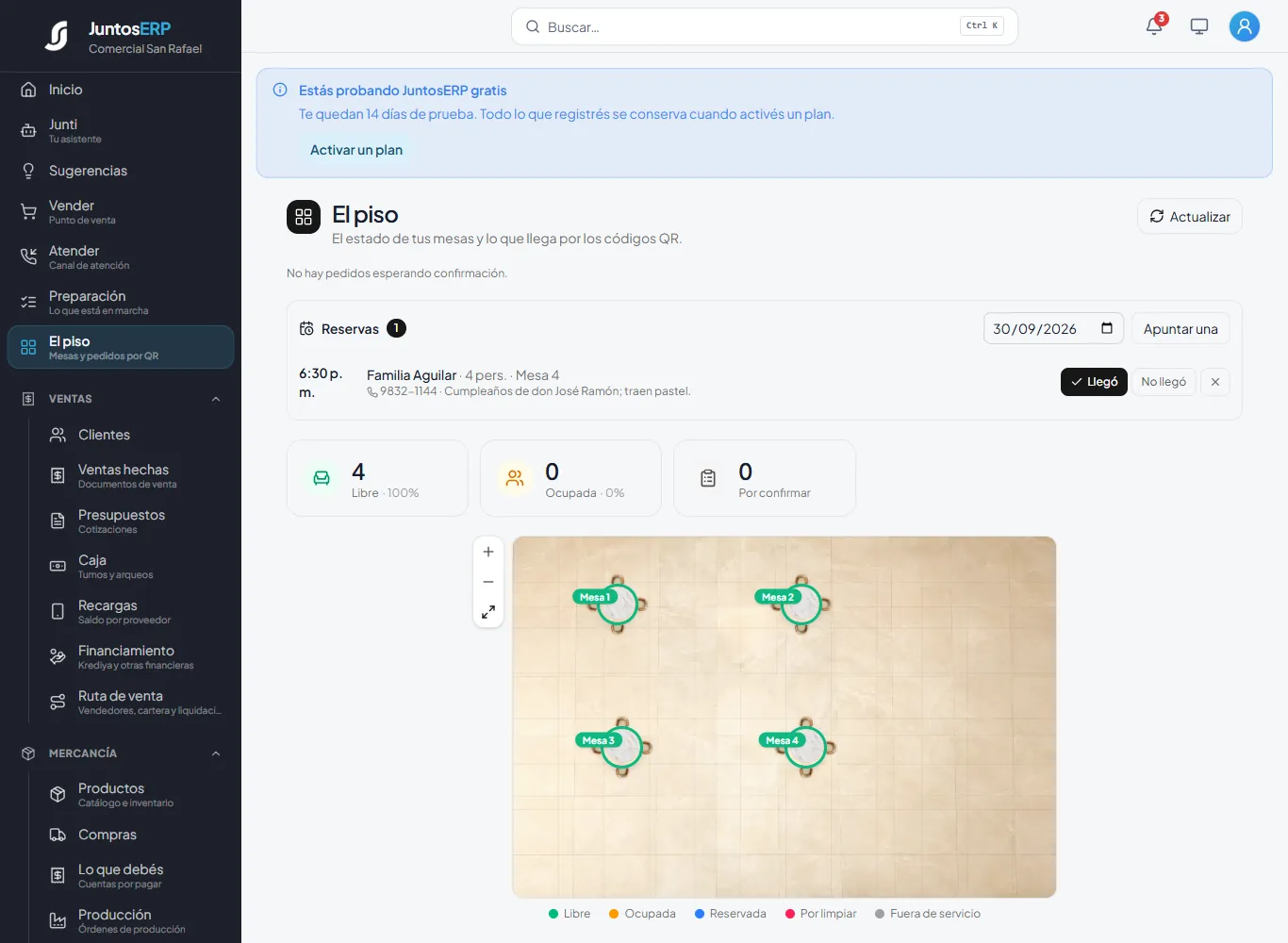
La reserva de las 6:30 p. m.
Sigue con: Preparación: la pantalla de la cocina
Servicios · Preparación (menú de arriba)
Preparación: la pantalla de la cocina
Todo lo que está en marcha en un solo tablero: los pedidos de las mesas, del mostrador, del teléfono y de la tienda en línea, ordenados por cómo llegaron y separados en columnas por etapa. La cocina lo mueve con un toque.
Para qué sirve
Cada pedido es una tarjeta con de dónde viene (mesa, mostrador, WhatsApp, teléfono, tienda), su número, lo que lleva y cuántos minutos lleva esperando. Las columnas son las etapas que definiste en Configuración › Pedidos (por ejemplo, Por alistar → Listo → Entregado).
La pestaña Reparaciones muestra los equipos del taller que están en proceso, con el tiempo que llevan esperando.
Caso de uso
El pedido de la Mesa 2 (dos baleadas y una porción de tres leches) llega a la cocina de la cafetería. La cocinera lo prepara, lo pasa a Listo, le asigna a Daniela para que lo lleve y lo marca como terminado.
Paso a paso
- 1
Entrá a Preparación. La tarjeta del pedido aparece en la primera columna (Por alistar), con la mesa, lo que lleva y los minutos que lleva esperando. El botón grande de abajo dice la etapa que sigue; tocalo para anotar que ya se está alistando. Es un solo toque, pensado para las manos ocupadas.
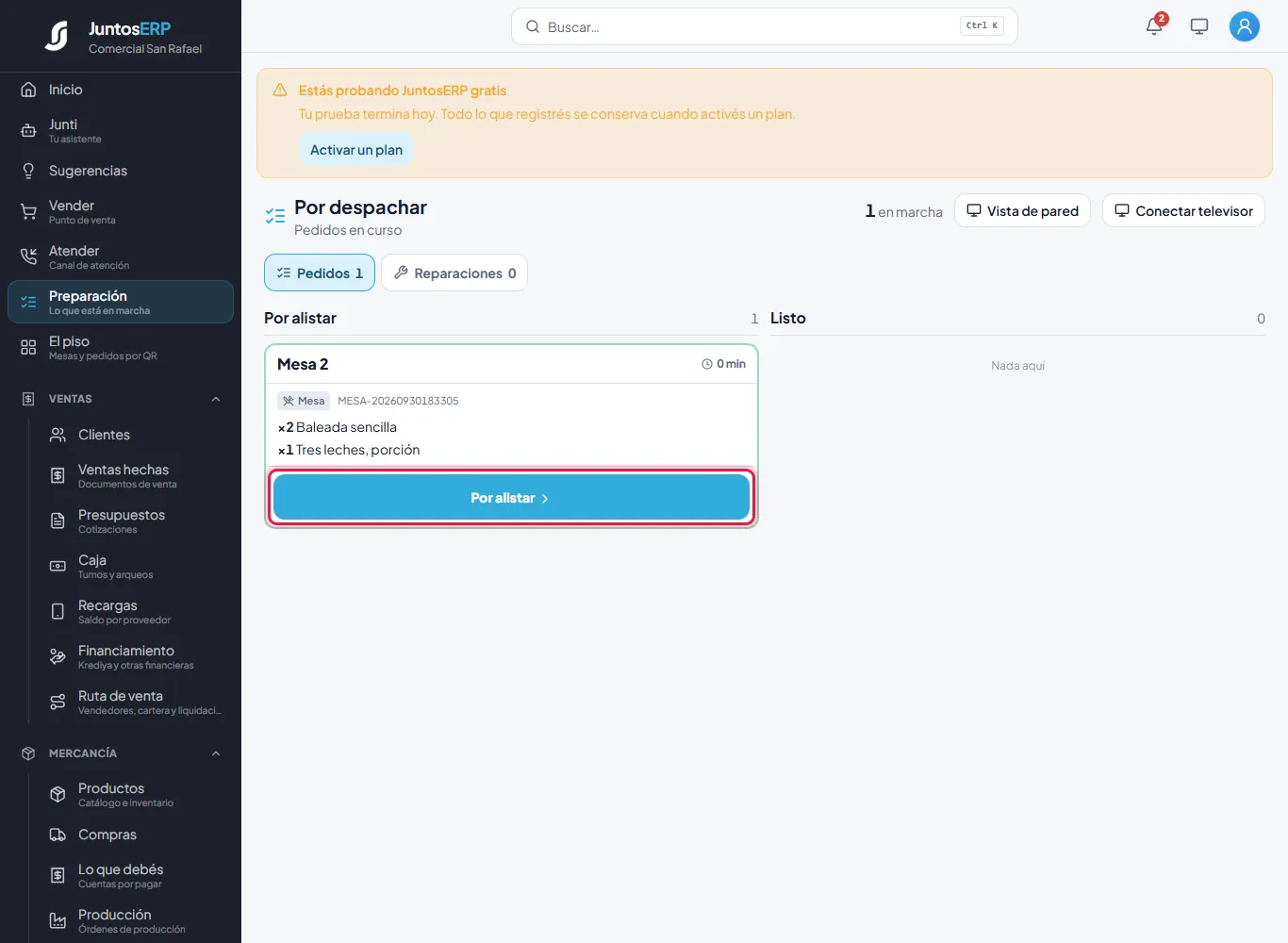
El pedido de la Mesa 2, recién llegado. - 2
Cuando la comida está hecha, el botón dice Listo. Tocalo y la tarjeta pasa a la columna Listo.
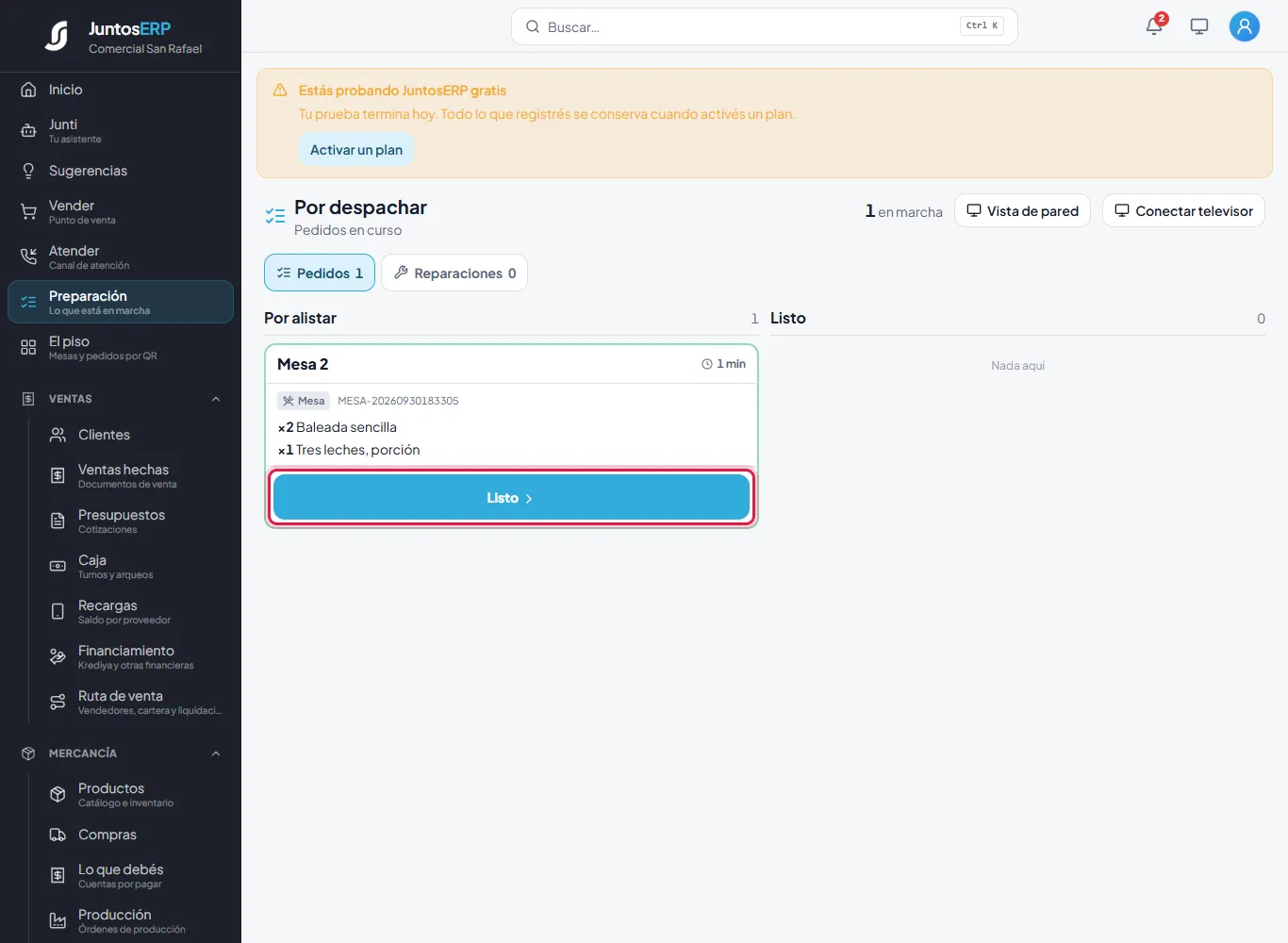
Pasando a Listo. - 3
En Listo, elegí quién lo lleva (el mesero o el repartidor) y, si el pedido tiene teléfono, Avisar al cliente. Tocá Marcar listo para terminarlo.
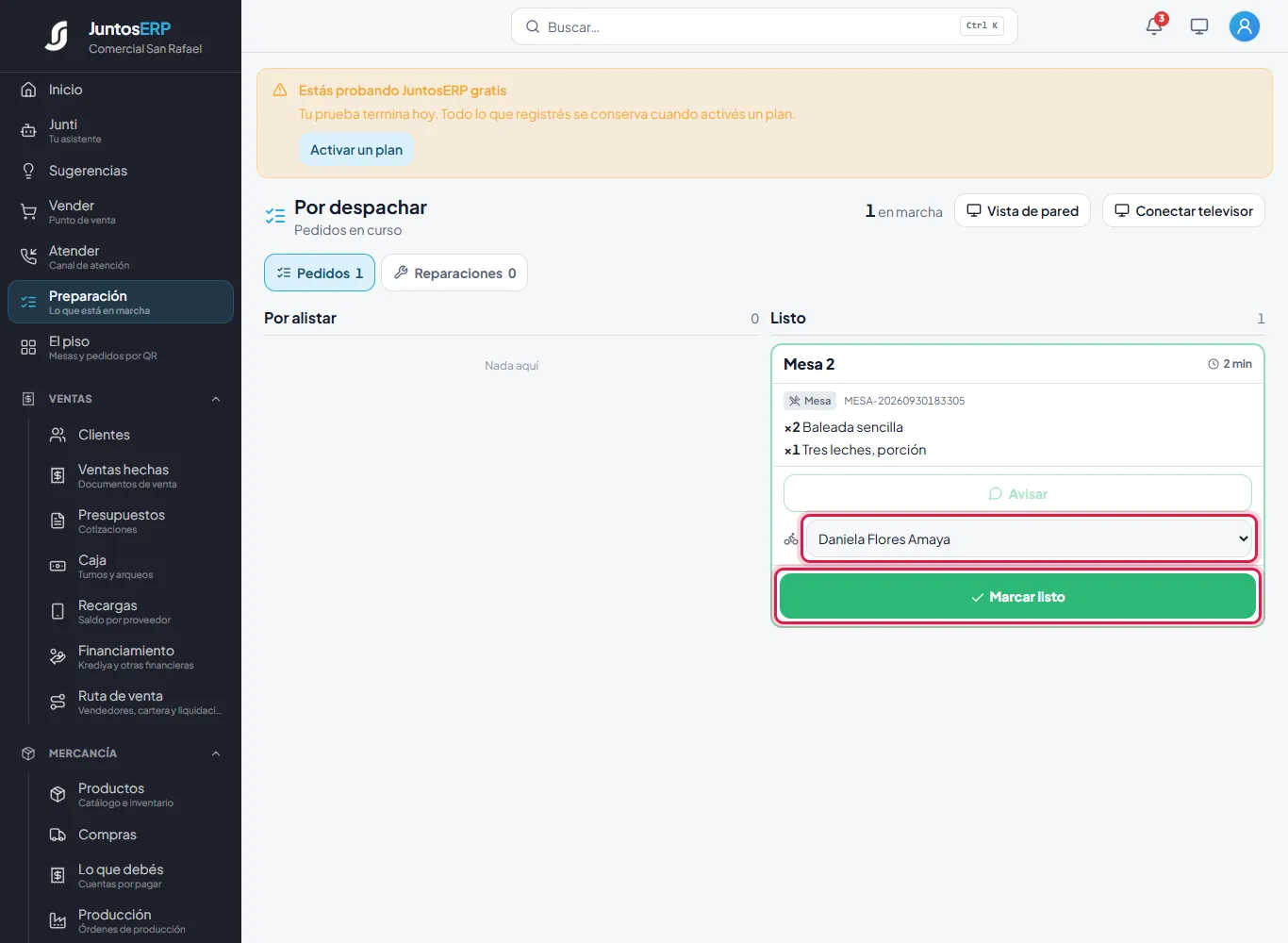
Daniela lo lleva a la mesa. - 4
El pedido sale del tablero. Cuando no hay nada en marcha, la pantalla lo dice.
Nada en marcha. - 5
Un televisor en la cocina: tocá Conectar televisor. Sale un código que dura diez minutos. En el televisor o la tablet abrí la dirección que te indica y escribí el código: esa pantalla queda mostrando solo los pedidos, sin la sesión de nadie. Se apaga desde aquí mismo.
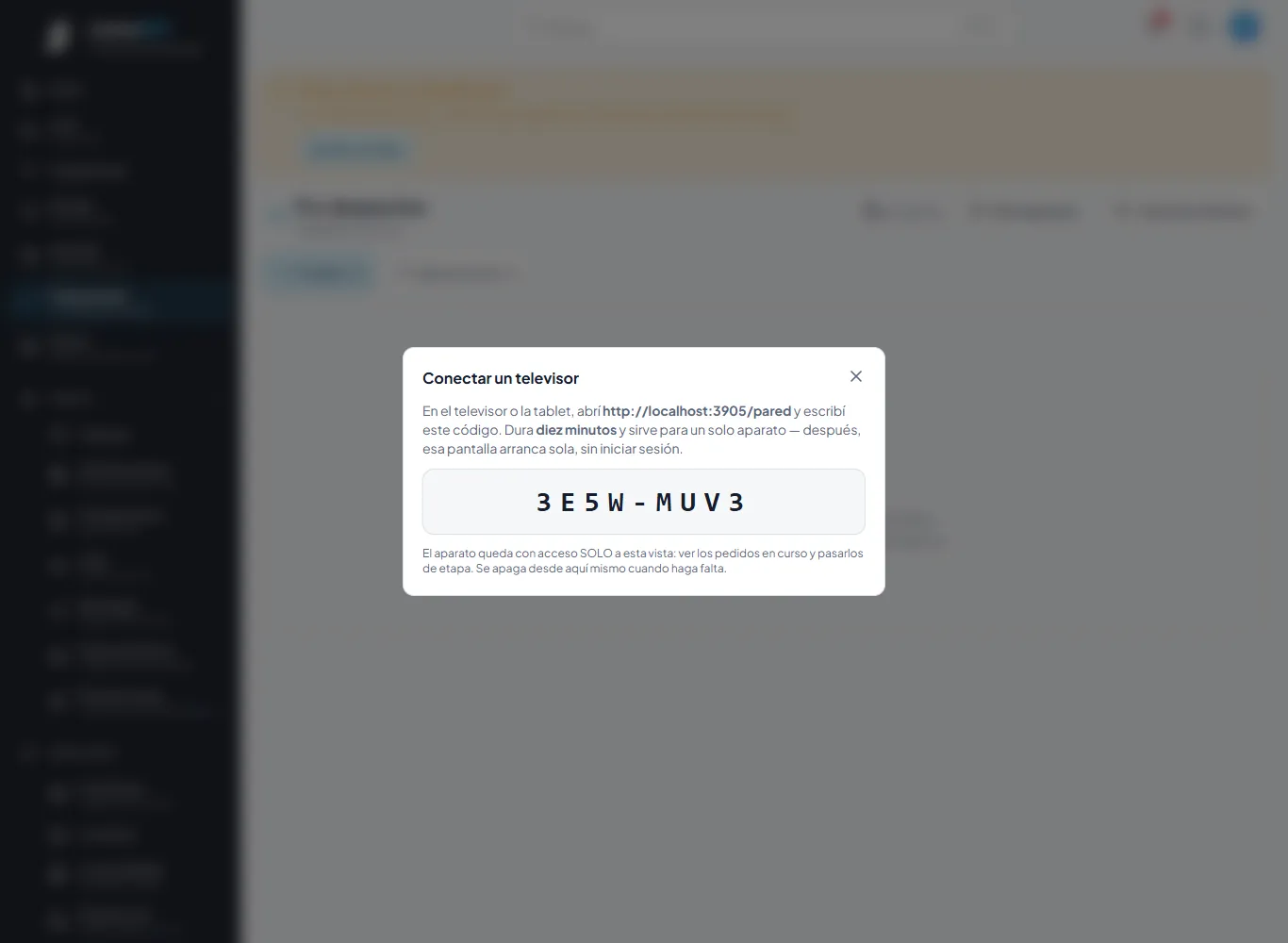
El código para conectar la tablet de la cocina.
Vista de pared
Vista de pared abre el mismo tablero en pantalla completa, en letra grande y sin menú, para dejarlo en una tablet o un monitor. Se actualiza solo y un toque sobre la tarjeta la pasa a la siguiente etapa.
Reimprimir la comanda y cobrar
Si tenés impresoras de cocina configuradas, cada tarjeta trae un botón para volver a imprimir la comanda. En la última etapa aparece Cobrar, que te lleva a la caja.
Servicios · Atender (menú de arriba)
Atender: lo que entra por teléfono
La bandeja del canal de atención. Cuando un cliente llama o escribe, el agente de Juntos toma el pedido, la cita o la reparación, y aquí lo ves ya ordenado, con lo que entendió. Vos lo revisás, lo corregís si hace falta y lo aceptás.
Para qué sirve
Sirve para no perder pedidos cuando estás ocupado: el agente contesta, anota qué quiere el cliente, a nombre de quién, a qué dirección, y lo deja en la bandeja con el precio ya calculado por el sistema (nadie lo puede cambiar a mano).
Arriba ves cuántos hay pendientes y cuántos se aceptaron hoy. Las pestañas separan Pendientes, Aceptadas, Descartadas y Todas.
Para que entren llamadas, el negocio necesita el canal de atención (teléfono o WhatsApp) enlazado con Juntos. Si todavía no lo tenés, pedíselo a soporte.
Caso de uso
En Comercial San Rafael el canal de atención toma pedidos de la cafetería a domicilio. Rosa define qué se atiende, a qué horas, cuánto se revisa a mano y cuánto se cobra de envío en cada zona de San Pedro Sula.
Paso a paso
- 1
Entrá a Atender. Si no ha entrado nada, la bandeja dice Nada pendiente. Cuando entra una llamada aparece aquí, con lo que el agente entendió.
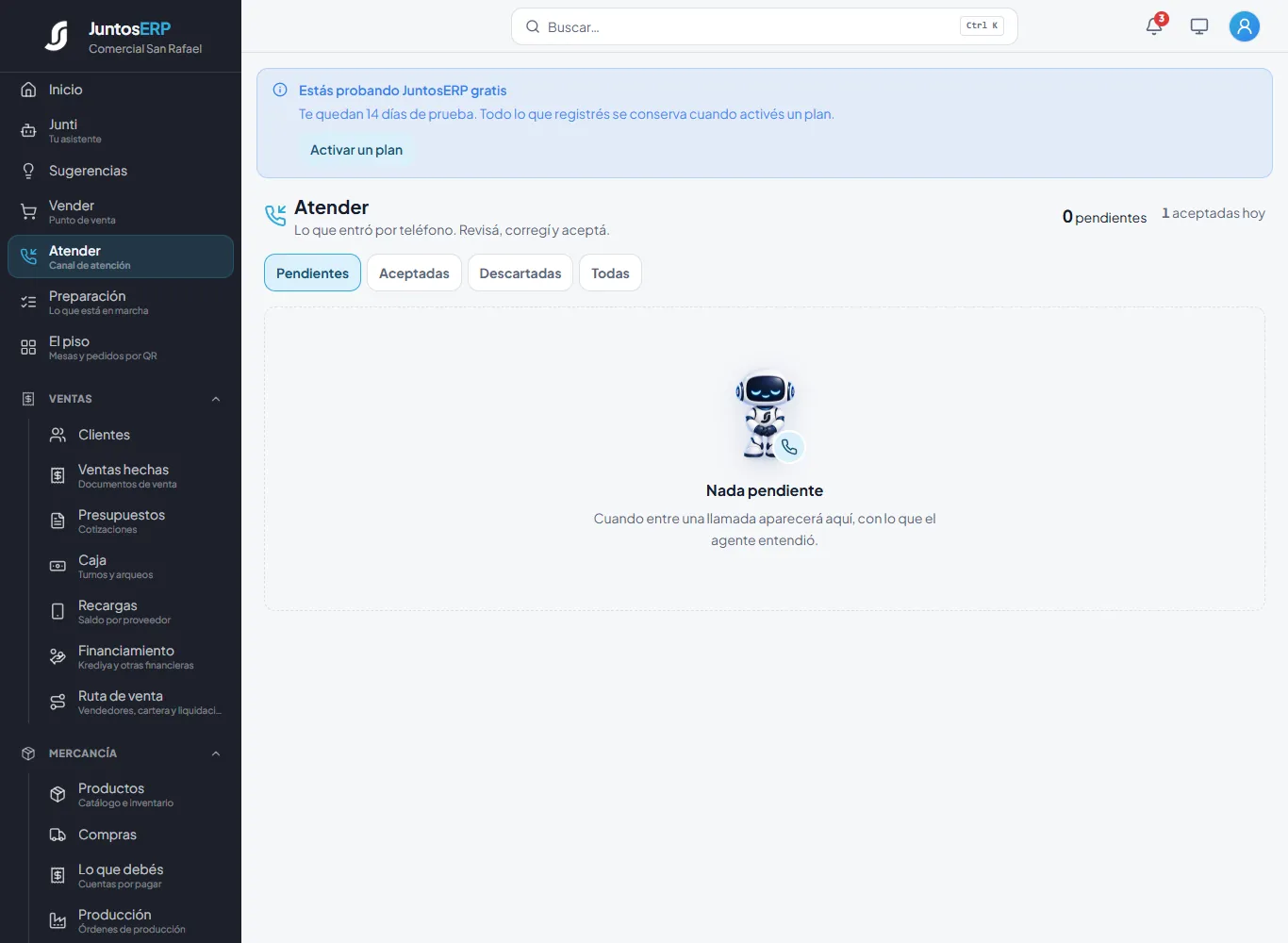
La bandeja, sin nada pendiente. - 2
Lo que se atiende se configura en Ajustes › Configuración › Canal de atención. En Perfil del canal elegís a dónde va lo que entra: Pedidos (comedor, tienda, domicilio), Citas (clínica, salón), Reparaciones (taller) o Solicitudes (soporte y reclamos). Ahí también van el saludo del agente, el horario en que atiende y lo que dice fuera de horario (toma el recado para el día siguiente).
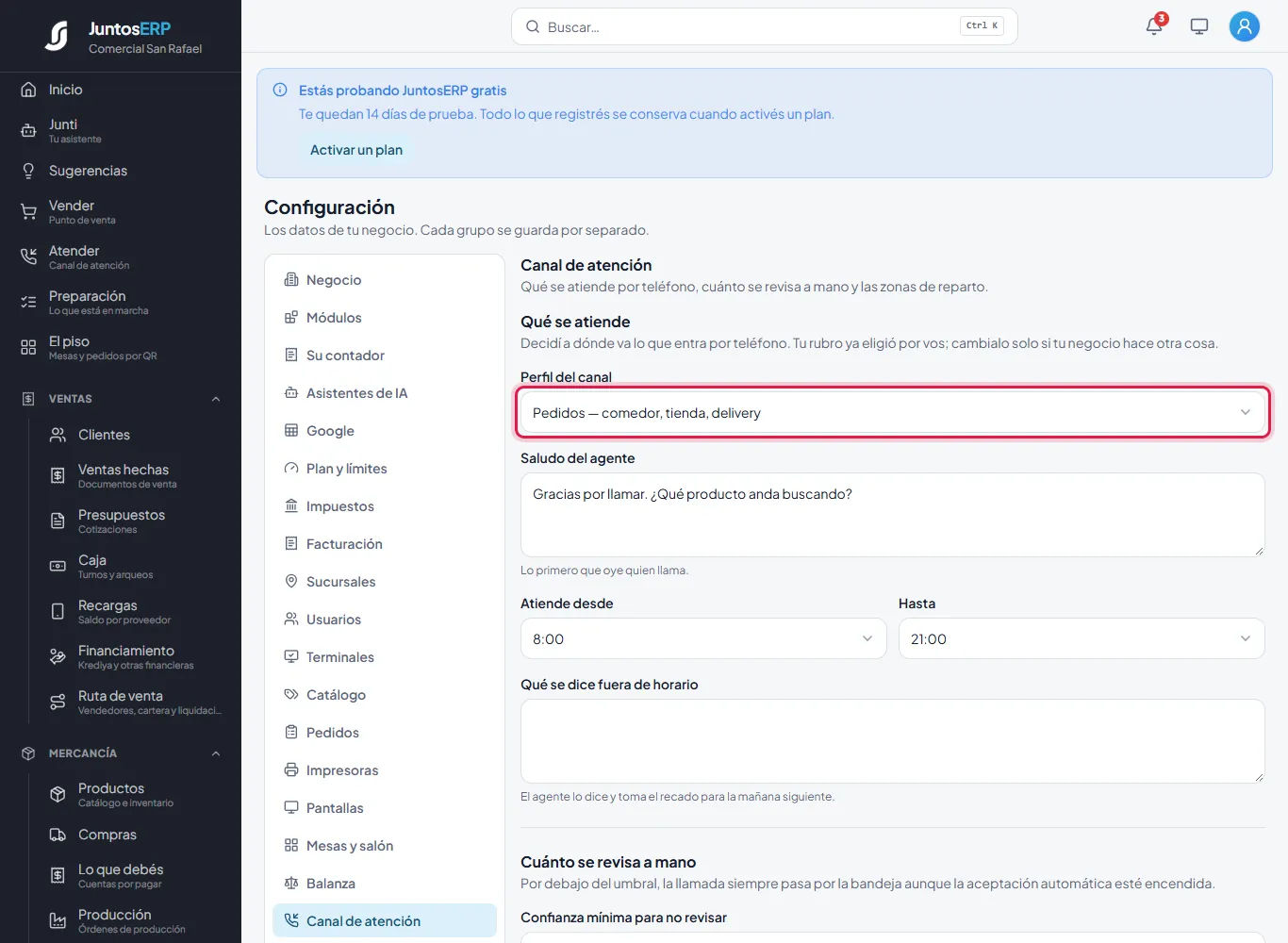
Perfil de pedidos: comedor, tienda y domicilio. - 3
En Cuánto se revisa a mano ponés la confianza mínima para no revisar y si querés que el sistema acepte solo los pedidos claros (empieza apagado: encendelo cuando confíes en lo que ves). En No dejar aceptar sin marcás qué datos son obligatorios: a nombre de quién, tipo de pedido, dirección de entrega. Tocá Guardar.
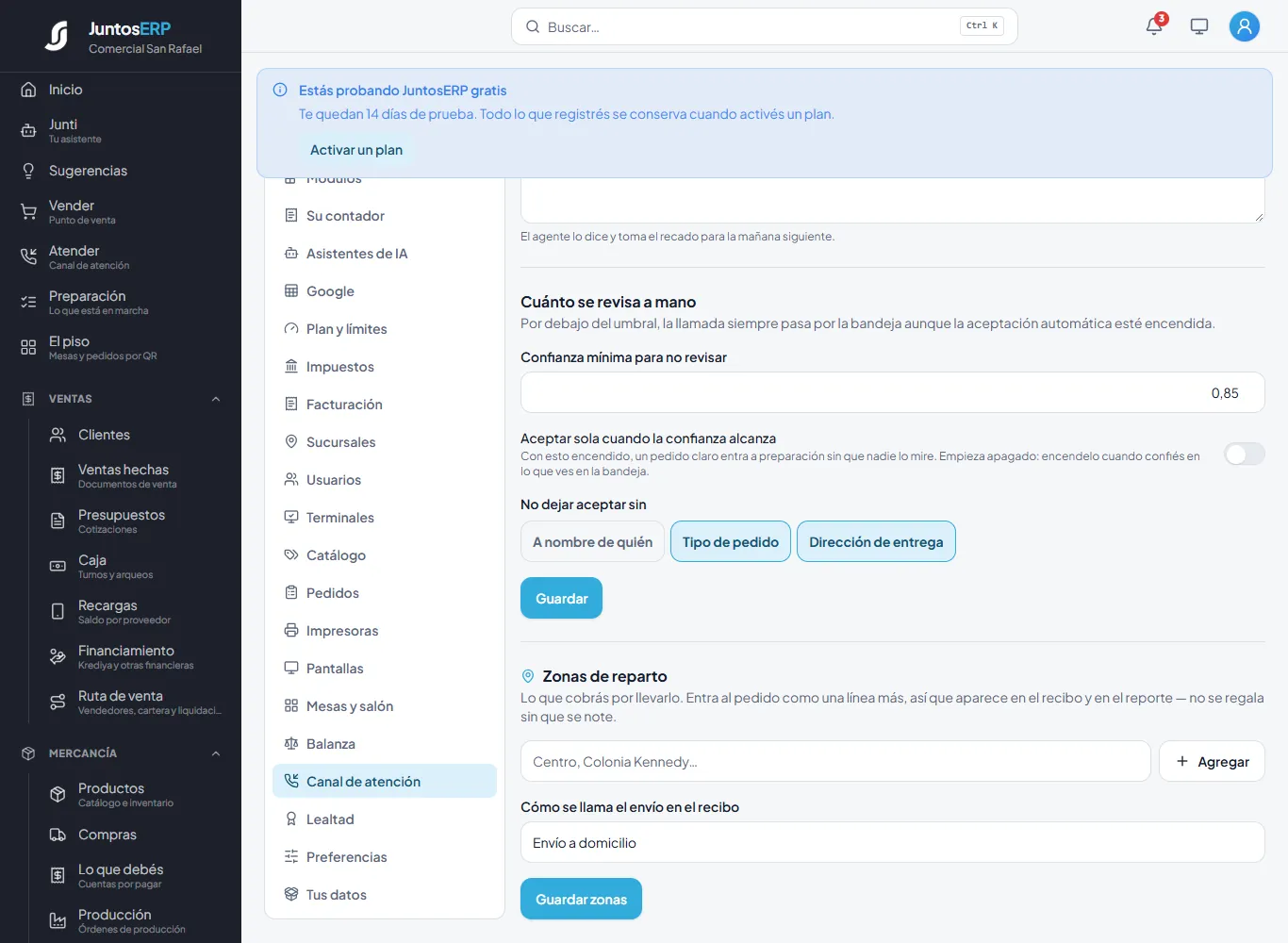
Cuánto se revisa a mano. - 4
En Aceptadas quedan los pedidos que ya pasaron a la cocina, con lo que se pidió, el total con ISV y el número de la venta cuando se cobró. Los pedidos de las mesas por código QR también salen aquí.
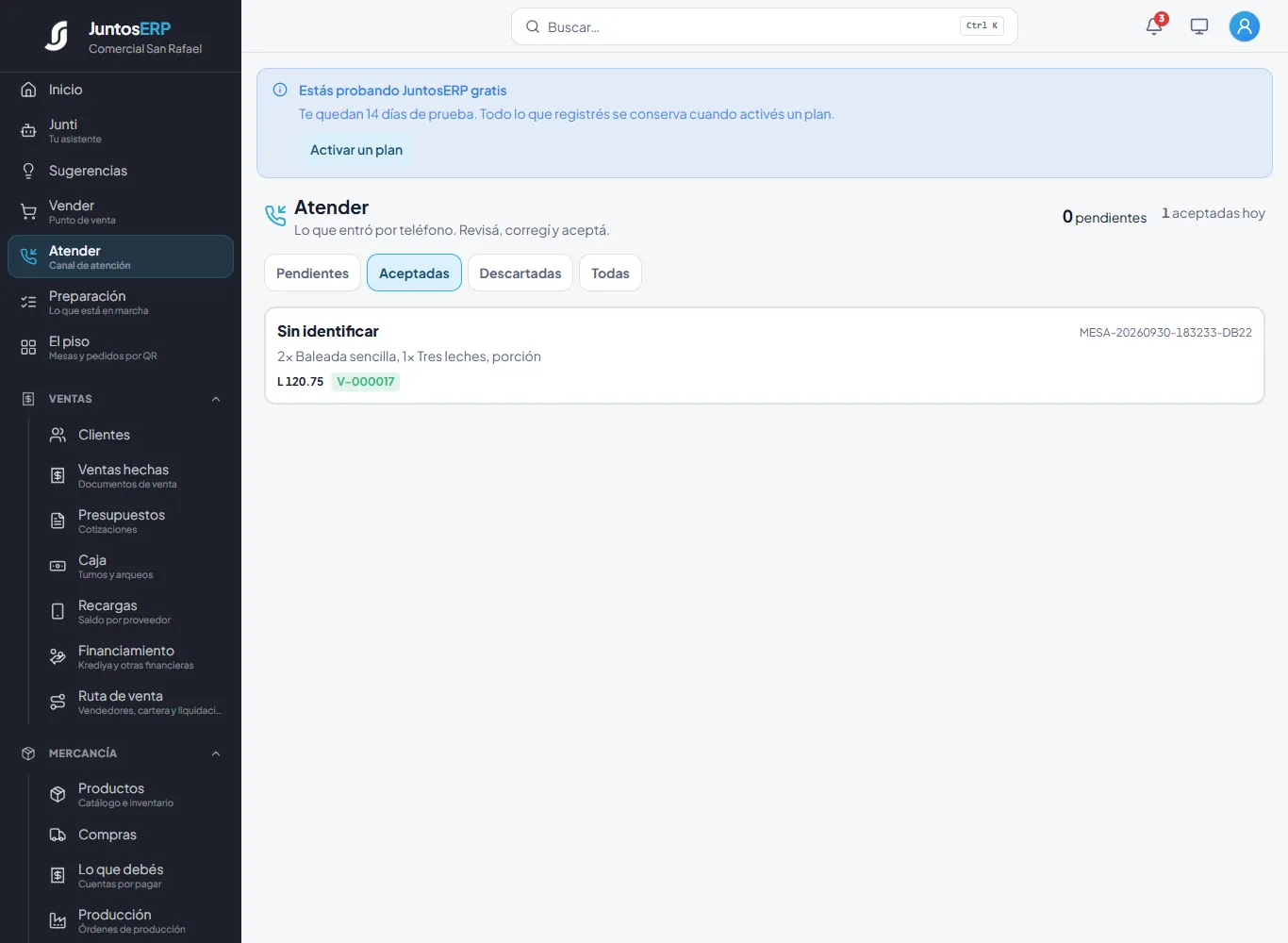
El pedido de la Mesa 2: L 120.75, factura V-000017. - 5
En Zonas de reparto escribí cada zona y lo que cobrás por llevar el pedido ahí (con Enter o Agregar). El envío entra al pedido como una línea más, con el nombre que pongas en Cómo se llama el envío en el recibo. Tocá Guardar zonas.
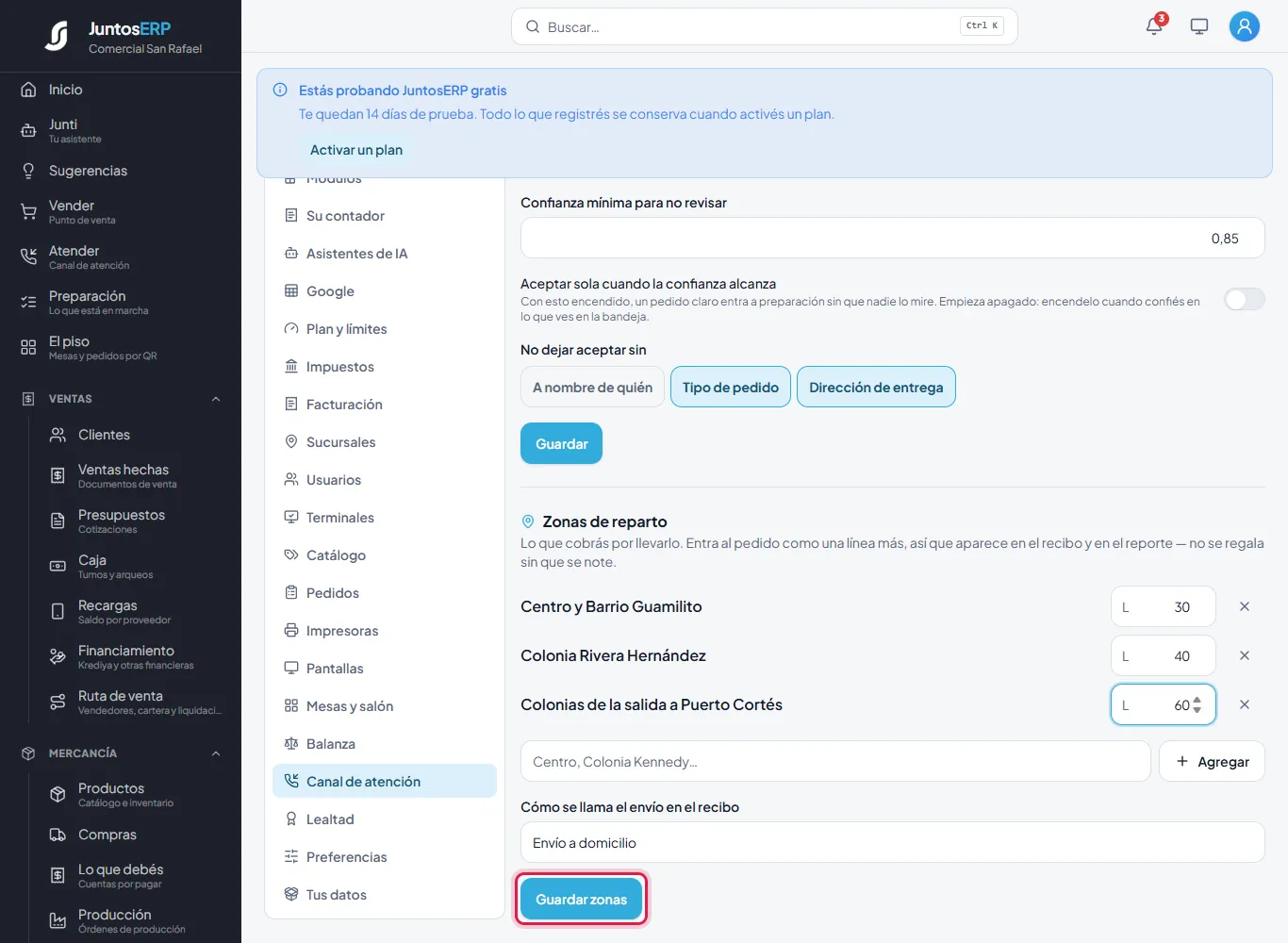
Tres zonas: L 30.00, L 40.00 y L 60.00.
Cuando entra un pedido
Tocá el pedido en Pendientes. Se abre con lo que pidió (cada plato con su cantidad y precio), a nombre de quién, el teléfono, la zona de reparto, la mesa o la dirección, y la transcripción de la llamada para que leas lo que dijo el cliente con sus palabras.
Si el agente no reconoció un producto, la línea sale en rojo con Falta identificar un producto y las opciones más parecidas: elegí la correcta. Mientras quede una línea sin producto, no se puede aceptar.
Tocá Aceptar y mandar para que pase a Preparación. Repetir lo de siempre arma el pedido que ese cliente pide siempre. Descartar pide escribir por qué se descarta (una broma, un pedido repetido).
Si el canal atiende reparaciones
Con el perfil Reparaciones, lo que entra trae el equipo, el IMEI o serie, la falla que reporta y los accesorios que deja. El botón es Aceptar y abrir la orden, y la orden aparece en el Taller como recién entrada.
Sigue con: Reparto y plataformas
Servicios · Dinero › Reparto y apps
Reparto y plataformas: domicilios, motoristas y apps
Quién está en la calle, con qué pedidos y cuánto dinero trae; qué entró por PedidosYa, Hugo o Uber Eats; cuánto te deben las apps y cuánto te deja de verdad cada una después de la comisión.
Para qué sirve
Tiene cuatro pestañas: La calle (los domicilios y los motoristas), Apps (los pedidos de las plataformas), Depósitos (lo que te deben y te depositan las apps) y Ajustes.
Un domicilio no pasa por ninguna caja: el motorista cobra en la puerta. Por eso el sistema lleva la cuenta de lo que cada motorista lleva encima y lo que debe traer, y te avisa si pasa de un monto.
Caso de uso
Un día en la cafetería de Comercial San Rafael: Pulpería La Esperanza pide cuatro baleadas y dos porciones de tres leches a domicilio, y Gerardo López Maradiaga sale en la moto a dejarlas. Además entra por PedidosYa el pedido #4821 de Andrea López; al día siguiente PedidosYa deposita lo que le toca al negocio.
Paso a paso
- 1
Empezá por Ajustes. En El reparto de la casa elegí de qué bodega sale lo que se manda, desde qué monto querés un aviso si un motorista lleva mucho efectivo, y si exigís que todo domicilio salga dentro de una tanda. Tocá Guardar.
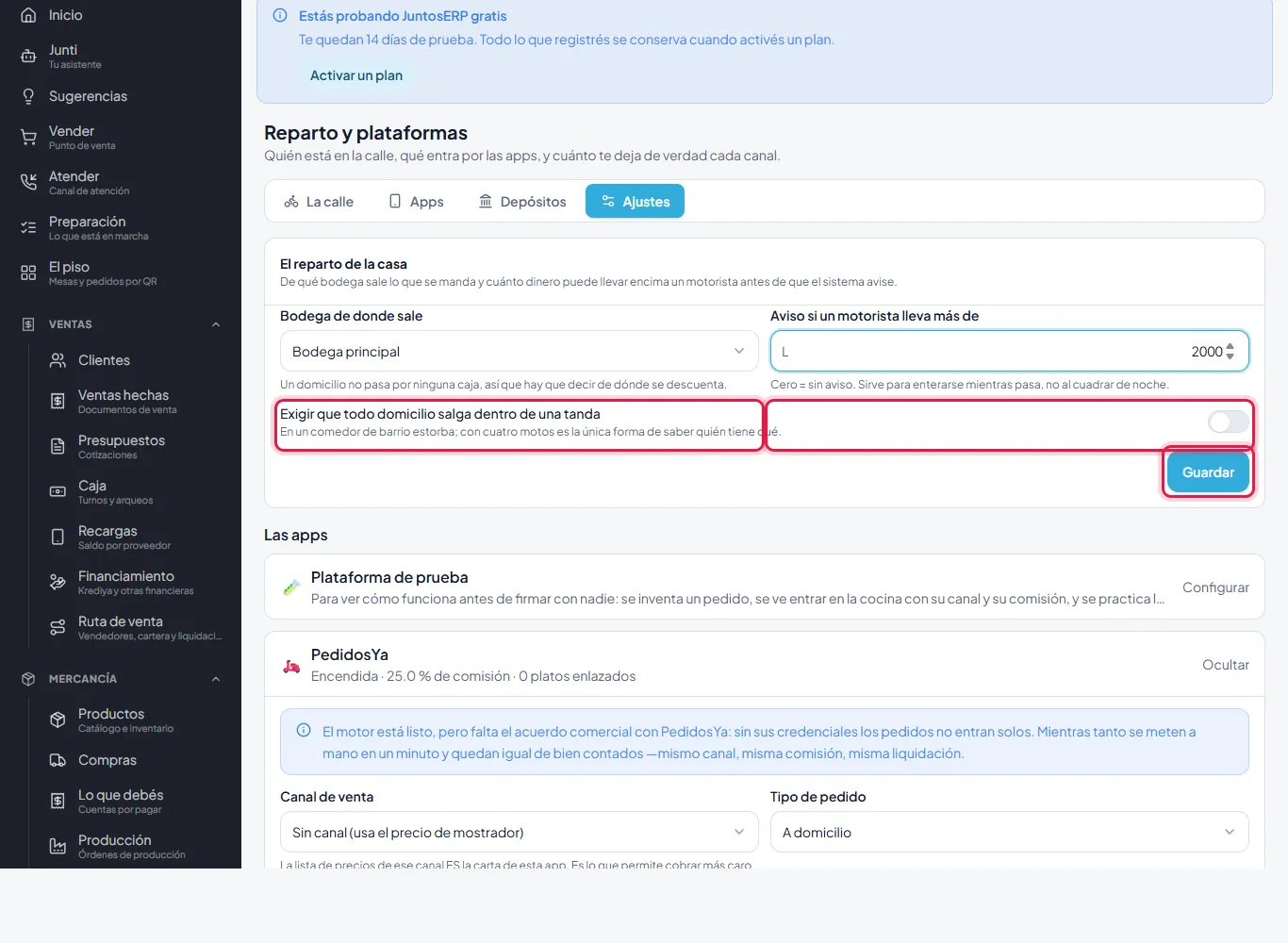
Sale de la bodega principal; aviso desde L 2,000.00. - 2
En Las apps, tocá Configurar en la que uses (hay una plataforma de prueba para practicar). Elegí el canal de venta (su lista de precios es la carta de esa app), el tipo de pedido, la comisión pactada y tu código de comercio. Indicá si el reparto lo hace la plataforma. Tocá Configurar esta app.
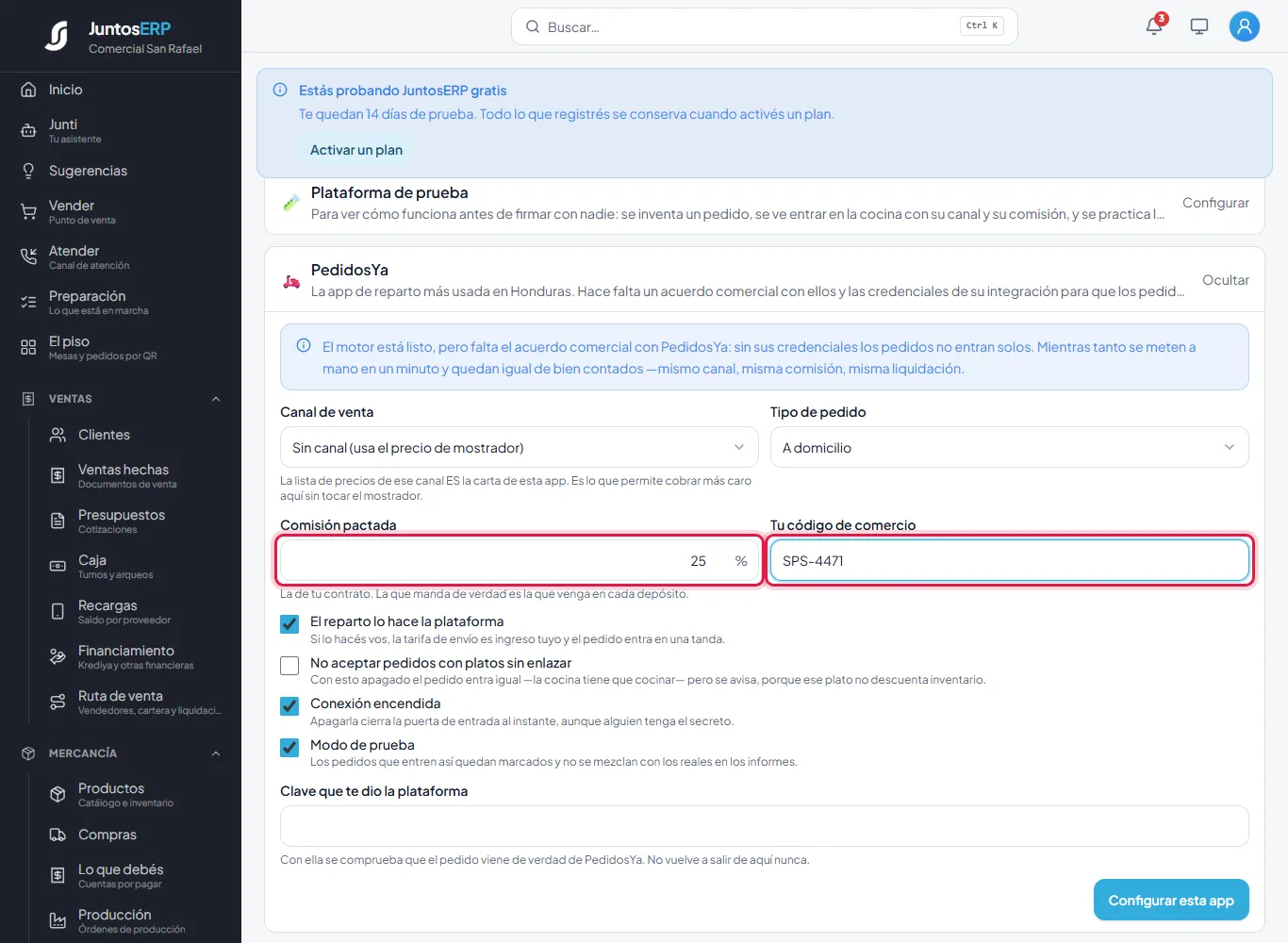
PedidosYa: a domicilio, 25 % de comisión. - 3
Mientras no tengas el acuerdo con la app para que los pedidos entren solos, se meten a mano. En Apps tocá Meter un pedido.
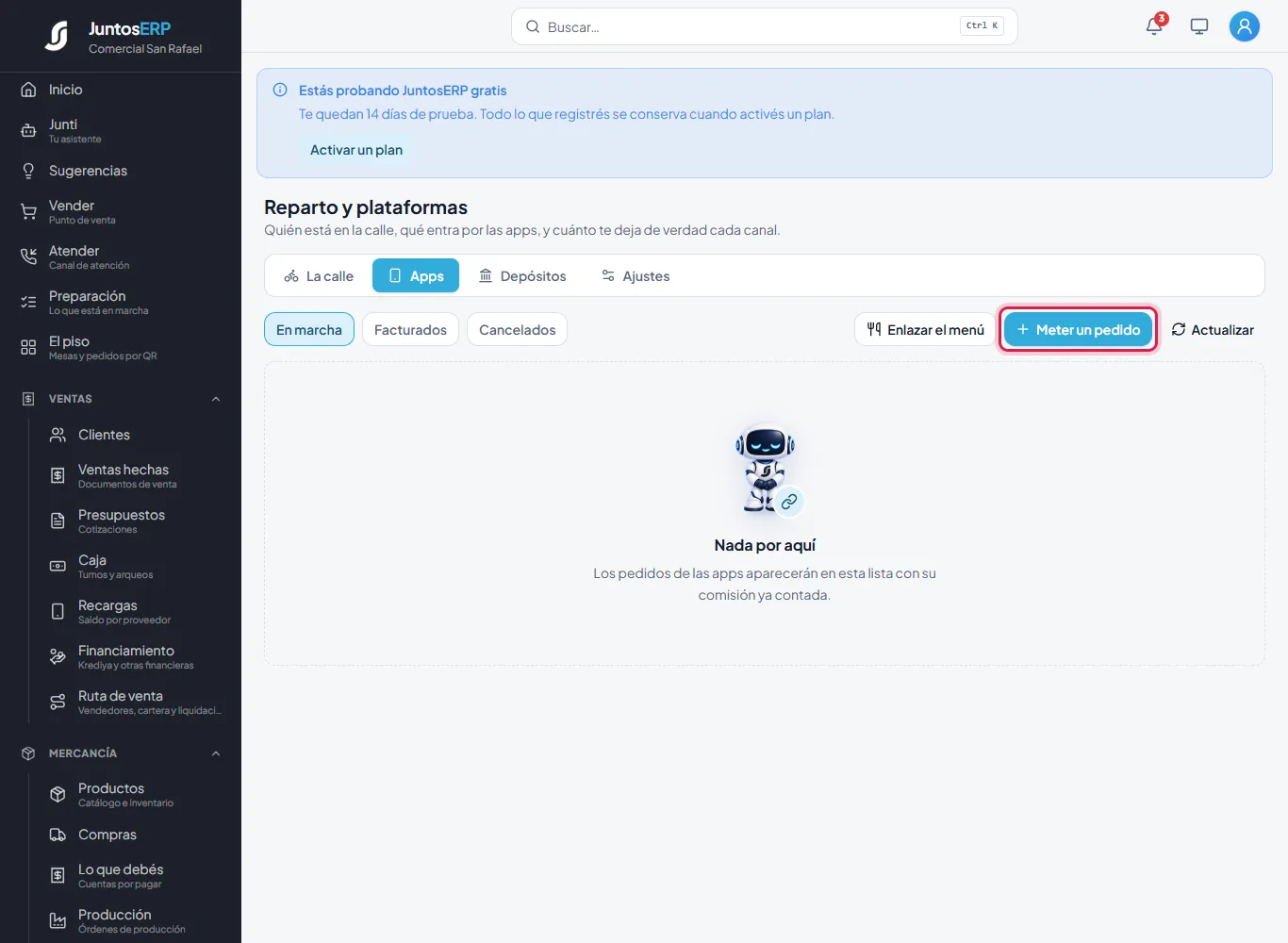
La pestaña de apps. - 4
Elegí de qué app, el número del pedido en la app, el cliente, el teléfono y la dirección. En Qué pidió escribí cada plato como aparece en la app, la cantidad y el precio de la app (lo que el cliente ya pagó). Tocá Mandarlo a la cocina.
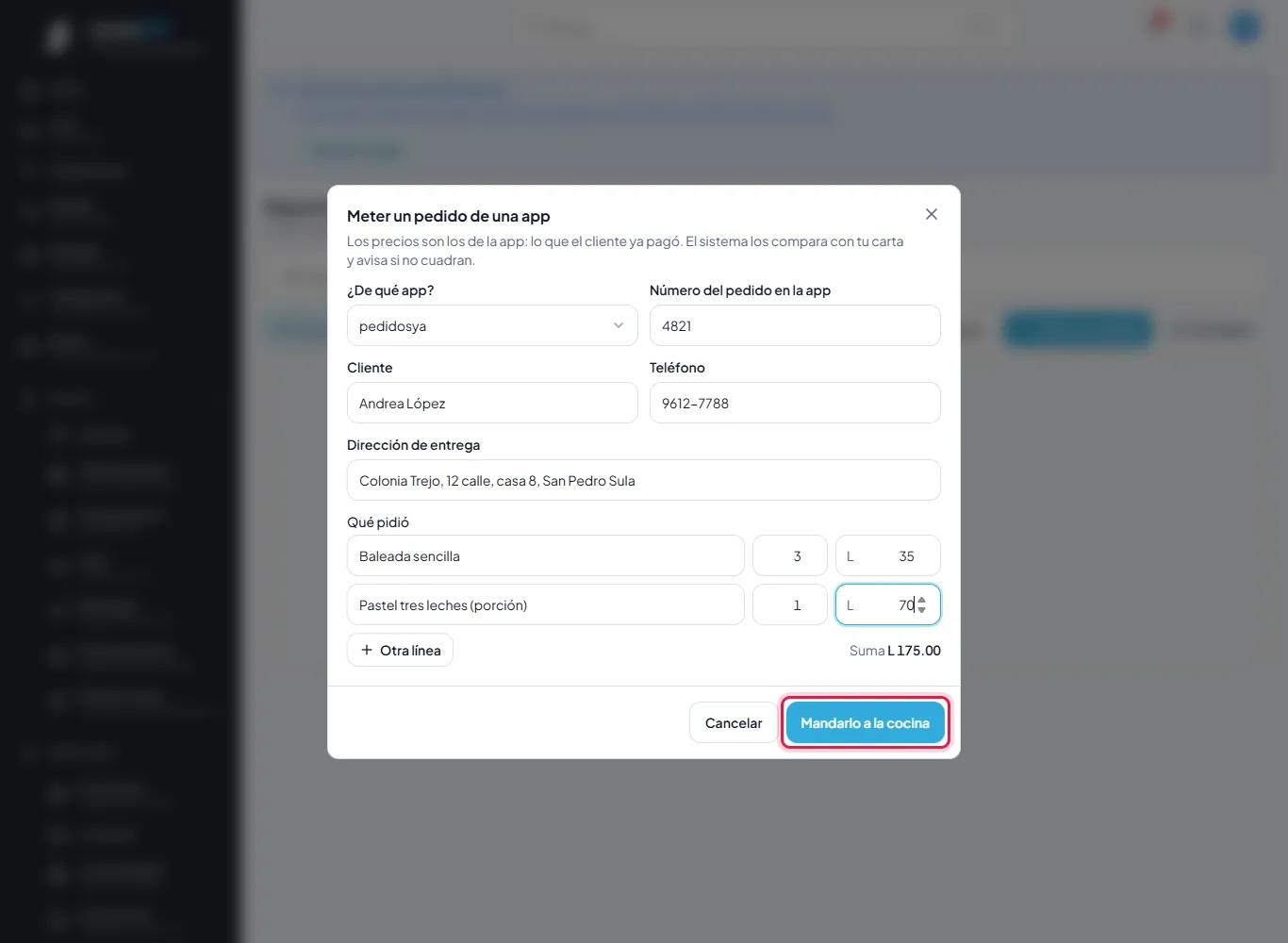
El pedido #4821 de PedidosYa: L 175.00. - 5
El pedido queda En la cocina, con la venta y lo que se queda la app de comisión. Si un plato no coincide con tu catálogo o el precio es distinto, sale un aviso en Revisar. Cuando salga, tocá Cerrar y facturar (o Se canceló).
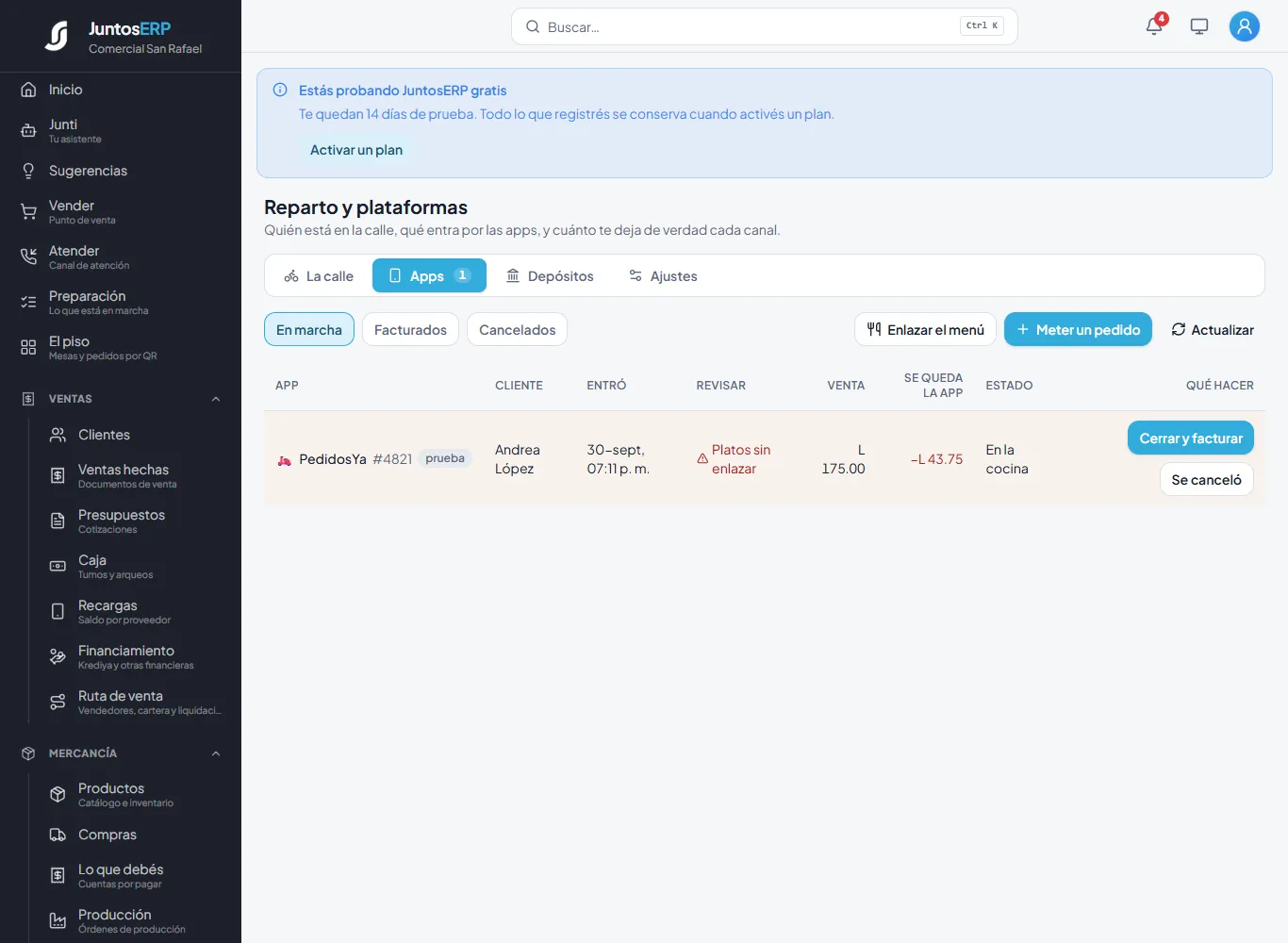
La app se queda L 43.75. - 6
Confirmá con Facturar: se hace la factura, sale el inventario y se anota lo que la app te va a depositar.
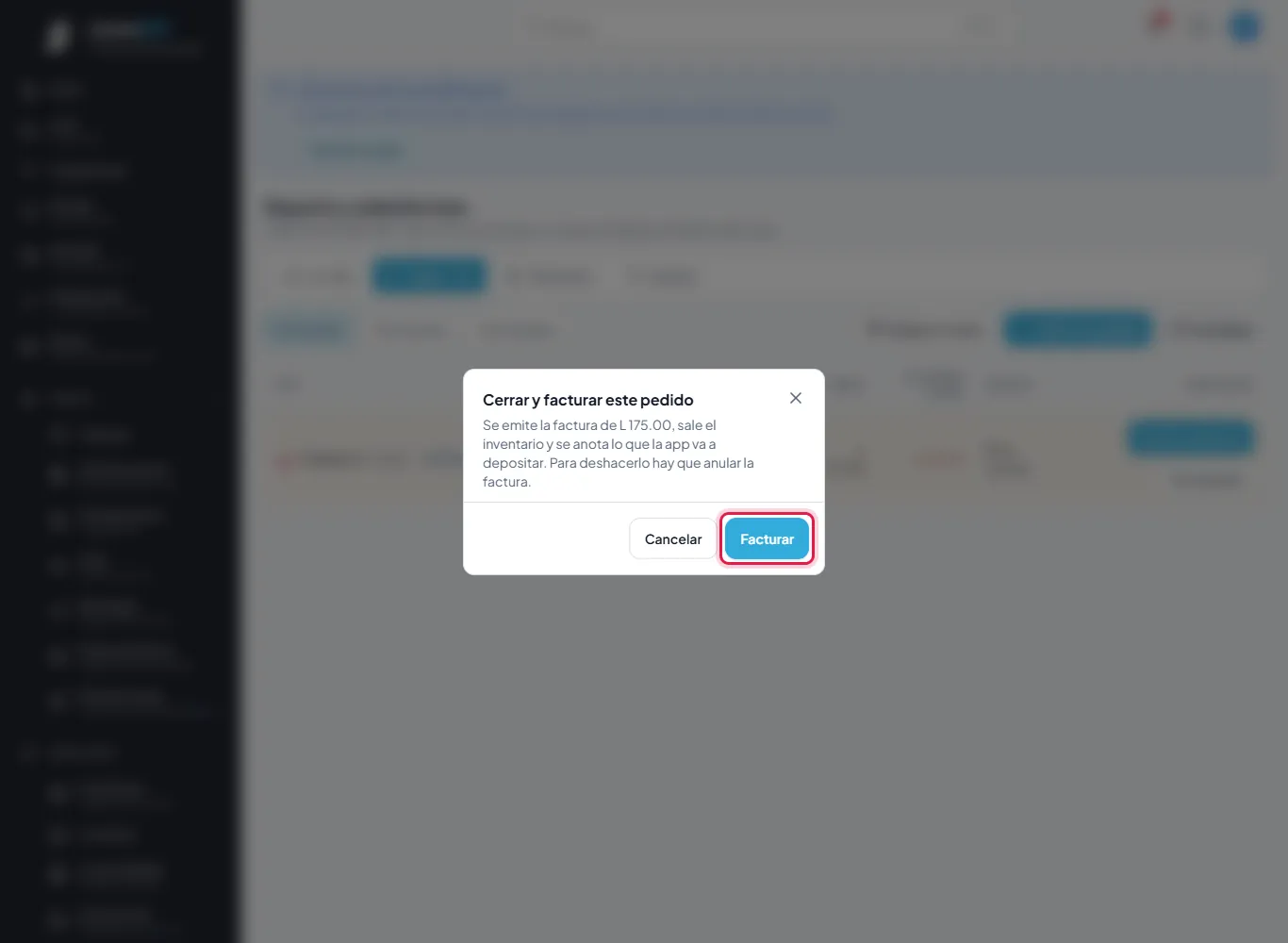
Cerrar y facturar el pedido de la app. - 7
El pedido pasa a Facturados, con su número de venta.
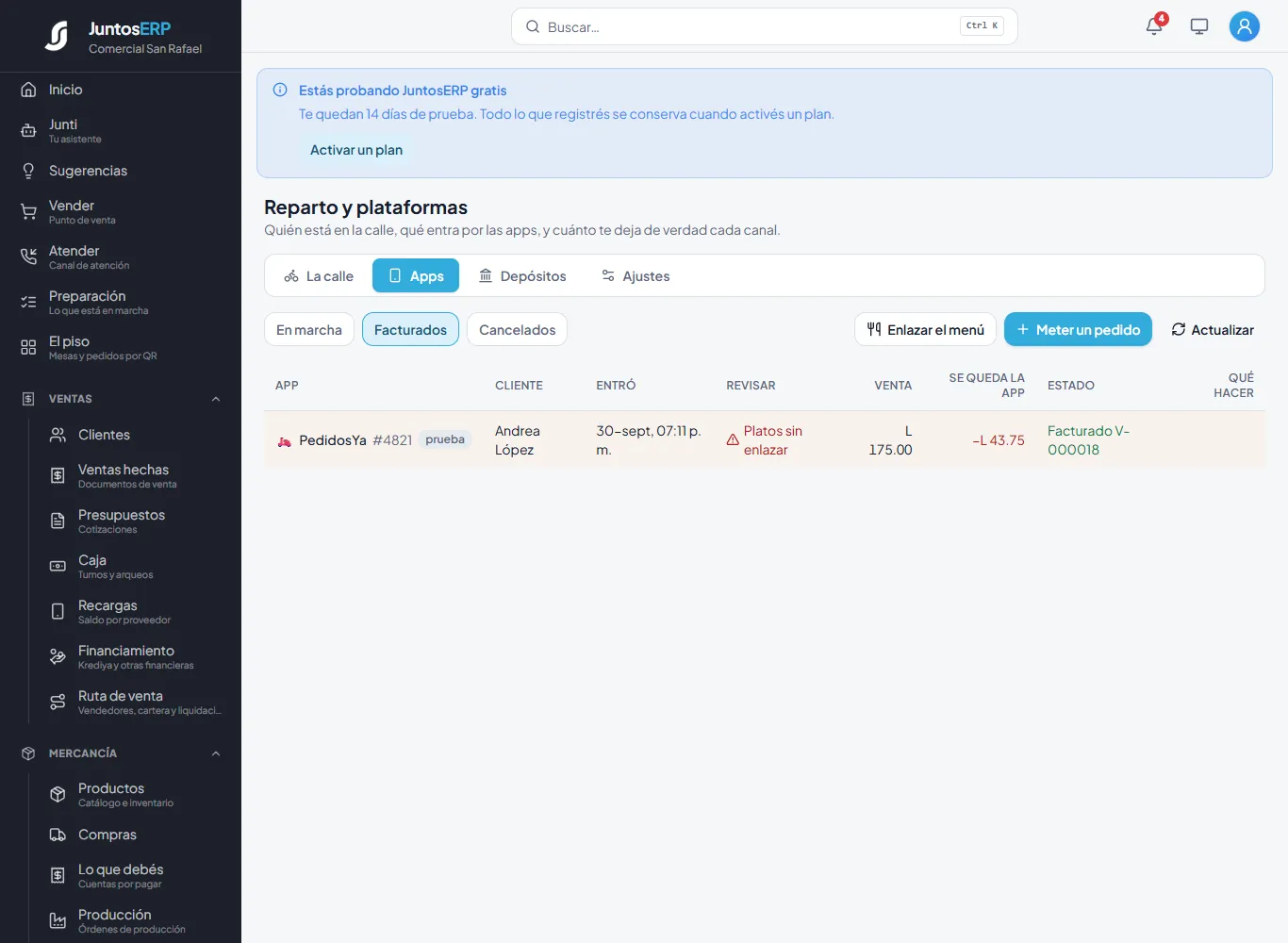
Facturado como V-000018. - 8
En Depósitos ves lo vendido por apps, lo que se quedaron de comisión y lo pendiente de depósito: ya lo facturaste pero todavía lo tiene la app. Cuando llegue el dinero al banco, tocá Registrar un depósito.
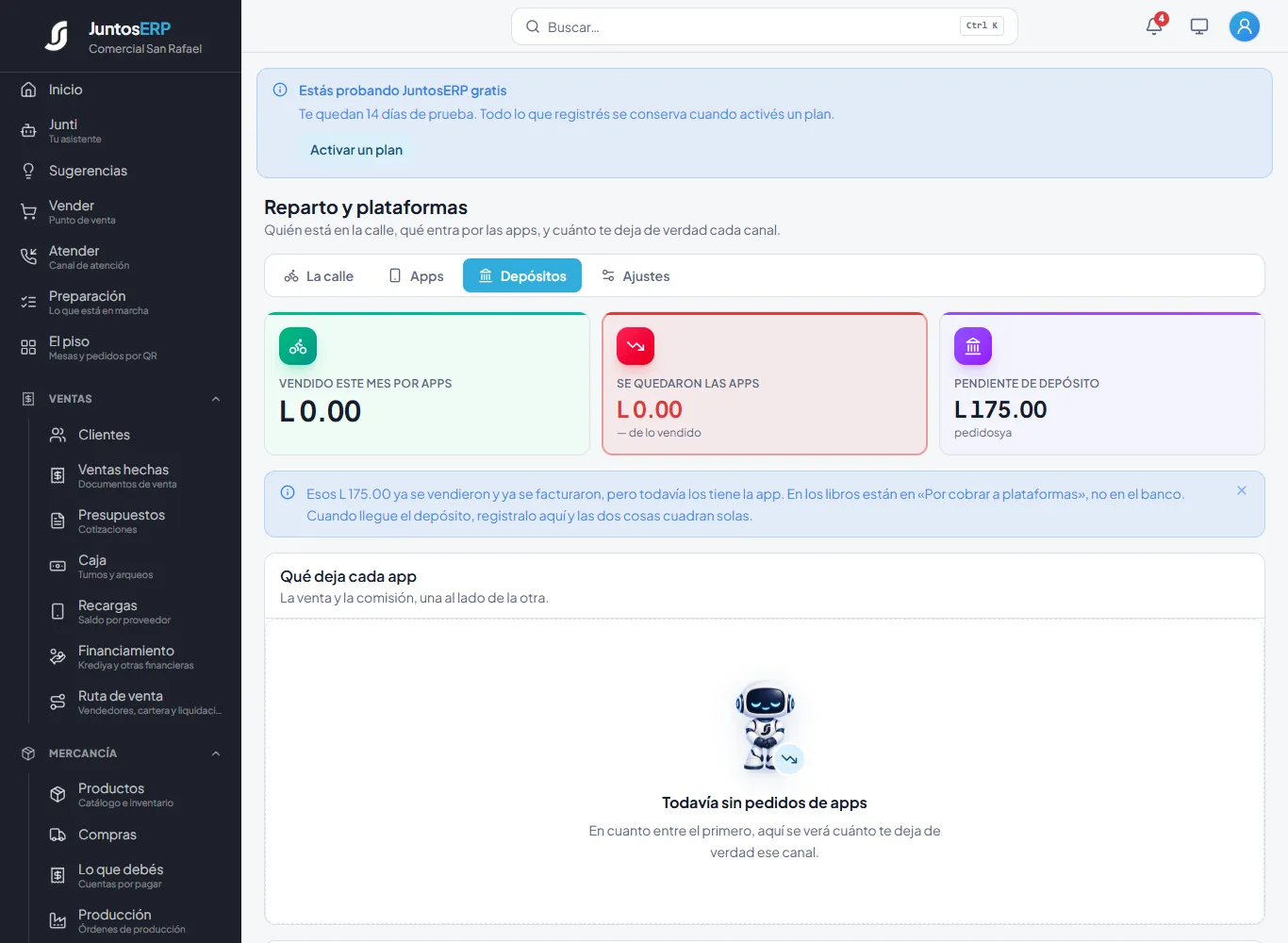
PedidosYa debe L 175.00. - 9
Elegí qué app depositó (la lista dice cuántos pedidos y cuánto tiene pendiente cada una), la fecha del depósito (la del estado de cuenta del banco, no la de hoy: aquí el 1 de octubre), cuánto entró al banco y la referencia. Abajo ves cuánto sumaban los pedidos, cuánto se quedó la app y lo que llega al banco. Tocá Registrar.
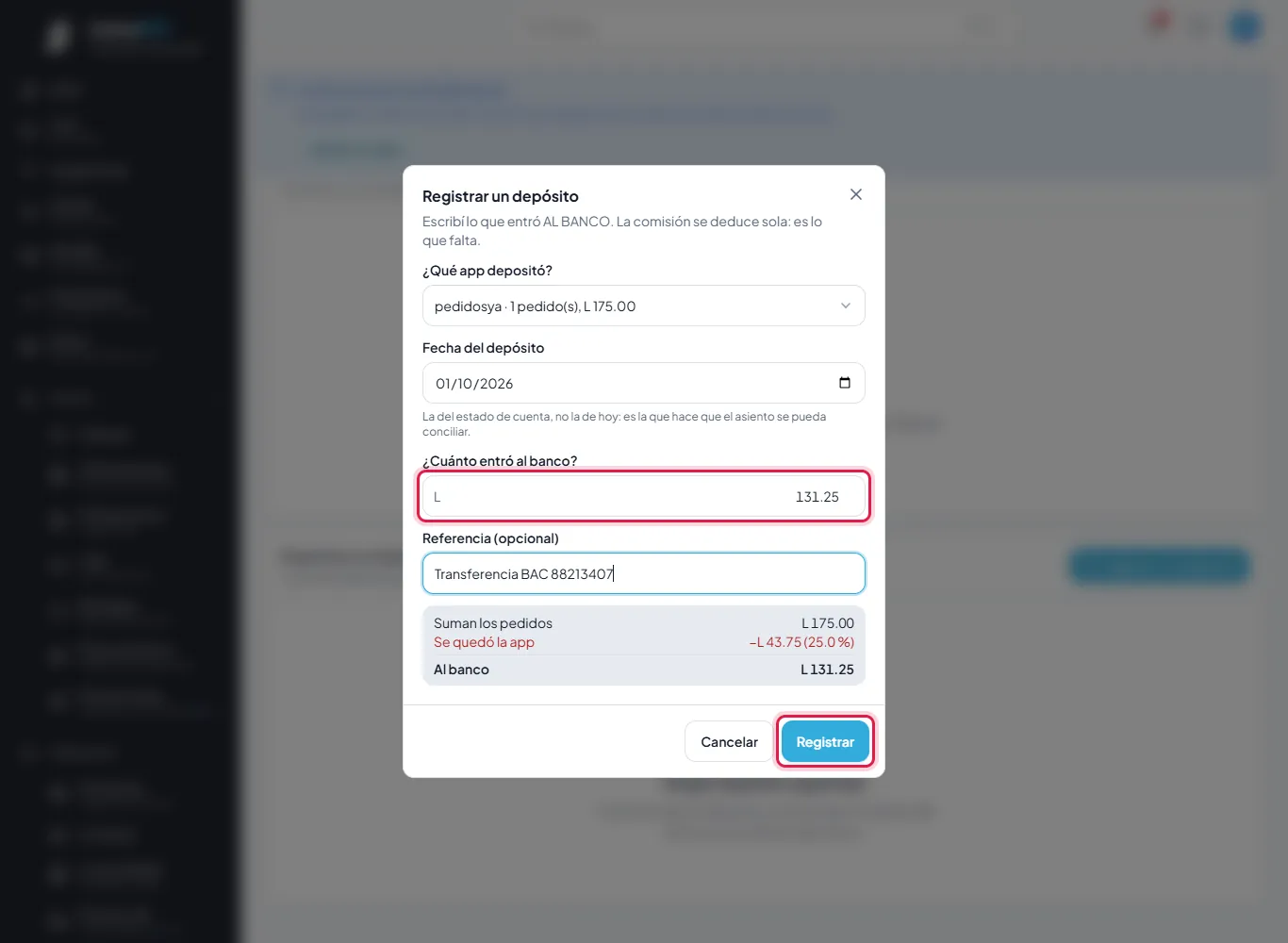
Entraron L 131.25 al banco. - 10
El depósito queda en Depósitos recibidos, explicado por los pedidos que lo formaron: la fecha, la app, la referencia, cuánto sumaban, la comisión y lo que depositó. La contabilidad del banco y de la comisión se hace sola.
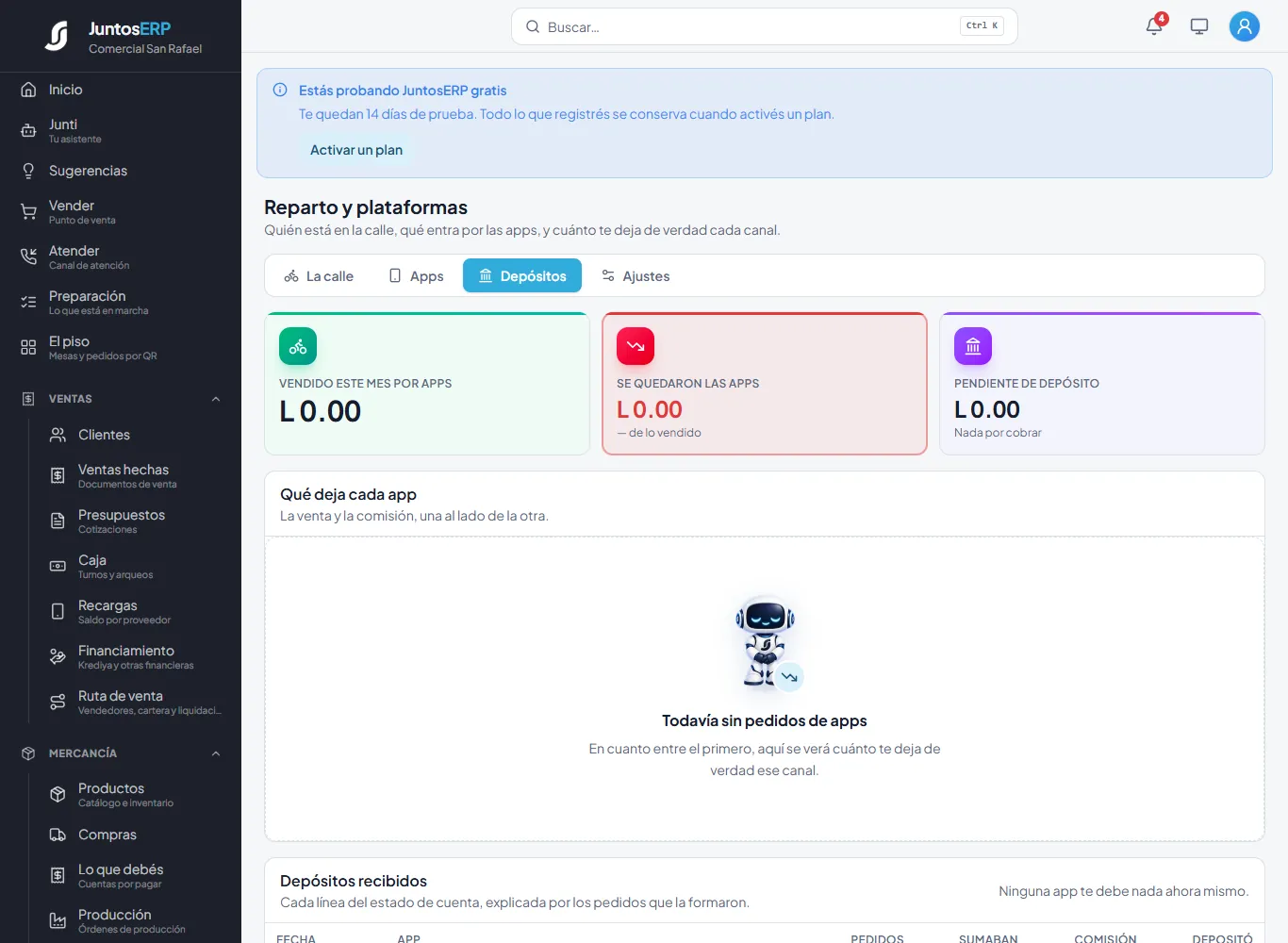
Ninguna app te debe nada ahora mismo. - 11
Un domicilio de la casa. En Vender, agregá los productos, elegí al cliente (con su dirección) y tocá Guardar pedido.
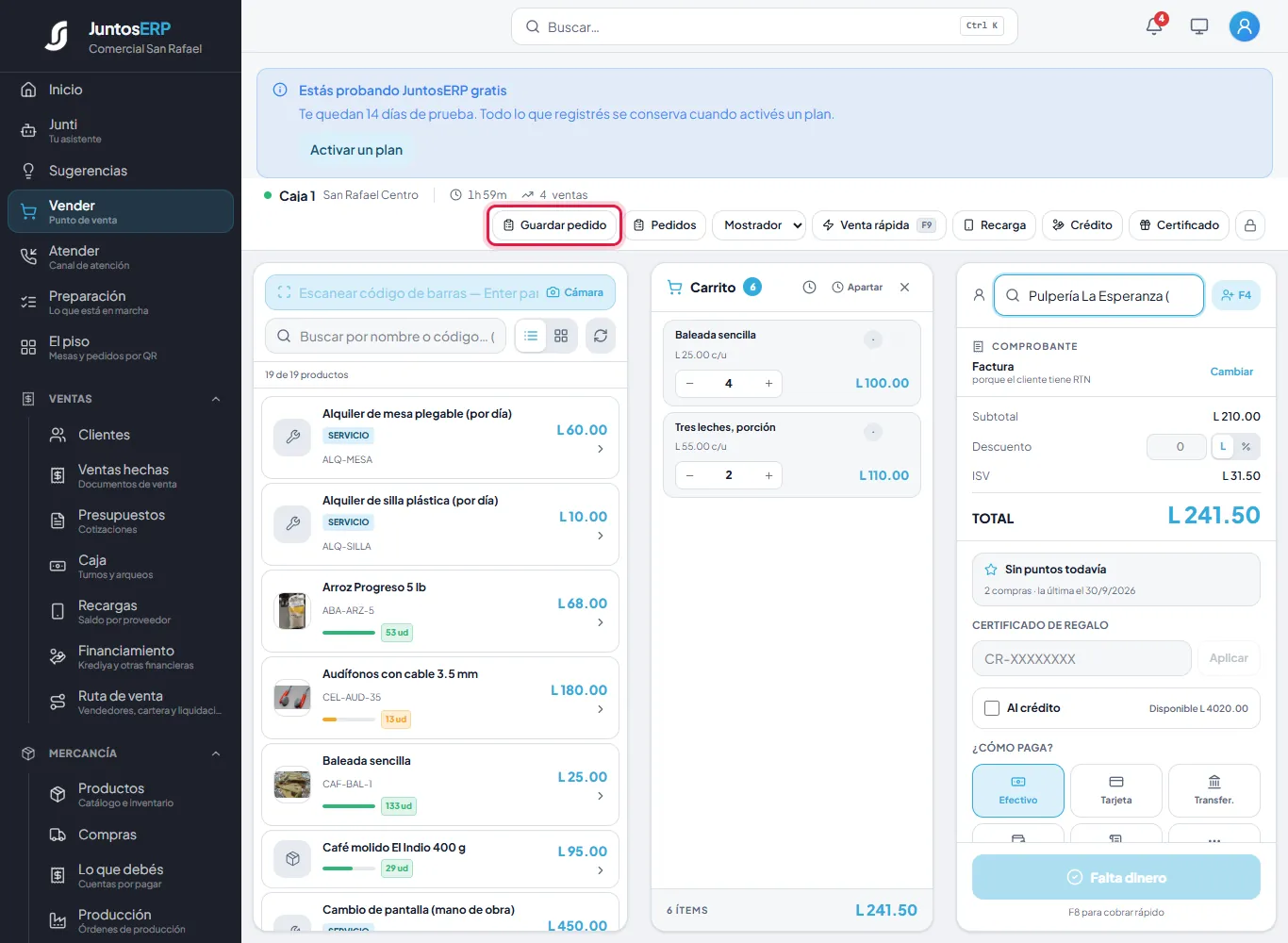
El pedido de la pulpería en la caja. - 12
Elegí el tipo A domicilio y tocá Guardar pedido. La cuenta queda abierta: se cobra al entregar.
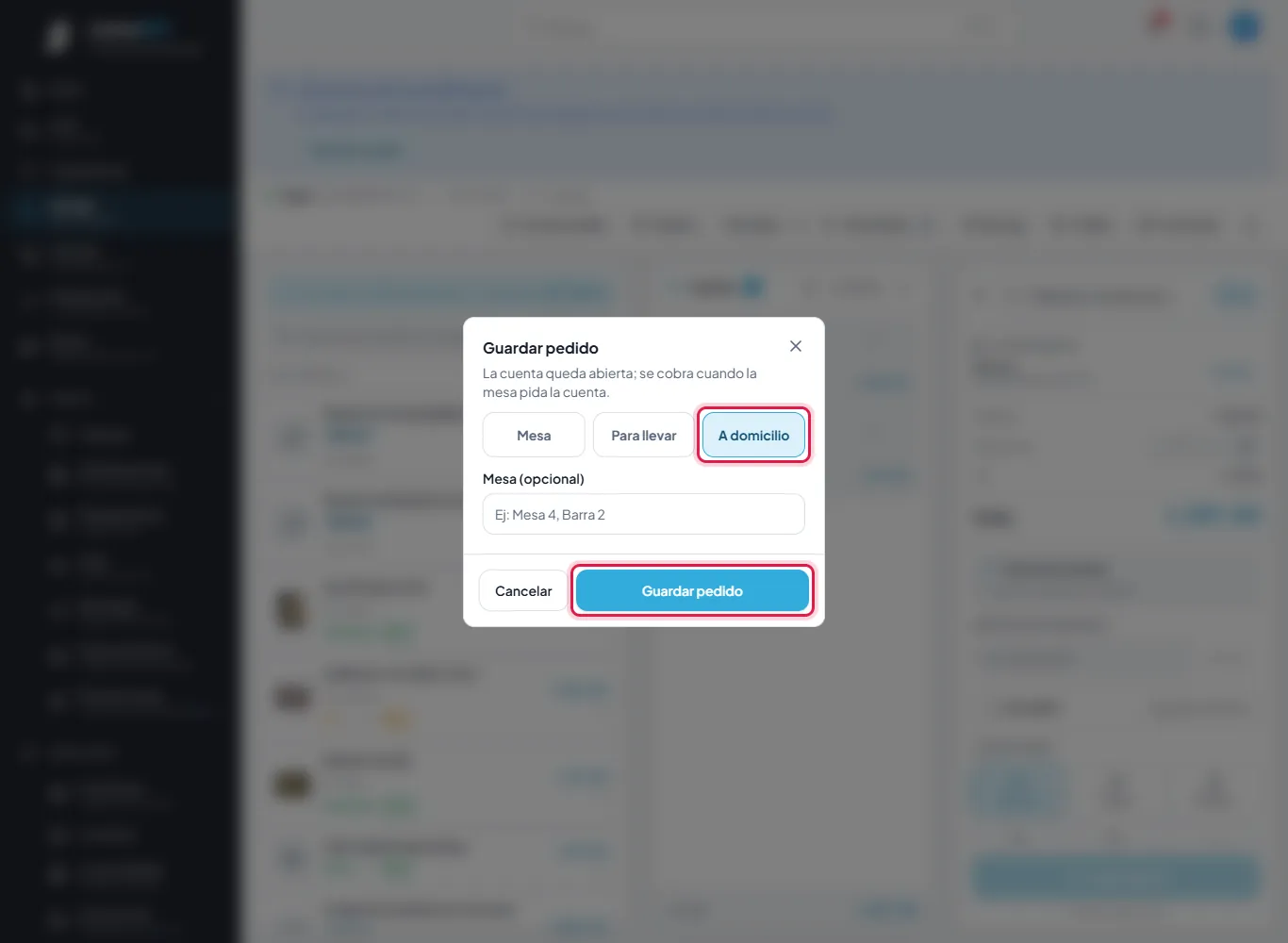
Pedido a domicilio. - 13
En Reparto › La calle, el pedido aparece en Esperando moto, con la dirección y un botón para llamar al cliente. Cuando alguien salga a repartir, tocá Abrir tanda.
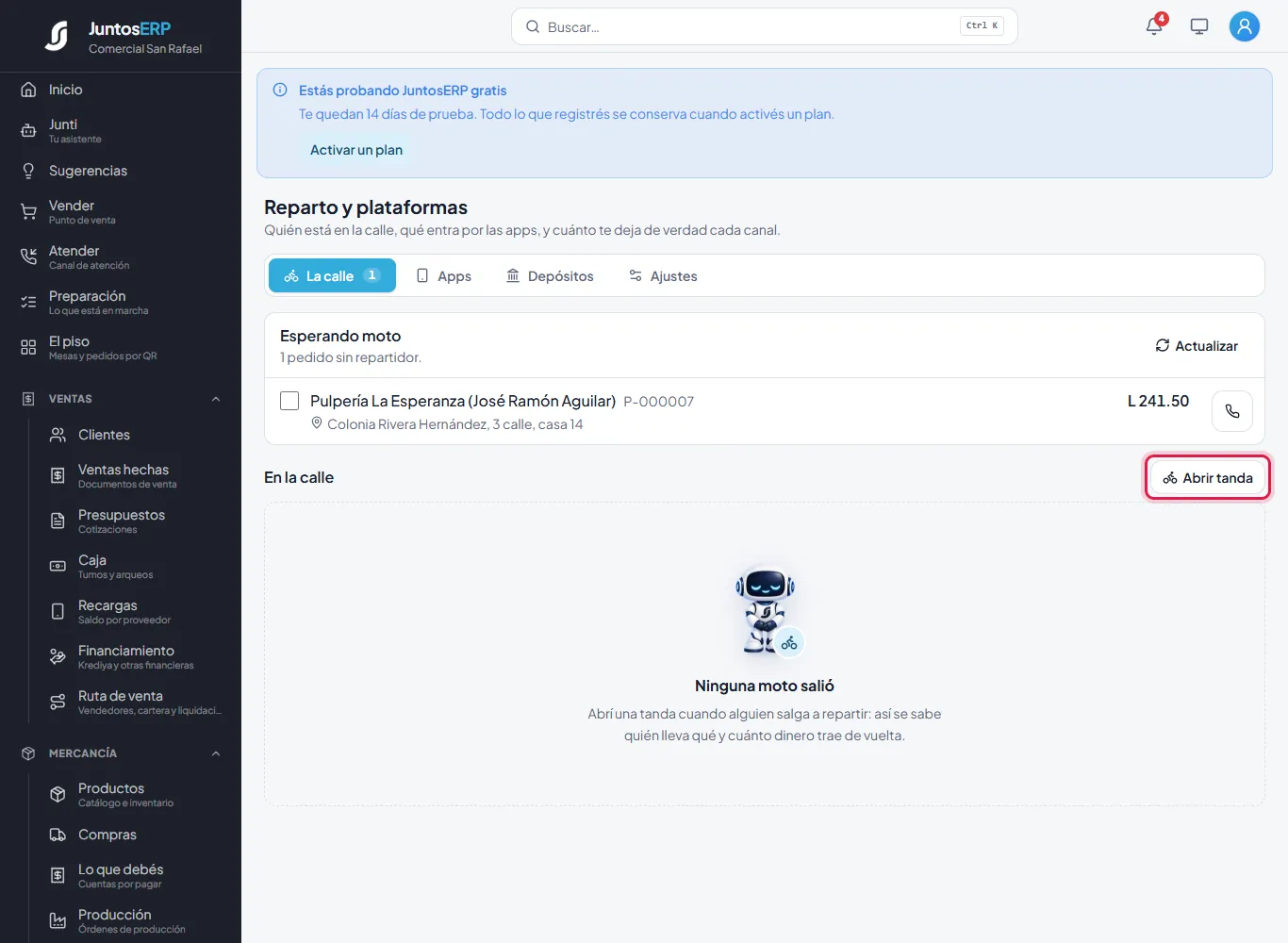
Un pedido sin repartidor. - 14
Elegí quién sale y el vehículo. Tocá Abrir.
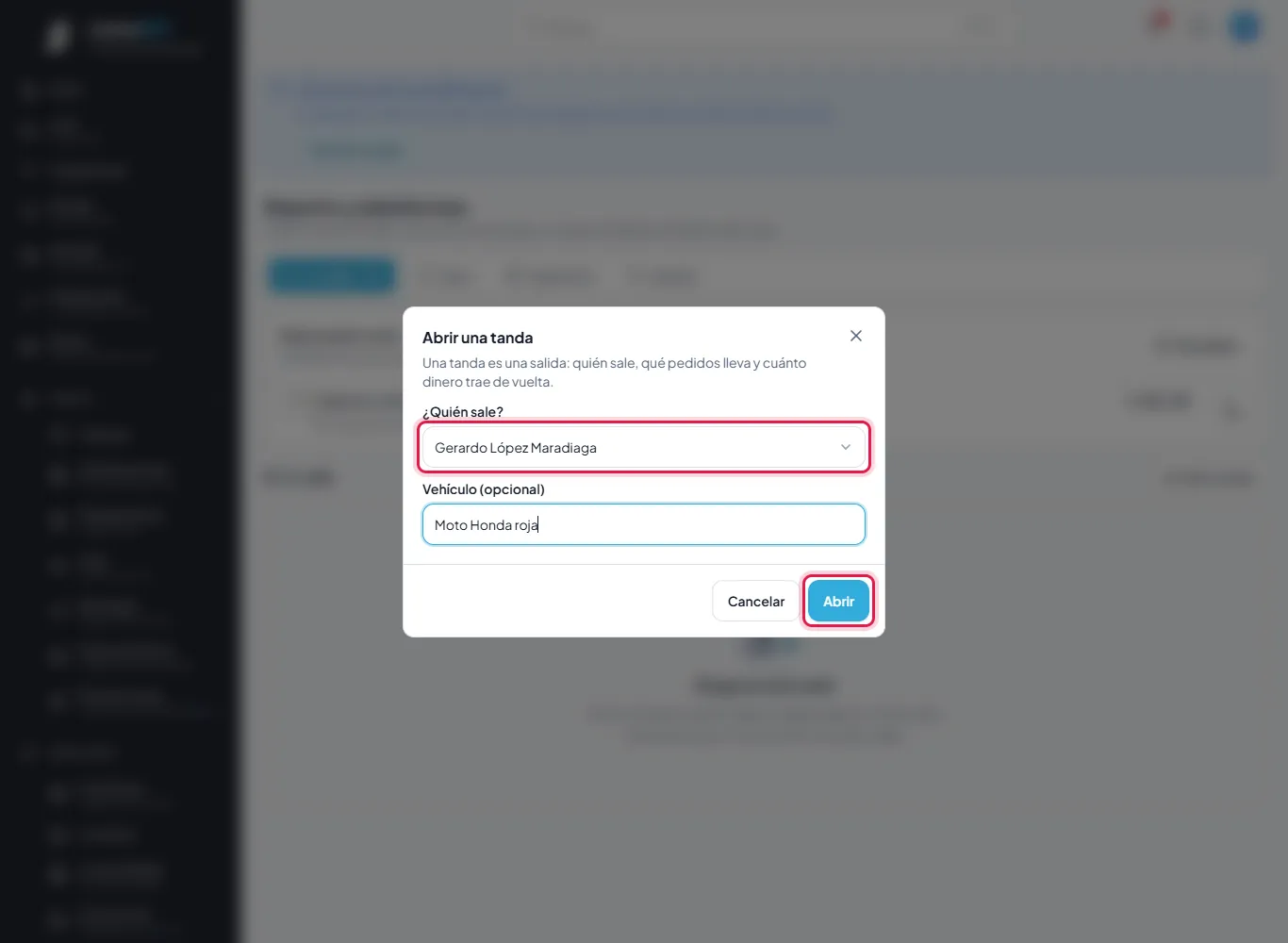
Gerardo sale en la moto. - 15
Marcá los pedidos que lleva y tocá su nombre en dárselos a.
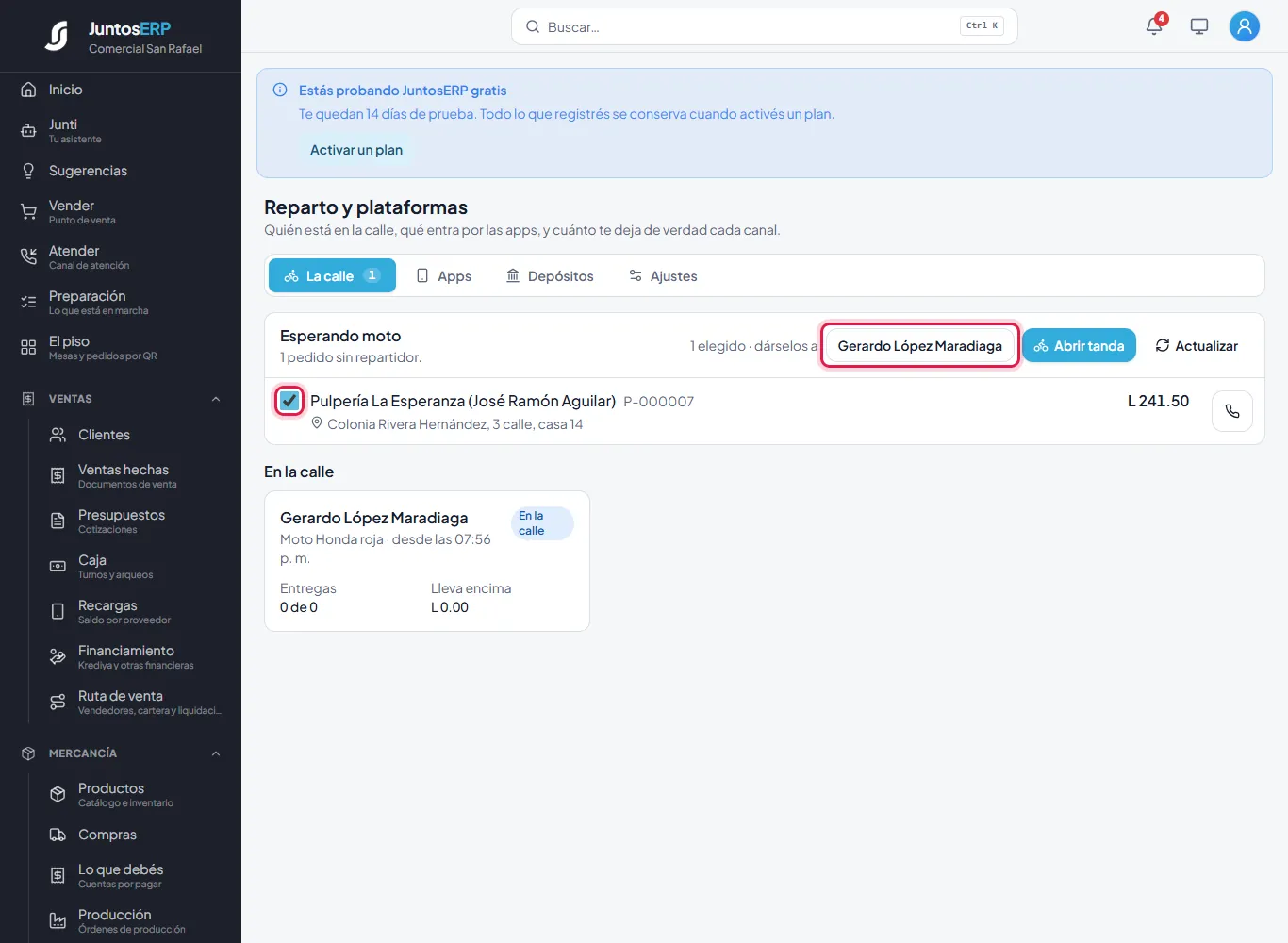
El pedido de la pulpería, para Gerardo. - 16
Tocá la tarjeta del motorista para ver su tanda: las entregas, lo facturado, lo que debe traer y cada parada. Cuando entregue, tocá Entregado (o No se pudo y el motivo).
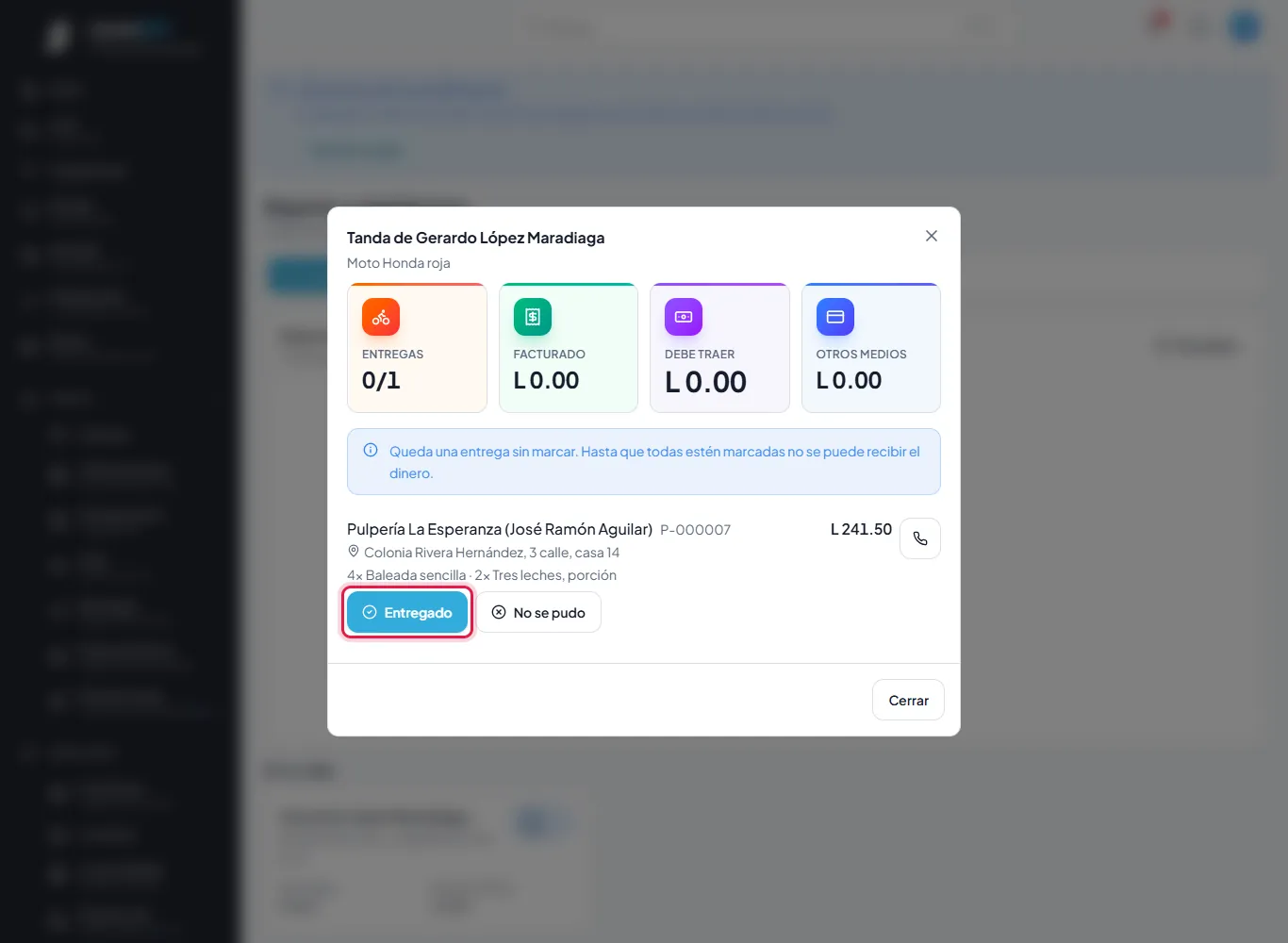
La tanda de Gerardo. - 17
Escribí cuánto cobró (ya viene el total) y tocá Facturar y cobrar. Aquí se emite la factura.
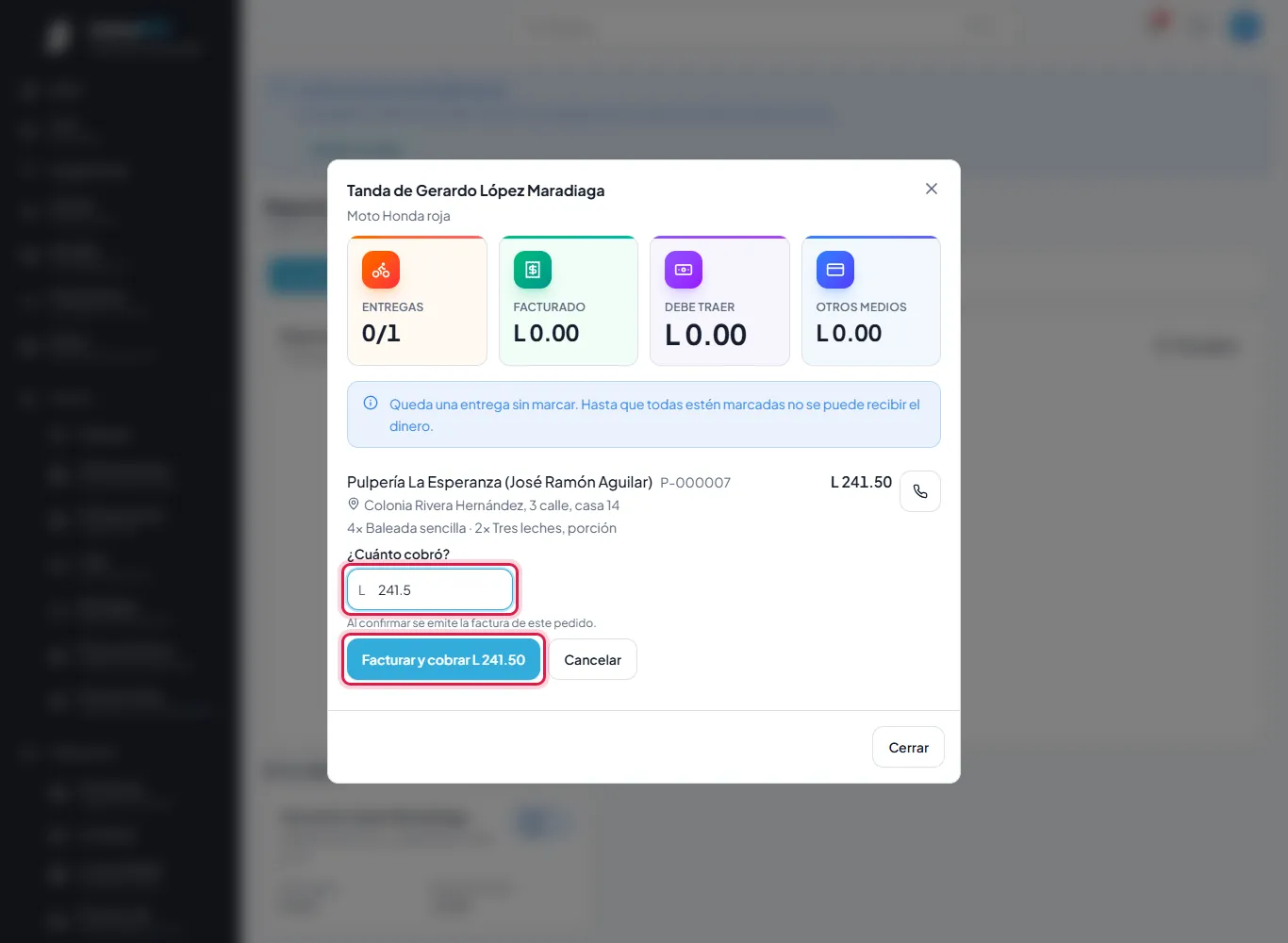
Cobró L 241.50. - 18
La entrega queda marcada Entregado, con su factura (V-000019). Cuando el motorista regresa, tocá Recibir el dinero.
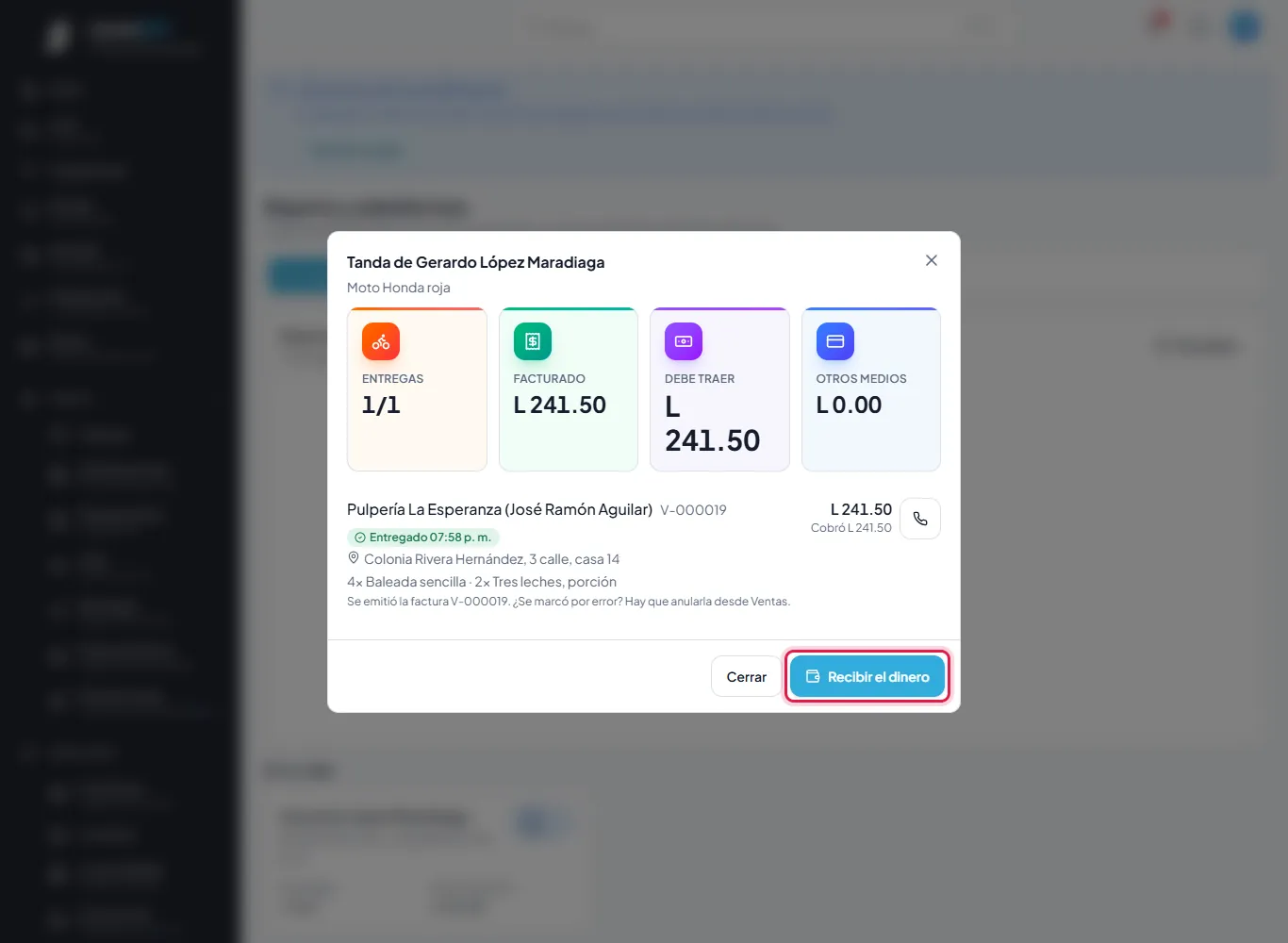
Una entrega de una; debe traer L 241.50. - 19
Contá el efectivo y escribí cuánto entregó de verdad. Si no cuadra con lo que el sistema dice que debe traer, te pregunta por qué. Tocá Recibir: ese dinero es el que tu caja va a esperar en el arqueo.
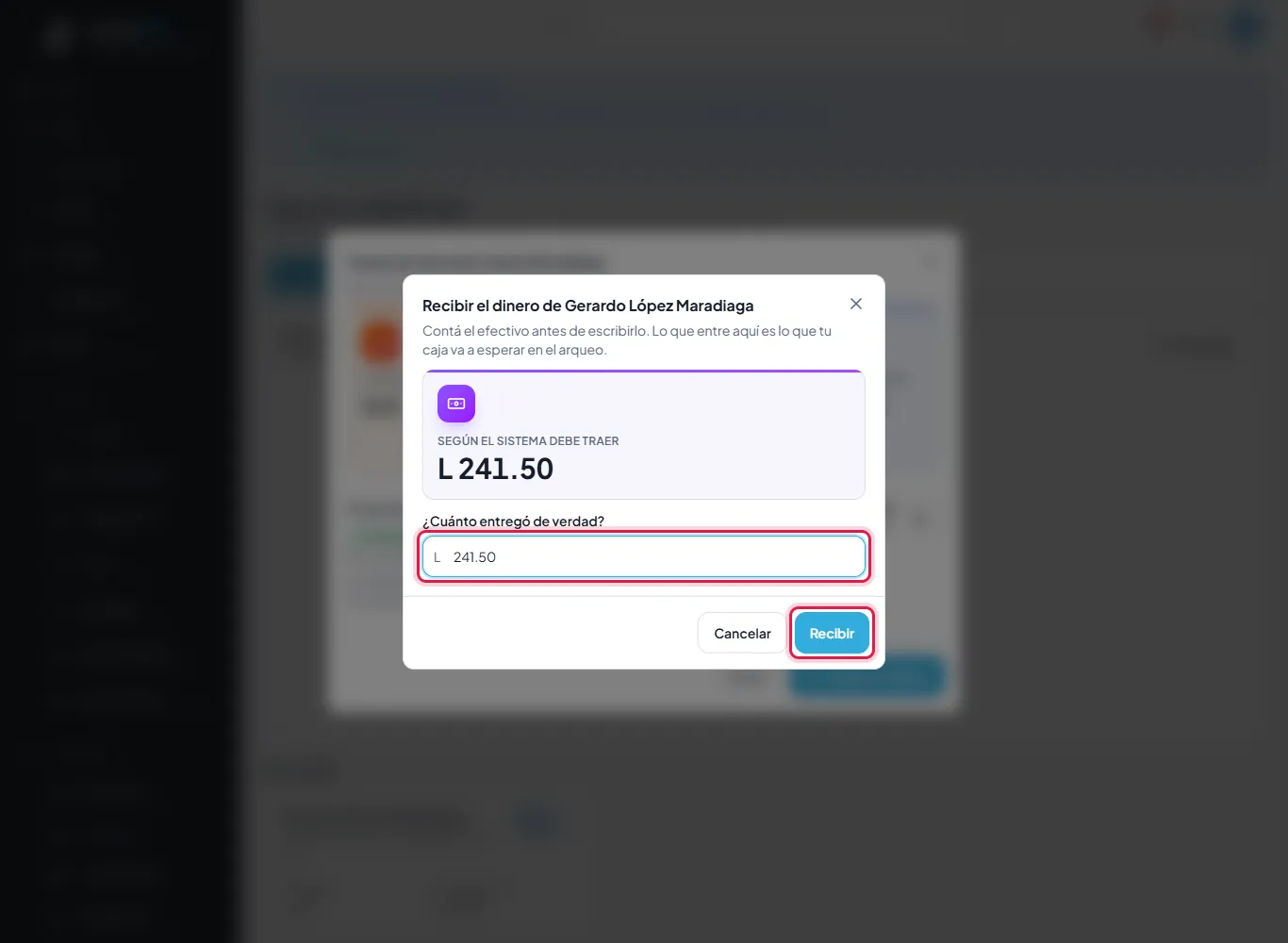
Gerardo entrega L 241.50. - 20
La tanda pasa a Tandas cerradas: quién salió, cuántas entregas hizo y cuánto entregó.
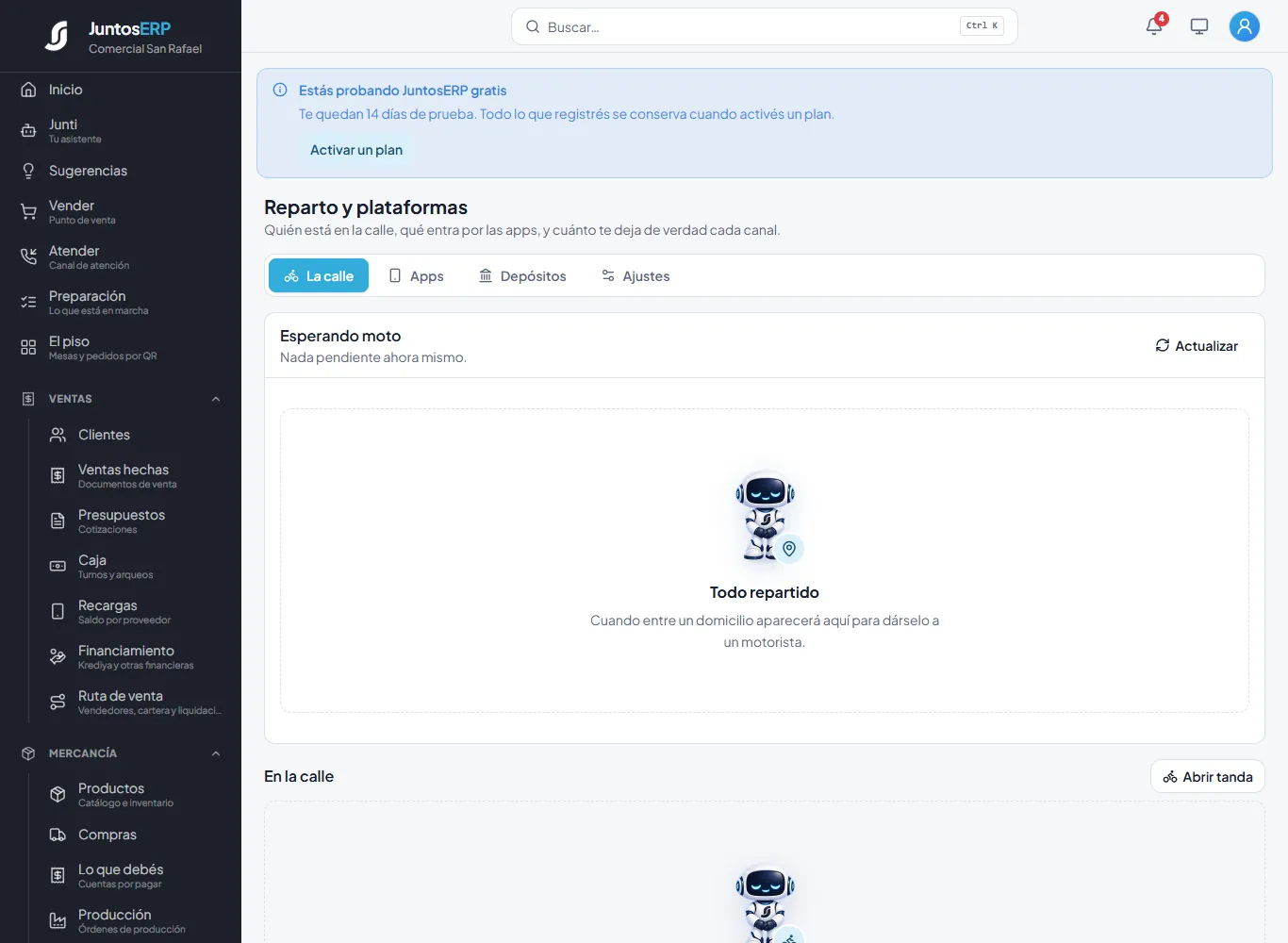
La tanda de Gerardo, cerrada.
Enlazar el menú de la app
En Apps › Enlazar el menú decís a qué producto tuyo corresponde cada plato de la app. Sin ese enlace, el plato sale de la cocina pero no descuenta inventario ni tiene costo, y la ganancia de esos pedidos no es real. La lista se llena con los platos que van llegando en los pedidos: arriba te avisa cuántos faltan por enlazar. Los que se llaman igual que un producto tuyo se enlazan solos («enlazado solo, por el nombre»); para los demás, buscá el producto y elegilo.
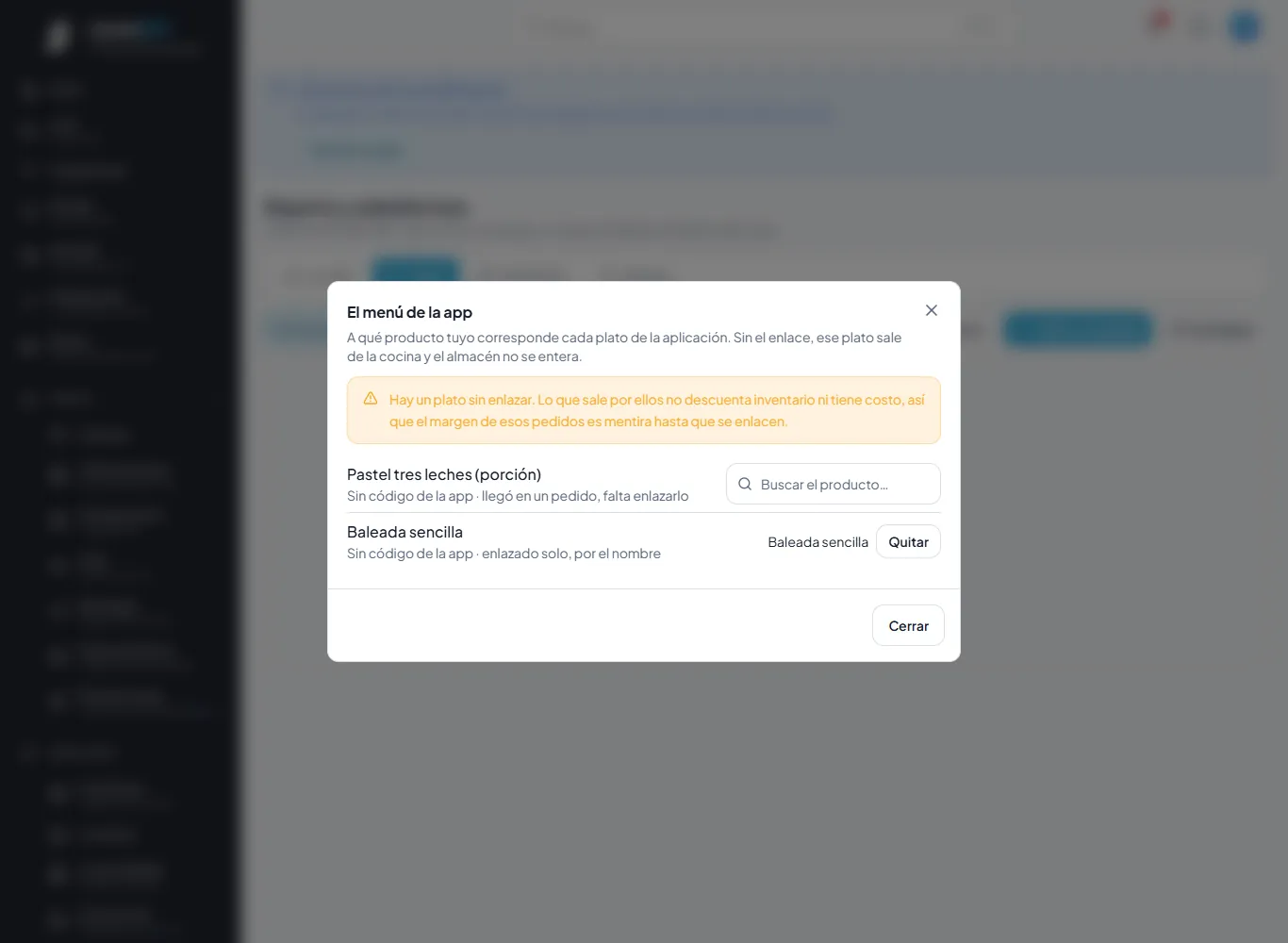
Pedidos en modo de prueba
Mientras la app esté en Modo de prueba (en Ajustes), sus pedidos salen marcados como prueba y no se suman en «Vendido este mes por apps» ni en «Qué deja cada app». Apagalo cuando empieces a trabajar de verdad con la app.
Dinero · Dinero › Contabilidad
Contabilidad: cuánto ganaste y qué tenés
Tus libros se llevan solos: cada venta, compra, cobro, pago de planilla o gasto de caja deja su registro contable sin que nadie lo escriba. Aquí ves el resultado en tres estados: cuánto ganaste, qué tenés y qué debés, y de dónde salió el dinero.
Para qué sirve
La pantalla tiene nueve botones grandes. Los tres primeros son los estados que te pide el banco cuando solicitás un préstamo y los que revisa tu contador cada mes: Cuánto ganaste (estado de resultados), Qué tenés y qué debés (balance general) y De dónde salió el dinero (flujo de efectivo).
No hace falta saber contabilidad para leerlos: cada renglón dice en palabras sencillas qué es, y debajo, en letra pequeña, el nombre que usa el contador.
Caso de uso
Termina septiembre y Rosa quiere saber cuánto le dejó el mes a Comercial San Rafael: lo que vendió en la abarrotería, la cafetería y el taller de celulares, menos lo que le costó la mercancía y lo que gastó en operar.
Paso a paso
- 1
Entrá a Dinero › Contabilidad. Se abre Cuánto ganaste. Arriba elegís las fechas Desde y Hasta (empieza el 1 de enero y termina hoy). Leé de arriba abajo: lo que vendiste, menos lo que te costó esa mercancía, es la ganancia sobre la mercancía; menos lo que gastaste en operar, es lo que te quedó. Abrí Ver el detalle por cuenta para ver cada cuenta con su saldo. Marcá Comparar con el período anterior para ver cómo te fue contra el período de antes, y Imprimir lo saca en papel o PDF con el membrete del negocio. Si en el período gastaste más de lo que te dejaron las ventas, sale un aviso amarillo que te lo dice.
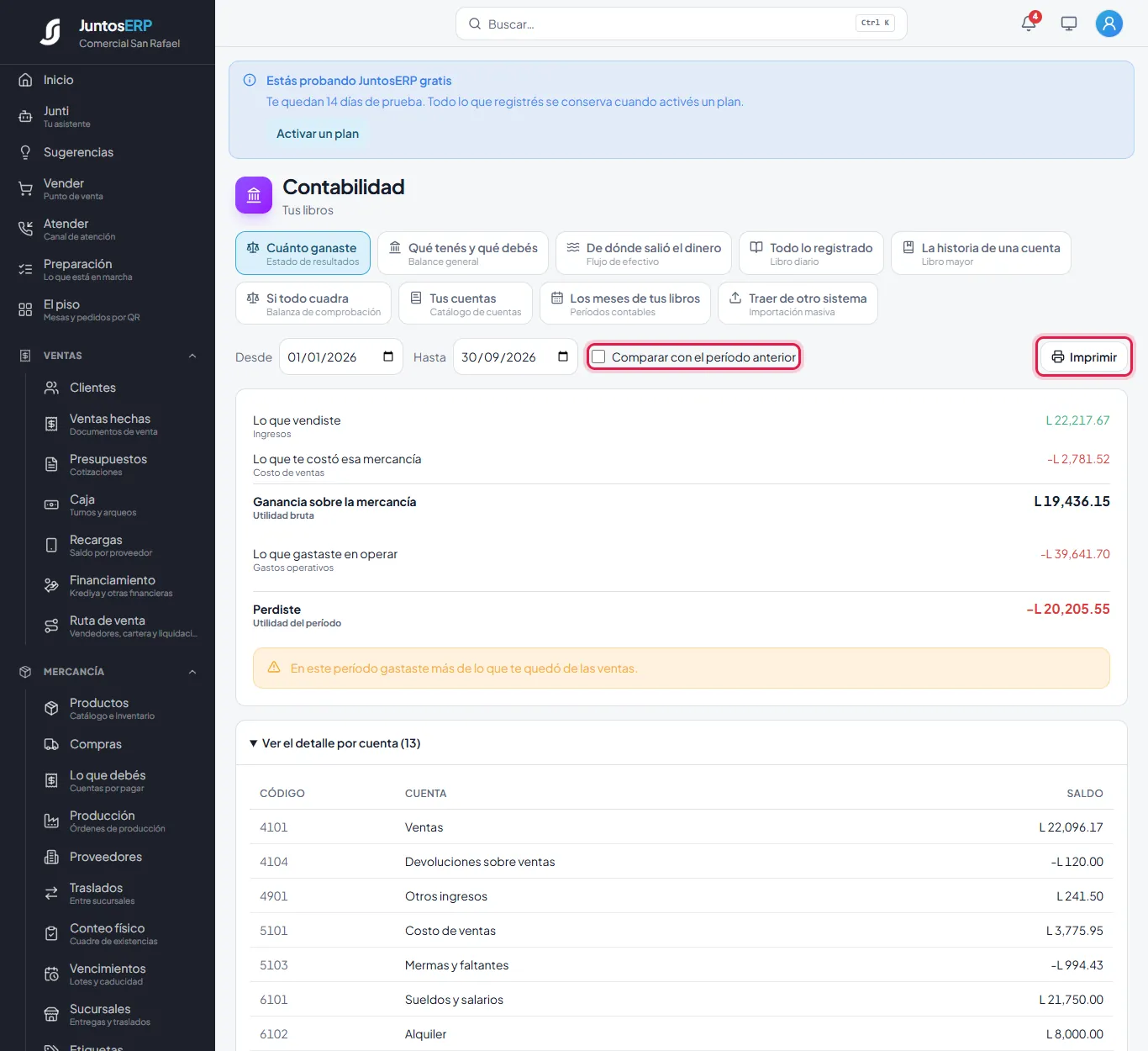
Del 1 de enero al 30 de septiembre: L 22,217.67 vendidos y, después de la planilla, el alquiler y la depreciación, L 20,205.55 de pérdida. - 2
Tocá Qué tenés y qué debés. A la izquierda está lo que tenés (caja, bancos, lo que te deben, la mercancía, tus equipos); a la derecha lo que debés (proveedores, ISV por pagar, IHSS y RAP) y lo que es tuyo de verdad (tu capital y lo ganado en el año). Elegís A la fecha que quieras y podés Comparar con hace un año. Las cuentas que restan, como la Depreciación acumulada, salen en negativo: le quitan valor a tus equipos.
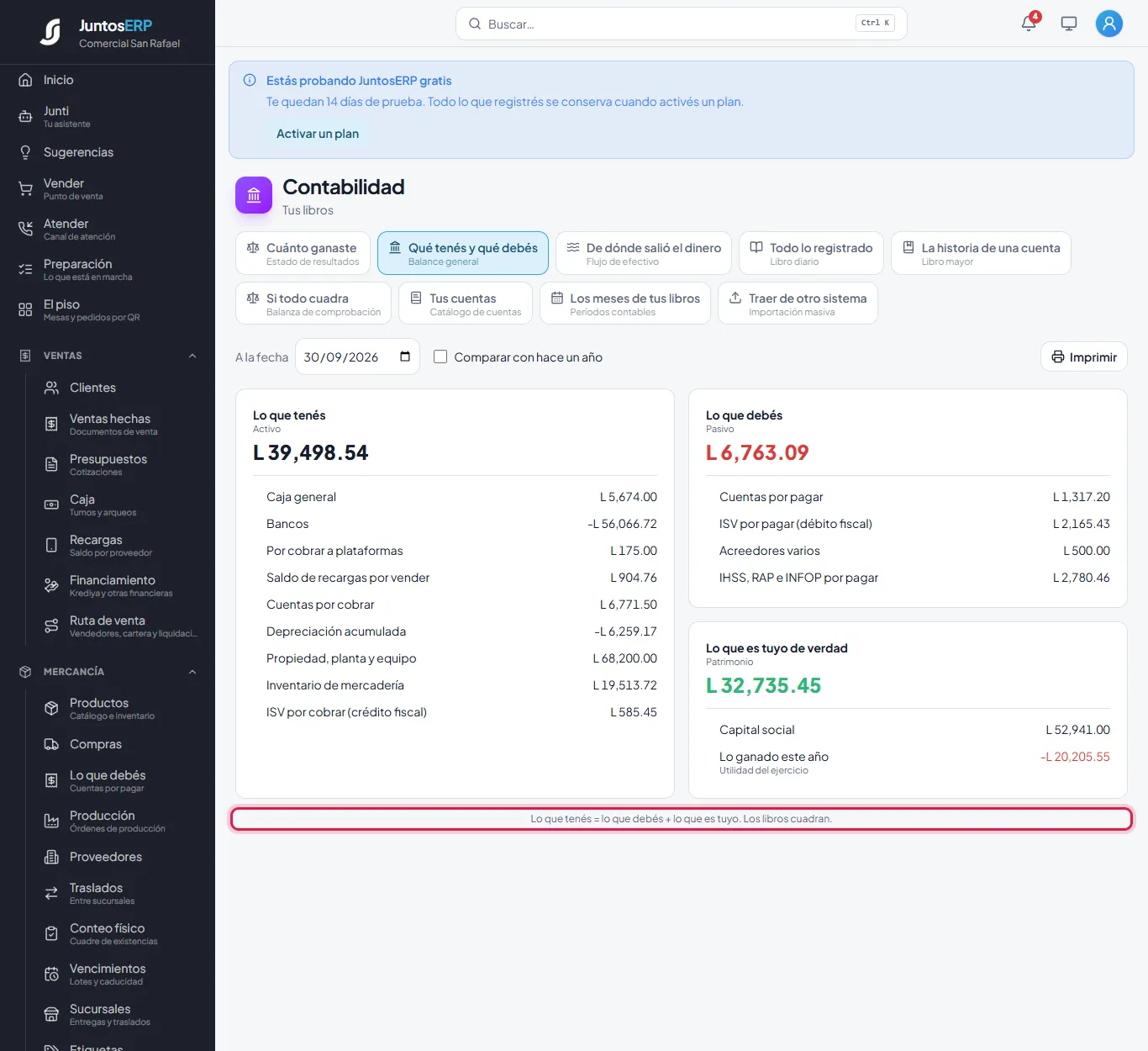
El balance al 30 de septiembre. Abajo dice «Lo que tenés = lo que debés + lo que es tuyo. Los libros cuadran.» Bancos sale en negativo porque Rosa todavía no registró con cuánto empezó el negocio. - 3
Tocá De dónde salió el dinero. La utilidad se gana, pero el efectivo se cobra: aquí ves con cuánto empezaste, cuánto entró y salió por el negocio funcionando, por lo que compraste para el futuro (equipo, mobiliario) y por aportes, retiros y préstamos, y con cuánto estás hoy.
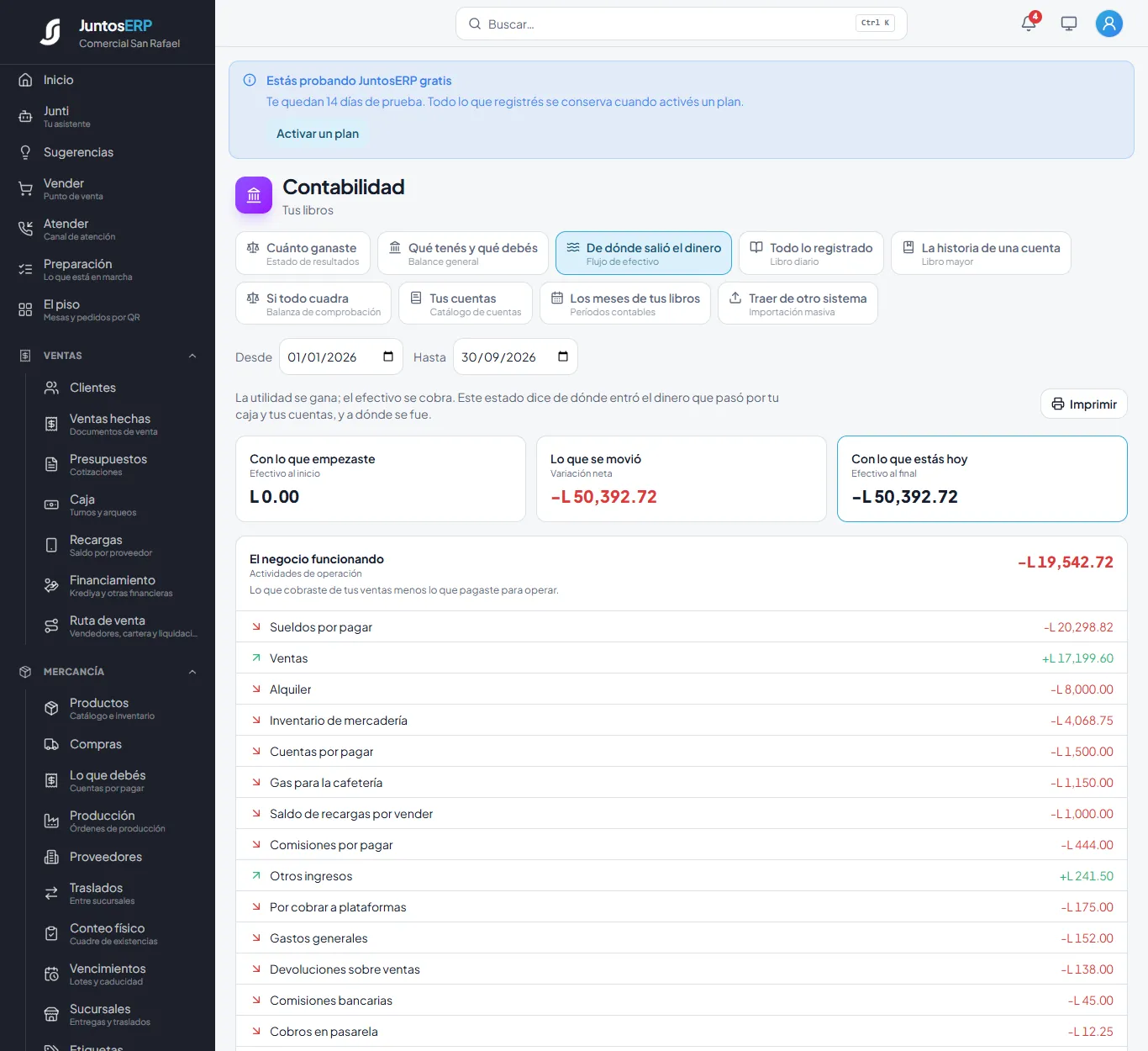
El flujo de efectivo del año: arranca en L 0.00 porque faltan los saldos iniciales.
De dónde salen los números
Cada vez que cobrás en la caja, registrás una compra, pagás la planilla, sacás un gasto de la gaveta o depreciás tus equipos, el sistema deja un registro contable con su fecha. Estos estados solo suman esos registros. Si un número no te cuadra, abrí el libro mayor de esa cuenta y verás, uno por uno, de dónde sale.
Si un saldo sale en negativo
Una cuenta de lo que tenés (caja o bancos) en negativo casi siempre quiere decir que falta registrar con cuánto empezaste. Hacelo una sola vez en Los meses de tus libros › Con qué empezaste.
El aviso rojo «Tus libros no cuadran»
El balance comprueba que lo que tenés sea igual a lo que debés más tu capital. Cuando todo está bien, abajo dice en letra pequeña «Los libros cuadran». Si alguna vez no cuadra, en su lugar sale un aviso rojo con la diferencia. No presentes nada al banco ni al SAR con ese aviso: primero revisá la balanza de comprobación y hablá con tu contador.
Sigue con: Los libros: diario, mayor y balanza
Dinero · Dinero › Contabilidad › Todo lo registrado
Los libros: diario, mayor y balanza de comprobación
Tres vistas para revisar lo registrado: el libro diario (todo, en orden de fecha), el libro mayor (la historia de una sola cuenta) y la balanza de comprobación (si todo cuadra).
Caso de uso
La caja de Comercial San Rafael salió con un saldo raro en el balance. Rosa quiere ver, apunte por apunte, qué entró y qué salió de la caja general en septiembre.
Paso a paso
- 1
Tocá Todo lo registrado. Cada línea es un registro contable que el sistema creó solo: ventas (V-), cobros con tarjeta (C-), devoluciones (D-), gastos de caja (M-), planilla (PL- y PP-), compras y pagos a proveedores, producción, recargas. Filtrás por Desde y Hasta. Para lo que ningún documento registra (una comisión del banco, un préstamo, un ajuste que te pide el contador), tocá Anotar un asiento a mano (ver Anotar un registro a mano).
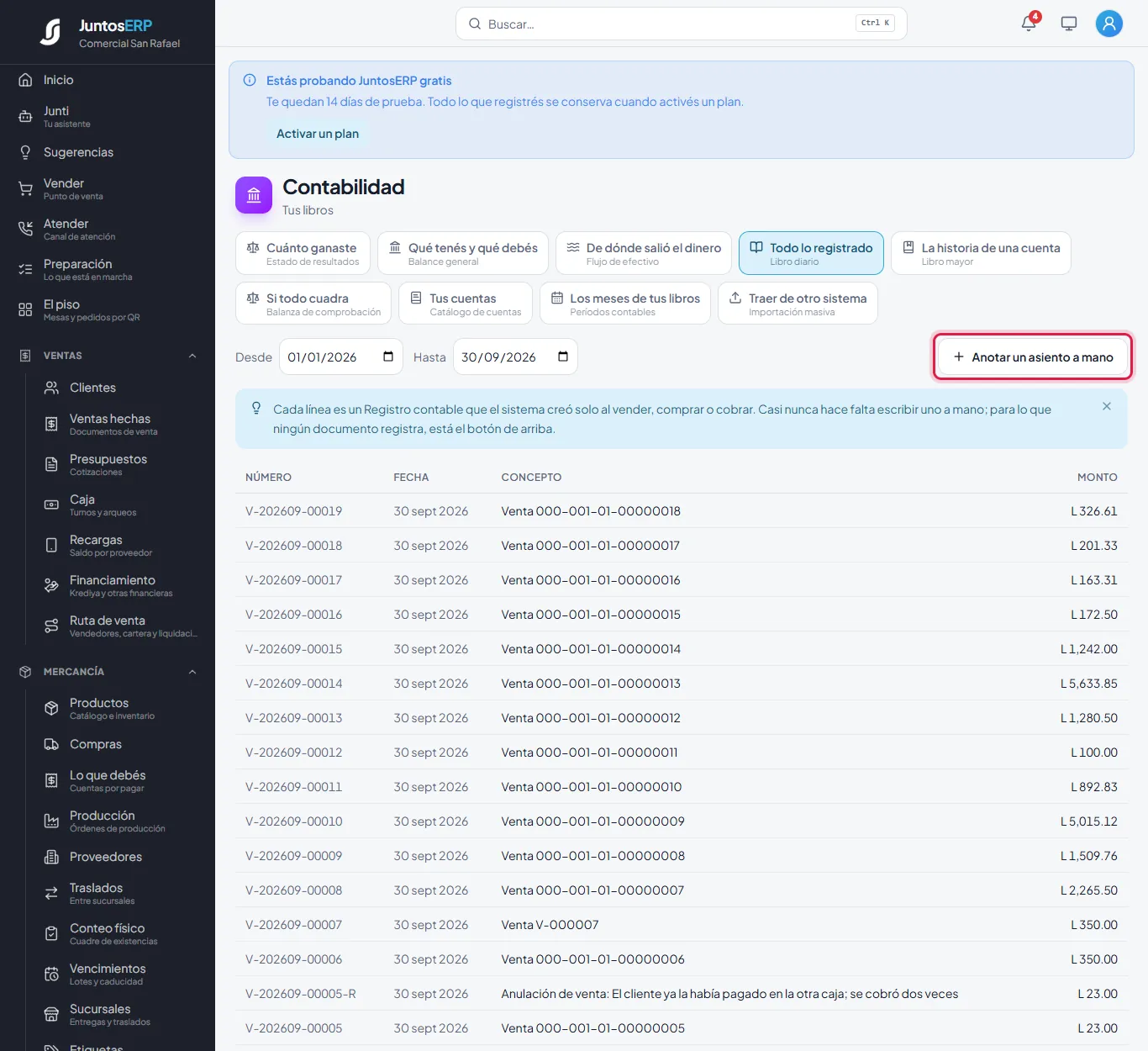
El libro diario de septiembre, con el botón para anotar un asiento a mano. - 2
Tocá La historia de una cuenta y elegí la cuenta en Cuenta (aquí, 1101 · Caja general). Sale cada apunte con su fecha, el registro que lo originó, el concepto, el debe, el haber y el saldo que va quedando. Arriba a la derecha está el Saldo final. Si dejás las fechas vacías, empieza desde el principio; si las cambiás, la cuenta elegida se queda puesta.
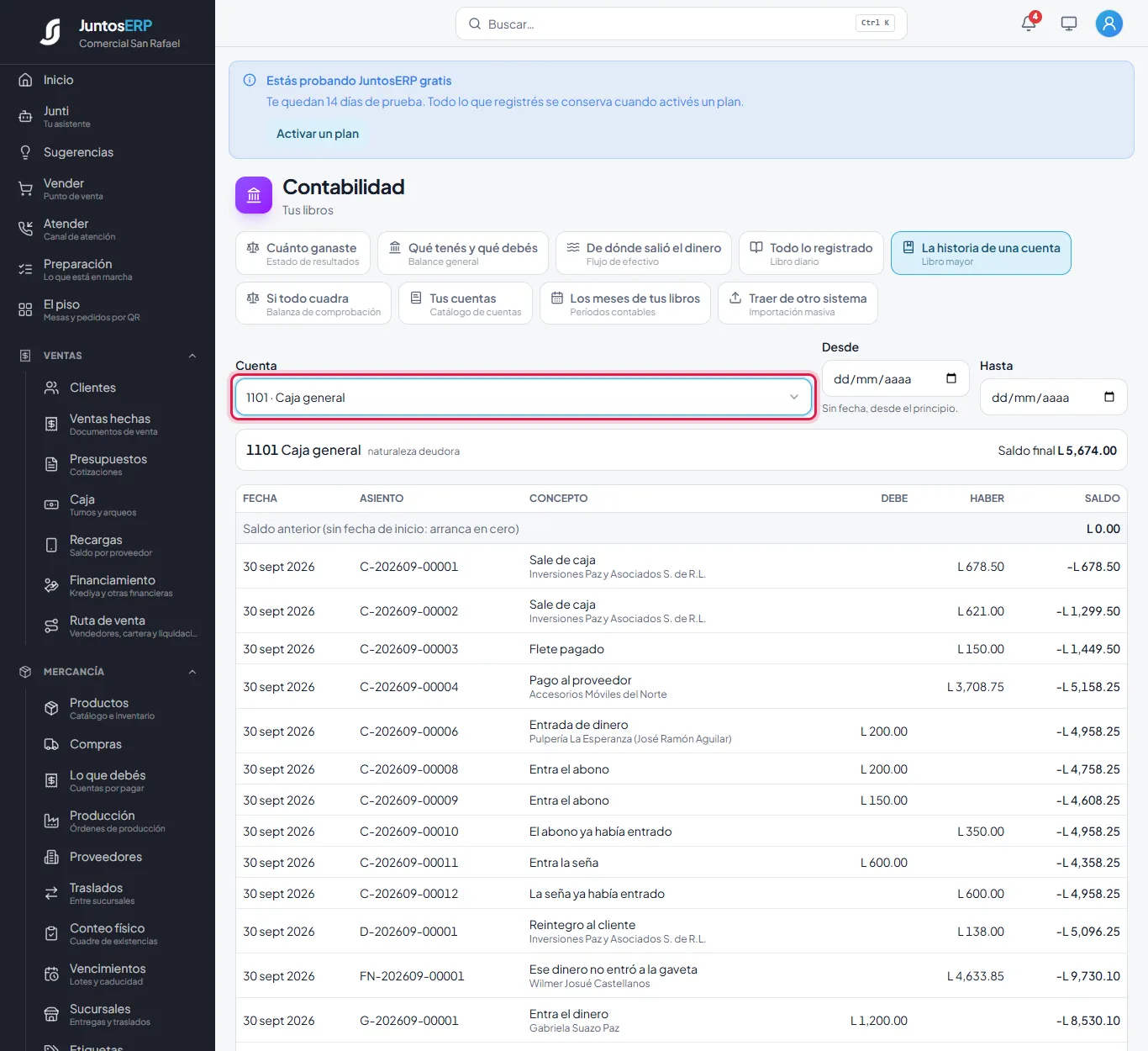
El mayor de la caja general: saldo final de L 5,674.00. - 3
Tocá Si todo cuadra. Es la balanza: cada cuenta con lo que traía, lo que se movió en el debe y en el haber, y con lo que queda. Si los totales son iguales, arriba sale Cuadra en verde.
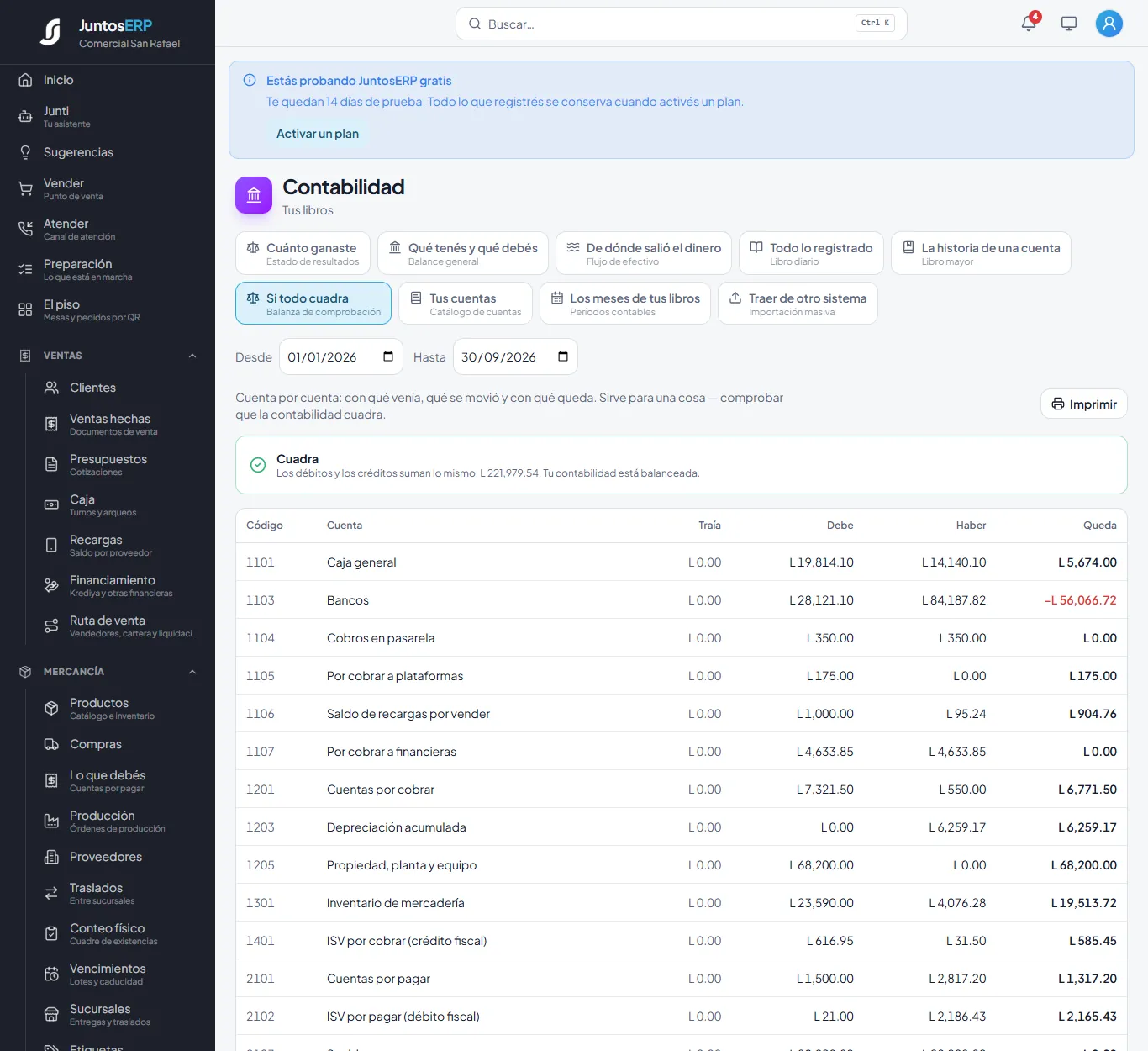
La balanza de comprobación: el debe y el haber suman L 221,979.54.
El almacén contra los libros
Debajo de la balanza hay un recuadro que compara lo que vale tu mercancía según el almacén (el kardex) con lo que dice la contabilidad. Si hay diferencia, el sistema explica la causa probable y ofrece Registrar el asiento de conciliación, que deja los dos iguales. Hacelo con tu contador: ese registro mueve tu capital.
Imprimir
La balanza, el estado de resultados, el balance y el flujo tienen Imprimir: sale con el nombre del negocio y el período, lista para firmar o mandar en PDF.
Sigue con: Tus cuentas: el catálogo
Dinero · Dinero › Contabilidad › Tus cuentas
Tus cuentas: el catálogo contable
El sistema ya trae un catálogo de cuentas hondureño listo para usar. Aquí podés crear cuentas nuevas, cambiarles el nombre o darlas de baja.
Caso de uso
La cafetería gasta cada semana en hielo y agua purificada, y Rosa quiere verlo aparte de los gastos generales para saber cuánto le cuesta de verdad.
Paso a paso
- 1
Tocá Tus cuentas. Cada cuenta dice su código, su nombre y si es de activo, pasivo, patrimonio, ingreso, costo o gasto. Las que dicen «sólo agrupa» son títulos y no reciben registros. Tocá Cuenta nueva.
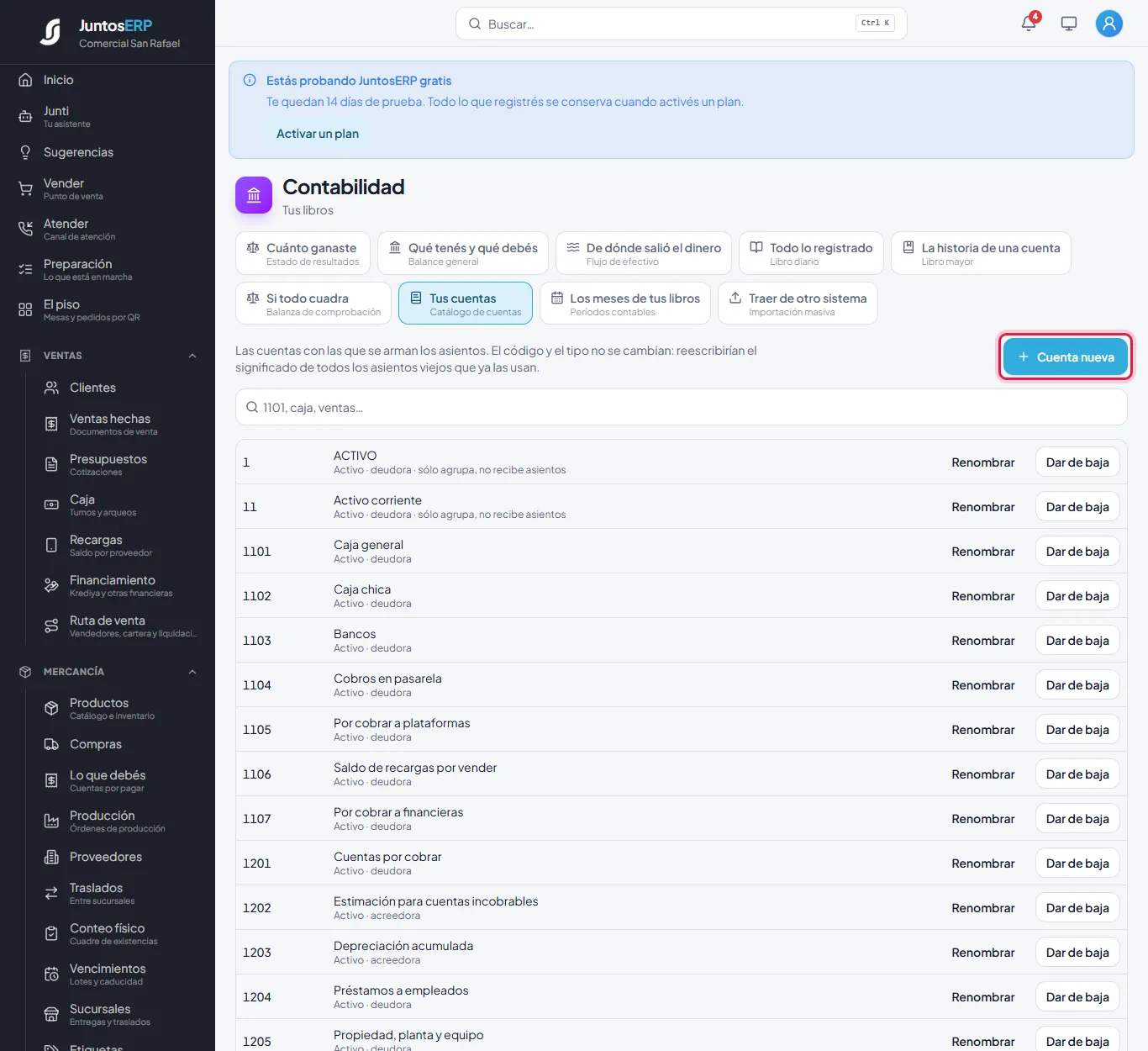
El catálogo de cuentas. - 2
Escribí el Código (el largo dice el nivel: 6123 va dentro de 61, Gastos de operación), el Nombre y en Qué clase de cuenta es elegí «Gasto · lo que se va». No necesitás saber si es deudora o acreedora: sale sola. Tocá Crear.
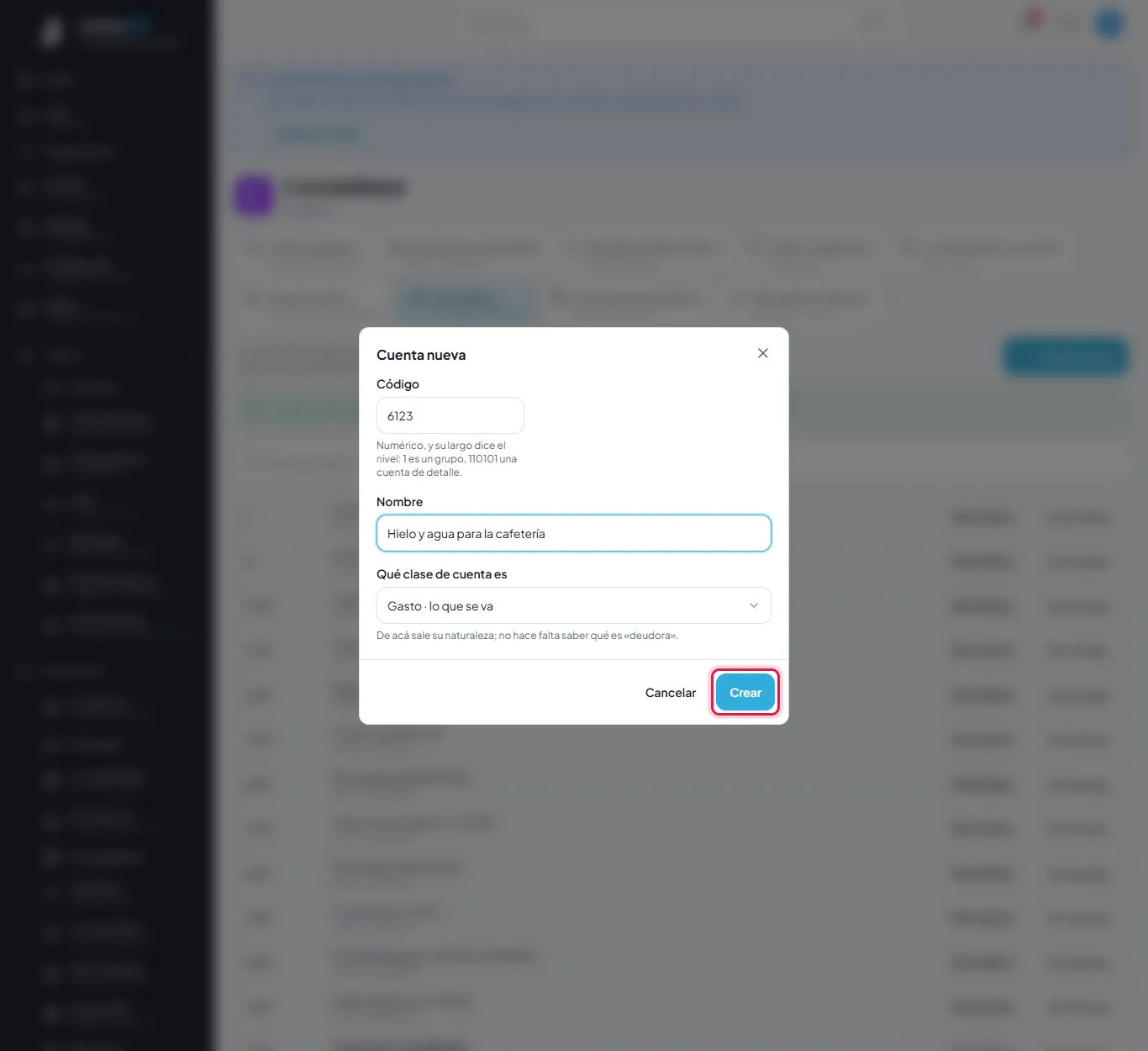
La cuenta 6123 · Hielo y agua para la cafetería. - 3
Arriba sale Cuenta 6123 creada. Con el buscador encontrás cualquier cuenta por código o nombre. Cada cuenta tiene Renombrar y Dar de baja.
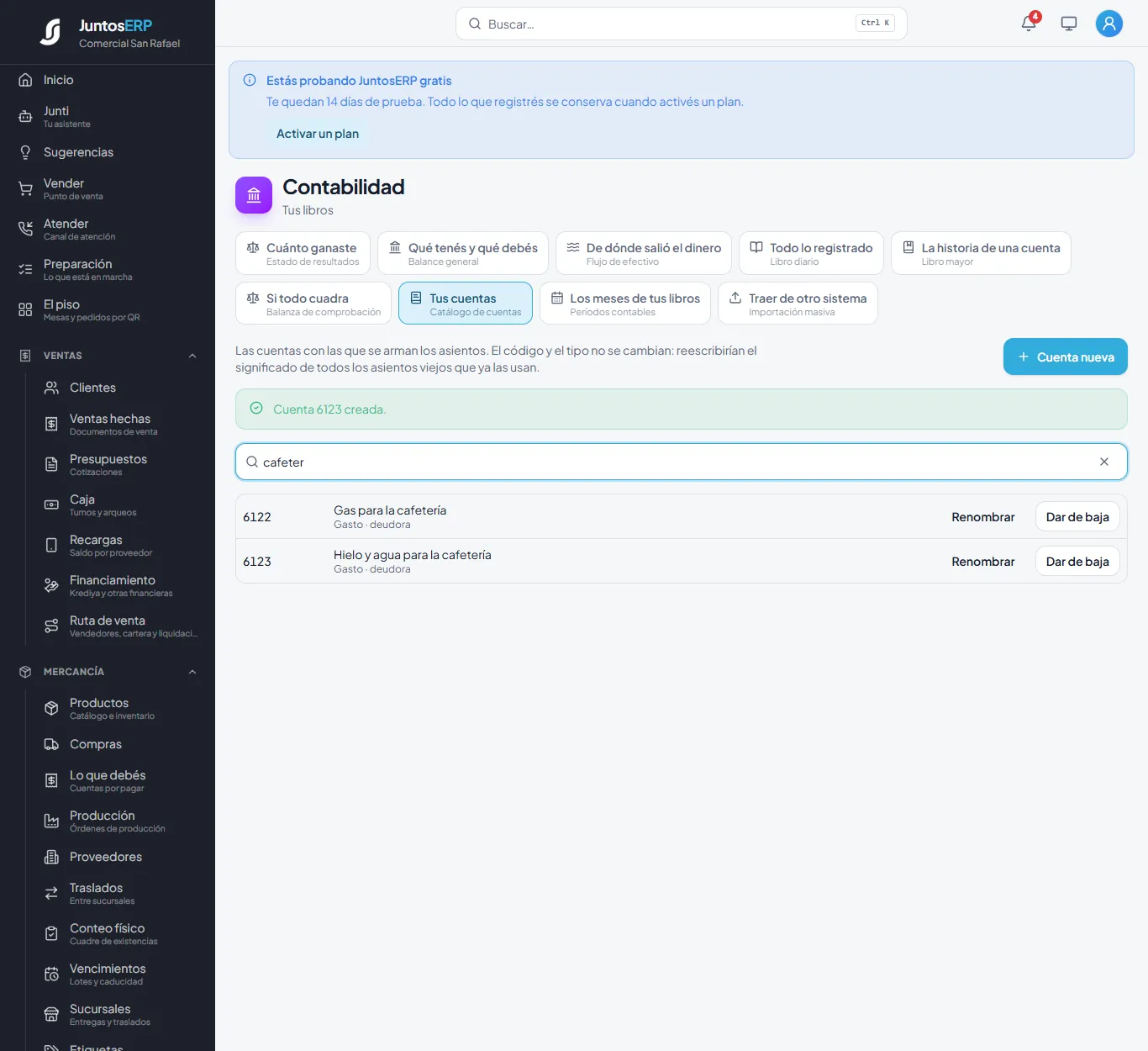
Las dos cuentas nuevas de la cafetería.
Sigue con: Anotar un registro a mano
Dinero · Dinero › Contabilidad › Todo lo registrado › Anotar un asiento a mano
Anotar un registro contable a mano
Casi nunca hace falta: el sistema registra solo lo que pasa en la caja, compras y planilla. Pero lo que pasa fuera del sistema (una comisión del banco, un aporte de capital, el alquiler pagado con cheque) se anota a mano, de uno en uno, o subiendo una hoja de cálculo con varios.
Caso de uso
Al cuadrar el banco, a Rosa le queda la comisión de manejo de cuenta del Banco Atlántida, L 45.00, que no pasó por ningún documento. Además, el 30 de septiembre pasaron tres cosas que no tocaron la caja: depositó L 20,000.00 de sus ahorros en la cuenta del negocio para capital de trabajo, pagó L 8,000.00 de alquiler con cheque y compró dos tambos de gas por L 1,150.00 con transferencia.
Paso a paso
- 1
En Todo lo registrado tocá Anotar un asiento a mano. Poné la Fecha y el Concepto, y en cada línea elegí la cuenta y escribí su Debe o su Haber: aquí, 6105 · Comisiones bancarias al debe y 1103 · Bancos al haber. Otra línea agrega más cuentas. Abajo va la suma: cuando el debe y el haber son iguales dice Cuadra, y solo entonces se puede tocar Guardar y contabilizar. Sale «Asiento guardado» con su número (aquí, M-202609-00007).
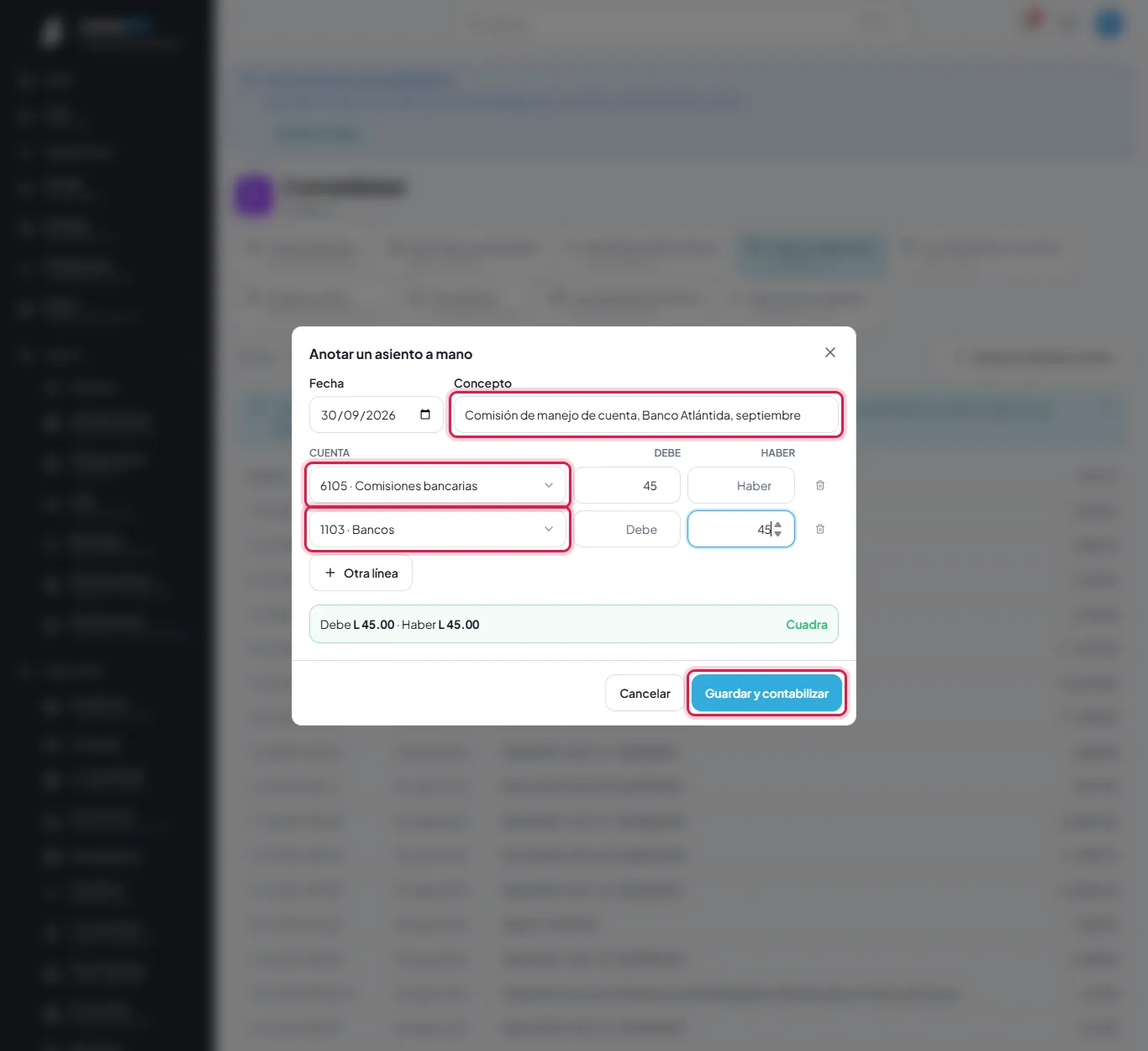
La comisión del banco, L 45.00, anotada a mano. - 2
Si son varios, es más rápido con una hoja. Armá en Excel (o en una hoja de Google) una tabla con las columnas fecha, concepto, cuenta, debe, haber. Cada registro lleva al menos dos filas con la misma fecha y el mismo concepto: una al debe y otra al haber, por el mismo monto. Guardala como CSV. Luego entrá a Traer de otro sistema, tocá 3 · Asientos y elegí el archivo (o pegá lo copiado de Excel en el recuadro). El sistema cuenta cuántos registros armó: aquí, 3 registros con 6 líneas. Tocá Importar 3 asiento(s).
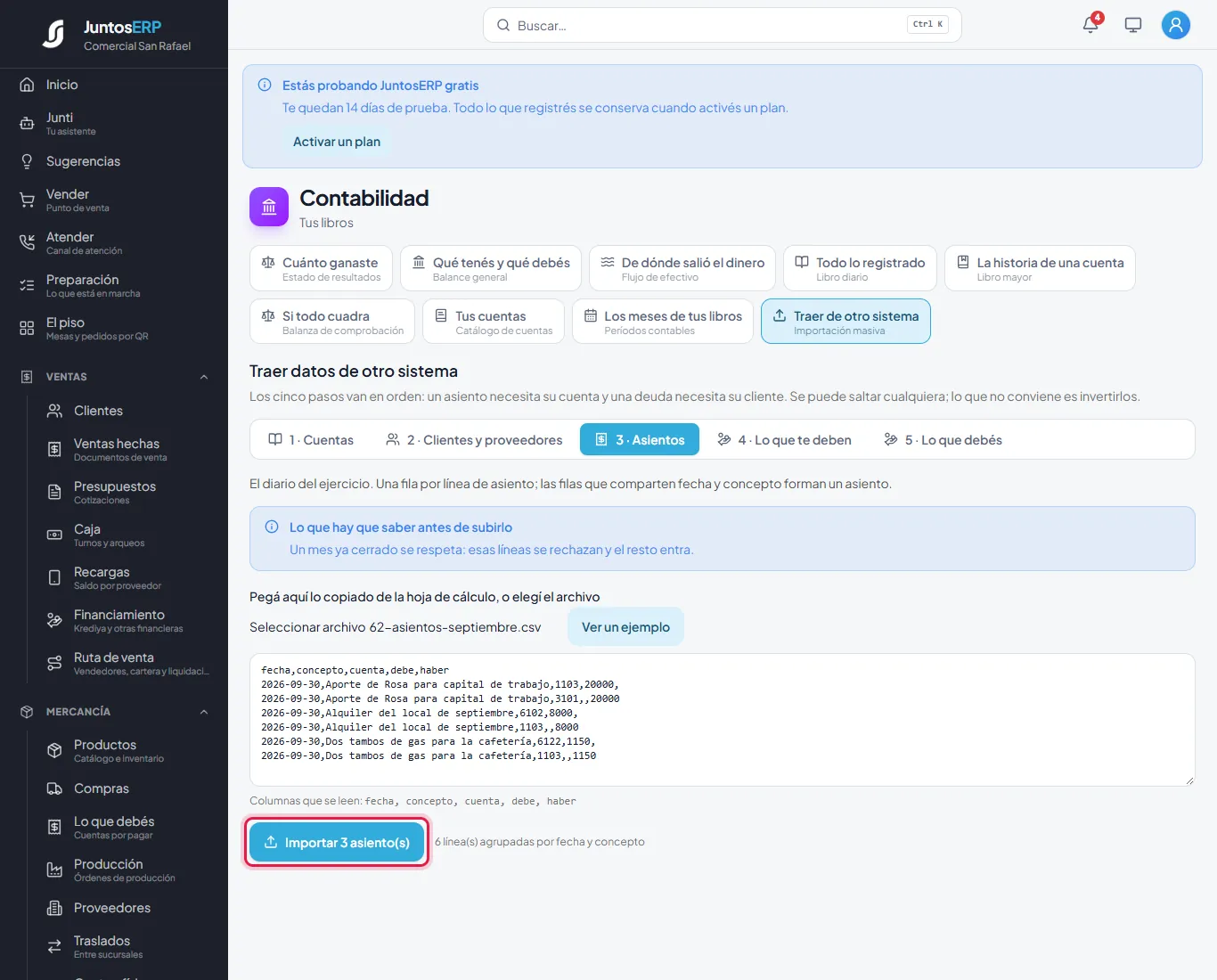
Los tres registros de septiembre, listos para importar. - 3
El resultado dice cuántos entraron, cuántos ya estaban (no se repiten) y cuántos no entraron, con la línea y el motivo.
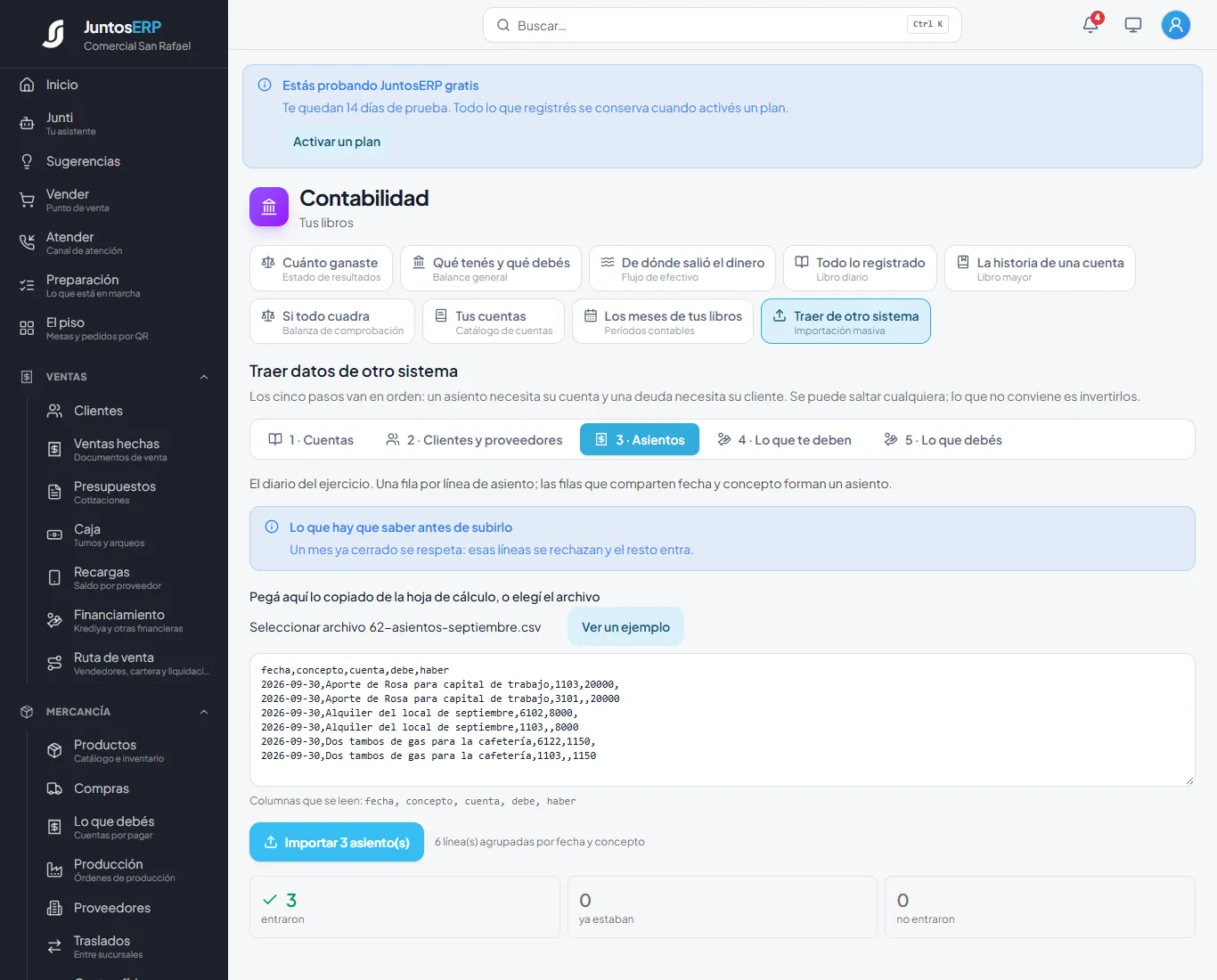
Entraron los tres.
Cómo se arma cada registro
Comisión del banco: 6105 Comisiones bancarias al debe L 45 y 1103 Bancos al haber L 45.
Aporte de capital: cuenta 1103 Bancos al debe L 20,000 y cuenta 3101 Capital social al haber L 20,000.
Alquiler con cheque: 6102 Alquiler al debe L 8,000 y 1103 Bancos al haber L 8,000.
Gas con transferencia: 6122 Gas para la cafetería al debe L 1,150 y 1103 Bancos al haber L 1,150.
Si el debe y el haber no suman lo mismo, el registro no entra. Los anotados a mano y los subidos aparecen en el libro diario con la letra M.
Sigue con: Cerrar el mes y el año
Dinero · Dinero › Contabilidad › Los meses de tus libros
Cerrar el mes y el año
Cuando tu contador termina de revisar un mes, lo cerrás: ya nadie puede cambiar registros de ese mes por error. Aquí también se registran los saldos con los que empezaste y se cierra el año.
Caso de uso
Marco Antonio, el contador, revisó septiembre y le pide a Rosa que lo cierre el 10 de octubre, después de presentar la declaración del ISV.
Paso a paso
- 1
Tocá Los meses de tus libros. Cada mes dice si está Abierto o Cerrado y cuántos registros tiene. Tocá Cerrar mes en el mes que ya revisó tu contador. Si hace falta corregir algo, un mes cerrado tiene Reabrir.
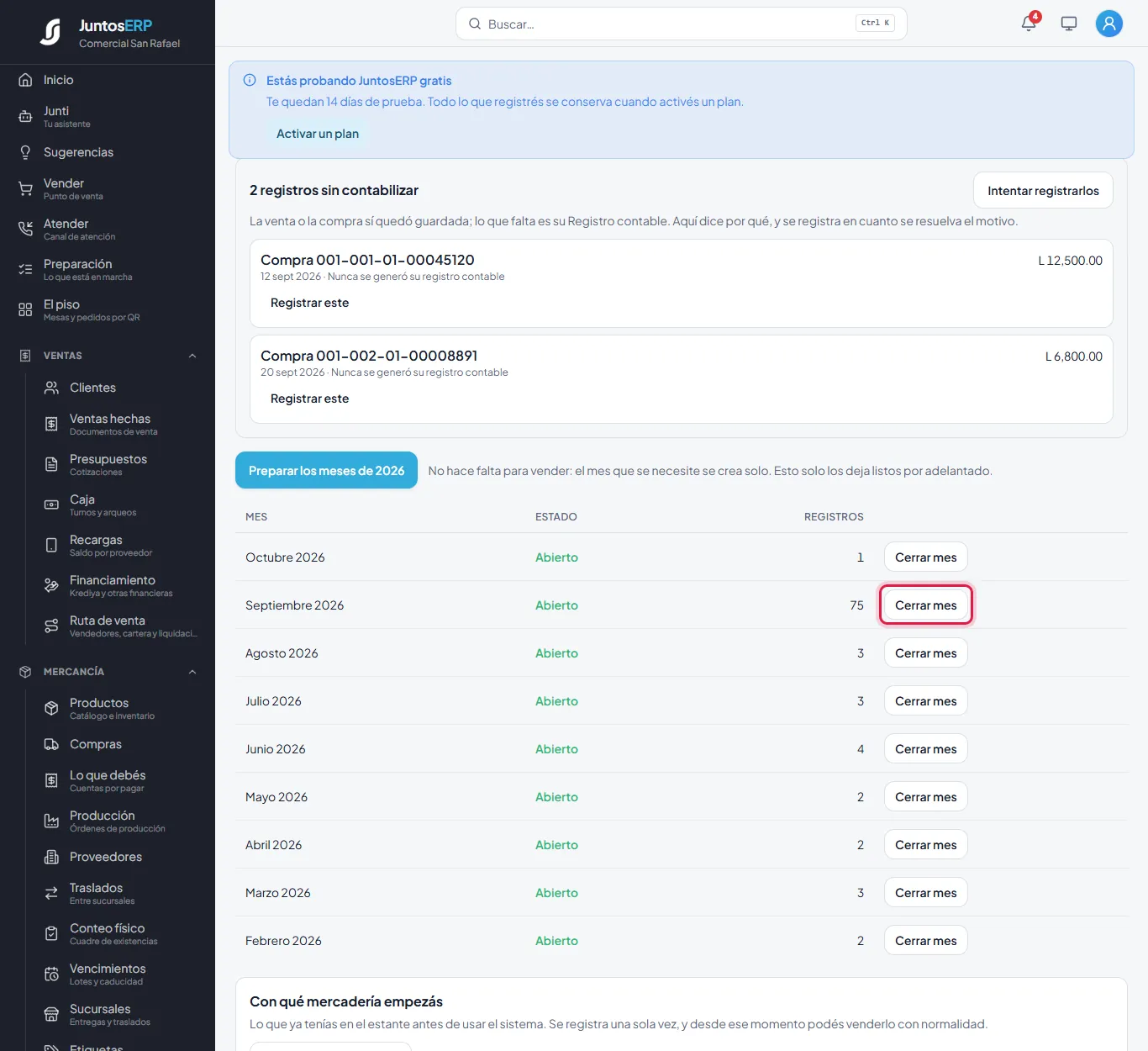
Septiembre, abierto, con 75 registros y su botón para cerrarlo.
Los registros sin contabilizar
Podés seguir vendiendo con normalidad aunque el mes esté cerrado. Lo que no se pudo registrar (porque el mes estaba cerrado o por otro motivo) sale arriba de esta pantalla como registros sin contabilizar, cada uno con el motivo. La venta o la compra sí quedó guardada: lo que falta es su registro contable. Registrar este lo registra uno por uno, e Intentar registrarlos prueba con todos.
Los otros botones
Preparar los meses de 2026 deja listos los meses del año por adelantado. No hace falta: el mes se crea solo cuando se necesita.
Con qué mercadería empezás › Registrar mi mercadería: lo que ya tenías en el estante antes de usar el sistema. Se hace una sola vez.
Con qué empezaste › Registrar los saldos iniciales: si el negocio ya venía andando, lo que tenías el primer día (dinero, mercancía, lo que te debían y lo que debías). El sistema calcula tu capital con la resta. Se hace una sola vez.
Cerrar el año (Cerrar 2025, Cerrar 2026): pasa la ganancia o pérdida del año a tu capital y deja ingresos, costos y gastos en cero para empezar limpio. Los retiros que hiciste en el año también se trasladan.
Sigue con: Traer tus datos de otro sistema
Dinero · Dinero › Contabilidad › Traer de otro sistema
Traer tus datos de otro sistema
Si antes llevabas el negocio en otro programa o en Excel, aquí subís en cinco pasos tu catálogo de cuentas, tus clientes y proveedores, tus registros contables, las facturas que te deben y las que debés.
Para qué sirve
Los pasos van en orden porque un registro necesita su cuenta y una deuda necesita su cliente. Podés saltarte cualquiera; lo que no conviene es invertirlos. En cada paso podés elegir el archivo (CSV) o pegar lo que copiaste de Excel. Lo que ya estaba no se repite, y lo que tenga errores se devuelve con su número de línea para que lo corrijas.
Caso de uso
Rosa llevaba unas cuentas, sus proveedores y lo que le debían en Excel. Las exporta como CSV y las sube al sistema.
Paso a paso
- 1
Tocá Traer de otro sistema. Arriba están los cinco pasos. En cada uno dice qué columnas se leen. Tocá Ver un ejemplo para ver cómo debe venir el archivo, y luego el botón de archivo para elegir el tuyo.
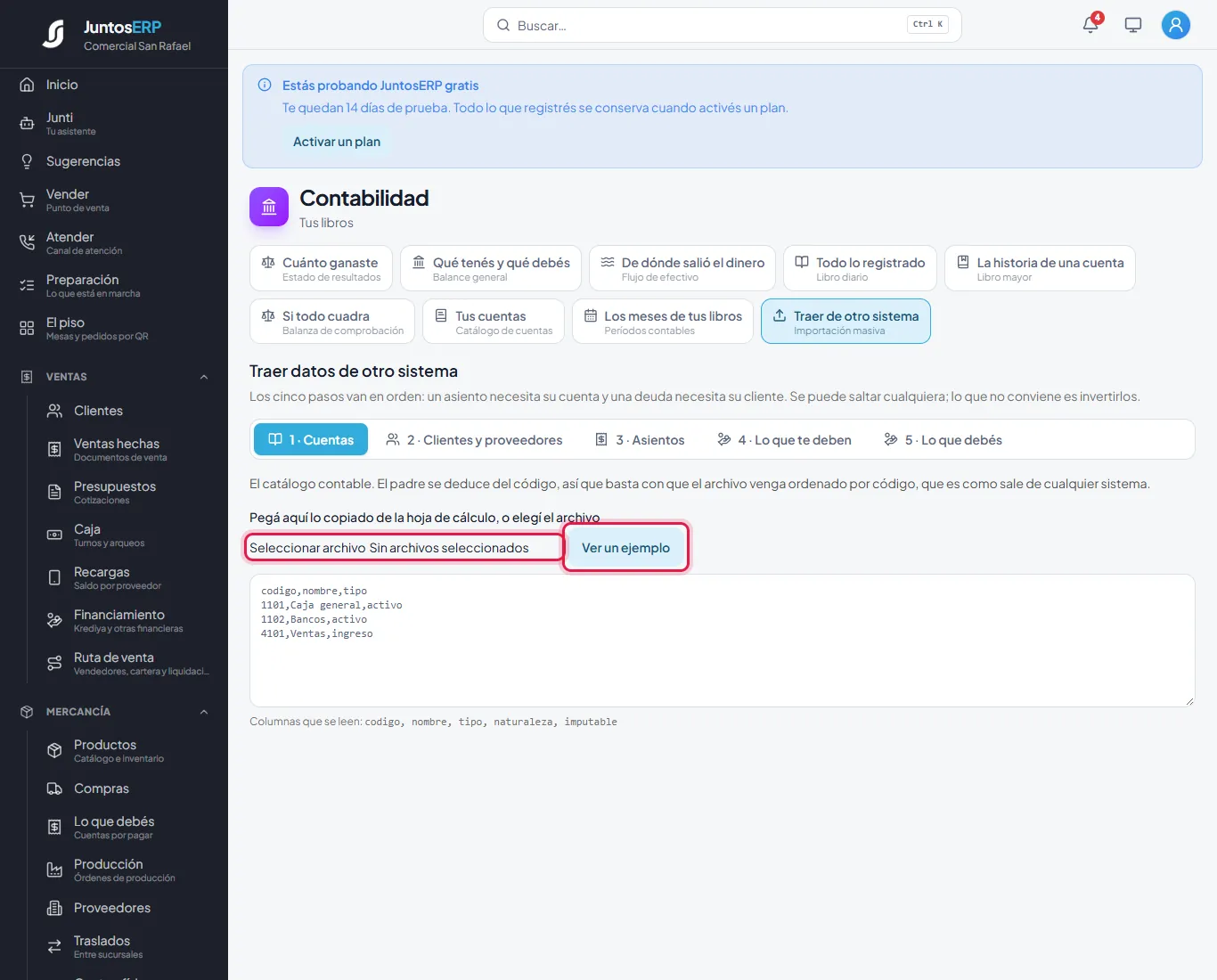
El paso 1 · Cuentas, con su ejemplo. - 2
1 · Cuentas: al elegir el archivo, su contenido aparece en el recuadro. Revisá y tocá Importar.
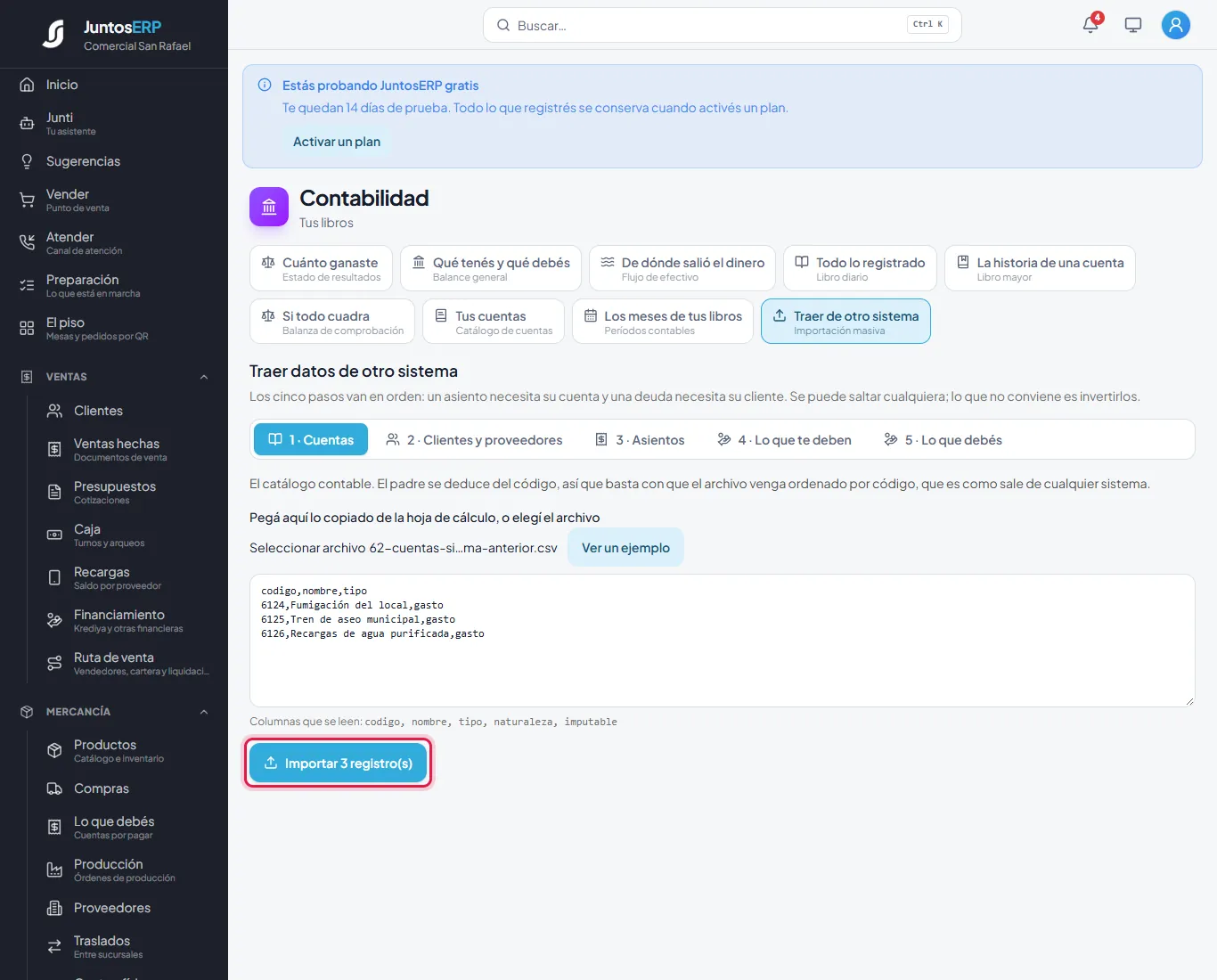
Tres cuentas de gastos del sistema anterior. - 3
El resultado: 3 entraron, 0 ya estaban, 0 no entraron.
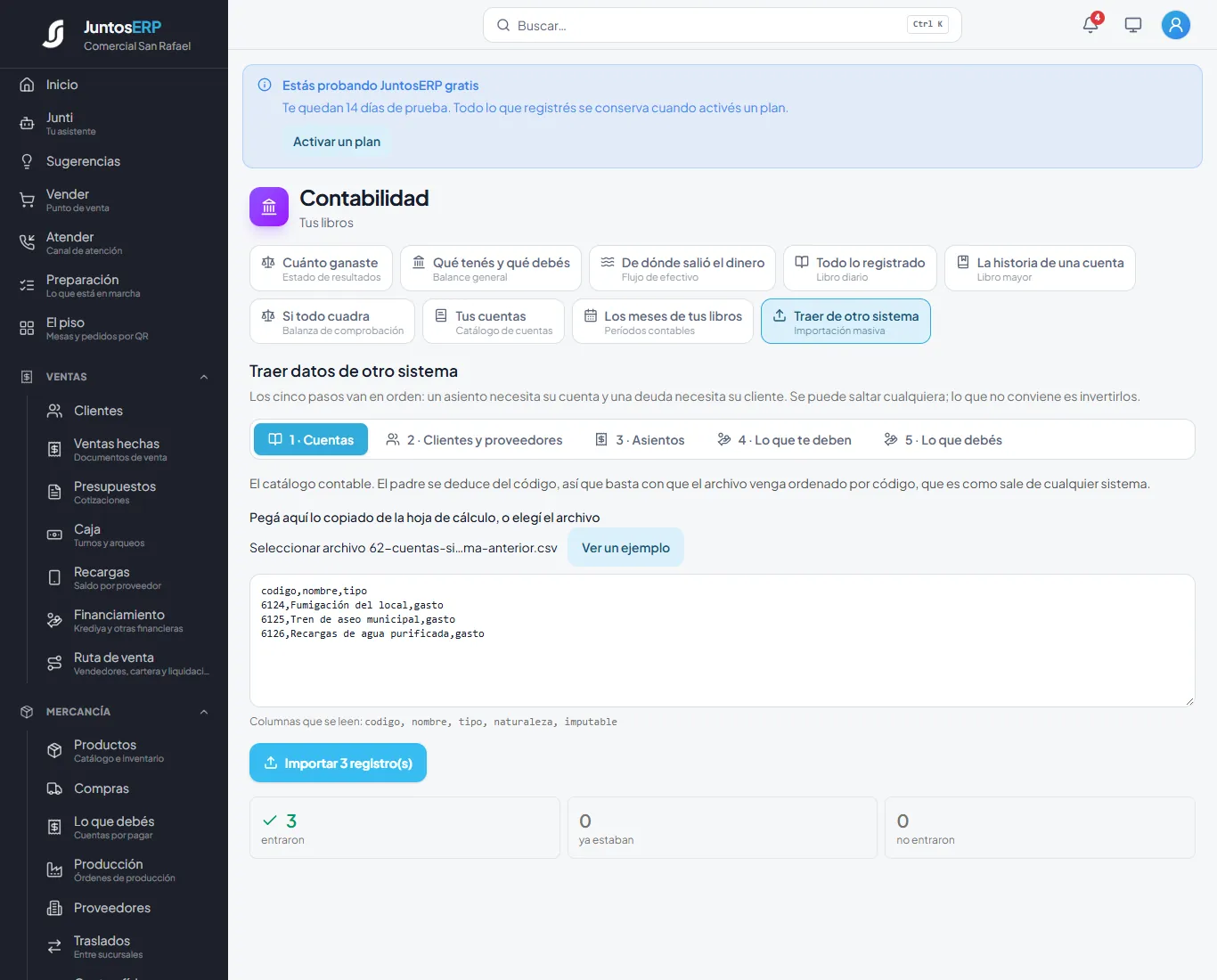
Las cuentas, importadas. - 4
2 · Clientes y proveedores: el RTN es la llave, así que quien ya estaba no se duplica (1 ya estaba: Distribuidora La Colonia). En esCliente y esProveedor, «si», «1» o «true» quieren decir sí; «no», «0», «false» o la celda vacía quieren decir no. Si una línea tiene un error, sale en Lo que no entró con el motivo, y Descargar solo esto te baja solo esas líneas para corregirlas y volver a subirlas.
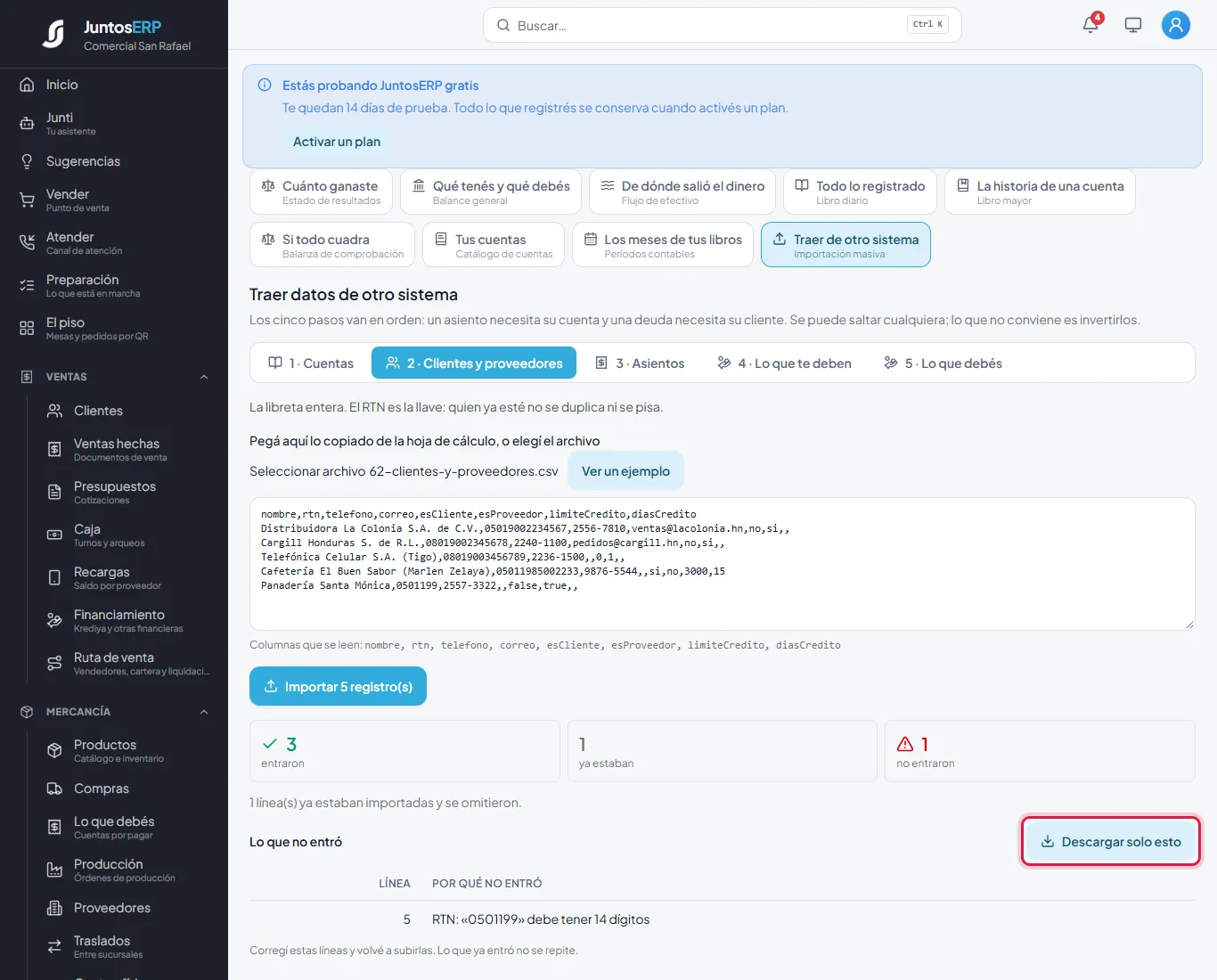
3 entraron, 1 ya estaba y la Panadería Santa Mónica no entró: su RTN tiene menos de 14 dígitos. - 5
4 · Lo que te deben: las facturas de clientes que quedaron pendientes. Después se cobran aquí con normalidad y aparecen en el estado de cuenta del cliente.
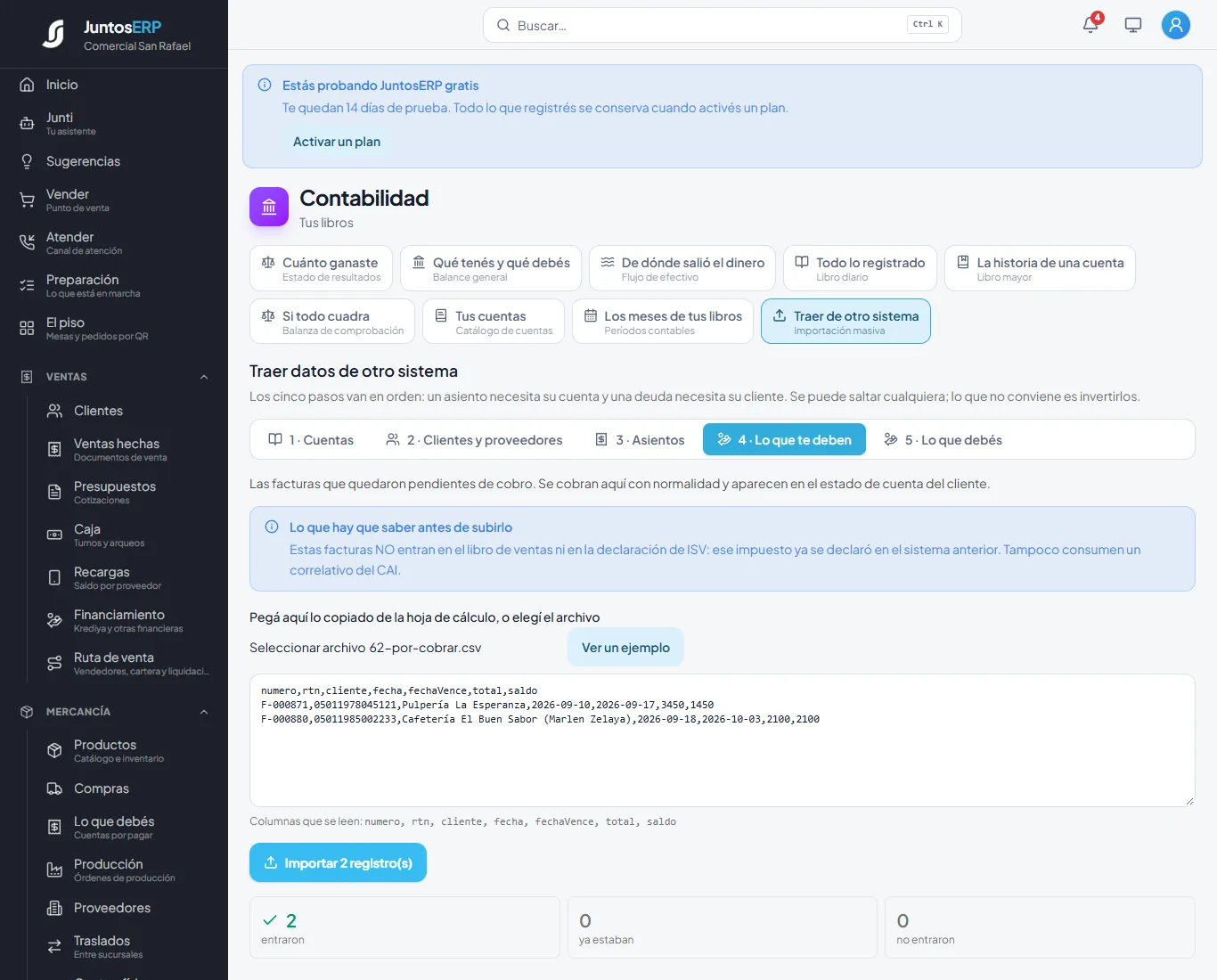
Dos facturas por cobrar de la pulpería y la cafetería. - 6
5 · Lo que debés: las compras pendientes de pago. Aparecen en Lo que debés para pagarlas cuando toque.
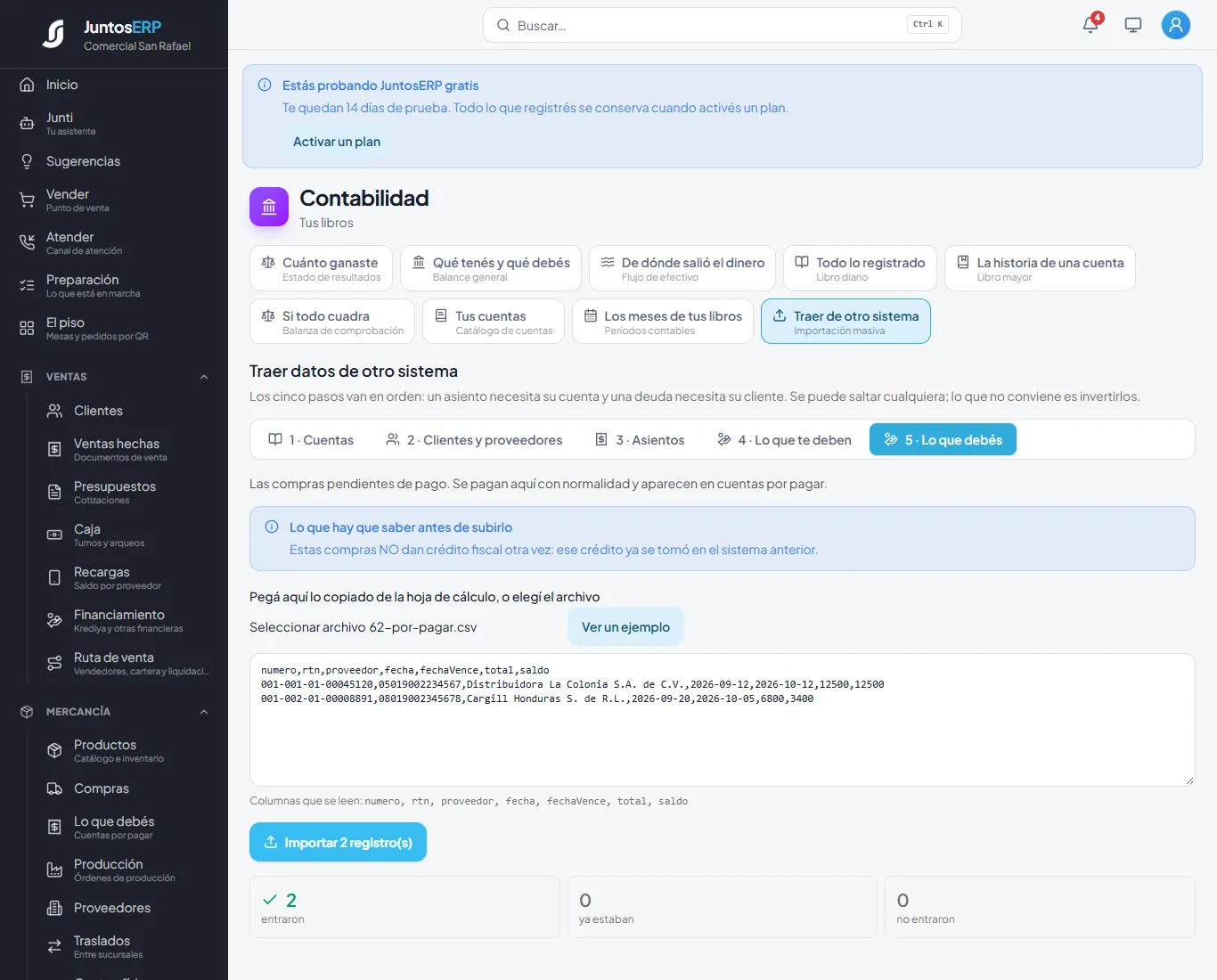
Dos facturas por pagar a La Colonia y Cargill.
Las columnas de cada paso
Cuentas: codigo, nombre, tipo (activo, pasivo, patrimonio, ingreso, costo o gasto), y si querés naturaleza e imputable.
Clientes y proveedores: nombre, rtn, telefono, correo, esCliente, esProveedor, limiteCredito, diasCredito. Si le das crédito a alguien, poné también a cuántos días.
Asientos: fecha, concepto, cuenta, debe, haber (ver Anotar un registro a mano).
Lo que te deben / Lo que debés: numero, rtn, cliente o proveedor, fecha, fechaVence, total, saldo.
Sigue con: Tu cuenta del banco
Dinero · Dinero › Bancos
Tu cuenta del banco
Registrás tu cuenta del banco para pegar su estado de cuenta y comprobar que cada movimiento corresponde a algo que registraste en el sistema.
Caso de uso
Comercial San Rafael tiene una cuenta de cheques en el Banco Atlántida, terminada en 4471. Ahí caen los pagos con tarjeta del POS, los depósitos del efectivo de la caja y de ahí salen los cheques del alquiler.
Paso a paso
- 1
Entrá a Dinero › Bancos y tocá Agregar mi cuenta.
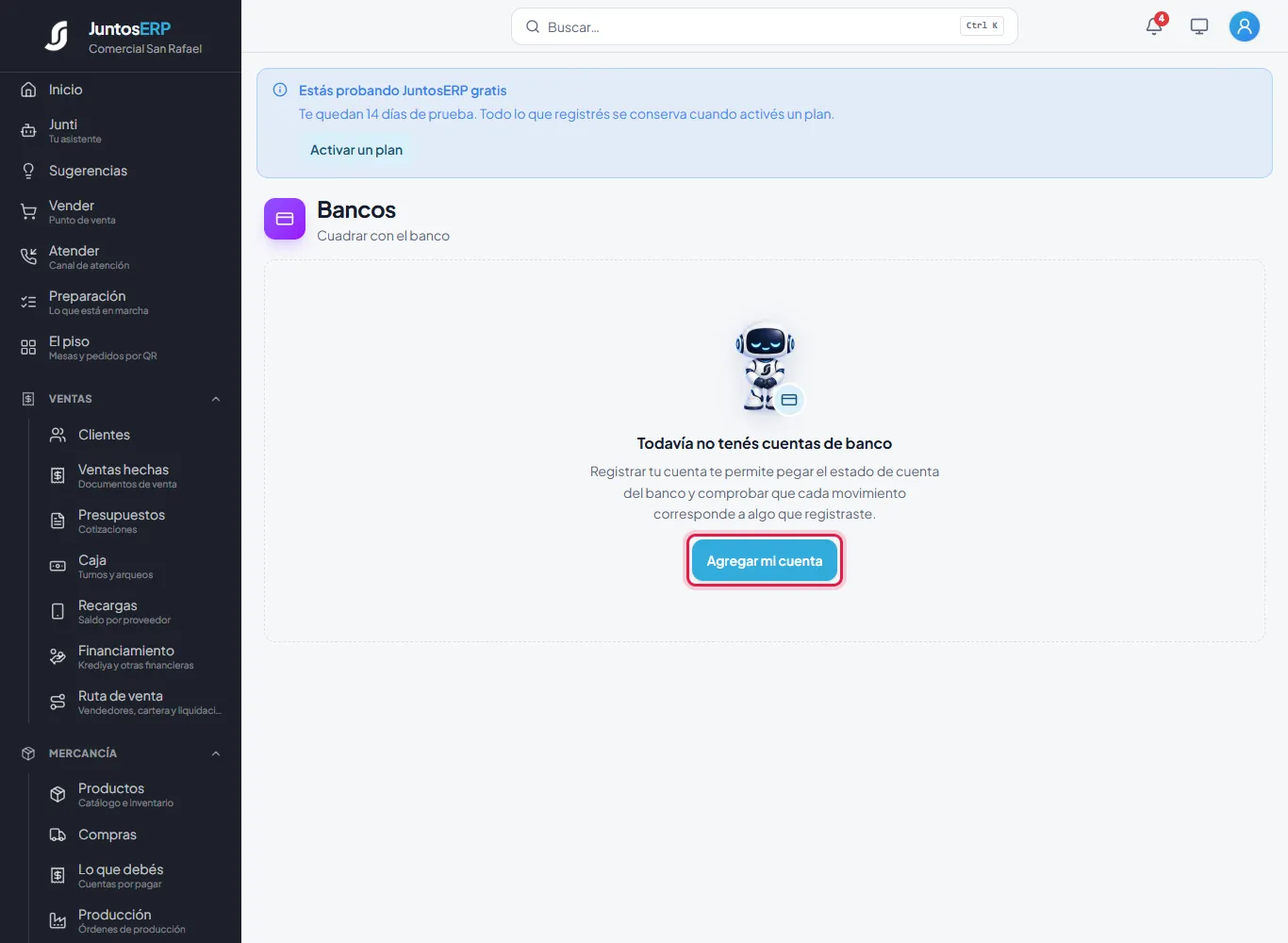
Todavía no hay cuentas de banco. - 2
En ¿Cómo le llamás? poné un nombre que reconozcas; escribí el Banco y el Número de cuenta (con los últimos dígitos basta). Tocá Guardar.
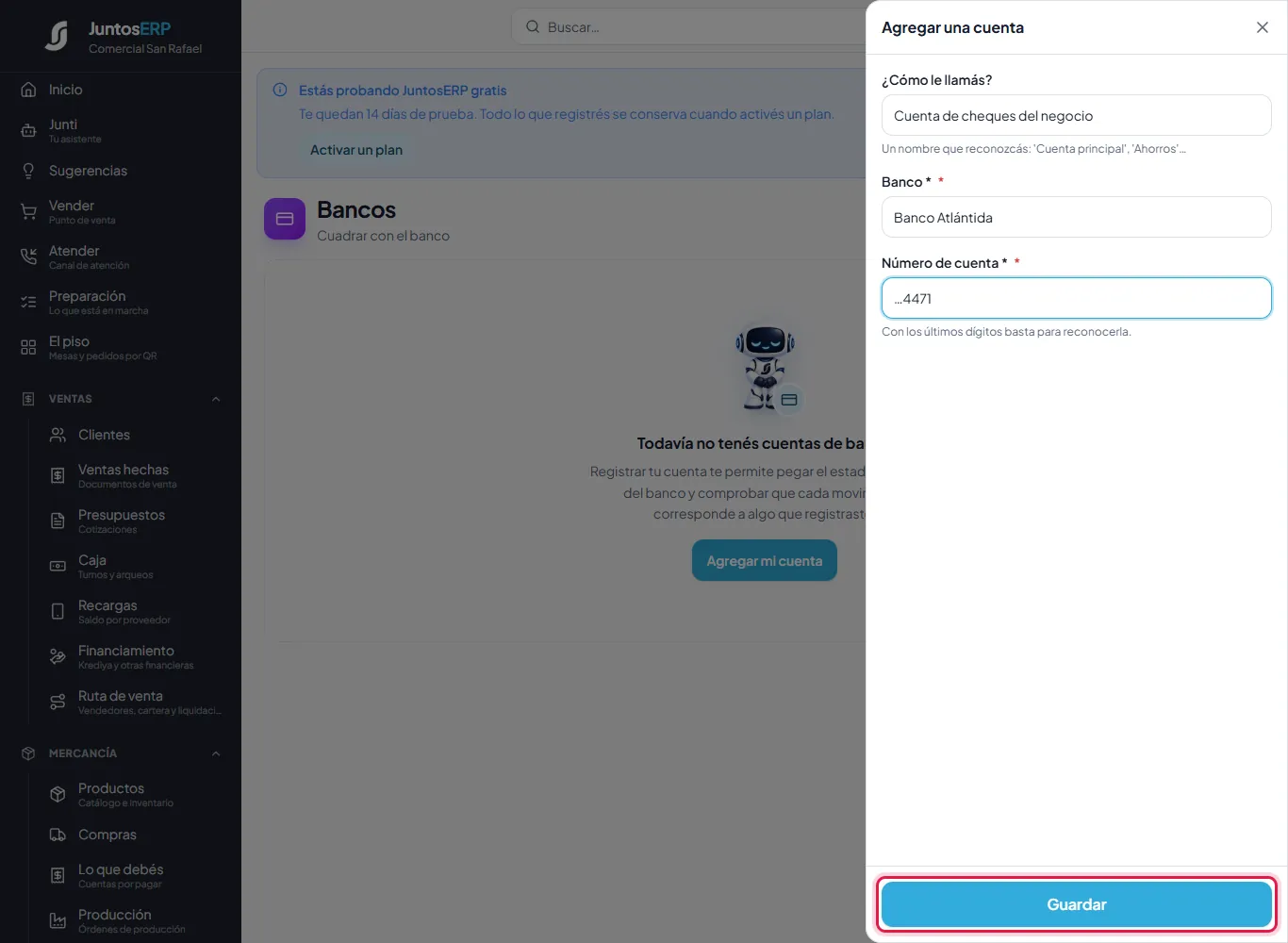
La cuenta de cheques en el Banco Atlántida.
Más de una cuenta
Si tenés cuentas en varios bancos (por ejemplo, ahorros en BAC y cheques en Atlántida), agregalas con Otra cuenta y elegí en ¿Qué cuenta? cuál querés ver. Cada una muestra cuánto le falta por cuadrar.
Sigue con: Llevar el efectivo al banco
Dinero · Ventas › Caja › Mover efectivo
Llevar el efectivo de la caja al banco
Cuando sacás efectivo de la gaveta para depositarlo, se registra en la caja como una salida. Así, al cerrar, el arqueo espera ese dinero de menos y cuadra.
Caso de uso
Al final del día la gaveta de Caja 1 tiene demasiado efectivo. Rosa saca L 1,500.00 y los deposita en la agencia del Banco Atlántida del Barrio Guamilito. La boleta es la 88341.
Paso a paso
- 1
Con la caja abierta, entrá a Ventas › Caja y tocá Mover efectivo.
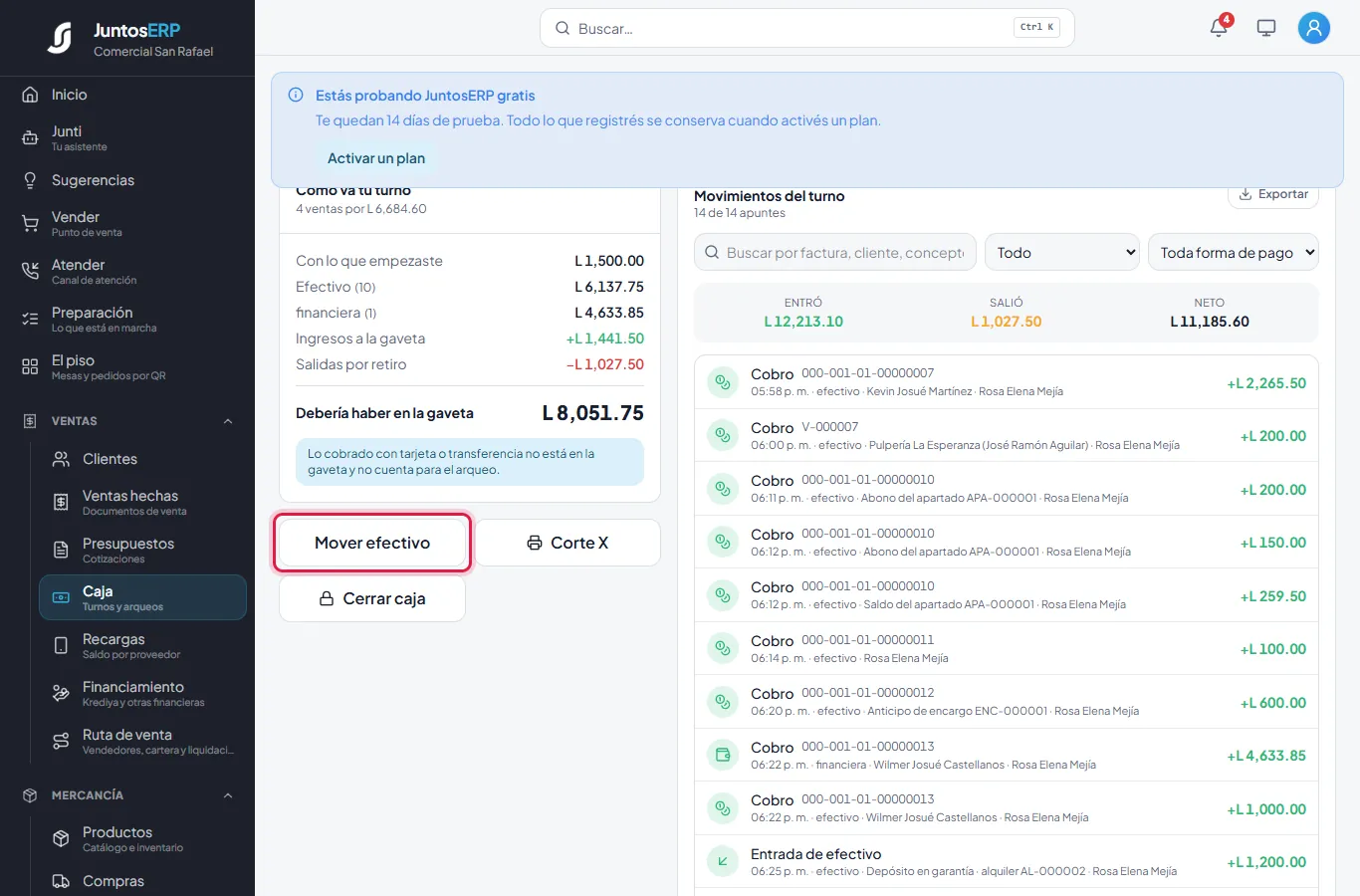
El turno de Caja 1 abierto: deberían haber L 8,051.75 en la gaveta. - 2
Elegí Al banco («Lo depositás en la cuenta del negocio») y, en ¿A qué cuenta?, la del Banco Atlántida. Escribí ¿Cuánto? y en ¿Por qué? el número de boleta. Tocá Registrar.
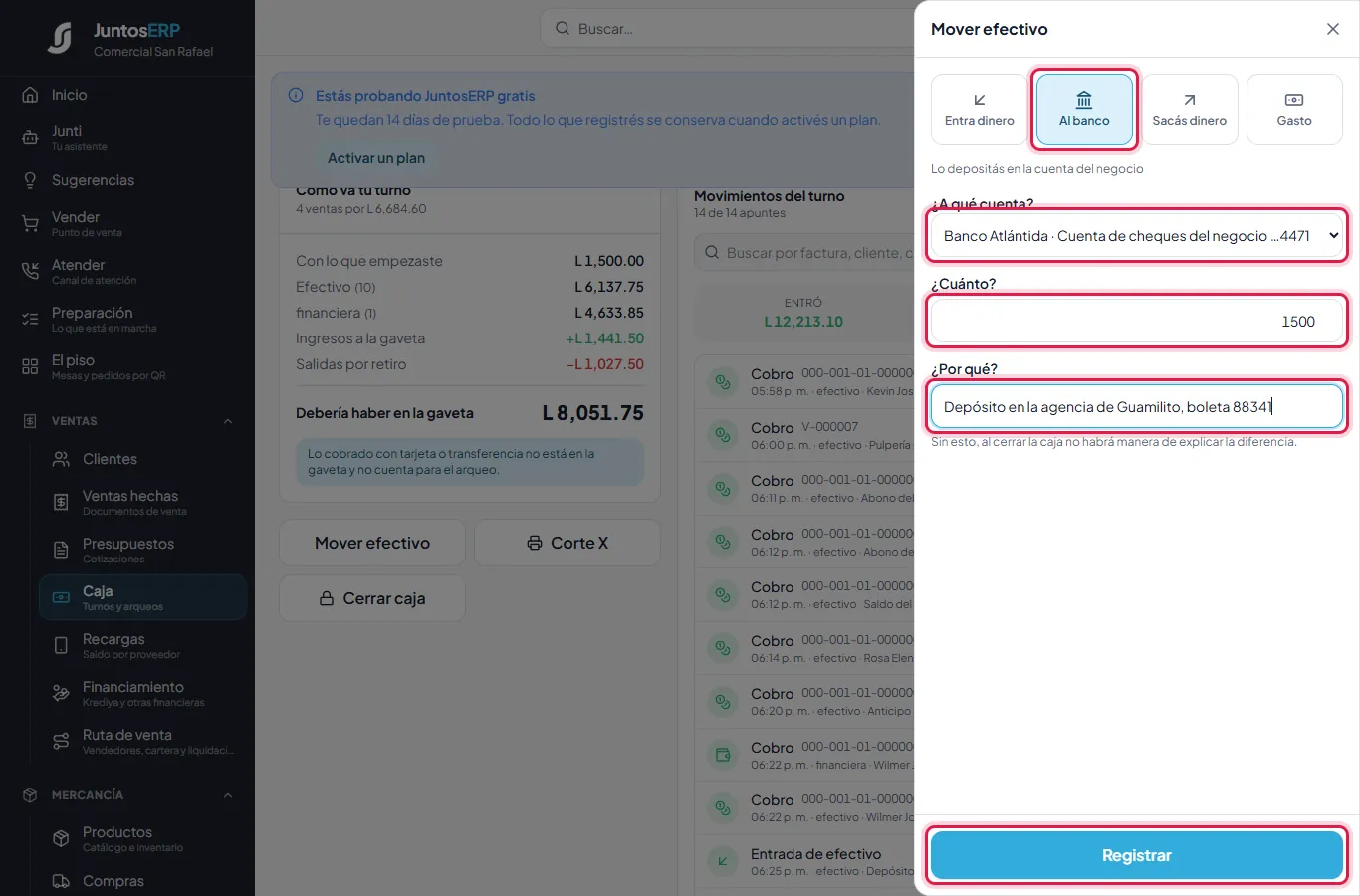
L 1,500.00 a la cuenta de cheques del Banco Atlántida, boleta 88341. - 3
La Salida de efectivo aparece en los movimientos del turno (con el filtro Entradas y salidas la ves sola) y Debería haber en la gaveta baja lo depositado. En la contabilidad, el dinero pasa de la caja general a esa cuenta del banco: lo ves en el mayor de 1103 · Bancos.
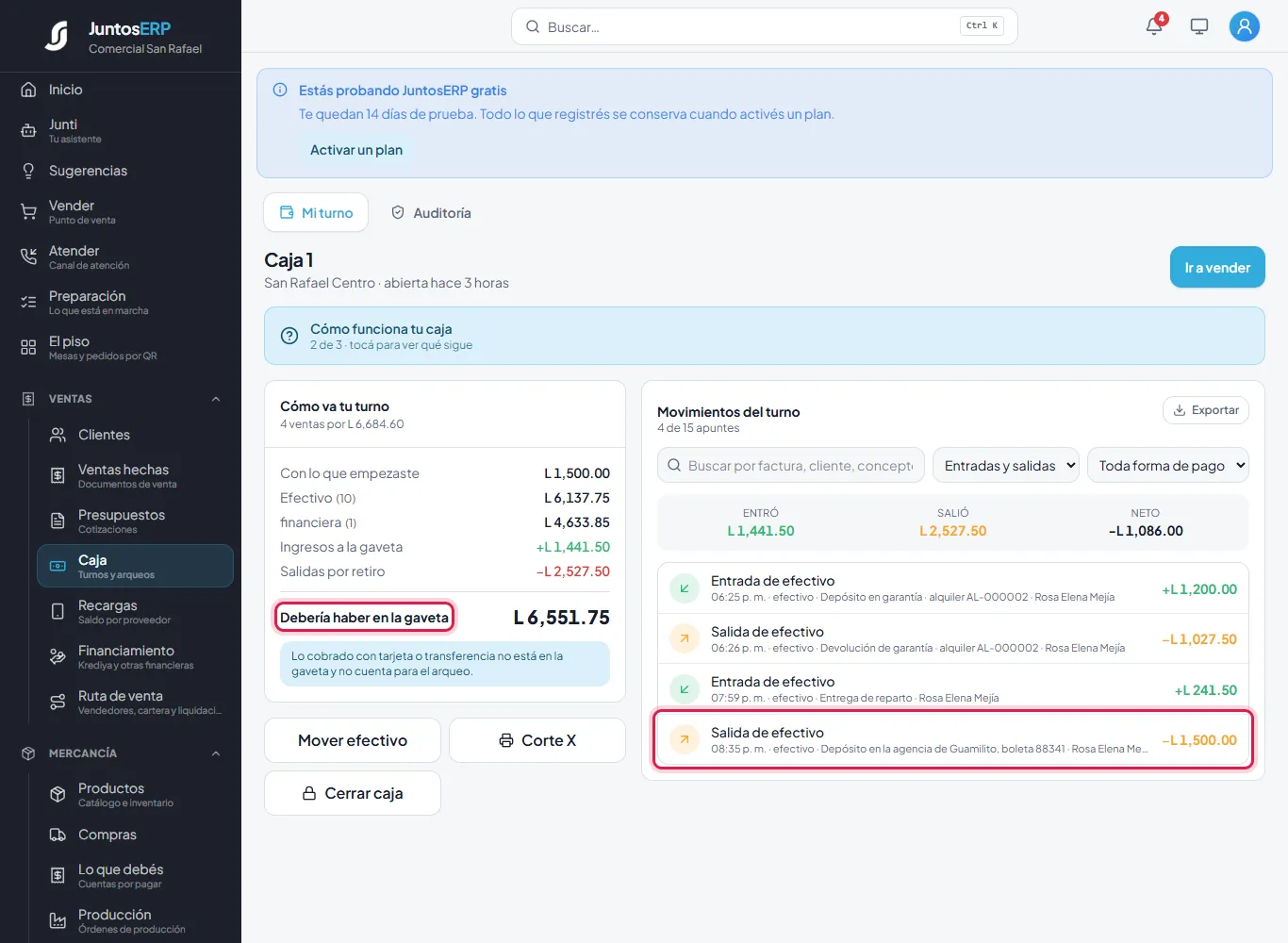
Ahora deberían haber L 6,551.75: L 1,500.00 menos.
Después, en Bancos
Cuando pegues el estado de cuenta, ese depósito aparecerá como una entrada del banco. El sistema todavía no lo propone solo: cuadralo con una nota que diga de qué caja y qué boleta es (ver Cuadrar con el banco).
Sigue con: Cuadrar con el banco
Dinero · Dinero › Bancos › Pegar el estado de cuenta
Cuadrar con el banco (conciliación)
Pegás el estado de cuenta que te da el banco y, línea por línea, decís a qué corresponde cada movimiento. El sistema te propone lo que encaja; vos decidís.
Caso de uso
El 30 de septiembre Rosa baja de la banca en línea del Banco Atlántida los movimientos del mes: dos depósitos del POS de las ventas con tarjeta, el depósito del efectivo, su aporte de capital, el cheque del alquiler y la comisión del banco.
Paso a paso
- 1
En Bancos tocá Pegar el estado de cuenta. Copiá las filas del estado de cuenta (desde Excel o la banca en línea) y pegalas en Pegá aquí. Cada línea debe empezar con la fecha (AAAA-MM-DD) y terminar con el monto, negativo si salió dinero. El sistema te enseña cuántos movimientos entendió. Tocá Agregar 6 movimientos.
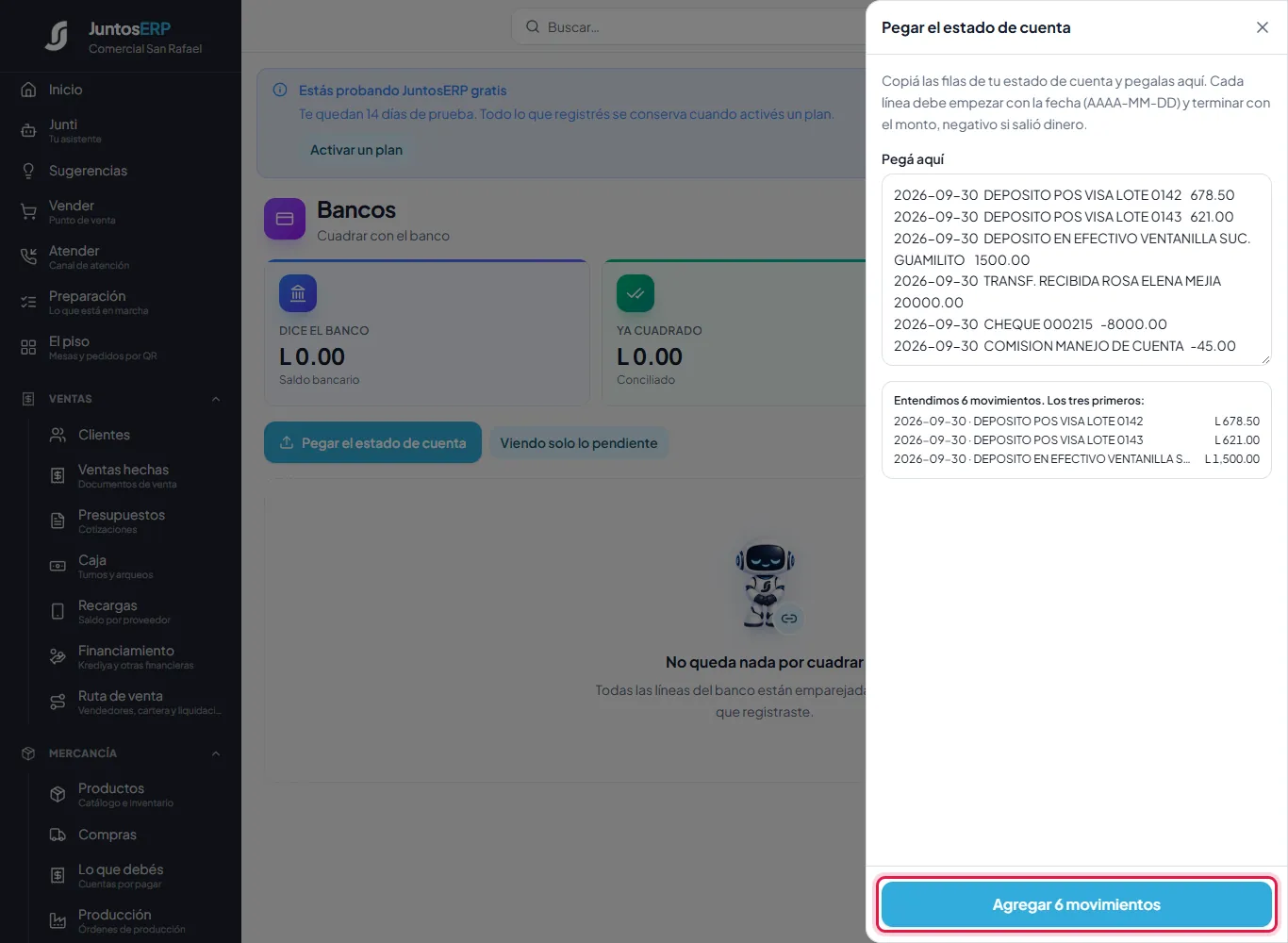
Seis movimientos del Banco Atlántida. - 2
Arriba ves tres cifras: Dice el banco (el saldo según el banco), Ya cuadrado y Falta cuadrar. Abajo, cada movimiento con la etiqueta sin cuadrar. Tocá uno.
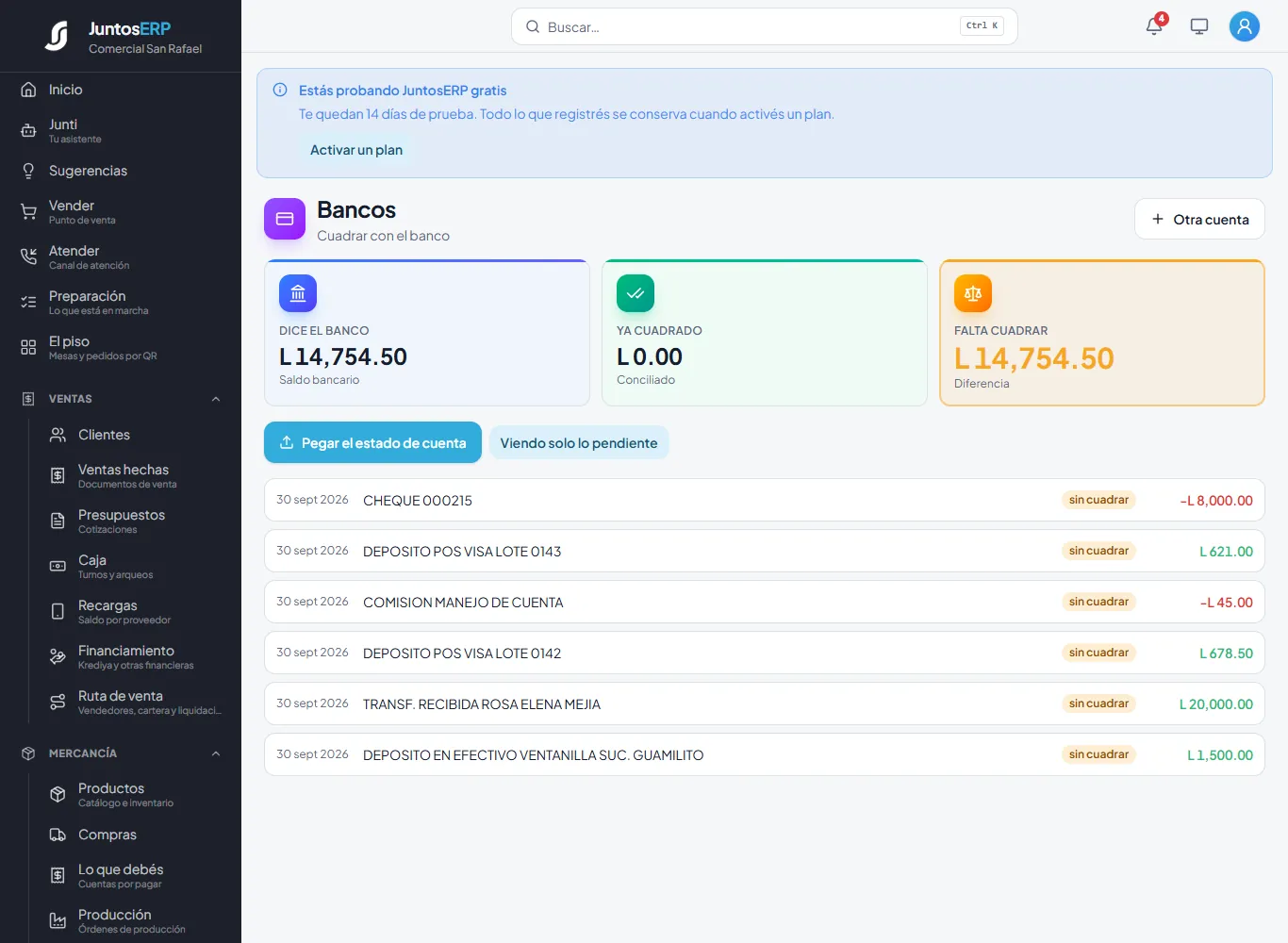
L 14,754.50 según el banco, todavía sin cuadrar. - 3
En Esto es lo que encaja el sistema propone el cobro o pago registrado con el mismo monto y fecha: aquí, la venta V-000002 de Inversiones Paz, cobrada con tarjeta. Tocalo y el movimiento queda cuadrado.
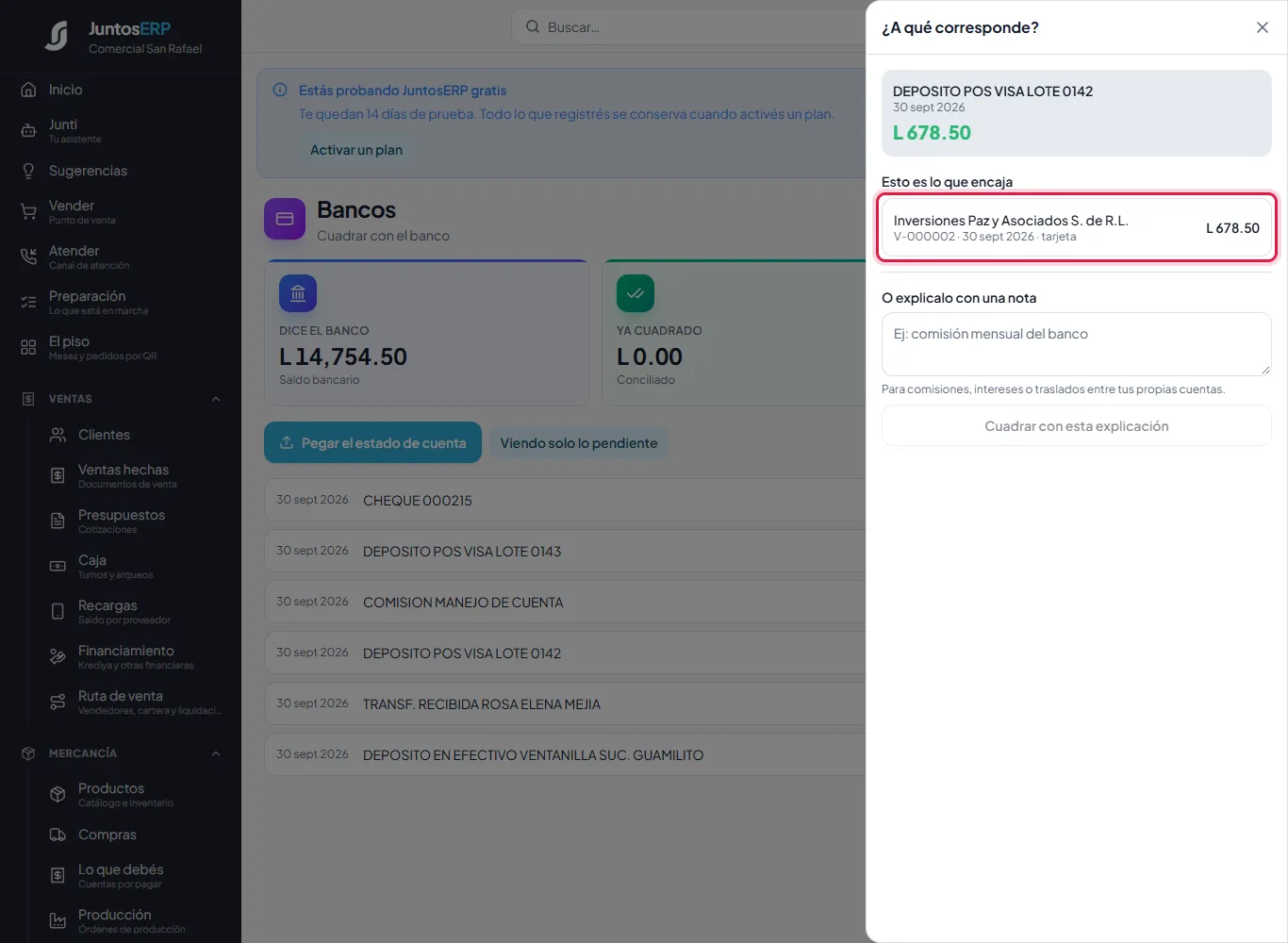
El depósito del POS encaja con una venta con tarjeta. - 4
Si no hay nada que encaje (un depósito de efectivo, un aporte, un cheque, una comisión), sale «No encontramos ningún cobro ni pago que encaje con este monto y fecha». Escribí en O explicalo con una nota qué fue y tocá Cuadrar con esta explicación.
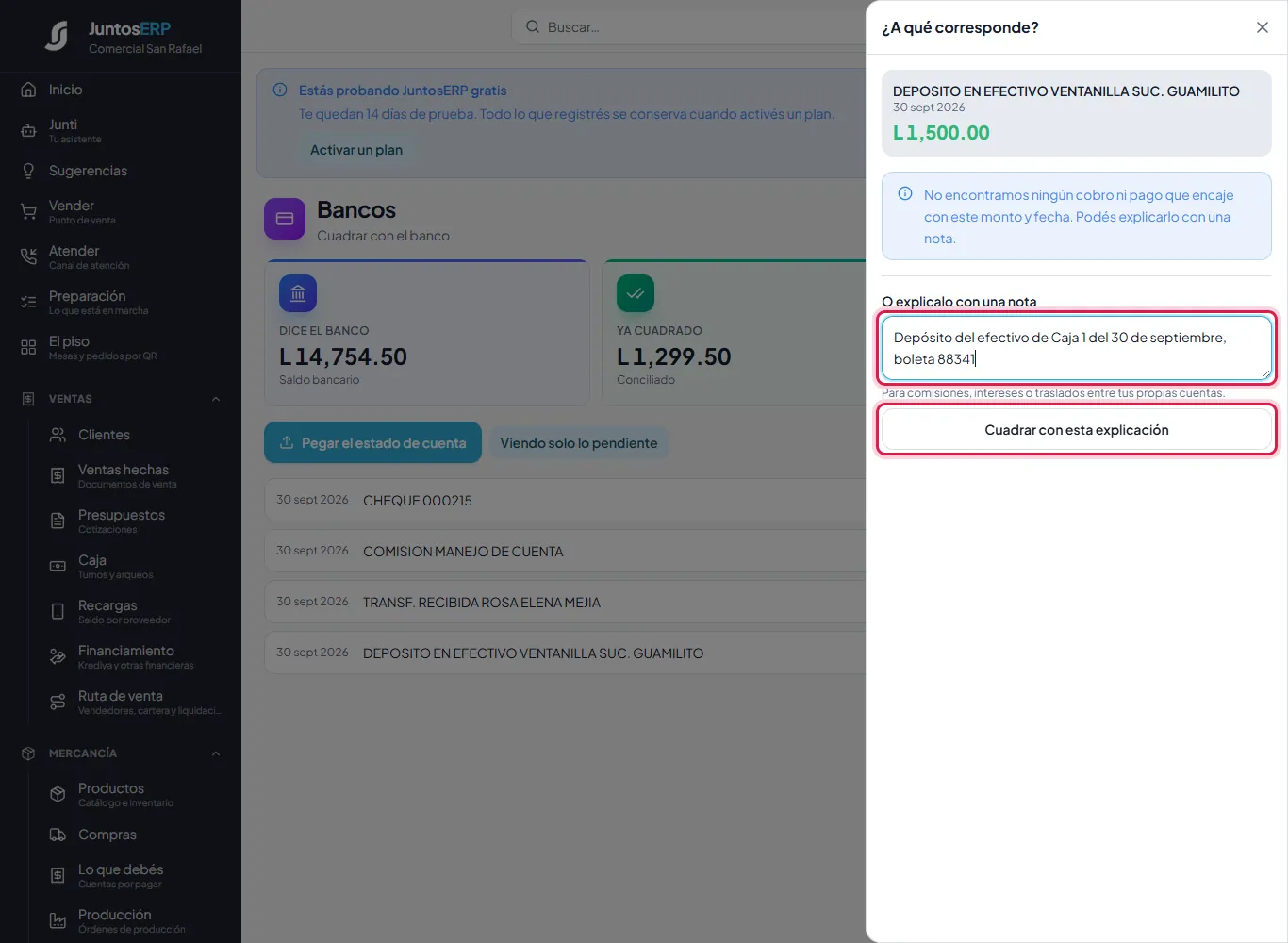
El depósito del efectivo de Caja 1, explicado con su boleta. - 5
El botón Viendo solo lo pendiente cambia a Viendo todo para ver también lo ya cuadrado, con la nota debajo de cada uno. Aquí solo queda la comisión del banco por cuadrar.
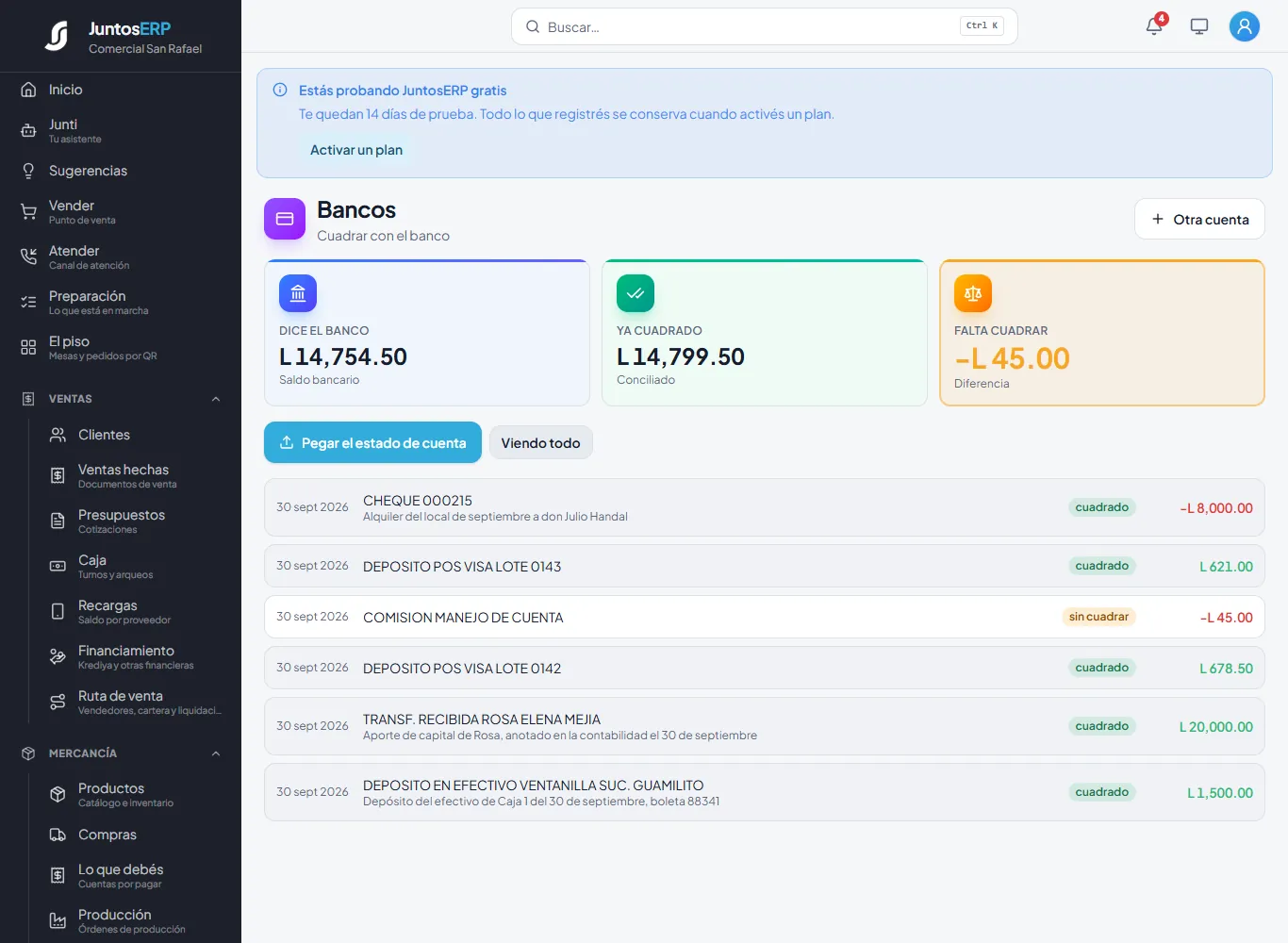
Solo falta cuadrar la comisión de L 45.00.
Sigue con: El ISV del mes
Dinero · Dinero › Impuestos
Impuestos: el ISV del mes
Cuánto le debés al SAR este mes y cuándo vence, sacado de tus ventas y compras. Si declarás en el régimen general, aquí ves el ISV a pagar, lo que viene en el calendario del SAR y lo que ya declaraste.
Para qué sirve
Primero hay que decirle al sistema que declarás. Mientras en Configuración › Impuestos diga «No llevo impuestos», esta pantalla solo dice «Este negocio no declara impuestos» y te manda a indicar tu régimen.
Caso de uso
Comercial San Rafael está inscrito en el régimen general: declara el ISV cada mes. El 30 de septiembre Rosa revisa cuánto va a pagar antes del 10 de octubre.
Paso a paso
- 1
En Configuración › Impuestos elegí Régimen general (o Régimen simplificado si vendés hasta L 250,000 al año). Escribí el RTN del negocio y el Tipo de persona (natural, o jurídica si es una sociedad). Si el SAR te designó gran contribuyente o agente de retención, encendé esa opción.
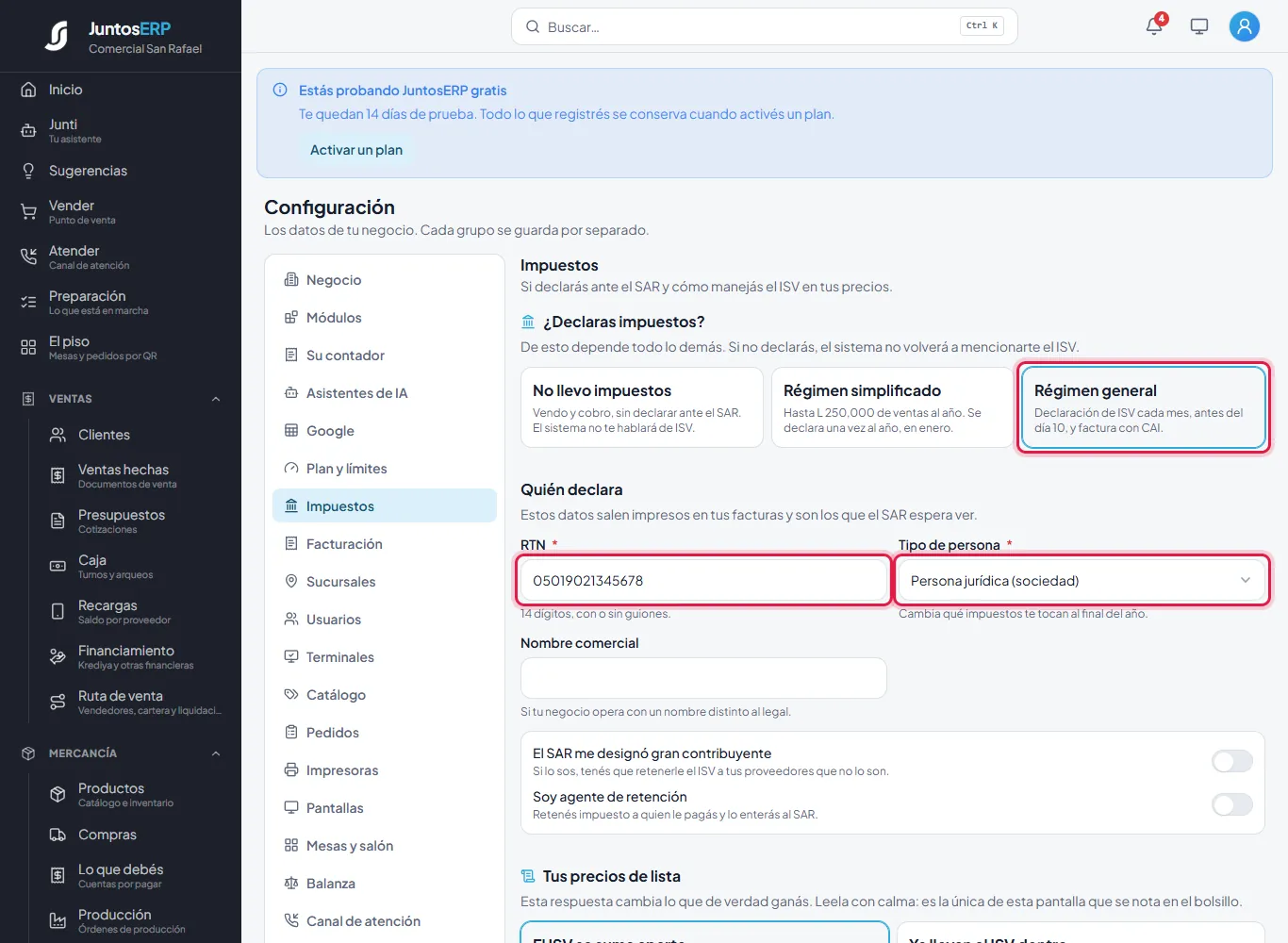
Régimen general, RTN 05019021345678, persona jurídica (sociedad). - 2
Más abajo, en Tus precios de lista, decí si el ISV se suma aparte o si tus precios ya lo llevan dentro. El ejemplo de L 1,000.00 te enseña cuánto te queda en cada caso. Tocá Guardar.
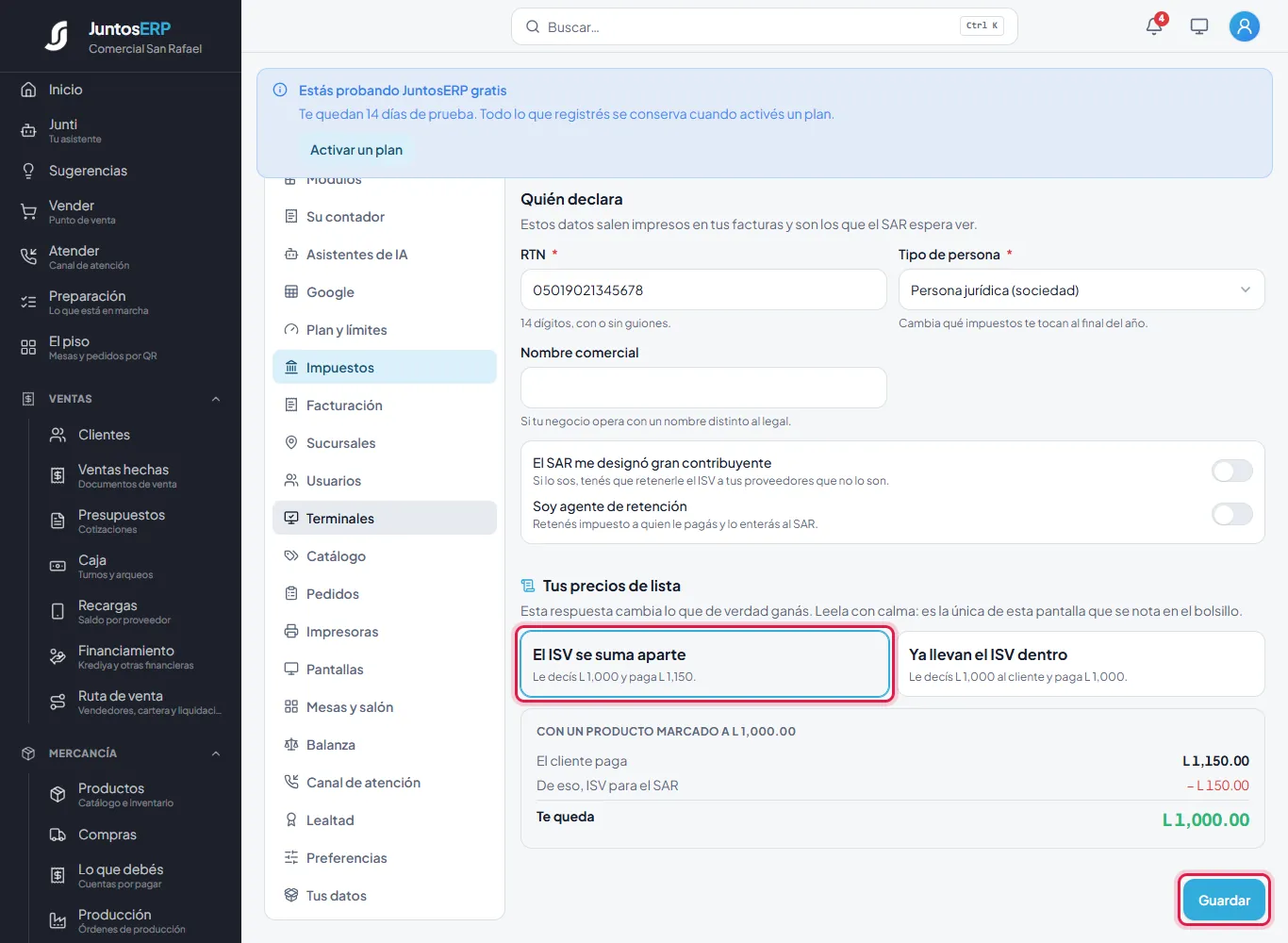
El ISV se suma aparte al precio. - 3
Volvé a Impuestos. Arriba elegís el mes y el año. La tarjeta grande dice cuánto pagar y cuándo vence (si el 10 cae en fin de semana, corre al lunes). Debajo: el ISV que cobraste, el que pagaste y descontás, las ventas gravadas y exentas, y los avisos de lo que te puede costar. Cuando ya presentaste la declaración en el SAR, tocá Marcar el ISV como presentado.
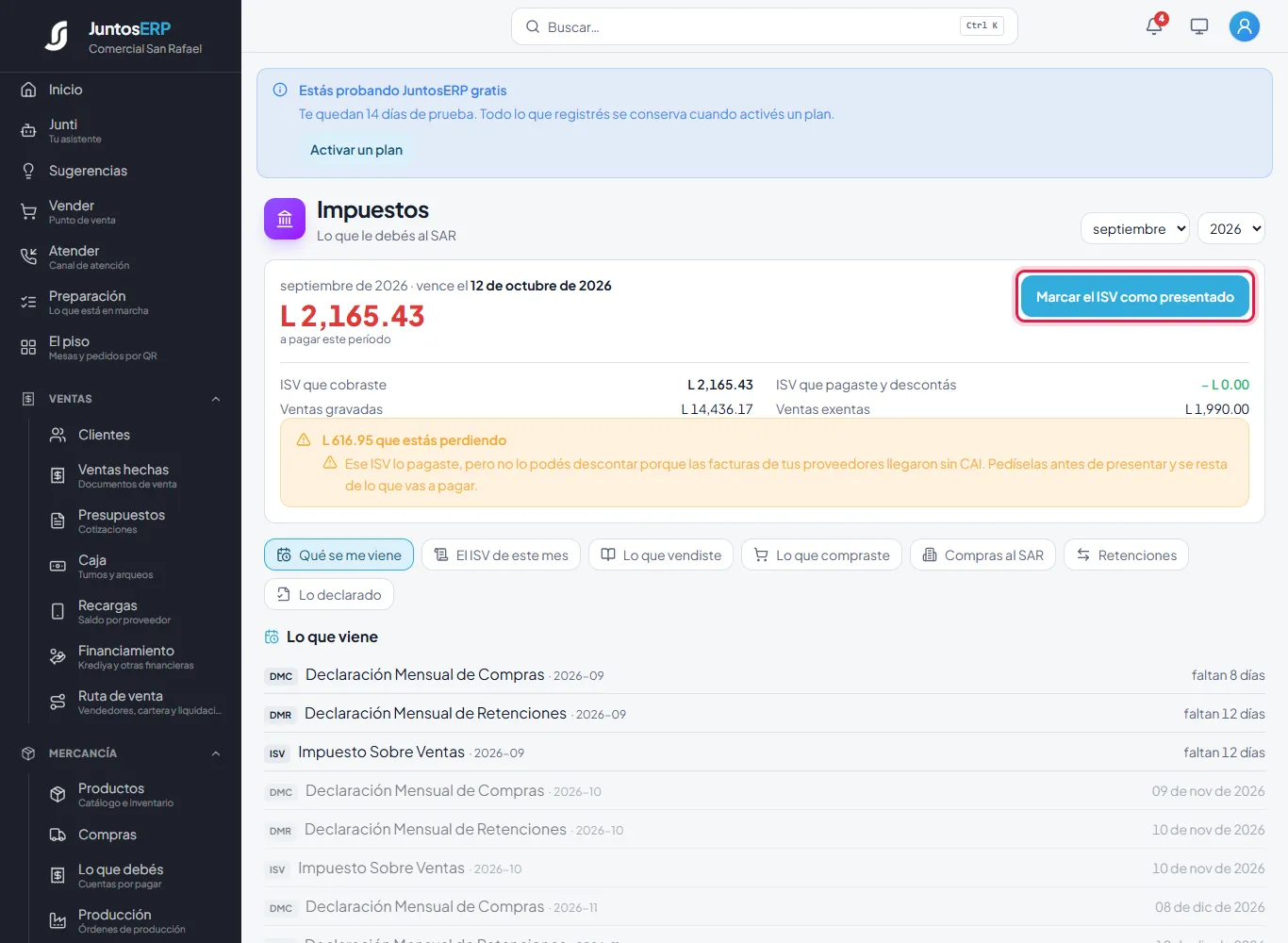
L 2,165.43 de ISV de septiembre, vence el 12 de octubre (el 10 cae sábado). - 4
La pestaña El ISV de este mes es el desglose para llenar el formulario SAR-222 en la oficina virtual del SAR. Ventas: lo gravado sin el ISV, lo exento, lo exonerado y el débito fiscal (el ISV de tus ventas). Compras: el crédito fiscal que podés descontar y el ISV que NO podés descontar porque la factura llegó sin CAI. Liquidación: el saldo a favor del mes anterior, el crédito aplicado, el Impuesto a pagar y el saldo a favor para el mes siguiente. Los libros de las otras pestañas son el respaldo.
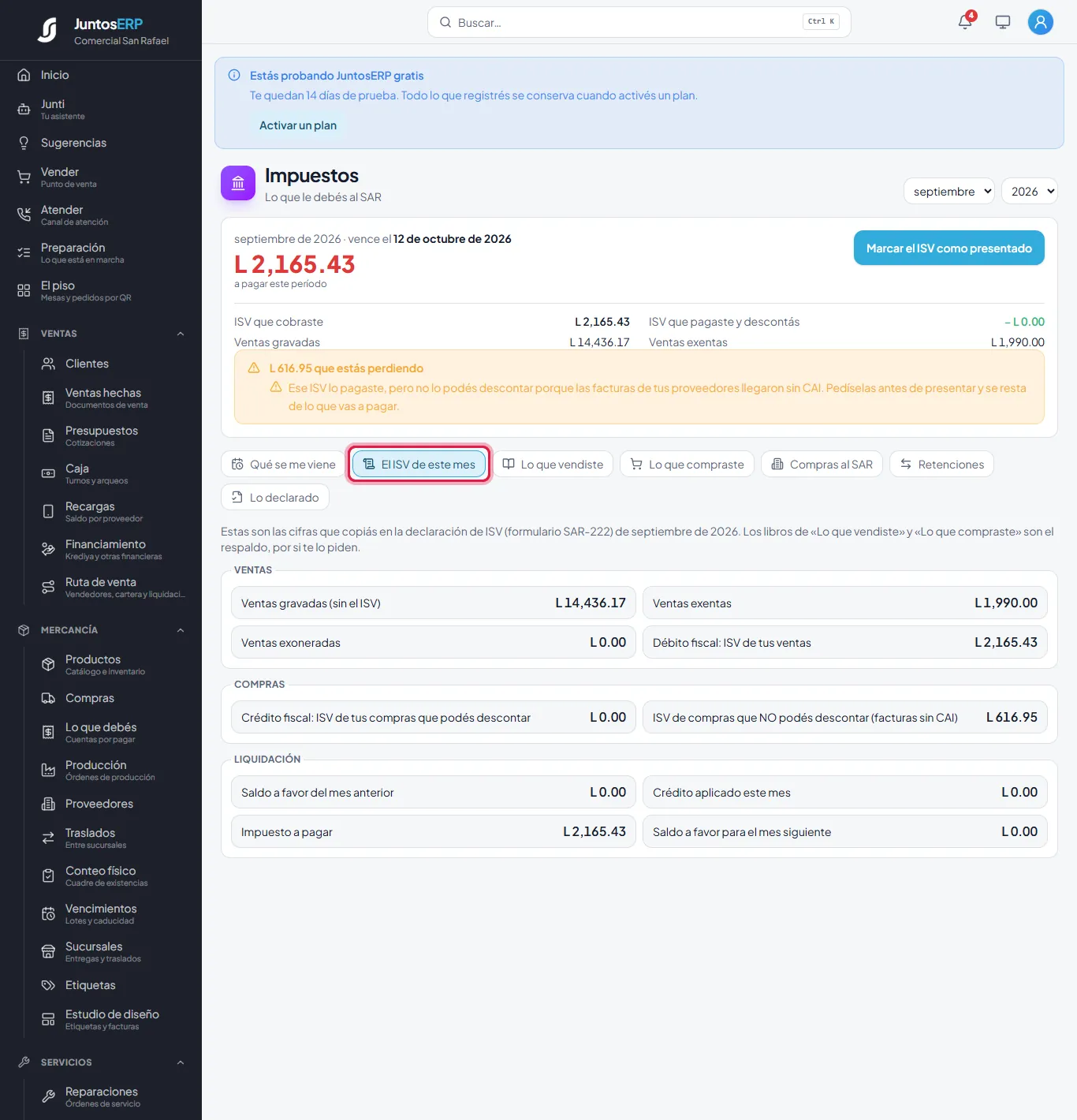
Septiembre: L 14,436.17 gravados, L 1,990.00 exentos y L 2,165.43 a pagar. - 5
La pestaña Qué se me viene es tu calendario del SAR: la DMC, la DMR y el ISV de cada mes, el cierre contable y la declaración anual de renta, con los días que faltan. Debajo está tu declaración anual del año calculada con tus libros.
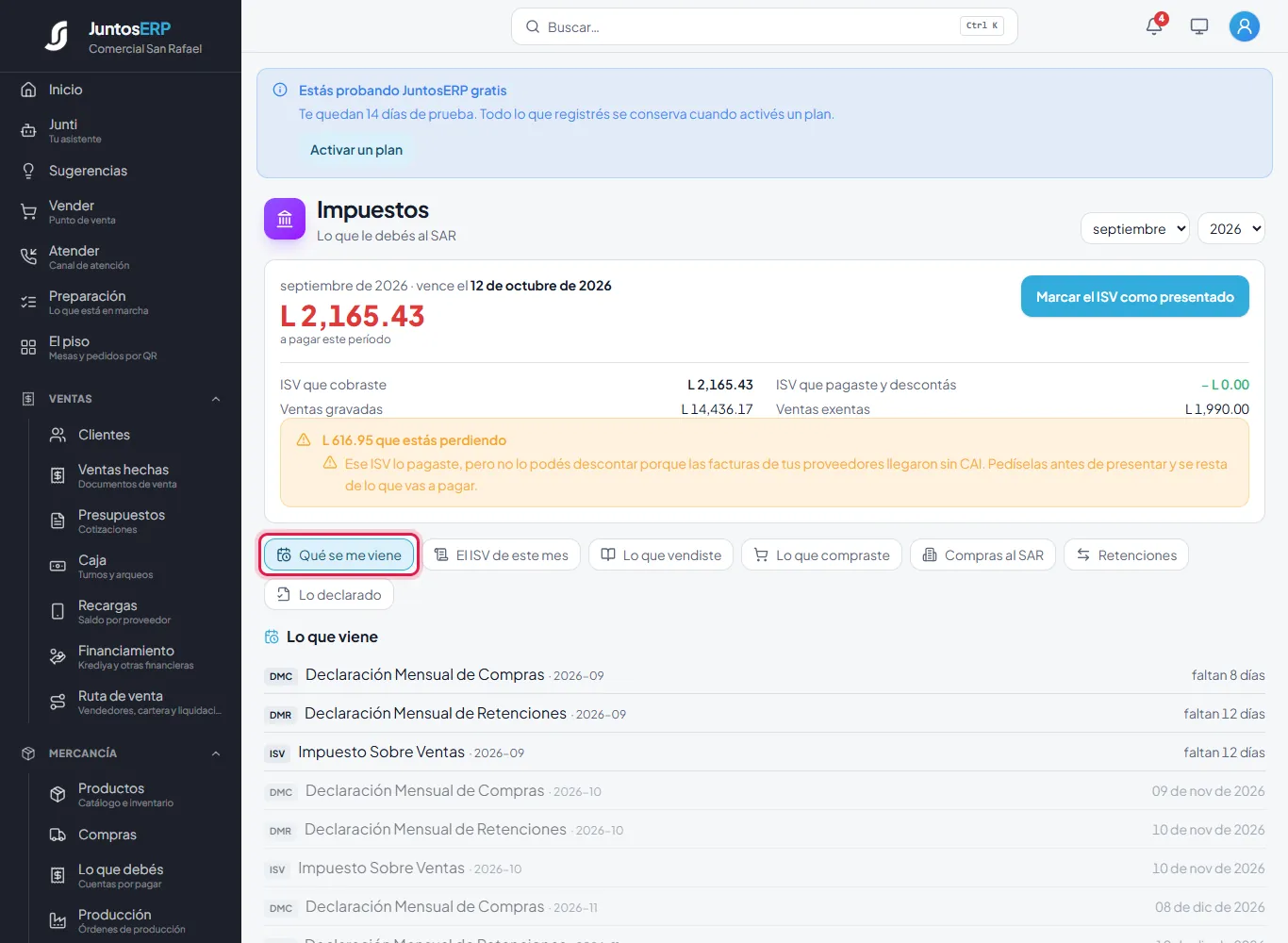
El calendario de obligaciones y la declaración anual de 2026. - 6
La pestaña Lo declarado guarda cada mes que marcaste como presentado, con su fecha límite. Después lo marcás como pagado con el número del recibo del banco.
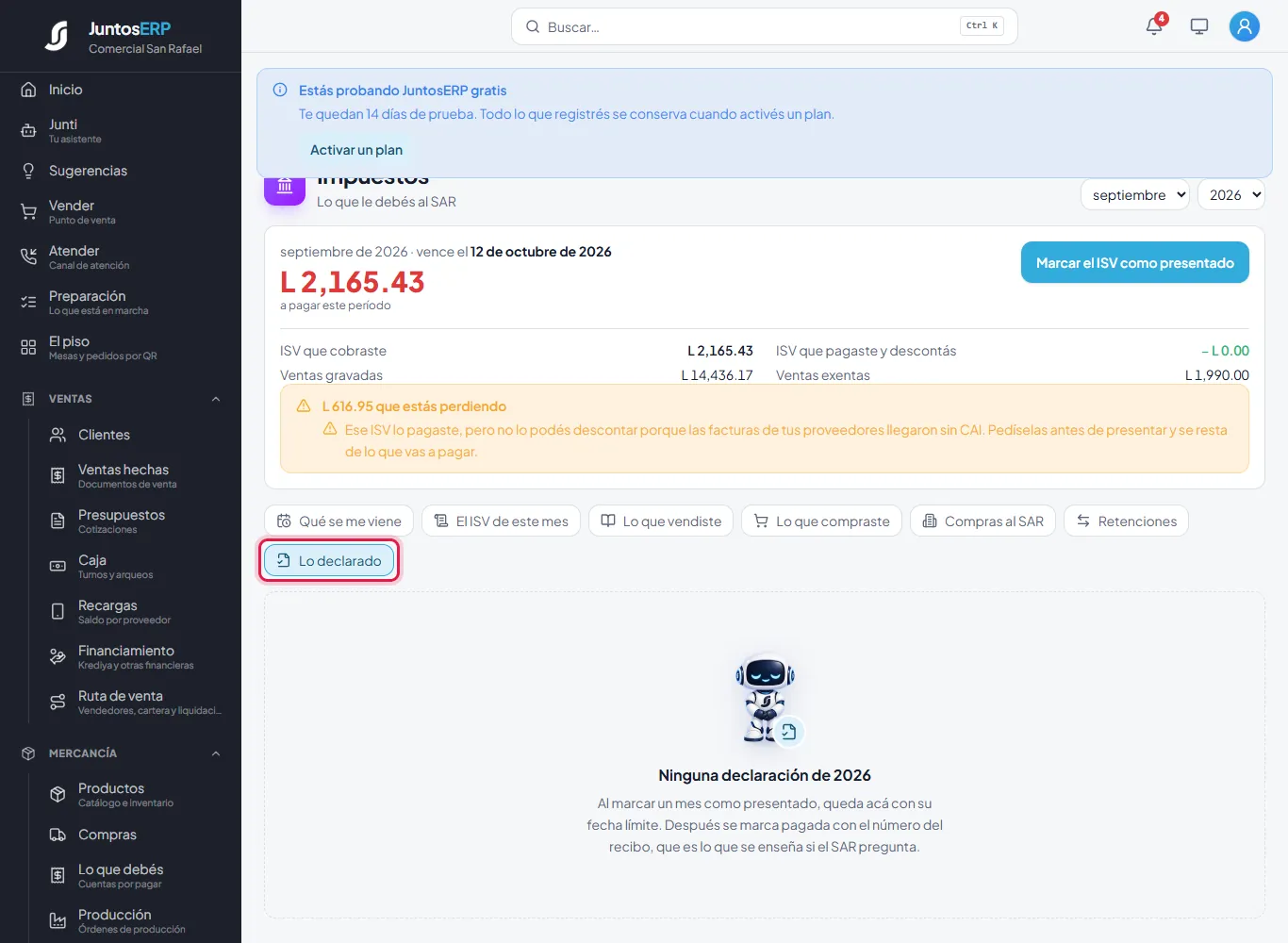
Ninguna declaración de 2026 marcada todavía.
Los avisos amarillos
Tenés ventas sin comprobante fiscal: el ISV se debe por haber vendido aunque no hayas facturado, pero no tenés factura que enseñar si el SAR pide el libro.
L … que estás perdiendo: (aquí, L 616.95) ISV que pagaste a proveedores cuyas facturas llegaron sin CAI. No lo podés descontar. Pediles la factura correcta antes de presentar y se resta de lo que vas a pagar.
Sigue con: Los libros de ventas y compras
Dinero · Dinero › Impuestos › Lo que vendiste
Libros de ventas y compras, DMC y retenciones
Los libros que el SAR te puede pedir: cada venta y cada compra del mes con su RTN y su ISV, la Declaración Mensual de Compras (DMC) y las retenciones.
Caso de uso
Marco Antonio, el contador, le pide a Rosa que revise antes de declarar que cada compra de septiembre tenga su CAI y que las ventas a empresas lleven el RTN del cliente.
Paso a paso
- 1
Lo que vendiste es el libro de ventas: fecha, documento, cliente con su RTN, lo gravado, lo exento, lo exonerado y el ISV. La última columna, ¿Lo podés probar?, avisa cuando una venta no tiene respaldo (por ejemplo, una nota de crédito sin CAI de notas de crédito). Las notas de crédito restan: la 000-001-06-00000001 sale con L -120.00 gravados y L -18.00 de ISV.
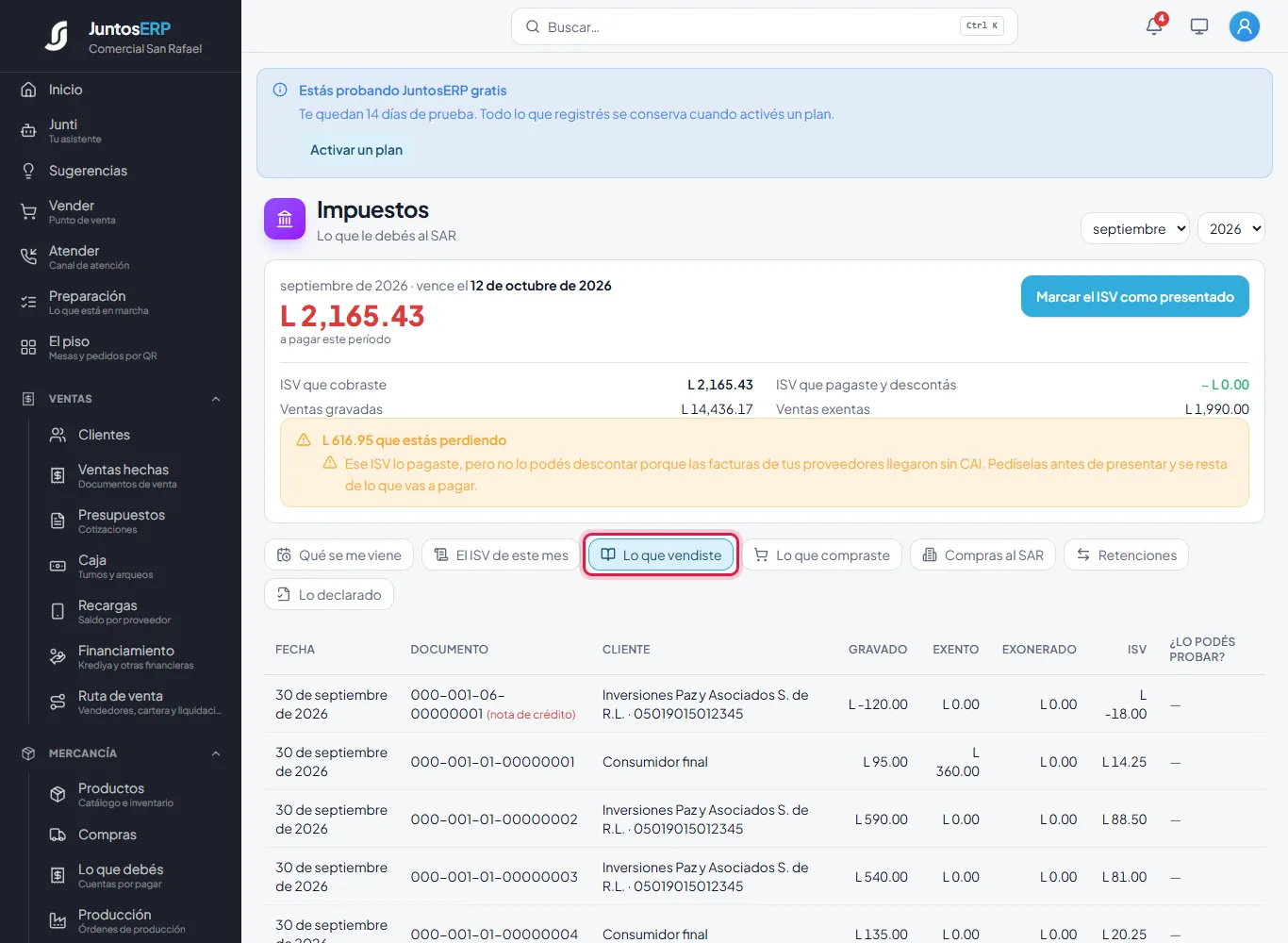
El libro de ventas de septiembre. - 2
Lo que compraste es el libro de compras. La columna ¿Lo podés descontar? dice si el ISV de esa compra se resta de lo que pagás, o por qué no (aquí: falta el CAI de la factura del proveedor).
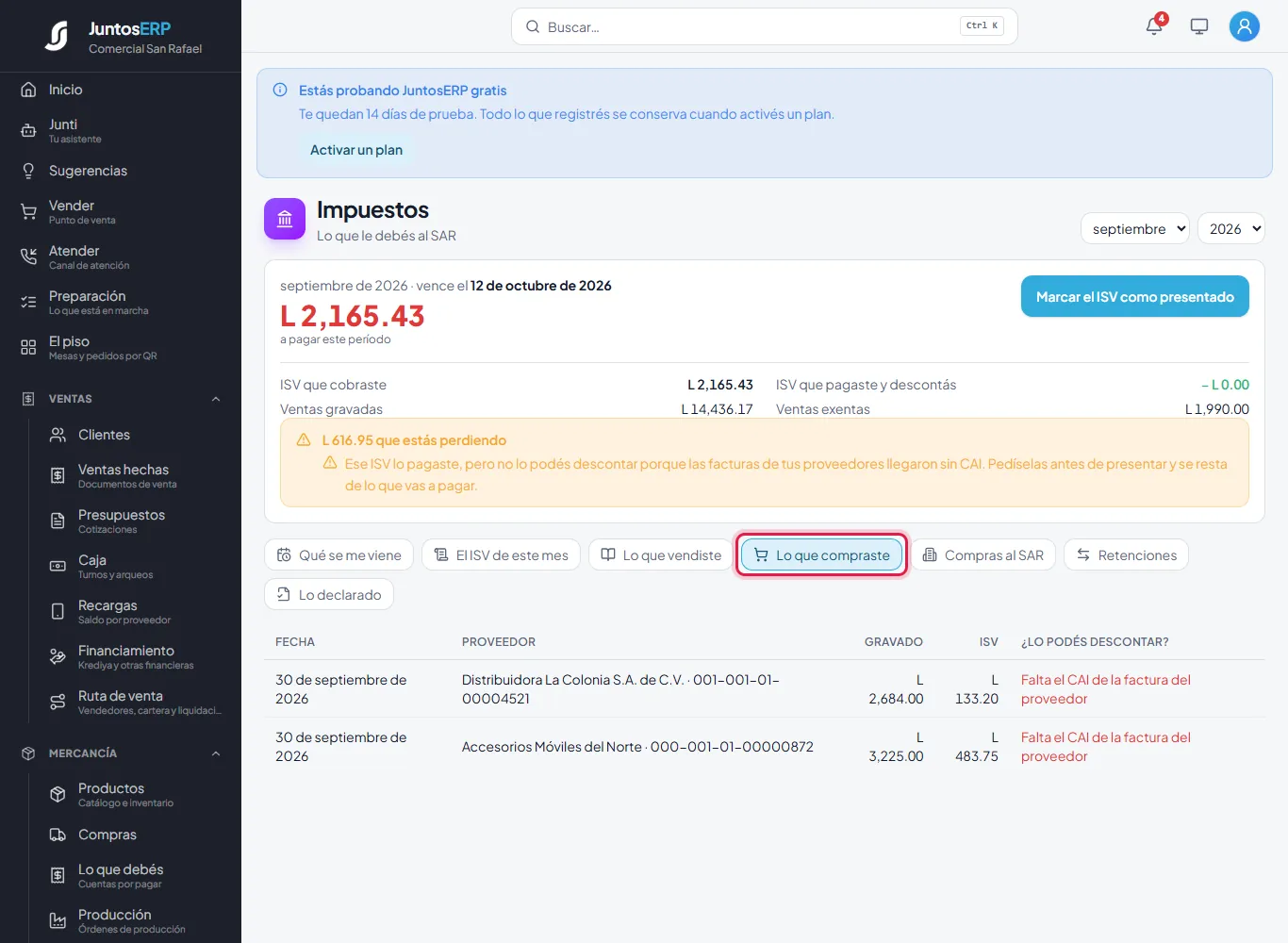
Dos compras sin CAI: su ISV no se descuenta. - 3
Compras al SAR es la DMC: lo que le compraste a cada proveedor en el mes, con su RTN. El SAR la cruza con lo que ellos declararon haber vendido. Tiene su propio Marcar la DMC como presentada y avisa si un proveedor no tiene RTN («sin RTN — el SAR no puede cruzarla»).
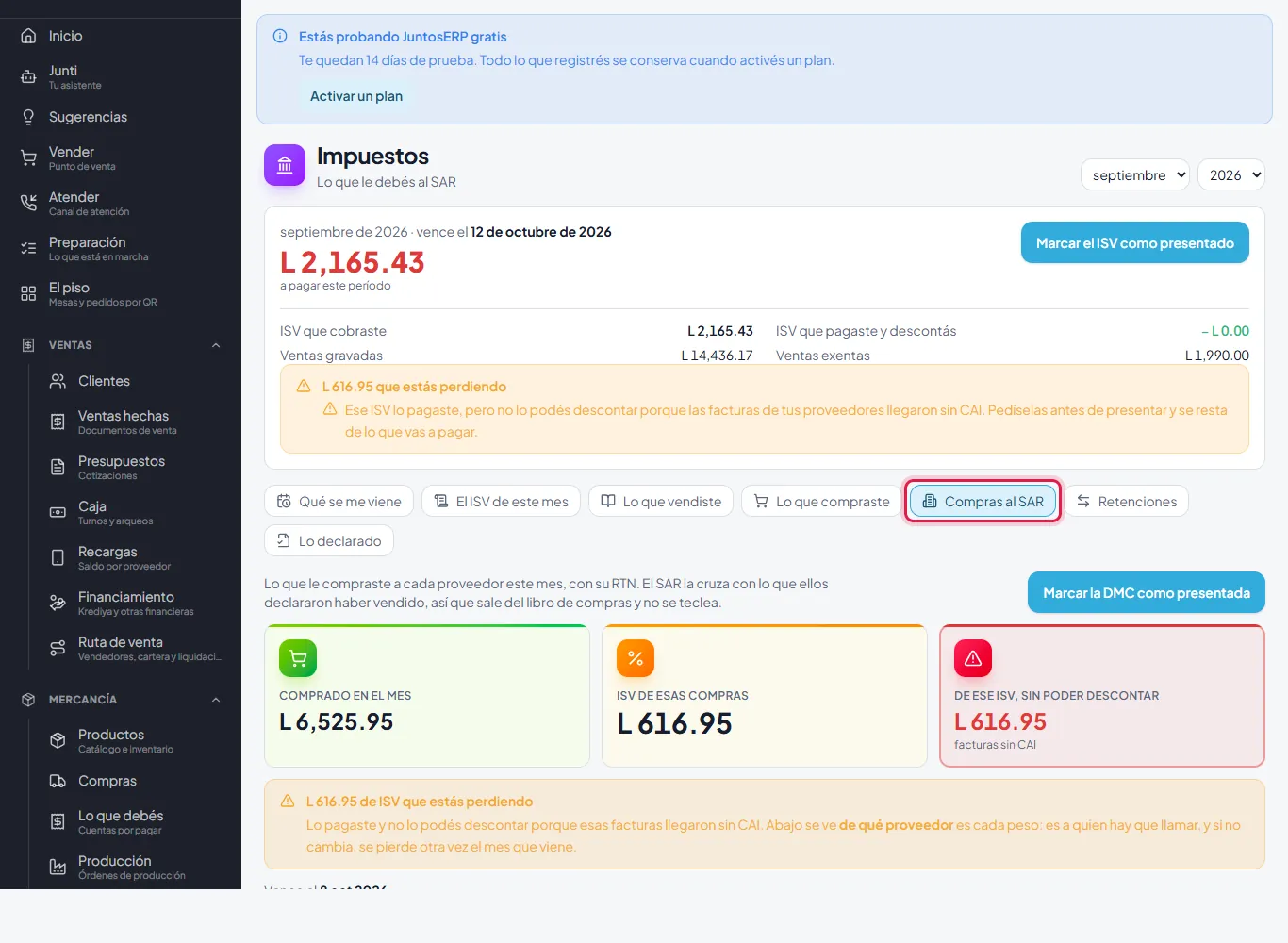
La DMC de septiembre: L 6,525.95 comprados, vence el 8 de octubre. - 4
Retenciones: arriba, lo que te retuvieron (dinero tuyo que ya está en el SAR y descontás en la renta anual) y lo que retuviste (dinero que no es tuyo y debés entregar). Con Registrar una retención anotás la constancia que te dio un cliente.
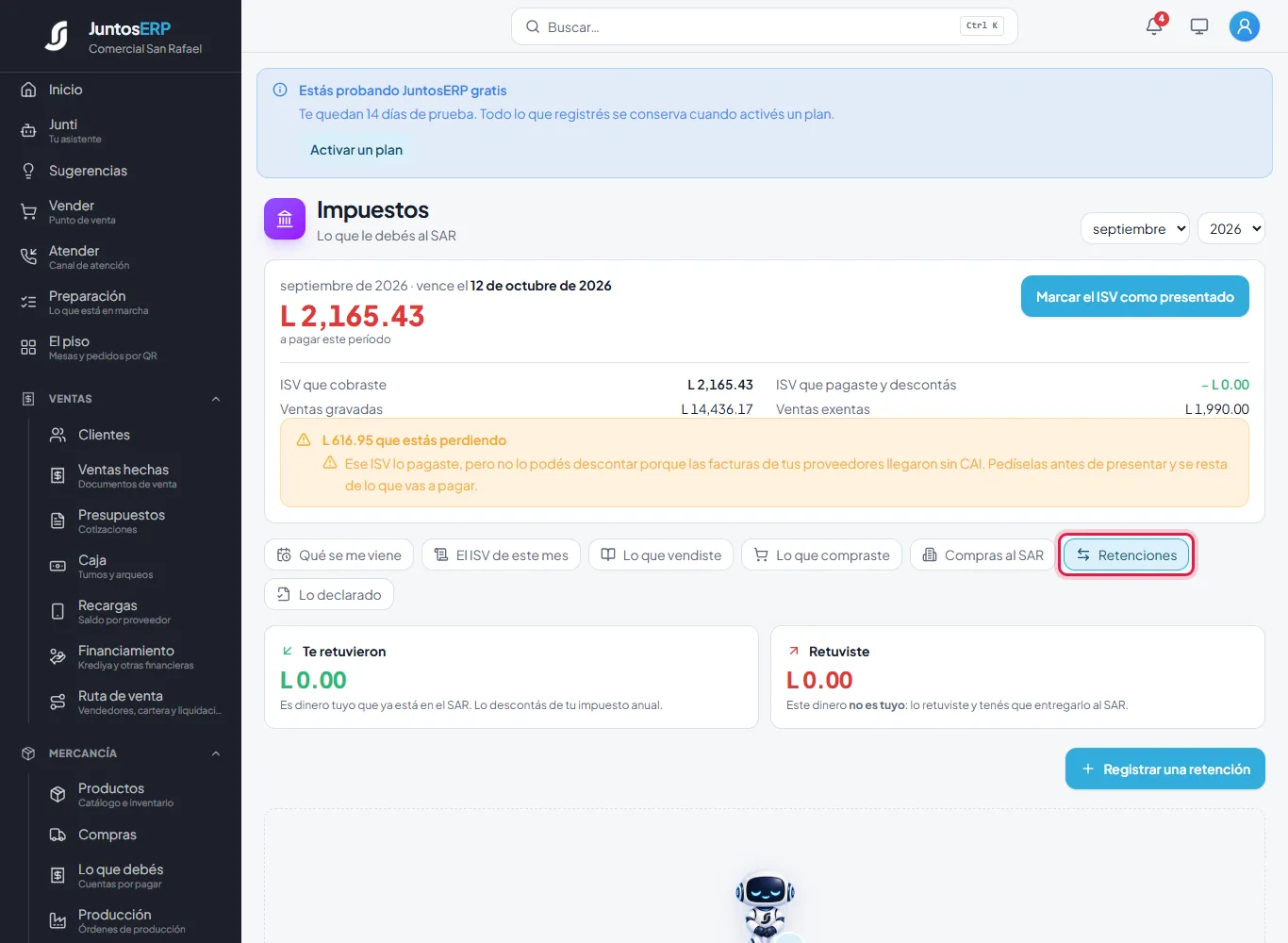
Sin retenciones en septiembre.
Sigue con: Comisiones del equipo
Dinero · Dinero › Comisiones
Comisiones del equipo: reglas y vendedores
Cuánto le debés a cada vendedor este período y por qué. Ponés las reglas una vez (qué porcentaje sobre qué) y el sistema recorre las ventas y calcula lo que ganó cada quien.
Caso de uso
Rosa decide pagarle a su equipo un 3 % de lo que vendan en productos y un 20 % de las reparaciones de celulares. Se paga cada quincena, y solo sobre lo que el cliente ya pagó.
Paso a paso
- 1
Entrá a Dinero › Comisiones › Ajustes. En Rubro elegí lo que es tu negocio (Tienda, Taller, Salón…): cambian las palabras de la pantalla y las reglas que te propone. Elegí Cada cuánto se paga y Cuándo se gana la comisión: al facturar, o cuando el cliente paga. Tocá Guardar.
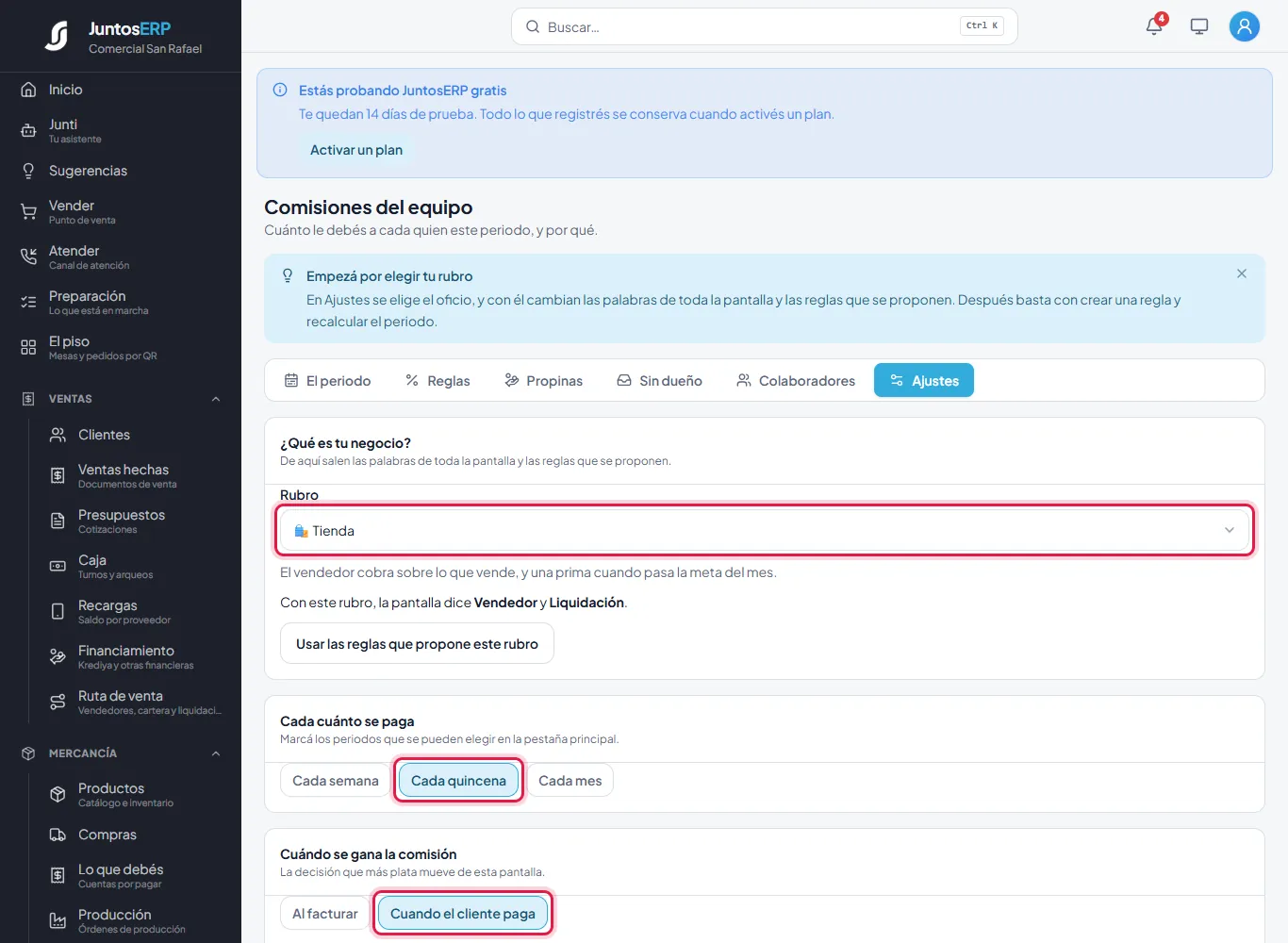
Tienda, cada quincena, cuando el cliente paga. - 2
En Vendedores tocá Añadir. Escribí el Nombre y enlazalo con Su usuario del sistema: así se le atribuyen solas las ventas que factura y las órdenes de taller que repara. También podés enlazar su ficha de la agenda (citas) y su empleado de la planilla.
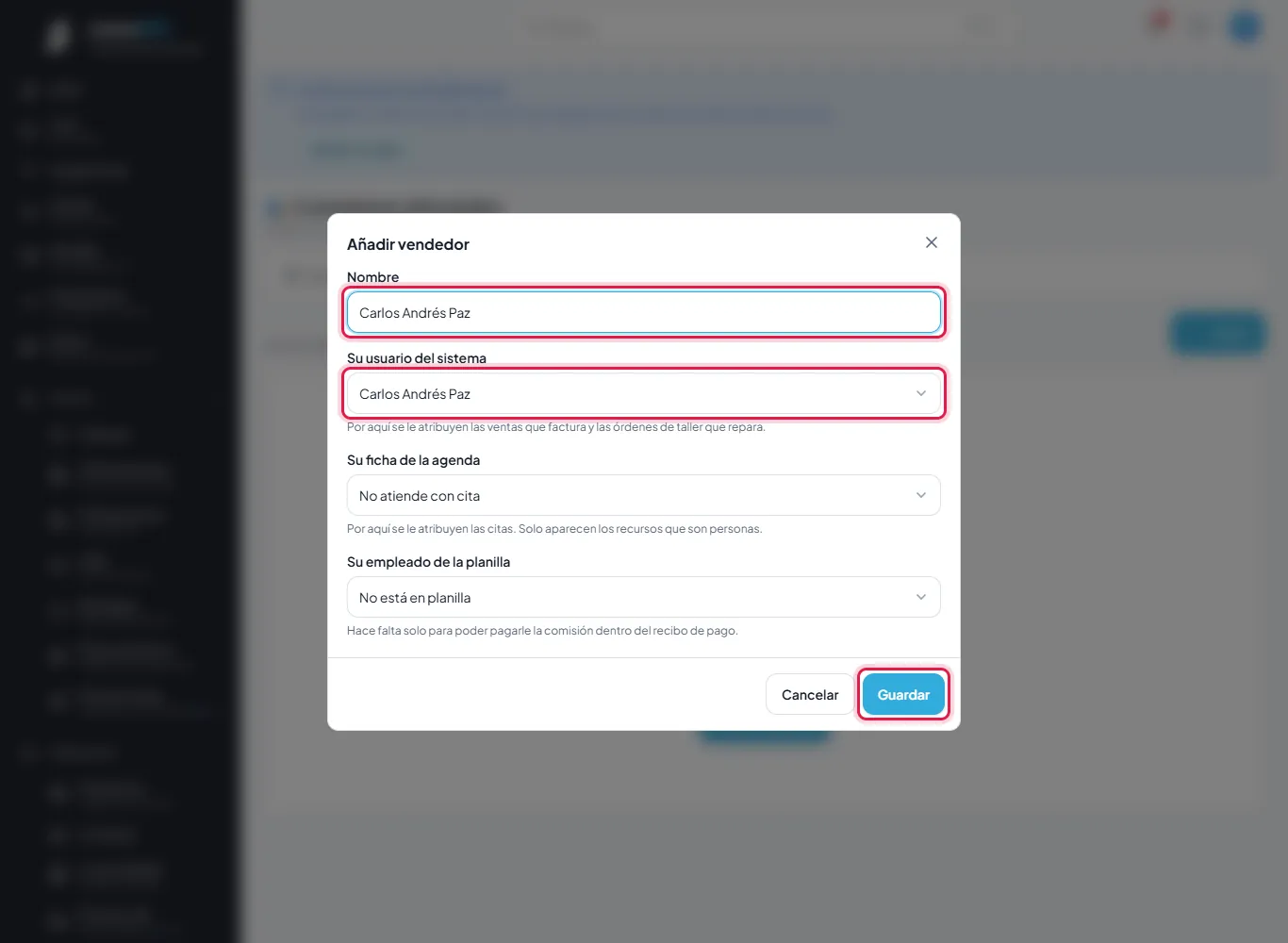
Carlos, enlazado con su usuario de cajero. - 3
En Reglas tocá Nueva regla. Ponele un Nombre, elegí Sobre qué comisiona (servicios, productos, cobros o una meta), Cómo se calcula (porcentaje de la venta, lempiras por unidad o porcentaje del margen) y el Porcentaje. Abajo te dice cuánto habría costado la regla con las ventas del mes pasado. Tocá Guardar.
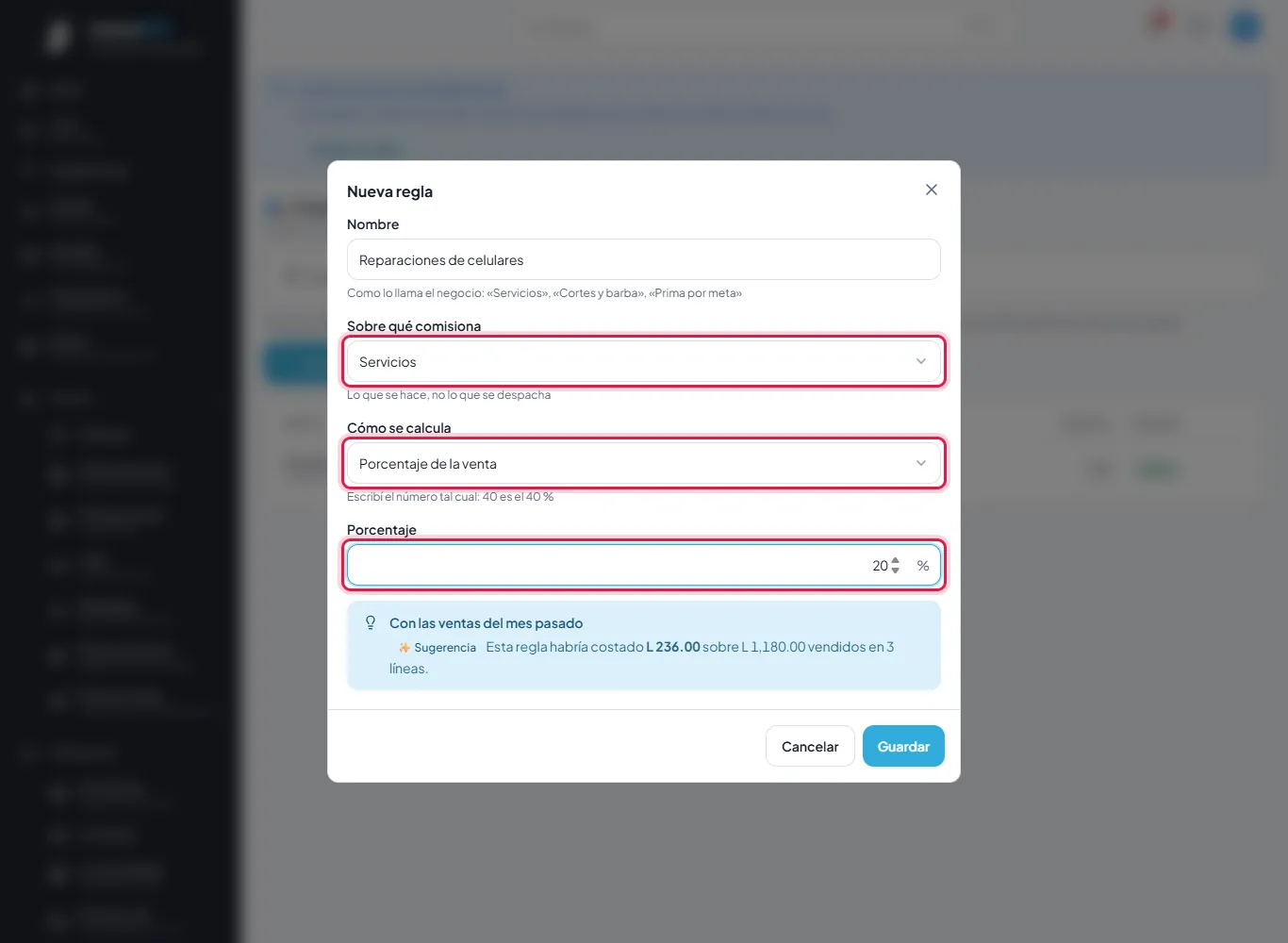
20 % de las reparaciones: con las ventas del mes pasado habría costado L 236.00. - 4
La lista de reglas. Gana la más específica que case con la venta; nunca se suman dos sobre la misma línea. Tocá una regla para editarla o desactivarla.
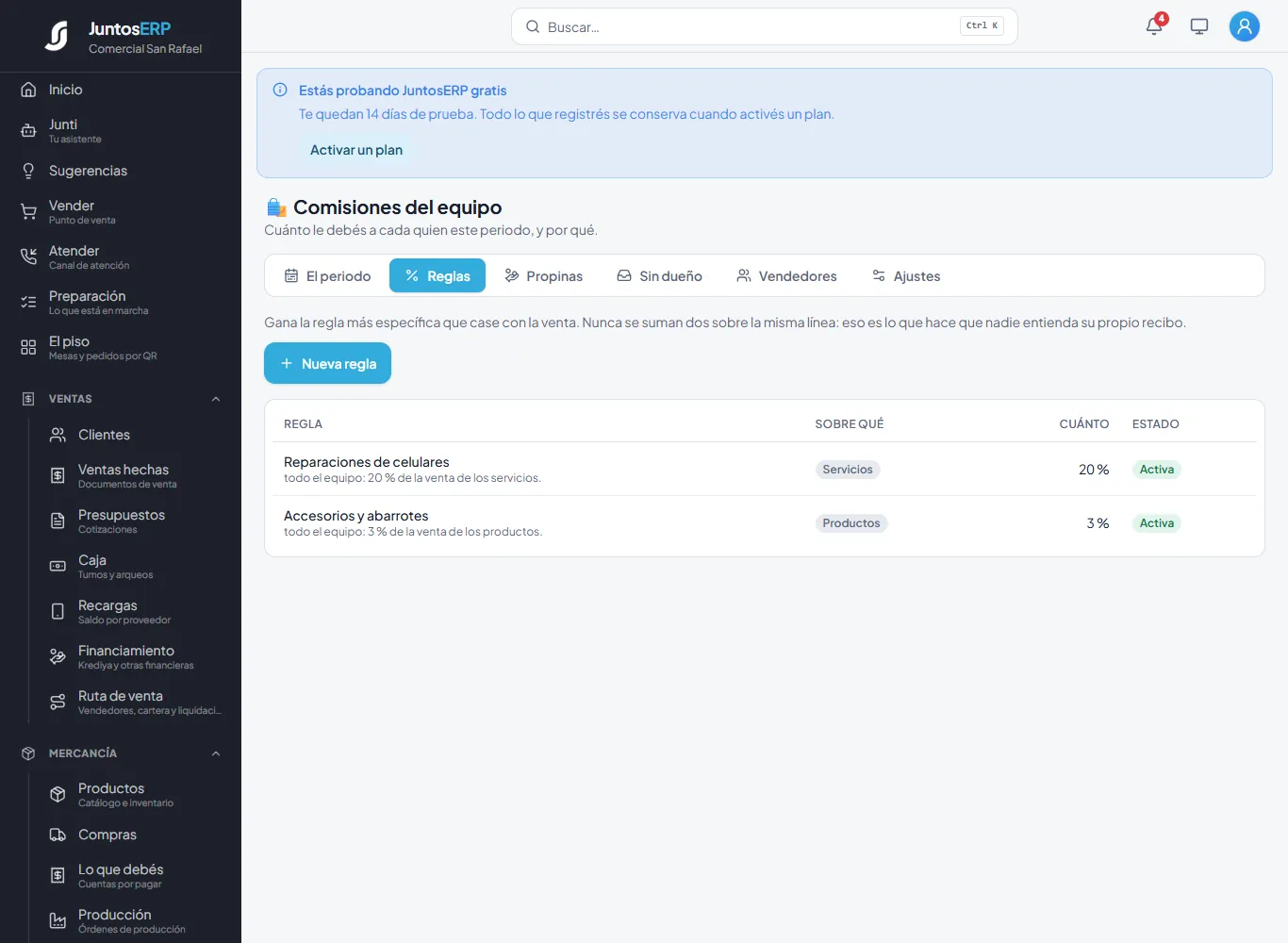
Las dos reglas de Comercial San Rafael.
Las opciones de «De quién es cada venta»
Si nadie más lo dice, la venta es de quien la facturó: el sistema guarda quién operaba la caja, que no siempre es quien vendió. Si tenés un cajero fijo, apagalo o todas las comisiones serán del cajero.
Exigir que alguien diga de quién fue cada línea: solo comisiona lo asignado a mano.
Repartir las propinas por aquí: la propina entra como una deuda con la persona y sale con su propio registro, para que el arqueo cuadre.
Usar las reglas que propone este rubro crea reglas de ejemplo que después ajustás.
Sigue con: Calcular y pagar las comisiones
Dinero · Dinero › Comisiones › El periodo
Calcular y pagar las comisiones de la quincena
Al terminar la quincena, recalculás, decís quién atendió las ventas que no tienen dueño, revisás la ficha de cada vendedor, sumás o restás un ajuste y le entregás lo suyo.
Caso de uso
Termina la segunda quincena de septiembre. Luis Fernando reparó el Samsung de Kevin (L 1,970.00 sin el ISV): como la orden de taller dice quién la reparó, la comisión del 20 % le cae sola. Rosa además le da un premio de L 50.00 por entregarla el mismo día, y le paga por transferencia.
Paso a paso
- 1
En El periodo elegí el período: Este periodo, El pasado o uno anterior (aquí, El pasado: del 16 al 30 de septiembre). Tocá Recalcular: el sistema recorre las ventas y escribe lo que ganó cada quien. Avisa cuántas comisiones anotó y cuántas líneas quedaron sin dueño. Arriba ves el total por pagar, cuántos cobran, las propinas y las ventas que lo generaron.
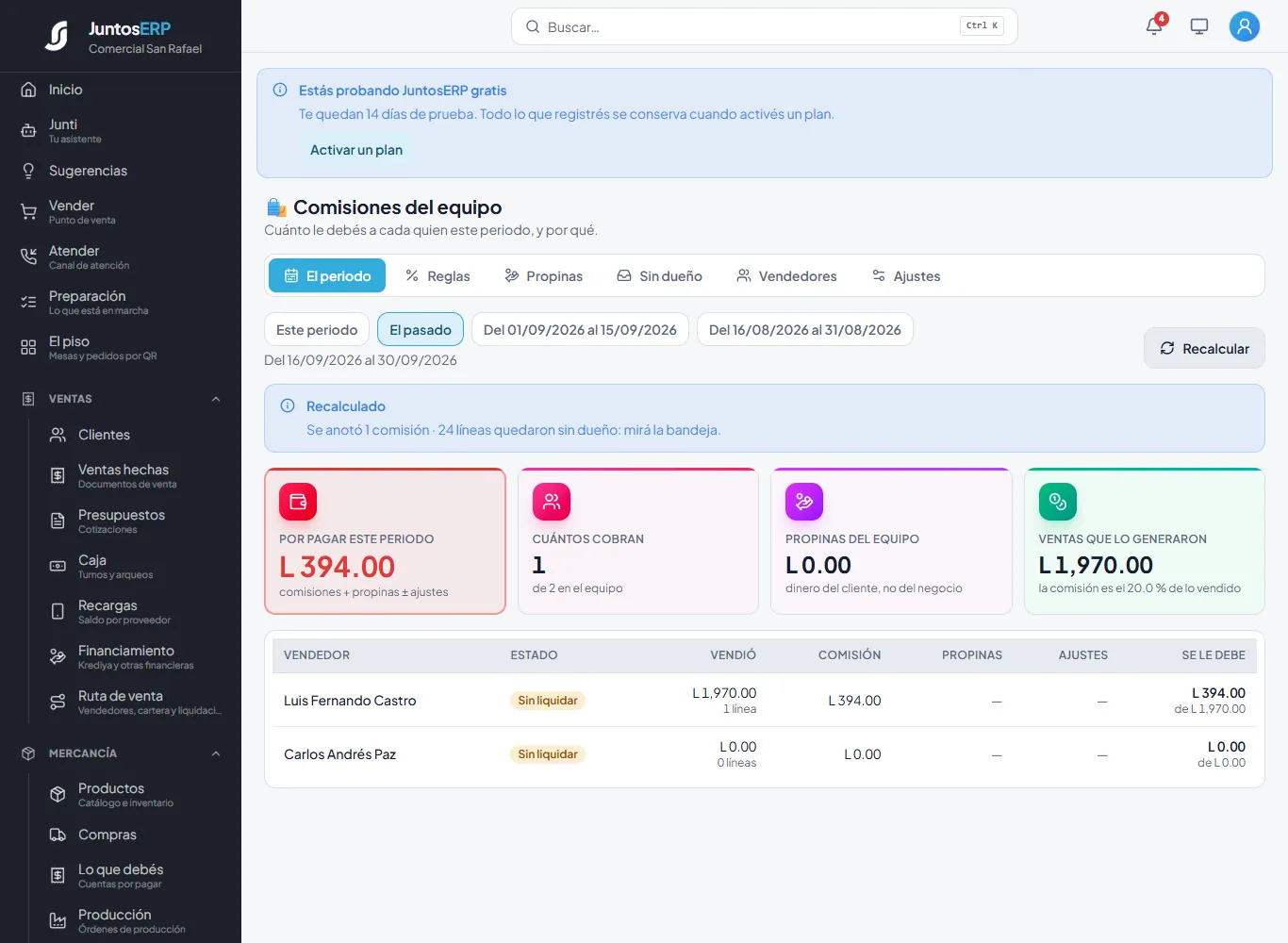
L 394.00 por pagar a Luis Fernando: el 20 % de la reparación de L 1,970.00. - 2
Tocá un vendedor para abrir su ficha: cuánto vendió, sus comisiones agrupadas por regla y, en Uno por uno, cada movimiento. Tocá Anotar un ajuste, elegí Se le suma o Se le descuenta, el monto en Cuánto y ¿Por qué?, y tocá Anotar.
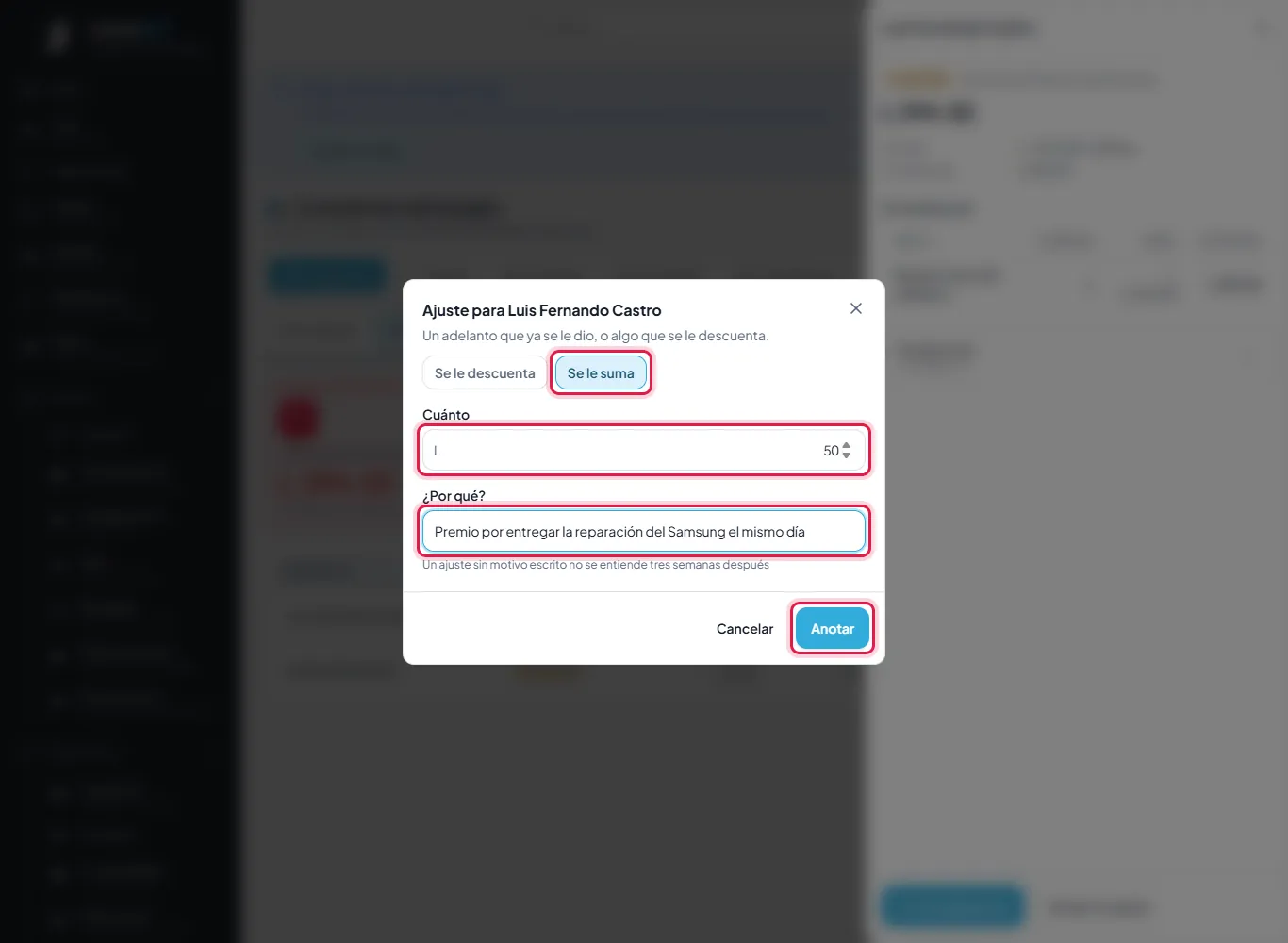
Un premio de L 50.00 para Luis Fernando. - 3
En la ficha tocá Cerrar liquidación. Revisá Se le entrega y elegí cómo se paga: En efectivo, de la caja (el arqueo lo espera), Por transferencia, Con cheque o Con la planilla. Escribí la Referencia y tocá Entregar.
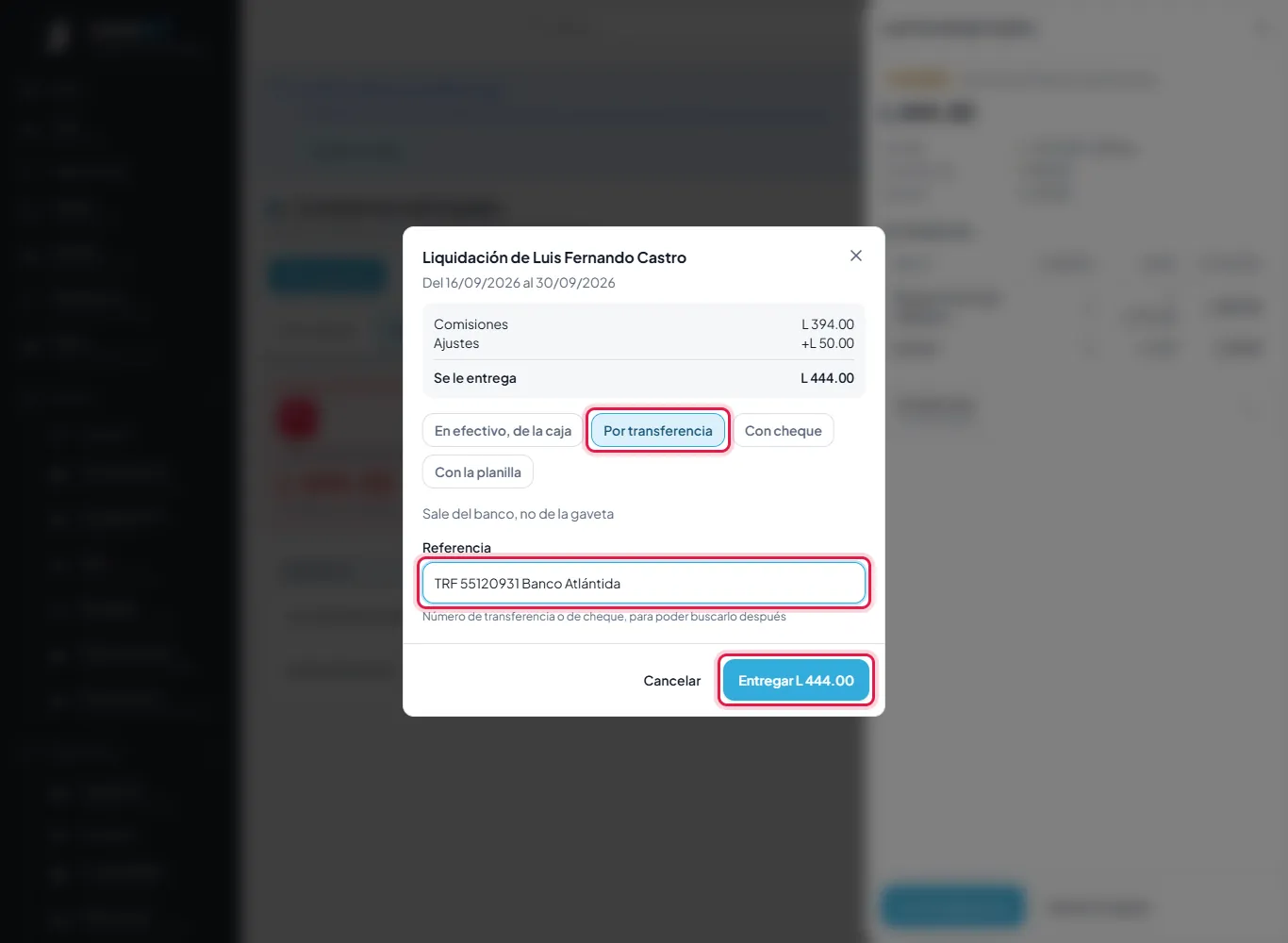
L 444.00 a Luis Fernando por transferencia: L 394.00 de comisión más L 50.00 de premio. - 4
Luis Fernando queda Pagada, y la quincena sigue a la vista con lo que se le pagó («ya pagado»), para consultarla cuando quieras. Carlos sigue Sin liquidar, con L 0.00: las ventas de mostrador las facturó Rosa.
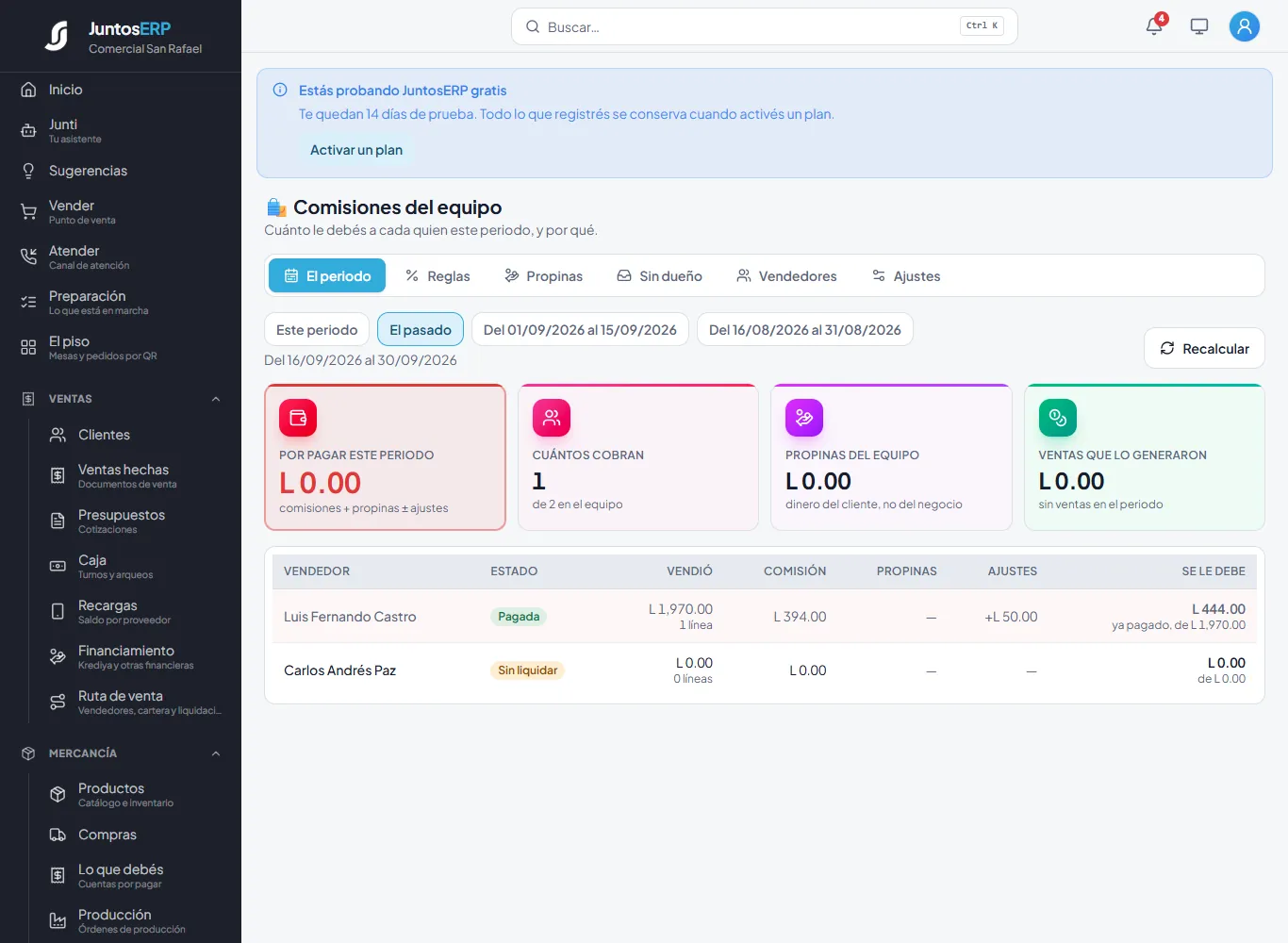
El período después de pagarle a Luis Fernando.
Sin dueño
En la pestaña Sin dueño caen las líneas de venta que no casaron con nadie: las que facturó alguien que no es vendedor (como Rosa), o dos vendedores en el mismo ticket. En cada una elegí ¿Quién vendió?, tocá Asignar y después volvé a Recalcular. Que esté vacía es la buena noticia.
Propinas
En la pestaña Propinas están las que dejaron los clientes al cobrar. Tocá Repartir en cada una para decir a quién le toca (o repartirla en partes iguales). Lo repartido se suma a la liquidación del período.
Sigue con: La planilla hondureña
Dinero · Dinero › Planilla
Planilla: tus empleados y los valores de ley
La planilla calcula lo que le pagás a tu gente y lo que le debés al IHSS, al RAP, al INFOP y al SAR por ello, con los valores de ley de Honduras de cada año.
Caso de uso
En Comercial San Rafael están en planilla Carlos (cajero, L 13,500.00 al mes), Karla (supervisora, L 16,000.00) y Luis Fernando (técnico, L 14,000.00), que abona L 500.00 cada quincena a un préstamo para herramientas. Se paga cada quincena.
Paso a paso
- 1
Entrá a Dinero › Planilla › Parámetros. Elegí la Periodicidad habitual (mensual o quincenal), el Salario mínimo de tu negocio (solo sirve para avisarte si un sueldo queda por debajo) y tus Números patronales del IHSS y del RAP. Los porcentajes de ley están a la izquierda; si tu contador te indica otra cifra, escribila a la derecha. Tocá Guardar parámetros.
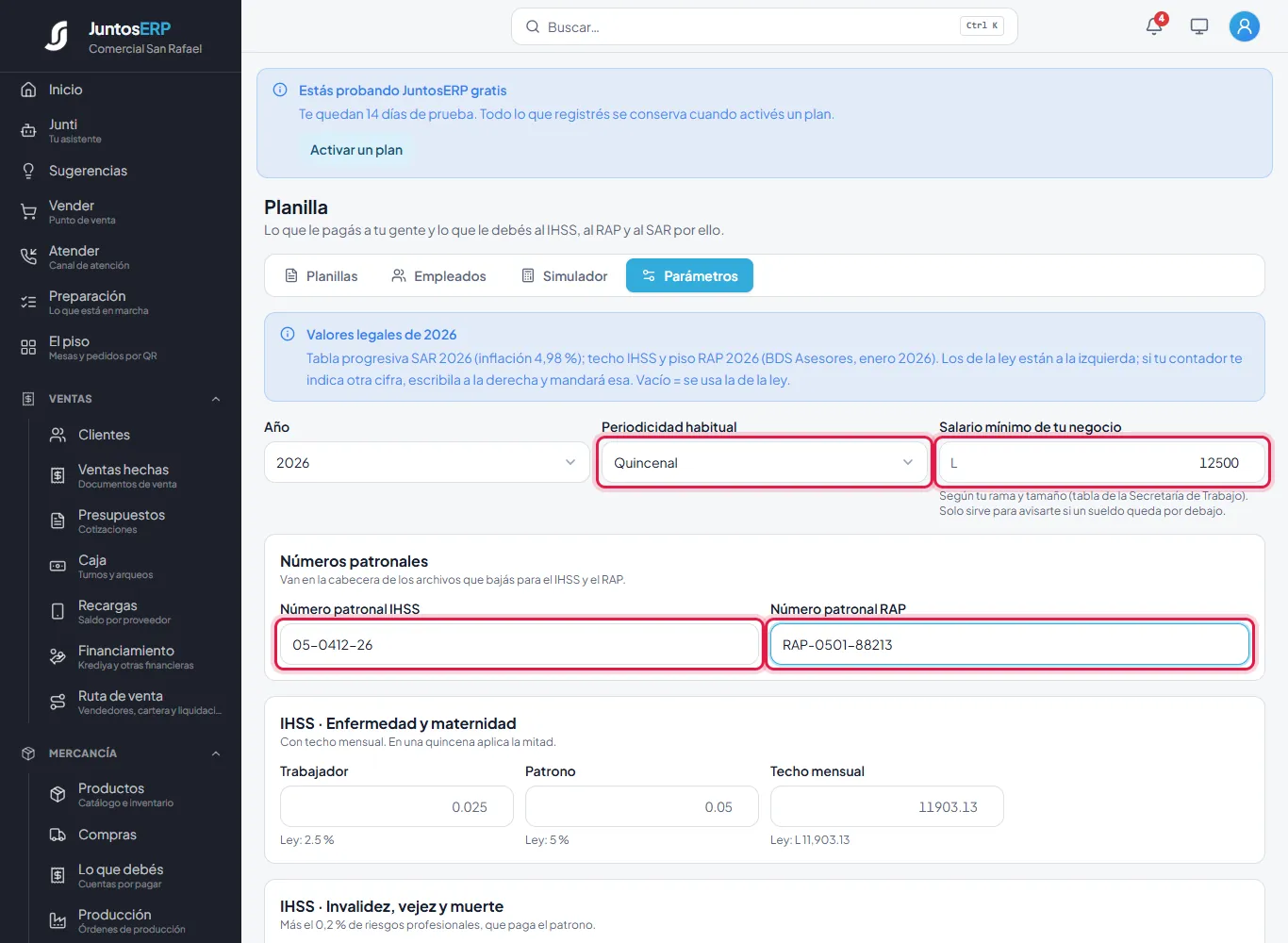
Quincenal, con los números patronales. - 2
En Simulador escribí un salario y ve lo que recibe el empleado, lo que se le retiene (IHSS, RAP, ISR) y lo que le cuesta de verdad al negocio con los aportes patronales.
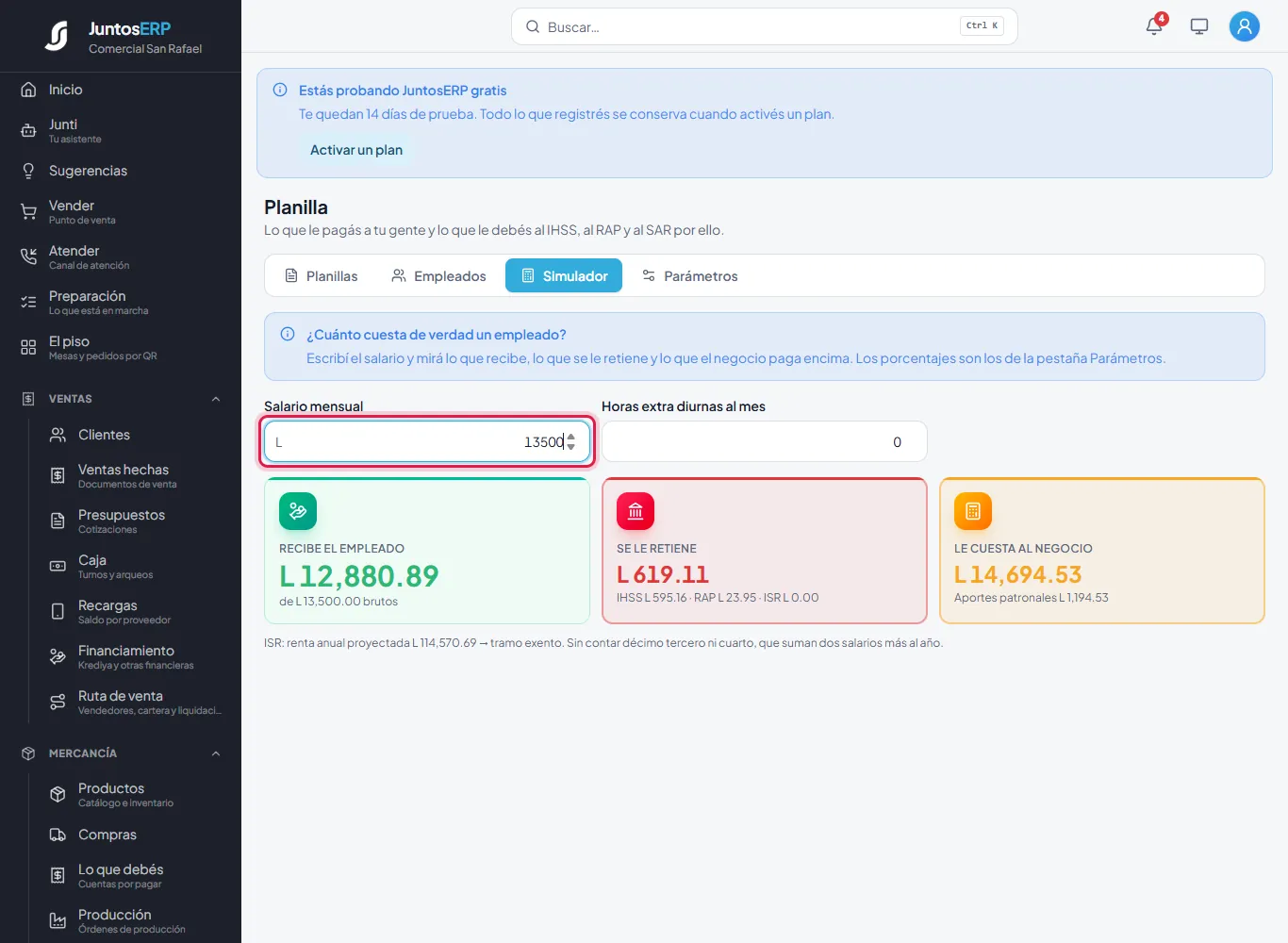
Un sueldo de L 13,500.00: Carlos recibe L 12,880.89 y al negocio le cuesta L 14,694.53. - 3
En Empleados tocá Nuevo empleado. Llená nombre, puesto, identidad, número de afiliación al IHSS, Salario mensual y Fecha de ingreso (manda en vacaciones y décimos). Enlazalo con su Usuario del sistema: si marca entrada y salida con su PIN, podés tomar las horas extra del reloj. Elegí la Forma de pago con su banco y cuenta.
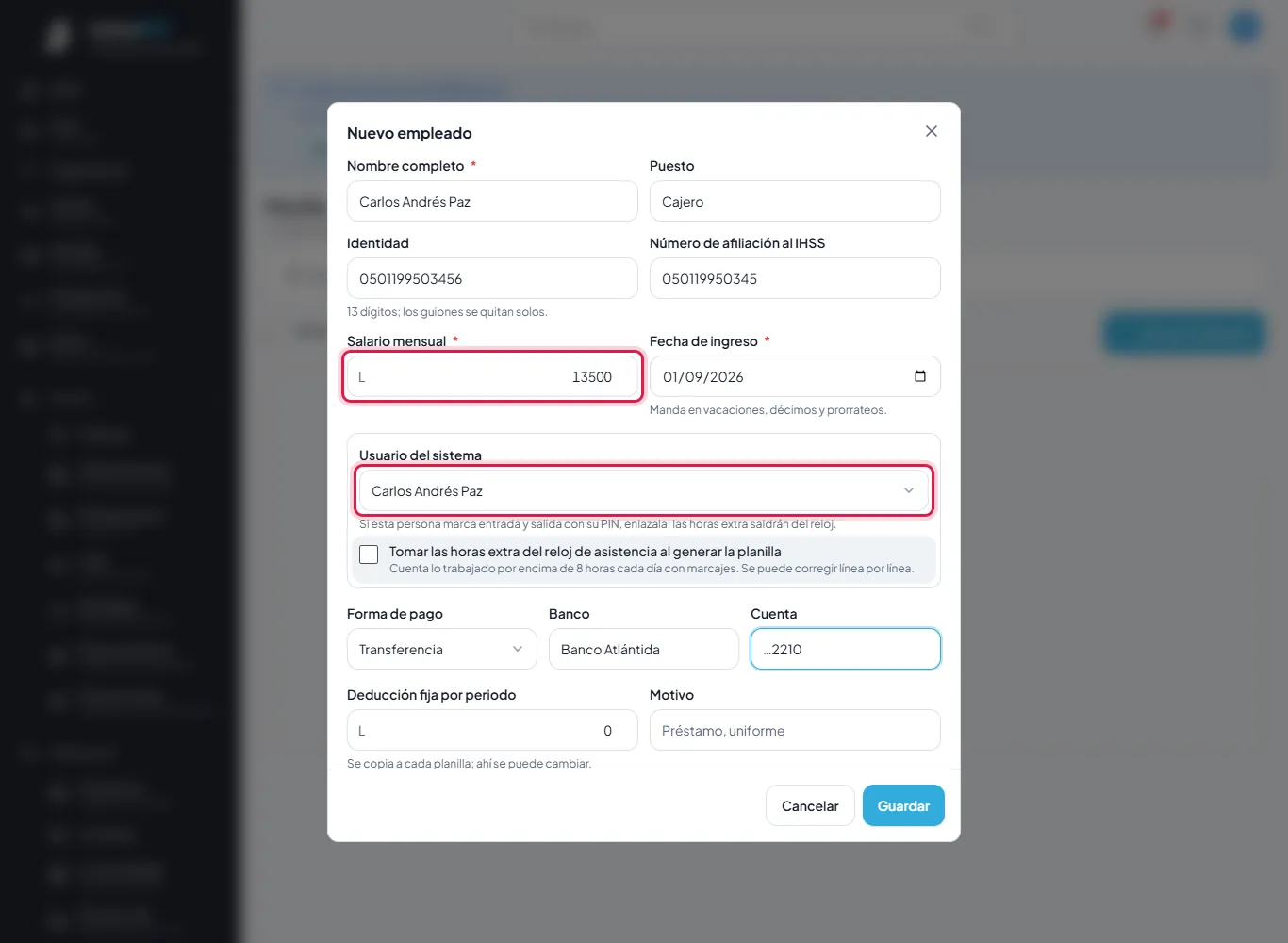
Carlos, con su usuario de cajero y pago por transferencia. - 4
Si al empleado se le descuenta algo fijo cada quincena, escribilo en Deducción fija por período con su Motivo. Tocá Guardar.
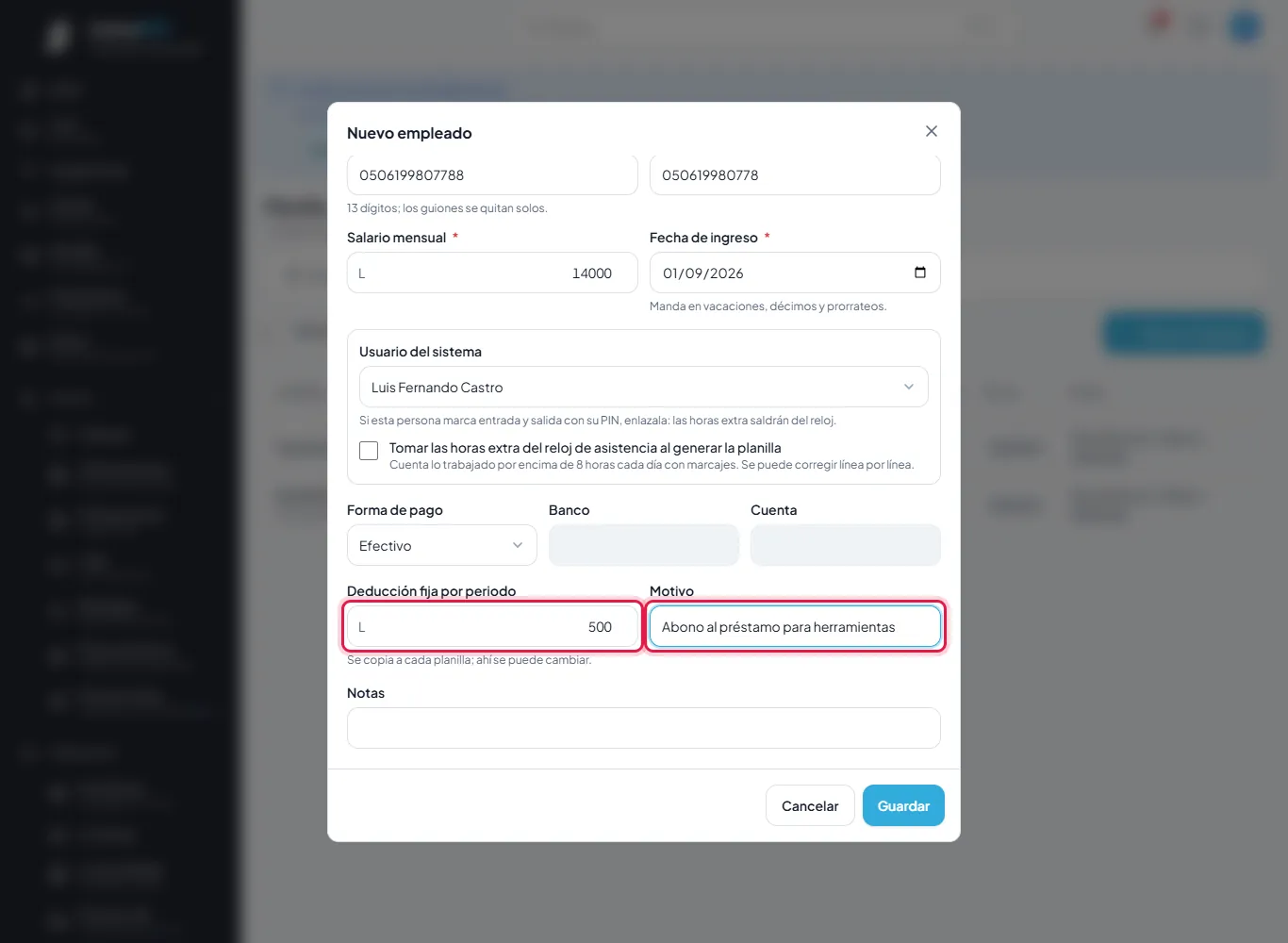
L 500.00 de abono al préstamo de Luis Fernando. - 5
La lista de empleados con su salario, ingreso, vacaciones, lo que debe, si está enlazado al reloj y cómo se le paga. Marcá Mostrar también las bajas para ver a quienes ya no trabajan.
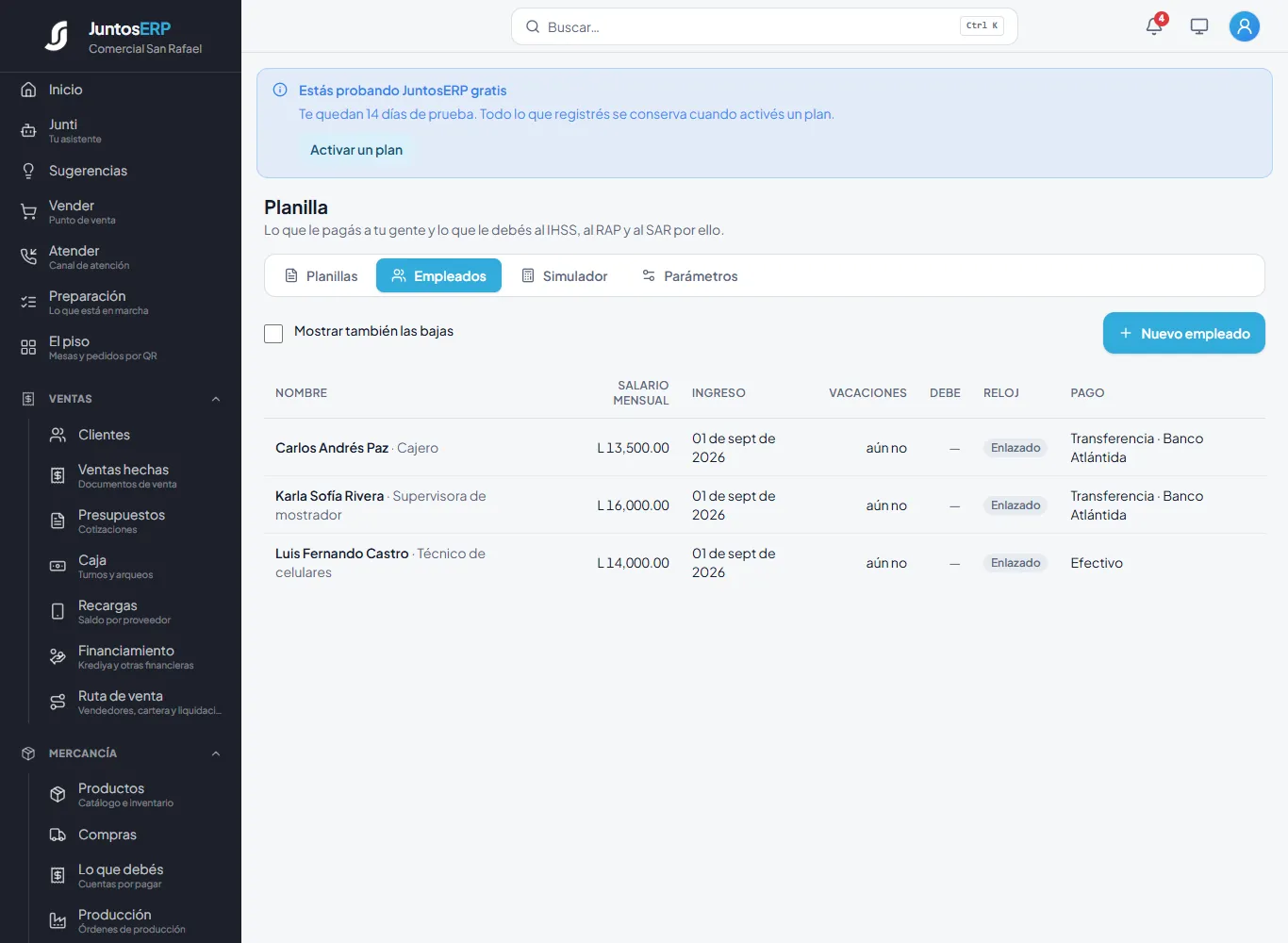
Los tres empleados de Comercial San Rafael.
Sigue con: Pagar la quincena
Dinero · Dinero › Planilla › Generar planilla
Pagar la quincena
Generás la planilla del período en borrador, la revisás línea por línea, la aprobás y la marcás como pagada. Salen los recibos y los archivos para el IHSS y el RAP.
Caso de uso
El 30 de septiembre Rosa paga la segunda quincena del mes, del 16 al 30.
Paso a paso
- 1
En Planillas tocá Generar planilla. En Qué se paga elegí la planilla del período (o el décimo tercer mes en diciembre, o el décimo cuarto en junio), y las fechas Desde y Hasta. Tocá Generar borrador.
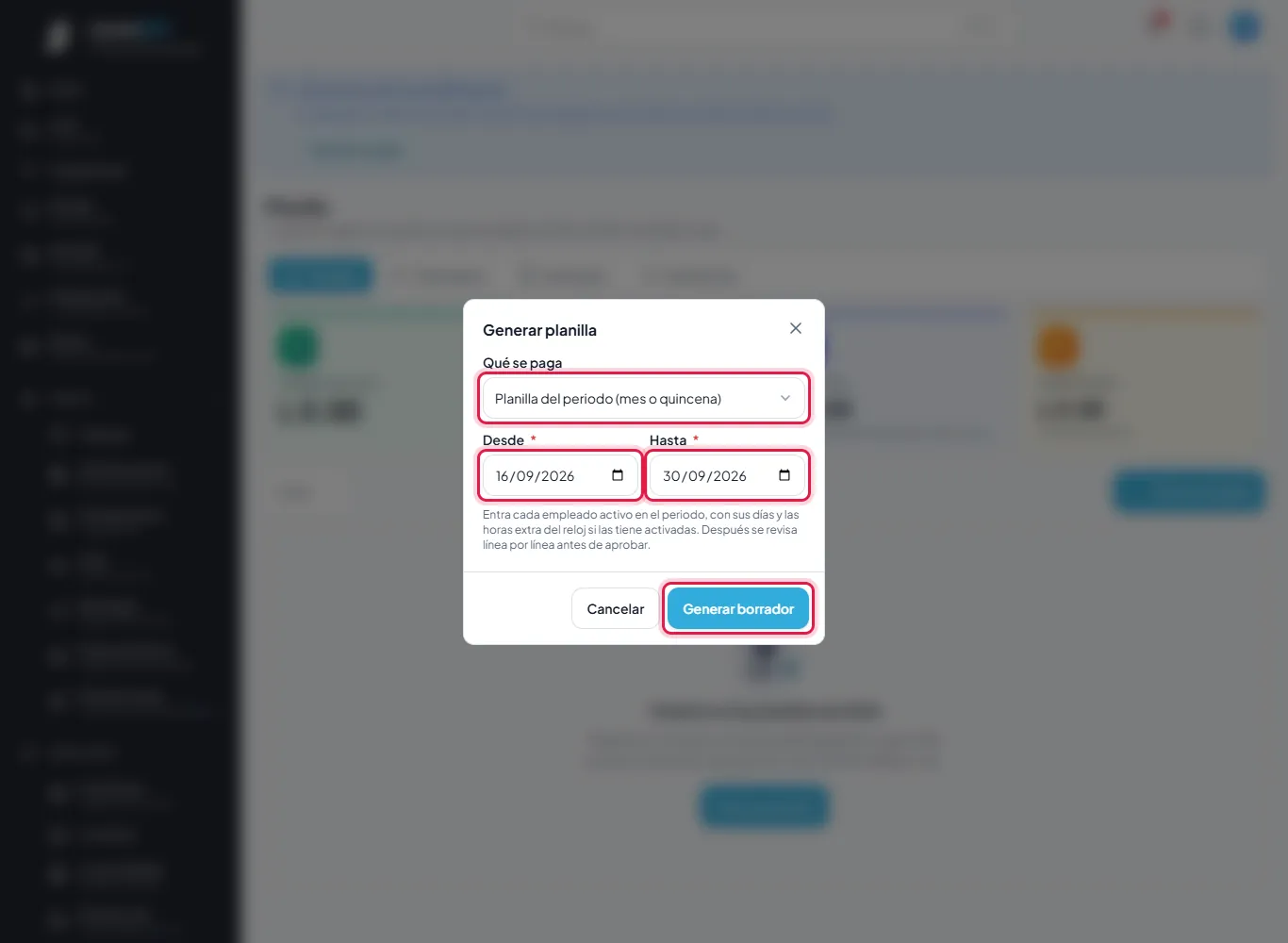
La quincena del 16 al 30 de septiembre. - 2
El borrador: el neto a pagar, el bruto, el costo para el negocio y lo que hay que enterar al IHSS, RAP, INFOP y SAR. Cada empleado con sus días, salario, extras, IHSS, RAP, ISR, préstamos y su neto.
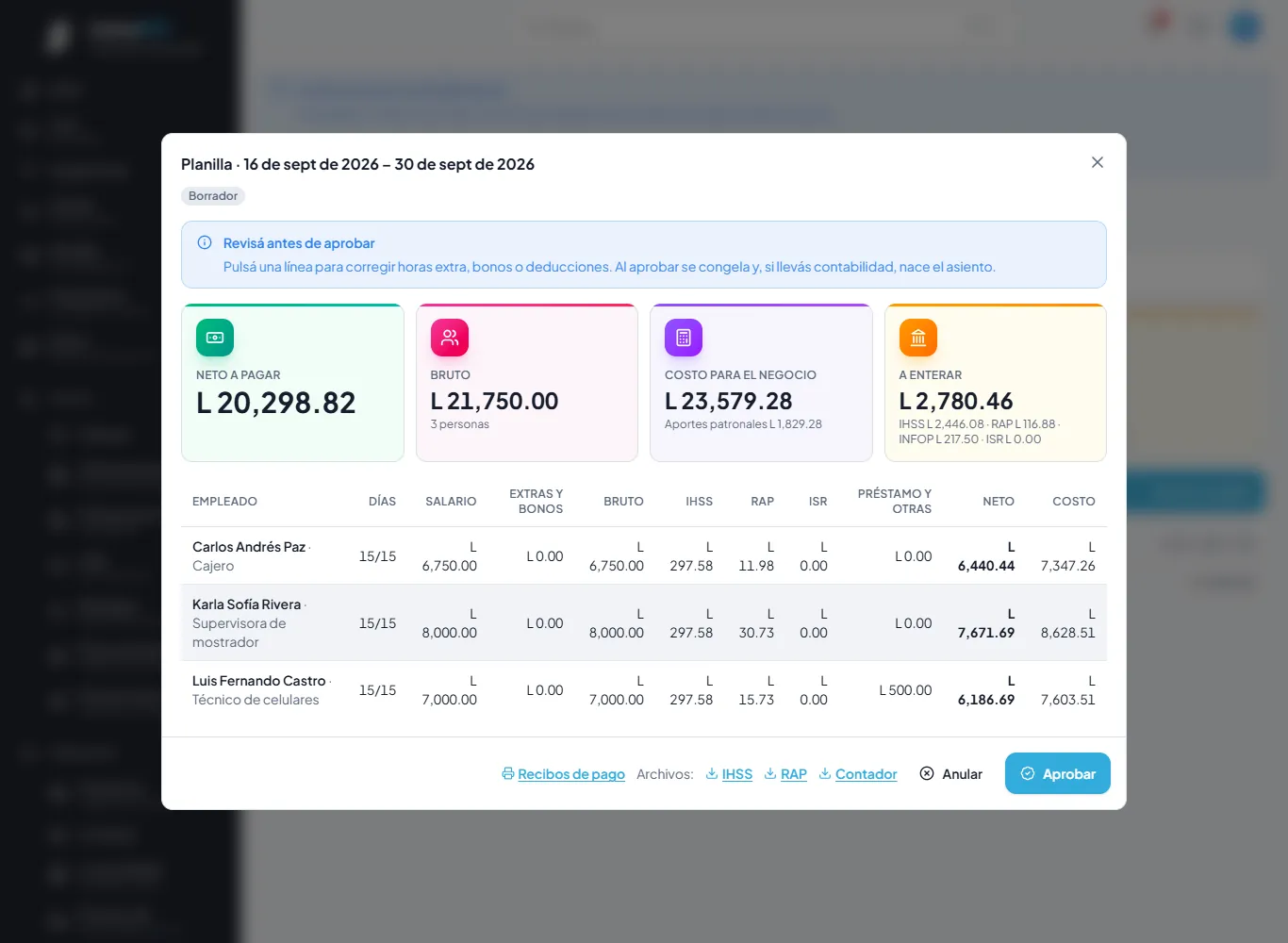
L 20,298.82 netos para tres personas. - 3
Tocá una línea para corregirla: días trabajados, horas extra (con recargo del 25, 50, 75 o 100 %), Otros ingresos (bono, comisión, viático), Otras deducciones (adelanto, uniforme) y la Cuota de préstamo. Tocá Recalcular. Desde aquí también podés quitar a alguien de esta planilla.
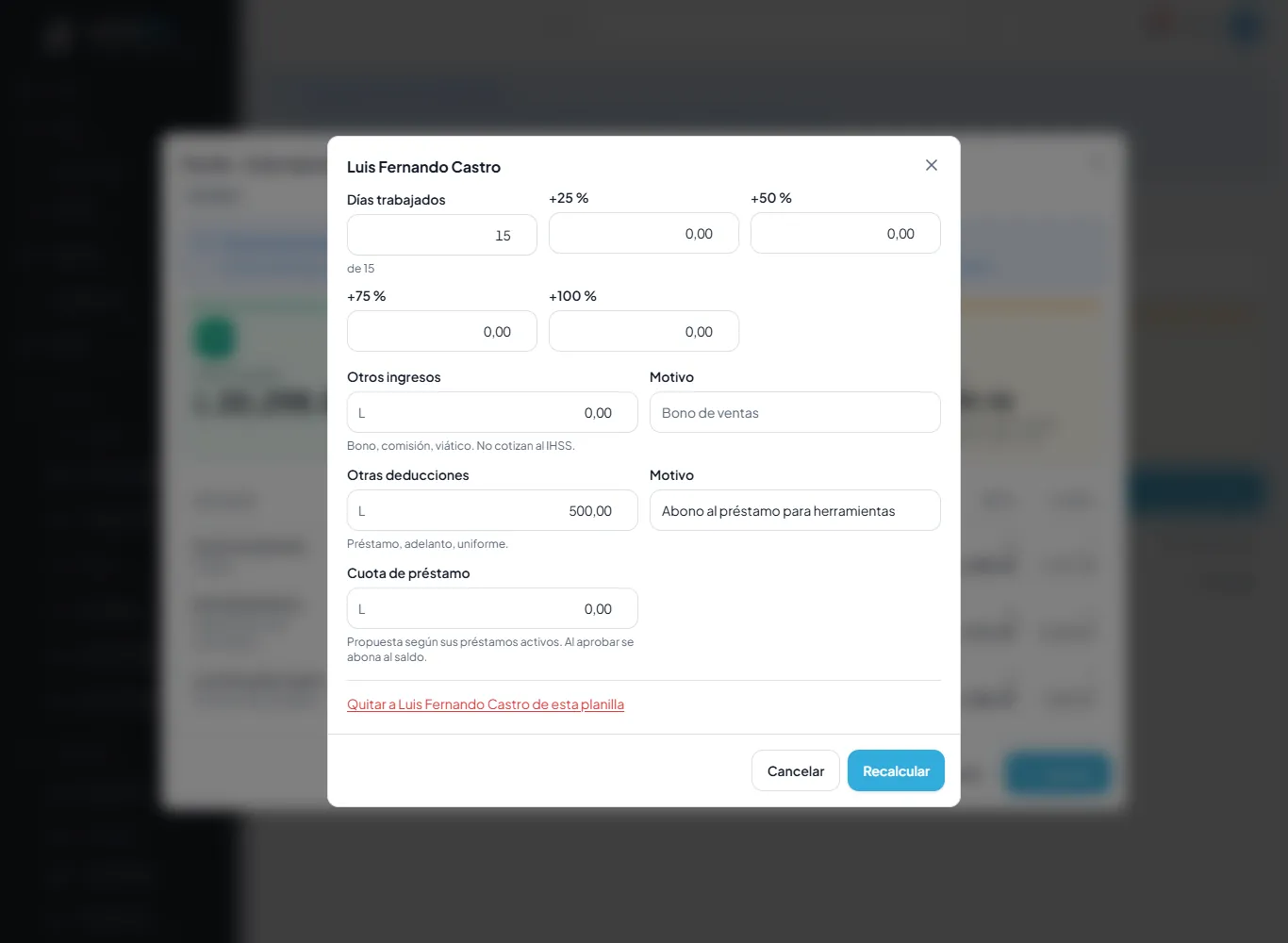
La línea de Luis Fernando, lista para corregir. - 4
Abajo están Recibos de pago (para imprimir y que cada quien firme) y los archivos IHSS, RAP y Contador para subir o mandar. Cuando todo esté bien, tocá Aprobar.
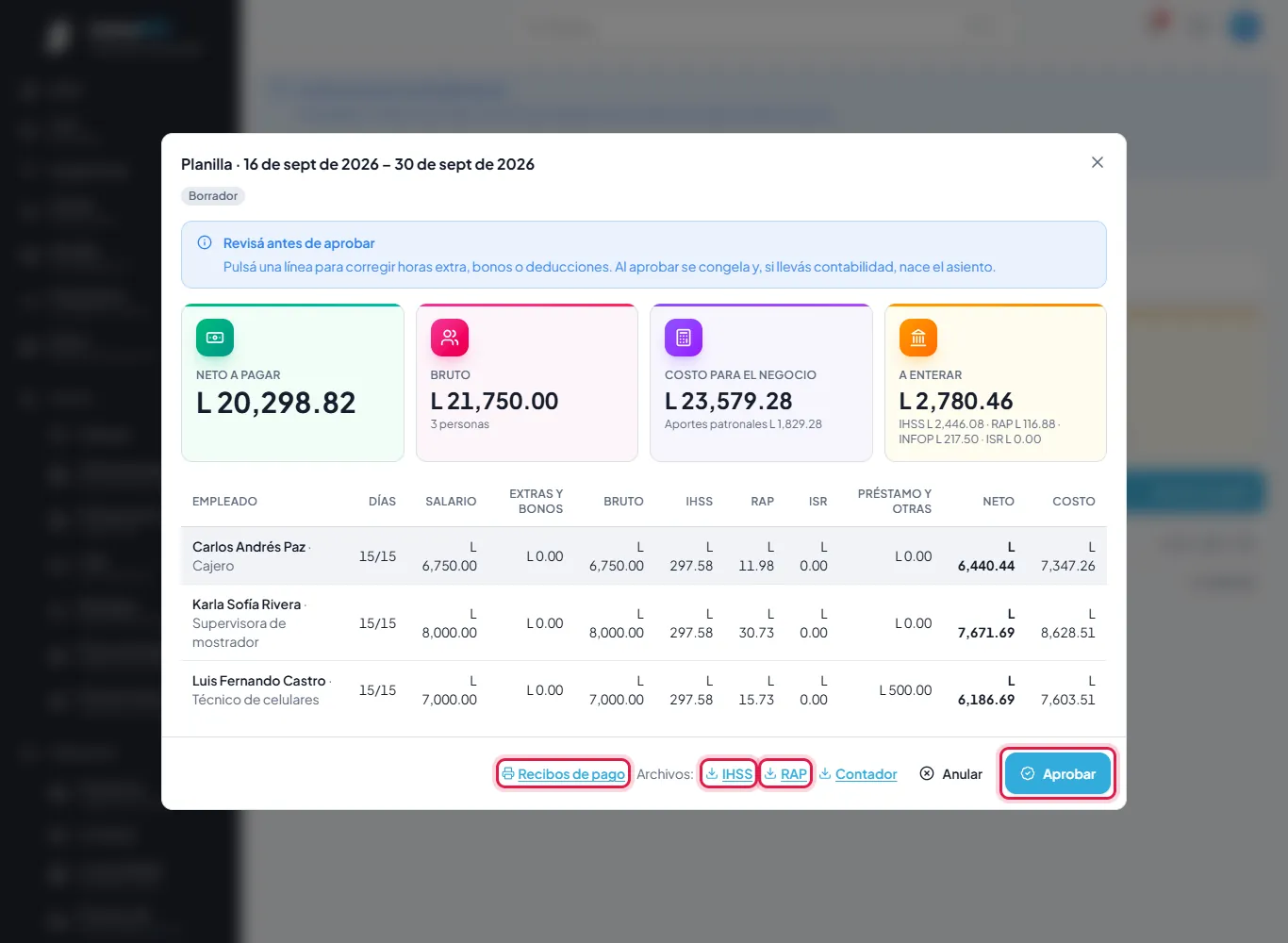
Recibos, archivos y el botón para aprobar. - 5
Confirmá. Al aprobar, la planilla se congela y nace su registro contable.
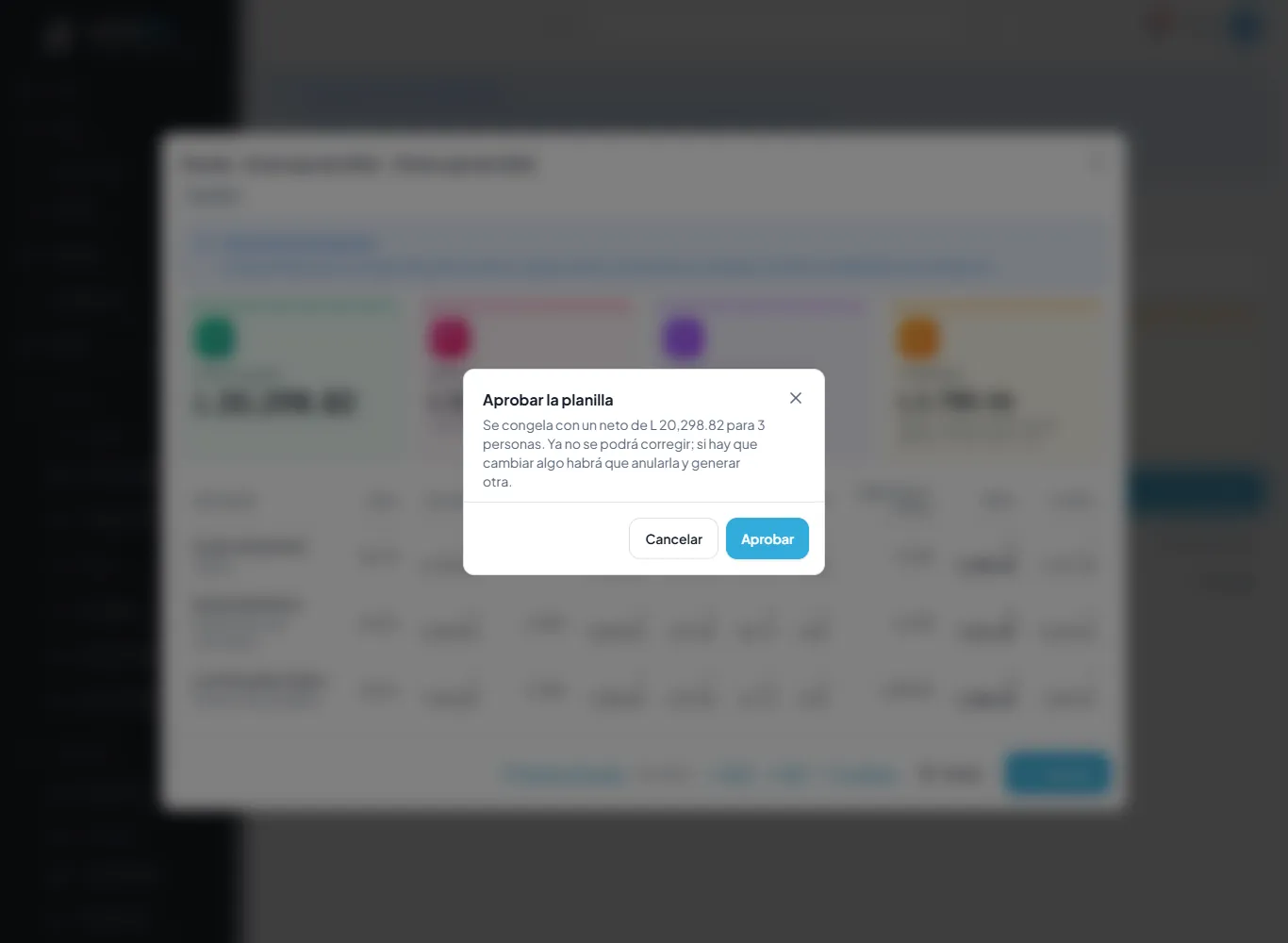
Confirmar la aprobación. - 6
Cuando hayas pagado, tocá Marcar pagada, poné la Fecha de pago y De dónde salió el dinero (caja o banco). Tocá Pagada.
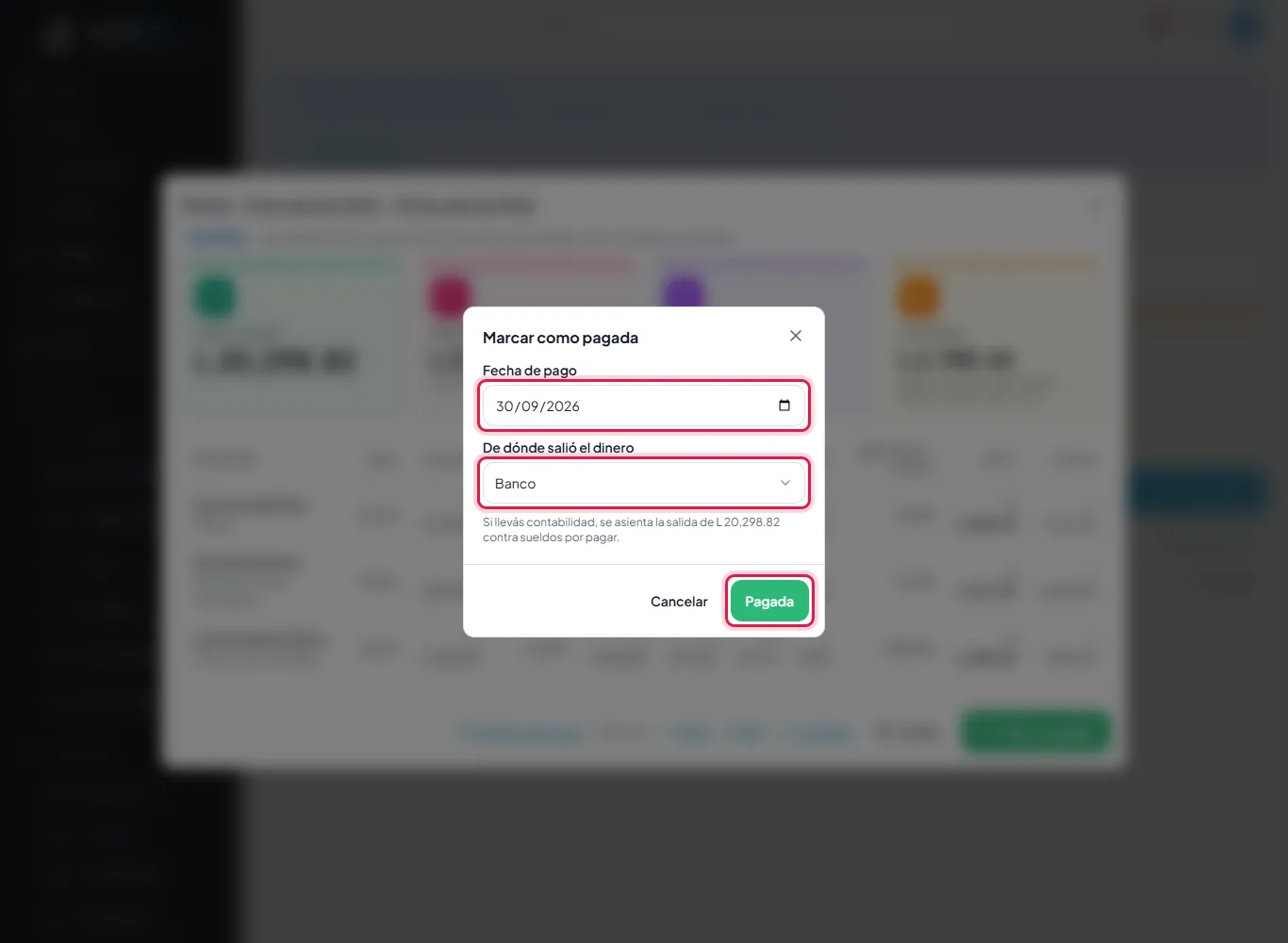
Pagada desde el banco el 30 de septiembre. - 7
La planilla queda Pagada, con quién la aprobó, cuándo se pagó y Con asiento contable.
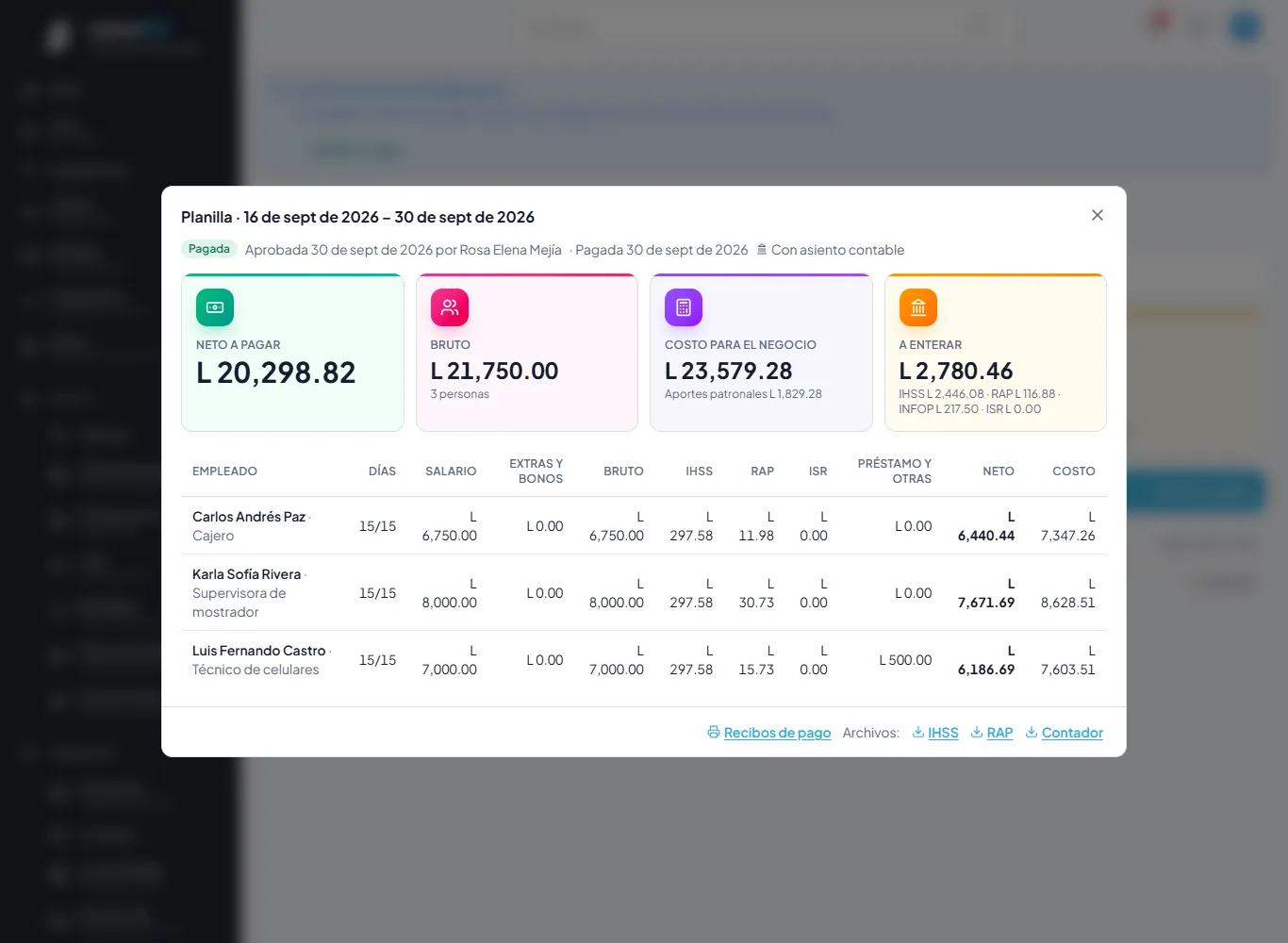
La quincena, pagada. - 8
En Planillas, arriba, Pagado en 2026 suma lo que de verdad les pagaste en el año: solo cuentan las planillas marcadas como pagadas, no los borradores ni las aprobadas sin pagar. Al lado, el costo para el negocio, lo que se entera al IHSS y al RAP, y el ISR retenido. Con el año de abajo ves otros años.
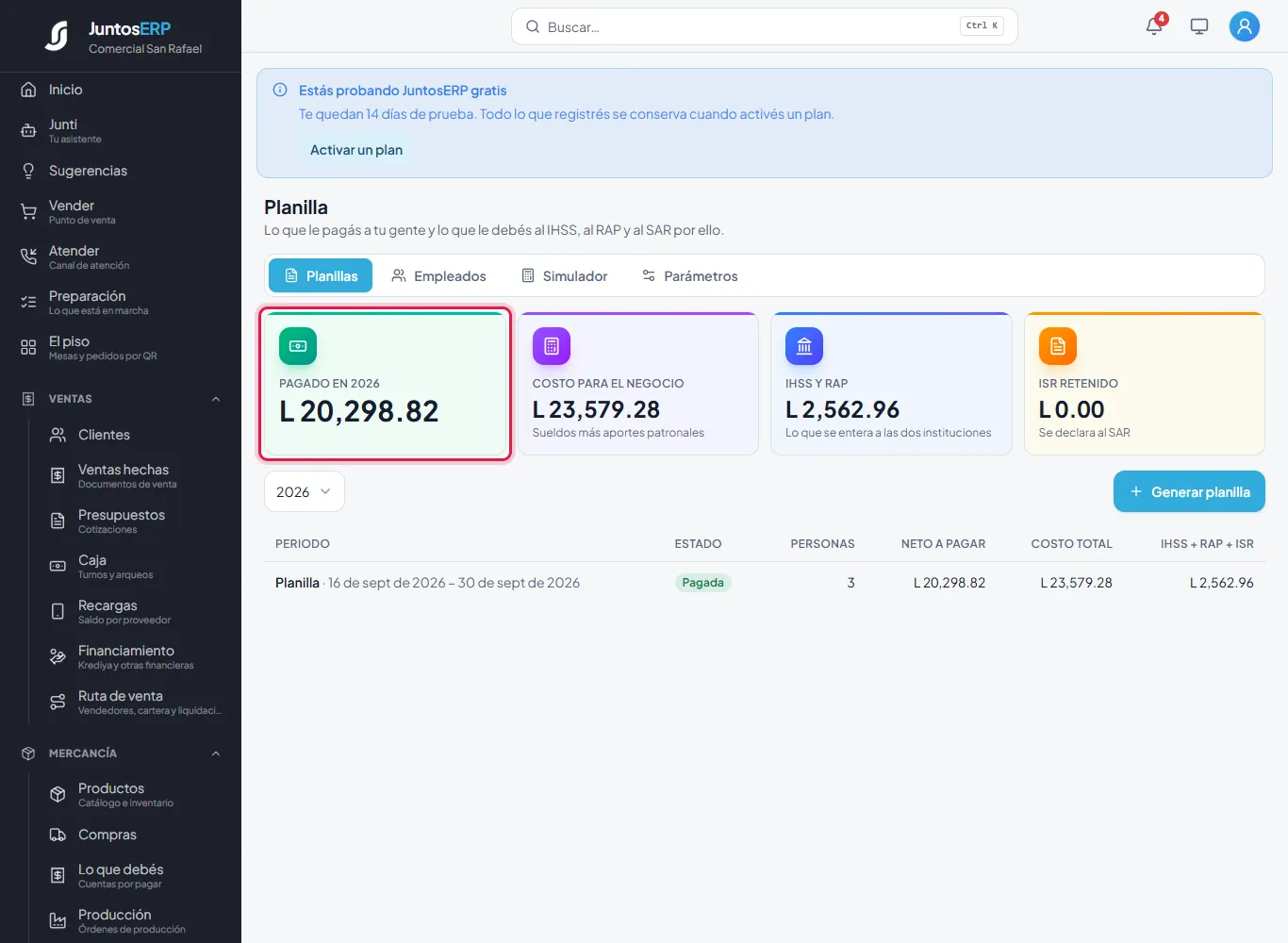
L 20,298.82 pagados en 2026.
Sigue con: Equipos y depreciación
Dinero · Dinero › Equipos y muebles
Equipos y muebles: activos fijos y depreciación
Registrás las cosas que compraste para trabajar y te duran años (vitrinas, refrigeradoras, computadoras, vehículos) y cada mes el sistema anota cuánto valor perdieron con el uso.
Caso de uso
Comercial San Rafael compró una refrigeradora vertical Imbera de dos puertas en marzo (L 32,500.00), una máquina de café espresso en junio (L 18,900.00) y la computadora de la caja en febrero (L 16,800.00).
Paso a paso
- 1
Entrá a Dinero › Equipos y muebles y tocá Agregar el primero (después, Agregar).
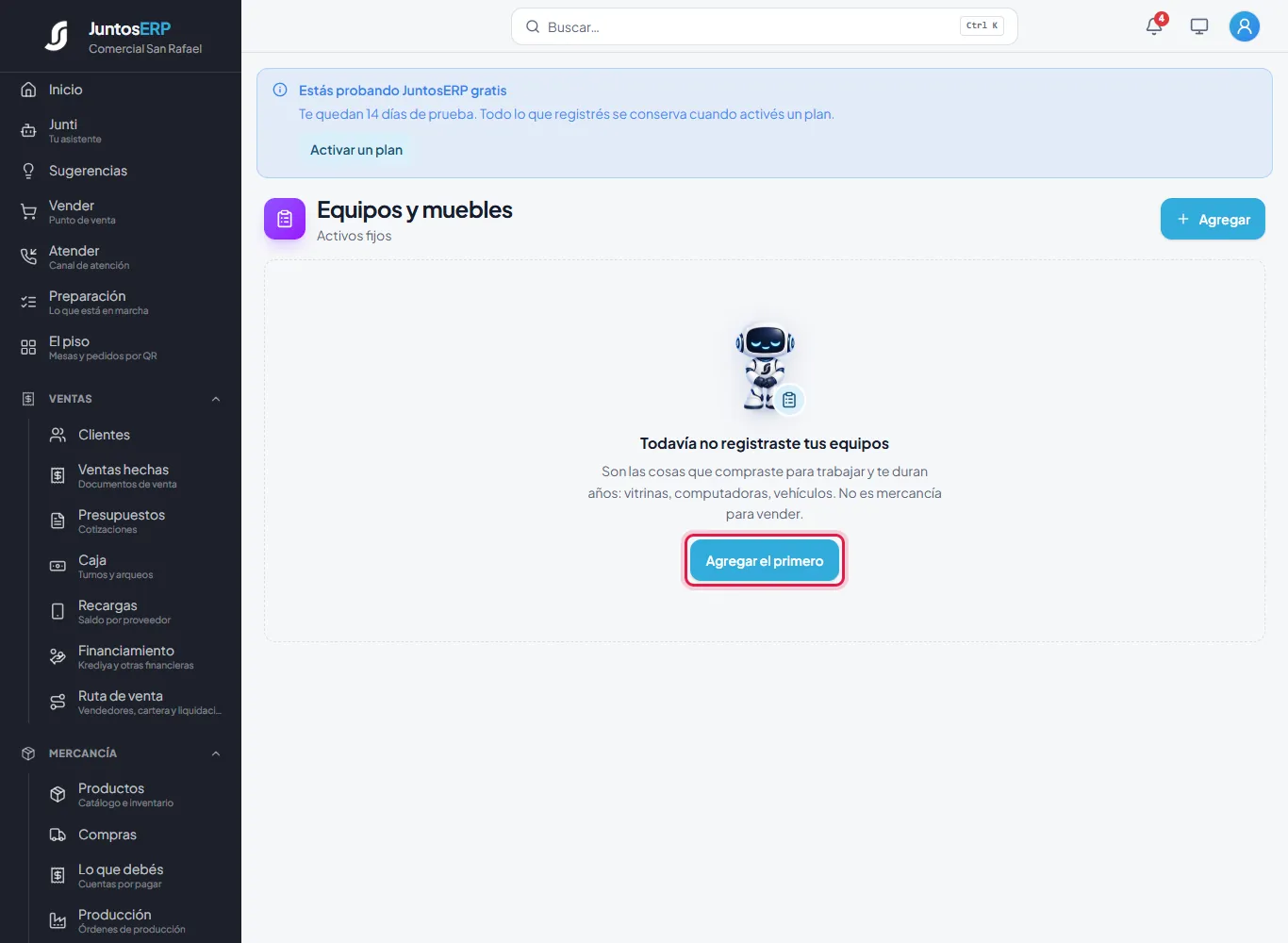
Todavía no hay equipos. - 2
Escribí ¿Qué es? y un Código interno para etiquetarlo. En ¿De qué tipo? elegí el grupo: el sistema te dice cuántos años dura según la referencia del SAR (maquinaria y equipo, 10 años; equipo de cómputo, 3). Poné ¿Cuándo lo compraste? y ¿Cuánto te costó?. En ¿Cómo lo pagaste? elegí de dónde salió el dinero: En efectivo, de la caja, Por el banco (transferencia o cheque), Lo debo todavía, Lo puse yo (ya era mío o lo traje de casa) o Ya lo registré como compra. Con eso la compra queda anotada en tus libros, en la fecha en que lo compraste. Tocá Guardar.
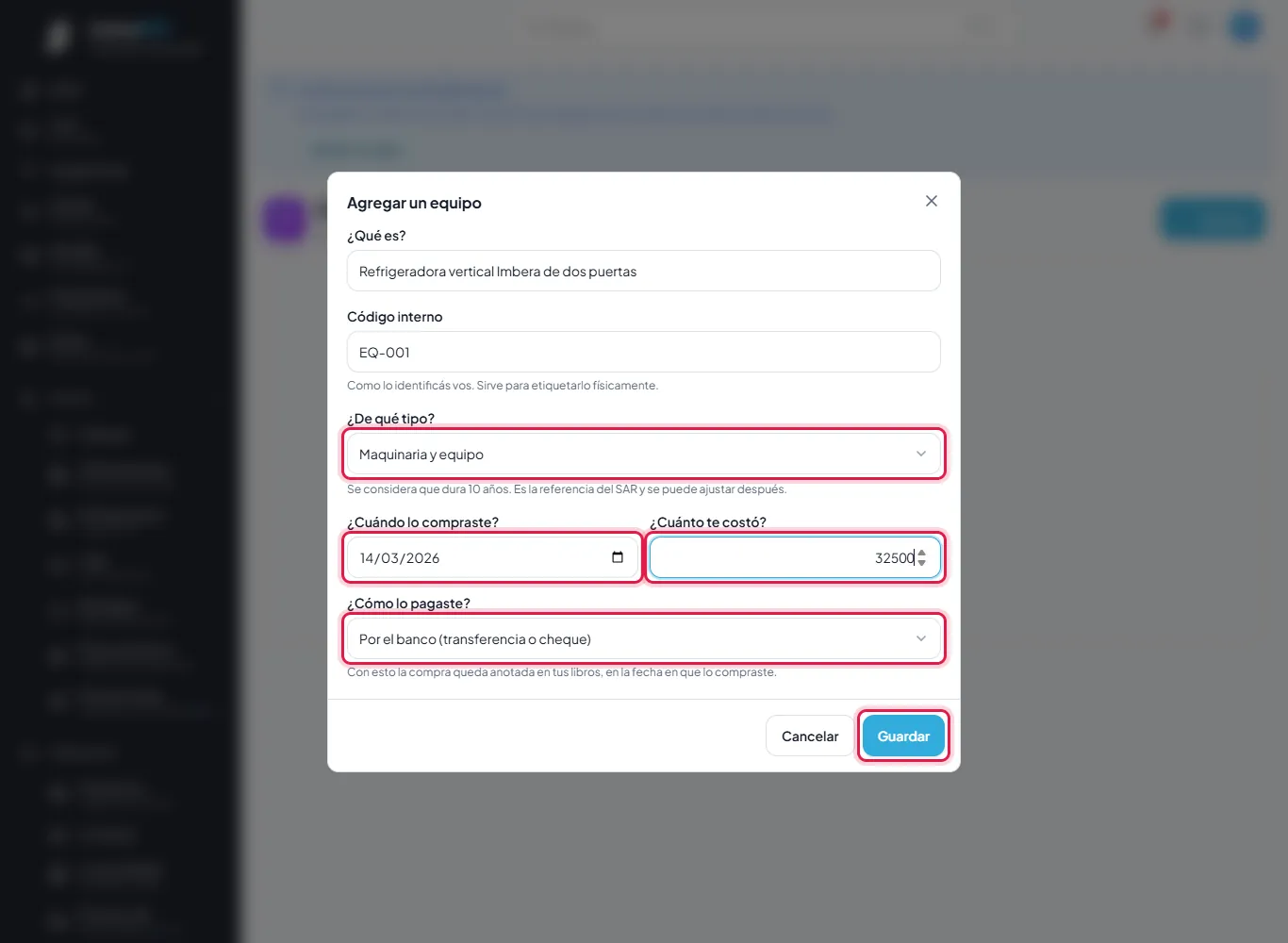
La refrigeradora de la cafetería, pagada por el banco el 14 de marzo. - 3
Arriba ves cuánto te costaron, cuánto han perdido de valor y cuánto valen hoy. Abajo, cada equipo. Si un equipo es de meses atrás, un aviso te dice cuántos meses de uso lleva: se ponen al día la próxima vez que registrés la pérdida de valor.
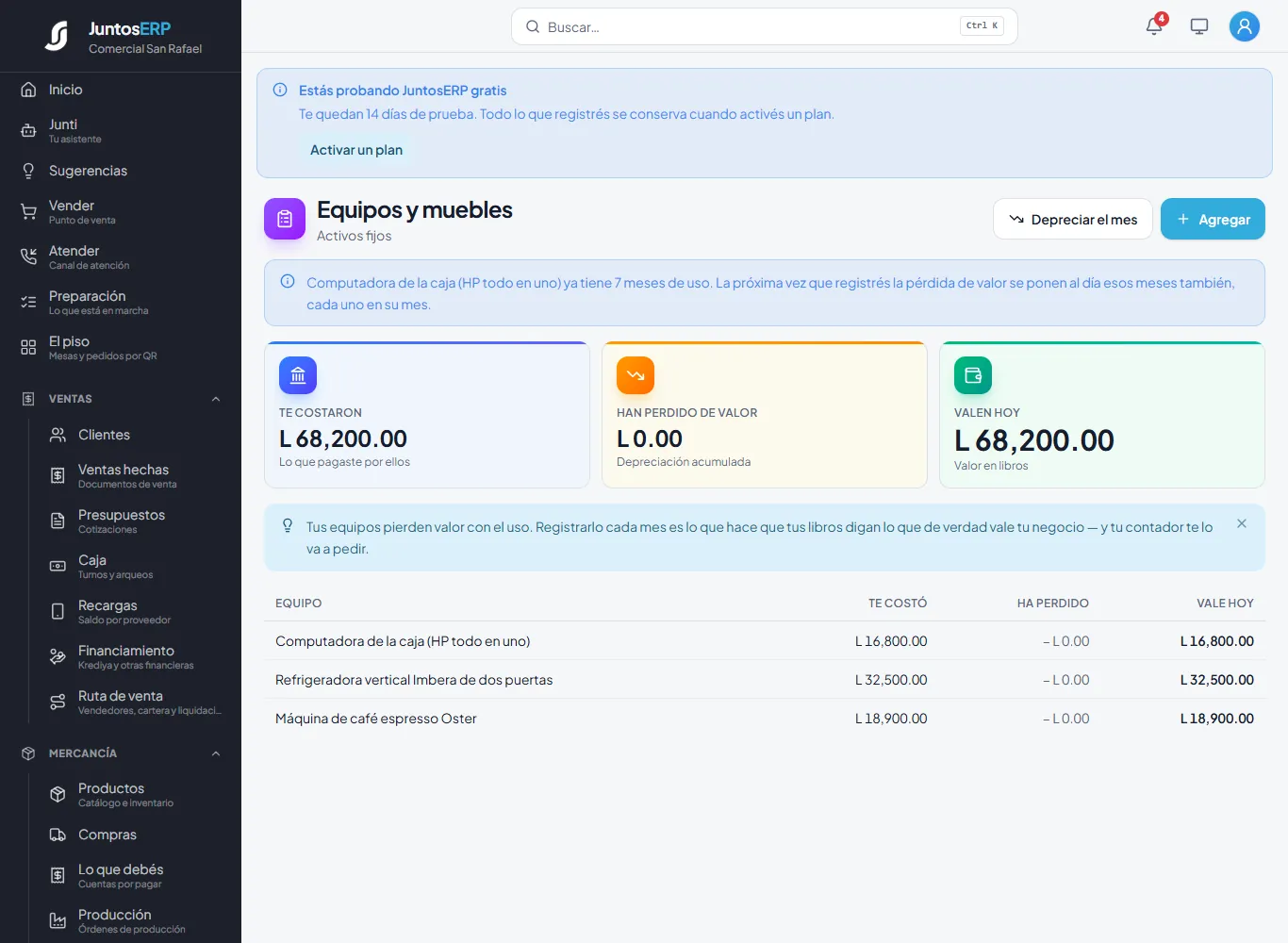
Los tres equipos: la refrigeradora y la máquina de café, por el banco; la computadora, la puso Rosa. - 4
Cada fin de mes tocá Depreciar el mes.
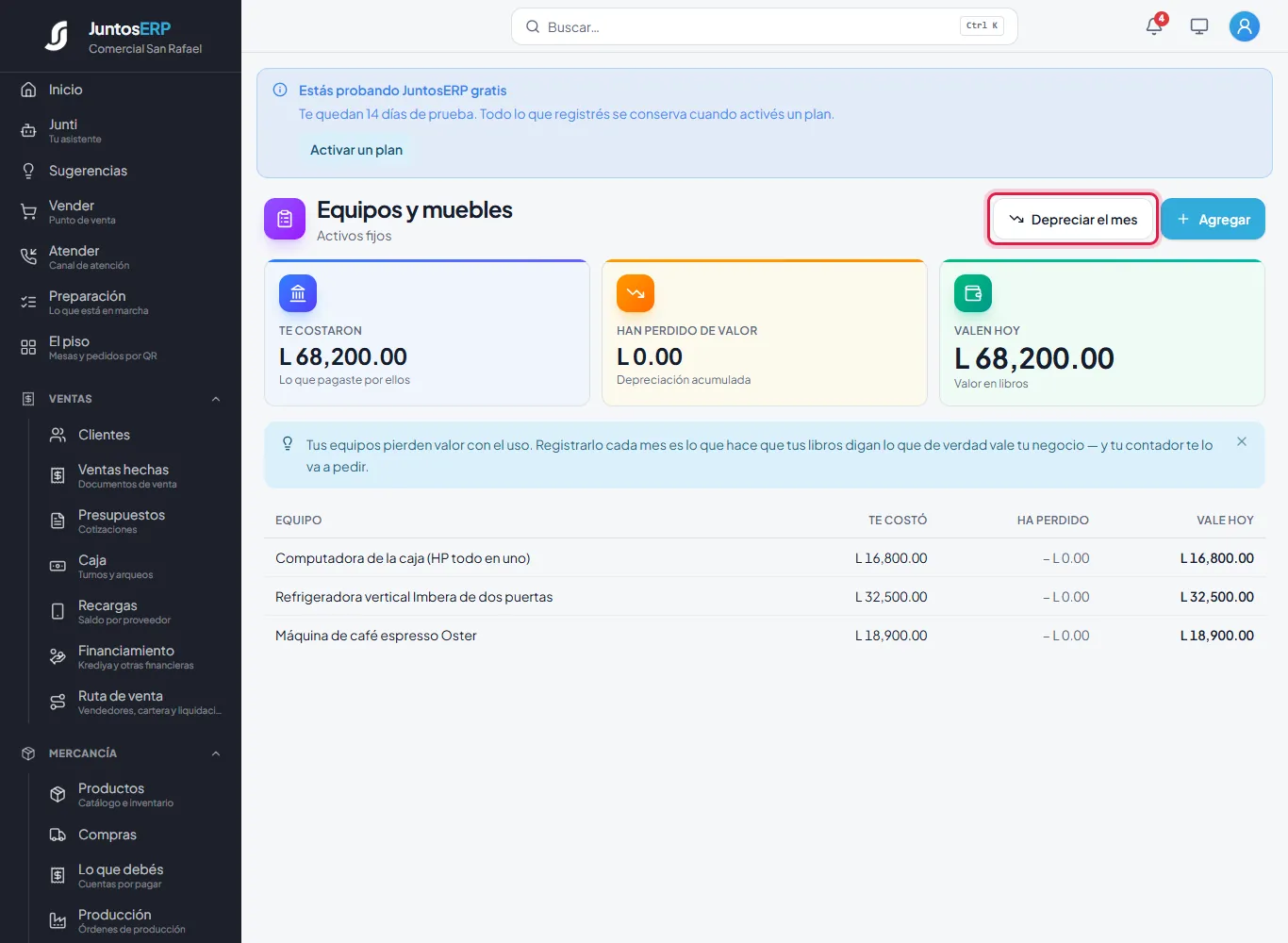
El botón para registrar la pérdida de valor. - 5
Elegí ¿De qué mes? y tocá Registrar. Si ya lo registraste ese mes, no se cuenta dos veces.
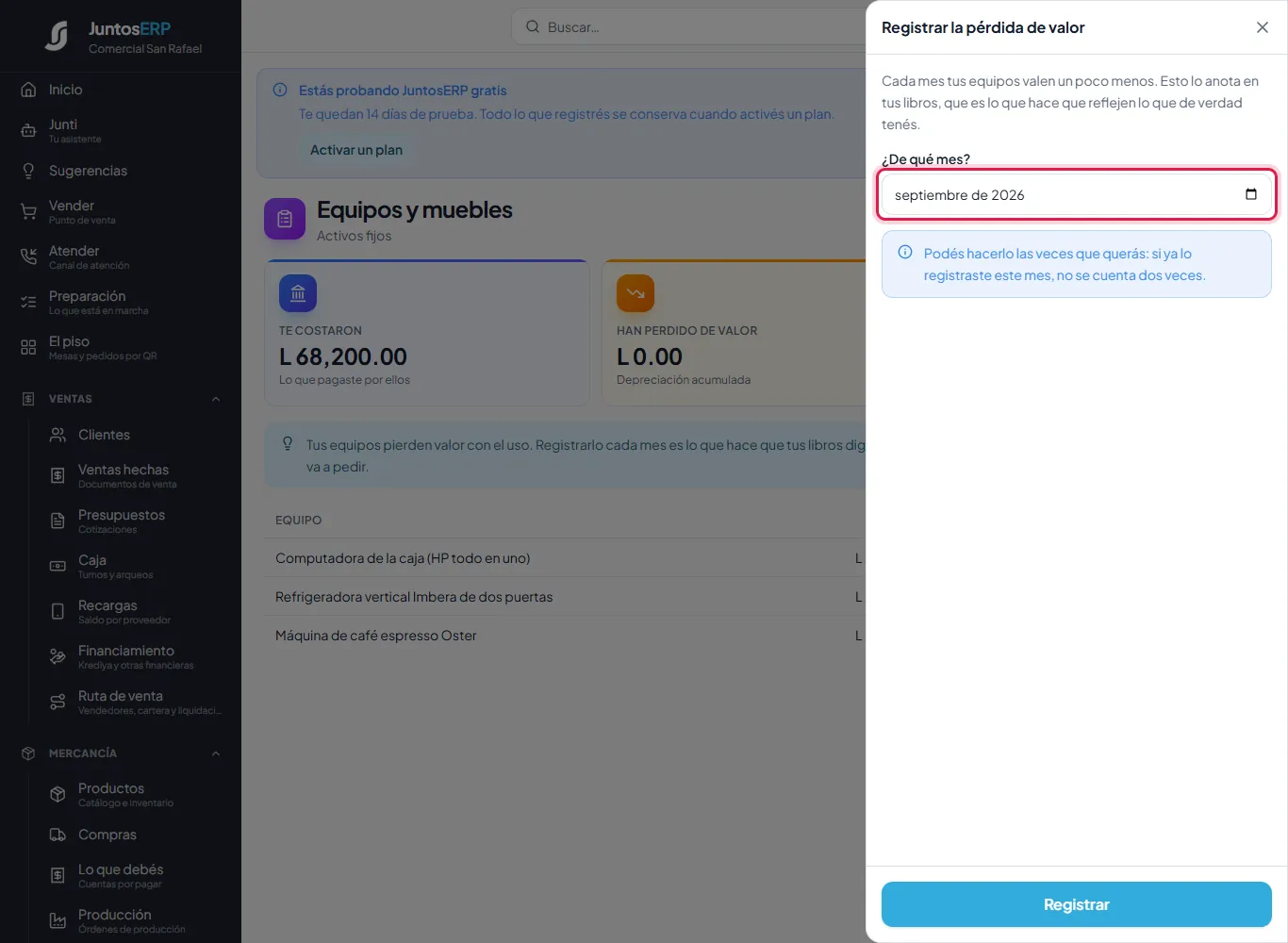
Septiembre de 2026. - 6
Sale cuánto perdieron de valor tus equipos. Si había meses atrasados desde que los compraste, también se ponen al día, cada uno anotado en su propio mes. Ese registro va a tus libros: gasto de depreciación contra depreciación acumulada.
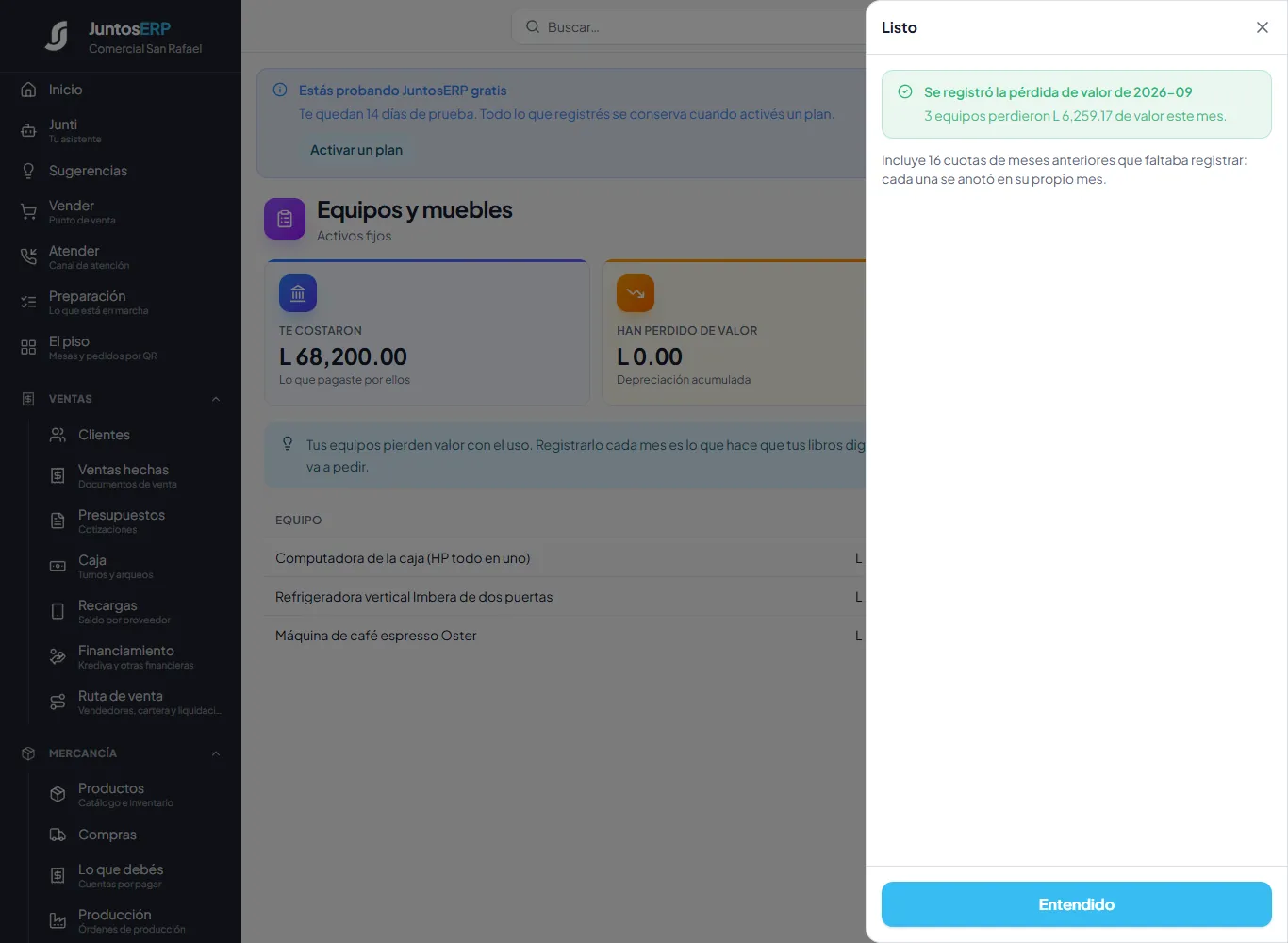
L 6,259.17, con 16 cuotas de meses anteriores que faltaban. - 7
La lista queda al día: cuánto ha perdido cada equipo y cuánto vale hoy. En el balance, la depreciación acumulada sale en negativo, restando del valor de tus equipos.
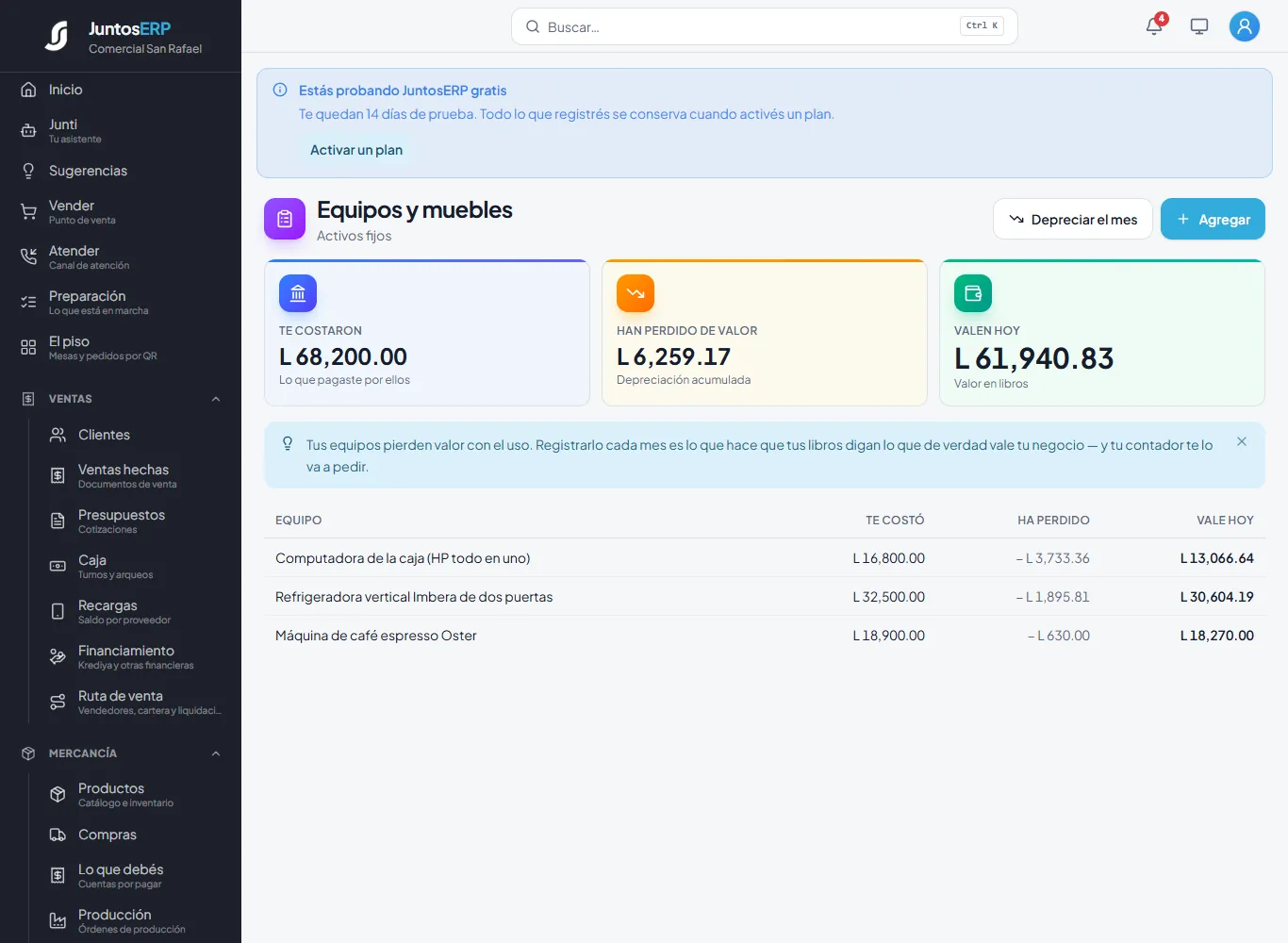
Valen hoy L 61,940.83 de los L 68,200.00 que costaron.
Sigue con: Reportes
Dinero · Dinero › Reportes
Reportes: ¿gané?, qué me deja más y quién me debe
Quince reportes con forma de pregunta. Cada uno contesta algo que un dueño se pregunta de verdad, con los datos del período que elijas: hoy, la última semana, el último mes, los últimos tres meses o las fechas que quieras.
Caso de uso
El lunes, Rosa se sienta con un café a mirar cómo le fue a Comercial San Rafael la última semana.
Paso a paso
- 1
¿Gané hoy? Lo que ganaste de verdad en el período, ya descontada la mercancía y lo que cuesta operar; cuánto te cuesta abrir cada día y cuánto tenés que vender al día para no perder. Día por día: lo que vendiste, la mercancía, lo que cuesta operar, lo que pagaste y lo que te quedó. Elegí el período arriba (aquí, Última semana).
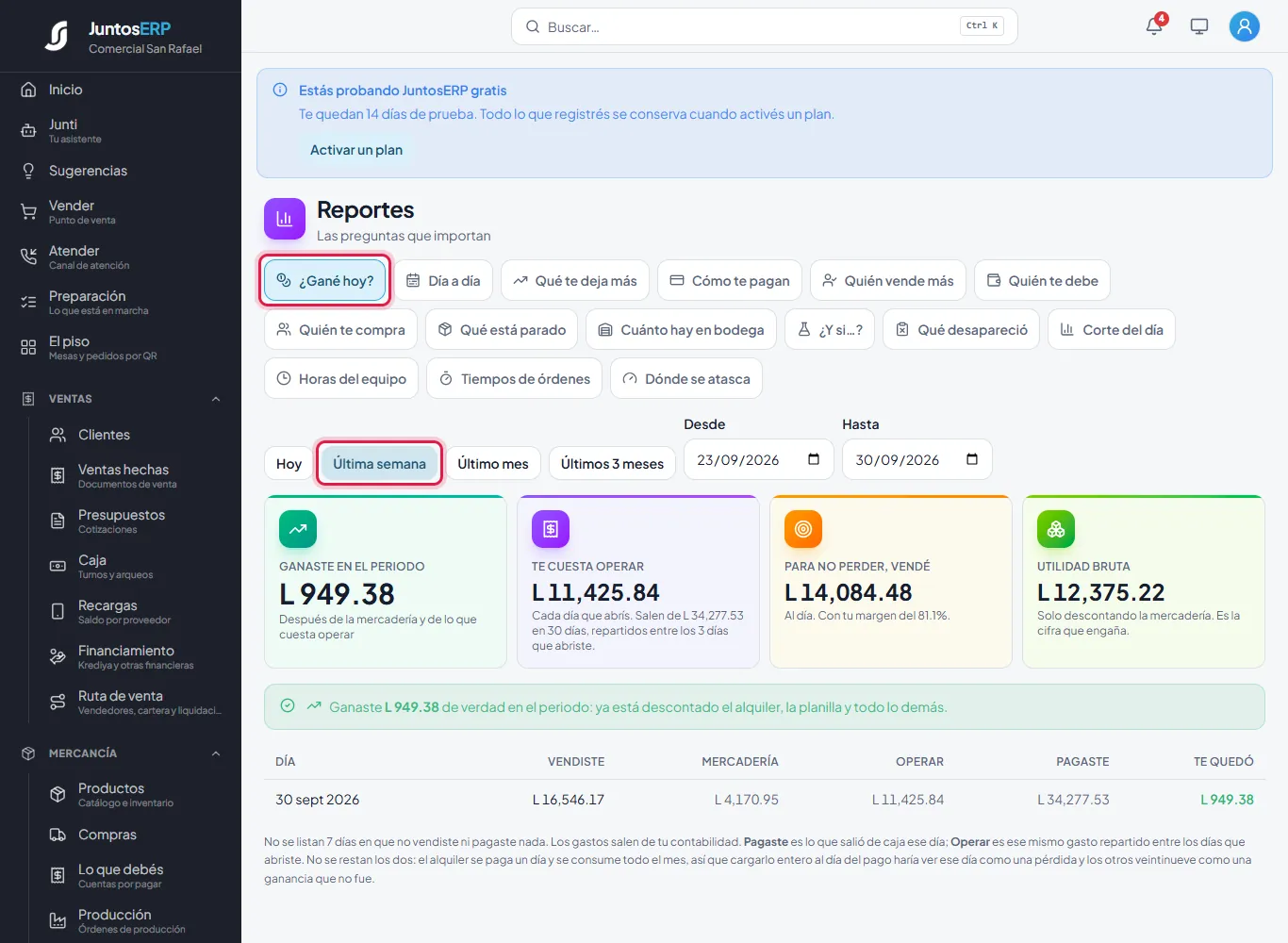
La última semana: ganaste L 949.38 de verdad; para no perder hay que vender L 14,084.48 al día. - 2
Día a día: lo vendido en el período, el promedio de los días con venta y el mejor día, con la gráfica y la tabla de cada día.
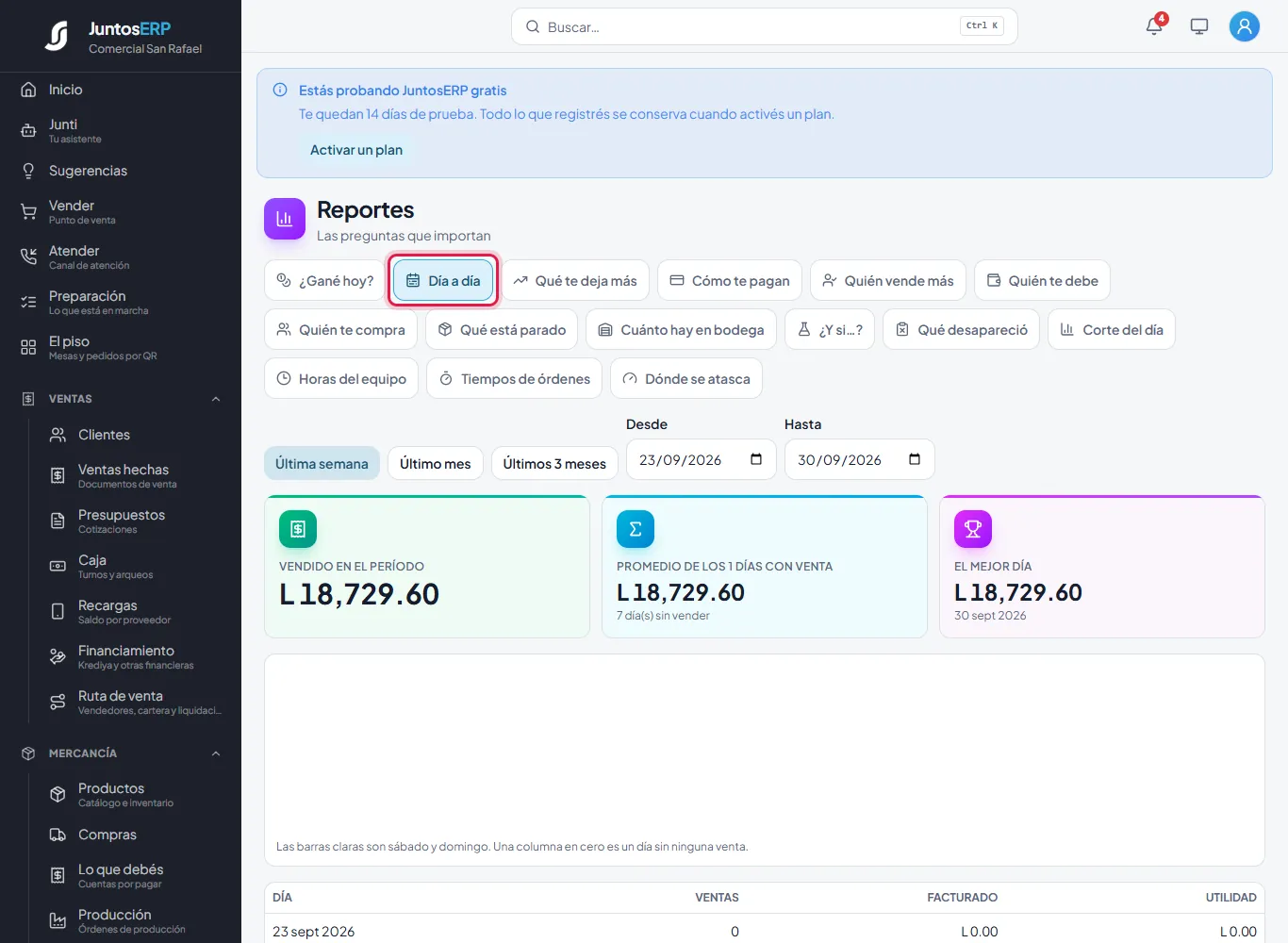
Las ventas día por día. - 3
Qué te deja más: cada producto con lo que vendiste, facturaste, te quedó y su margen. Cambiá entre Lo que más te deja y Lo que más facturas: lo que más se vende no suele ser lo que más deja.
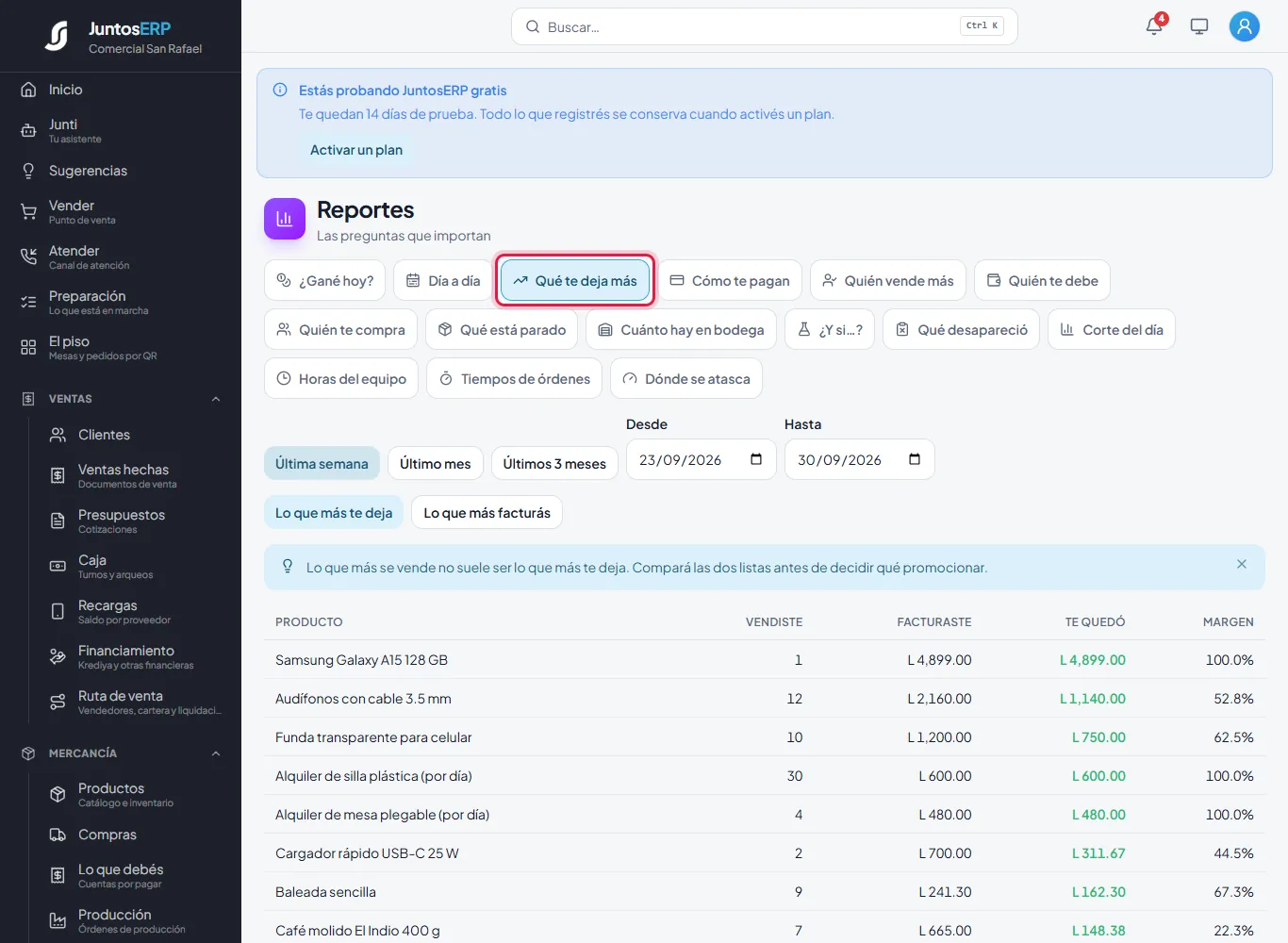
El celular y los audífonos dejan más que el café. - 4
Cómo te pagan: cuánto cobraste en el período y cuánto entró en efectivo, con tarjeta, con financiera, por transferencia u otra forma.
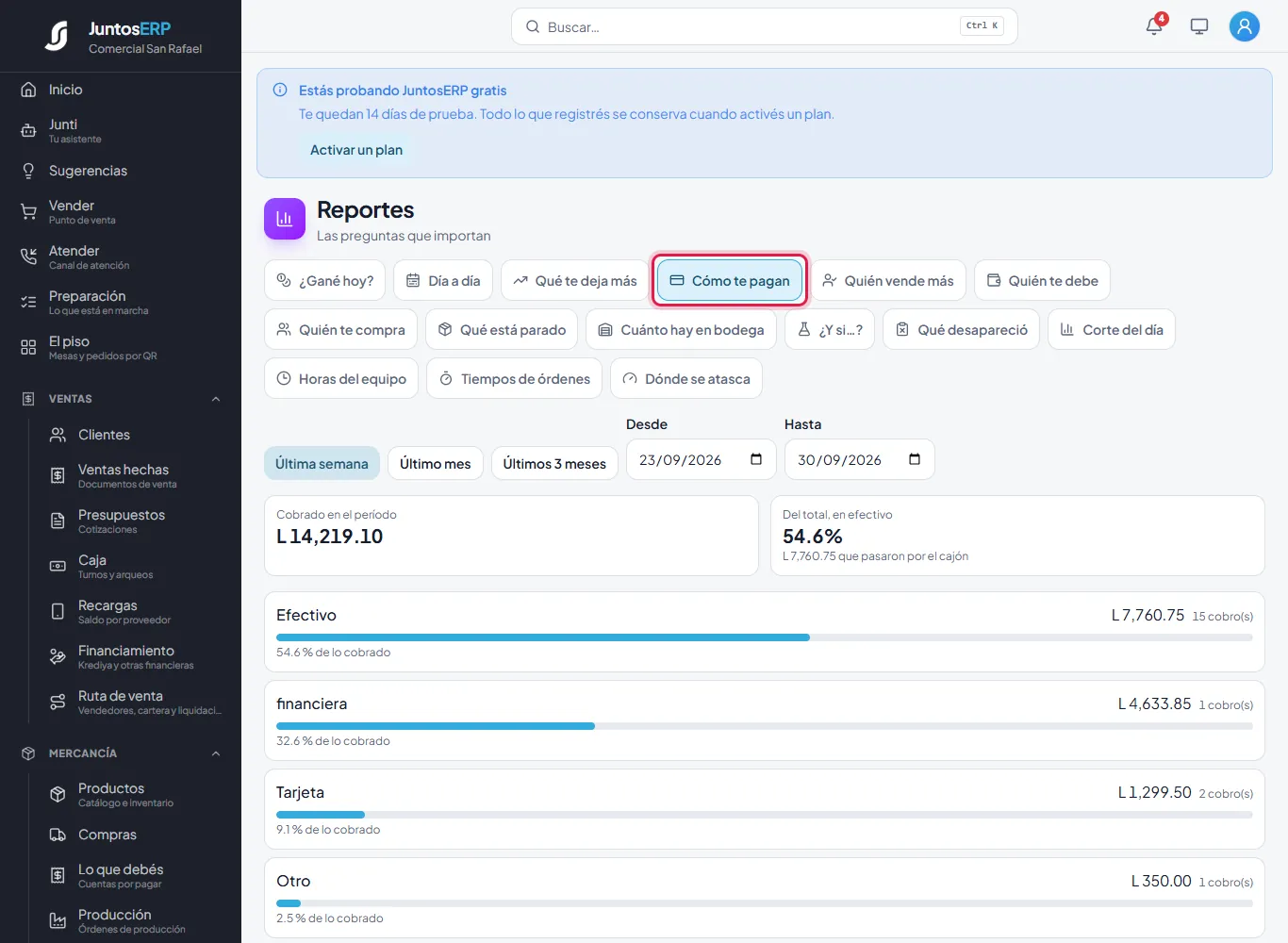
L 14,219.10 cobrados; el 54.6 % en efectivo. - 5
Quién te debe: cuánto te deben en total, qué está todavía a tiempo, qué está vencido y qué pasa de 60 días, cliente por cliente.
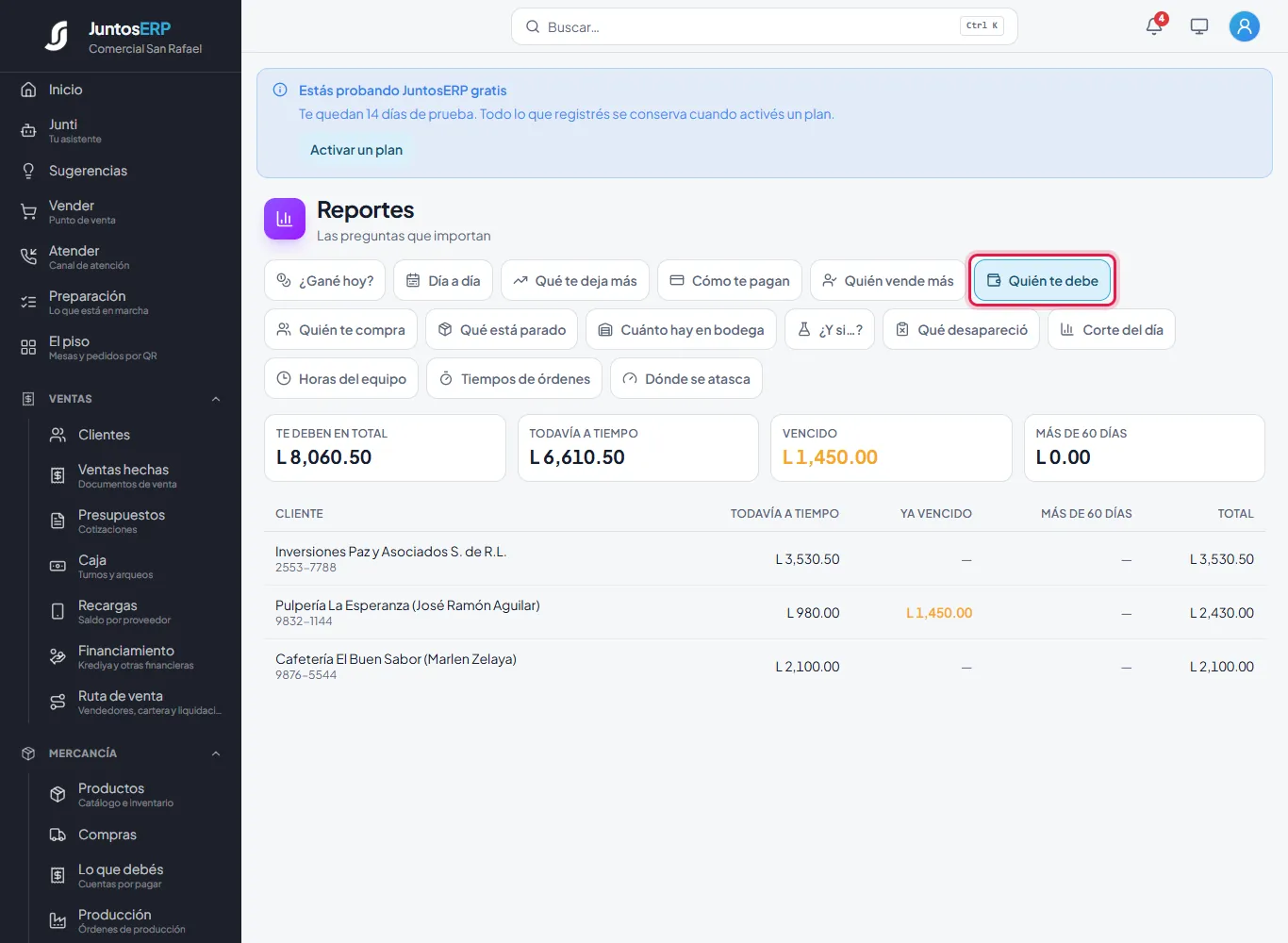
L 8,060.50 por cobrar; L 1,450.00 de la pulpería ya vencidos. - 6
Qué está parado: la mercancía que lleva tiempo sin venderse y cuánto dinero tenés parado en el estante. Si todo se mueve, dice «Todo tu inventario se mueve».
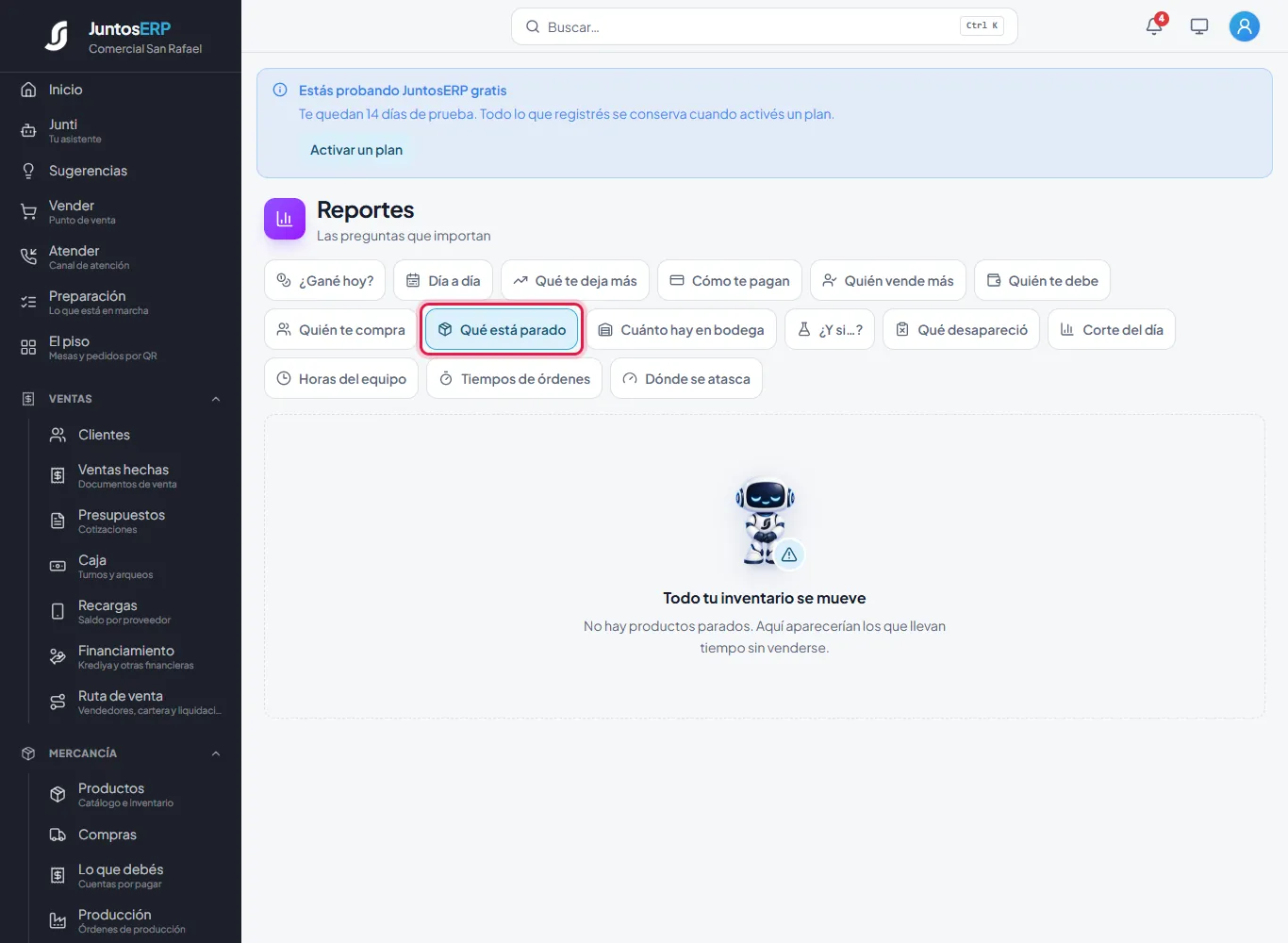
Por ahora no hay mercancía parada. - 7
¿Y si…?: simula un cambio antes de hacerlo: subir precios, que el proveedor te suba, una promoción o contratar a alguien. Elegís a qué productos aplica y con qué historia, y te dice cómo quedaría tu ganancia del mes.
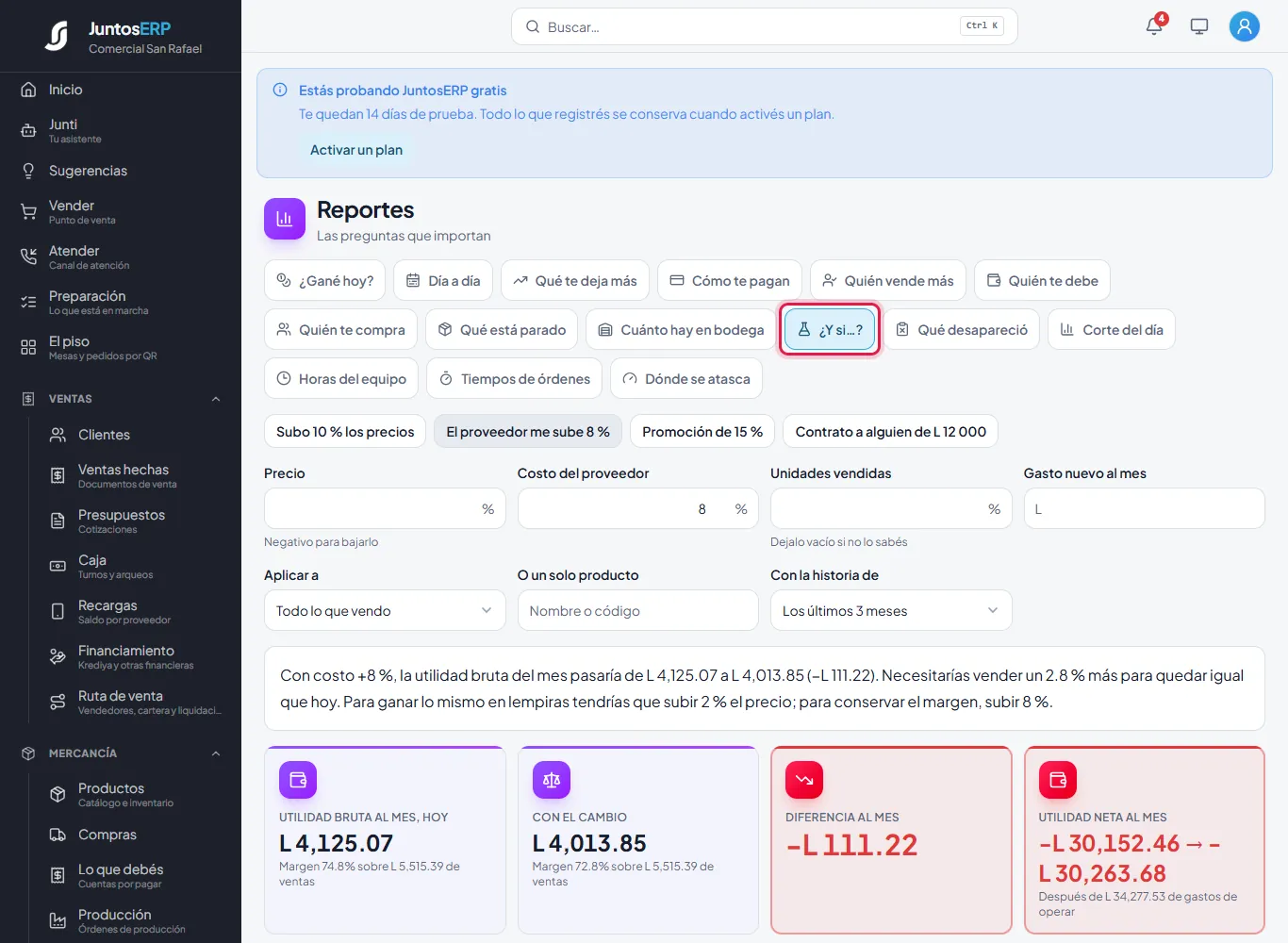
Si el proveedor sube 8 %, la utilidad bruta del mes baja L 111.22. - 8
Qué desapareció: líneas quitadas de pedidos, anulaciones, propinas quitadas, descuentos y precios rebajados, con quién lo hizo y quién lo autorizó. Con Columnas elegís qué ver.
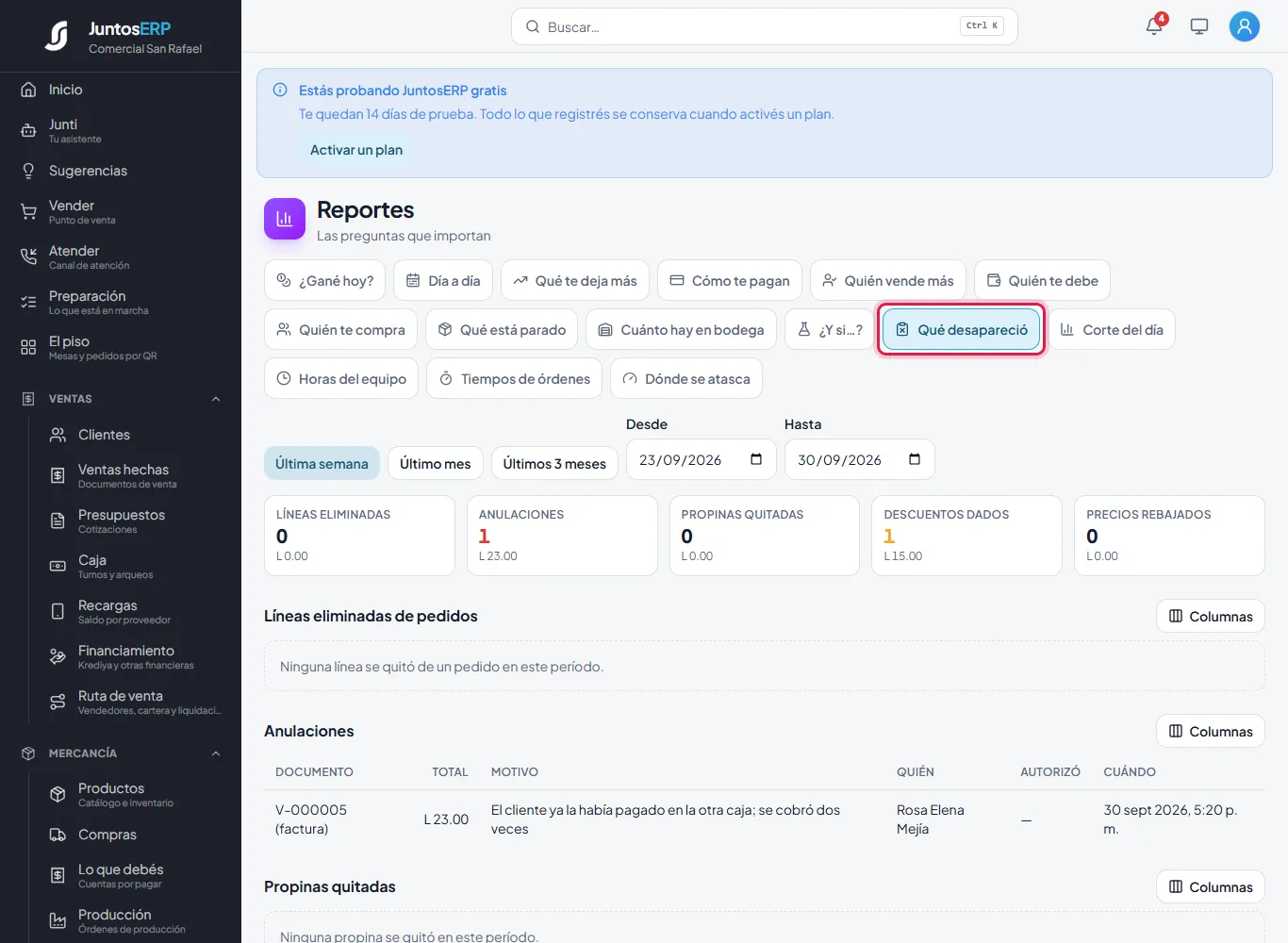
Una anulación de L 23.00 y un descuento de L 15.00 en la semana. - 9
Corte del día: el cierre de la tienda entera de un día: vendido, diferencias de cajas, propinas, anulaciones, turnos y cómo pagó la gente. Imprimir, firmalo y archivalo.
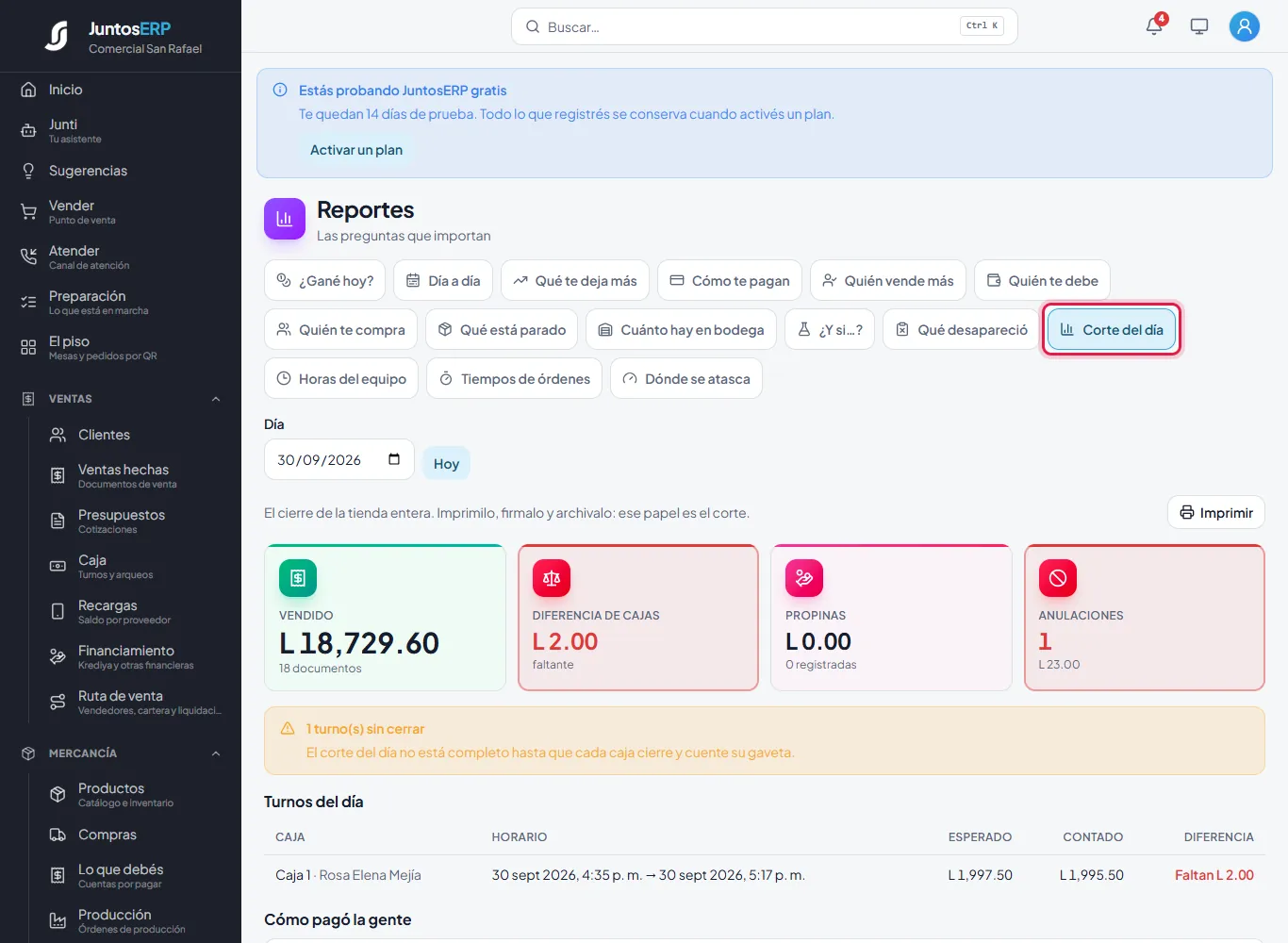
El corte del 30 de septiembre: L 18,729.60 vendidos y un turno sin cerrar.
Los demás reportes
Quién vende más: ventas, facturado, descuento dado y lo que deja cada vendedor.
Quién te compra: cada cliente con cuántas veces compró, la última vez, lo que te debe y lo que te ha comprado.
Cuánto hay en bodega: lo invertido en mercancía al costo, lo que valdría a precio de venta y la diferencia, por bodega. Esa diferencia no es ganancia todavía.
Horas del equipo: entradas y salidas que el equipo marca con su PIN en la pantalla de bloqueo del punto de venta.
Tiempos de órdenes: cuánto tarda un pedido de mesa o domicilio desde que se toma hasta que se cobra, y los pedidos abiertos ahora.
Dónde se atasca: en qué paso se detienen los pedidos. Necesita unos días de uso para decir algo útil.
Sigue con: El portal del contador
Dinero · Configuración › Su contador
El portal del contador
Tu contador entra con su propia clave a mirar tus libros, tus ventas y tus compras. Solo puede mirar: no puede cambiar nada. Lo único que puede dejar son observaciones sobre un documento. No ocupa un usuario de tu plan y le cortás el acceso cuando quieras.
Caso de uso
El contador de Comercial San Rafael es Marco Antonio Sabillón, de una oficina contable de San Pedro Sula. Rosa lo invita para que revise septiembre sin tener que mandarle papeles.
Paso a paso
- 1
Entrá a Configuración › Su contador y tocá Invitar a mi contador.
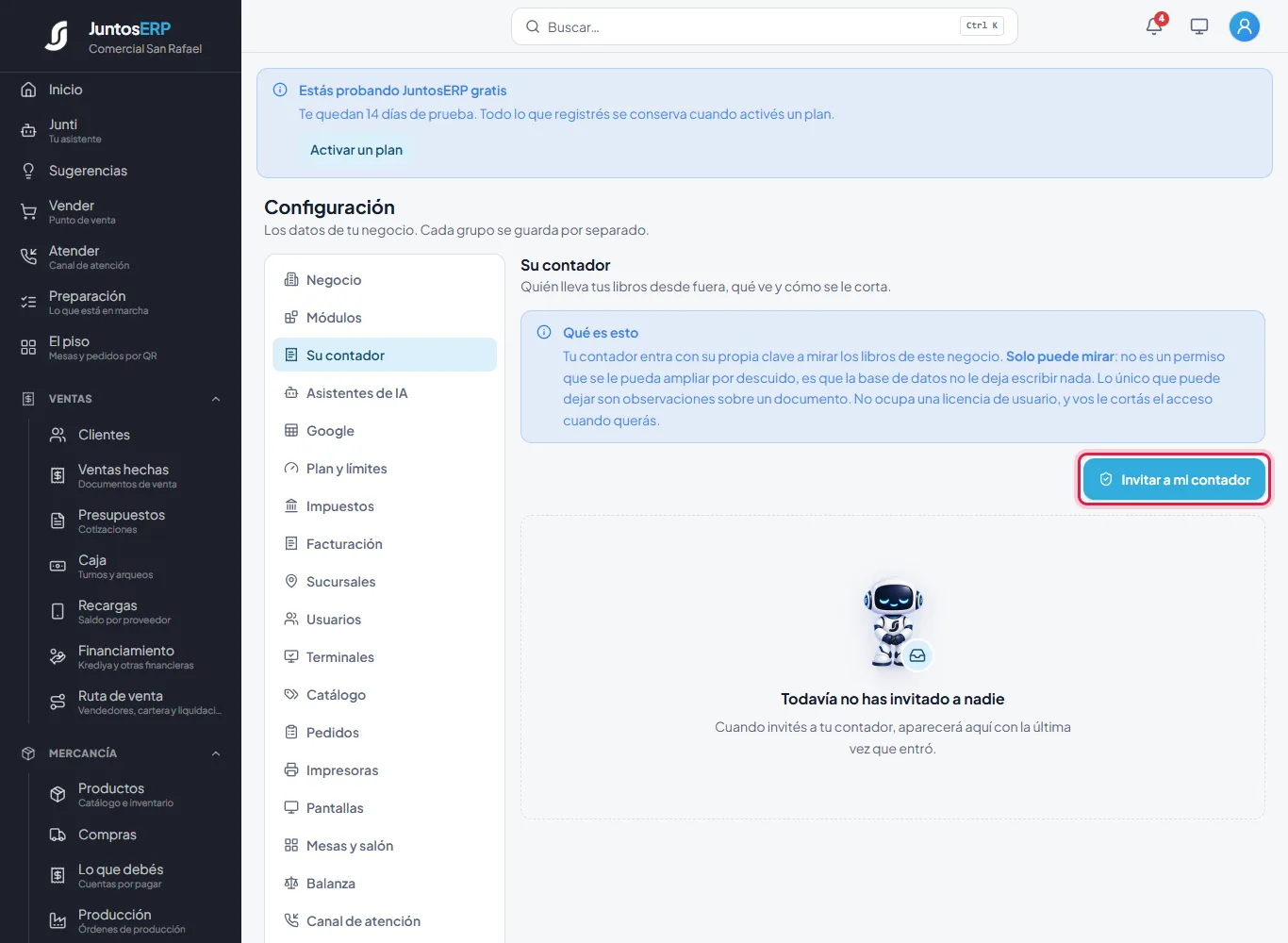
Todavía no has invitado a nadie. - 2
Escribí El correo de tu contador (con ese correo entrará) y Cómo se llama. En Qué le deja ver elegí Los libros (registros y catálogo de cuentas) y Ventas y compras (las facturas con su RTN e ISV). Tocá Generar la invitación.
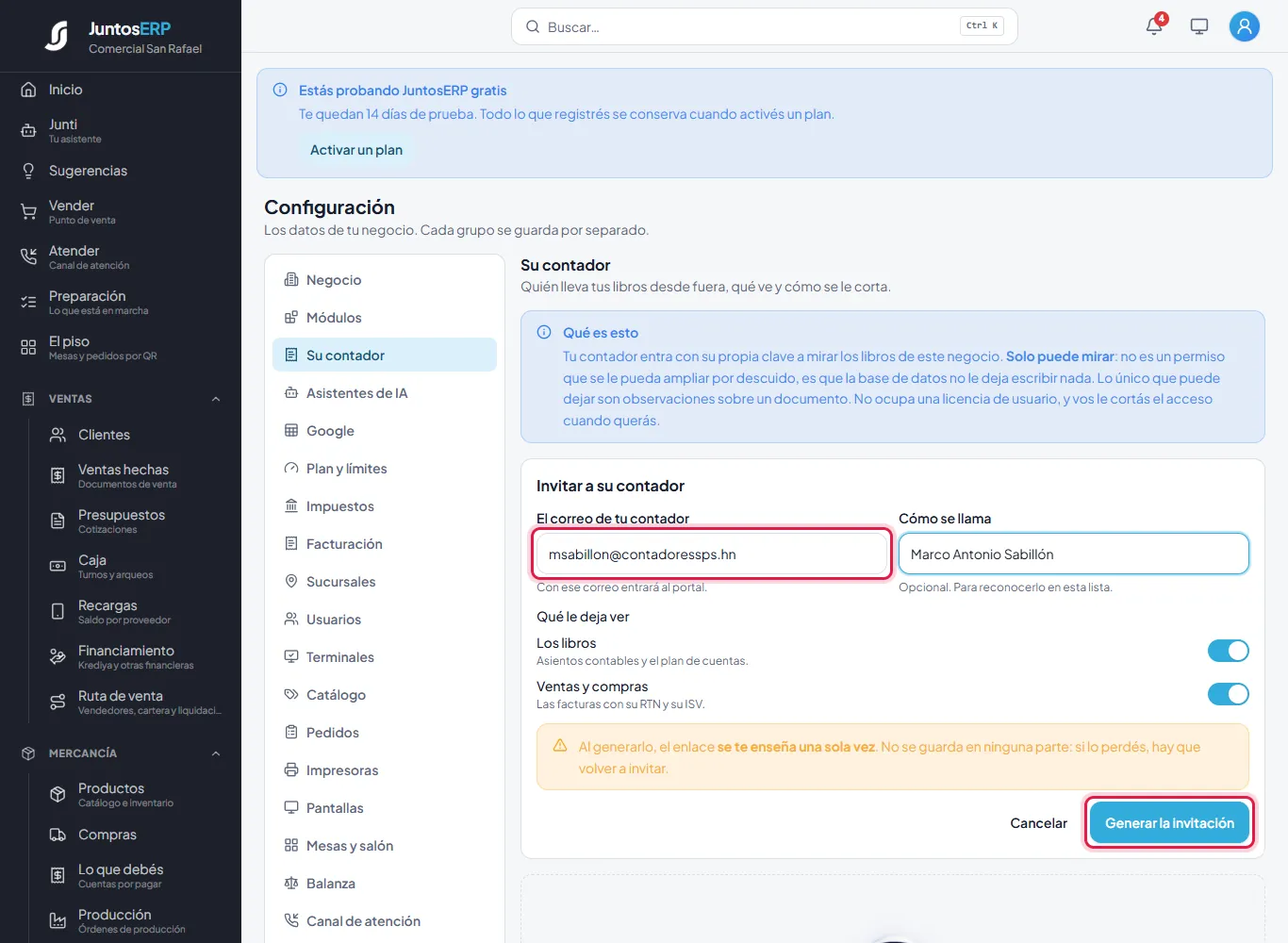
La invitación para Marco Antonio. - 3
Sale el enlace de la invitación. Tocá Copiar el enlace, mandáselo por WhatsApp o correo y tocá Ya lo mandé. Marco aparece abajo como Sin entrar todavía.
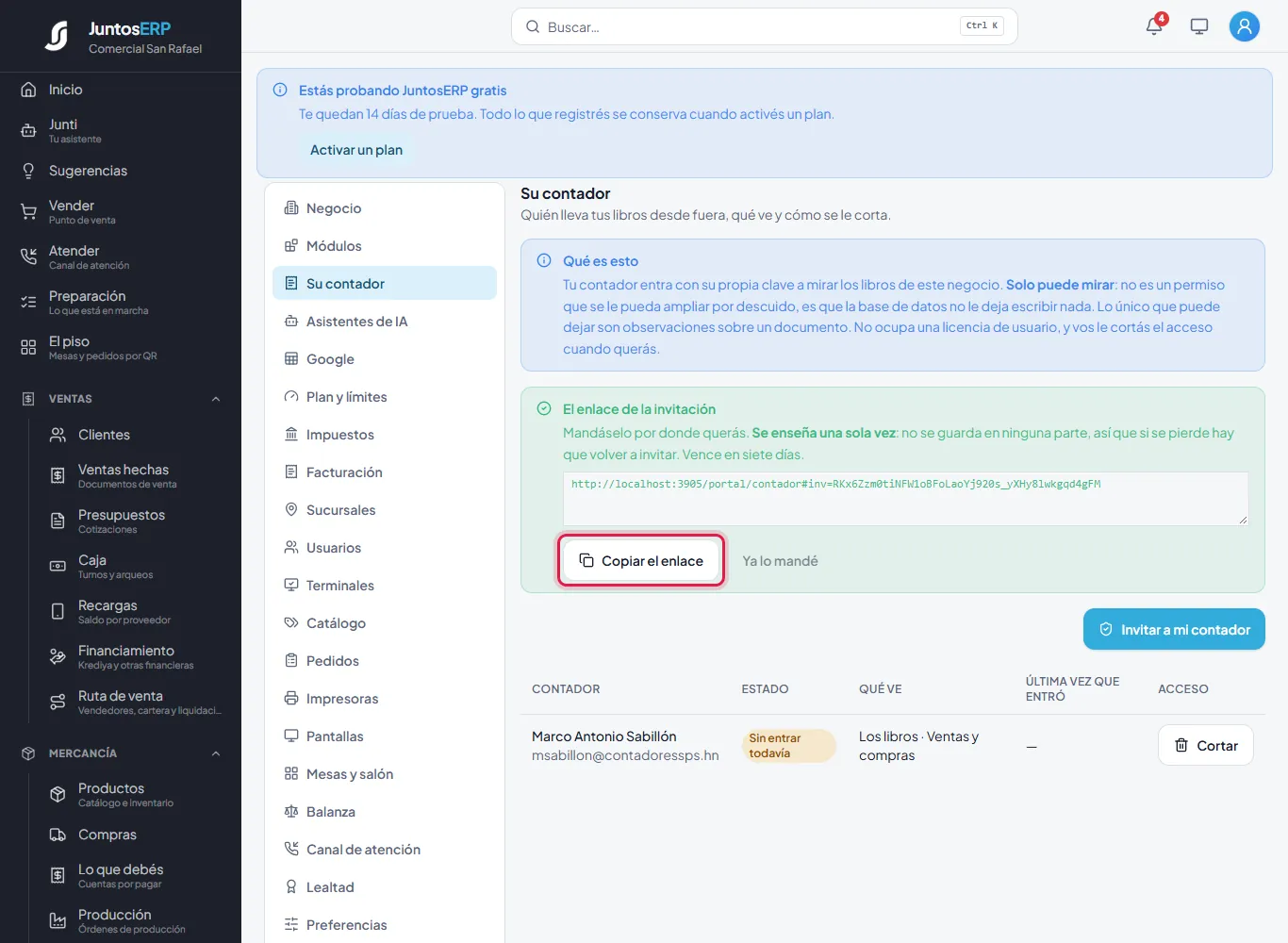
El enlace, listo para copiar. - 4
Marco abre el enlace en su computadora. La primera vez escribe su nombre y elige su contraseña (al menos 10 caracteres). Es una sola cuenta suya para todas las empresas que lo inviten: si ya tenía cuenta, le sale «Tu acceso quedó listo» y sigue con la contraseña de siempre. Después entra siempre por /portal/contador con Tu correo y Tu contraseña.
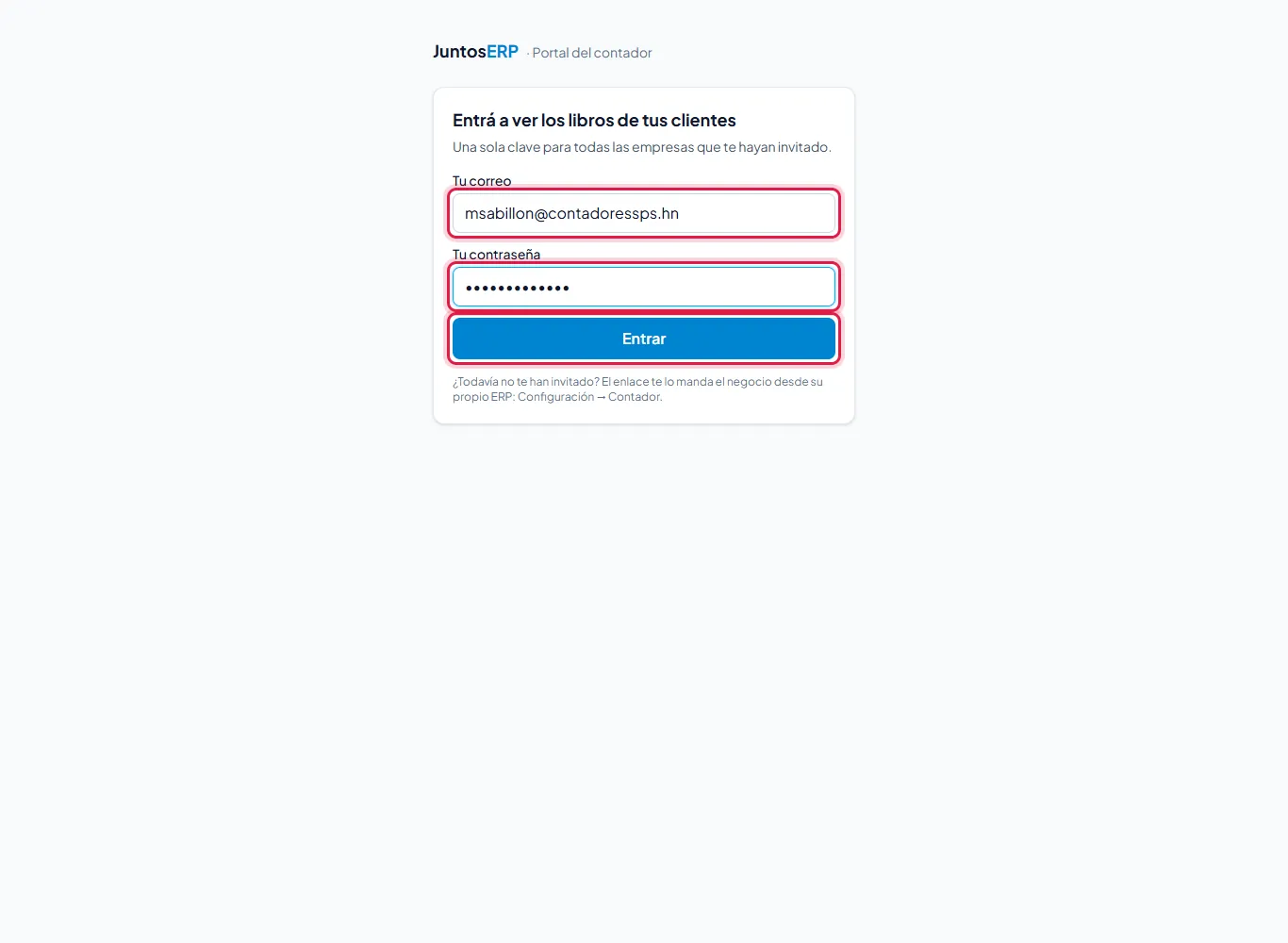
Marco entra al portal del contador. - 5
En el portal elige la empresa (sale con su nombre y su RTN), el mes y el año. En Resumen ve las ventas y compras del mes, cuántos registros hay y las observaciones abiertas. Las facturas que traés de otro sistema no se cuentan aquí, porque ya se declararon allá. En Cómo va septiembre puede escribir una nota general del mes y, con Estoy revisándolo, Lo dejo observado o Lo doy por revisado, avisarte cómo va.
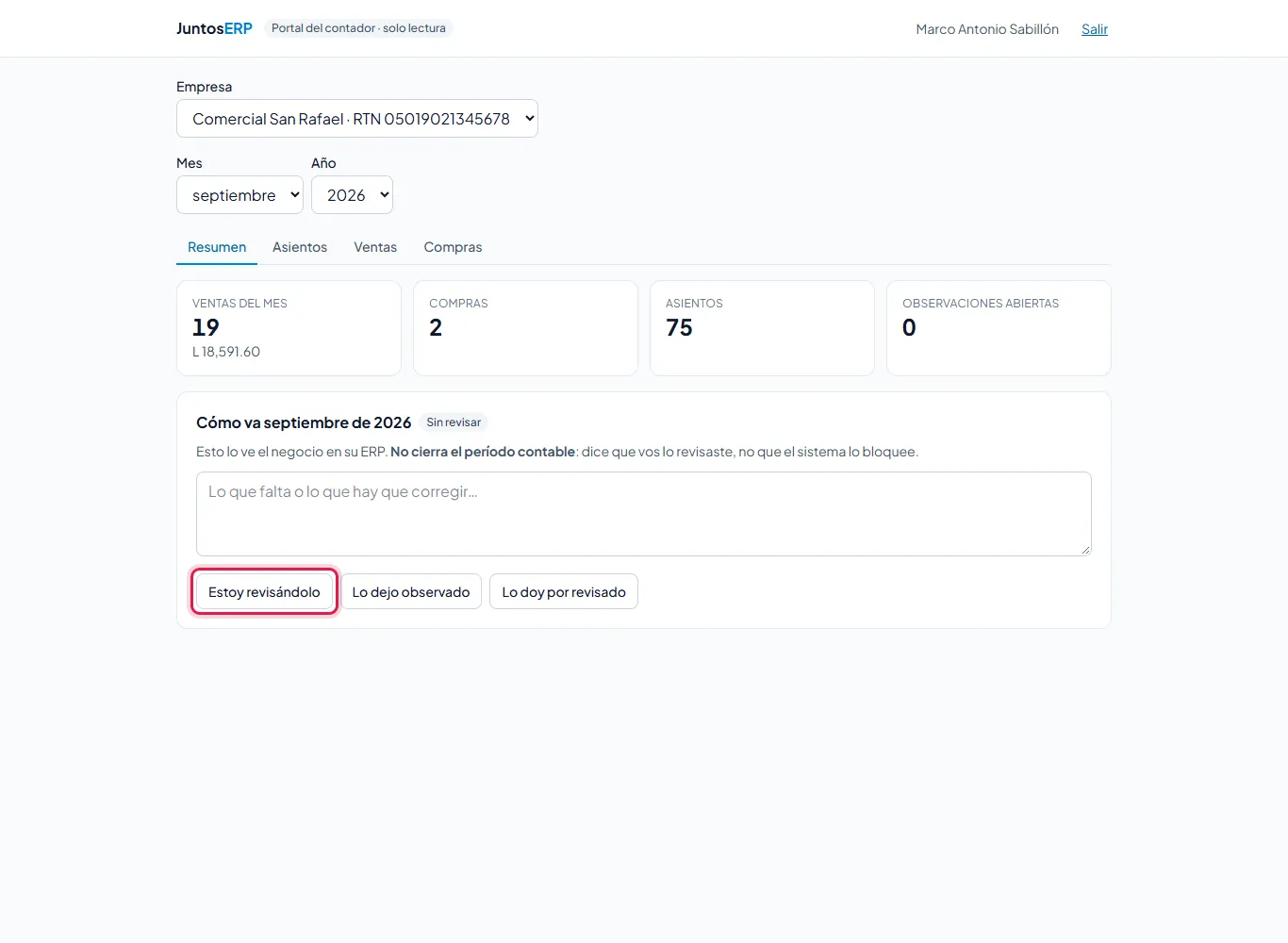
Septiembre para Marco: 19 ventas por L 18,591.60, 2 compras y 75 registros. - 6
En Asientos ve el diario, y en Compras el libro de compras.
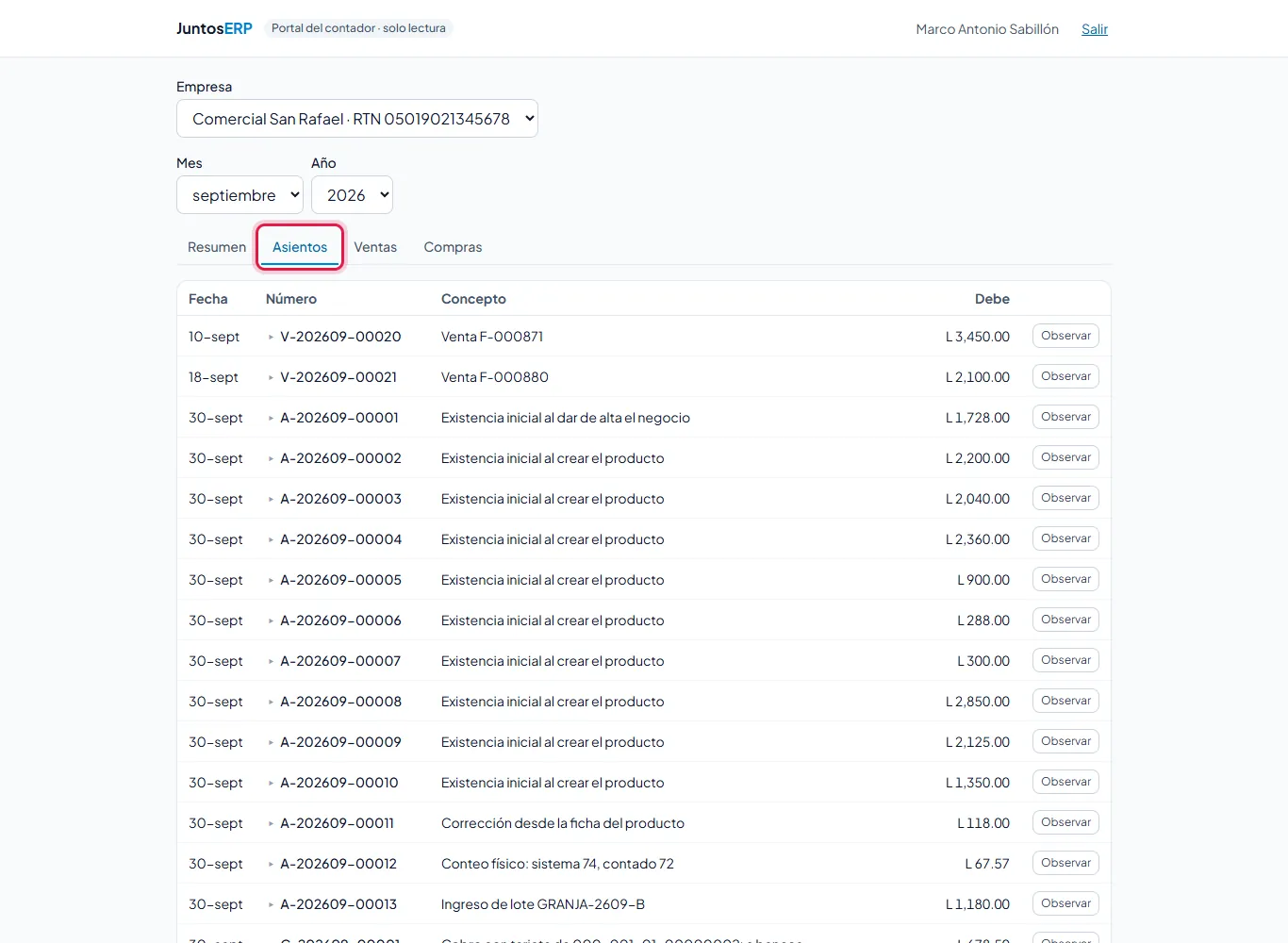
Los registros contables, desde el portal. - 7
En Ventas, junto a cada documento hay Observar: Marco escribe qué falta o qué hay que corregir y toca Anotar.
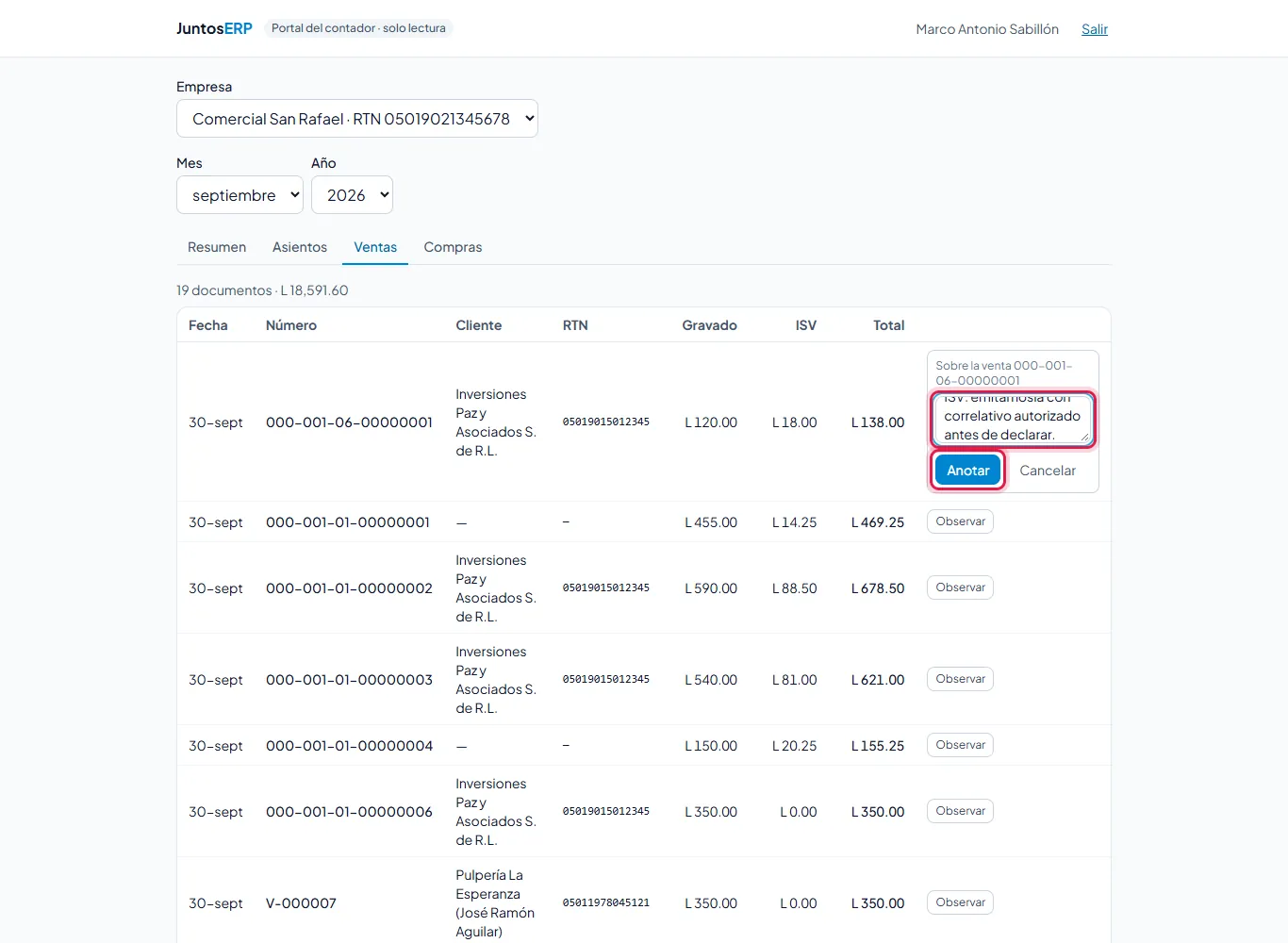
Una observación sobre la nota de crédito 000-001-06-00000001. - 8
Rosa ve la observación en Configuración › Su contador, con la hora. Abajo está Marco con lo que puede ver y la última vez que entró. Cortar le quita el acceso de inmediato.
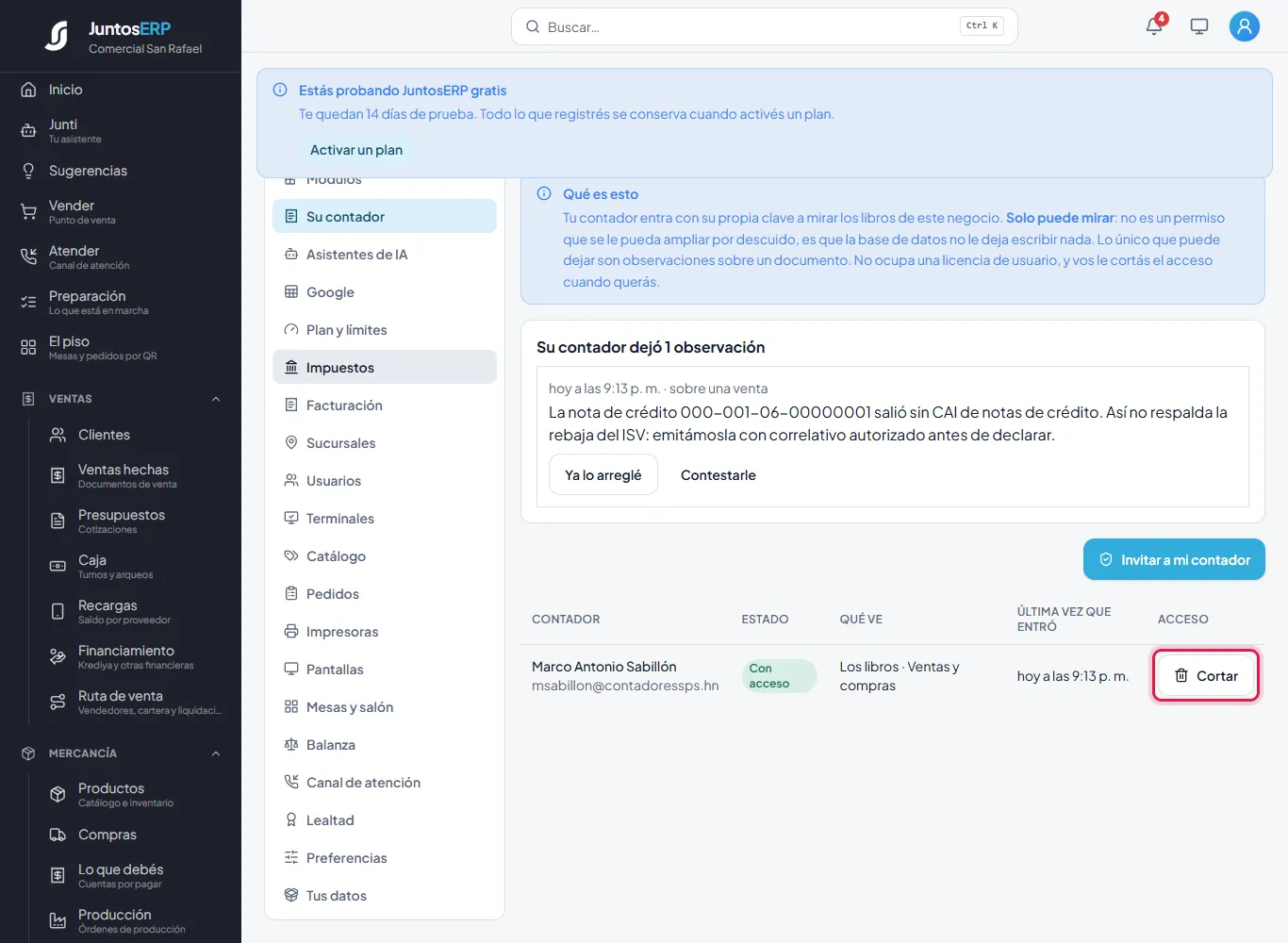
La observación de Marco y su acceso. - 9
Para responderle, tocá Contestarle, escribí en Tu respuesta y tocá Mandar la respuesta: Marco la ve en su portal, en el hilo de ese mismo documento. Cuando lo hayas resuelto, tocá Ya lo arreglé y la observación se cierra.
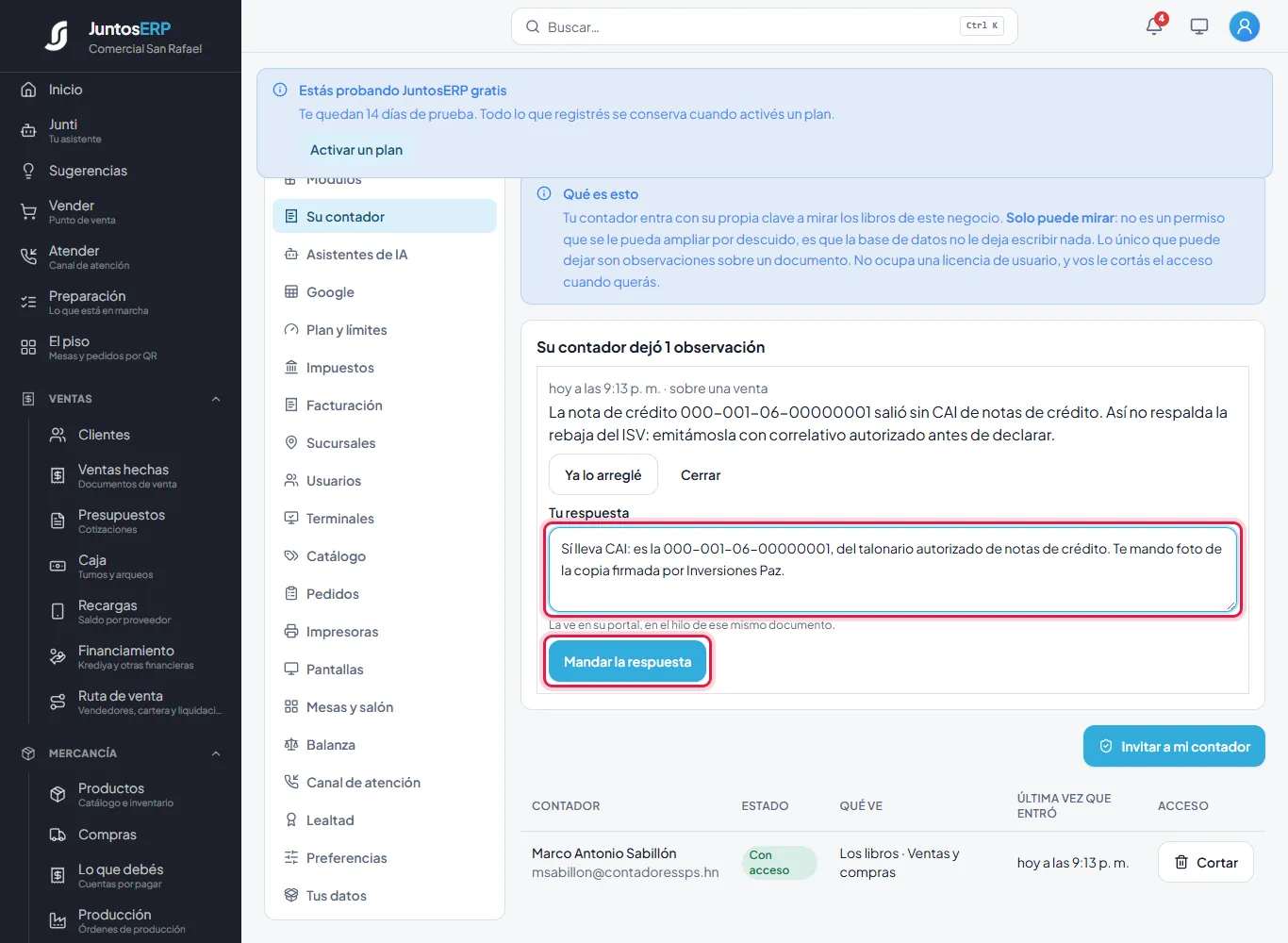
Rosa le aclara que la nota de crédito sí lleva CAI.
Sigue con: Volver a Contabilidad
Ajustes · Inicio
El Inicio: tu tablero y cómo acomodarlo
Es la primera pantalla al entrar. Te saluda, te dice qué tenés pendiente y te muestra en recuadros cuánto vendiste, cuánto te queda y quién te debe. Cada persona acomoda sus recuadros como le guste.
Para qué sirve
Arriba está el saludo con el botón Vender para ir directo a la caja. Debajo, Junti te cuenta resume en una frase cómo te fue ayer y qué te espera hoy; con Contámelo abrís la conversación con Junti y con la flechita circular volvés a calcular el resumen.
Qué hacer hoy junta lo que necesita tu atención: cajas sin cerrar, facturas vencidas, un CAI por vencer, pedidos listos. Cada tarjeta lleva una flecha que te lleva a la pantalla donde se resuelve. Si no hay nada, dice «Todo en orden».
Cómo va el negocio son los recuadros con cifras y gráficos. Arriba elegís el periodo: hoy, esta semana, este mes, este trimestre o Fechas… para escoger desde y hasta.
Caso de uso
Rosa abre el sistema a primera hora. Quiere ver de un vistazo a qué hora se vende más en Comercial San Rafael para decidir cuándo poner a Karla de refuerzo en el mostrador, así que agrega ese gráfico a su tablero.
Paso a paso
- 1
Así se ve el Inicio: el saludo («Tenés 2 cosas por revisar hoy»), lo que hay que hacer hoy y, más abajo, los recuadros. Aquí, Qué hacer hoy avisa que la Caja 1 sigue abierta con L 7,810 y que la funda transparente y el cargador USB-C están agotados. El recuadro de Junti te cuenta aparece arriba cuando termina de calcular el resumen.
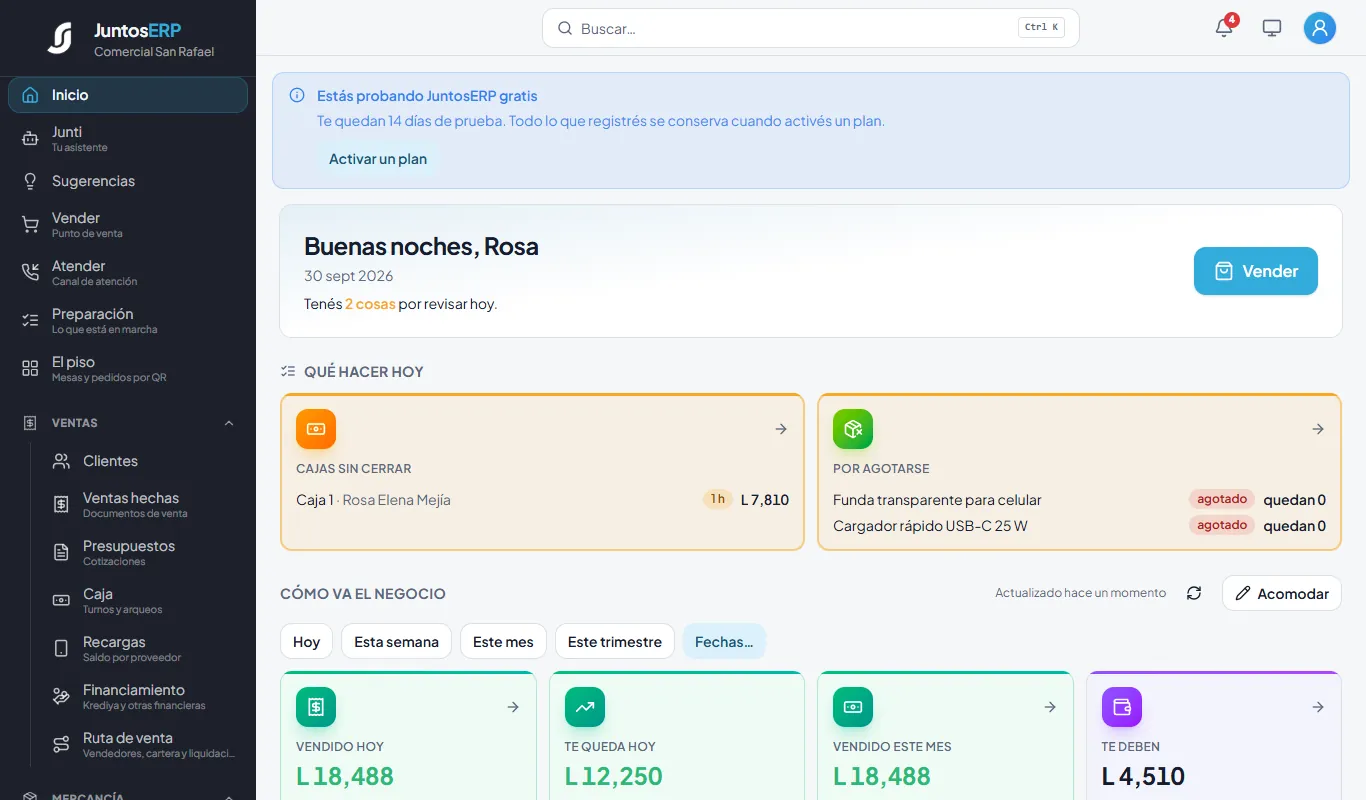
El Inicio de Rosa. - 2
Bajá hasta Cómo va el negocio y tocá Acomodar.
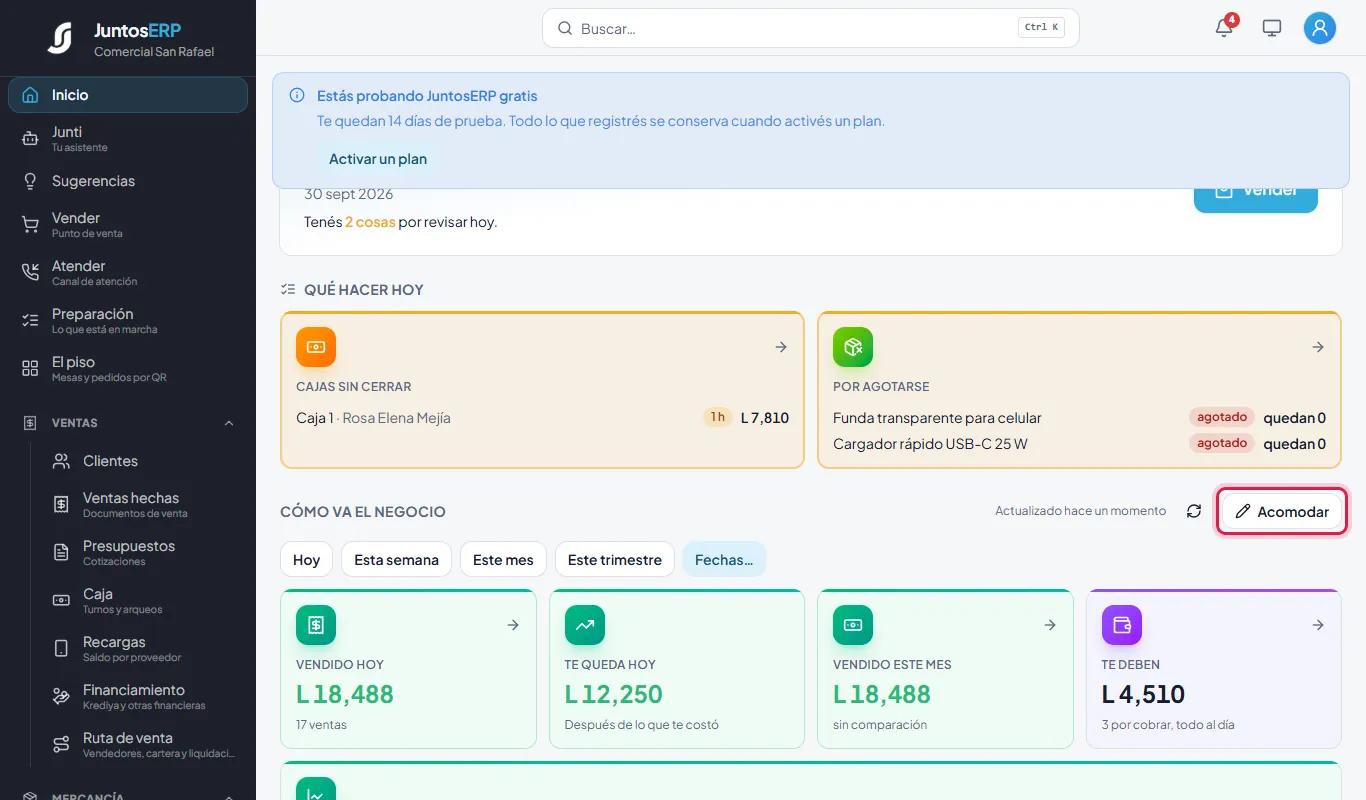
El botón para acomodar el tablero. - 3
Cada recuadro muestra tres botoncitos: la flecha lo ensancha o lo angosta, los puntitos sirven para arrastrarlo a otro lugar y la × lo quita. Todo se guarda solo. Restaurar deja el tablero como venía de fábrica. Tocá Agregar para ver los recuadros que faltan (el número dice cuántos hay disponibles: aquí, 34).
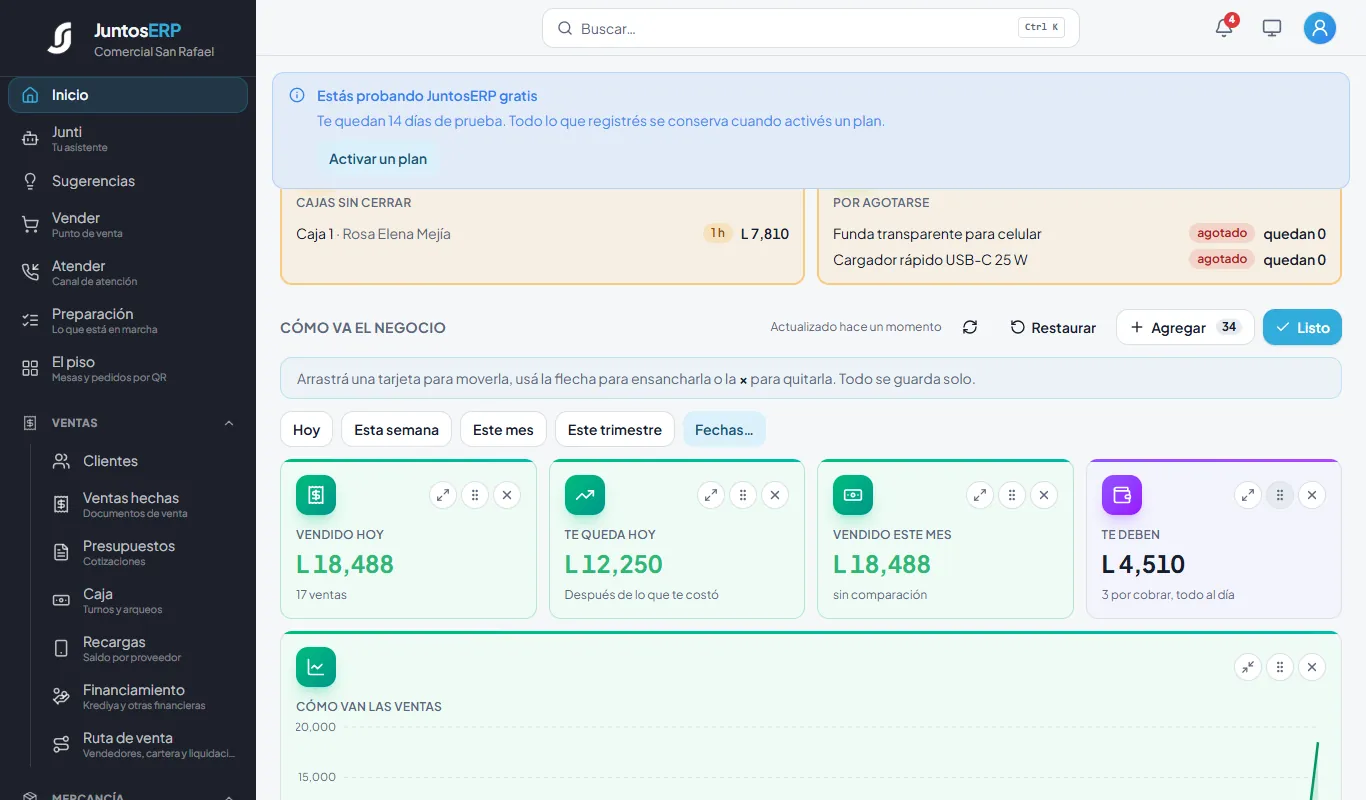
El tablero en modo «acomodar». - 4
Se abre Agregar al tablero, con los recuadros por tema (ventas, caja, inventario, cobros…). Solo salen los que tu plan y tus permisos te dejan ver. Buscá por nombre, por ejemplo «hora», y marcá A qué hora se vende («Dónde está tu hora pico. Sirve para poner turnos»). Tocá Listo.
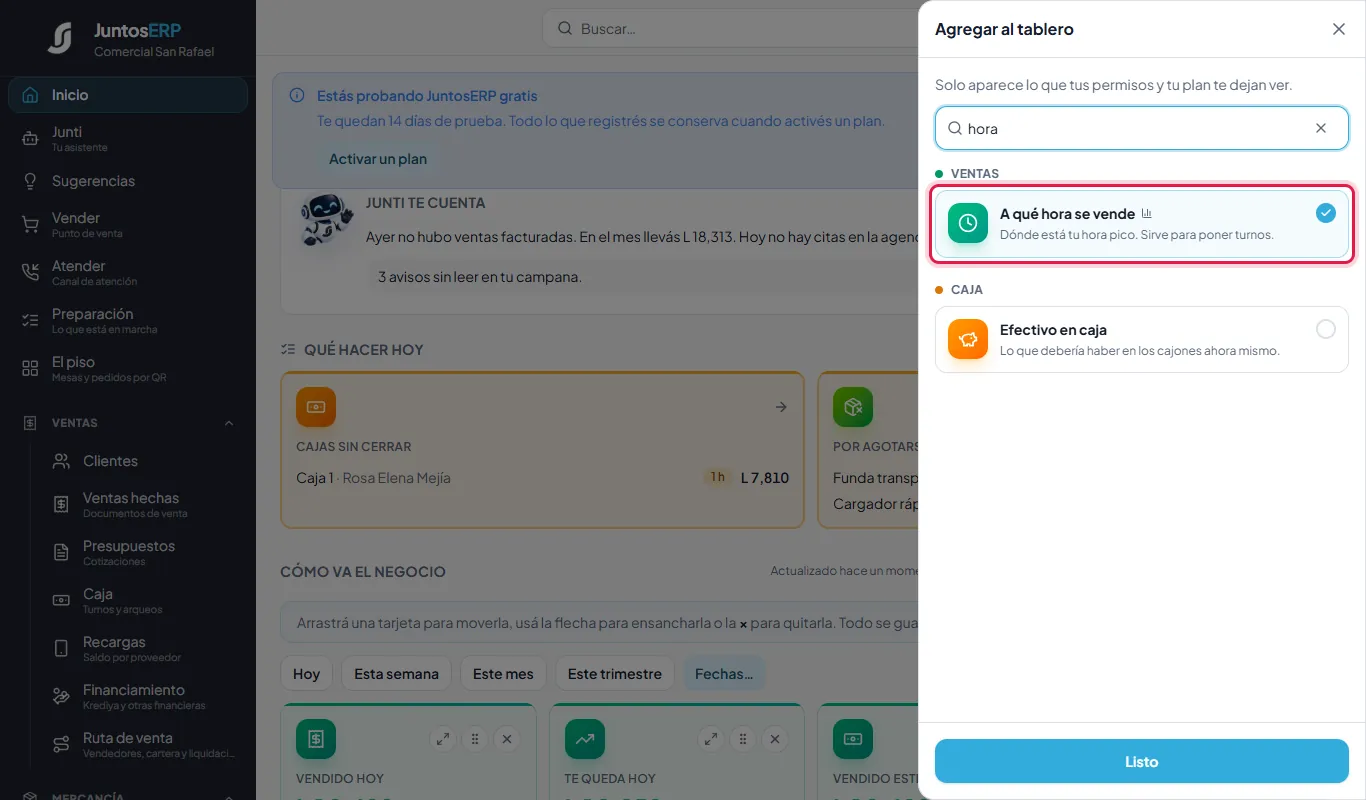
Agregar el gráfico de las horas de venta. - 5
El gráfico nuevo aparece al final del tablero: en Comercial San Rafael, la hora fuerte del día fue de 6:00 a 7:00 de la tarde. Tocá Listo arriba para terminar de acomodar.
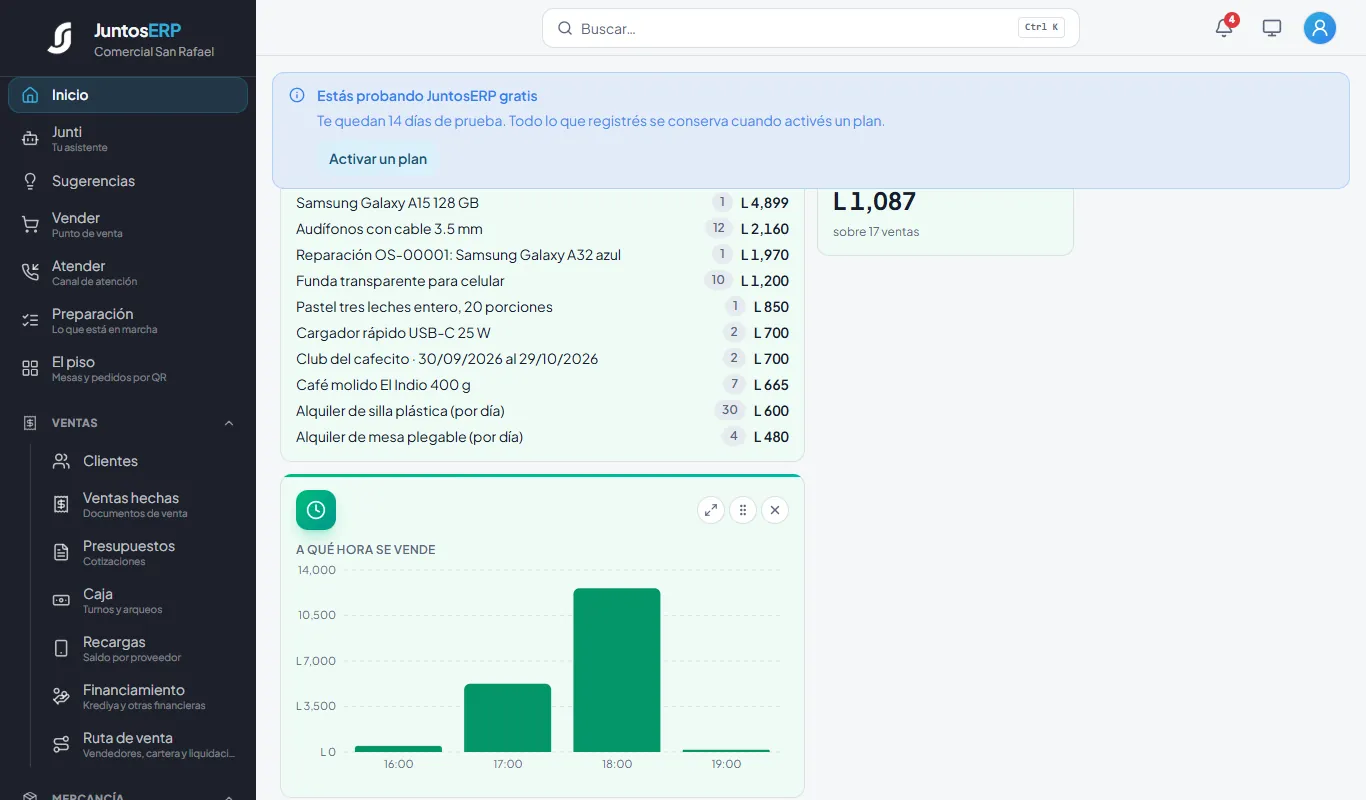
El gráfico de horas, ya en el tablero. - 6
Para ver otro periodo, tocá Fechas… y escogé el día de inicio y el de fin. Todos los recuadros se recalculan.
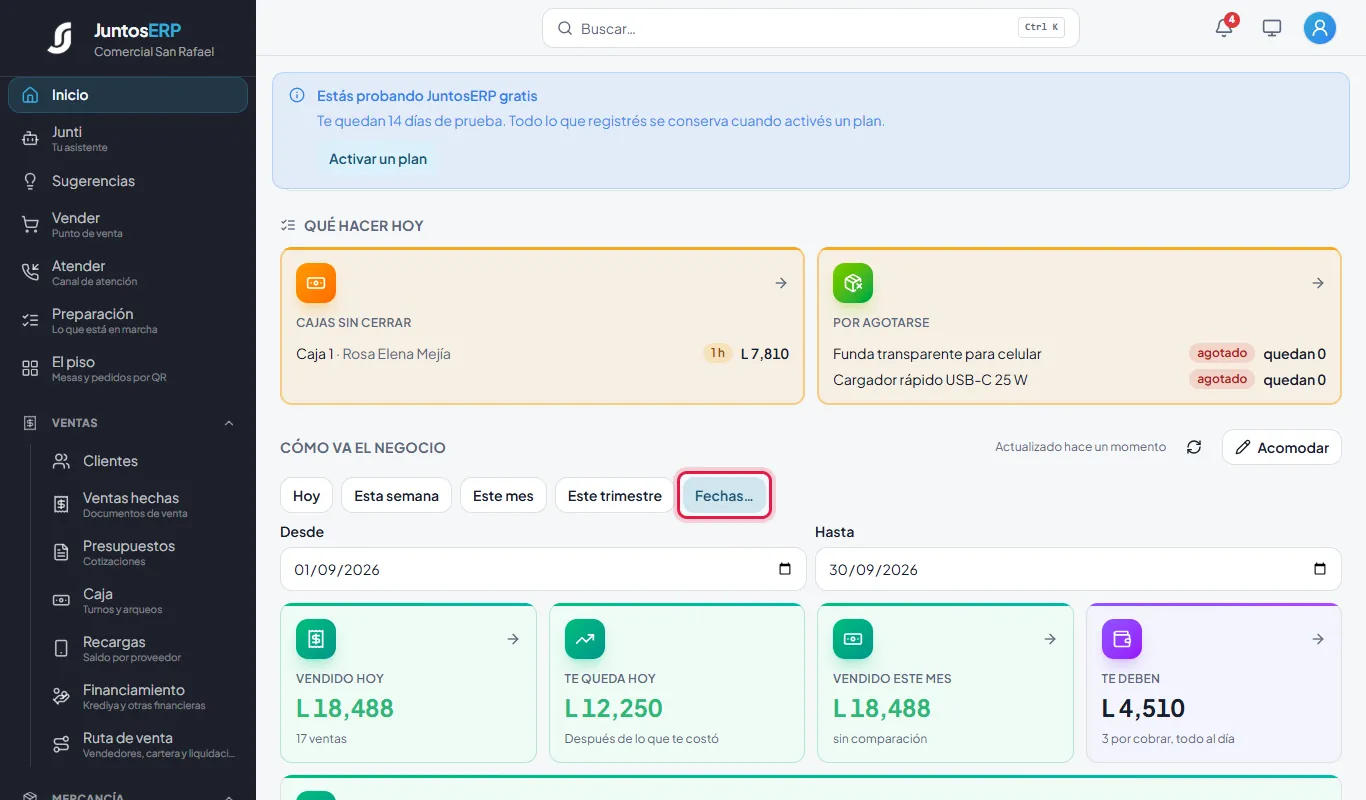
Elegir las fechas del tablero. - 7
Al final está Cómo va el mes. Tocá Explicámelo y el asistente te explica tus números en palabras sencillas: aquí, que en septiembre se vendieron L 18,488.10 en 17 facturas y que te deben L 4,510.50, nada vencido. Debajo vienen Va bien, Ojo con esto y Qué hacer esta semana. Las cifras salen de tus libros, no del modelo. Con Volver a mirarlo lo pide de nuevo.
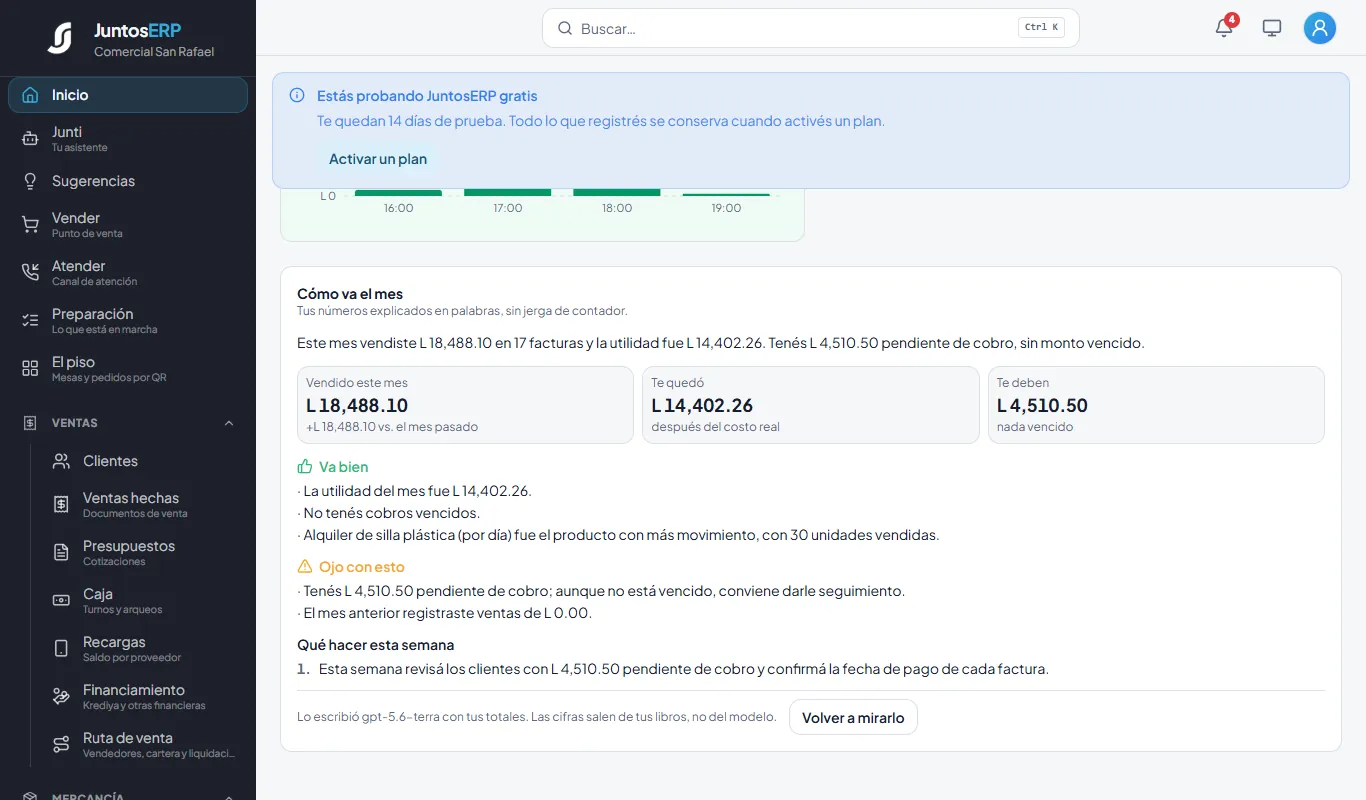
El mes explicado sin palabras de contador.
¿Qué quiere decir cada cifra?
Vendido hoy: lo facturado en el día y cuántas ventas fueron. Te queda hoy: lo que ganaste después de restar lo que te costó la mercadería. Vendido este mes: lo facturado en el periodo, comparado con el anterior. Te deben: lo que tenés por cobrar a clientes al crédito. Venta promedio: cuánto deja en promedio cada cliente. Tocar la flechita de un recuadro abre la pantalla con el detalle.
Sigue con: Junti, tu asistente
Ajustes · Junti
Junti: preguntale a tu negocio
Junti contesta en palabras lo que le preguntes de tu negocio y te prepara cosas (una cotización, un aviso automático). Nada queda hecho sin que vos lo confirmes.
Para qué sirve
Sirve para no andar buscando en reportes: «¿cuánto vendí hoy?», «¿qué se me está acabando?», «¿quién me debe y desde cuándo?», «¿cómo va la caja del turno?». Debajo de cada respuesta dice qué consultó («Consulté: Ventas»), para que sepas de dónde sacó el dato.
Junti ve solo lo que el rol de cada persona le permite: si Carlos le pregunta por la utilidad, no se la dice.
Caso de uso
Son las 7 de la mañana y Rosa quiere saber cómo arrancó el día sin abrir ningún reporte. Después, el encargado de Inversiones Paz y Asociados le pide por WhatsApp una cotización de dos cargadores, y Rosa se la encarga a Junti.
Paso a paso
- 1
Entrá a Junti en el menú. A la izquierda quedan tus conversaciones; Nueva conversación empieza otra. Arriba, Para hoy te recuerda los avisos sin leer de la campana (Que Junti me los resuma). Abajo escribís la pregunta, o tocás una de las de Probá con:.
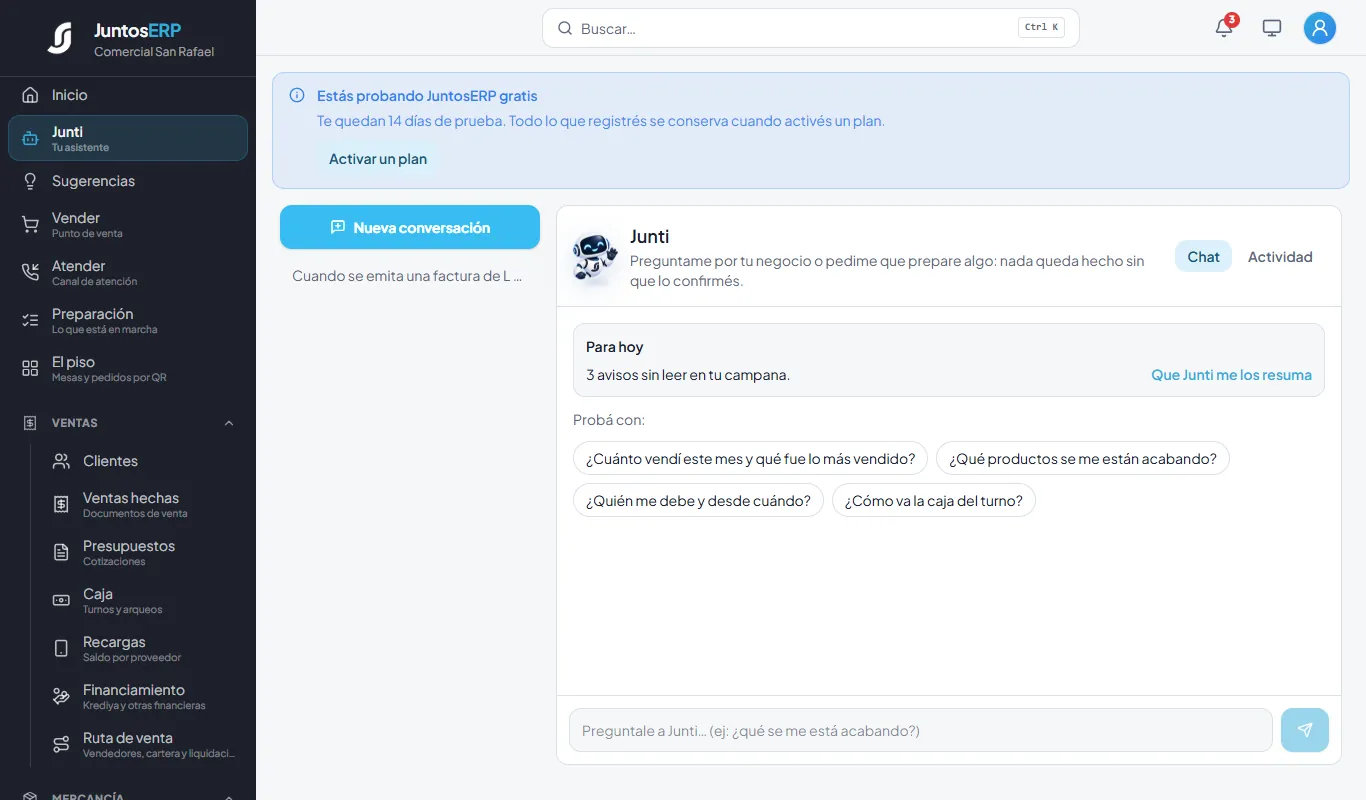
Junti con las preguntas sugeridas. - 2
Escribí ¿Cuánto vendí hoy? y presioná Enter. Junti contesta con el total y el número de facturas (aquí, L 18,313.10 en 16 facturas), la utilidad bruta y lo más vendido por monto. Debajo dice «Consulté: Ventas».
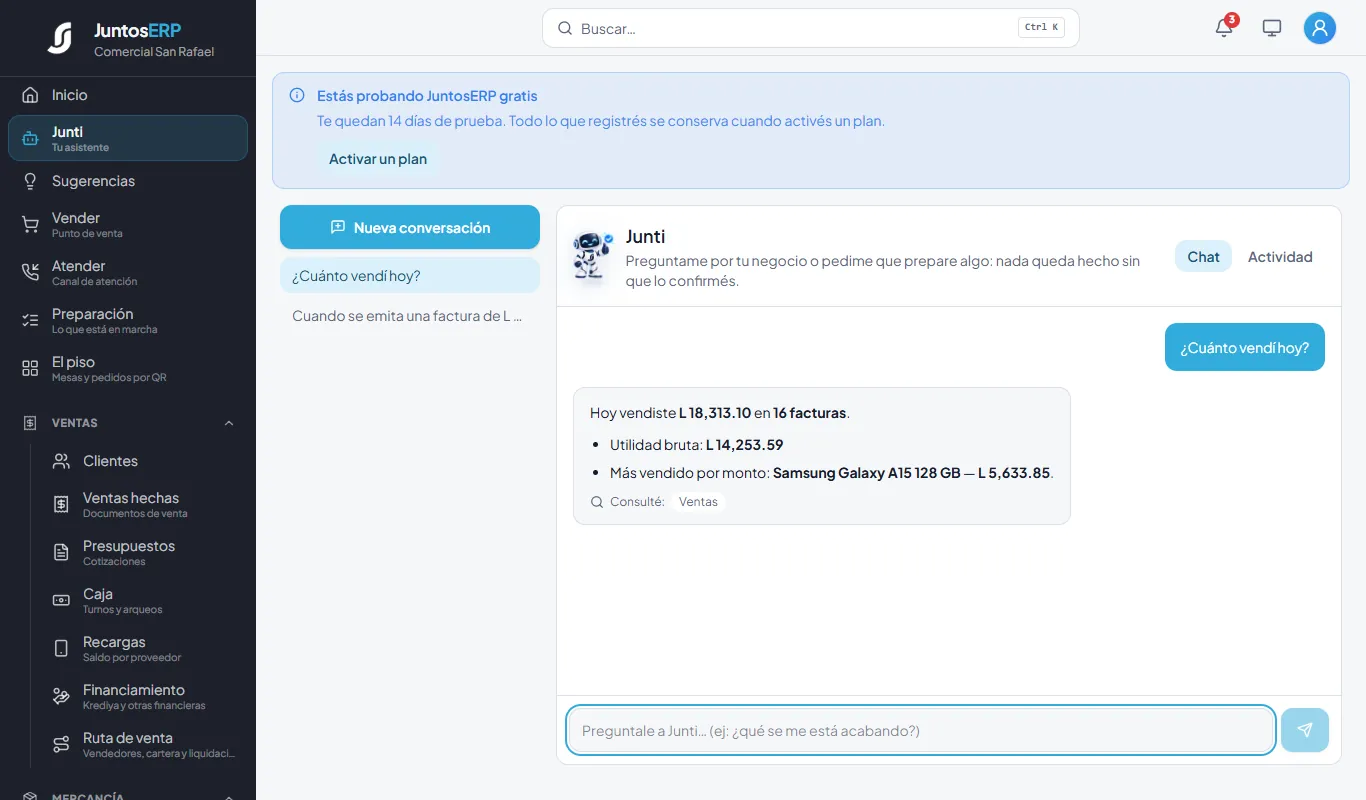
Junti responde con las ventas del día. - 3
Preguntá ¿Qué productos se me están acabando? Junti revisa las existencias contra el mínimo de cada producto y contesta «No hay productos por debajo de su existencia mínima en este momento».
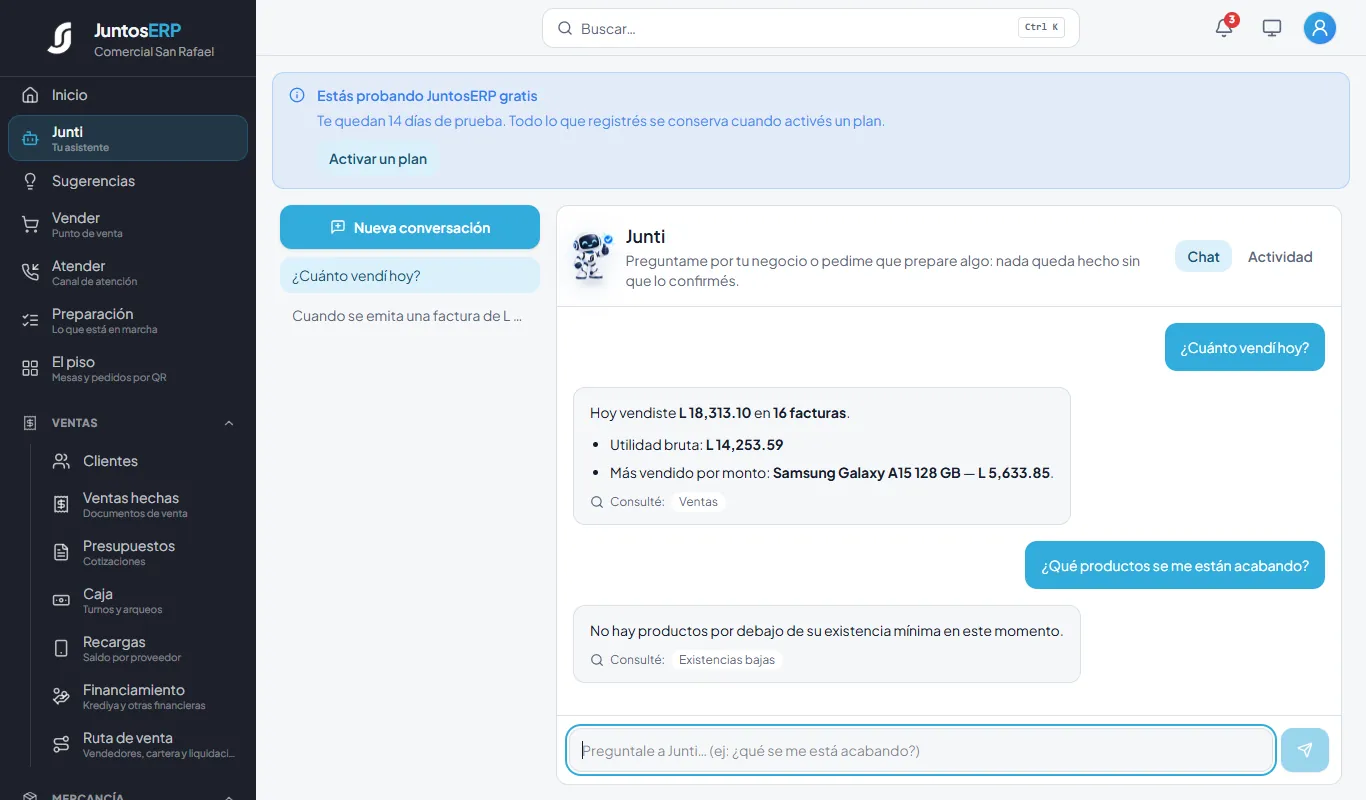
Lo que Junti encontró en las existencias. - 4
También le podés pedir que prepare algo. Escribí «Prepárame una cotización para Inversiones Paz y Asociados de 2 cargadores rápidos USB-C». Junti arma una tarjeta («Cotización en borrador») y espera: tocá Sí, hacelo para que la cree, o No para descartarla.
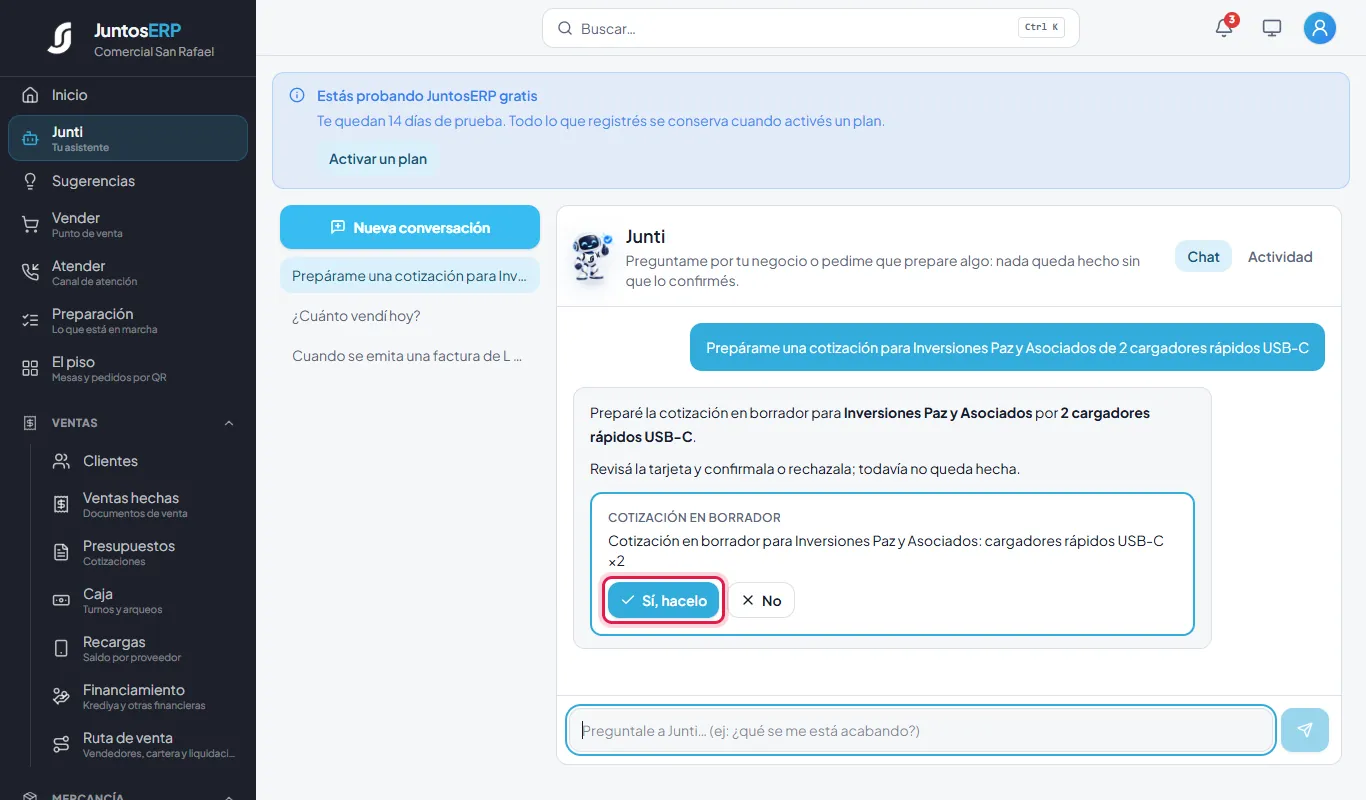
La propuesta de Junti, esperando tu visto bueno. - 5
Al confirmar, la tarjeta dice «Listo, quedó hecho». La cotización queda en borrador en Ventas › Presupuestos (aquí salió la COT-000002 por L 805.00: dos cargadores a L 350 más el ISV), para que la revises antes de mandarla al cliente.
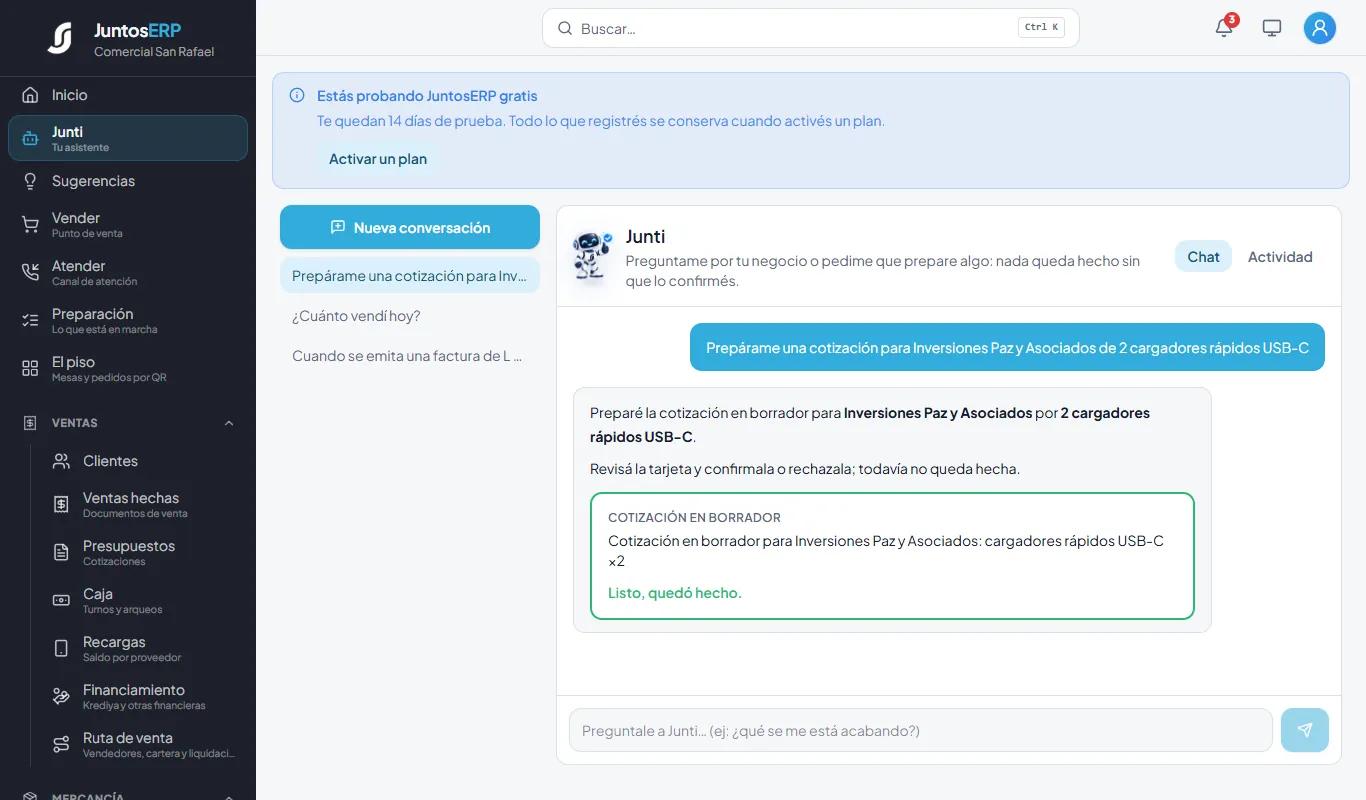
Cotización creada en borrador. - 6
En la pestaña Actividad ves cuánto se usa Junti en la empresa: consultas, propuestas confirmadas, el tiempo ahorrado estimado, lo que más se le pide, lo que recuerda de vos y lo que aprendió de tus decisiones.
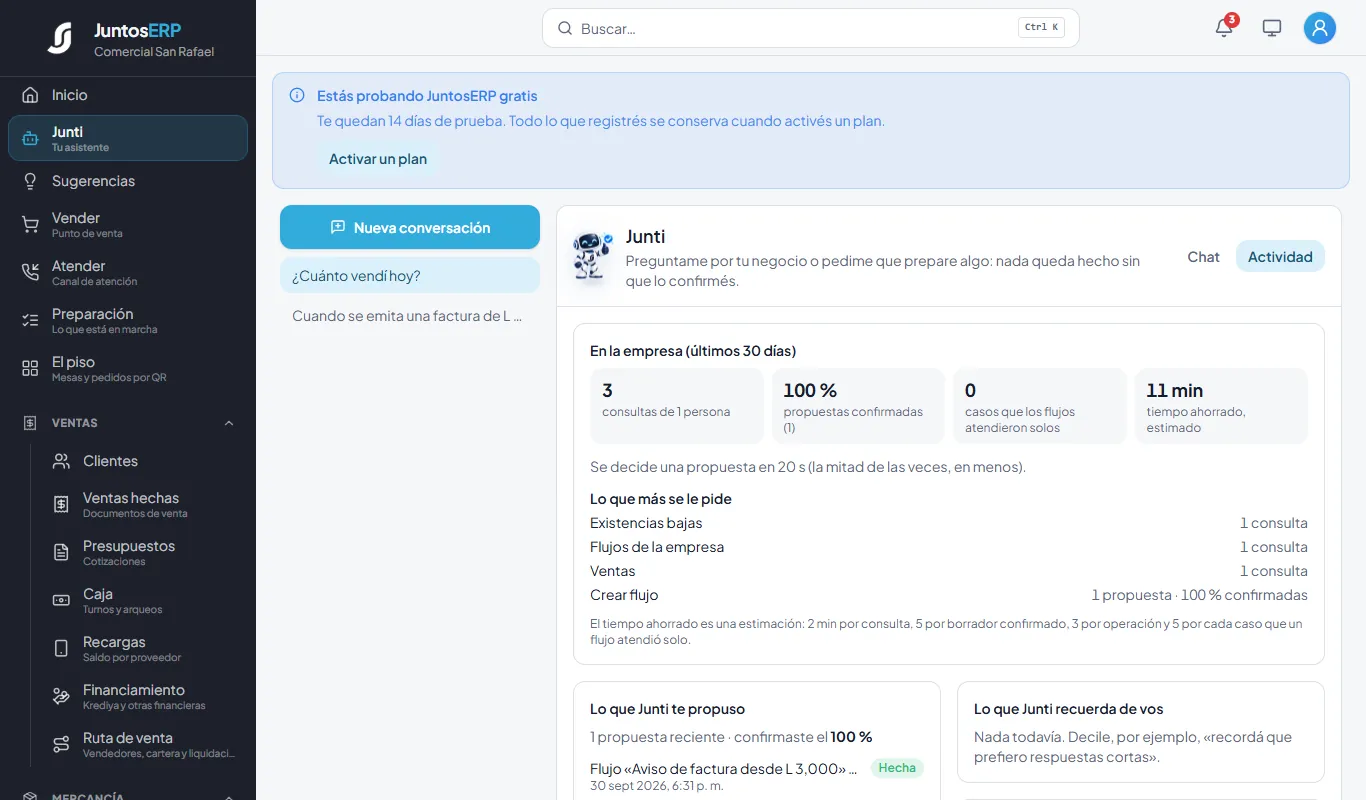
La actividad de Junti.
Preguntas que le podés hacer
«¿Cuánto vendí esta semana y qué fue lo más vendido?» · «¿Quién me debe y desde cuándo?» · «¿Cómo va la caja del turno?» · «¿Cuántos cargadores me quedan?» · «Prepárame una cotización para…» · «Cuando se emita una factura de L 3,000 o más, avísame» (esto arma un flujo).
Recordar preferencias
Podés decirle «recuerda que prefiero respuestas cortas». Lo que recuerda aparece en Actividad y se usa en tus próximas conversaciones.
Sigue con: El Asistente: WhatsApp, buenos días y más
Ajustes · Ajustes › Asistente
El Asistente: WhatsApp, buenos días, cierre de mes y carta por foto
En el menú se llama Asistente y la pantalla se presenta como Junti, tu asistente. Aquí se encienden y se controlan todos los trabajos que hace la inteligencia artificial para tu negocio: contestar WhatsApp, el resumen de cada mañana, explicar el cierre del mes, leer tu carta desde una foto y más. También ves cuánto crédito te queda y qué datos pueden salir.
Caso de uso
Rosa quiere tres cosas: que cada mañana le llegue un resumen del día anterior, cargar la carta de la cafetería sin escribir producto por producto, y probar cómo contestaría el asistente si un cliente pregunta por baleadas.
Paso a paso
- 1
WhatsApp: para que el asistente conteste tu WhatsApp hacen falta dos cosas: que la empresa esté enlazada con JuntosCRM (donde vive tu número) y tu autorización con el interruptor Autorizo que el asistente lea los mensajes de mis clientes. Mientras falte algo, el recuadro naranja de arriba te dice qué. Abajo, en Probalo como si fueras un cliente, escribís como lo haría un cliente y ves qué contestaría.
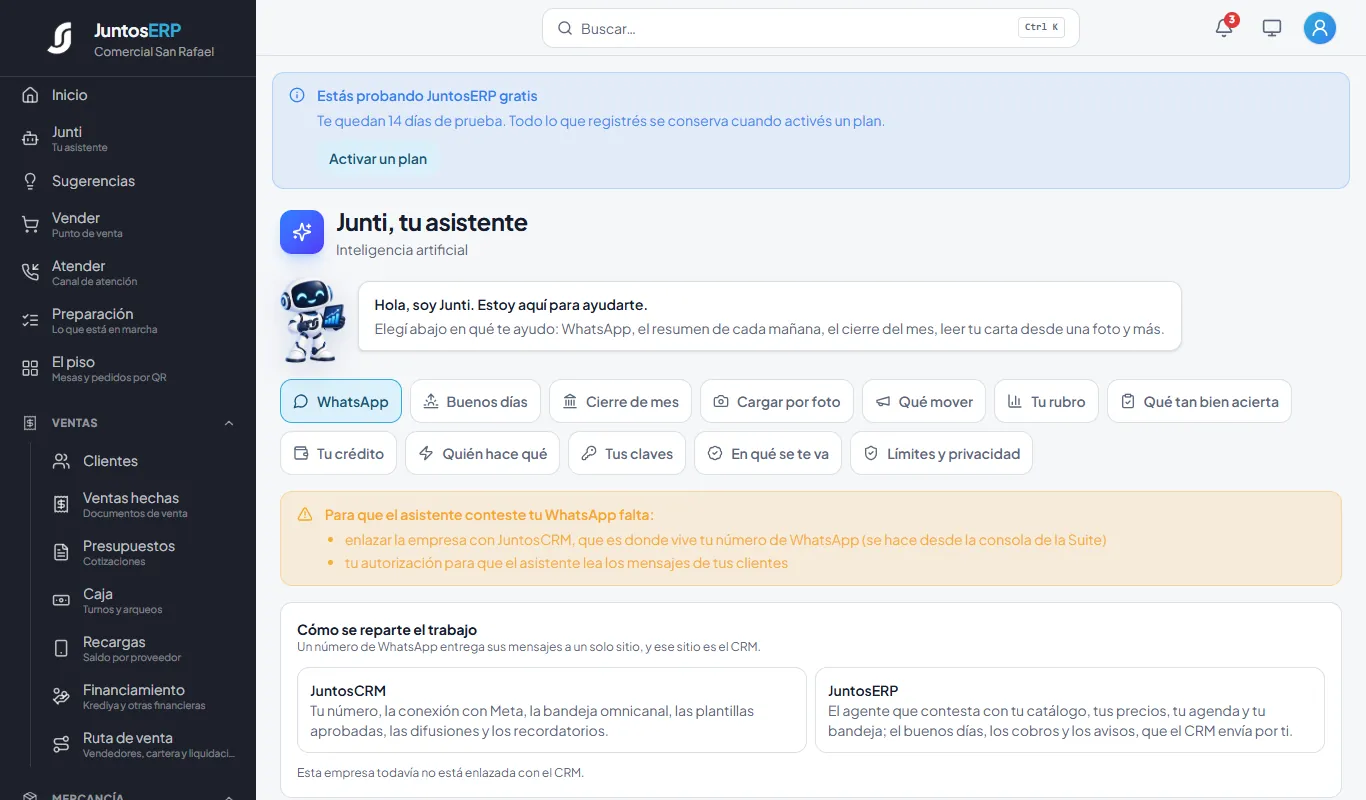
La pestaña WhatsApp: todavía falta enlazar el CRM y dar la autorización. - 2
Rosa escribe «Buenas, ¿tienen baleadas? ¿a cómo?». El asistente saluda con el saludo del canal de atención y contesta con el precio del catálogo: «Sí, tenemos Baleada sencilla a L 25.00». Usa el horario de Configuración › Negocio: si alguien escribe con el negocio cerrado, se lo dice. La prueba queda abajo, en Conversaciones, a nombre de Rosa y marcada como prueba.
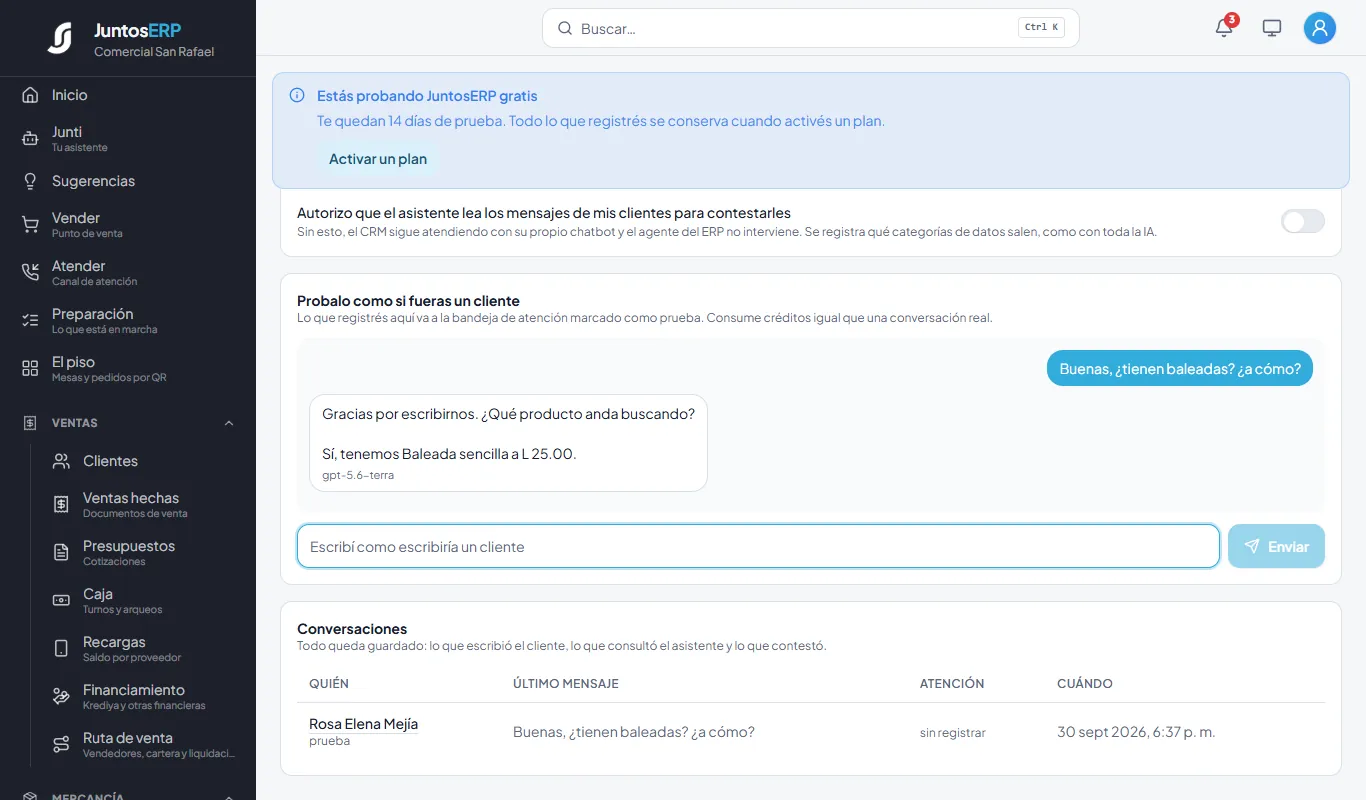
Prueba del asistente de WhatsApp. - 3
Buenos días: tocá Generar ahora para ver el resumen de hoy. Las cifras las calcula el sistema y la inteligencia artificial solo las redacta: aquí dice que ayer no hubo ventas, cuántos folios del CAI quedan (2,485) y en cuántos días vence (182). Abajo, en Cuándo y a quién, encendé Mandar el buenos días cada mañana, elegí la hora y escribí los teléfonos (con código de país, separados por coma). Siempre llega también a la campanita.
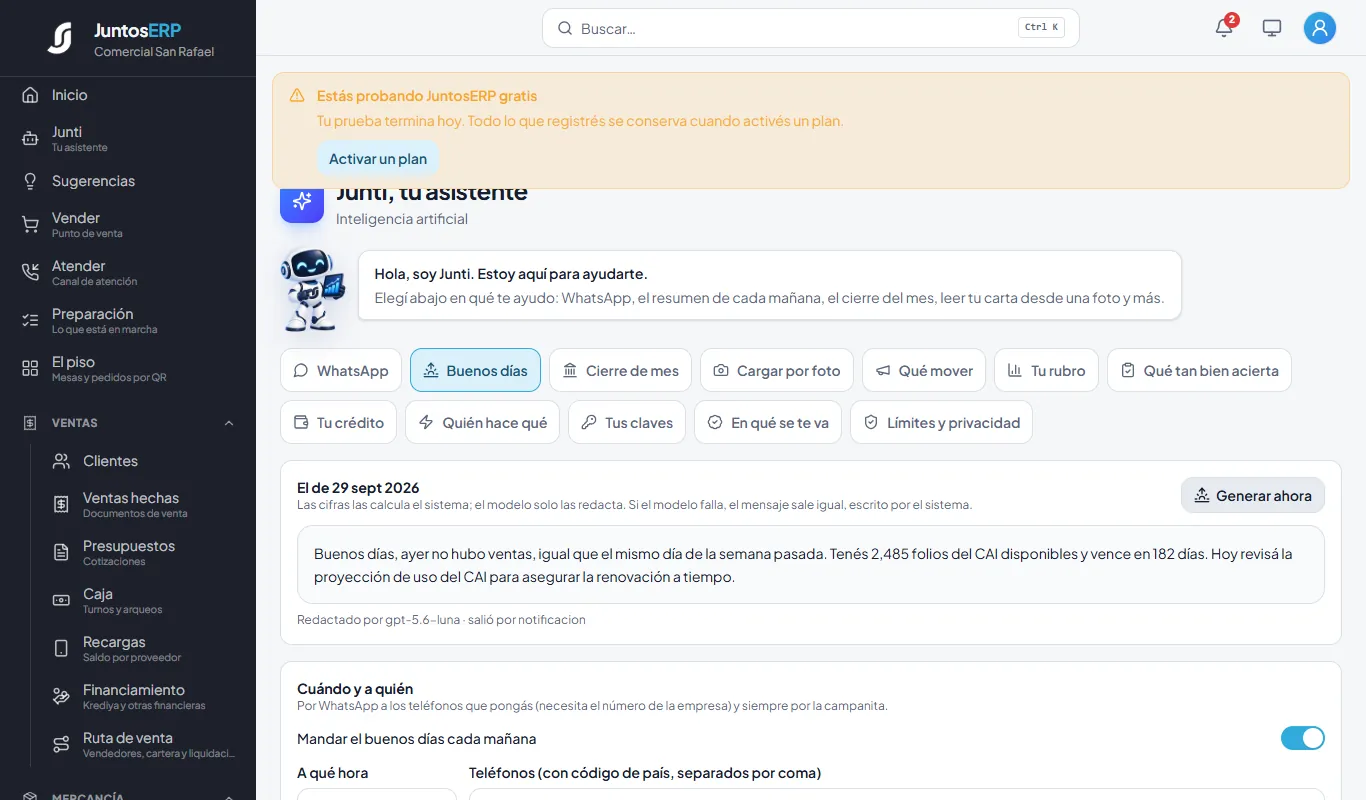
El resumen de la mañana. - 4
Cierre de mes: elegí el mes y el año (Rosa elige septiembre). Ves el ISV que cobraste (L 2,133.93), el que pagaste en compras y se puede acreditar, lo que te toca pagar o el saldo a favor y la fecha en que vence la declaración (12 de octubre). Debajo, el sistema lista lo que conviene revisar antes de declarar; aquí, «L 616.95 de crédito fiscal sin sustento», con un enlace para revisar las compras del mes. Explicámelo lo pone en palabras. La declaración la presenta una persona: conviene que tu contador la revise.
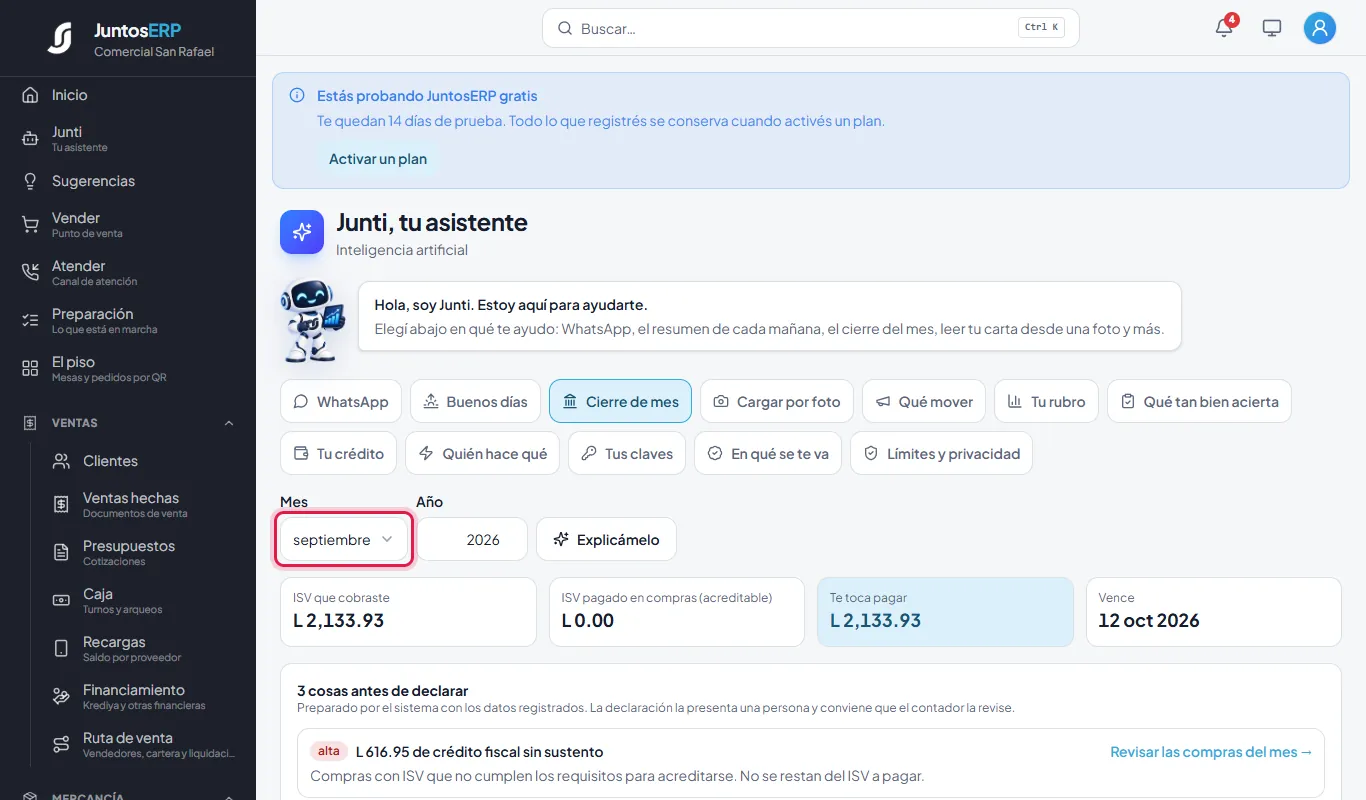
El cierre del ISV del mes. - 5
Cargar por foto: tocá Tomar o elegir foto y elegí la foto de tu carta o lista de precios. El asistente la lee y te muestra los productos por categoría, con su precio: «Se leyeron 10 productos: 8 nuevos y 2 que ya tenés». Los que ya existen (aquí la baleada sencilla y la semita) salen marcados «ya existe» y desmarcados, para no duplicarlos. En Qué son elegí si son productos (llevan inventario) o servicios.
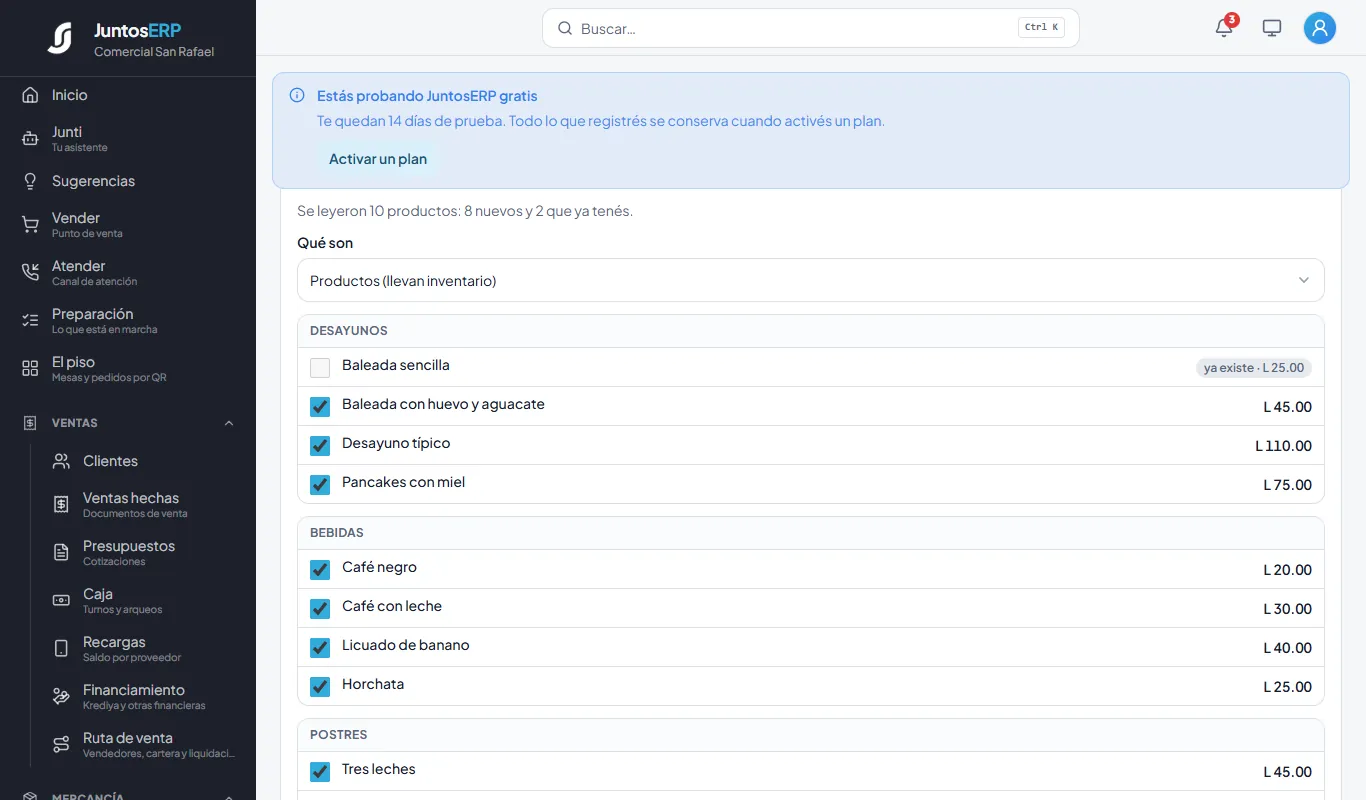
La carta de la cafetería, leída desde una foto. - 6
Desmarcá lo que no quieras y tocá Crear 8 producto(s) (el número cambia según lo que dejés marcado). Hasta ese momento dice «Nada se guardó».
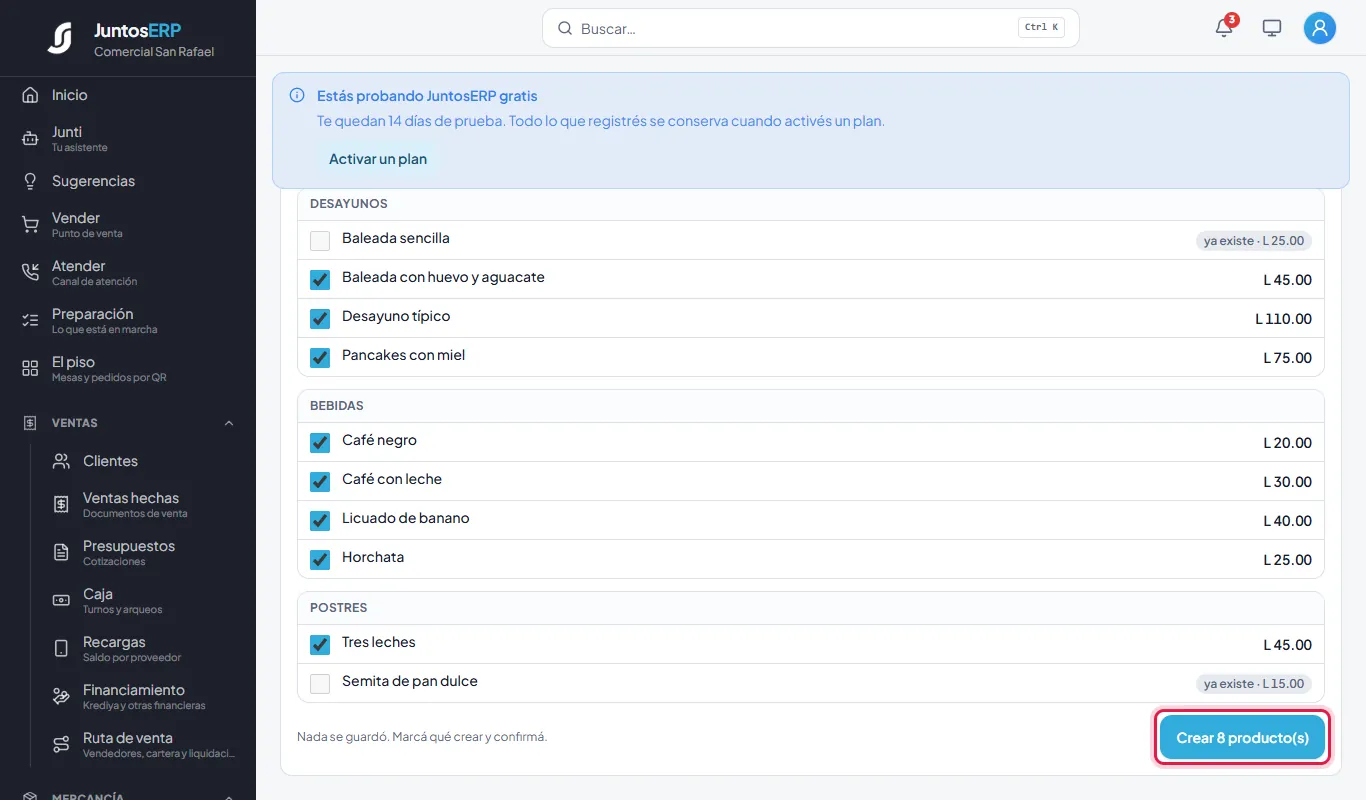
Confirmar los productos nuevos. - 7
Tu crédito: cuántas consultas te quedan (aquí 123, aproximadamente, con el modelo configurado), cuántas te da tu plan cada mes (129, se reponen el día 1), cuántas usaste este mes y cuántas compraste. Si te quedás corto, en Comprar más comprás una recarga: lo comprado no caduca.
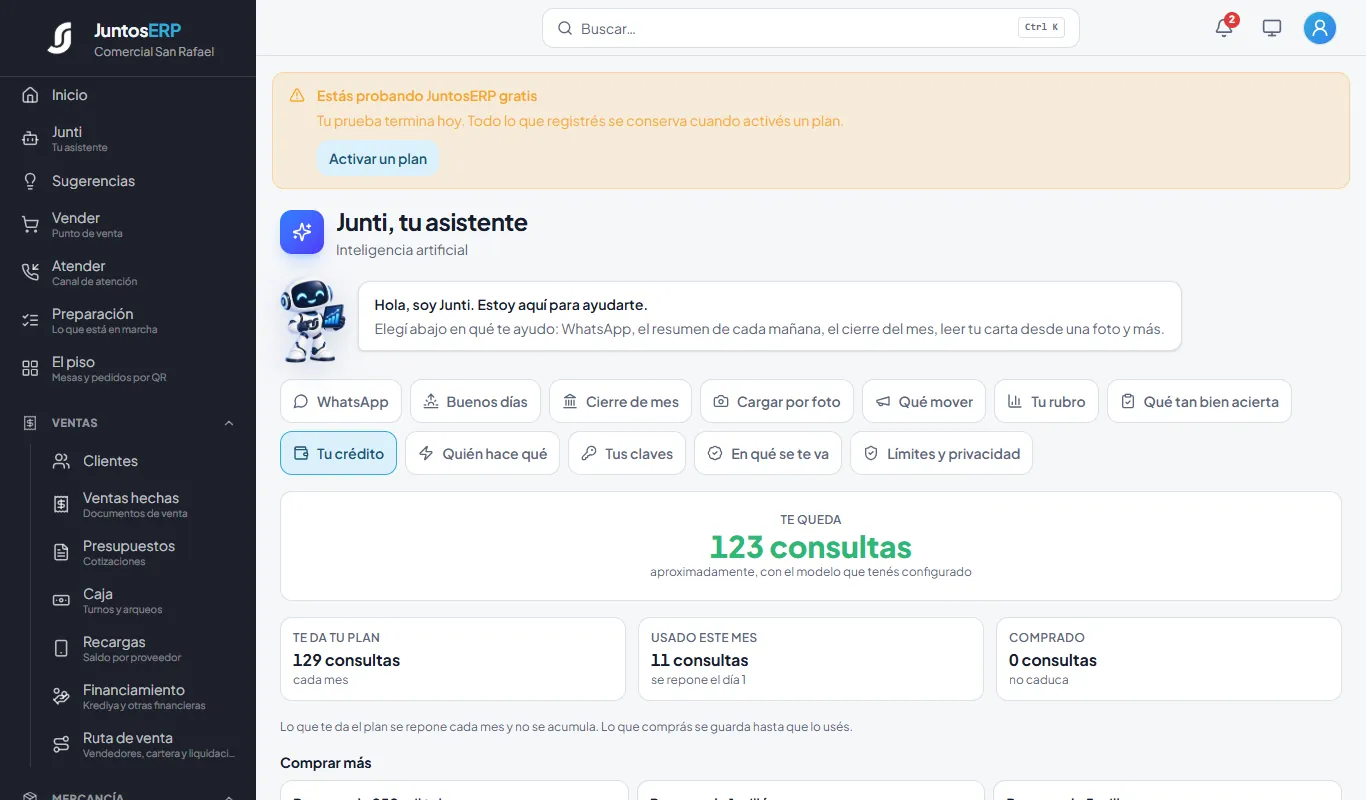
El crédito de inteligencia artificial. - 8
Quién hace qué: qué modelo de inteligencia artificial hace cada trabajo y cuánto cuesta por consulta. Viene con lo recomendado; cambialo solo si sabés lo que hacés.
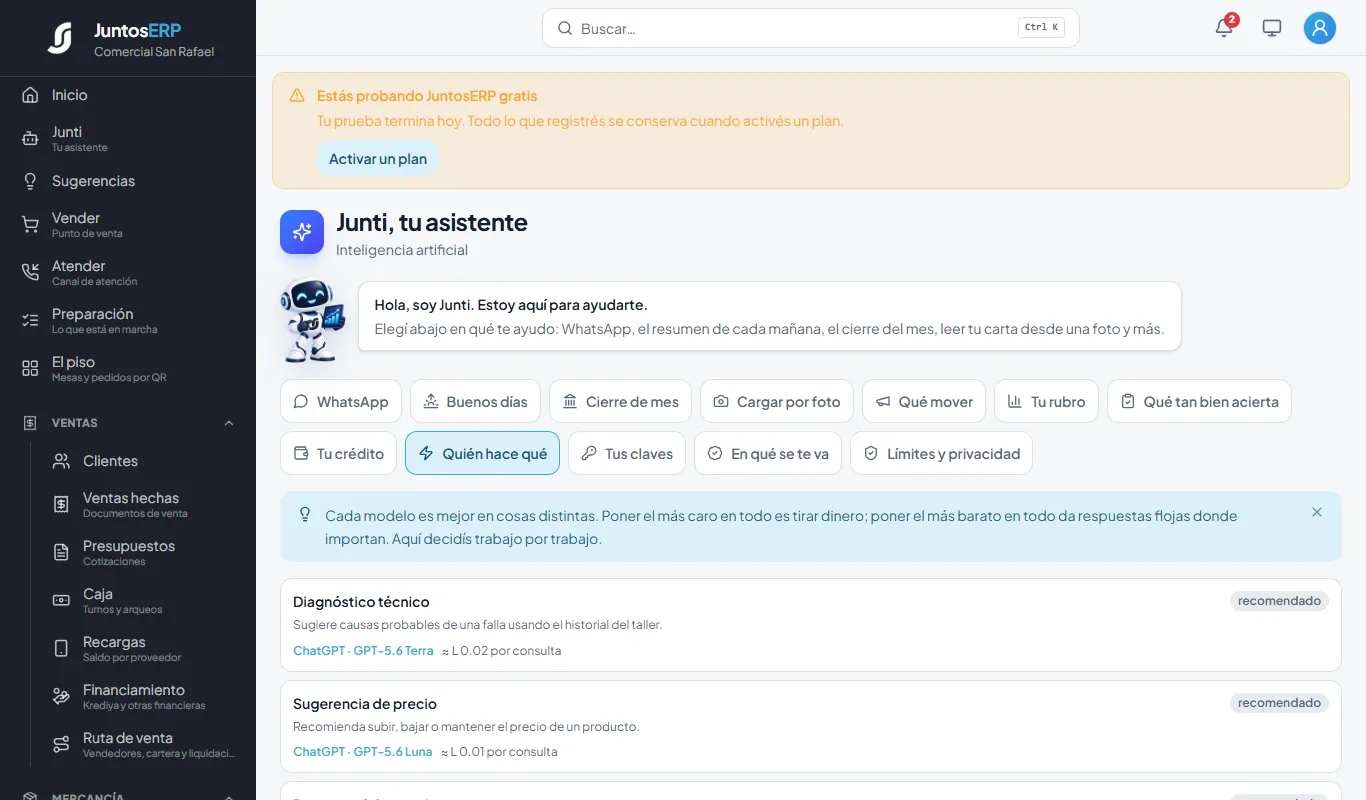
Un modelo para cada trabajo. - 9
Límites y privacidad: arriba repite las mismas cifras de Tu crédito (consultas del mes, las que quedan y el costo del mes). En Qué puede salir de la empresa están el interruptor general del asistente, si puede usar tus cifras de ventas y si puede usar datos de tus clientes (viene apagado a propósito). En Junti: pedir supervisor desde (L) ponés desde qué monto los cobros, compras y facturas que prepare Junti piden el PIN de un supervisor (aquí L 10,000; la dueña no lo necesita) y tocás Guardar. Más abajo, una tabla dice cuántas consultas gastó cada función y cuánto costaron.
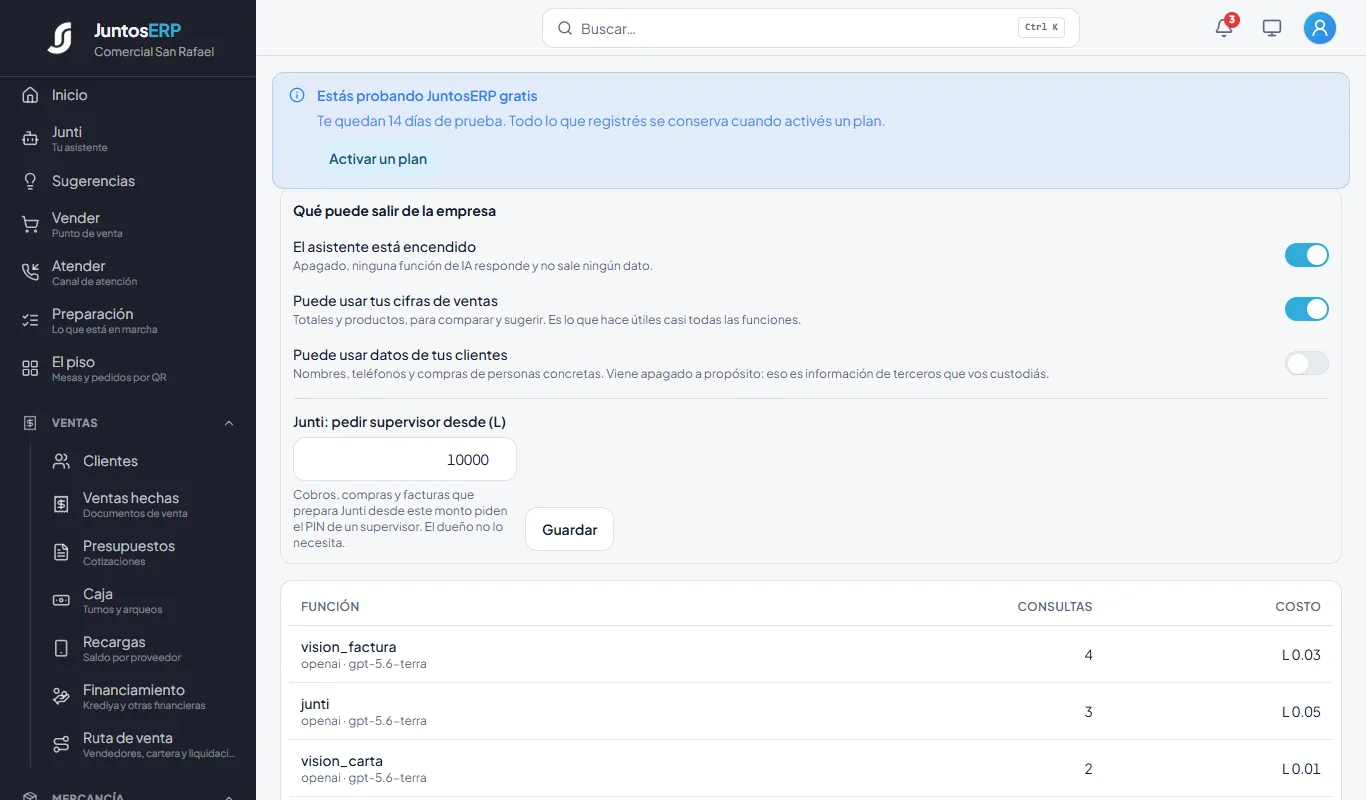
Lo que puede salir de la empresa.
Las otras pestañas
Qué mover: lo que se vence pronto y lo que lleva un mes sin venderse, con un precio de oferta ya calculado; elegís cuántos días hacia adelante mirar. Tu rubro: compara tu venta promedio, facturas por día y margen con negocios parecidos; para ver a los demás tenés que Participar (solo se comparten totales, nunca cifras de un negocio). Qué tan bien acierta: cuántas veces tuviste que corregir lo que propuso el asistente. Tus claves: si tenés cuenta propia con Claude, ChatGPT u otro proveedor, ponés tu clave con Poner la mía y esas consultas no gastan tu crédito. En qué se te va: lo gastado este mes por modelo y cada movimiento con su hora.
Ajustes · Sugerencias
Sugerencias: lo que el sistema notó por vos
El sistema revisa tu inventario, tus cobros, tus presupuestos y tus libros y te propone cosas: reponer un producto, cobrar una factura atrasada, seguir un presupuesto que nadie contestó. Nada se hace solo: vos decidís.
Caso de uso
Rosa revisa las sugerencias los lunes. Esta semana todo está al día, así que la pantalla le dice que no hay nada que sugerirle.
Paso a paso
- 1
Entrá a Sugerencias en el menú. Cada sugerencia trae lo que notó el sistema y un botón para hacerlo. Si una no te sirve, descartala para que no vuelva a salir.
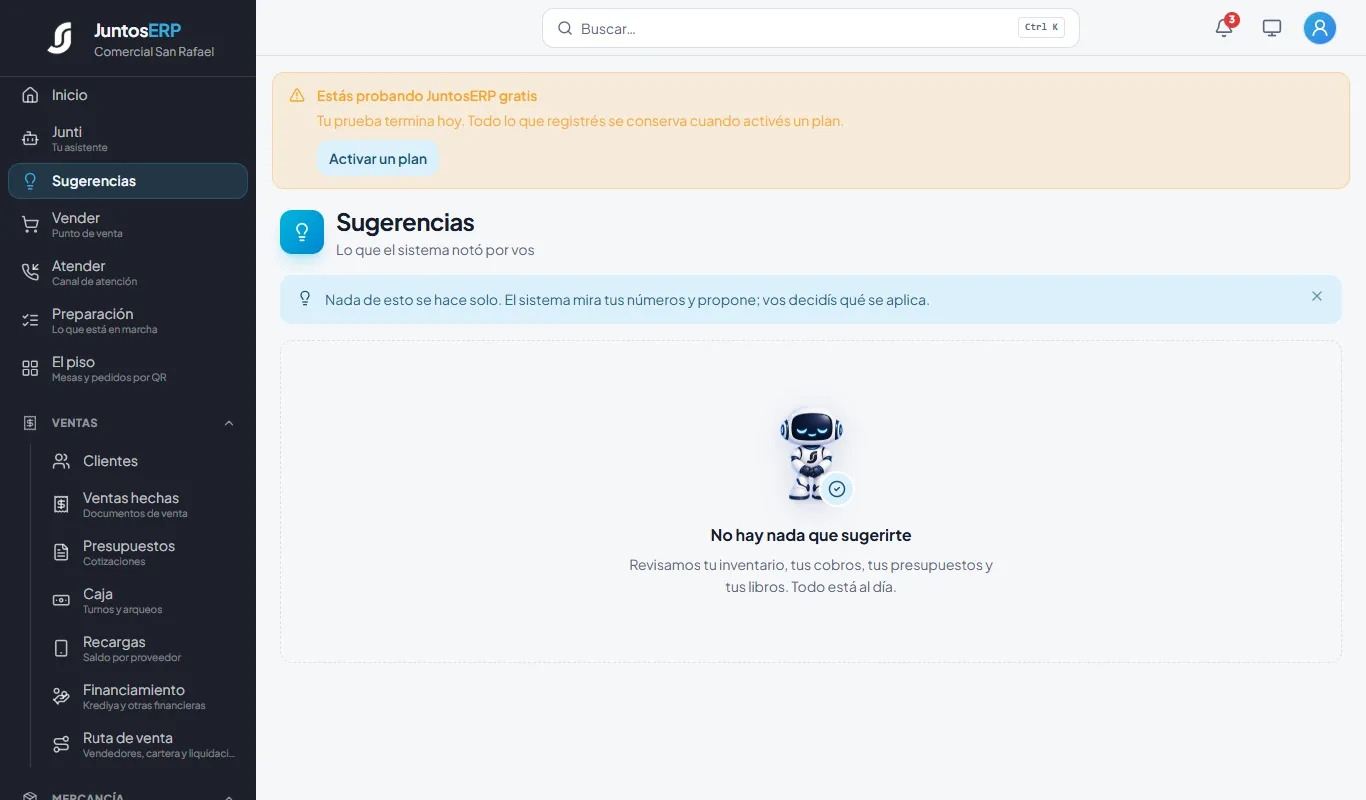
Sin sugerencias: todo está al día.
Ajustes · Ajustes › Flujos
Flujos: lo que el sistema hace solo
Un flujo es una regla del tipo «cuando pase esto, hacé aquello»: avisar cuando una caja cierra descuadrada, dejar listas las órdenes de compra de lo que se acaba, recordarle a un cliente que pague. Empezás con una plantilla o se lo pedís a Junti en palabras.
Para qué sirve
Arriba hay cuatro pestañas: Mis flujos (los tuyos, encendidos o apagados), Plantillas (14 ya armadas; las que dicen «Para tu rubro» son las más útiles para vos), Por aprobar (lo que un flujo dejó esperando tu visto bueno, como un correo de cobro) e Historial (cada vez que un flujo trabajó: qué caso tomó y qué hizo).
Caso de uso
Carlos cerró la caja con L 2.00 de faltante la semana pasada. Rosa quiere enterarse al momento si una caja cierra con L 50 o más de diferencia, y también cuando se emita una factura grande. En Comercial San Rafael no hay gerente: los avisos tienen que llegarle a ella.
Paso a paso
- 1
Entrá a Flujos y abrí Plantillas. Buscá Caja que cierra descuadrada: debajo dice en palabras qué hace. Tocá Usar esta plantilla.
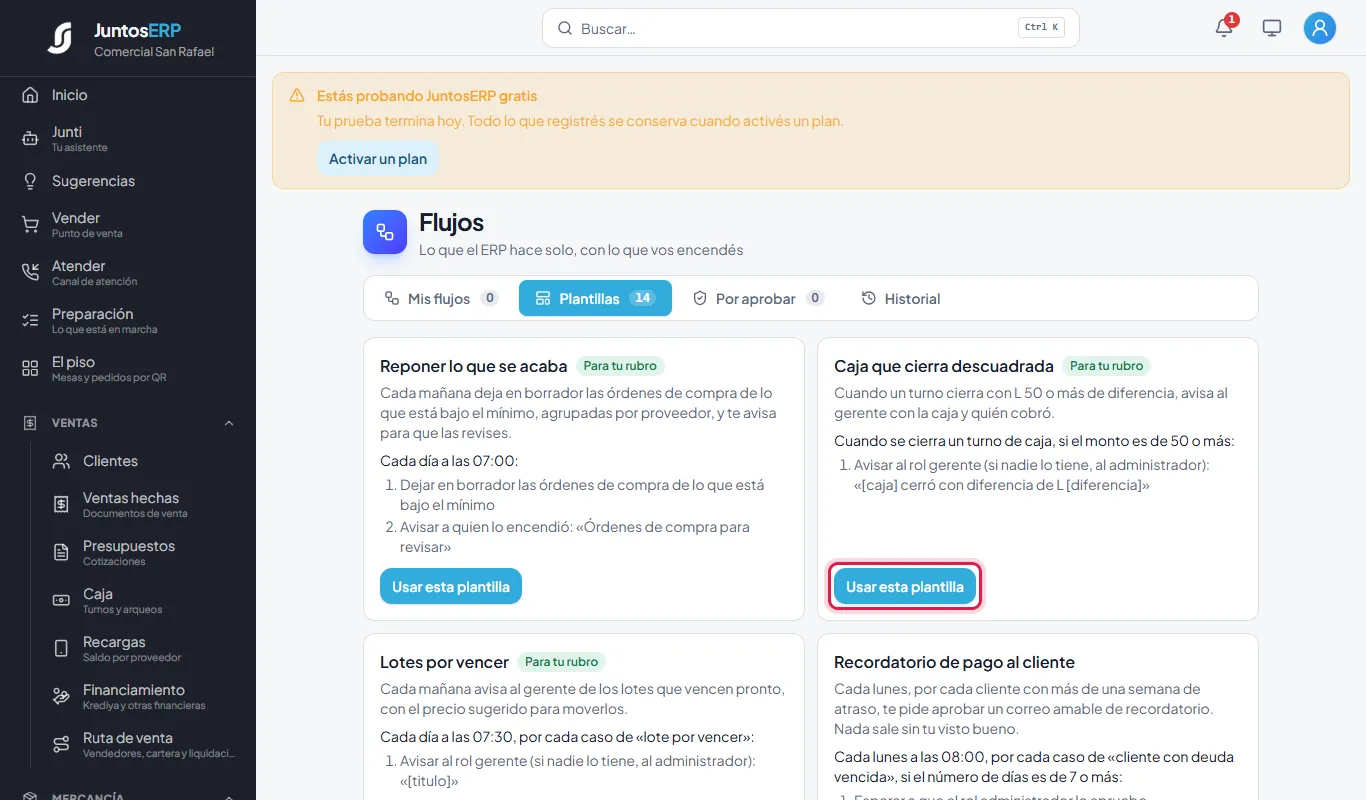
La plantilla de la caja descuadrada. - 2
El flujo pasa a Mis flujos, pero apagado. Cada paso que avisa trae su lista Avisar a: el administrador, el gerente, el supervisor, el contador, los cajeros, bodega, los técnicos, Quien lo encendió, Toda la empresa… Esta plantilla viene para el gerente; Rosa elige El administrador. El cambio se guarda solo y la línea de arriba pasa a decir «Avisar al administrador». Si nadie tiene el rol que elegís, el aviso le llega al administrador.
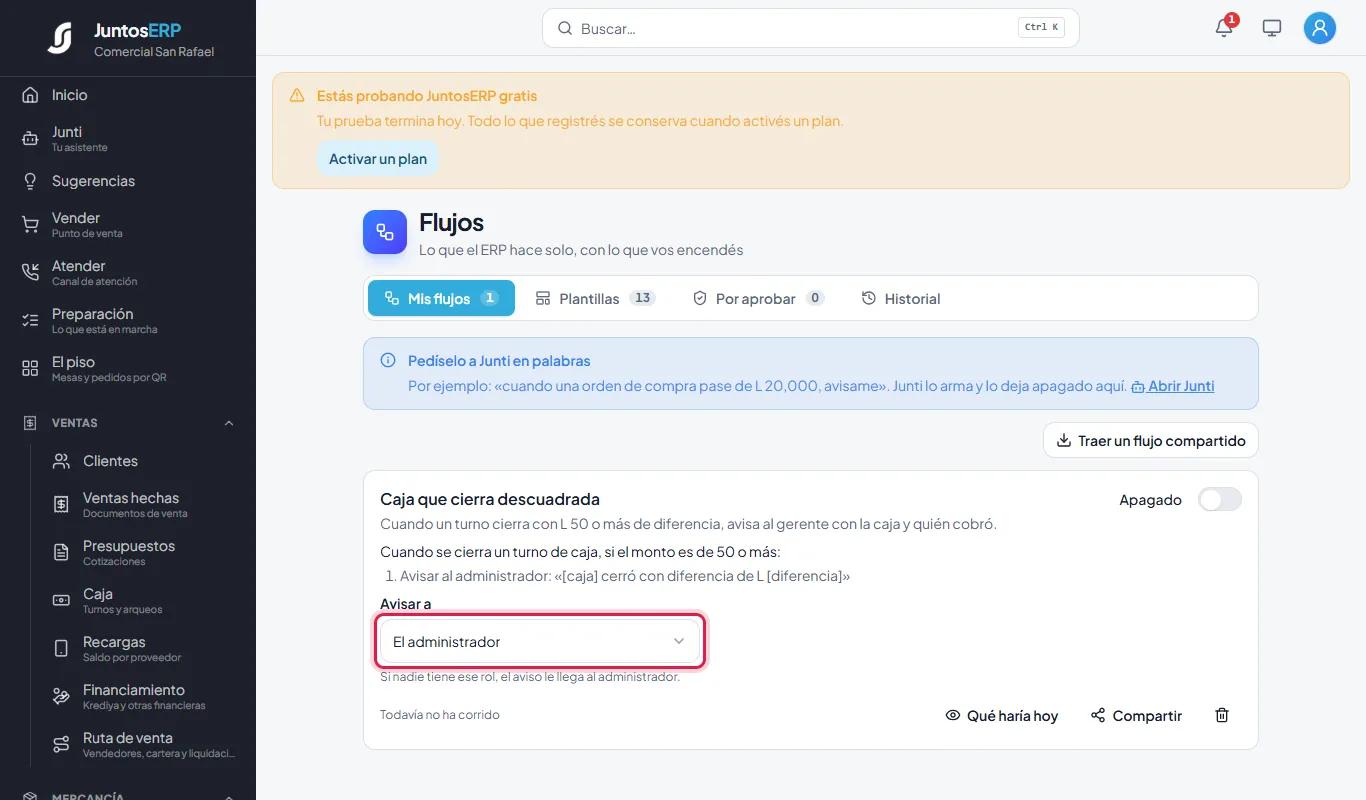
A quién le llega el aviso. - 3
Antes de encenderlo, tocá Qué haría hoy.
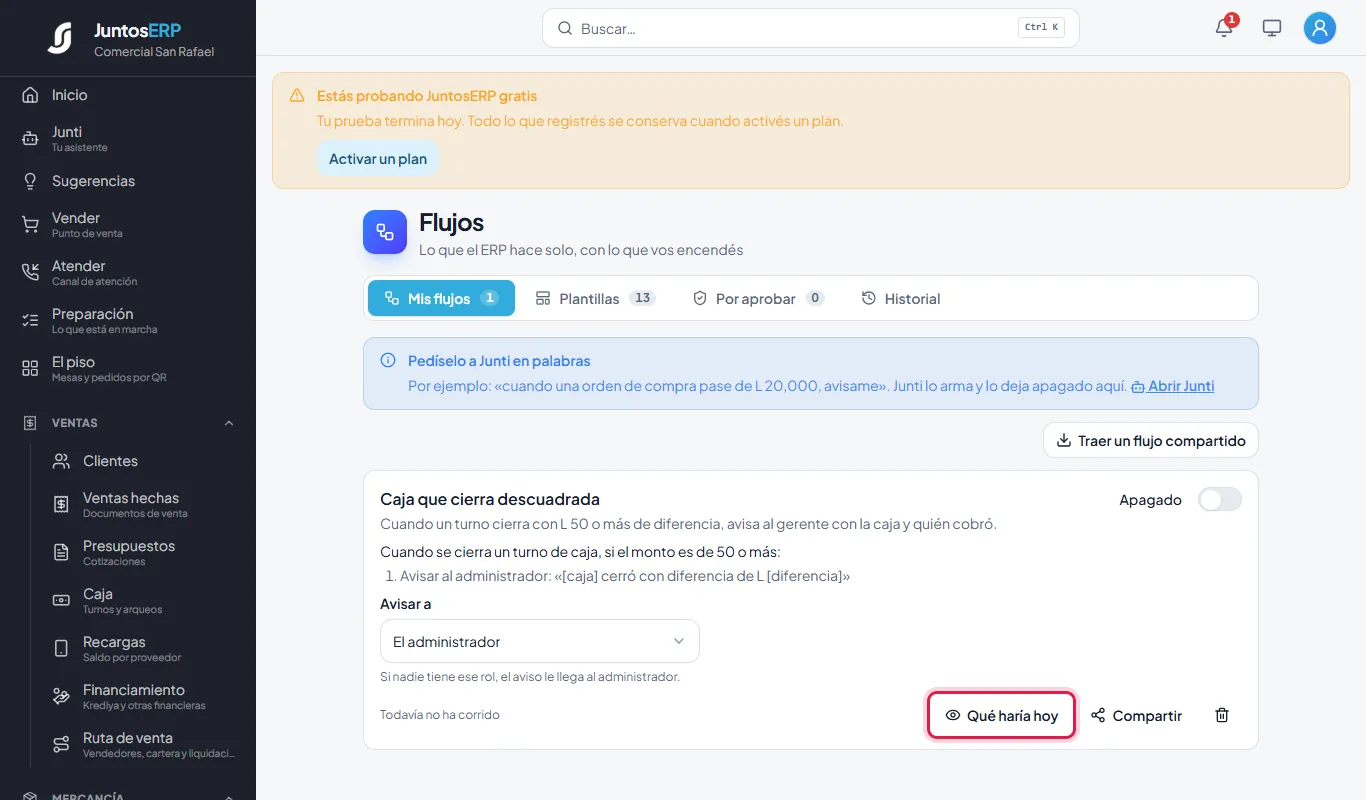
El flujo, todavía apagado. - 4
«Qué haría hoy» te enseña, sin hacer nada, los casos que tomaría. Este flujo corre cada vez que se cierra una caja, así que no tiene casos por adelantado. En los flujos de horario fijo aparece Correr ahora.
Qué haría el flujo hoy. - 5
Encendé el interruptor. Abajo queda escrito quién lo encendió y cuántas veces puede correr al día («hoy 0 de 20»).
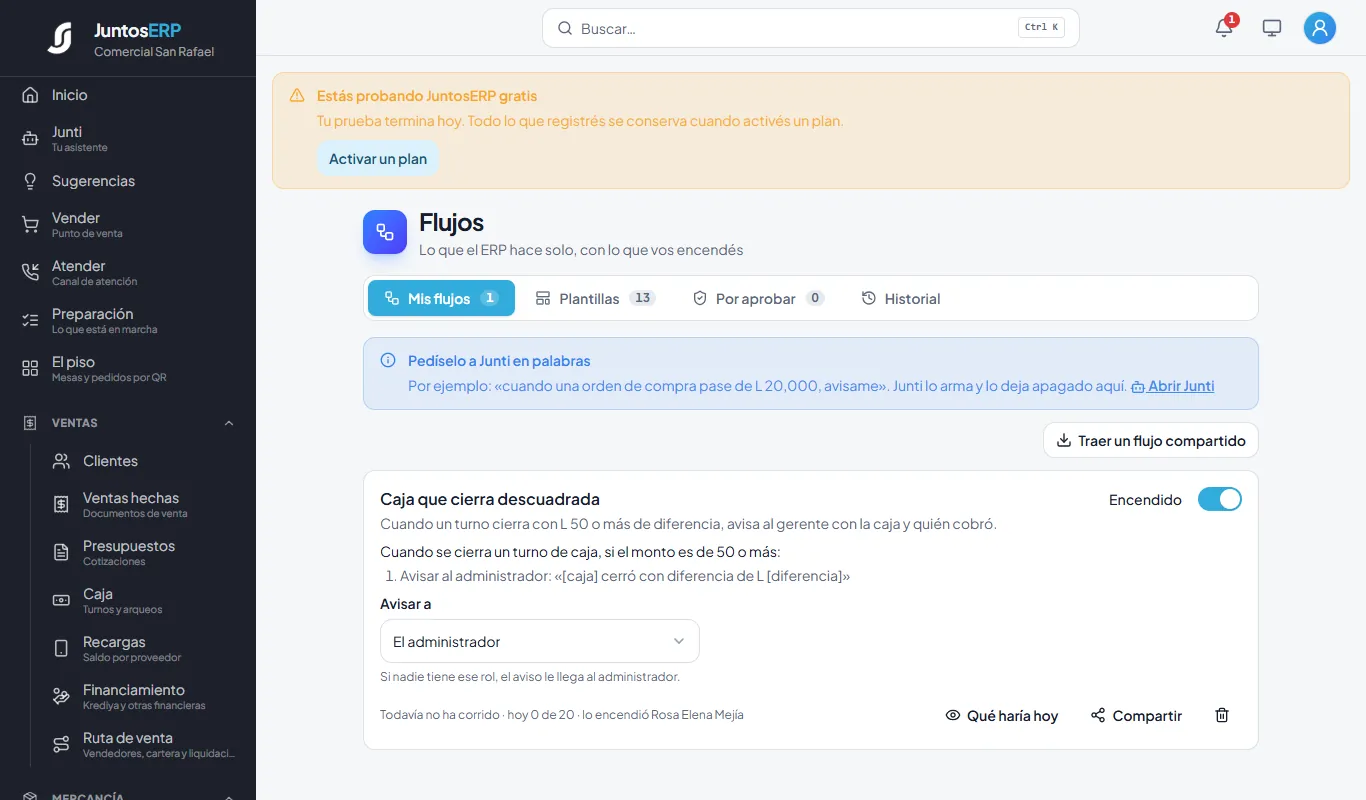
Flujo encendido por Rosa. - 6
Compartir da un código y un enlace para pasarle el flujo a otra empresa: le llega apagado y sin ninguno de tus datos. Para traer uno que te compartieron, usá Traer un flujo compartido.
Compartir un flujo. - 7
Pedíselo a Junti: en Junti escribí «Cuando se emita una factura de L 3,000 o más, avísame a mí». Junti arma el flujo y te lo propone; tocá Sí, hacelo.
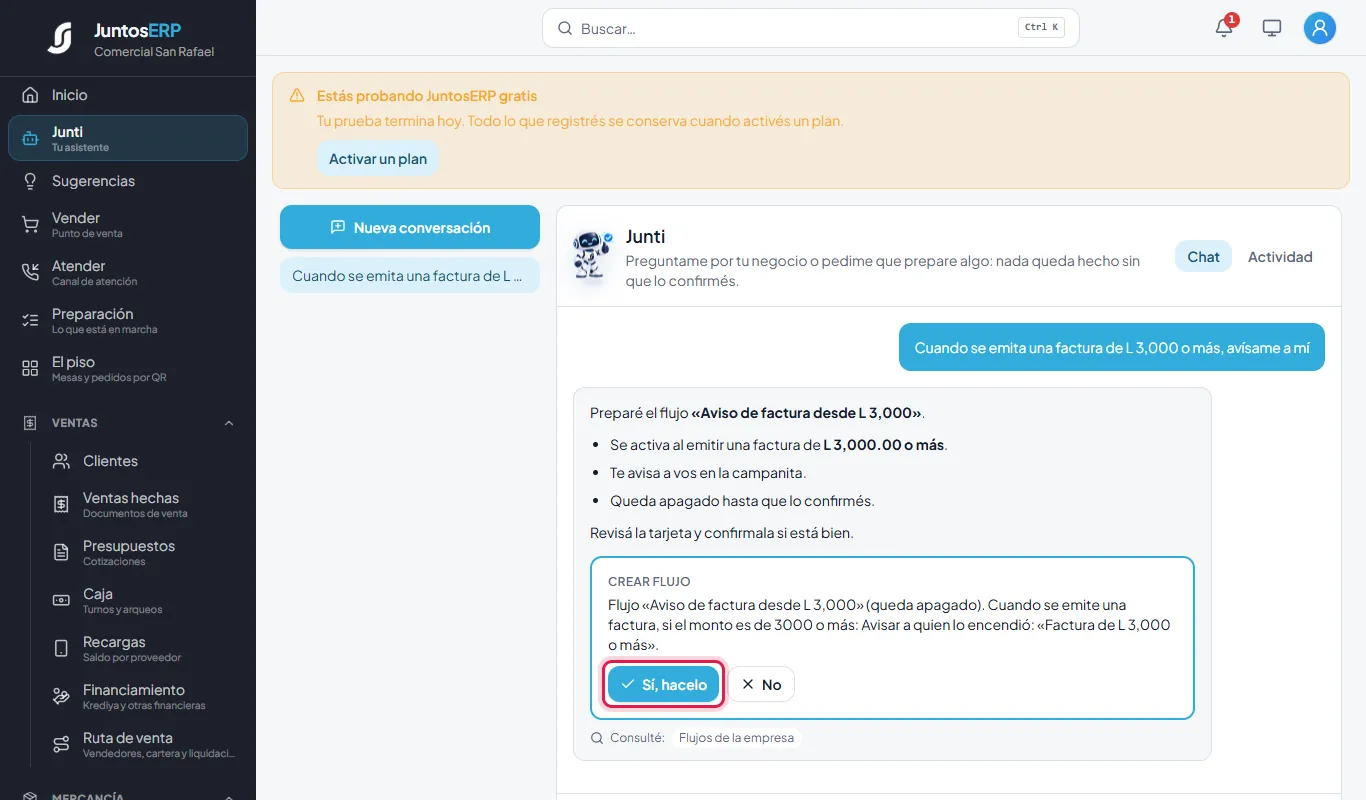
Junti propone el flujo. - 8
El flujo nuevo, «Aviso de factura desde L 3,000», aparece en Mis flujos con la etiqueta «Lo armó Junti», apagado y con Avisar a: Quien lo encendió. Revisalo y encendelo.
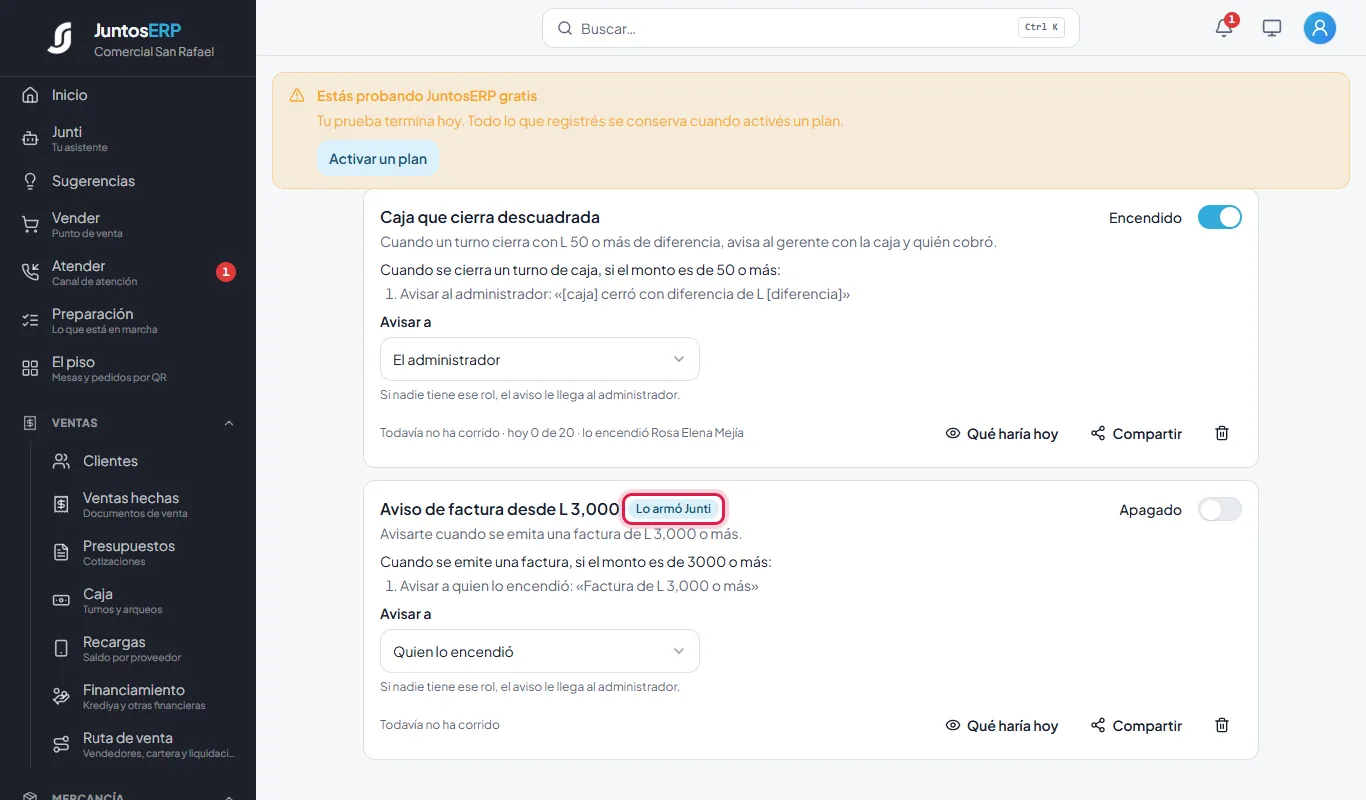
Los dos flujos de Rosa. - 9
En Historial queda cada vez que un flujo trabajó.
El historial, todavía vacío.
Las plantillas que trae
Reponer lo que se acaba · Caja que cierra descuadrada · Lotes por vencer · Recordatorio de pago al cliente (pide tu aprobación antes de mandar el correo) · Aviso de deudas de más de 30 días · CAI por vencer o agotarse · Orden de compra grande · Membresías por facturar · Planilla pendiente · Arranque del cierre de mes · Equipo listo que no retiran · Recordar la cita de mañana por WhatsApp · Avisar por WhatsApp que el equipo está listo · Venta grande, explicada con IA.
Borrar o apagar
Si solo querés que deje de correr, apagalo. El botón del basurero lo borra con todo su historial. Si el sistema apaga un flujo por su cuenta (por ejemplo, porque falló varias veces), lo dice en la tarjeta.
Ajustes · Ajustes › Configuración › Pantallas
Pantallas del local: el menú en el televisor
Un televisor del local muestra tu carta con los precios del sistema. Cuando cambiás un precio en Productos, la pantalla se actualiza sola. Lo agotado sale tachado.
Para qué sirve
La pestaña tiene cinco partes: Conectar una pantalla (el código para el televisor), Cómo se ve (tus diseños: cartas y avisos), Visto bueno de lo que se publica, El horario (qué se ve a cada hora) y Sus pantallas (los televisores conectados).
Arriba, un recuadro te dice si el contenido va firmado, es decir, si las pantallas pueden comprobar que lo que reciben viene de tu sistema y no de alguien en la red del local. Si sale en amarillo, El contenido va SIN firmar, pedile a soporte que genere la clave de firma del servidor.
Caso de uso
Comercial San Rafael compró un televisor para la pared de la cafetería. Rosa quiere que muestre las baleadas, las semitas y el tres leches con sus precios, en letra grande y fondo oscuro.
Paso a paso
- 1
En Configuración, tocá la pestaña Pantallas.
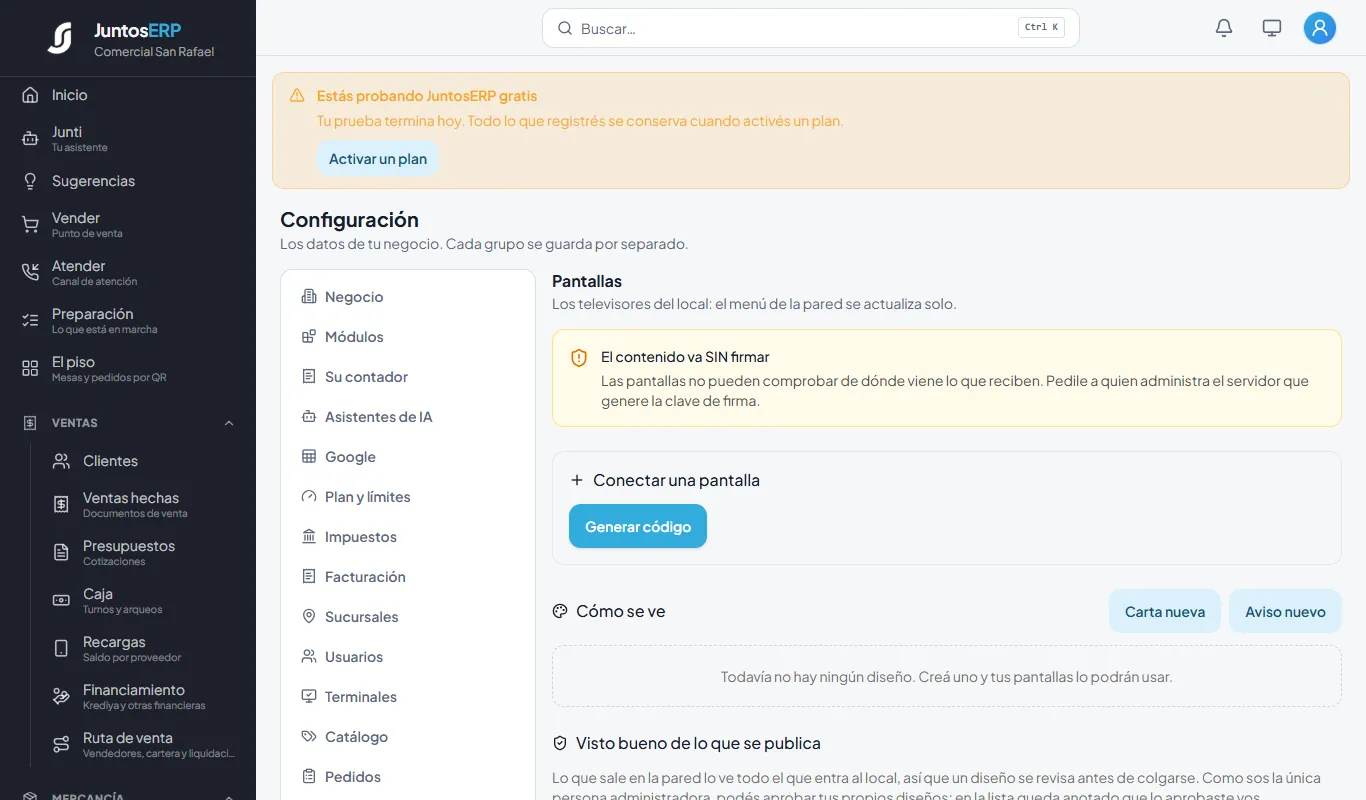
La pestaña Pantallas. - 2
En Cómo se ve, tocá Carta nueva. (Aviso nuevo es para un cartel fijo, como «Volvemos en 15 minutos».)
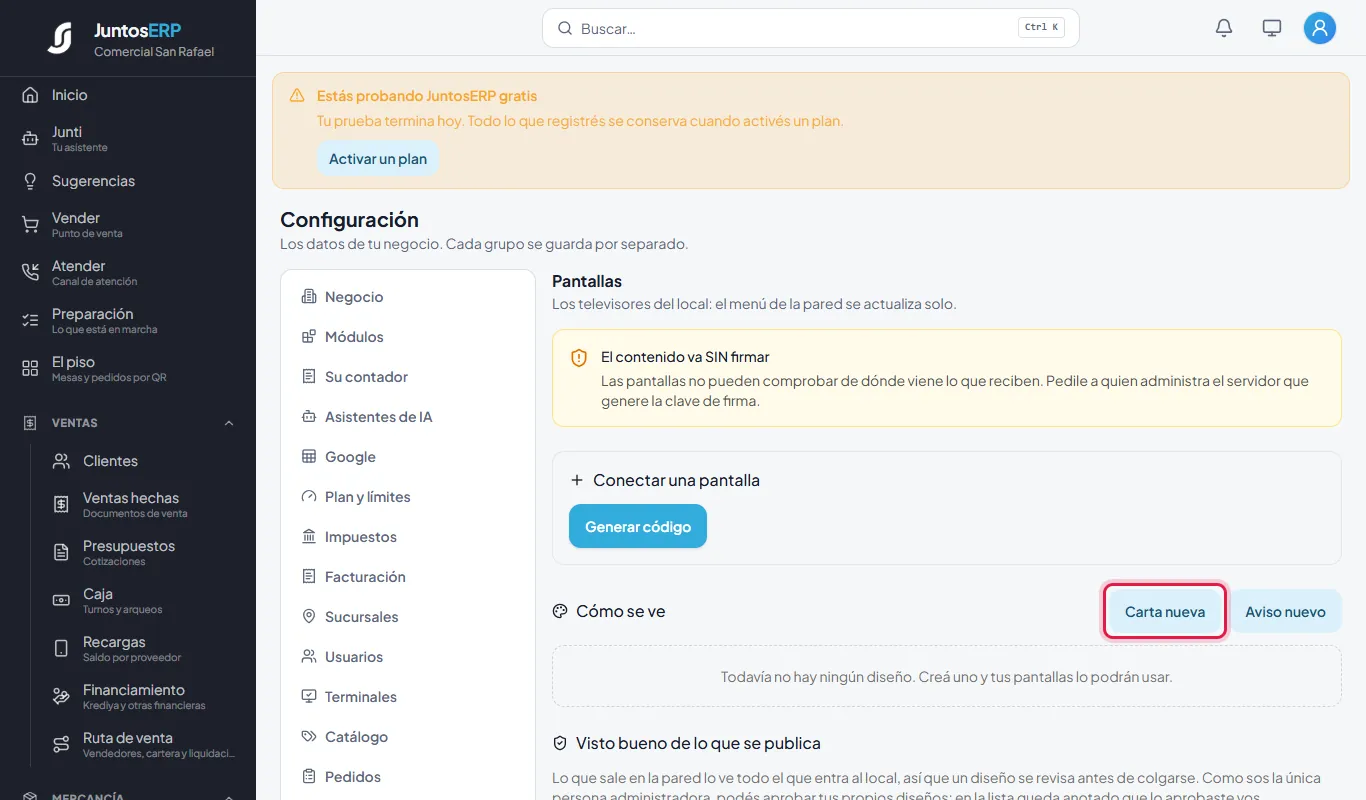
Crear una carta. - 3
Ponele nombre al diseño y el título que saldrá en la pantalla (si lo dejás vacío sale el nombre del negocio). Elegí cuántas columnas, un punto de partida de colores (Pizarra, Cal, Nocturno o Verde) o tus propios colores de fondo, texto y acento, y qué categorías salen (en el orden en que las marques). Quitar los agotados los esconde en vez de tacharlos. A la derecha ves cómo quedará. Tocá Crear diseño.
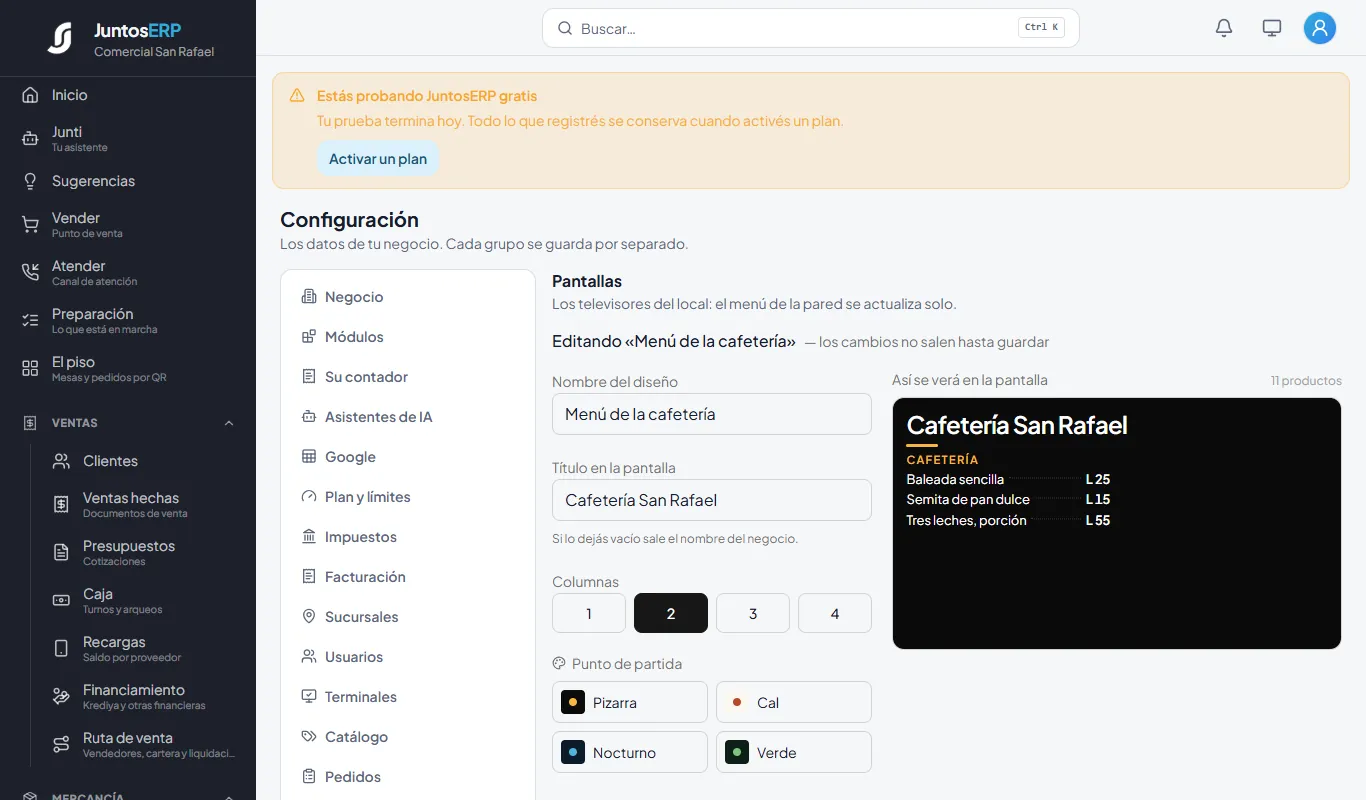
La carta de la cafetería: dos columnas, fondo Pizarra, solo Cafetería. - 4
El diseño queda en la lista. Ajustes vuelve a este formulario; Diseñar lo abre en el Estudio para darle tu tipografía, fotos y animaciones; la cajita lo archiva.
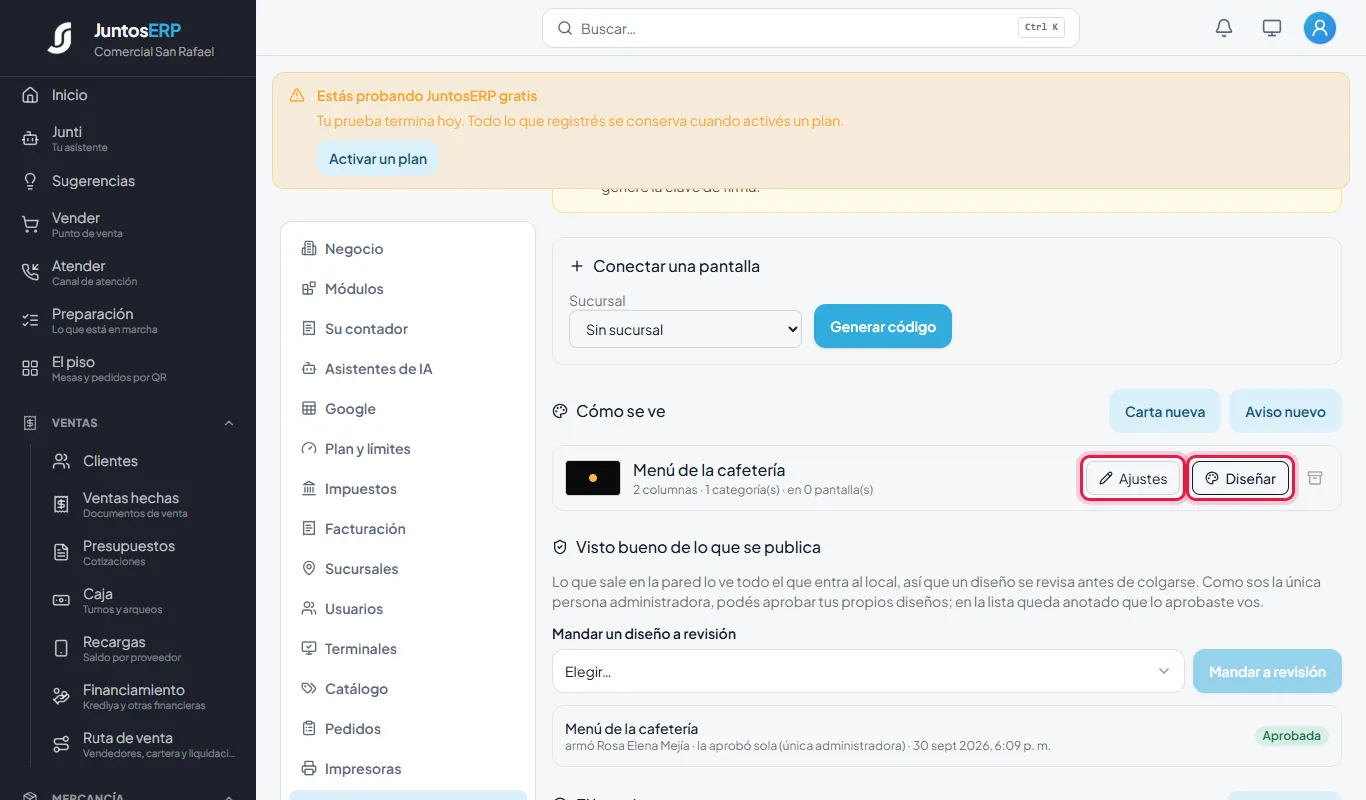
El diseño, con sus botones. - 5
El visto bueno. Lo que sale en la pared lo ve todo el que entra, así que un diseño pasa por revisión antes de colgarse. Elegí el diseño en Mandar un diseño a revisión y tocá Mandar a revisión.
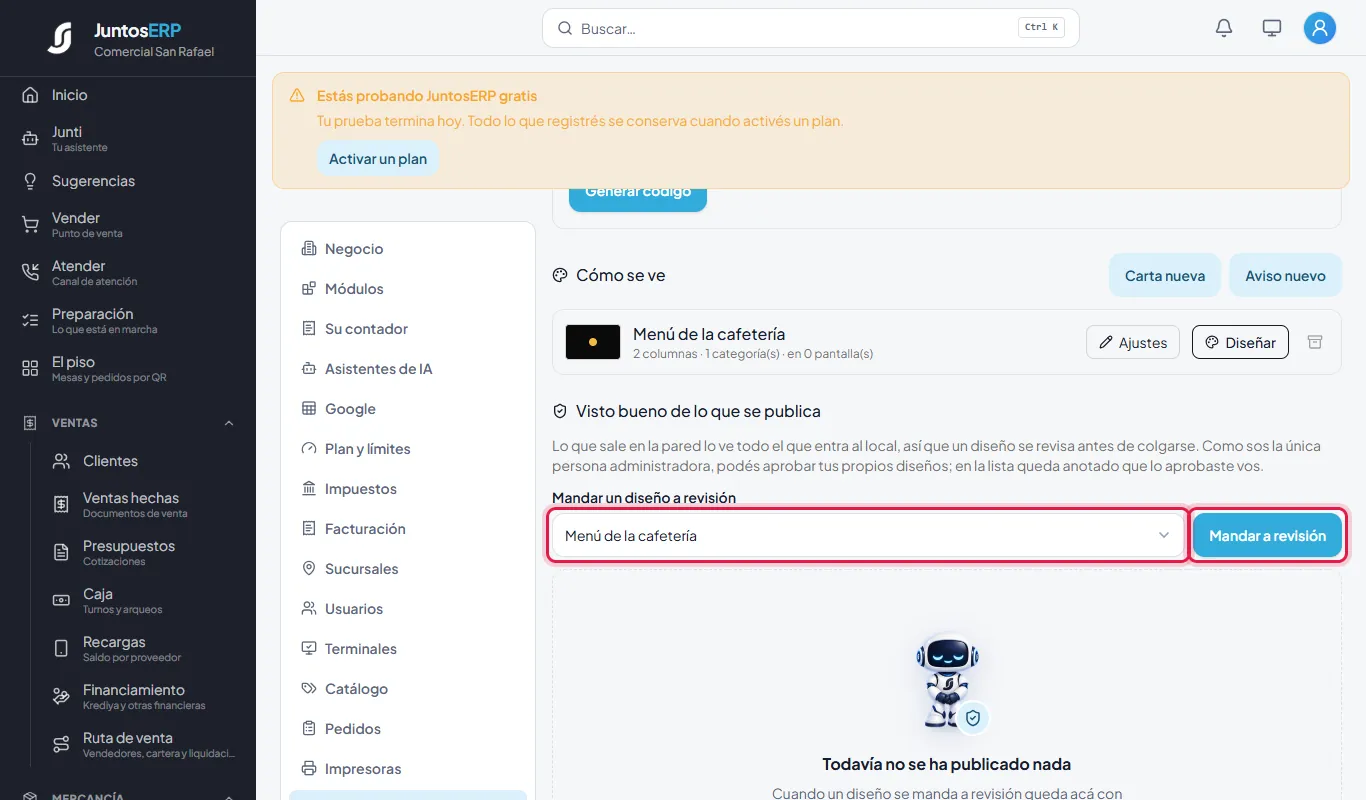
Mandar la carta a revisión. - 6
Queda «Esperando visto bueno» y, hasta que alguien lo revise, la pantalla sigue enseñando lo anterior. Otra persona administradora toca Aprobar (o Rechazar, diciendo por qué). Si sos la única administradora, como Rosa, la pantalla te lo explica («Como sos la única administradora, podés aprobarlo vos desde la lista») y lo aprobás vos.
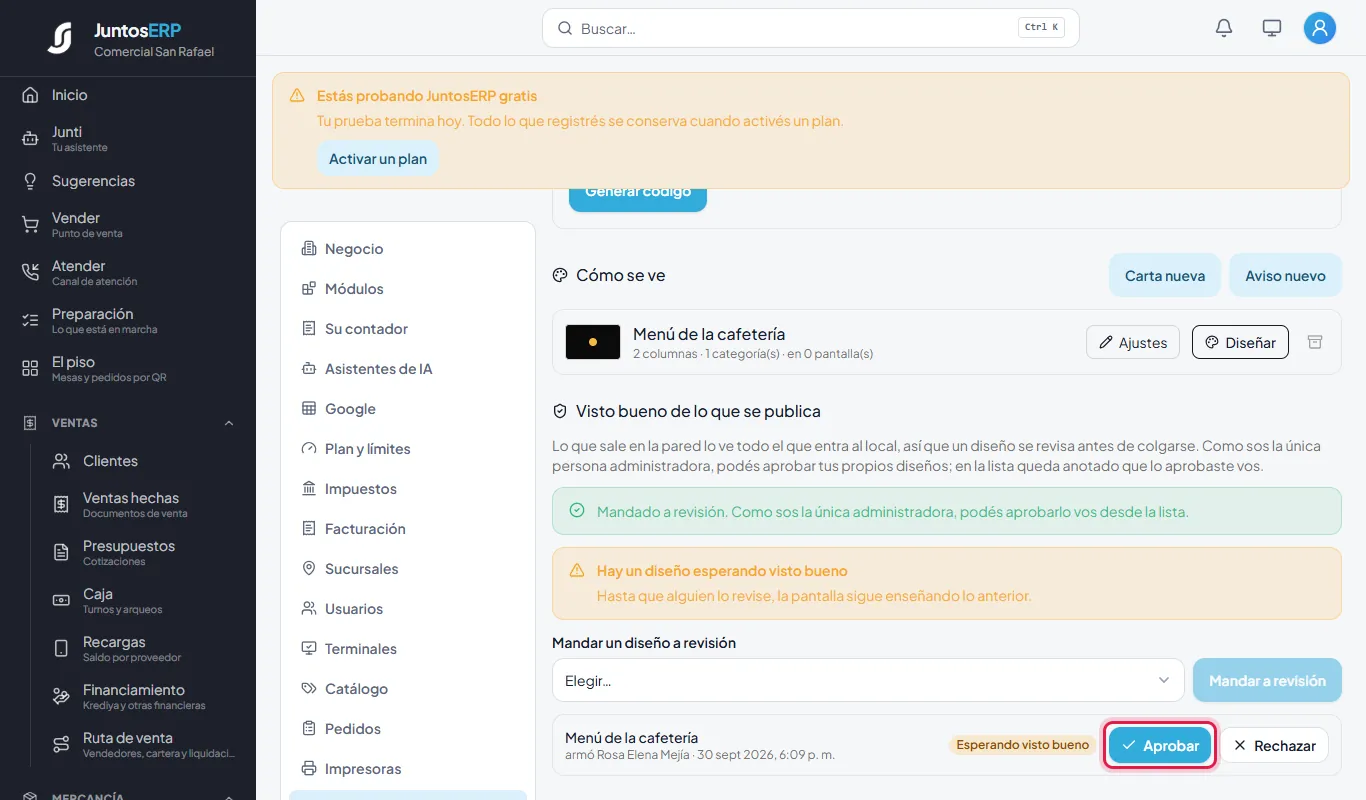
Aprobar la publicación. - 7
La publicación queda Aprobada, con quién la armó y quién la revisó; aquí dice «la aprobó sola (única administradora)». Esta lista es la que se enseña si alguien pregunta por qué salió un precio en la pared.
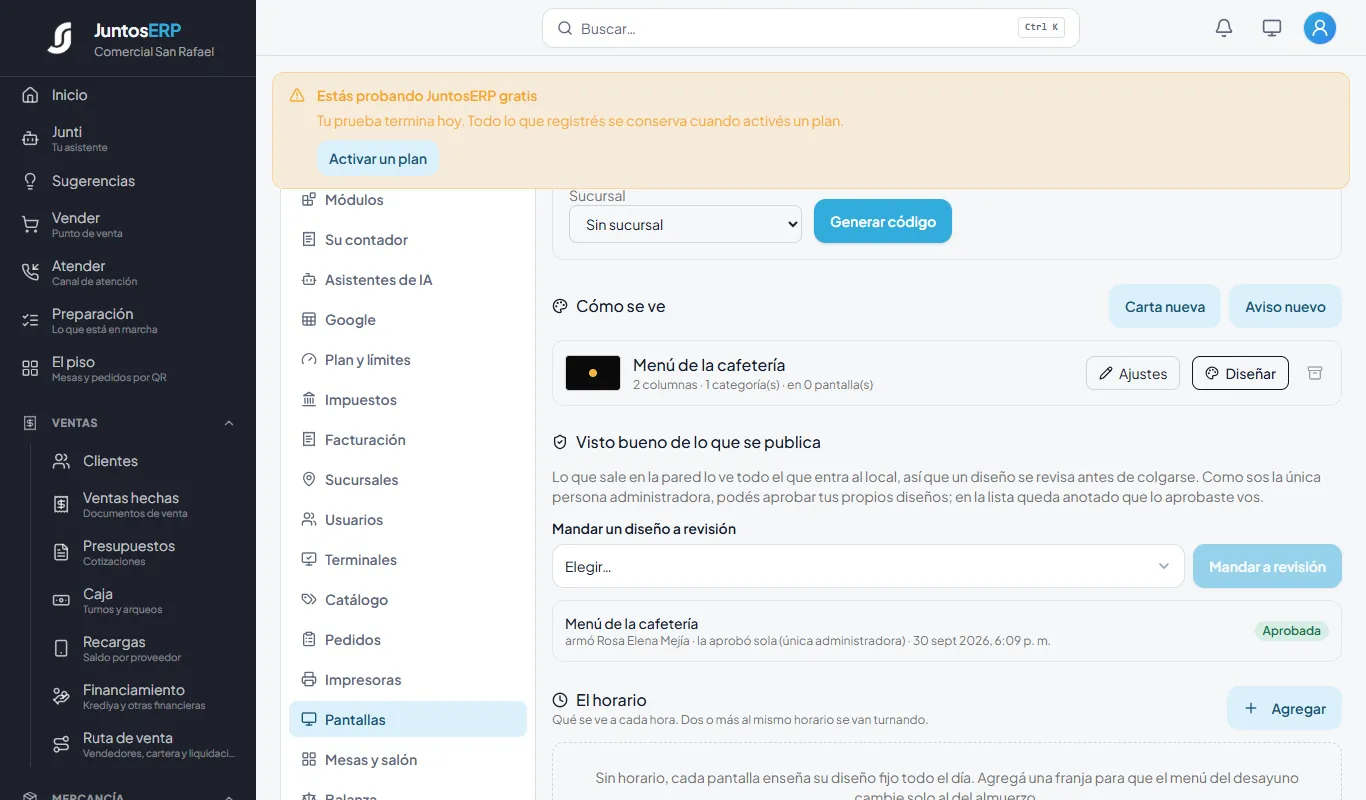
Carta aprobada y publicada. - 8
Conectar el televisor. En Conectar una pantalla, elegí la Sucursal donde está el televisor (o «Sin sucursal» si tenés una sola) y tocá Generar código.
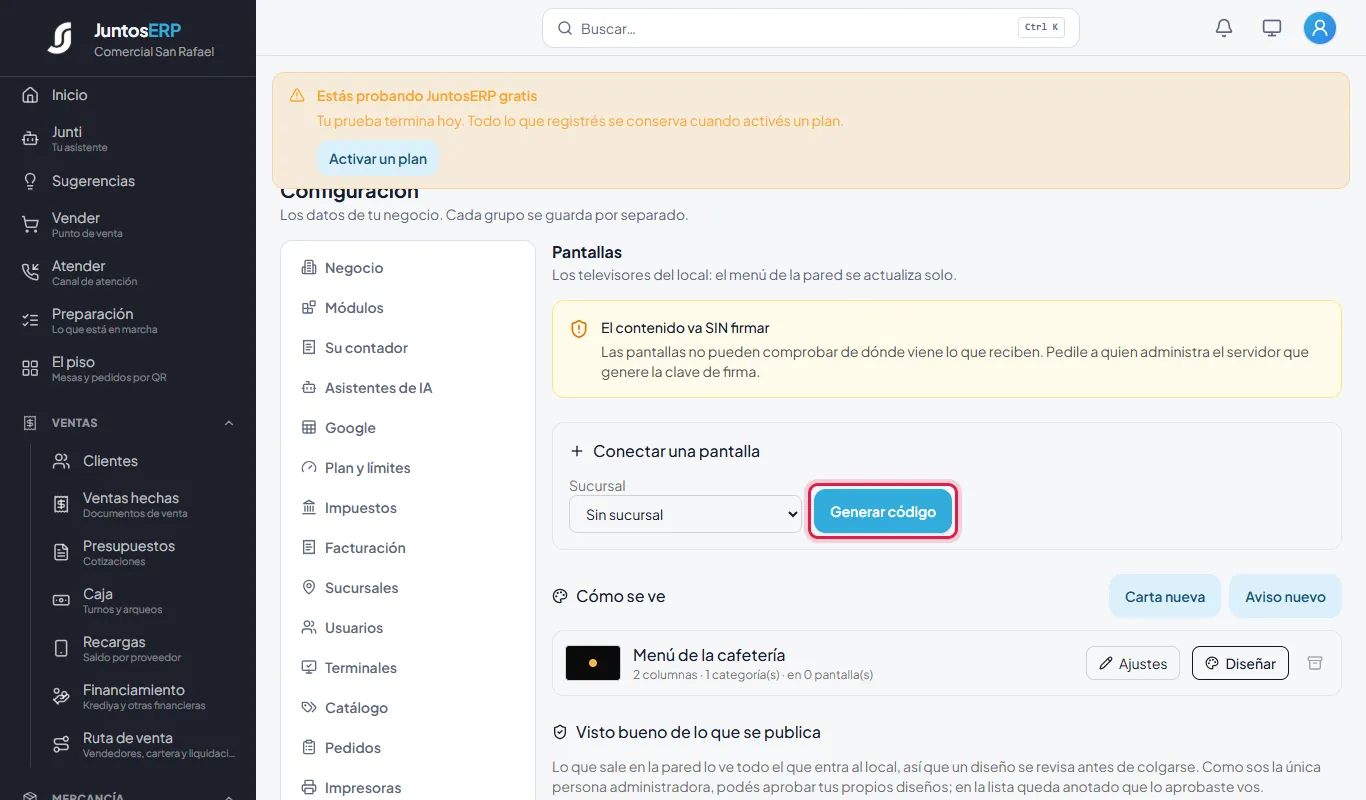
Generar el código. - 9
Sale un código de ocho letras y números (aquí 93XF-TPNS), con la dirección que hay que abrir en el televisor. Dura diez minutos y sirve para una sola pantalla. Listo lo esconde.
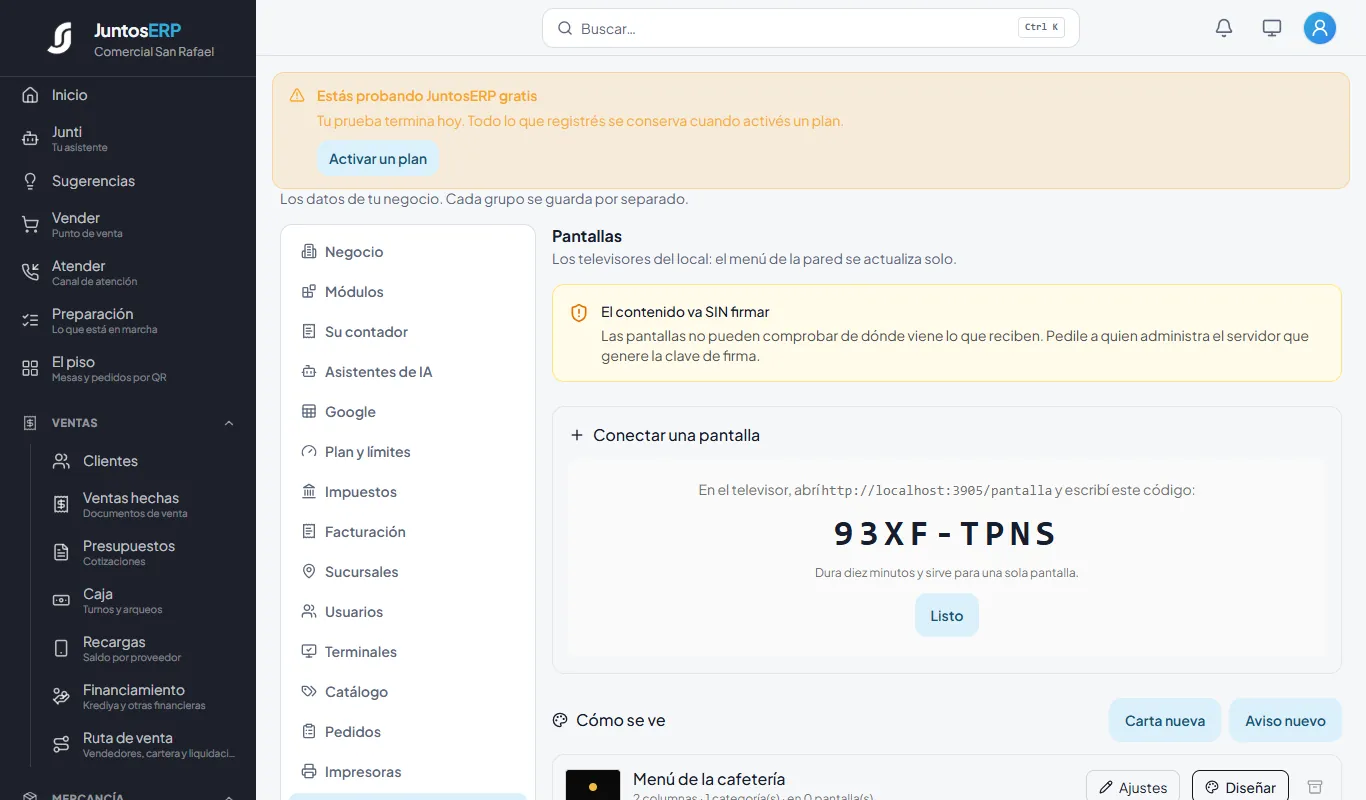
El código para el televisor. - 10
En el navegador del televisor abrí la dirección de tu sistema seguida de /pantalla. Sale Conectar esta pantalla: escribí el código con el control, ponele un nombre («Televisor de la cafetería») y tocá Conectar.
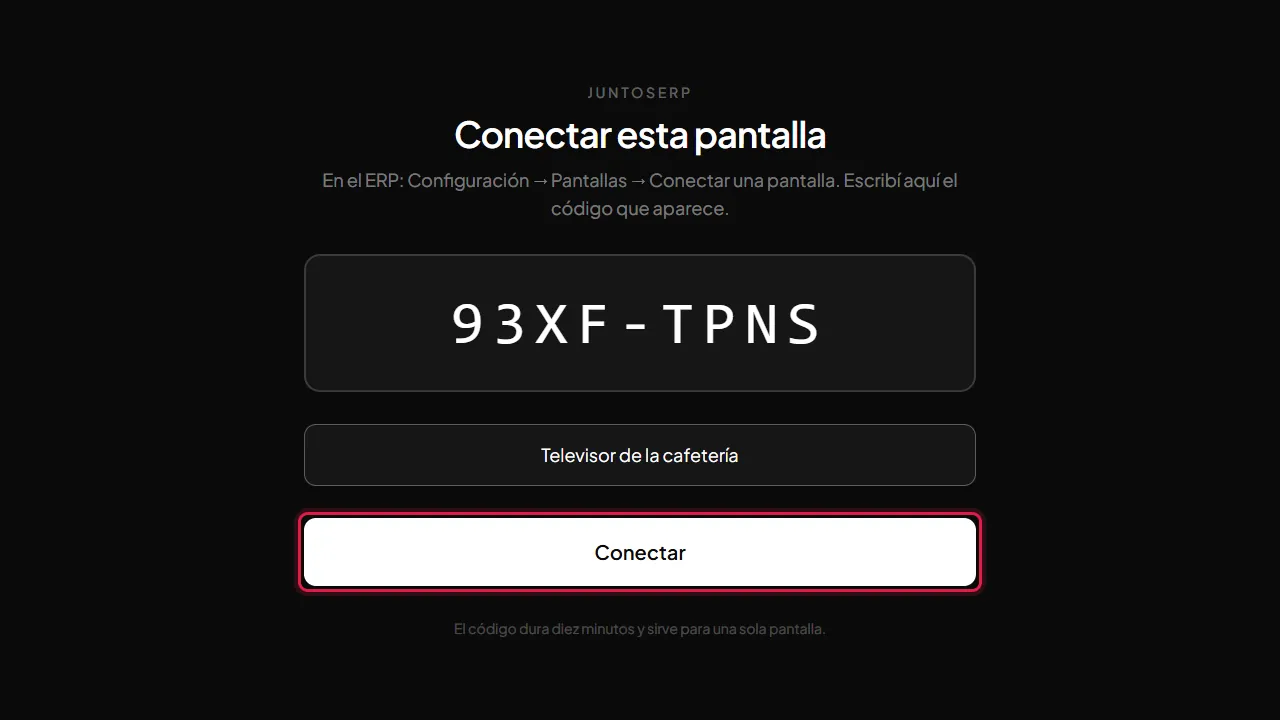
El televisor, pidiendo el código. - 11
De vuelta en Sus pantallas, el televisor aparece con su estado («Al día»), su sucursal y su tamaño. En la lista de la derecha elegí qué diseño muestra: Rosa elige Menú de la cafetería. La × lo desconecta; Apagar todas deja en negro todas las pantallas a la vez.
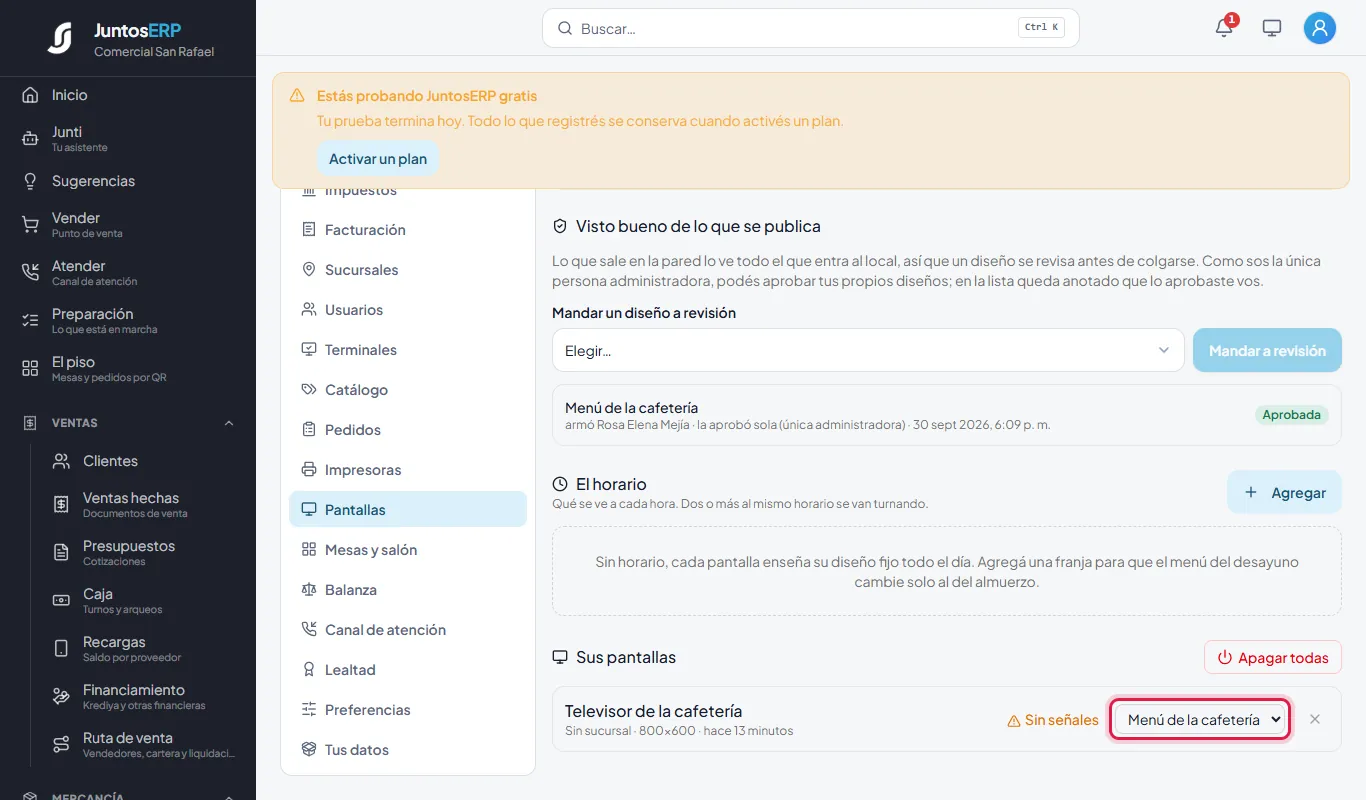
El televisor conectado, con la carta de la cafetería. - 12
Y así se ve en la pared: la baleada sencilla a L 25, la semita a L 15 y el tres leches a L 55, con los precios del catálogo.
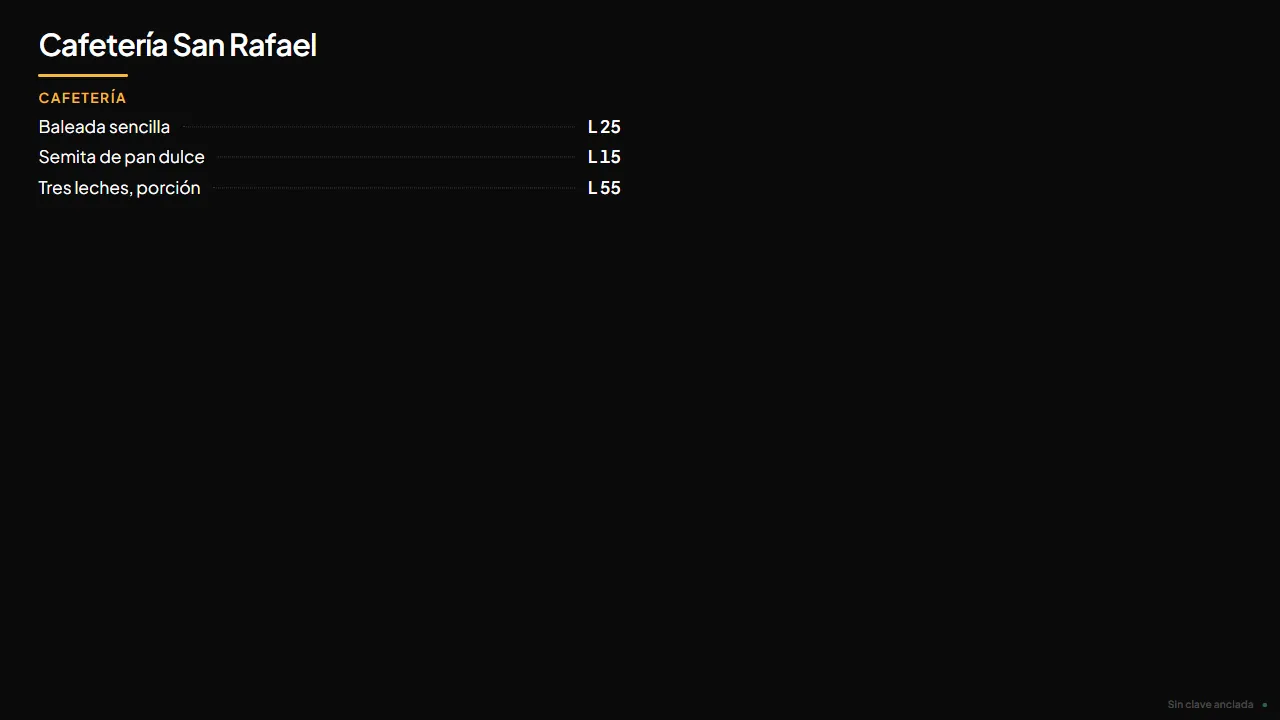
La carta en el televisor de la cafetería.
El horario
Sin horario, cada pantalla muestra su diseño fijo todo el día. Con Agregar creás franjas: por ejemplo, la carta del desayuno de 7:00 a 11:00 y la del almuerzo después. Si dos diseños caen en la misma franja, se van turnando.
Sigue con: El Estudio de pantallas: animaciones
Ajustes · Configuración › Pantallas › Diseñar
El Estudio de pantallas: tu carta con animaciones
El Estudio es un editor para dejar la carta del televisor a tu gusto: tipografías, fondos, fotos, varias páginas que se van pasando y animaciones que llaman la atención sobre un precio.
Caso de uso
Rosa quiere que el nombre del negocio entre en la pantalla como un sello y que después «lata» suavemente, y que el resto de la carta aparezca con un estilo elegante.
Paso a paso
- 1
En Pantallas › Cómo se ve, tocá Diseñar en el diseño.
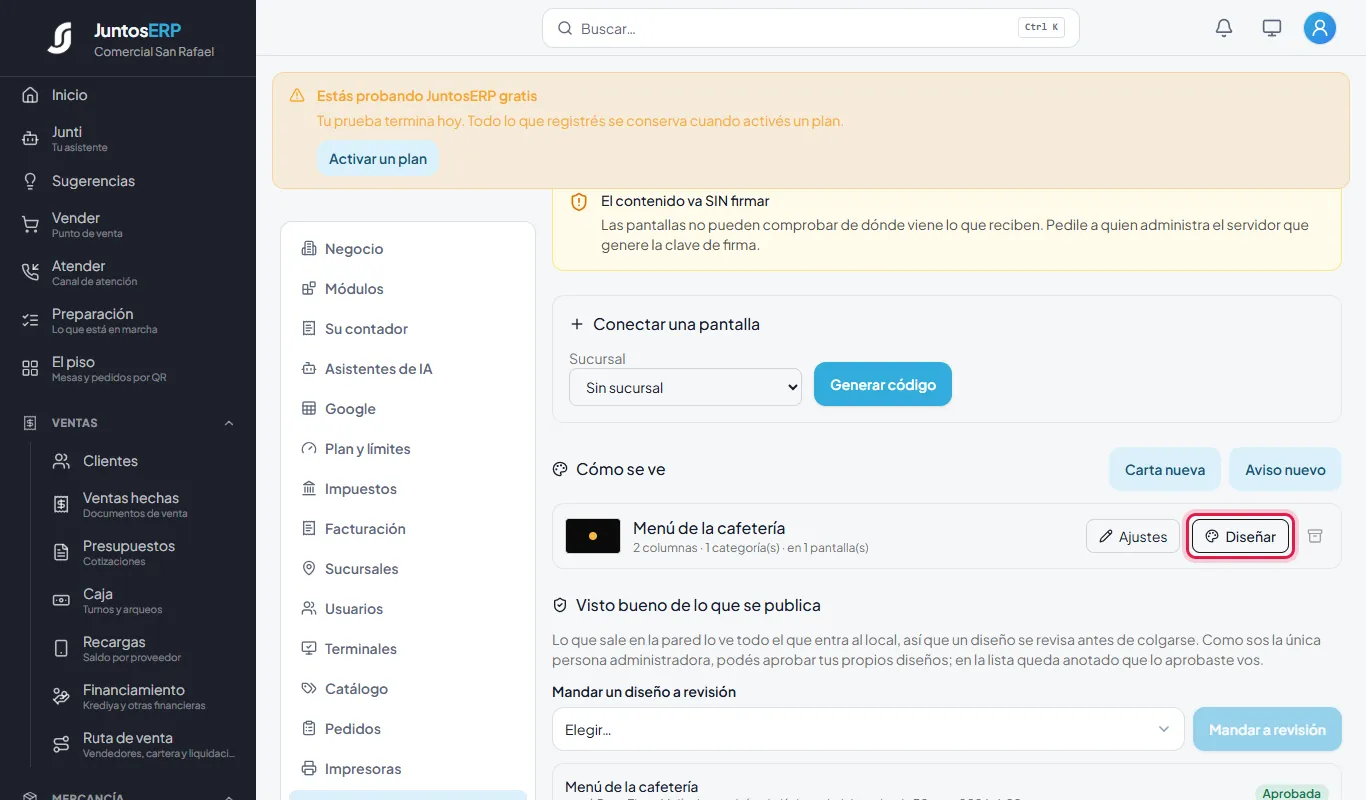
Abrir el diseño en el Estudio. - 2
La primera vez te dice Elegí por dónde empezar: Pizarra, Cal, Franja, Barra, Limpia o Empezar en blanco. Todas se llenan solas con tu catálogo. Rosa elige Cal (fondo claro y tinta oscura, en dos columnas).
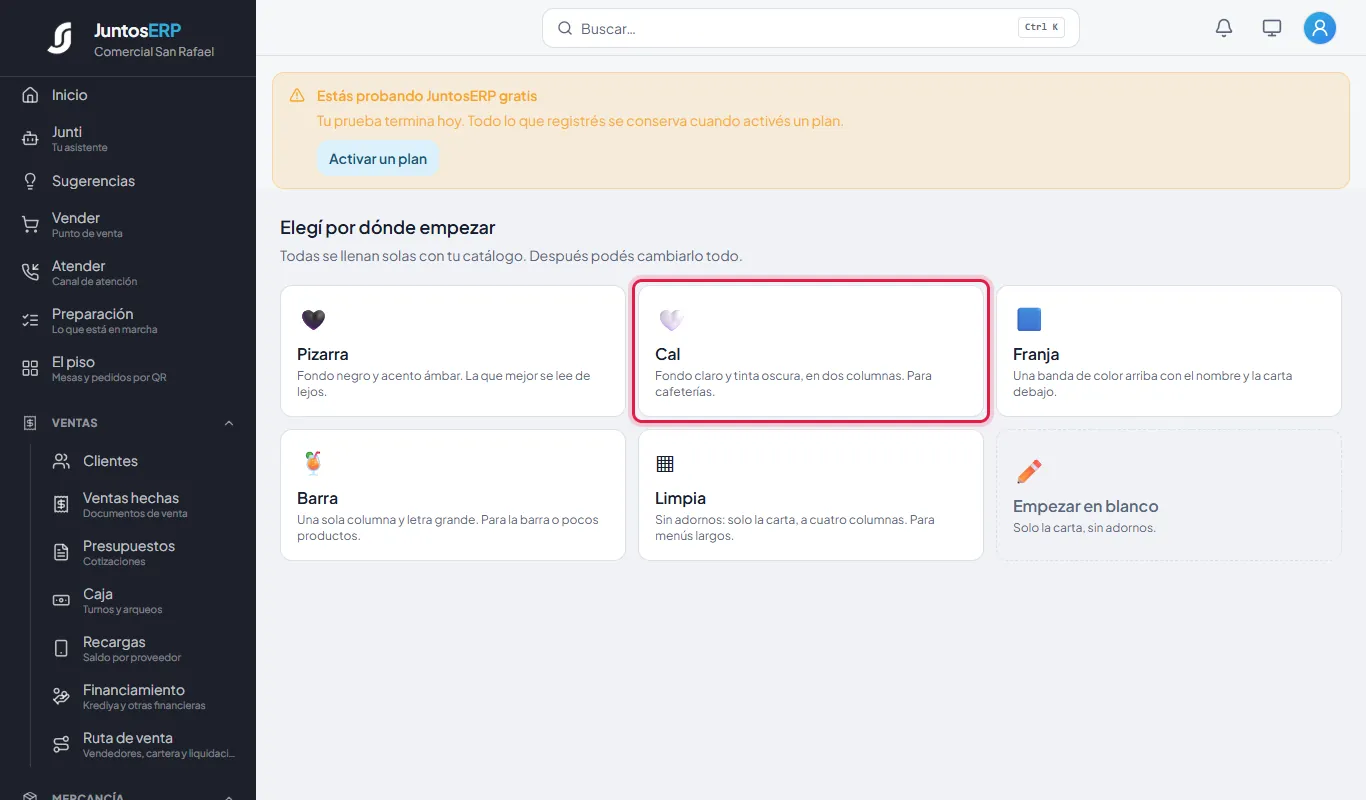
Elegir el punto de partida. - 3
Este es el editor. La plantilla trae todo tu catálogo por categorías (abarrotes, celulares, recargas, servicios y cafetería), no solo lo que marcaste en los ajustes de la carta: lo que no quieras en la pared, lo borrás. El título dice «empresa.nombreEmpresa»: es el lugar del nombre del negocio, que se llena solo. A la izquierda insertás texto, formas, líneas, imágenes, videos, códigos QR y la carta del restaurante. En el centro está el lienzo; a la derecha las Propiedades y las Capas. Abajo están las páginas: con + agregás otra, y la pantalla las va pasando.
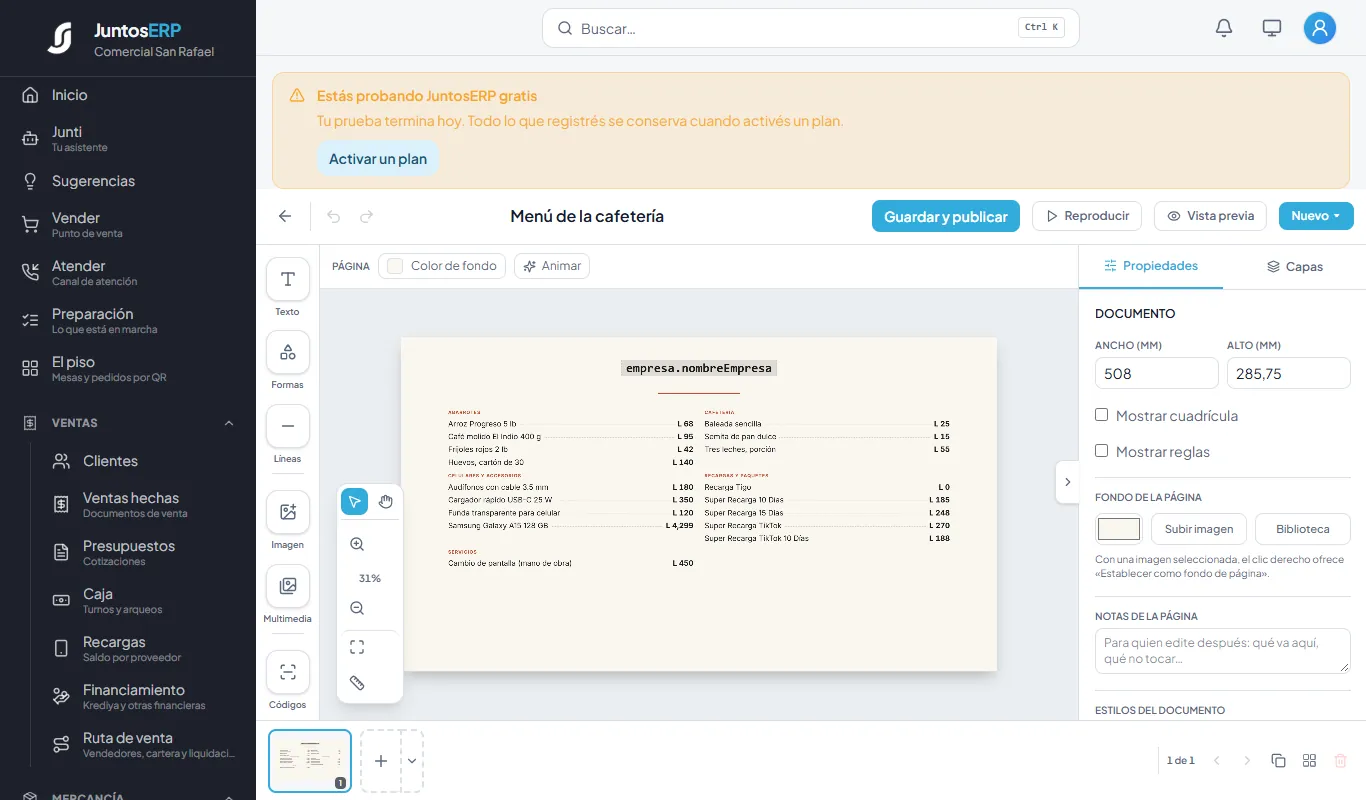
El Estudio con la carta. - 4
Animar la página: tocá Animar en la barra de arriba del lienzo.
El botón Animar. - 5
Elegí un estilo para todo lo que no tenga movimiento propio: Simple, Elegante, Divertida, Corporativo, Fiesta o Relax. En Se queda puesta ponés cuántos segundos dura la página, y en Entra con cómo llega: disolver, deslizar, barrido, círculo, zoom…
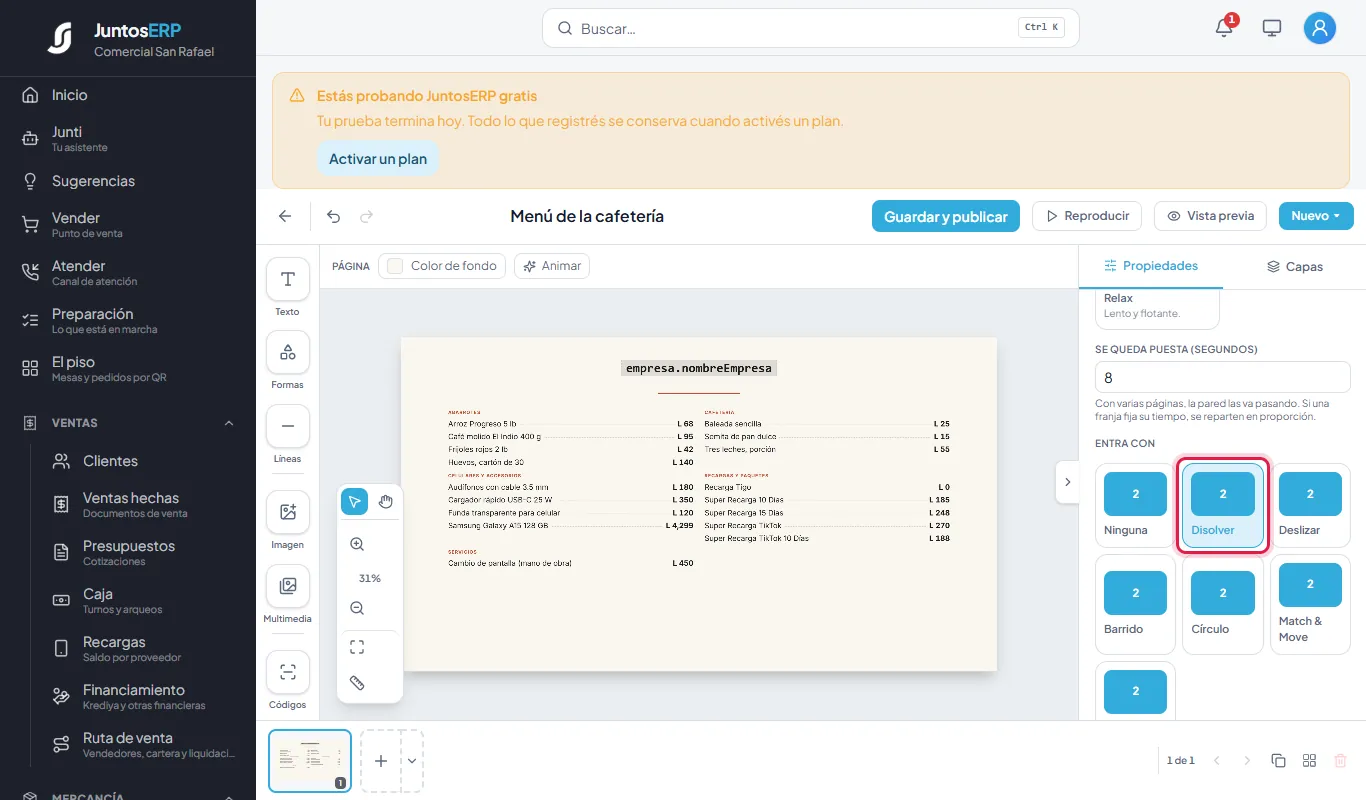
Más abajo del mismo panel: la página entra con Disolver. - 6
Animar un elemento: tocá el título en el lienzo. En Propiedades, Animar · entrada elegí cómo aparece: Fundir, Subir, Paneo, Pop, Aparecer, Cortina, Deriva, Bloque, Sello o Rodar. Debajo ajustás la duración y la espera antes de entrar.
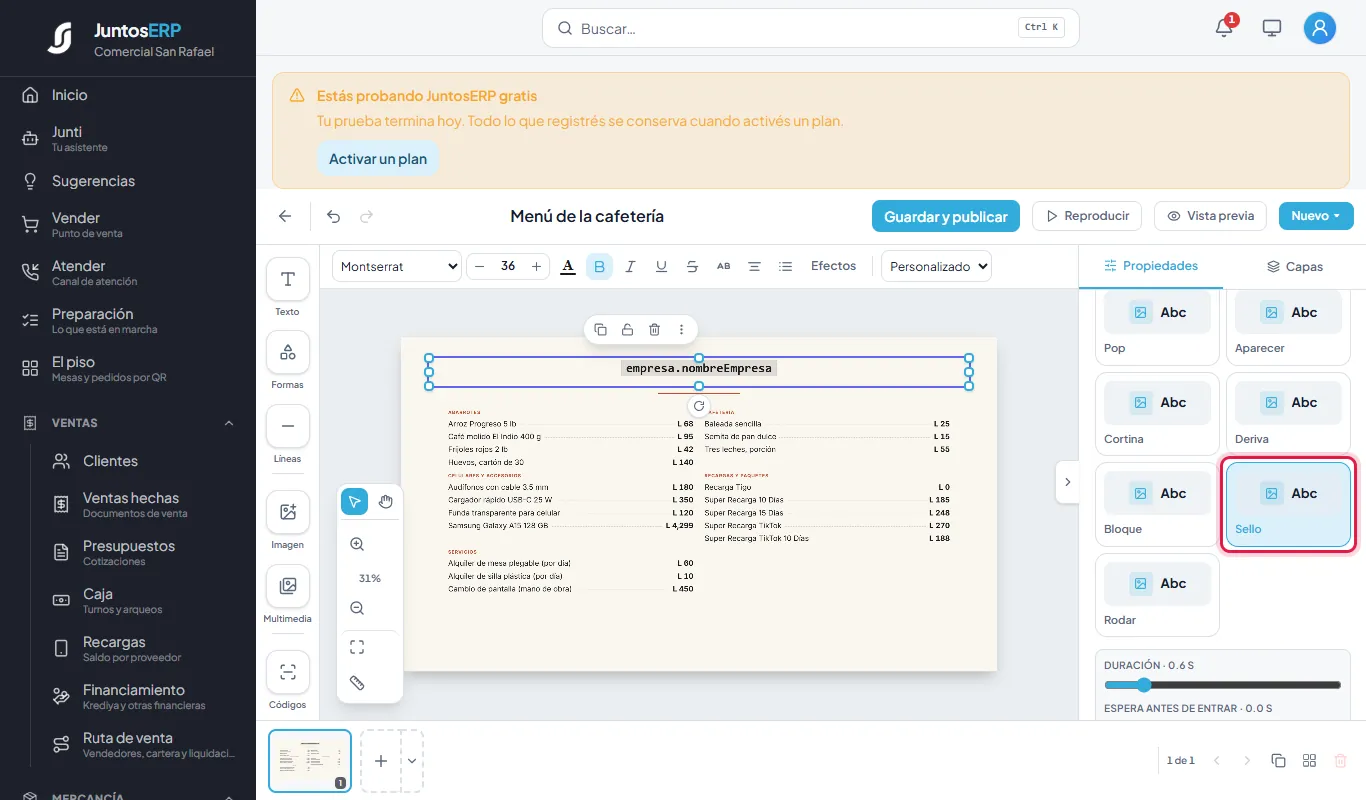
El título entra como un sello. - 7
En Mientras está puesto elegís si se queda quieto o se mueve todo el tiempo: Flotar, Pulso, Balanceo, Neón o Brillo, con su intensidad.
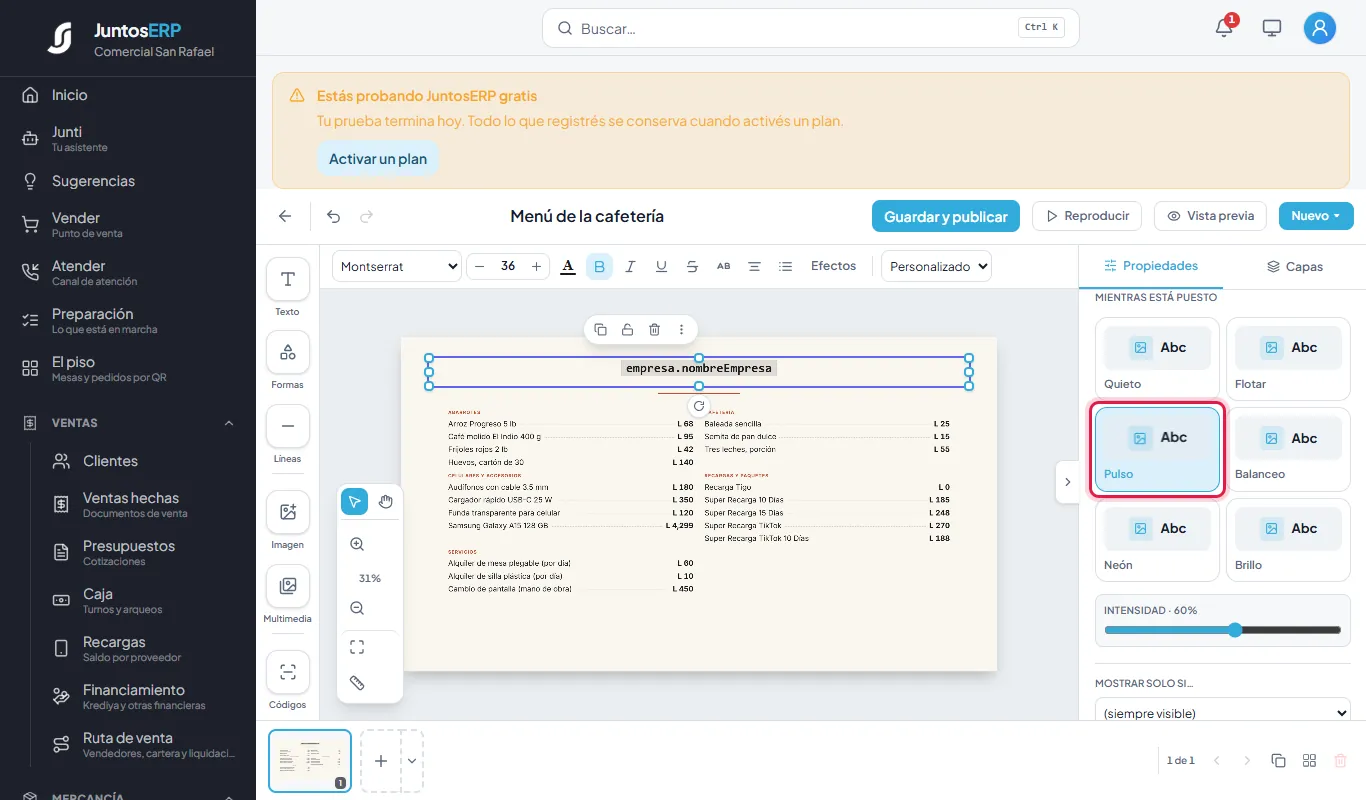
El título late con Pulso. - 8
Tocá Reproducir para verlo como en la pared, con las animaciones. Arriba están Exportar, volver a empezar, pausar y la × para cerrar.
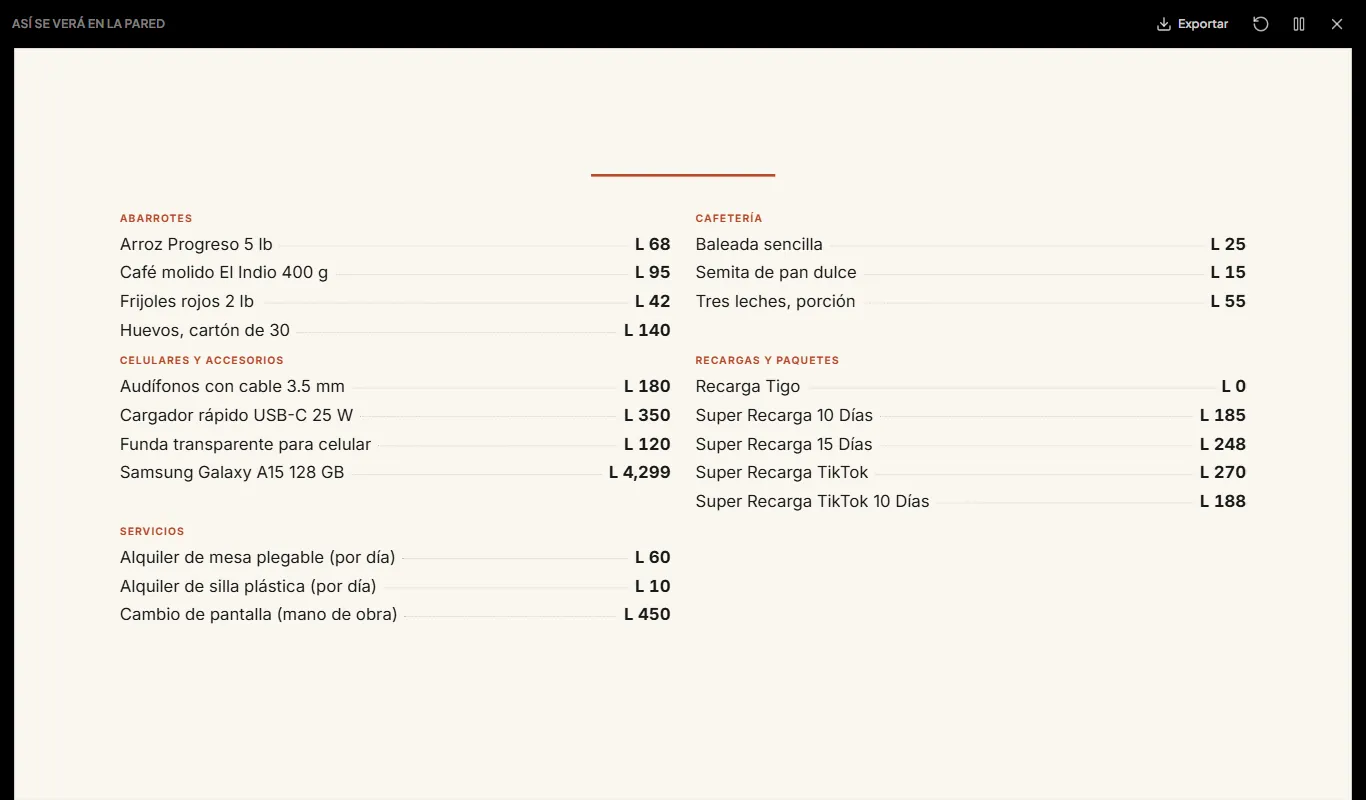
Así se verá en la pared. - 9
Vista previa lo muestra con tus datos reales: aquí ya sale «Comercial San Rafael» en el título. Lo podés bajar como imagen (PNG) o Imprimir / PDF. La lista de la izquierda sirve para los diseños que dependen de un documento (como una factura); en una carta no cambia nada.
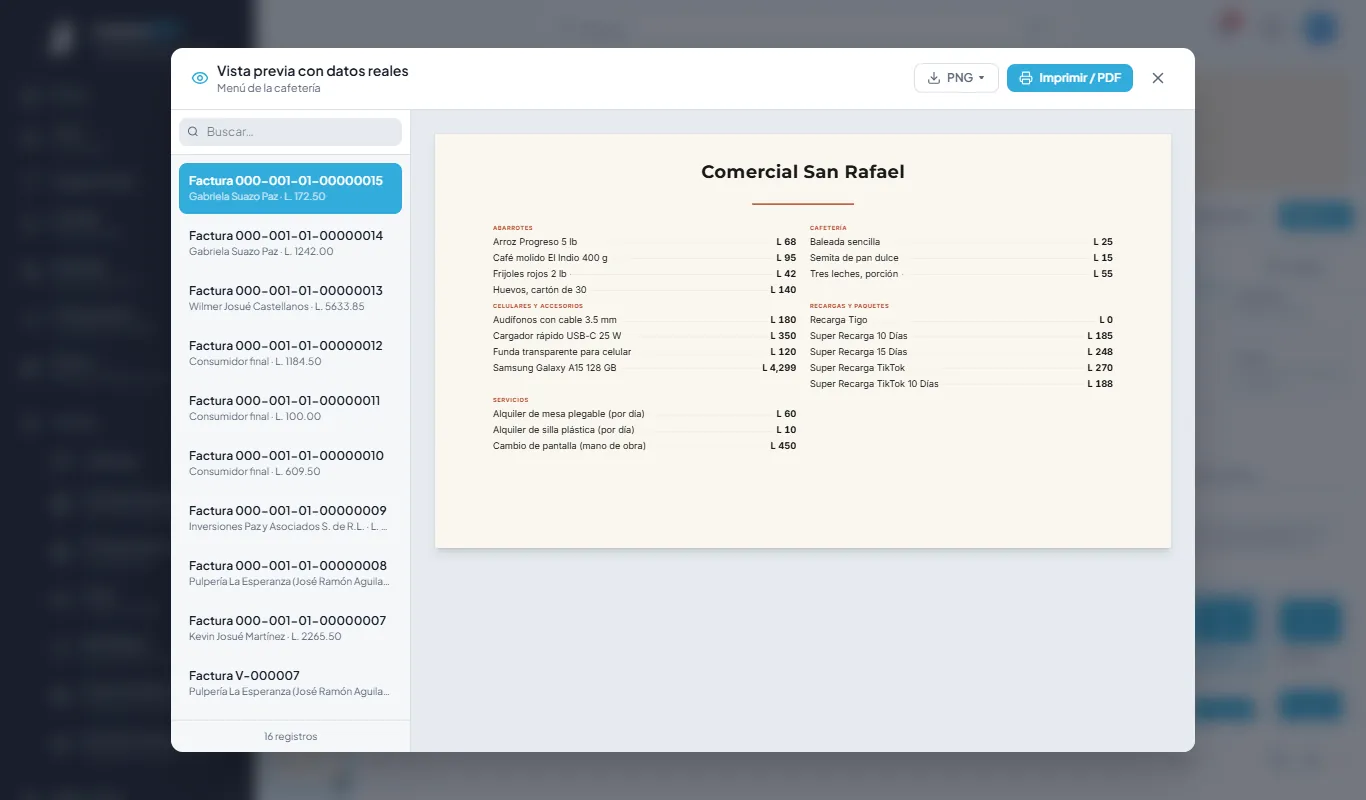
Vista previa con datos reales. - 10
Cuando esté listo, tocá Guardar y publicar. Junto al botón dice «Publicado en la pantalla».
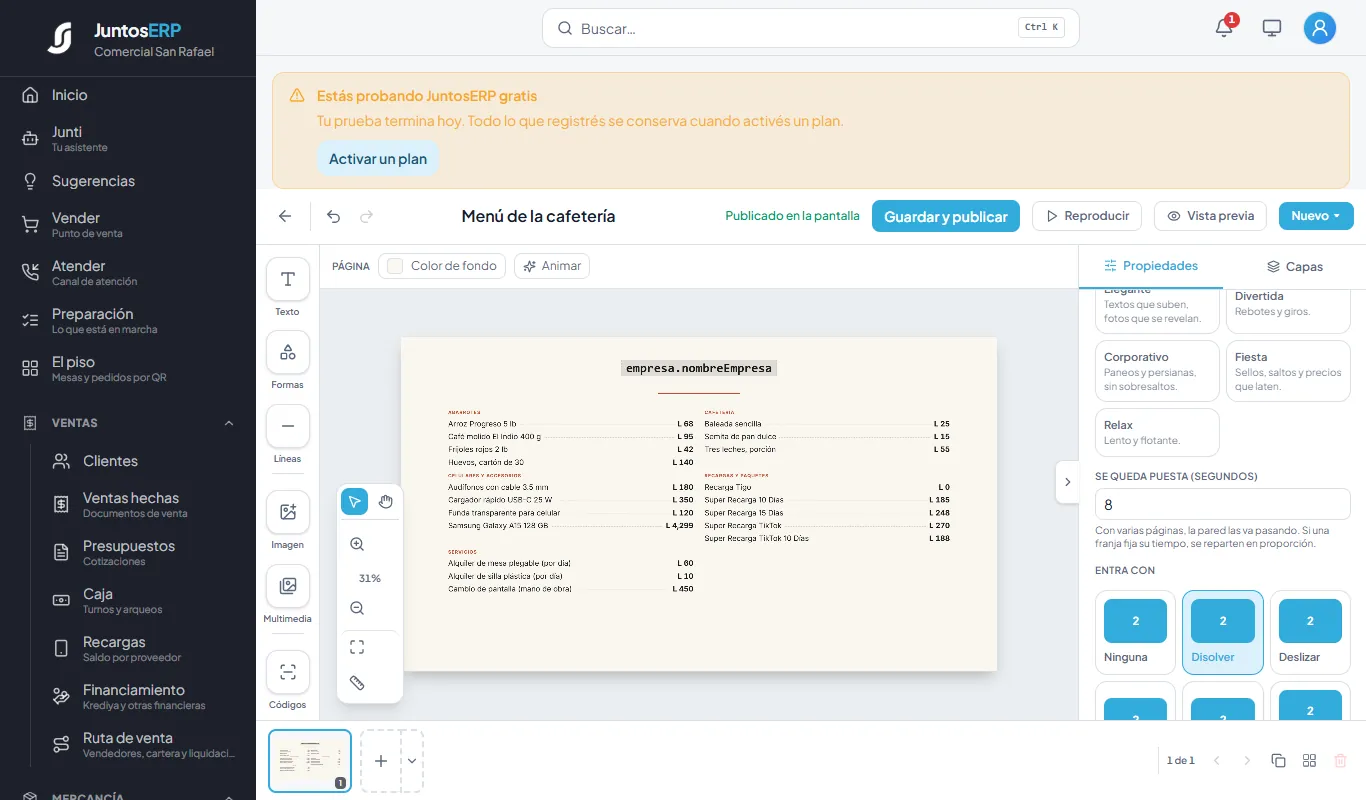
Diseño publicado. - 11
Los televisores que usan este diseño se repintan solos: el de la cafetería ya enseña la carta clara, con «Comercial San Rafael» arriba.
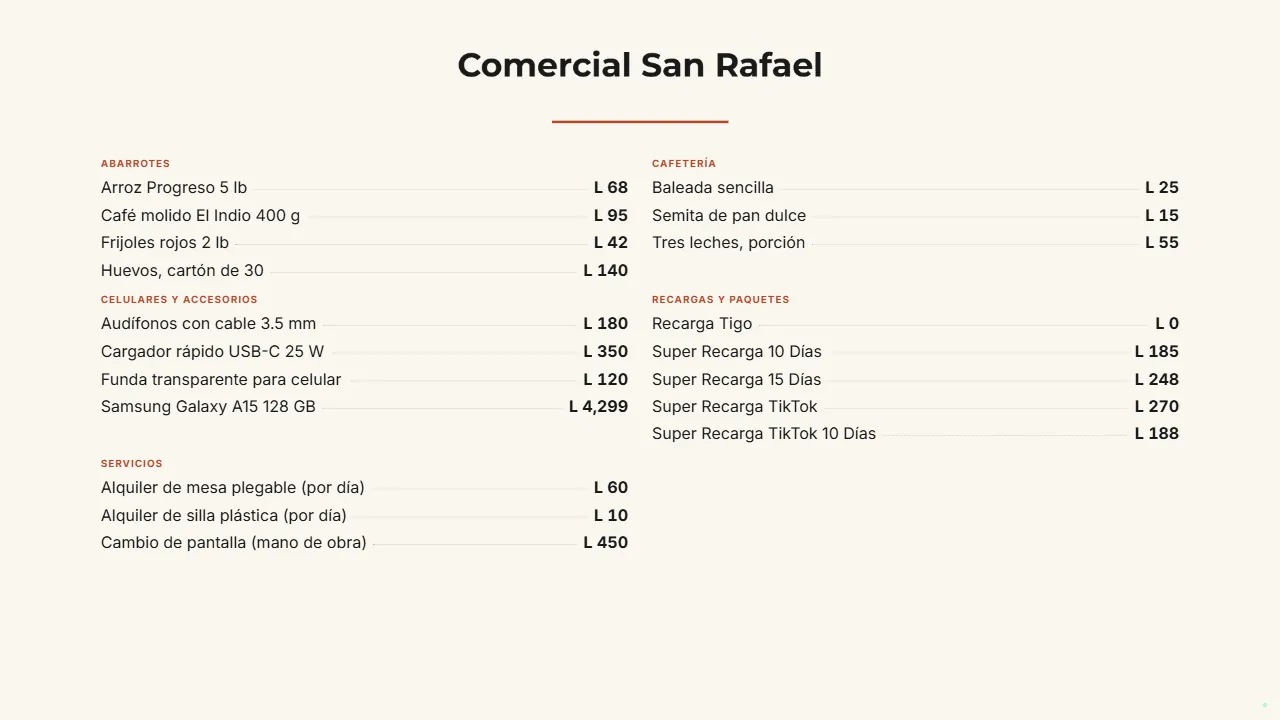
La carta nueva en el televisor.
Ajustes · Tienda
Tienda en línea: conectarla y recibir sus pedidos
Tu tienda en línea se arma y se decora en Juntos Shop. Desde el ERP solo la conectás y atendés los pedidos que entran: confirmarlos, facturarlos y despacharlos, con el inventario y la contabilidad de siempre.
Para qué sirve
La pantalla tiene dos pestañas. Pedidos muestra lo que la gente compró por la tienda; con los filtros ves «Los que faltan» o «Todos». Confirmar un pedido reserva sus existencias: hasta entonces, lo que compró se le puede vender a otro en el mostrador.
Llaves de conexión es donde se conecta la tienda. Para todo lo demás (portada, fotos, envíos, pagos), consultá el manual de Juntos Shop en juntoscrm.cloud/manual/tienda
Caso de uso
Rosa quiere vender los accesorios de celular por internet. Primero conecta la tienda desde el ERP y luego la decora en Juntos Shop.
Paso a paso
- 1
Entrá a Tienda y abrí Llaves de conexión. Tocá Conectar mi tienda. No hay nada que copiar ni pegar: si tu empresa aún no tiene tienda, se crea; si ya la tiene, queda leyendo tu catálogo, tus precios y tus existencias. Te dice la dirección de la tienda y, si se creó, una contraseña temporal para su panel, que se enseña una sola vez: anotala.
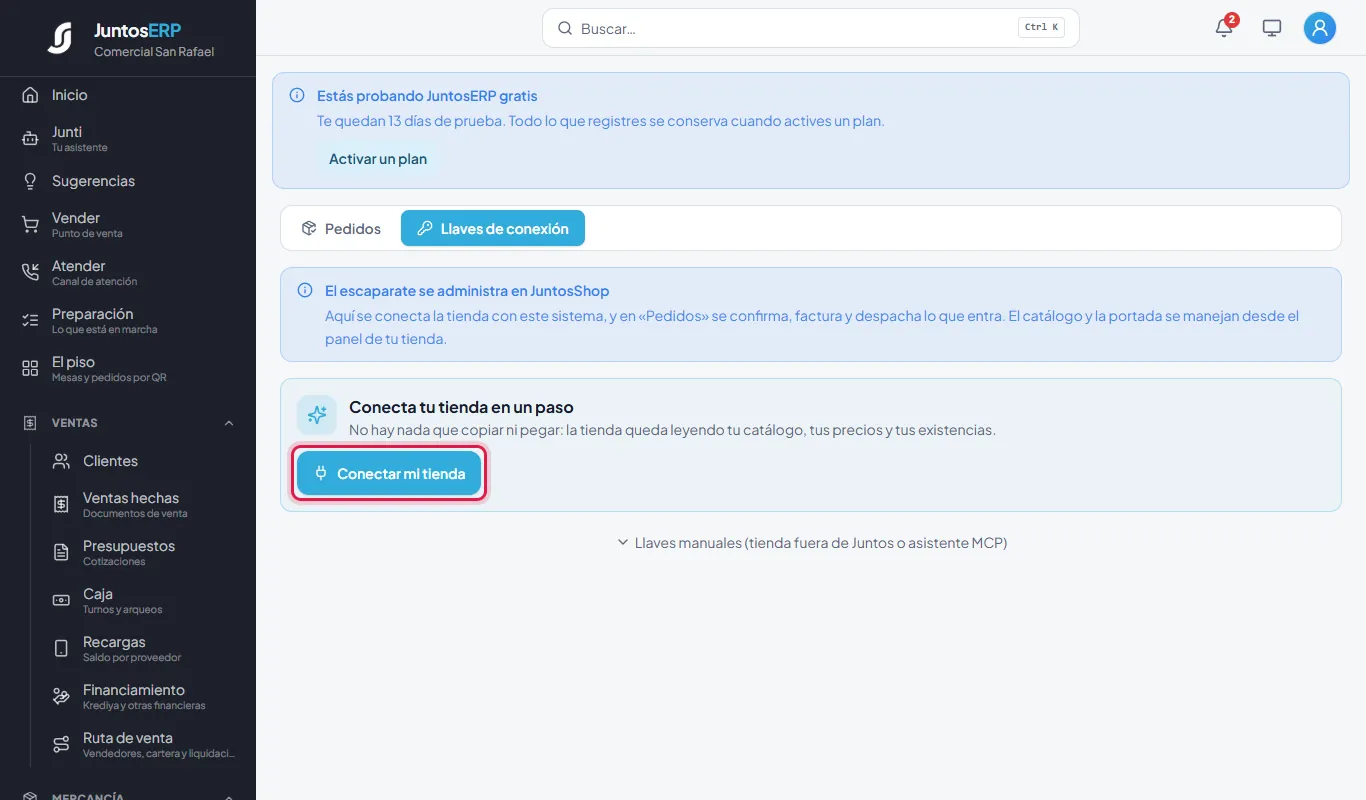
Conectar la tienda en un paso. - 2
En Pedidos llegan las compras de la tienda. Tocá un pedido para confirmarlo (reserva las existencias), facturarlo y despacharlo. Si tu plan todavía no incluye la tienda, aquí sale el aviso «No se pudieron cargar». Si más adelante la tienda deja de ver tu catálogo, volvé a Llaves de conexión y tocá Reconectar la tienda: se emite una llave nueva y la anterior deja de valer.
La pestaña Pedidos, con el aviso de que el plan no incluye la tienda. - 3
Llaves manuales es para una tienda que no es de Juntos o para un asistente externo. Escribí para qué es, marcá qué podrá hacer (catálogo y pedidos; publicar y precios; ver pedidos y compradores) y tocá Crear llave. La llave se muestra una sola vez: copiala. En Llaves activas ves todas, cuándo se usaron, y las revocás.
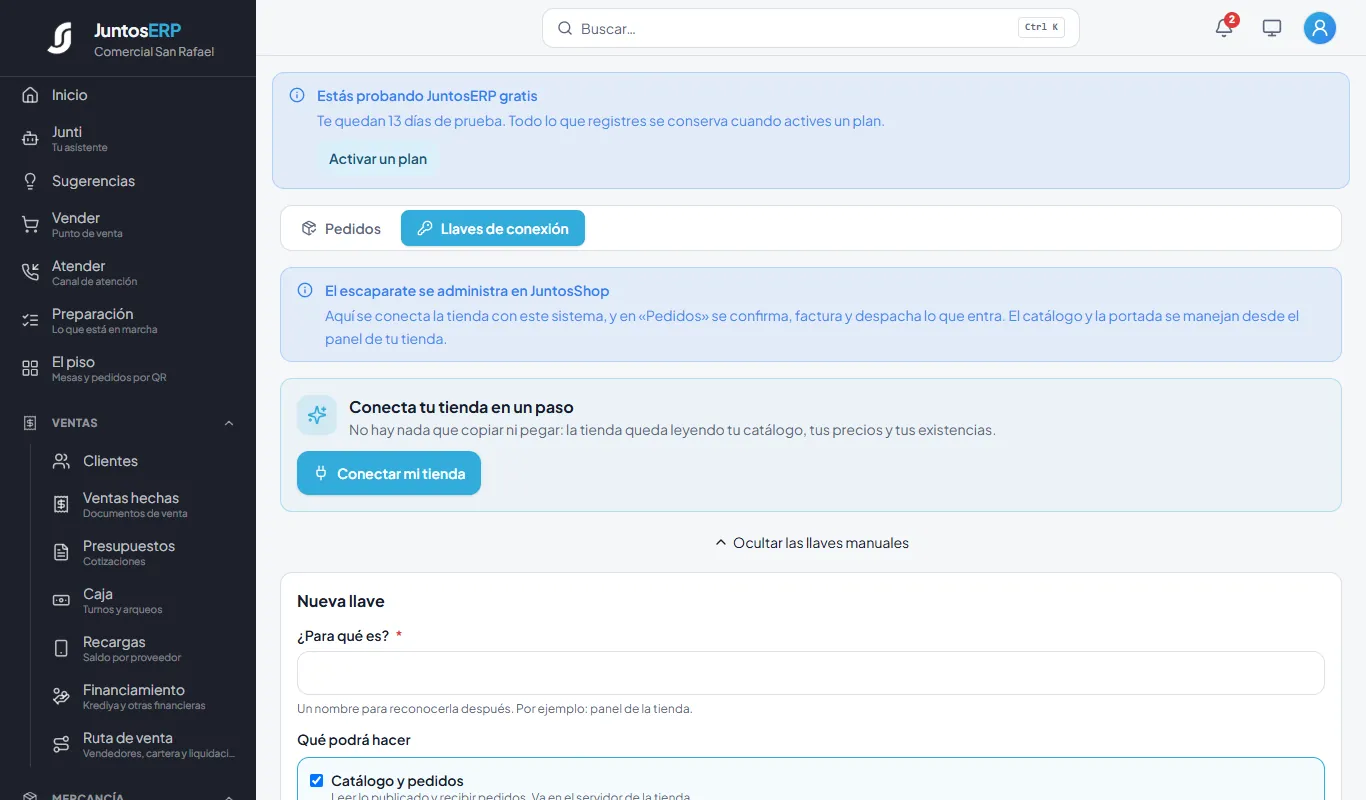
Las llaves manuales.
Ajustes · Ajustes › Configuración › Módulos / Plan y límites
Módulos, plan y límites
En Módulos decidís qué partes del sistema usa tu negocio, para que el menú tenga solo lo tuyo. En Plan y límites ves cuánto trae tu plan y cuánto llevás usado.
Caso de uso
Comercial San Rafael no presta equipo en alquiler. Rosa podría apagar ese módulo para que no le estorbe en el menú a Carlos.
Paso a paso
- 1
En Módulos arriba dice tu rubro (aquí, «Tienda y comercio al detalle»). Los módulos marcados de tu rubro vinieron encendidos porque son los que usa un negocio como el tuyo. Los que dicen siempre activo no se apagan.
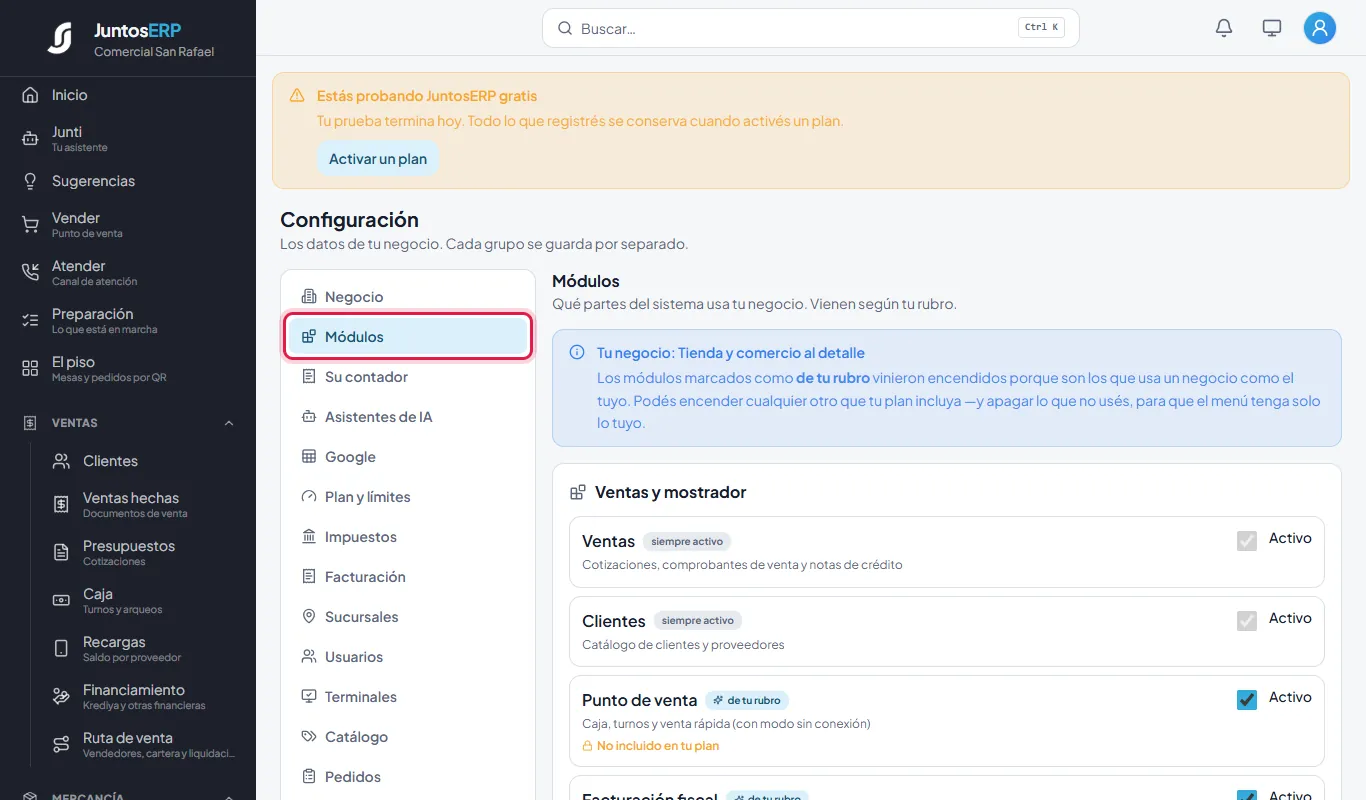
Los módulos, por grupos. - 2
Cada módulo explica en una línea qué hace. Marcá Activo para encenderlo o desmarcalo para quitarlo del menú. Los complementos (encargos, recargas, financiamiento, membresías, planilla, comisiones…) también se encienden aquí.
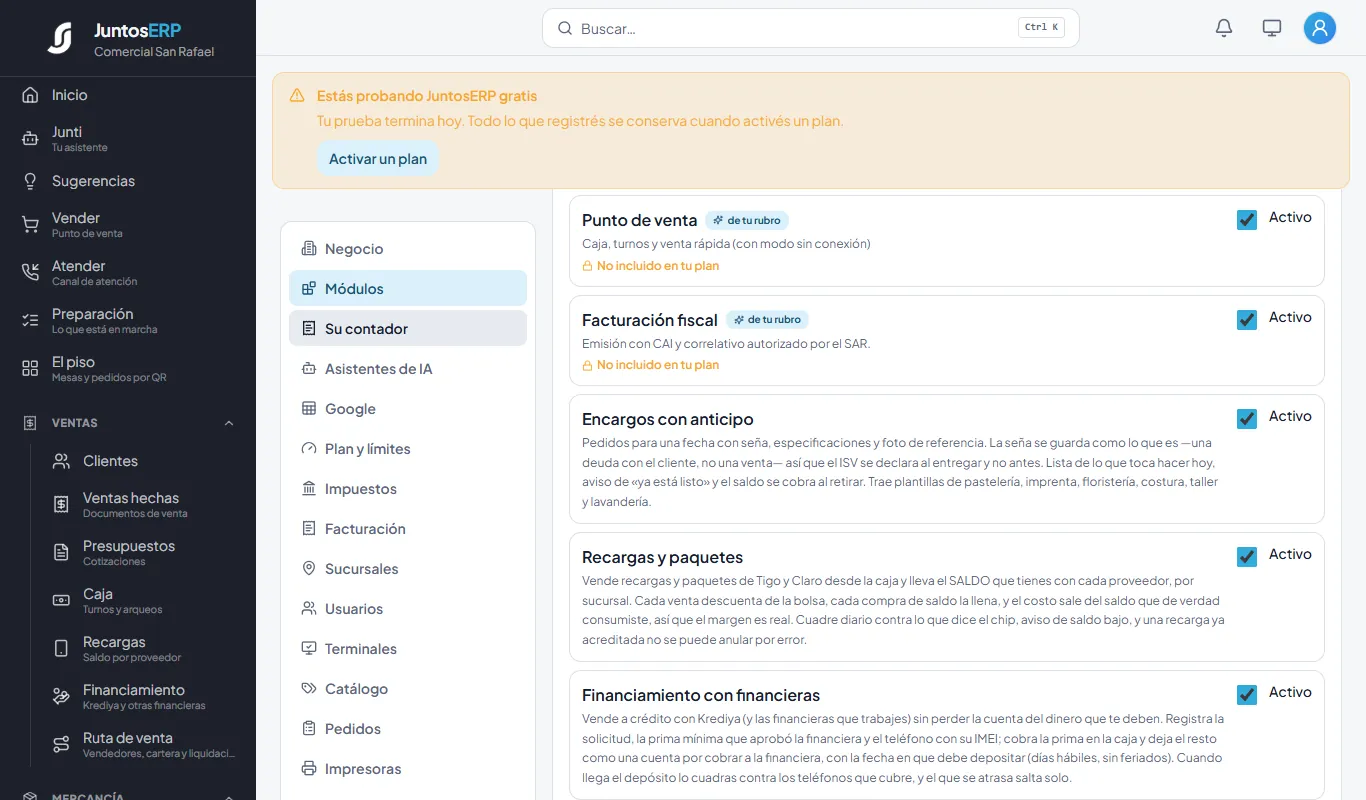
Encender o apagar un módulo. - 3
Plan y límites muestra cuántos usuarios, sucursales y computadoras del mostrador (terminales) llevás y cuántos trae tu plan, y el espacio usado en fotos y videos. Comercial San Rafael lleva 7 usuarios, 1 sucursal, 0 terminales y 1.5 MB, todo «sin tope» durante la prueba. Facturas, productos y clientes no tienen tope en ningún plan.
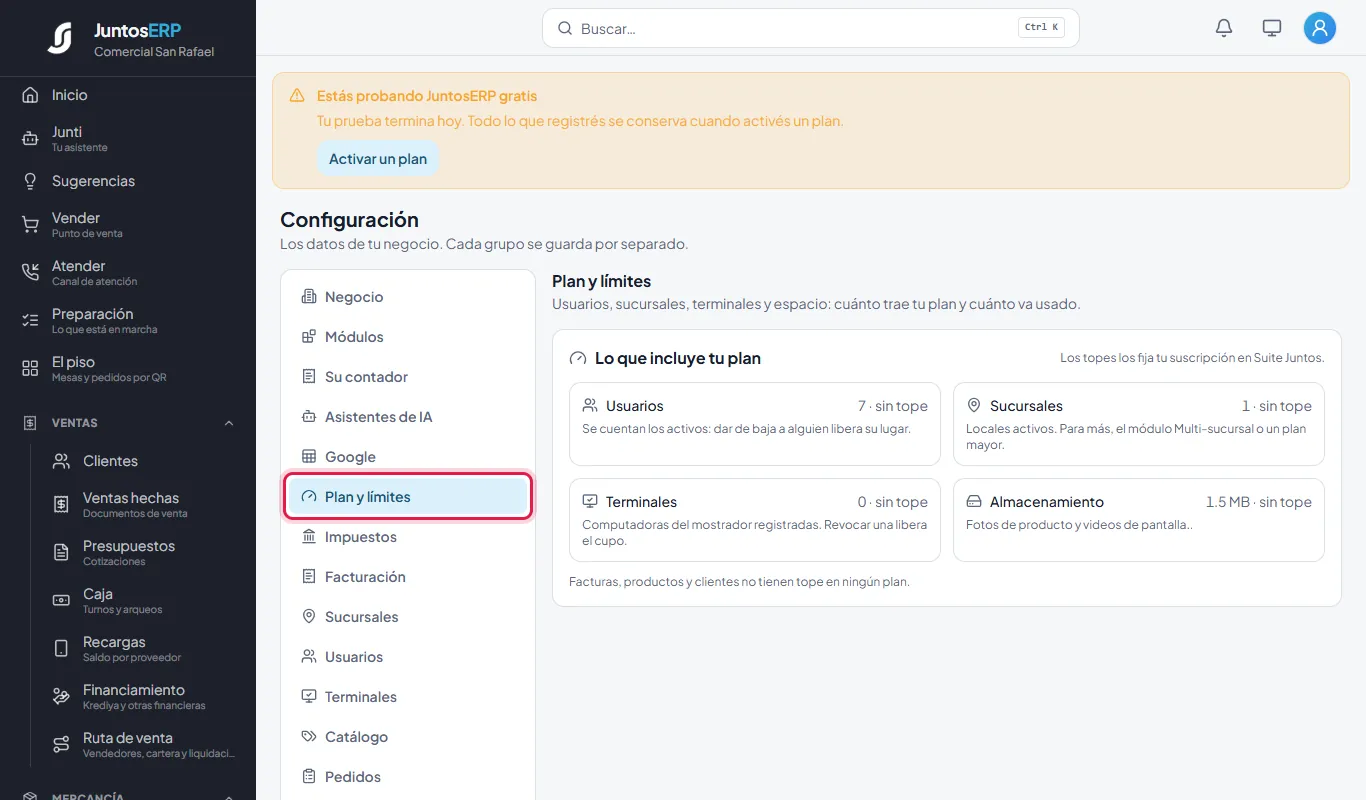
Lo que incluye el plan.
Ajustes · Ajustes › Configuración › Impuestos
Impuestos: cómo declarás y cómo van tus precios
Le decís al sistema si declarás ante el SAR y si tus precios ya llevan el ISV dentro. De esto depende todo lo que sale en tus facturas y tus reportes.
Caso de uso
Comercial San Rafael S. de R.L. es una sociedad en el régimen general: declara ISV cada mes y factura con CAI. Sus precios de lista no llevan el ISV: se suma aparte al cobrar.
Paso a paso
- 1
En ¿Declaras impuestos? elegí una: No llevo impuestos (el sistema no te hablará de ISV), Régimen simplificado (hasta L 250,000 al año; se declara en enero) o Régimen general (ISV cada mes antes del día 10 y factura con CAI). Si ya registraste un CAI y encendiste la facturación fiscal, la pantalla viene con el régimen general marcado y un aviso abajo: «Lo dedujimos de tu CAI». Revisá y guardá para confirmarlo.
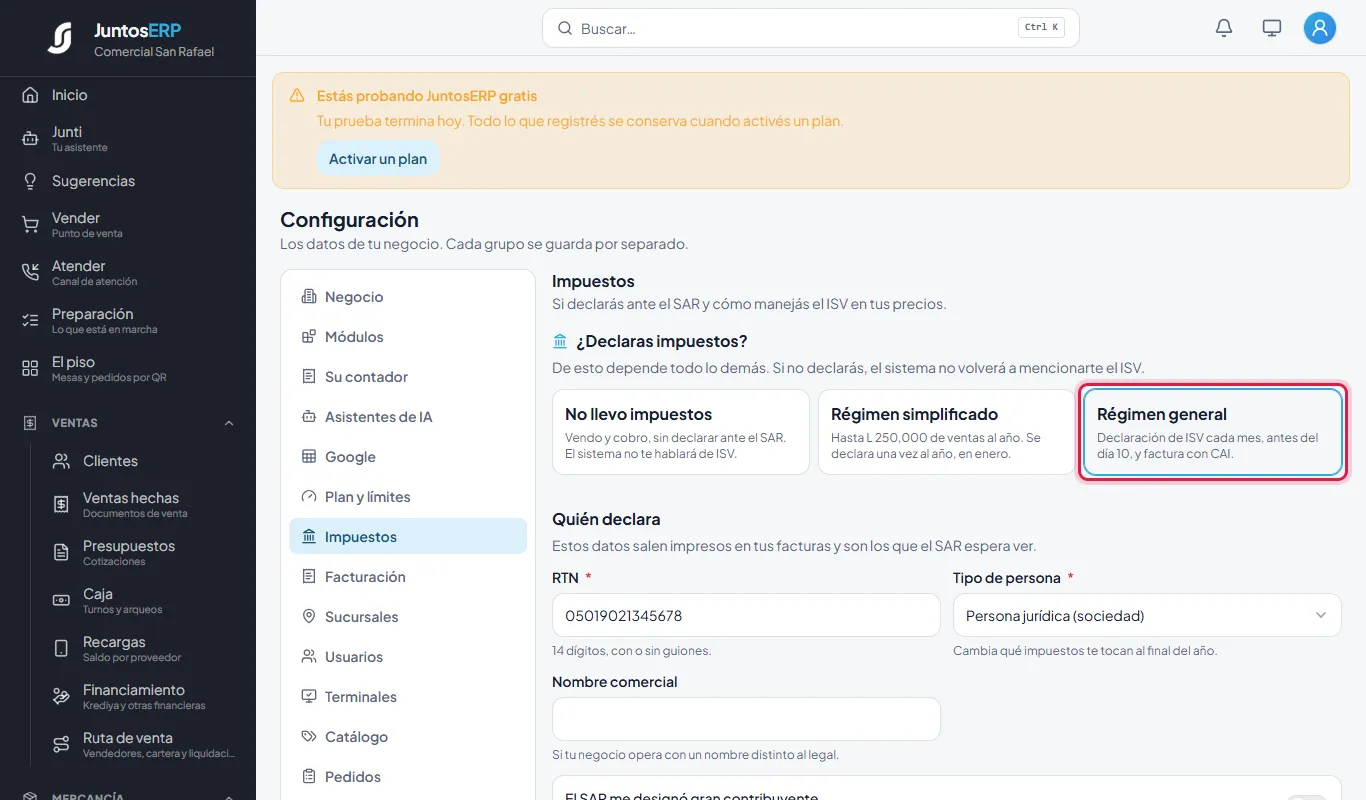
El régimen de Comercial San Rafael. - 2
En Quién declara van el RTN (14 dígitos, con o sin guiones), el Tipo de persona y el nombre comercial si operás con un nombre distinto al legal. Comercial San Rafael es una sociedad: Rosa elige Persona jurídica (sociedad). Encendé El SAR me designó gran contribuyente o Soy agente de retención solo si el SAR te designó.
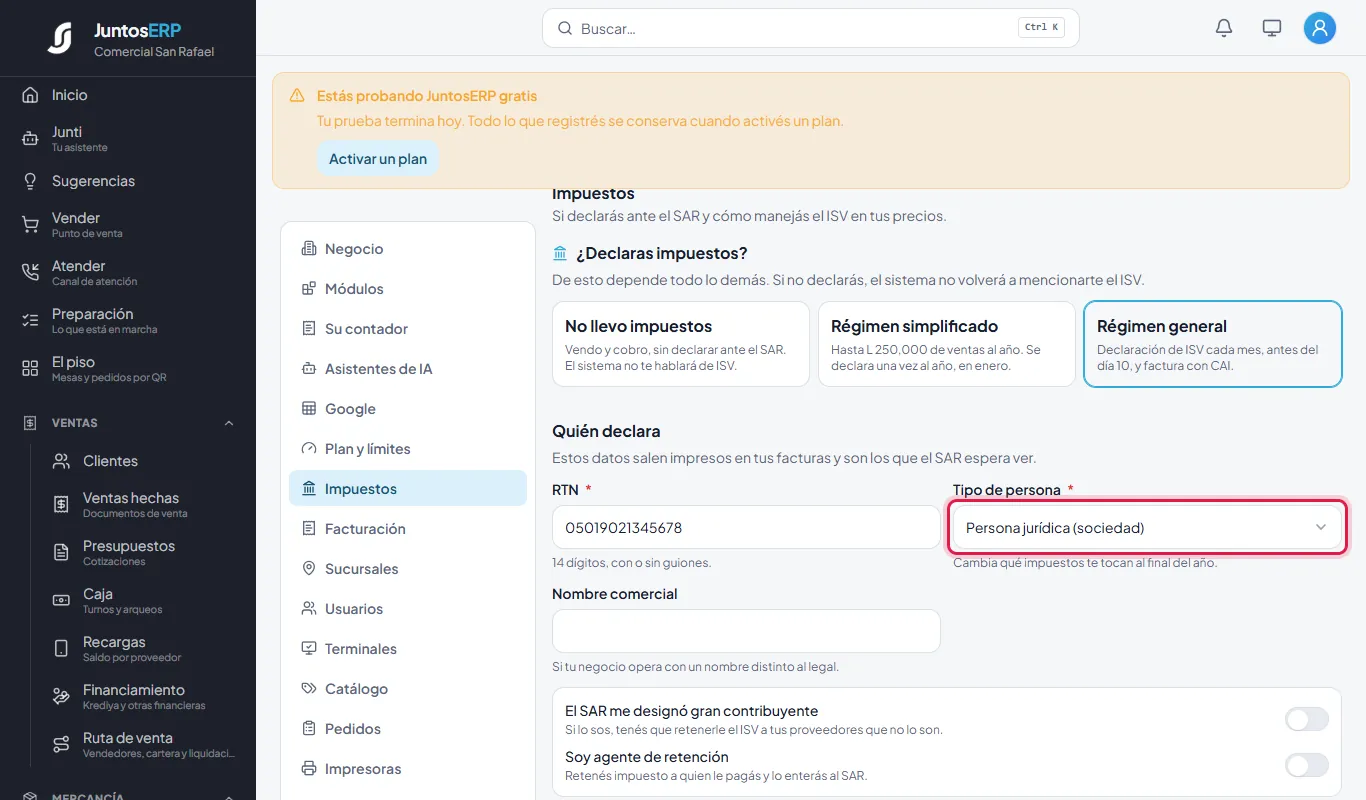
Quién declara. - 3
Tus precios de lista: «El ISV se suma aparte» (le decís L 1,000 y paga L 1,150) o «Ya llevan el ISV dentro» (le decís L 1,000 y paga L 1,000). El ejemplo de abajo te muestra cuánto paga el cliente, cuánto es para el SAR y cuánto te queda. Comercial San Rafael suma el ISV aparte. Tocá Guardar: arriba sale «Guardado».
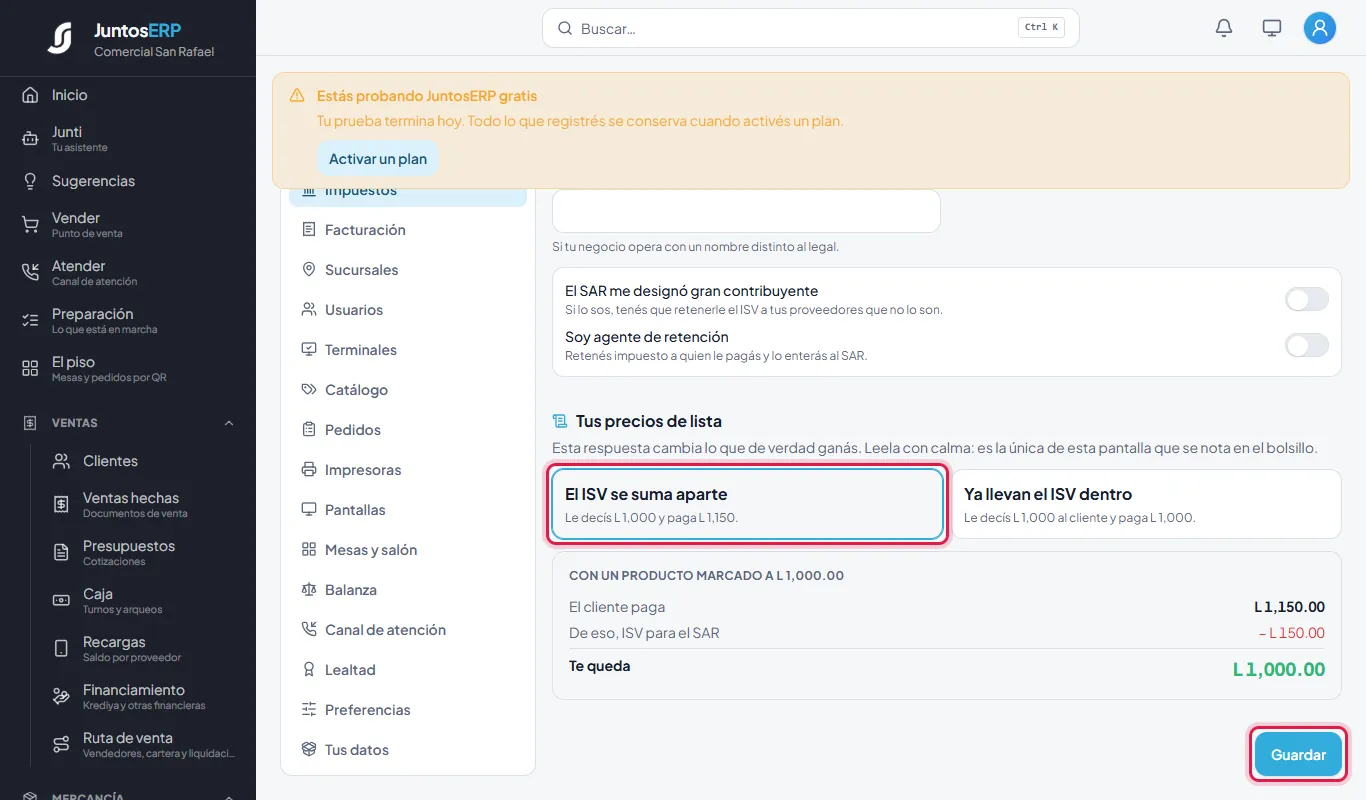
Cómo van los precios.
Ajustes · Ajustes › Configuración › Catálogo
Catálogo: canales, margen, devoluciones y campos propios
Ajustes que valen para todos tus productos: los canales de venta con precio propio, el margen automático, el plazo para devoluciones y los datos extra que tu rubro necesita.
Caso de uso
Rosa quiere que las fundas y cargadores lleven su Marca, y decidir hasta cuántos días después aceptan devoluciones.
Paso a paso
- 1
Canales de venta: delivery, apps de reparto, tu tienda en línea. Cada canal puede tener su precio (se pone en la ficha de cada producto) y la caja los ofrece en su barra. Escribí el nombre y tocá Crear; marcá «Es la tienda en línea» si la tienda debe tomar esos precios. Margen de ganancia global: si lo activás, un producto nuevo sin precio se vende a costo más ese margen. Plazo para devoluciones: marcá «Poner un límite de días» y escribí cuántos; sin límite, cualquier venta se puede devolver.
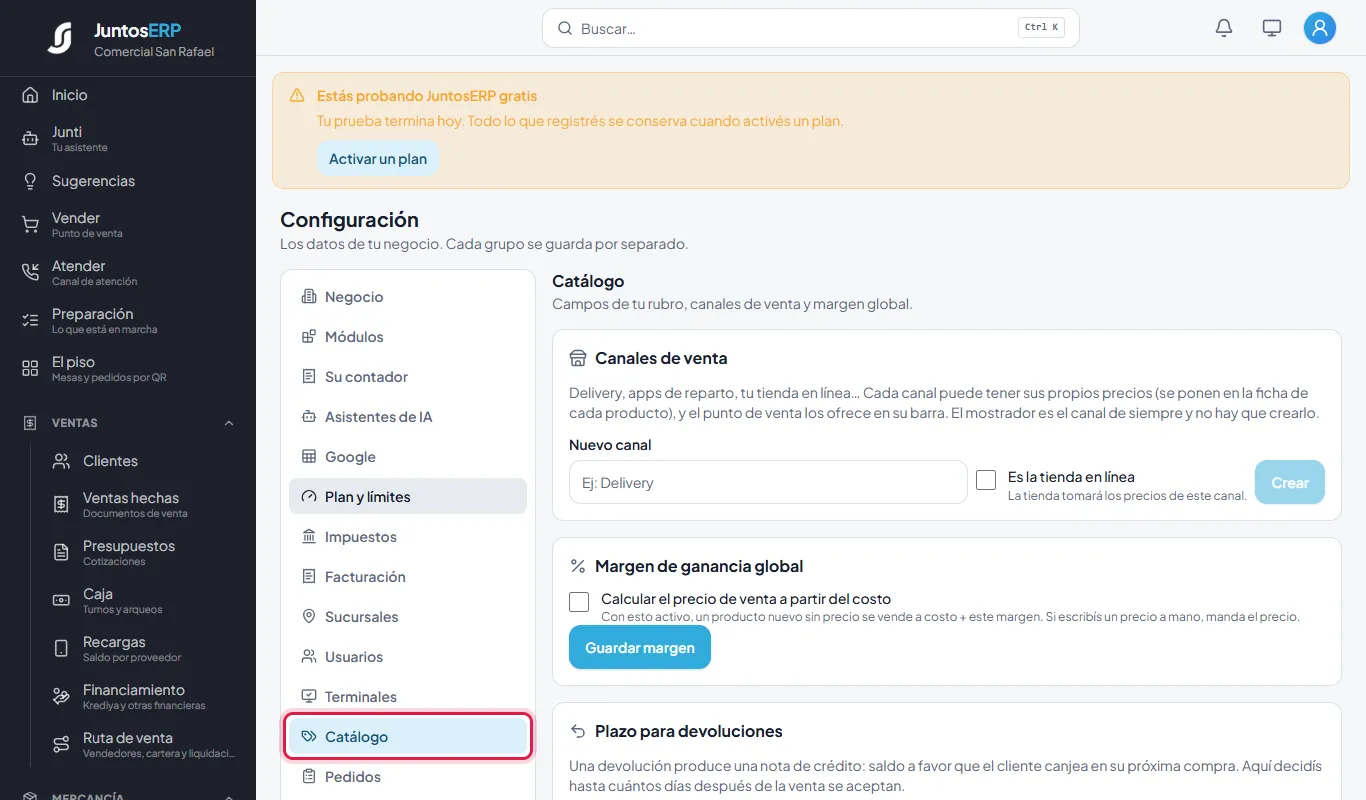
Margen global y plazo para devoluciones. - 2
Campos de tu rubro: datos extra para productos o clientes (marca, talla, color, registro sanitario…). Con Añadir campo creás uno. En cada campo decidís si es obligatorio y si sirve para variantes (por ejemplo, la misma funda en varios colores). Quitar lo elimina.
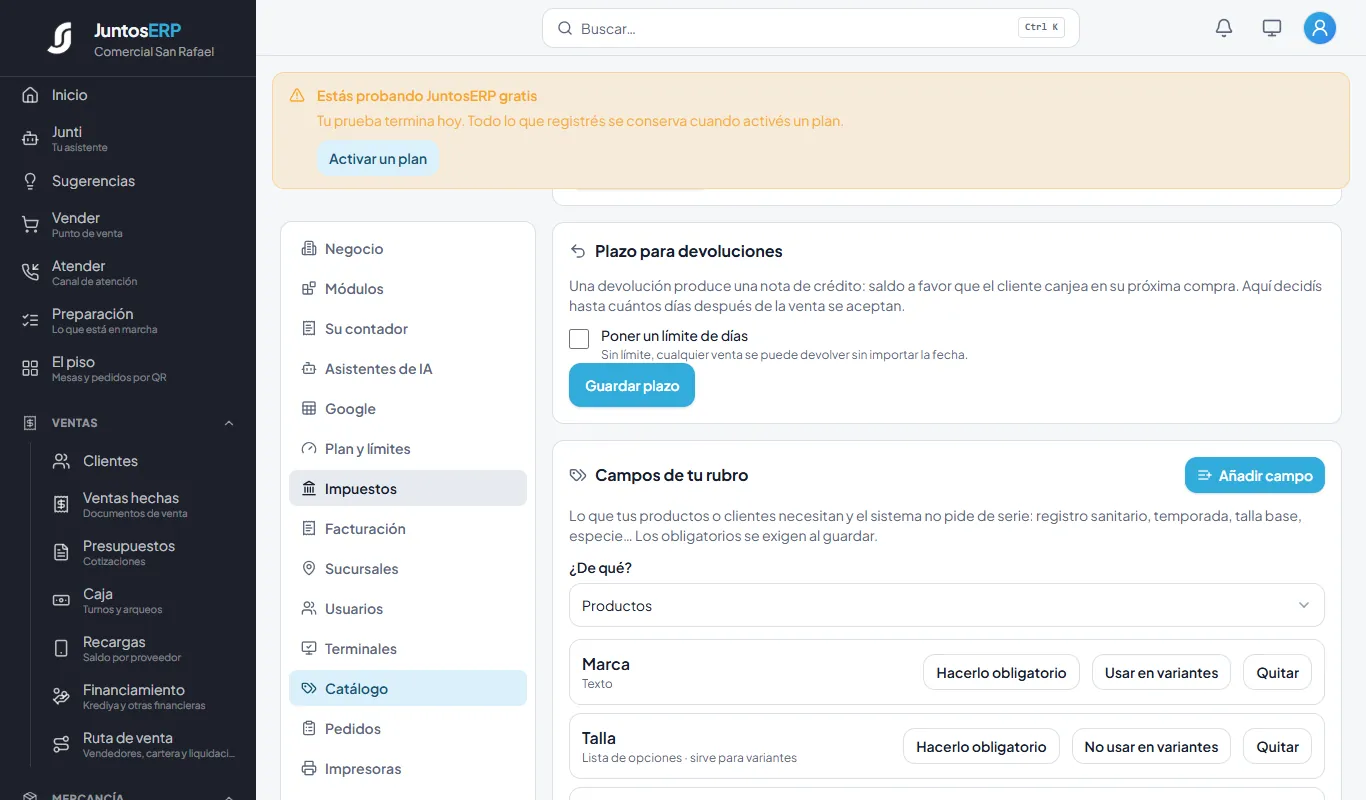
Los campos propios de productos.
Ajustes · Ajustes › Configuración › Pedidos / Impresoras
Pedidos e impresoras de comandas
Si tomás pedidos (mesa, para llevar, a domicilio), aquí definís sus tipos y las etapas por las que pasan. Y si tenés impresoras térmicas en la cocina o la barra, aquí las declarás para que la comanda salga sola.
Caso de uso
En la cafetería de Comercial San Rafael los pedidos pasan por tres etapas: por alistar, listo y entregado.
Paso a paso
- 1
Tipos de pedido: escribí cada tipo (Comercial San Rafael tiene Mesa, Para llevar y A domicilio) y presioná Enter; los minutos son lo que prometés tardar. Tocar Guardar tipos enciende los pedidos en la caja. Estados de la orden: son las columnas del tablero de preparación. El primero es con el que nace el pedido; marcá Final en los que lo sacan de la vista. Guardar estados.
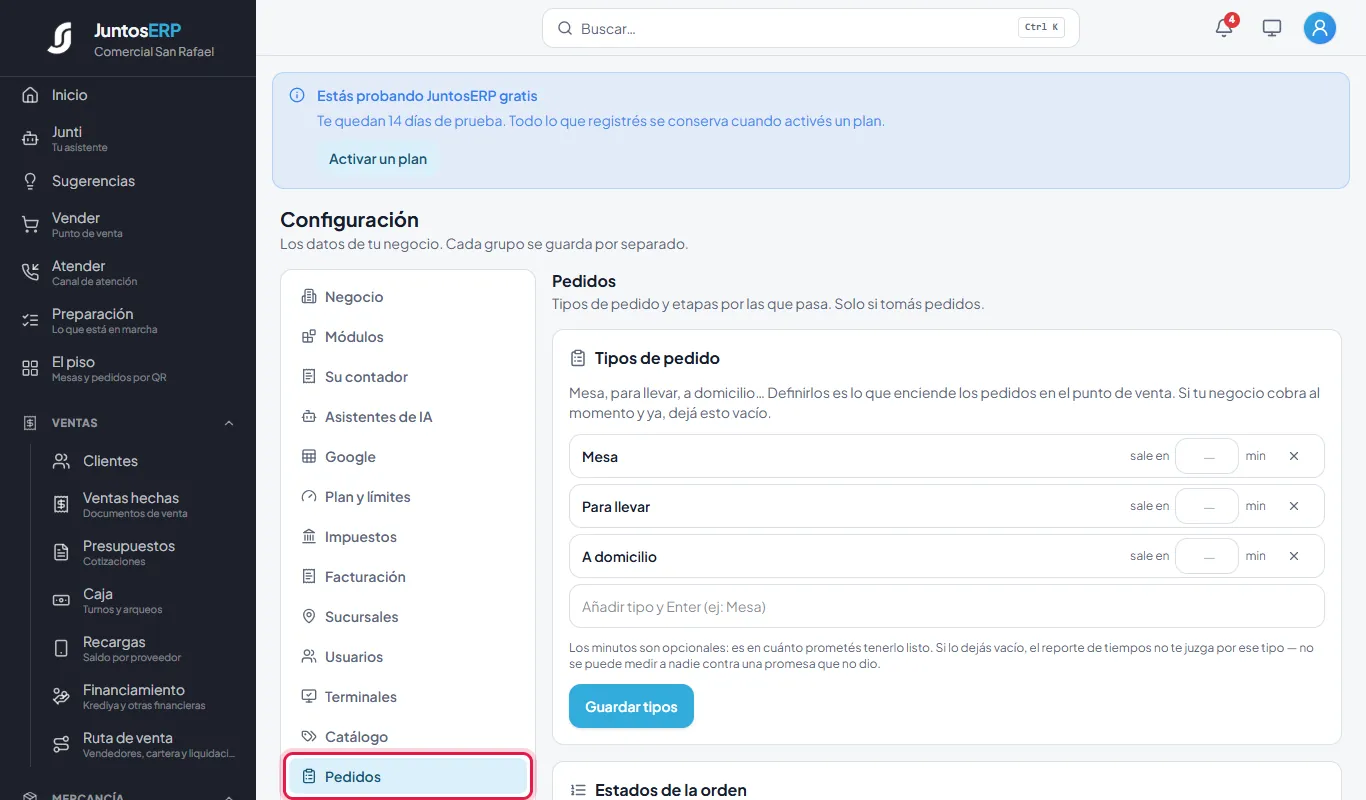
Tipos y estados de los pedidos. - 2
Impresoras: Añadir impresora por cada estación (cocina, barra) y Guardar impresoras. Luego Conectar un equipo en la computadora del local que tiene las impresoras. Cómo va ahora mismo te dice si están imprimiendo.
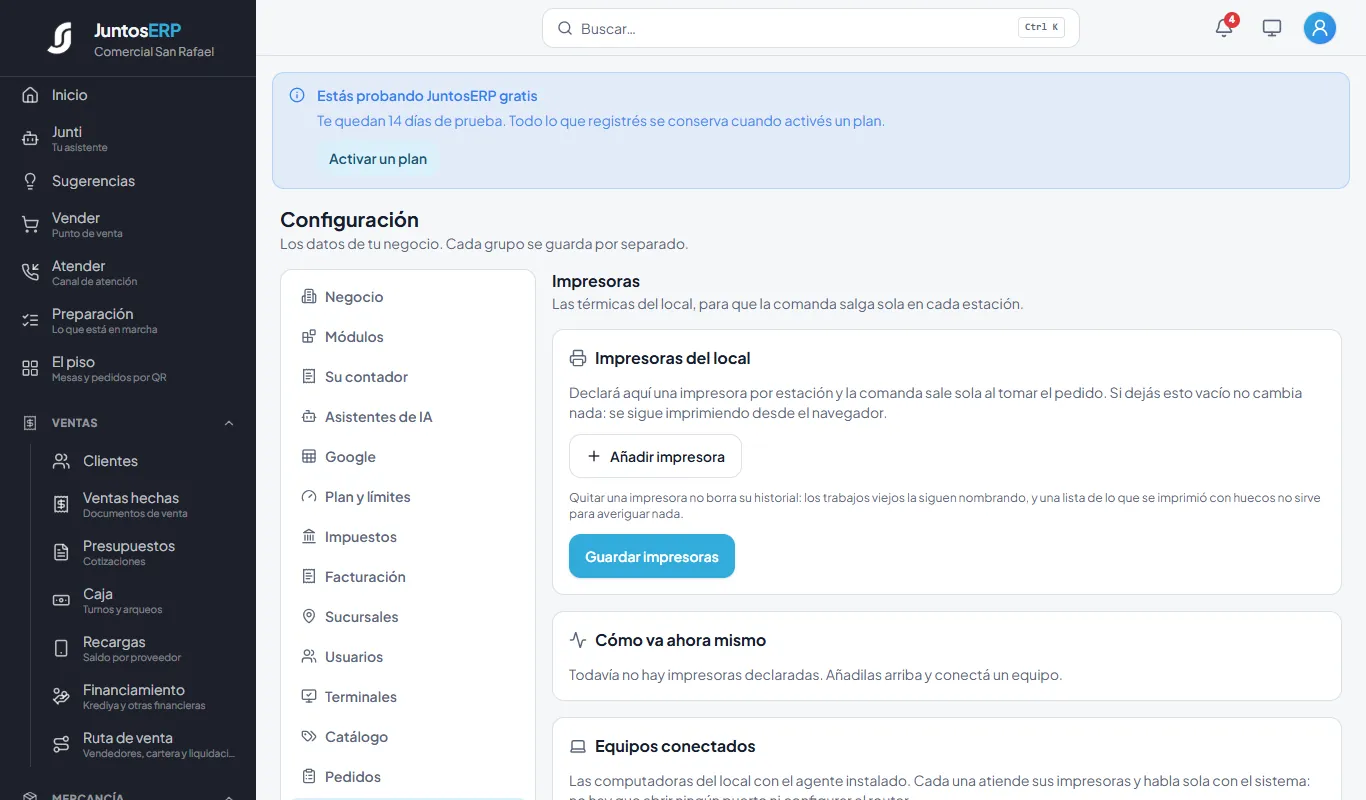
Las impresoras del local.
Ajustes · Ajustes › Configuración › Mesas y salón / Balanza
Mesas y salón, y la balanza
El plano de tu local con sus mesas y el pedido por código QR desde la mesa. Y, si vendés por peso, cómo leer la etiqueta que imprime tu balanza.
Caso de uso
La cafetería tiene cuatro mesas adentro y dos en la acera. En la abarrotería, el queso y la mantequilla se pesan en una balanza Torrey que imprime etiqueta.
Paso a paso
- 1
Pedido desde la mesa: con Encender, el cliente escanea el código de su mesa y pide desde su teléfono; nada llega a la cocina hasta que un mesero lo confirma. Ya encendido, elegís ¿Cuándo puede pedir una mesa? (lo más seguro: «Solo cuando el mesero abre la mesa»), a los cuántos minutos la mesa se cierra sola (90), lo que se imprime junto al código (el aviso de que nunca se piden datos de tarjeta) y la portada de la carta en el teléfono. Apagar el canal lo apaga. Más abajo, en El plano del local, con Espacio creás la terraza, el interior o la barra, y colocás las mesas arrastrándolas.
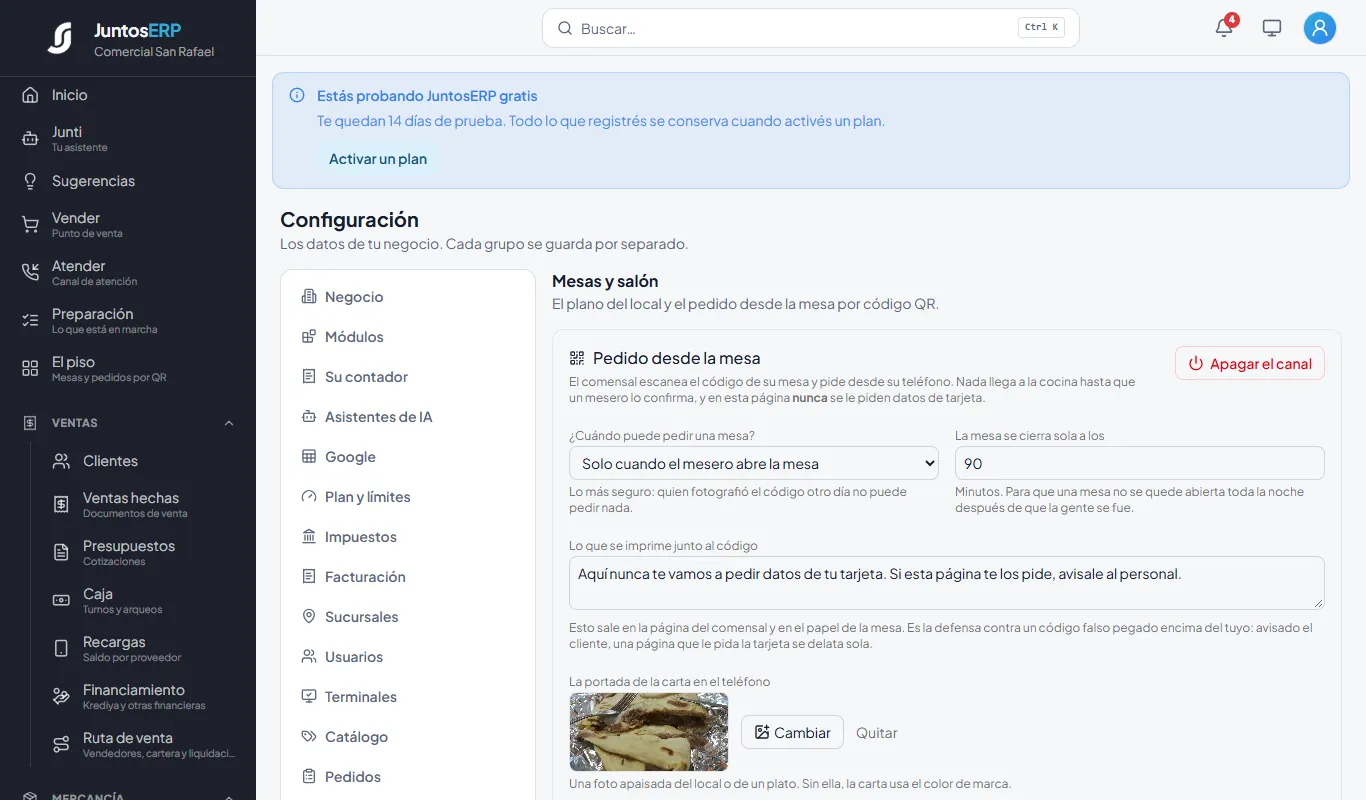
El pedido desde la mesa, encendido. - 2
Balanza: con Añadir un formato le decís al mostrador cómo leer el código de la etiqueta: nombre de la balanza, con qué dígitos empieza, cuántos son del producto y cuántos del dato, si trae el peso o el precio a cobrar, y cuántos decimales (3 para gramos, 2 para lempiras). La pantalla comprueba que sumen bien. Guardar el formato.
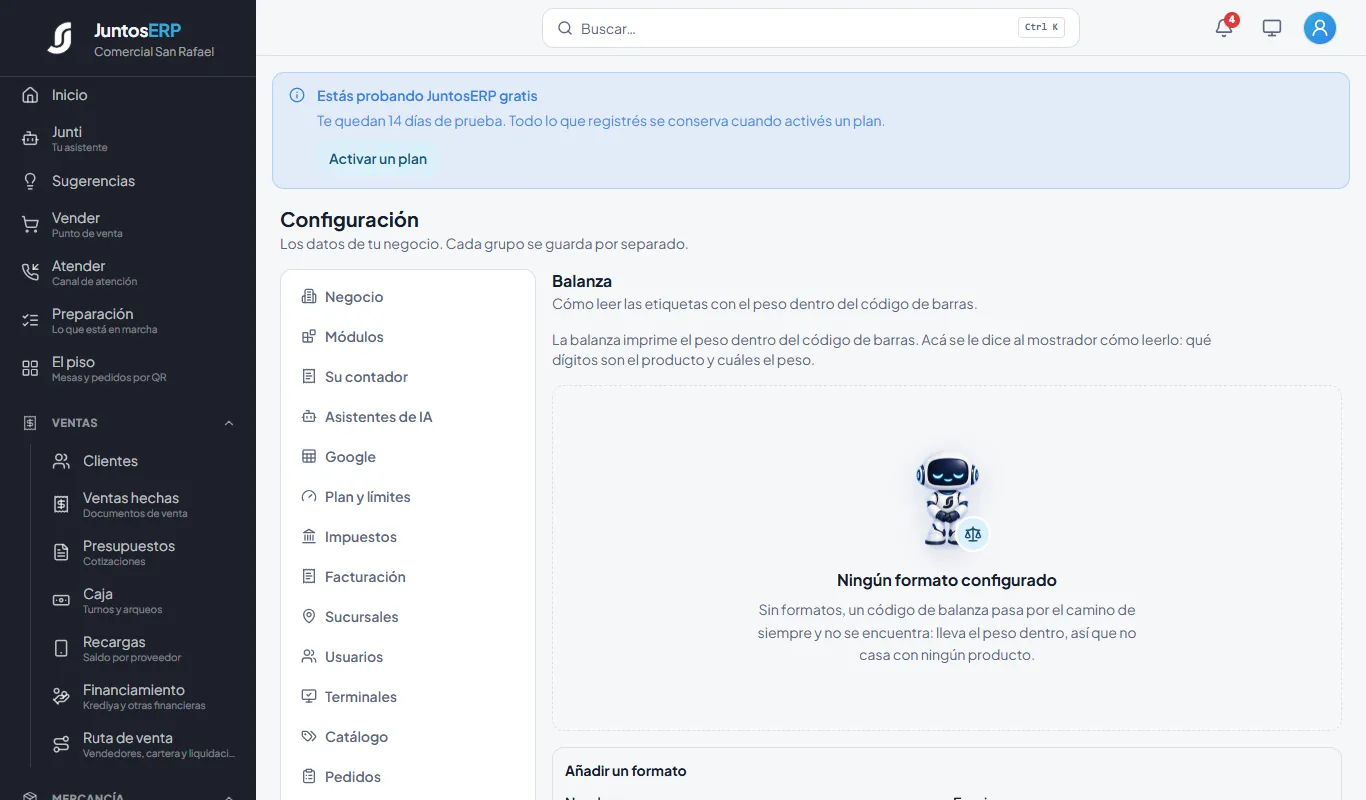
El formato de la balanza.
Ajustes · Ajustes › Configuración › Canal de atención
Canal de atención: llamadas y reparto
Qué se atiende por teléfono (pedidos, citas, reparaciones o solicitudes), qué dice el agente, en qué horario, cuánto se revisa a mano y cuánto cobrás por llevar a domicilio.
Caso de uso
Comercial San Rafael recibe pedidos por teléfono para domicilio en la colonia Trejo y en el centro. Rosa quiere revisar todos los pedidos a mano mientras se acostumbra.
Paso a paso
- 1
Elegí el perfil del canal, escribí el saludo del agente, el horario de atención y lo que se dice fuera de horario (el agente toma el recado para la mañana siguiente).
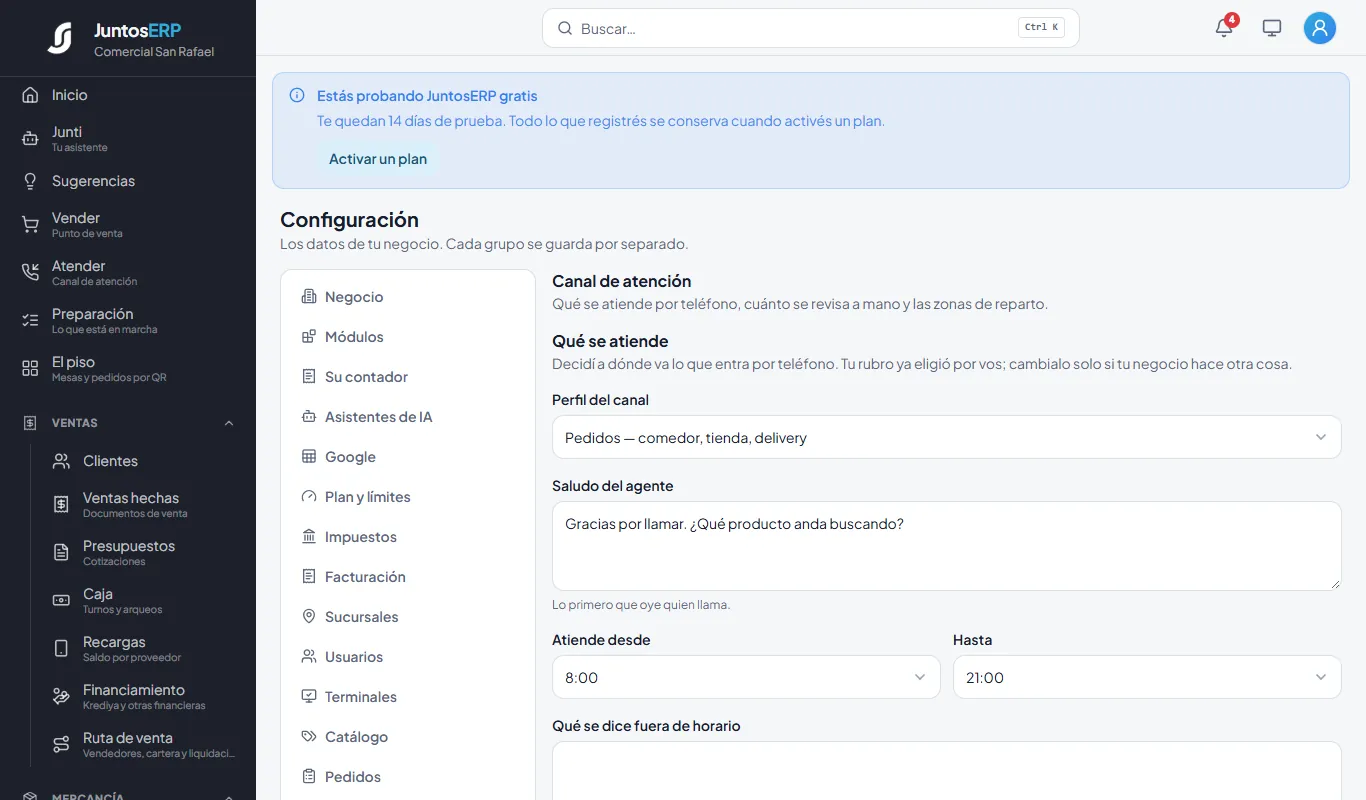
Qué se atiende y cómo se saluda. - 2
Cuánto se revisa a mano: la confianza mínima para no revisar y el interruptor Aceptar sola (empieza apagado). En No dejar aceptar sin marcás lo que un pedido debe traer sí o sí. Zonas de reparto: escribí la zona, Agregar, ponele su precio y cómo se llama el envío en el recibo. Guardar zonas.
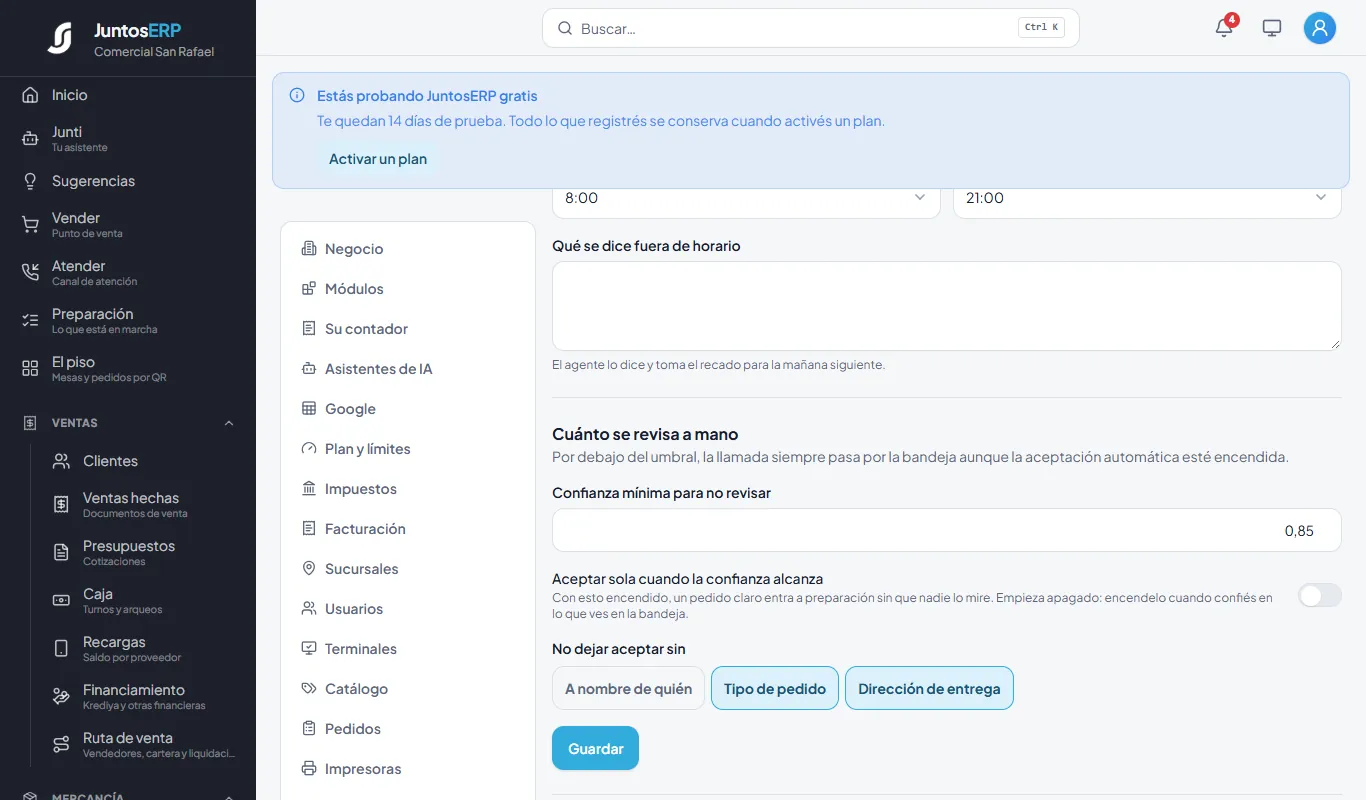
Revisión a mano y zonas de reparto.
Ajustes · Ajustes › Configuración › Lealtad
Lealtad: puntos y categorías de cliente
El cliente registrado gana puntos al pagar y los usa como dinero en compras futuras. Vos decidís cuánto gana y cuánto valen.
Caso de uso
Rosa quiere premiar a las pulperías que le compran al por mayor con el doble de puntos.
Paso a paso
- 1
Marcá Activar el programa de puntos y tocá Guardar programa. En Categorías de cliente creá «Mayorista» con Multiplica × 2 y tocá Crear. La categoría se asigna en la ficha de cada cliente; marcá «Es la de los clientes nuevos» en la que les toca por defecto.
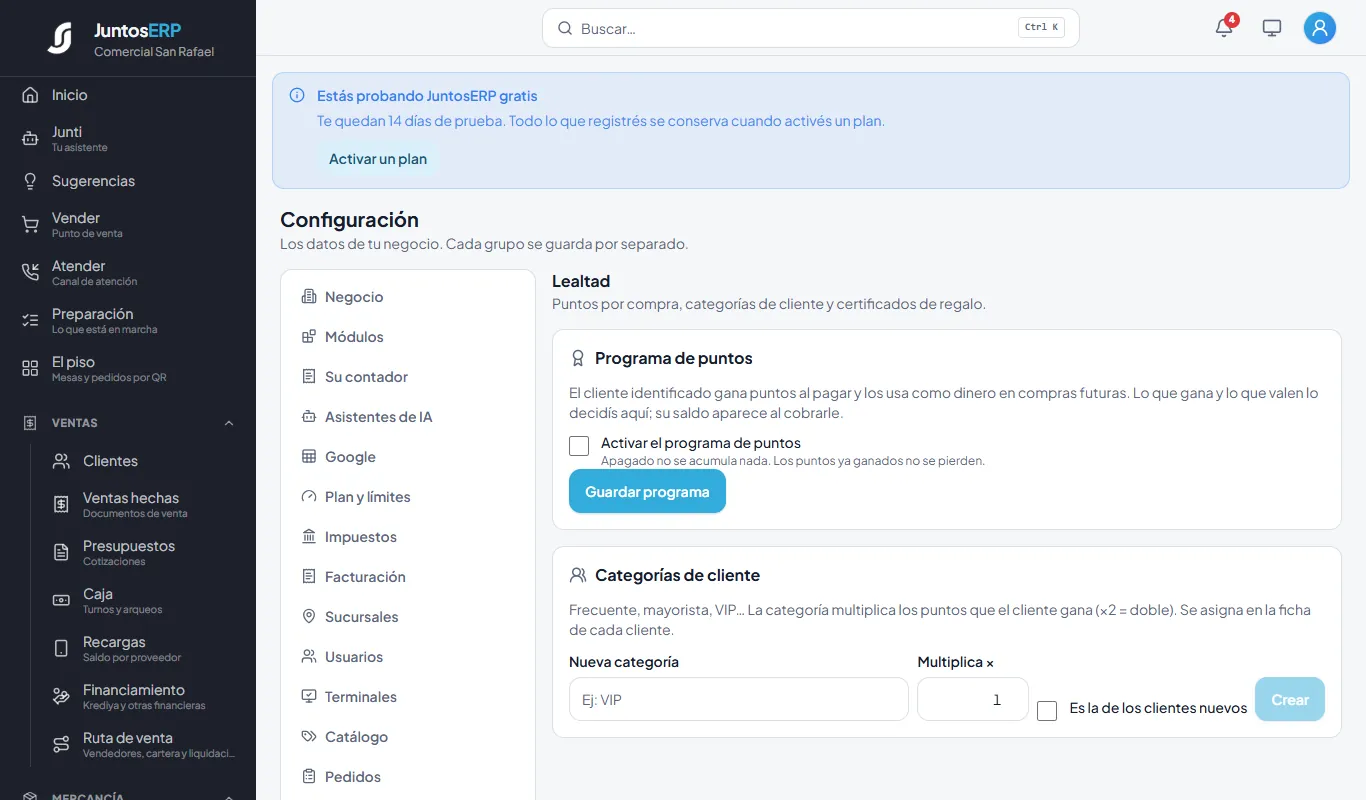
Programa de puntos y categorías.
Ajustes · Ajustes › Configuración › Preferencias
Preferencias: moneda, hora, costo del inventario y topes de la caja
La moneda, la zona horaria (decide a qué hora «cierra el día» en tus reportes), cómo se calcula el costo de lo que vendés y lo que la caja puede hacer sin pedir el visto bueno de un supervisor.
Caso de uso
Comercial San Rafael trabaja en lempiras, con la hora de Honduras y costo promedio. Rosa deja que Carlos dé hasta el 10 % de descuento sin llamar a Karla.
Paso a paso
- 1
Elegí la moneda, la zona horaria y, en Cómo se valora tu inventario, el método de costeo: costo promedio (mezcla lo que te costó cada compra) o PEPS (sale primero lo que entró primero). Tocá Guardar.
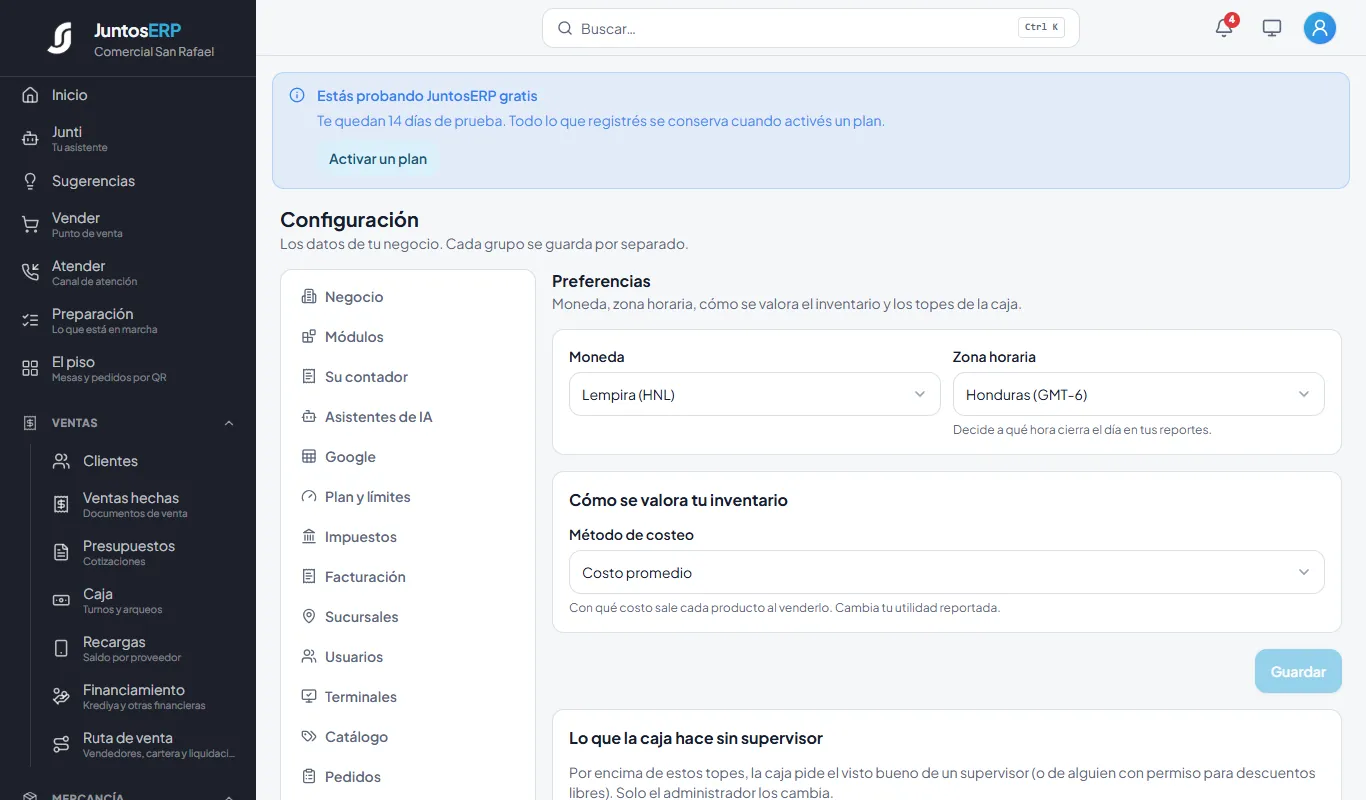
Moneda, zona horaria y costeo. - 2
Lo que la caja hace sin supervisor: el Descuento máximo del cajero (sobre el total de la venta; de fábrica, 10 %) y la Venta rápida máxima (una línea escrita a mano, sin producto del catálogo; de fábrica, L 1,000). Por encima de esos topes, la caja pide el visto bueno de un supervisor o de alguien con permiso para descuentos libres. Solo el administrador los cambia. Tocá Guardar topes.
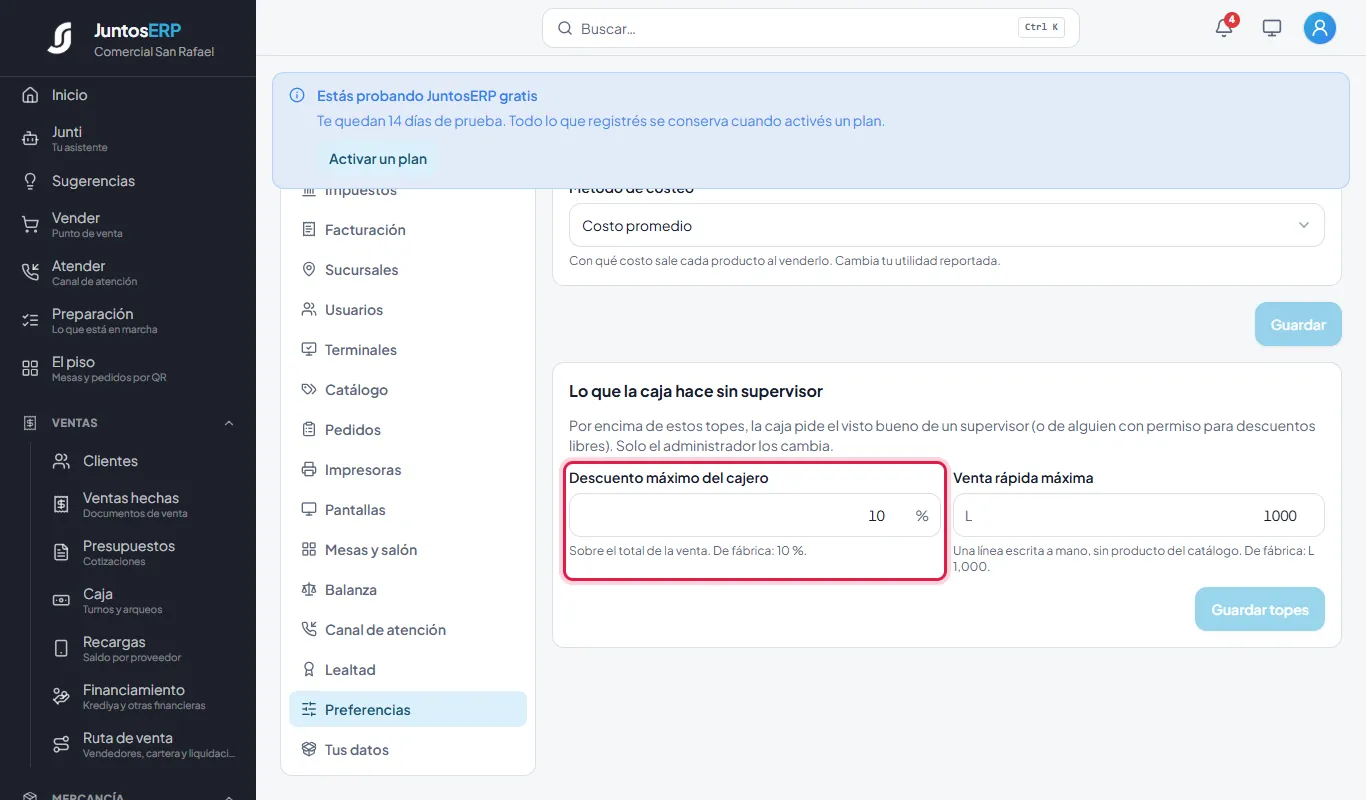
Los topes de la caja.
Ajustes · Ajustes › Configuración › Su contador / Asistentes de IA / Google
Tu contador, asistentes externos y Google
Tres maneras de que alguien de afuera mire tu negocio con tu permiso: tu contador, un asistente como Claude o ChatGPT, y tu cuenta de Google.
Caso de uso
El contador de Comercial San Rafael, Marco Antonio Sabillón, lleva los libros desde su oficina. Rosa, además, quiere preguntarle a su negocio desde ChatGPT en el celular.
Paso a paso
- 1
Su contador: tocá Invitar a mi contador. Entrá con su propia clave a ver los libros, bajar asientos y comprobantes, dejar observaciones y dar por revisado el mes. Solo puede mirar, no ocupa una licencia de usuario y le cortás el acceso con un botón. Aquí verás la última vez que entró.
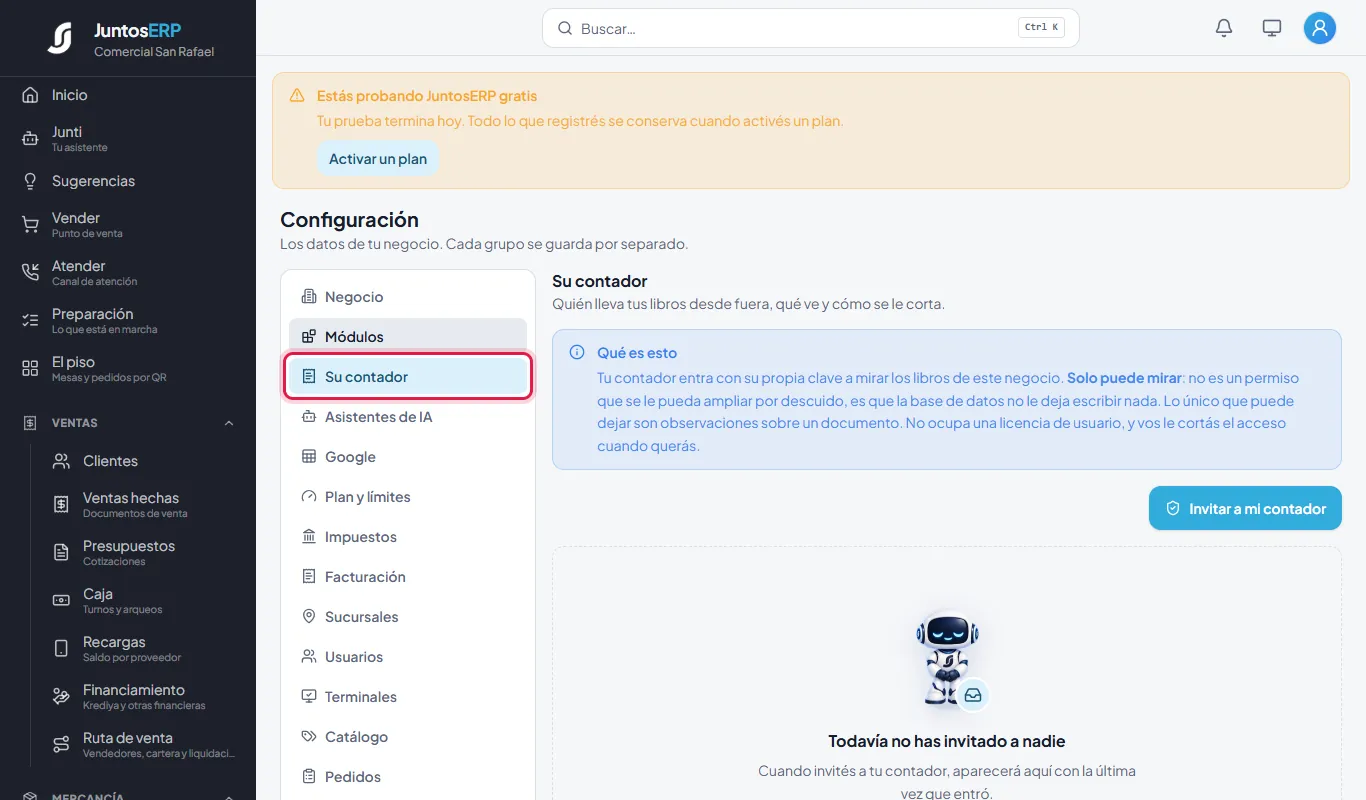
Invitar al contador. - 2
Asistentes de IA: copiá la dirección del conector con Copiar la dirección y pegala en Claude (Configuración › Conectores) o en ChatGPT. Te traerá aquí para que entres y toques Permitir. Solo puede leer: no vende, no factura, no cambia nada. Los conectados salen en la lista, y de ahí los desconectás.
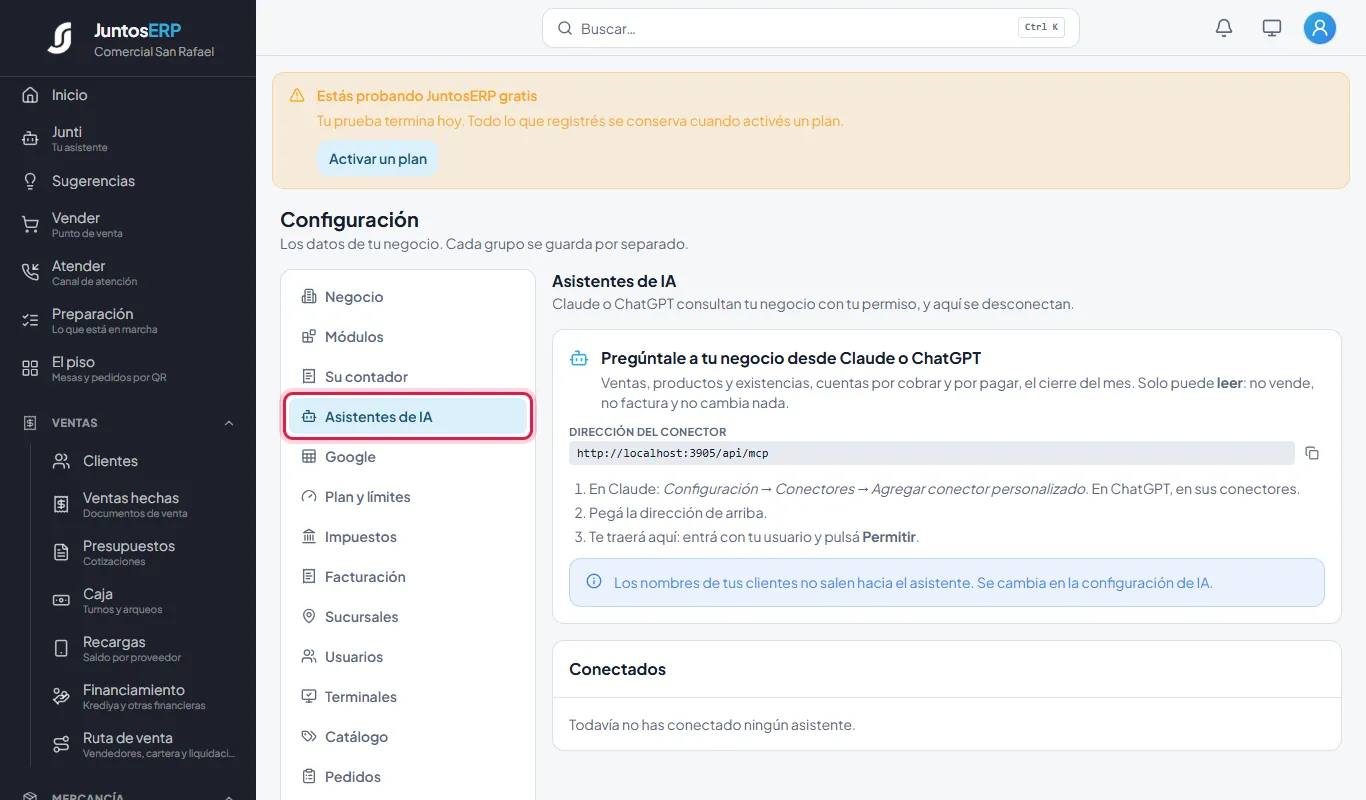
Conectar Claude o ChatGPT. - 3
Google: hojas de cálculo que se actualizan solas, tus fechas en el calendario y avisos desde tu Gmail. Por ahora dice que todavía no está disponible.
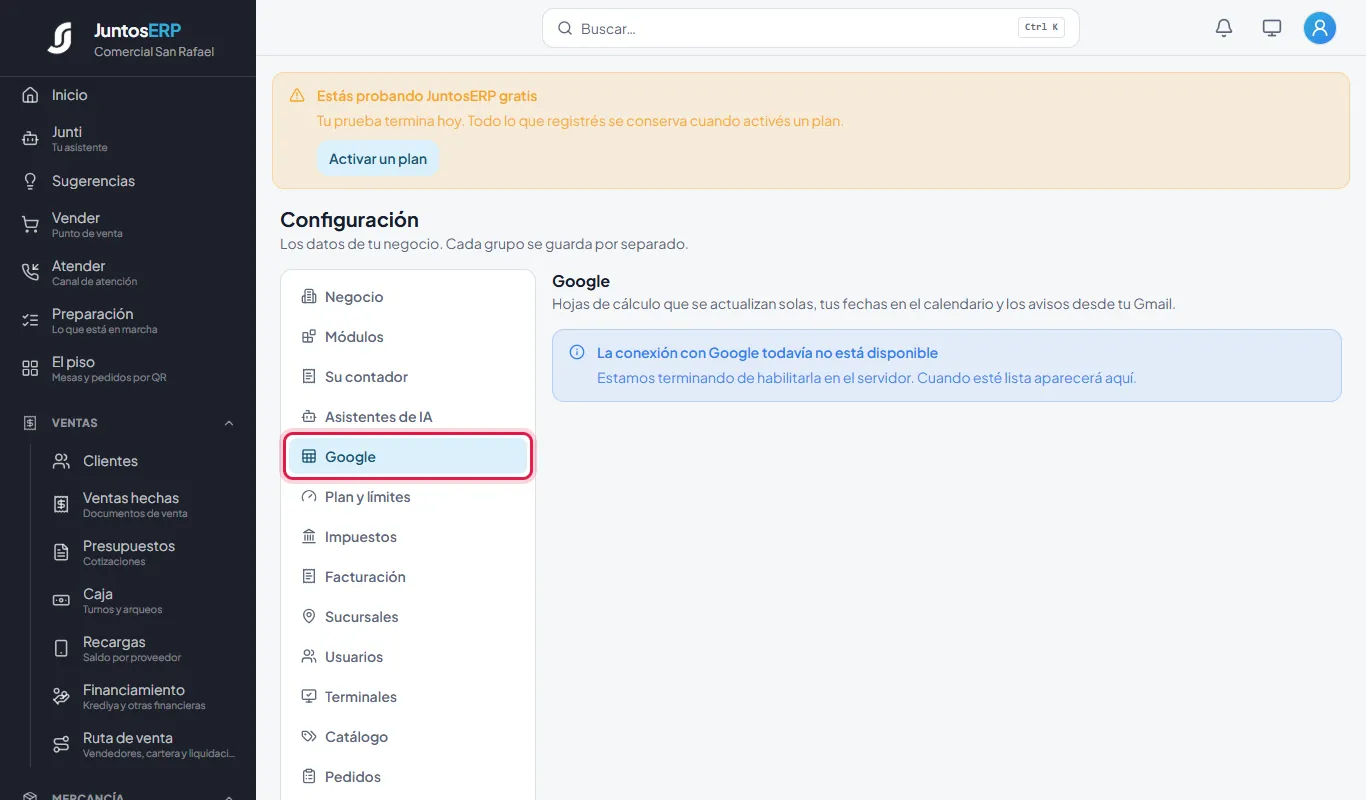
La conexión con Google.
Ajustes · Ajustes › Configuración › Terminales
Modo terminal: la caja abre con el PIN
La computadora del mostrador se registra una sola vez. Desde entonces, en vez de pedir correo y contraseña, abre con un teclado de PIN: cada cajero teclea el suyo y todo lo que haga queda a su nombre.
Caso de uso
Carlos empieza su turno a las 7:00. En lugar de escribir su correo y contraseña en la computadora de la caja, teclea sus seis números y ya está vendiendo.
Paso a paso
- 1
Sentate en la computadora de la caja y entrá con tu usuario de administradora. En Configuración › Terminales tocá Registrar esta computadora.
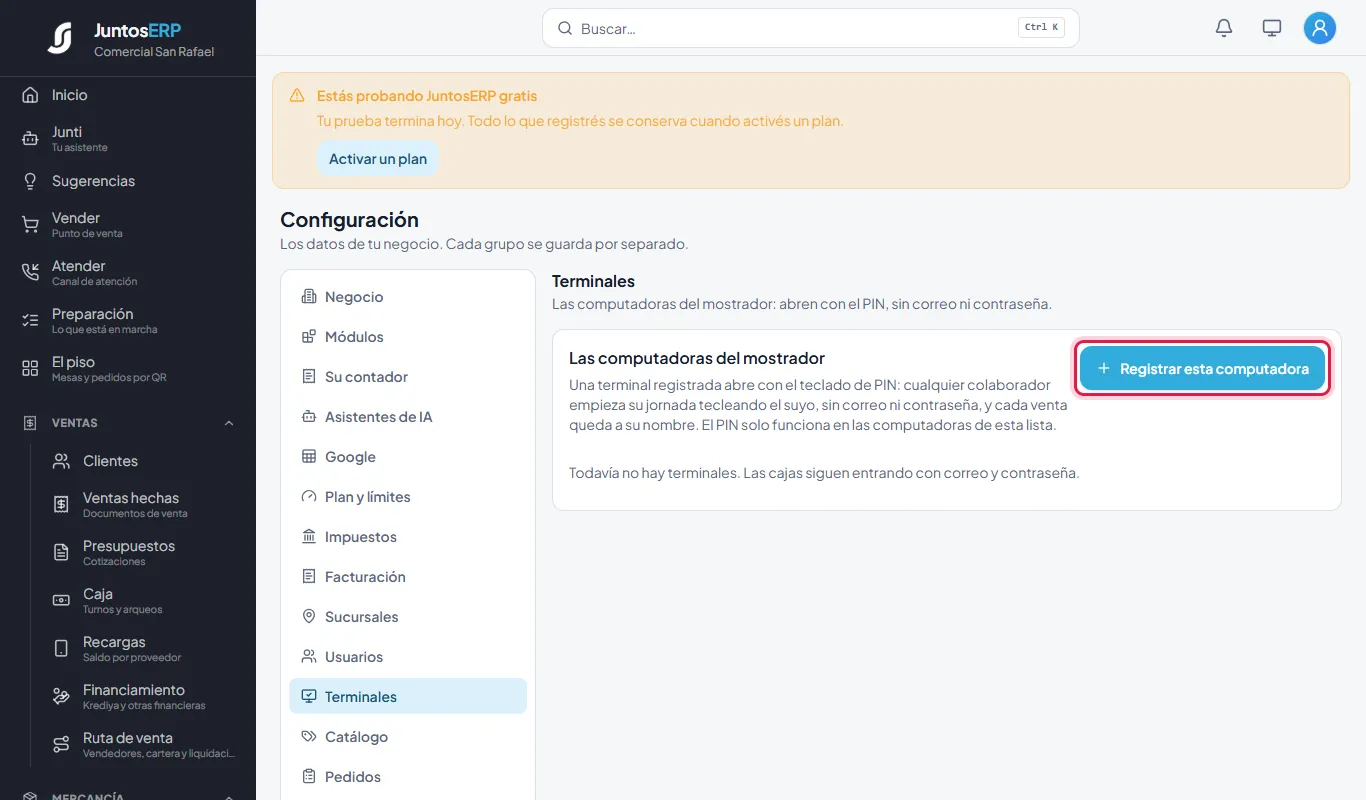
Registrar la computadora de la caja. - 2
Escribí un nombre para reconocerla («Caja 1 - Mostrador») y tocá Convertir en terminal.
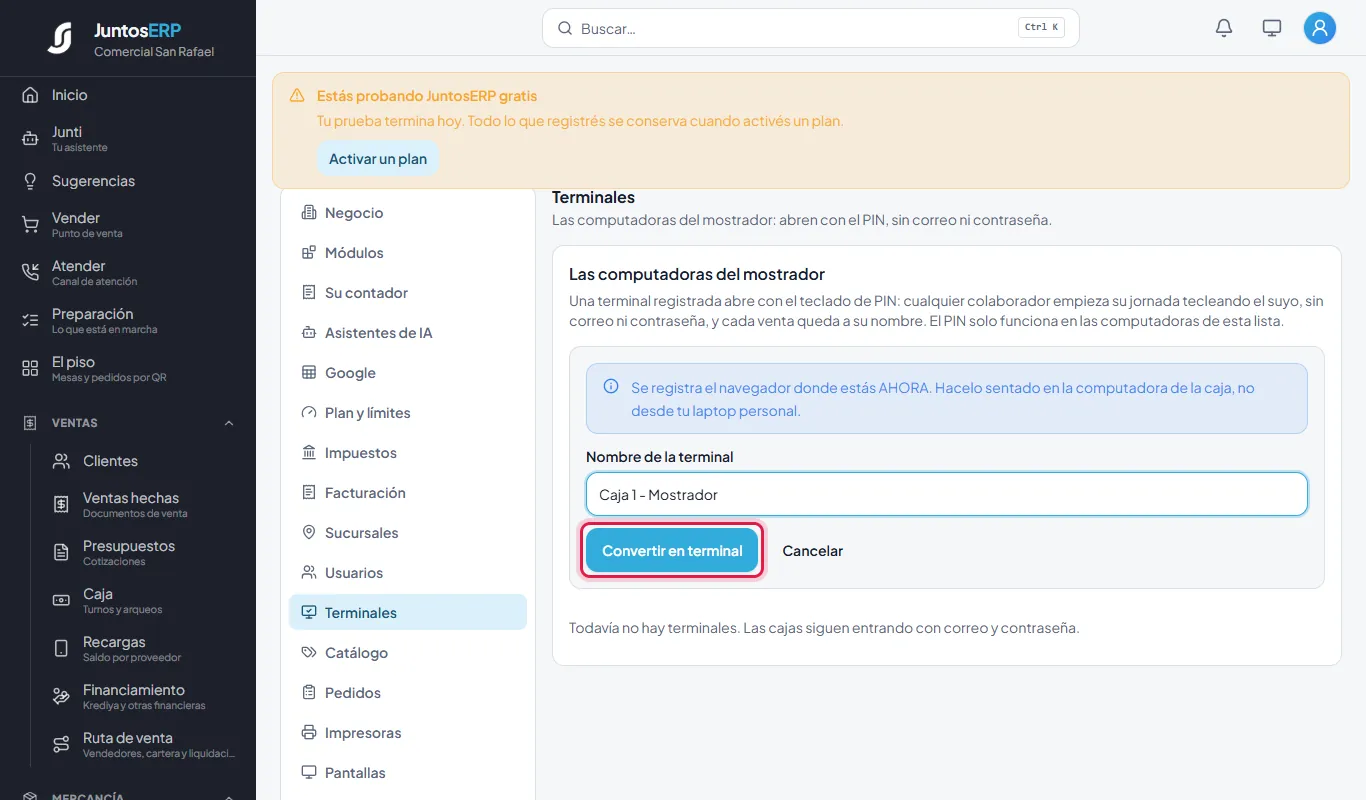
El nombre de la terminal. - 3
Queda en la lista con su último uso y quién la registró.
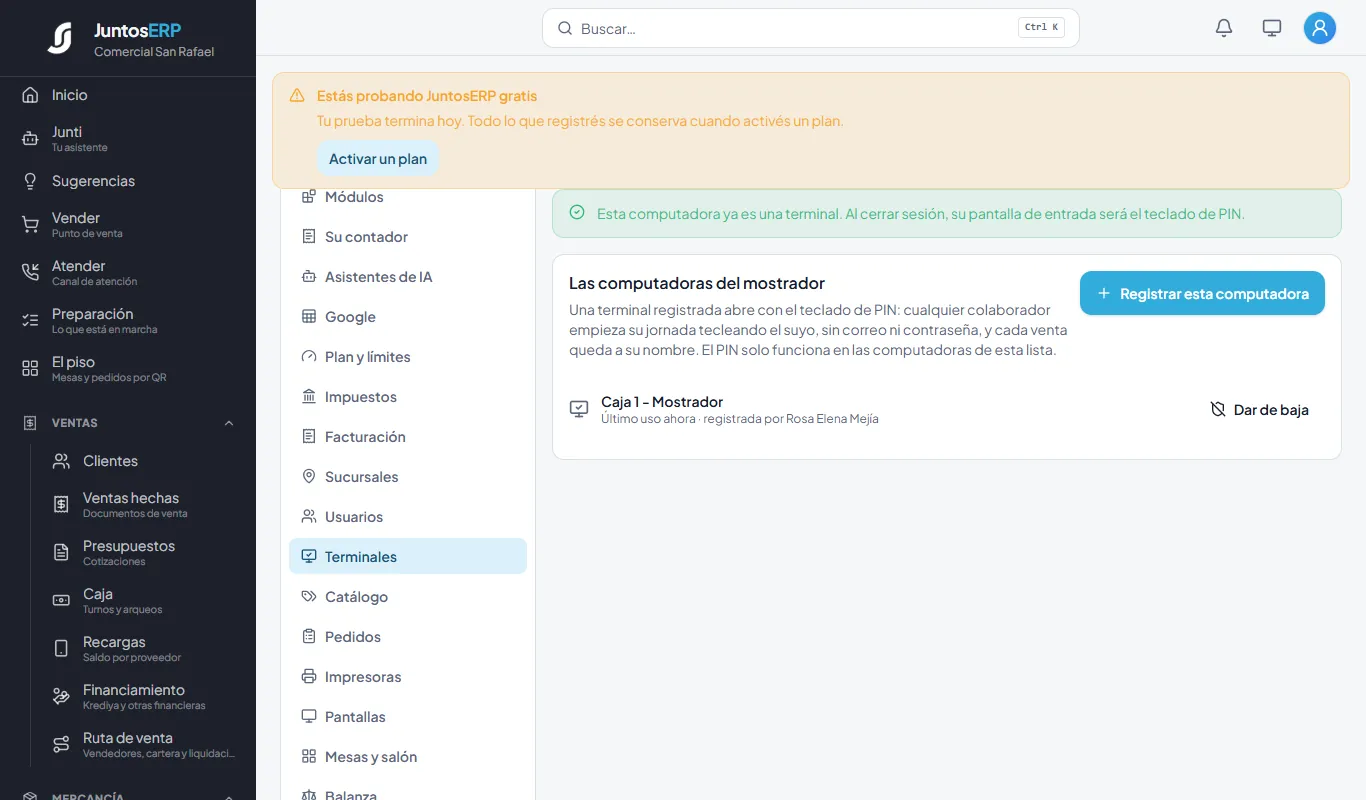
La terminal registrada. - 4
Al cerrar la sesión, esta computadora ya no muestra la pantalla de correo y contraseña sino el teclado de PIN, con la hora y el nombre de la caja.
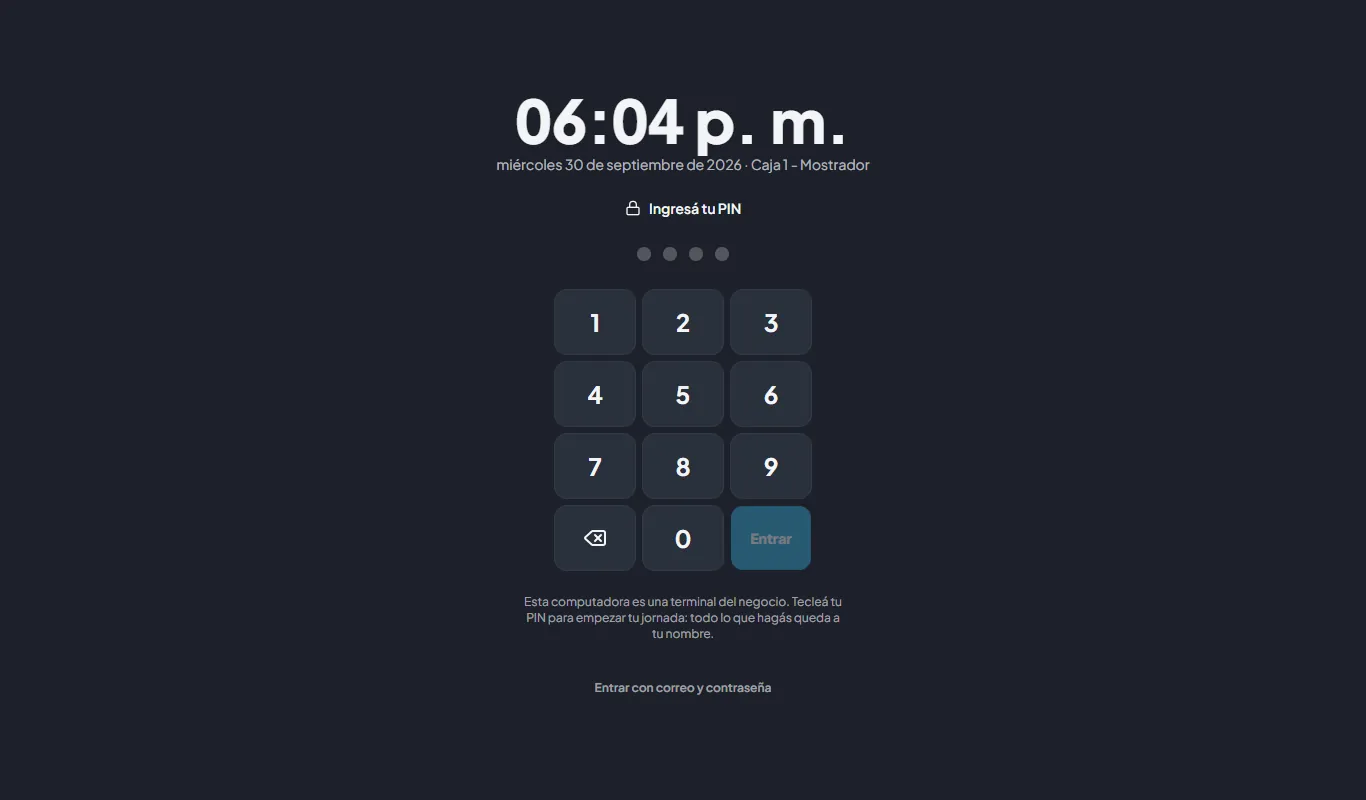
La entrada con PIN. - 5
Carlos teclea su PIN (con el ratón o con el teclado) y tocá Entrar. Cada punto es un número escrito; la flecha borra el último.
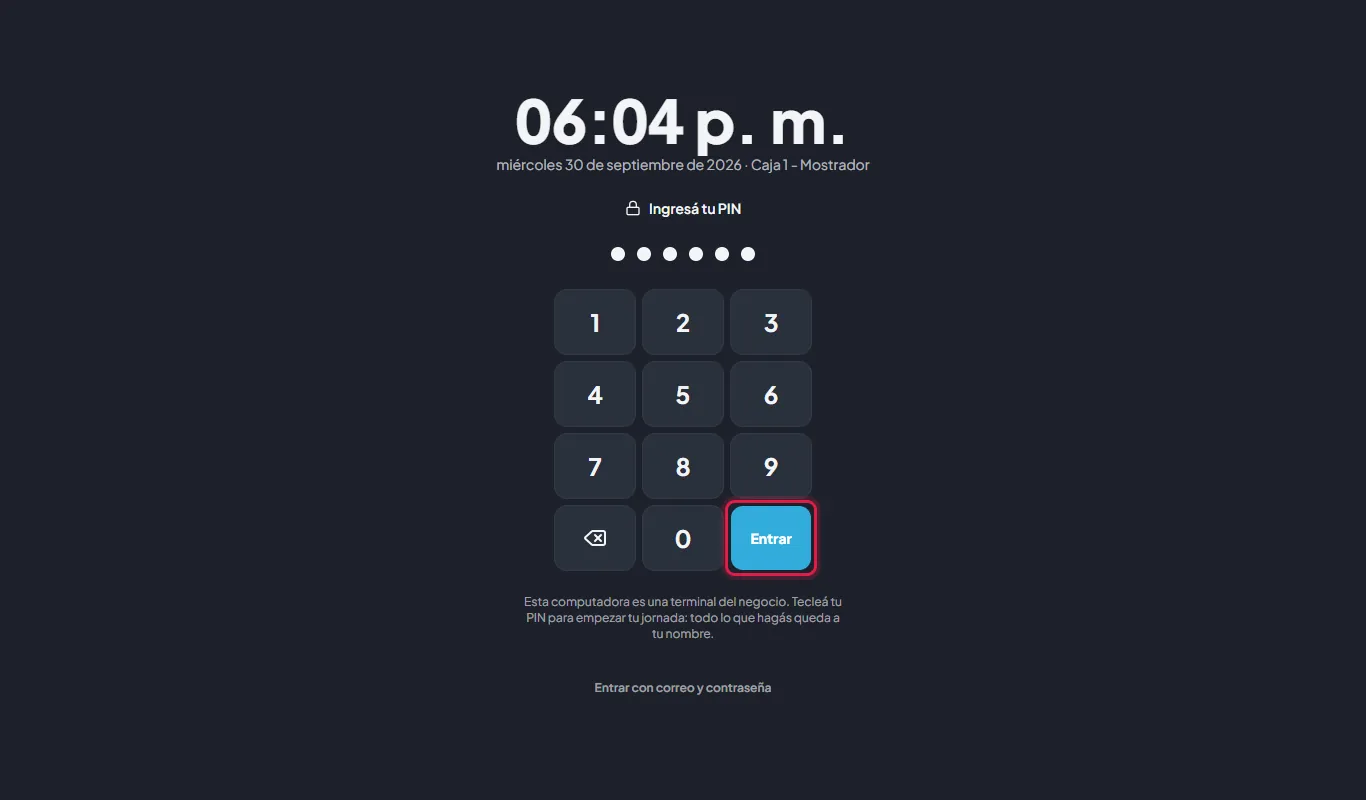
Carlos teclea su PIN. - 6
Carlos entra con su nombre y sus permisos de cajero.
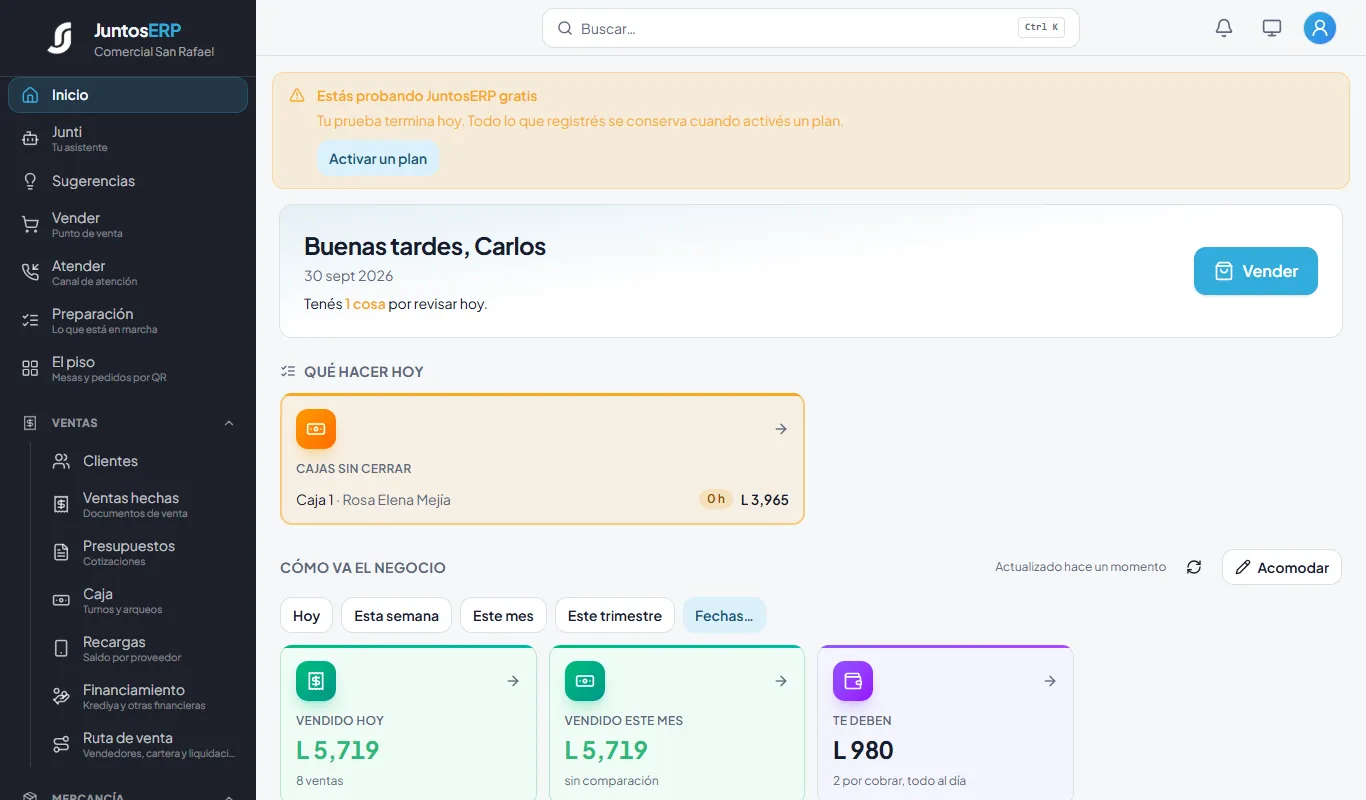
Carlos dentro, listo para vender. - 7
Si la dueña necesita entrar en esa computadora con su usuario completo, tocá Entrar con correo y contraseña debajo del teclado.
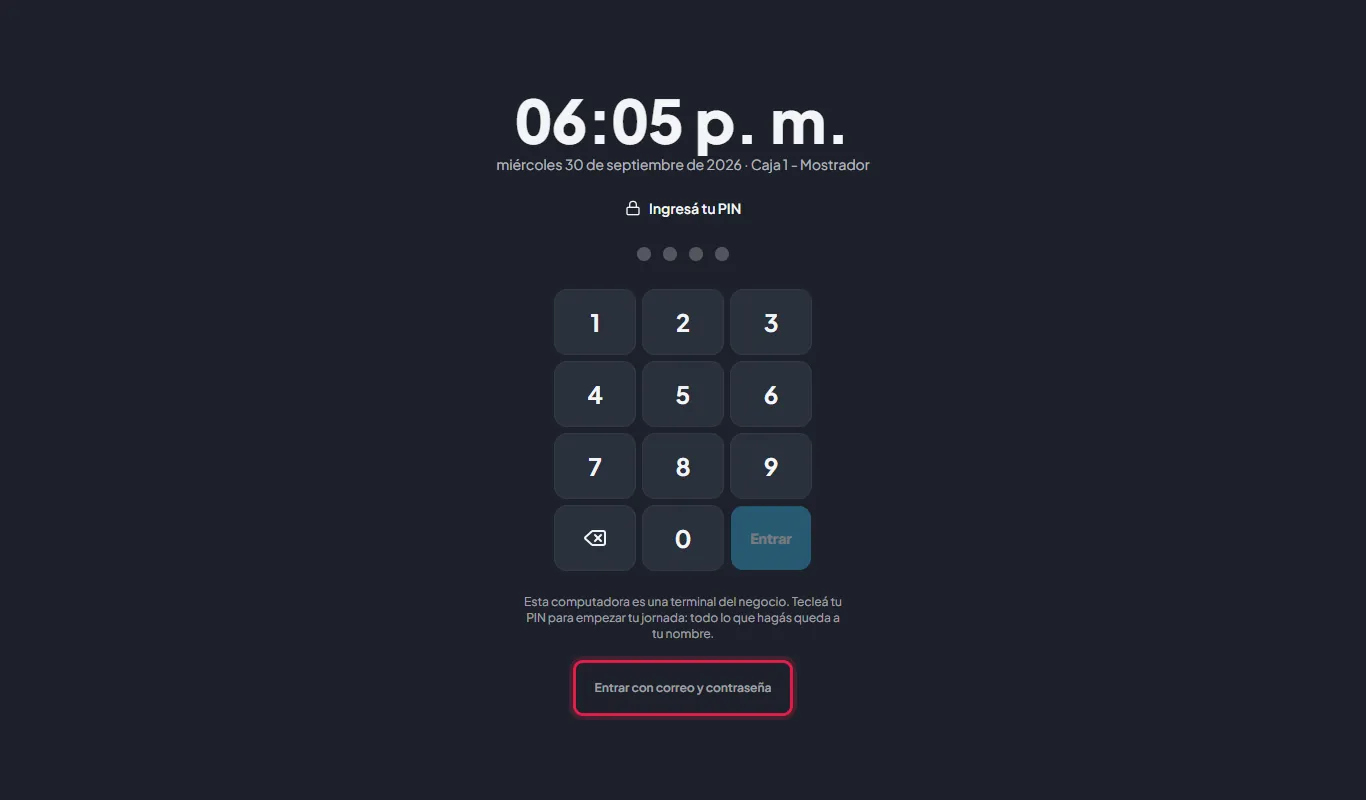
Entrar con correo desde una terminal. - 8
Si la computadora se daña, se vende o se pierde, tocá Dar de baja en la lista y confirmá. Deja de aceptar PIN al instante y vuelve a pedir correo y contraseña.
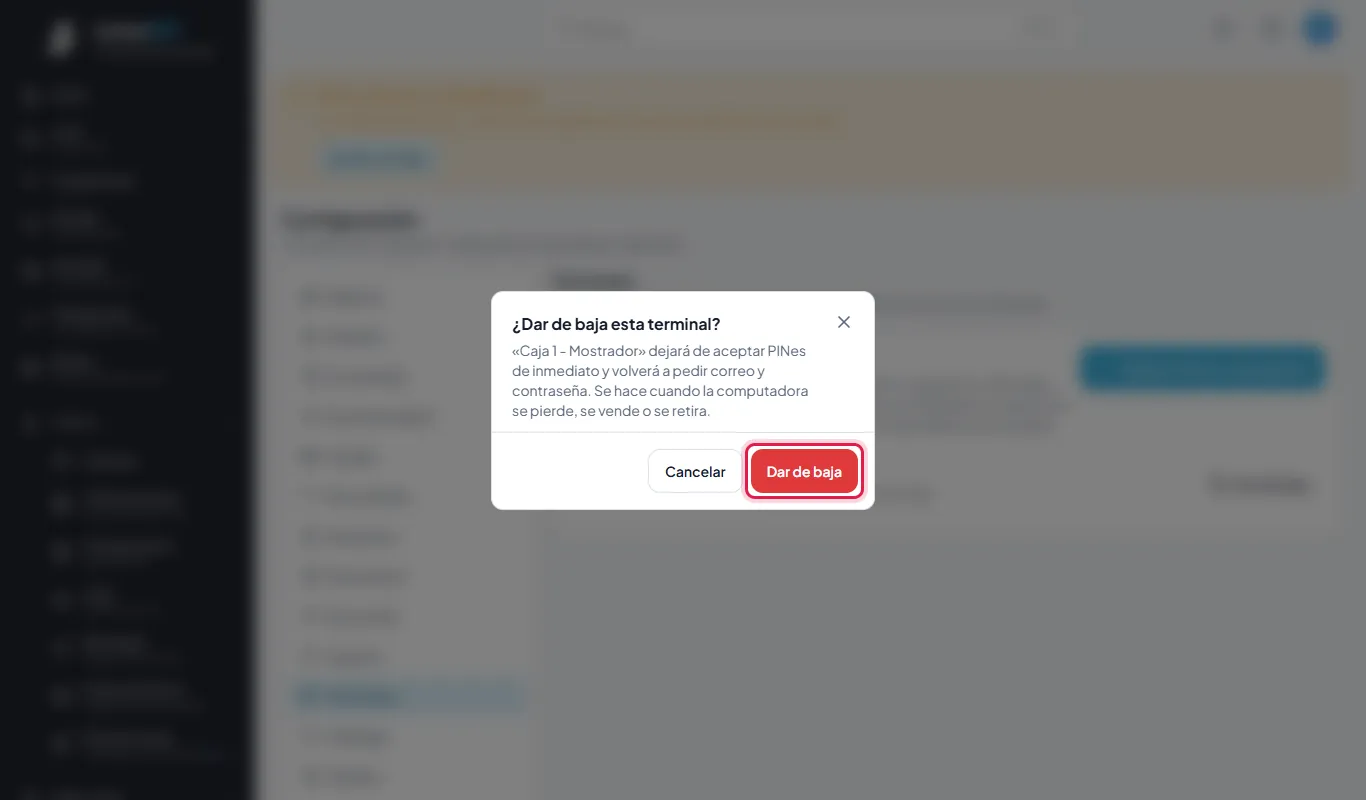
Dar de baja una terminal.
Ajustes · Barra de arriba
Tu cuenta: contraseña, modo oscuro, buscador y avisos
La barra de arriba tiene lo tuyo: el buscador (Ctrl + K), la campana de avisos, el botón de modo claro u oscuro y tu cuenta, donde cambiás tu contraseña o salís.
Caso de uso
Rosa estrena contraseña cada tres meses, trabaja de noche con la pantalla oscura para no cansar la vista, y busca a sus clientes sin pasar por el menú.
Paso a paso
- 1
Tocá el círculo de tu cuenta (arriba a la derecha). Ves tu nombre, tu correo y tu rol. Ahí están Cambiar contraseña, Volver a mostrarme las guías (repite los recorridos de ayuda de cada pantalla), los enlaces a los términos del servicio y la privacidad, y Salir.
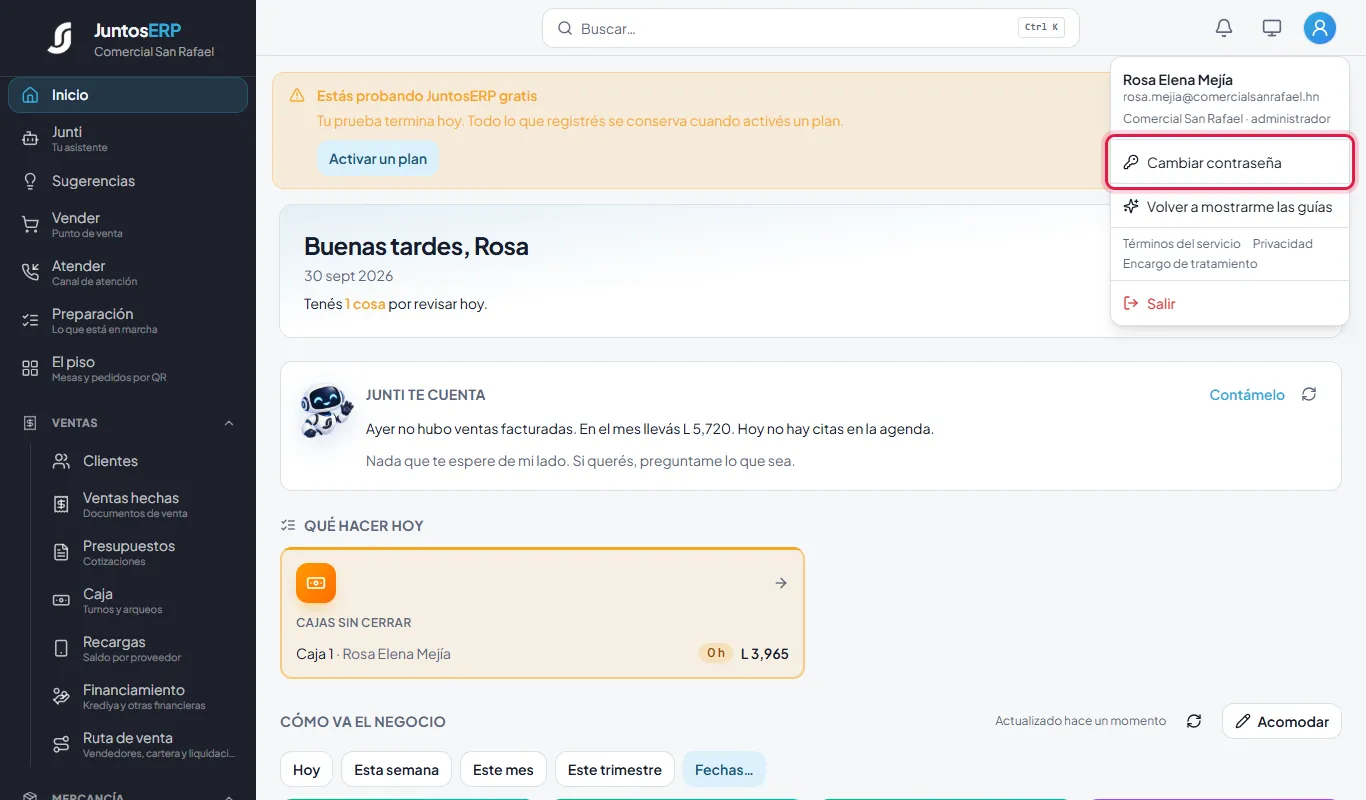
El menú de tu cuenta. - 2
En Cambiar contraseña escribí la actual, la nueva y otra vez en Repetí la nueva contraseña, y tocá Guardar. El ojito muestra lo que escribís.
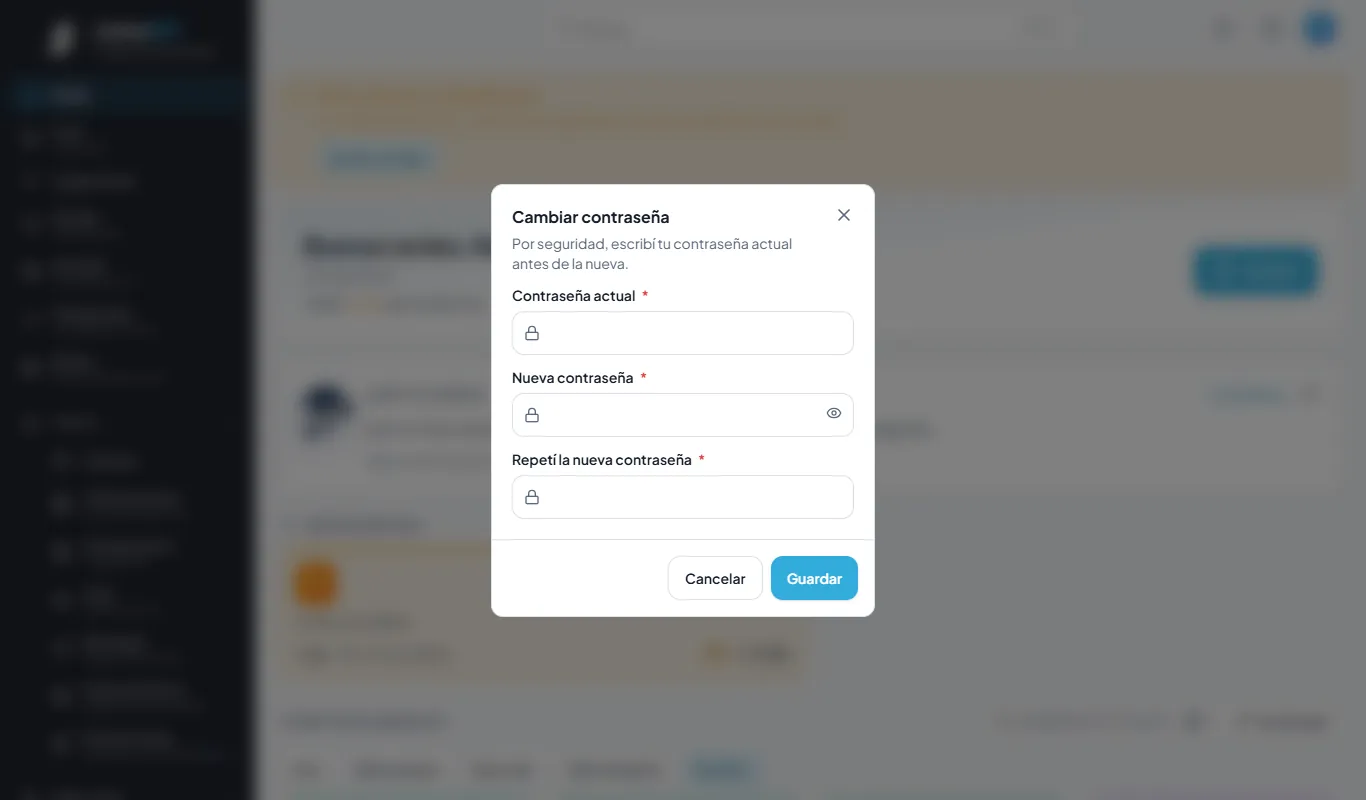
Cambiar la contraseña. - 3
El botón junto a tu cuenta cambia el aspecto: automático (sigue a tu computadora), claro u oscuro. Cada toque pasa al siguiente.
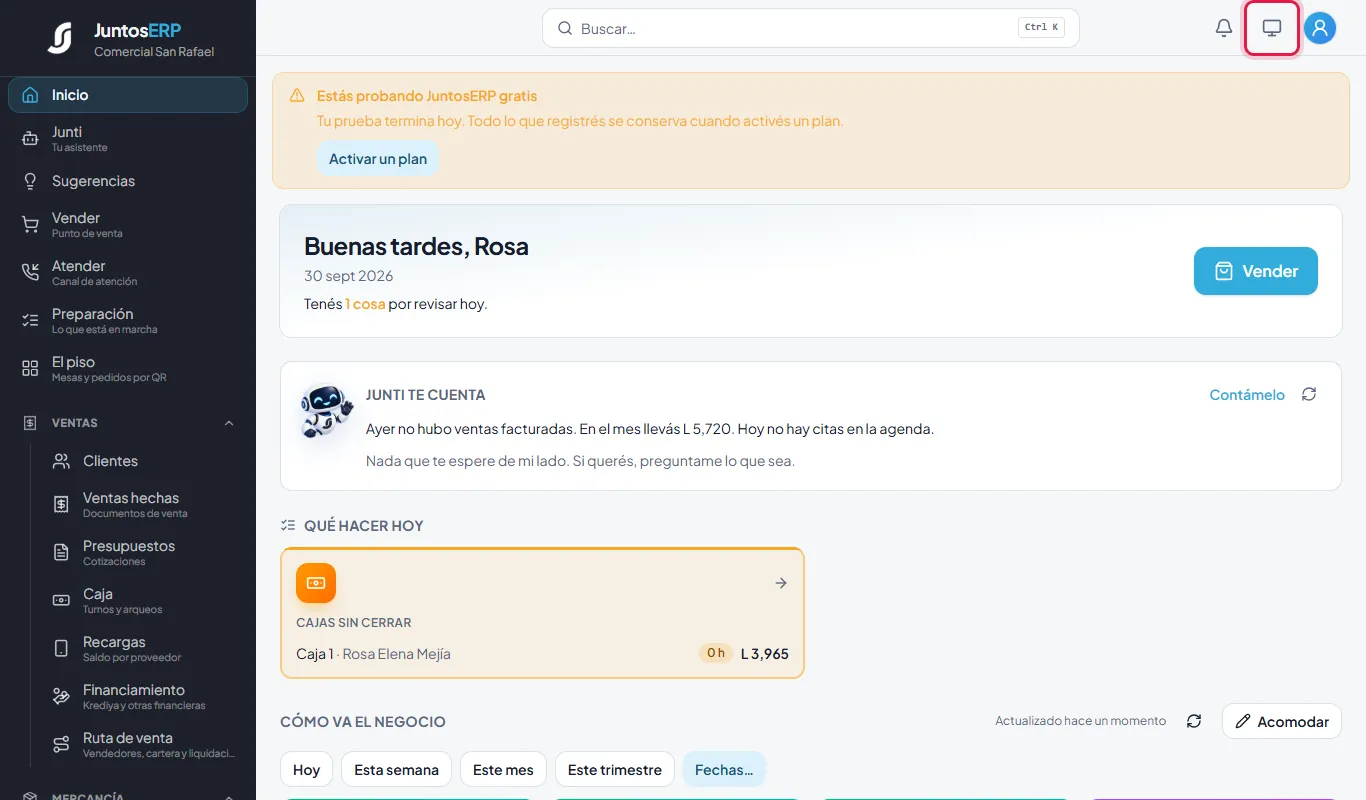
El botón del modo claro u oscuro. - 4
Así se ve en modo oscuro.
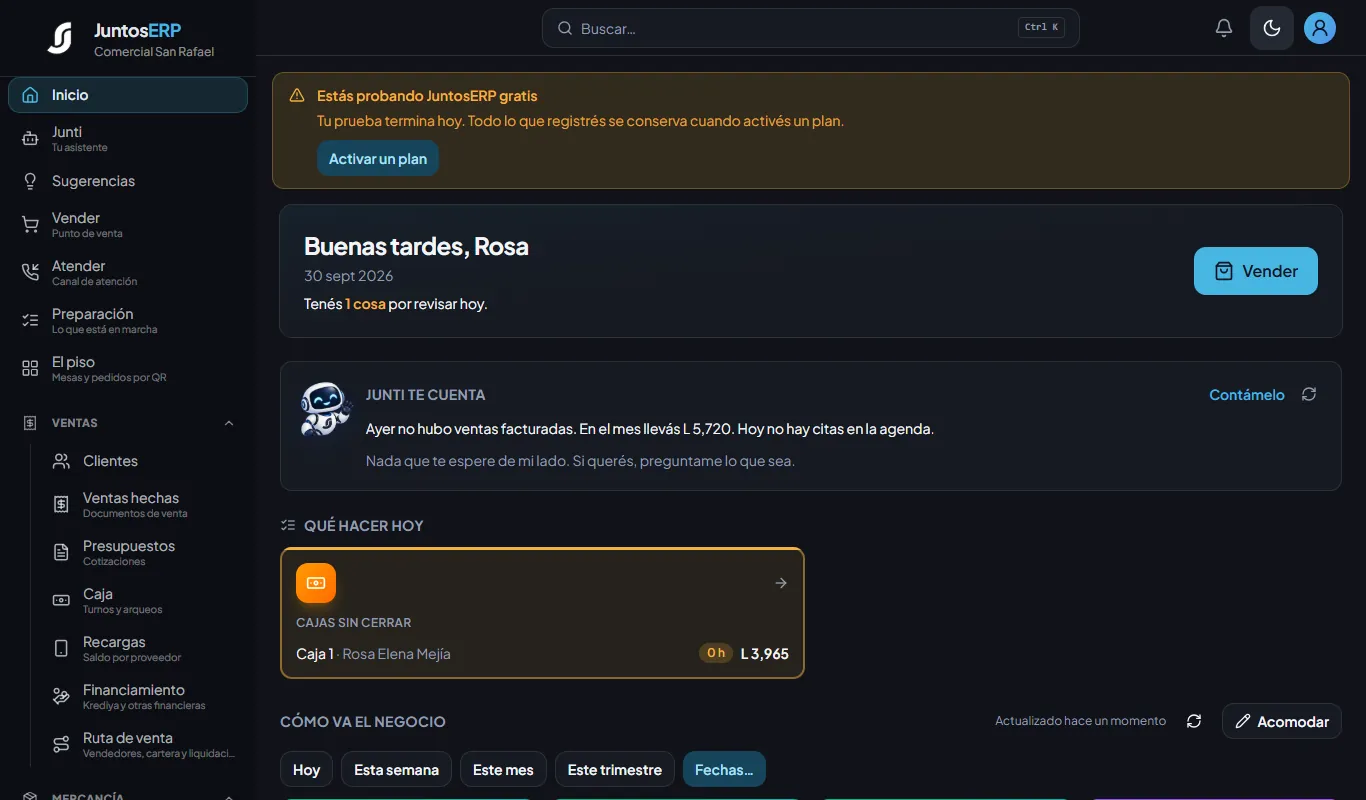
Modo oscuro. - 5
Presioná Ctrl + K (o tocá Buscar…) y escribí: salen clientes, facturas, productos y pantallas. Con «pulpería» sale la clienta Pulpería La Esperanza y sus facturas. Movete con las flechas, abrí con Enter y cerrá con Esc.
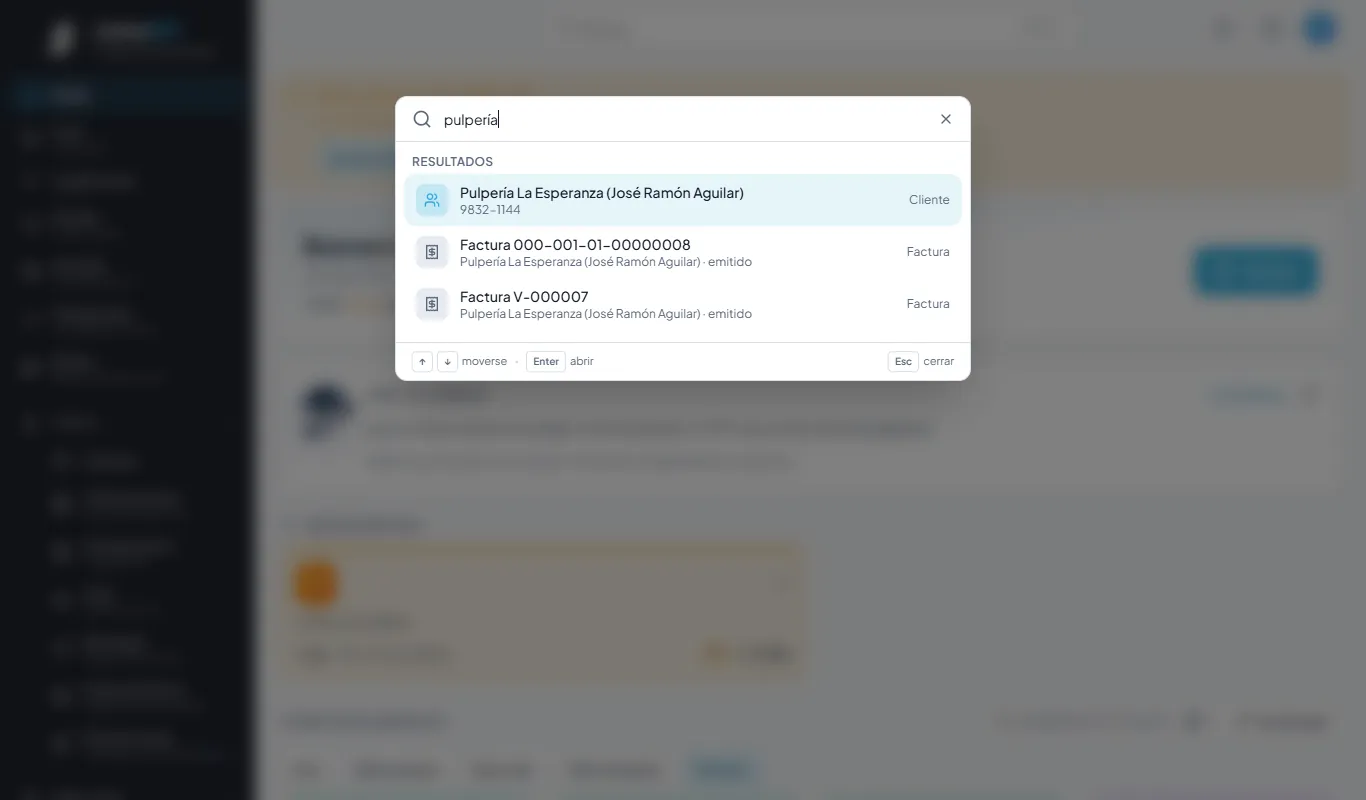
Buscar «pulpería». - 6
La campana muestra tus avisos, con un número rojo de los que no leíste: aquí, un pedido de una app de reparto con un plato sin enlazar, la Mesa 2 y el pedido P-000002 listos, y tu buenos días. Arriba podés activar el sonido en este aparato, elegir qué avisos recibís y Marcar todas como leídas.
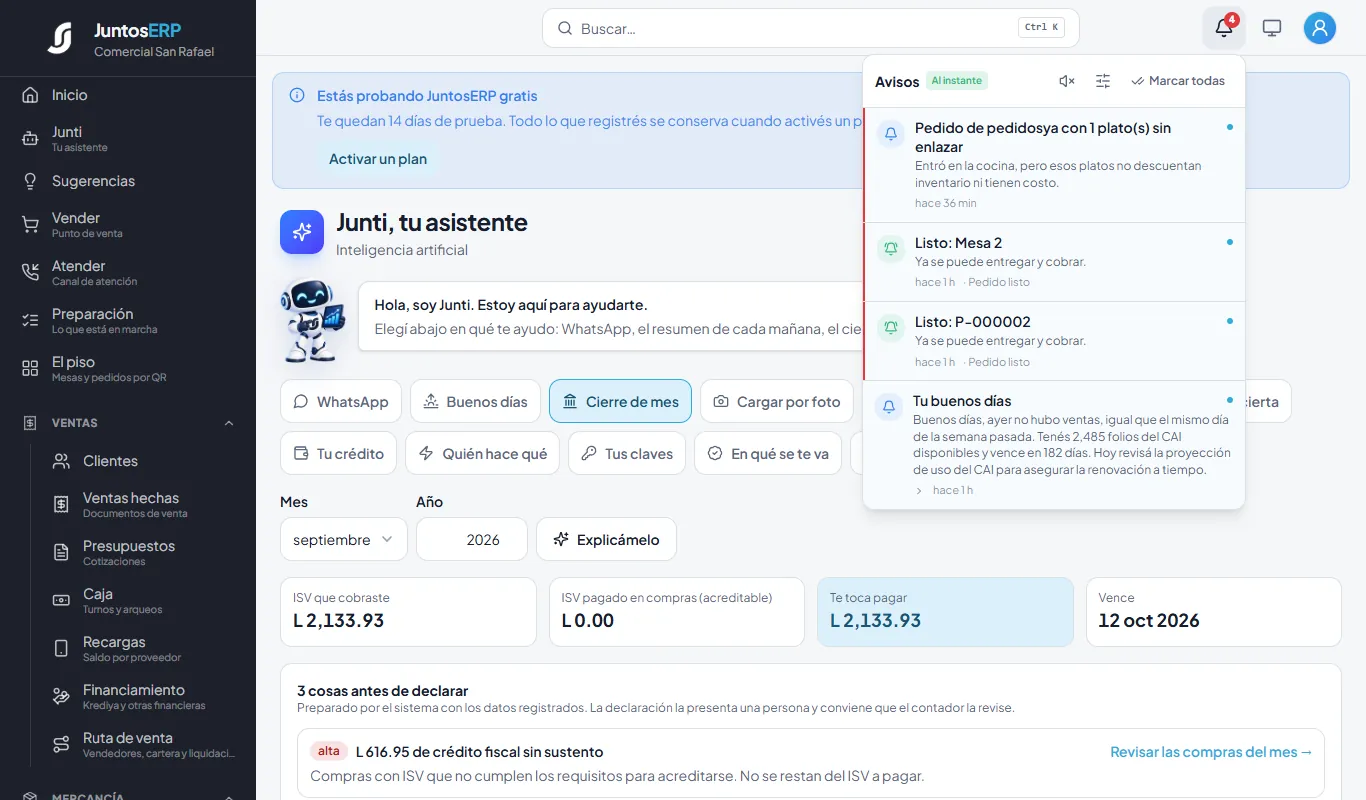
Los avisos de Rosa. - 7
En el teléfono, el menú está abajo: Inicio, Vender, Productos, Clientes y Más. En Más están todas las demás pantallas y tu cuenta. Las que dicen «Se ve mejor en una computadora» funcionan, pero son más cómodas en pantalla grande.
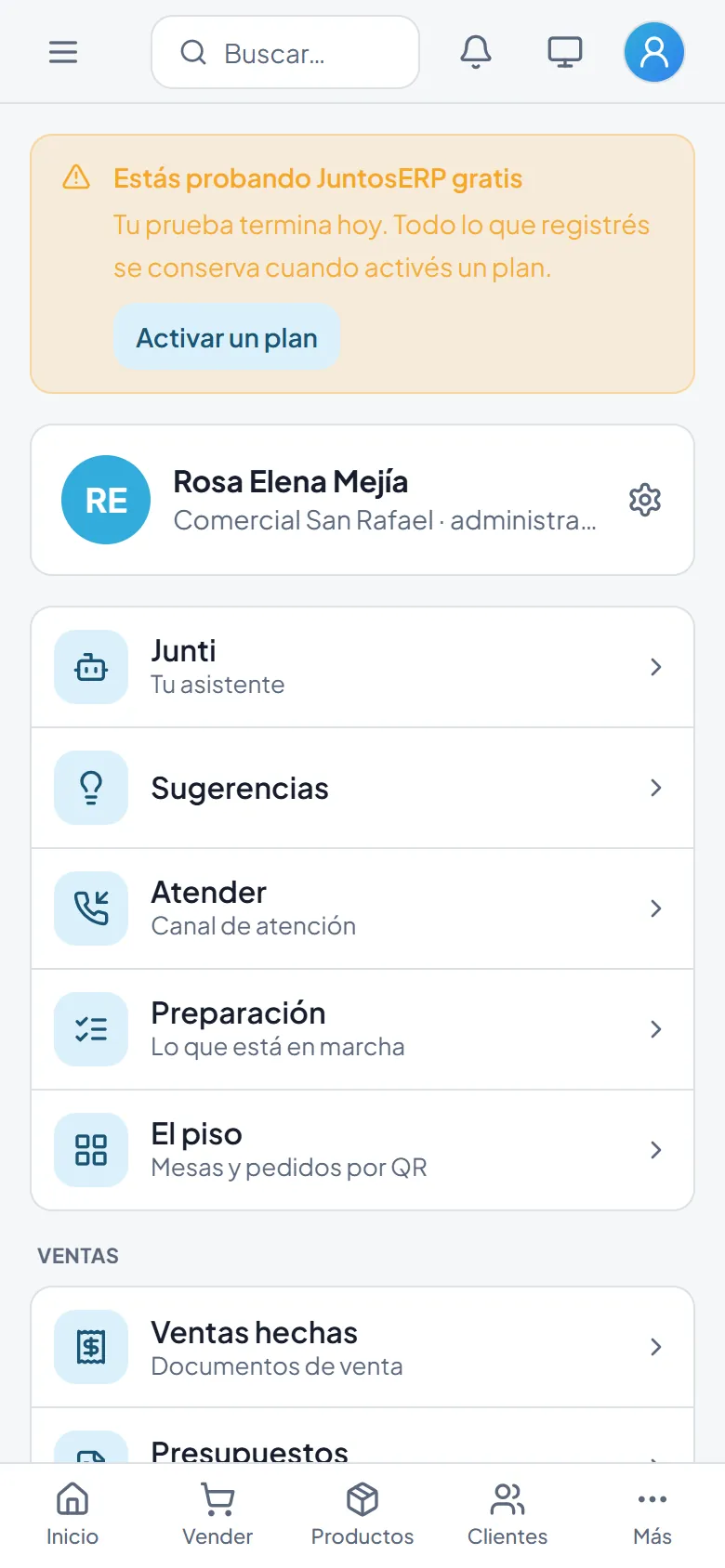
La pantalla Más en el teléfono.
Ayuda
Preguntas frecuentes
Las dudas que más se repiten, con su respuesta corta.
¿Necesito CAI para empezar a vender?
No. Sin CAI vendés con comprobante. Cuando el SAR te autorice, lo registrás en Facturación y desde ese momento cada venta sale con factura.
¿Qué pasa si se va el internet?
La caja sigue vendiendo sin conexión y manda las ventas cuando vuelve el internet. Lo que no funciona sin conexión es lo que necesita el servidor, como Junti o las pantallas nuevas.
¿Puedo cambiar el tope de descuento del cajero?
Sí. De fábrica, el cajero puede dar hasta el 10 % sin pedir permiso; más que eso necesita el PIN de un supervisor. El tope se cambia en Configuración › Preferencias, en Lo que la caja hace sin supervisor, junto con el tope de la venta rápida.
¿Cómo le quito el acceso a alguien que ya no trabaja conmigo?
En Usuarios, tocá Desactivar en su fila. Su historial se queda, pero ya no puede entrar.
Me equivoqué en una factura, ¿la borro?
Una factura no se borra: se anula o se hace una devolución con nota de crédito. Mirá Ventas hechas.
¿Por qué mi cajero no ve la utilidad ni los costos?
Porque su rol no lo permite. Cada rol ve solo lo suyo; si querés que vea más, cambiale el rol en Usuarios.
¿Cuánto cuesta preguntarle a Junti?
Cada pregunta gasta un poco del crédito de inteligencia artificial de tu plan, que se repone el día 1 de cada mes. Lo ves en Asistente › Tu crédito.
¿Puedo usar el sistema desde el celular?
Sí. En el teléfono el menú queda abajo, y en Más está todo lo demás. Contabilidad y reportes se ven mejor en una computadora.
¿Cómo pongo el menú de la cafetería en un televisor?
Creá una carta en Configuración › Pantallas, aprobala y conectá el televisor con el código. Mirá Pantallas del local.
¿El cajero tiene que escribir su correo cada mañana?
No, si registrás la computadora de la caja como terminal: abre con el teclado de PIN. Mirá Modo terminal.
¿Cambiar un precio cambia las facturas viejas?
No. Las ventas hechas guardan el precio con el que se vendieron. El precio nuevo vale desde ese momento, y la pantalla del local se actualiza sola.
¿Qué pasa cuando termina la prueba gratis?
Todo lo que registraste se conserva. Tocá Activar un plan en el aviso azul de arriba para seguir.
¿Dónde veo quién me debe?
En el recuadro Te deben del Inicio, en Ventas hechas › Por cobrar o preguntándole a Junti «¿quién me debe y desde cuándo?».
¿Mi contador puede ver los libros sin que le dé mi contraseña?
Sí. Invitalo en Configuración › Su contador: entra con su propia clave, solo puede mirar y no ocupa un usuario.
Ayuda
Créditos de las imágenes
Las fotos de los productos de ejemplo de Comercial San Rafael vienen de Wikimedia Commons y se usan según su licencia.
arroz.jpg
«HK TKO Spot mall 將軍澳 Tseung Kwan O MTR train 茉莉香米 Jasmine white rice bag 五豐牌 Ng Fung brand January 2023 Px3 03», de SAMSYAN FUXWOHJ. Licencia CC BY-SA 4.0. Fuente: https://commons.wikimedia.org/wiki/File:HK_TKO_Spot_mall_%E5%B0%87%E8%BB%8D%E6%BE%B3_Tseung_Kwan_O_MTR_train_%E8%8C%89%E8%8E%89%E9%A6%99%E7%B1%B3_Jasmine_white_rice_bag_%E4%BA%94%E8%B1%90%E7%89%8C_Ng_Fung_brand_January_2023_Px3_03.jpg
frijoles-rojos.jpg
«Red Beans and Rice», de Arnold Gatilao from Fremont, CA, USA. Licencia CC BY 2.0. Fuente: https://commons.wikimedia.org/wiki/File:Red_Beans_and_Rice.jpg
huevos.jpg
«Egg cartons with chicken eggs 03», de Krzysztof Golik. Licencia CC BY-SA 4.0. Fuente: https://commons.wikimedia.org/wiki/File:Egg_cartons_with_chicken_eggs_03.jpg
cafe-molido.jpg
«Coffee powdered», de Kulmalukko. Licencia CC BY-SA 3.0. Fuente: https://commons.wikimedia.org/wiki/File:Coffee_powdered.jpg
baleada.jpg
«Cross-section of baleada with beef, beans, queso, and crema», de Ser Amantio di Nicolao. Licencia CC BY-SA 3.0. Fuente: https://commons.wikimedia.org/wiki/File:Cross-section_of_baleada_with_beef,_beans,_queso,_and_crema.jpg
pan-dulce.jpg
«Pan Dulce or "Sweet Bread"», de wendolyne78. Licencia CC BY-SA 2.0. Fuente: https://commons.wikimedia.org/wiki/File:Pan_Dulce_or_%22Sweet_Bread%22.jpg
pastel-tres-leches.jpg
«Tres leches cake», de autor sin nombre en la ficha. Licencia CC BY-SA 2.0. Fuente: https://commons.wikimedia.org/wiki/File:Tres_leches_cake.jpg
celular.jpg
«Samsung galaxy young», de Joydeep. Licencia CC BY-SA 3.0. Fuente: https://commons.wikimedia.org/wiki/File:Samsung_galaxy_young.jpg
cargador.jpg
«USA phone charger at airport 01», de Grandmaster Huon. Licencia CC0. Fuente: https://commons.wikimedia.org/wiki/File:USA_phone_charger_at_airport_01.jpg
audifonos.jpg
«Earphones BW 2011-12-10 15-49-08», de Berthold Werner. Licencia CC BY-SA 3.0. Fuente: https://commons.wikimedia.org/wiki/File:Earphones_BW_2011-12-10_15-49-08.JPG
funda-celular.jpg
«Mobile phone accessories on a cart», de Gkbediako. Licencia CC BY-SA 4.0. Fuente: https://commons.wikimedia.org/wiki/File:Mobile_phone_accessories_on_a_cart.jpg